
Prílohy, obrázky a kresby
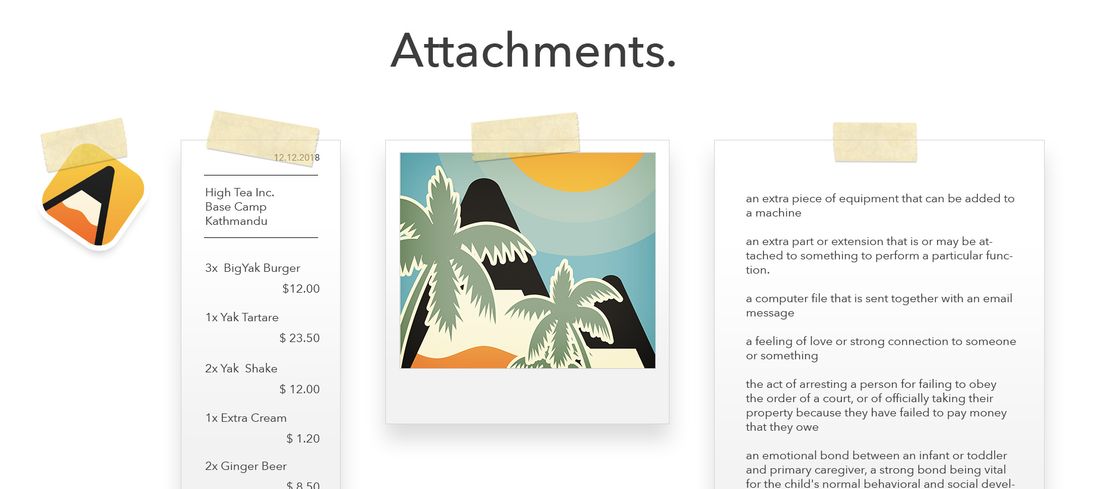
Pripájanie súborov a obrázkov
Agenda nie je len na text. K poznámkam môžete pripojiť aj súbory a obrázky, prípadne nasnímať fotografie a video, ktoré do nich vložíte. Majte na pamäti, že súbory zaberajú oveľa viac miesta než text a ich synchronizácia do ostatných zariadení trvá dlhšie.
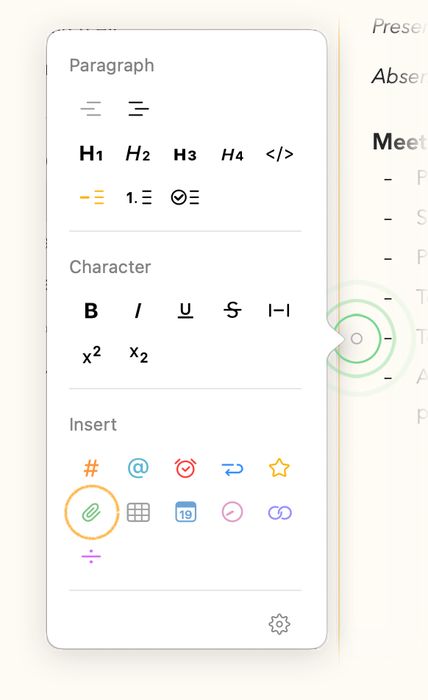
Pripojenie súboru alebo obrázka k poznámke v systéme macOS:
- Najprv sa uistite, že je poznámka vybraná.
- Vykonajte jednu z týchto akcií:
- Presuňte súbor do poznámky a pustite ho na požadovanom mieste, alebo
- Vyberte položku ponuky Vložiť > Pripojiť súbor…, alebo
- Kliknite pravým tlačidlom a v kontextovej ponuke vyberte Vložiť > Pripojiť súbor…, alebo
- Kliknite na malý krúžok vedľa riadka, do ktorého chcete prílohu vložiť, a vyberte tlačidlo so - zelenou ikonou spinky, ktorým prílohu vyberiete a importujete.
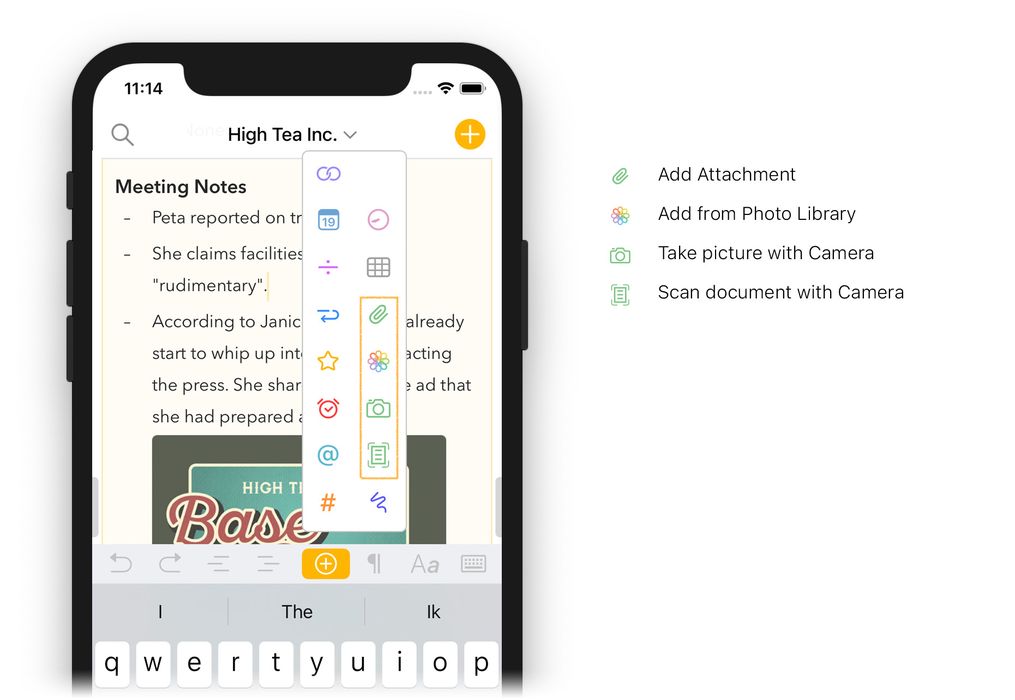
Súbor alebo obrázok vložíte v systémoch iOS a iPadOS niektorým z týchto spôsobov:
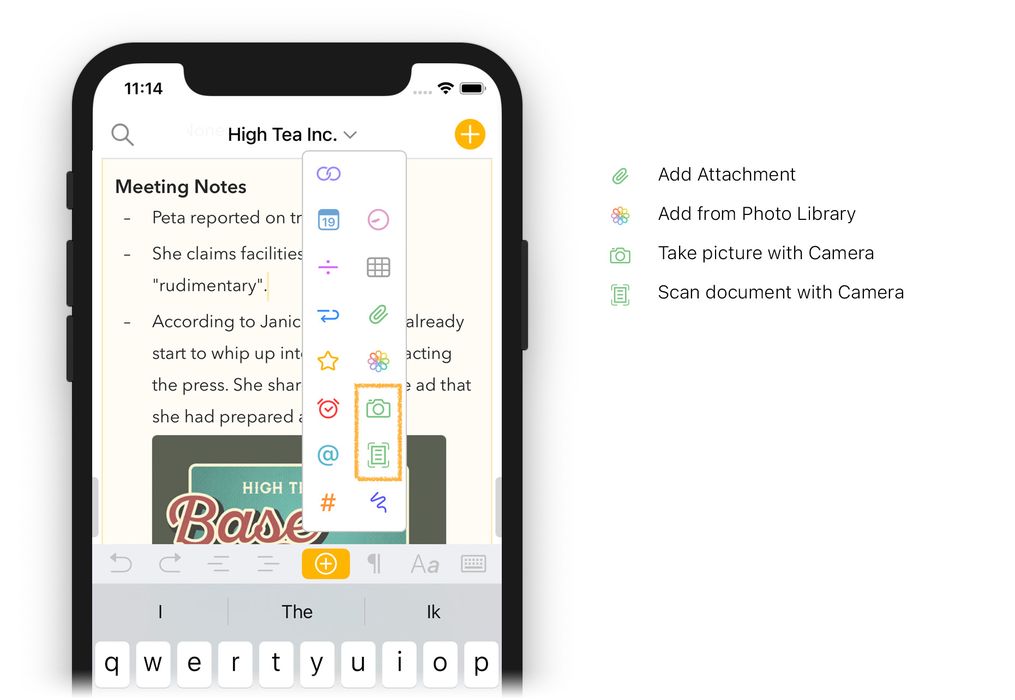
- Ťuknite na tlačidlo plus na lište nad klávesnicou
- Vyberte príslušnú možnosť importu:
V systéme iPadOS môžete súbor alebo obrázok vložiť aj niektorým z týchto spôsobov:
- Prejdite do režimu rozdelenej obrazovky
- Presuňte súbor do vybranej poznámky.
Poznámka: Ak pripojíte priečinok alebo takzvaný balík súborov (ktorý je tiež priečinkom, ale tvári sa ako súbor), Agenda jeho obsah automaticky skomprimuje do zipu a pripojí zip súbor.
Prepájanie na súbory
Keď k poznámke pripojíte súbor, Agenda ho skopíruje do svojej knižnice, aby bol vždy k dispozícii. Ak máte zapnutú synchronizáciu, nahrá sa aj na iCloud alebo Dropbox. Ak chcete ušetriť úložný priestor, môžete použiť jednu z nasledujúcich možností.
Prepájanie na súbory v cloude
Súbory, ktoré chcete pridať do poznámky, môžete umiestniť do cloudu, napríklad na iCloud Drive, Dropbox či podobnú službu, a potom si do poznámok skopírovať odkaz na súbor. Výhodou je, že súbor je dostupný zo všetkých vašich zariadení a nezaberá miesto v knižnici Agendy. Samozrejme to znamená, že na to stále potrebujete online úložný priestor.
Prepájanie na súbory vo Finderi
Alternatívou v systéme macOS je jednoducho vytvoriť odkaz na externý súbor vo Finderi. Nevýhodou je, že odkaz funguje iba na tom Macu, na ktorom ste ho vytvorili. Ak navyše súbor neskôr presuniete alebo premenujete, odkaz sa pravdepodobne poruší. Z týchto dôvodov vo všeobecnosti odporúčame používať riadne prílohy, ale ak viete, čo robíte, odkaz na externý súbor vo Finderi vytvoríte jednoducho tak, že súbor presuniete do poznámok Agendy a pustíte ho so stlačeným klávesom Control (⌃). Po kliknutí na odkaz sa otvorí Finder s daným súborom.
Poznámka: Z bezpečnostných dôvodov Agenda nemôže súbor otvoriť za vás — dokáže vás k nemu iba priviesť, aby ste ho mohli otvoriť sami.
Snímanie fotografií a skenovanie dokumentov
Pohodlný spôsob, ako pripojiť súbory, je nasnímať fotografiu alebo naskenovať dokument priamo v Agende. Je to možné aj na Macu, a to pomocou fotoaparátu blízkeho zariadenia s iOS alebo iPadOS prostredníctvom funkcie Kontinuita fotoaparátu.
Nasnímanie fotografie alebo naskenovanie dokumentu v systéme macOS:
- Vyberte poznámku, do ktorej chcete pridať fotografiu alebo naskenovaný dokument.
- Kliknite pravým tlačidlom (alebo so stlačeným klávesom Control) na textovú oblasť poznámky, v ponuke vyberte možnosť Vložiť z iPhonu alebo iPadu a potom vyberte Nasnímať fotografiu alebo Naskenovať dokument pod zariadením, ktoré chcete použiť:
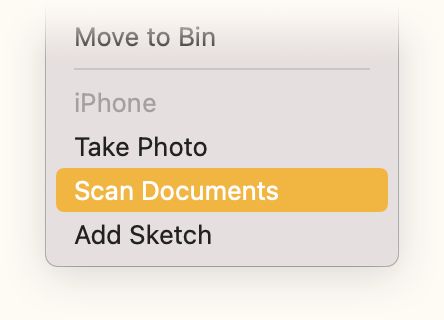
- Na vybranom zariadení sa teraz zobrazí náhľad z fotoaparátu. Postupujte podľa pokynov na obrazovke a výsledná fotografia alebo sken sa vloží na miesto, kam ste klikli pravým tlačidlom alebo s klávesom Control.
Nasnímanie fotografie alebo naskenovanie dokumentu v systéme iOS či iPadOS:
- Ťuknite na tlačidlo plus na lište nad klávesnicou
- Vyberte príslušnú možnosť importu:
Pridanie kresby alebo náčrtu
Kresby a náčrty môžete vytvárať priamo v Agende a pridávať ich do poznámok. Nakresliť môžete čokoľvek pomocou Apple Pencil na iPade, prípadne si rýchly náčrt načrtnete prstom na iPhone. Na Macu je dokonca možné použiť blízke zariadenie s iOS alebo iPadOS ako digitálny poznámkový blok či kresliacu dosku a výsledok pridať do poznámok.
Pridanie kresby v systéme macOS:
- Vyberte poznámku, do ktorej chcete pridať kresbu alebo náčrt.
- Kliknite pravým tlačidlom (alebo so stlačeným klávesom Control) na textovú oblasť poznámky, v ponuke vyberte možnosť Vložiť z iPhonu alebo iPadu a potom vyberte Pridať náčrt pod zariadením, ktoré chcete použiť, podobne ako pri snímaní fotografie či skenovaní dokumentu opísanom vyššie.
Pridanie kresby v systéme iOS či iPadOS:
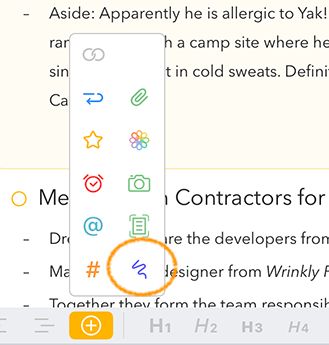
- Ťuknite na tlačidlo plus na lište nad klávesnicou
- Vyberte fialovú ikonu čmárania:
Zobrazí sa prázdne plátno, na ktoré môžete kresliť buď pomocou Apple Pencil, alebo prstami, pričom máte k dispozícii štandardné nástroje na výber farieb, pier a podobne:
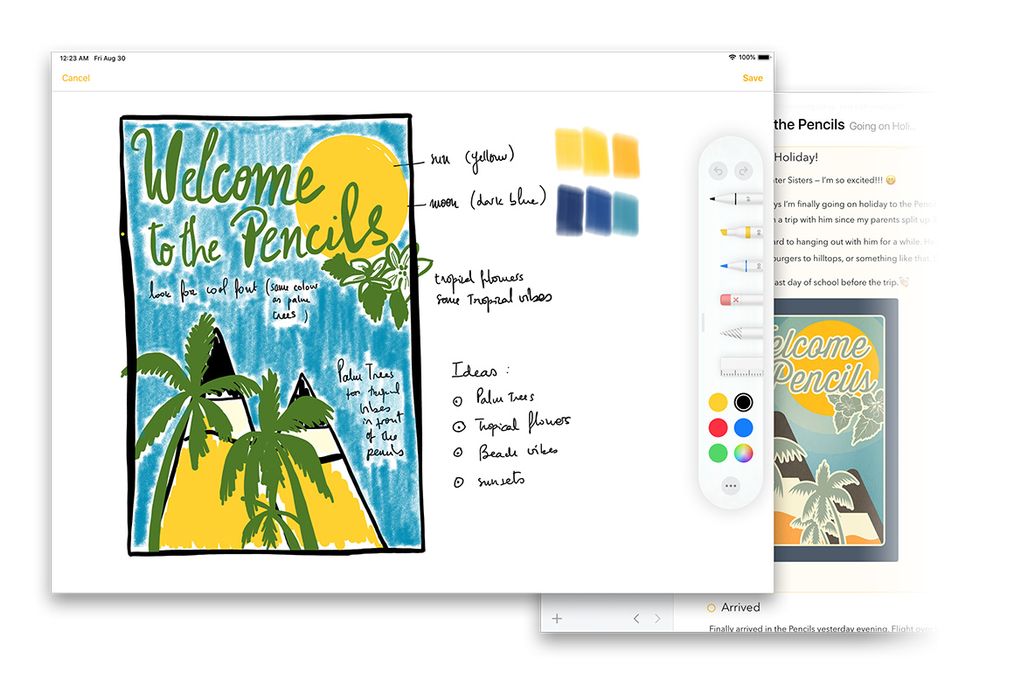
Keď náčrt alebo písanie dokončíte, kresba sa do poznámky vloží ako príloha.
V systémoch iOS a iPadOS môžete kresbu následne upraviť alebo do nej dokresliť tak, že na prílohu dlho ťuknete a v ponuke, ktorá sa zobrazí, vyberiete Upraviť.
Tip: Pomocou Apple Pencil môžete písať aj priamo v poznámkach a pridávať text ako napísaný text, pozrite si kapitolu Písanie poznámok.
Práca s prílohami
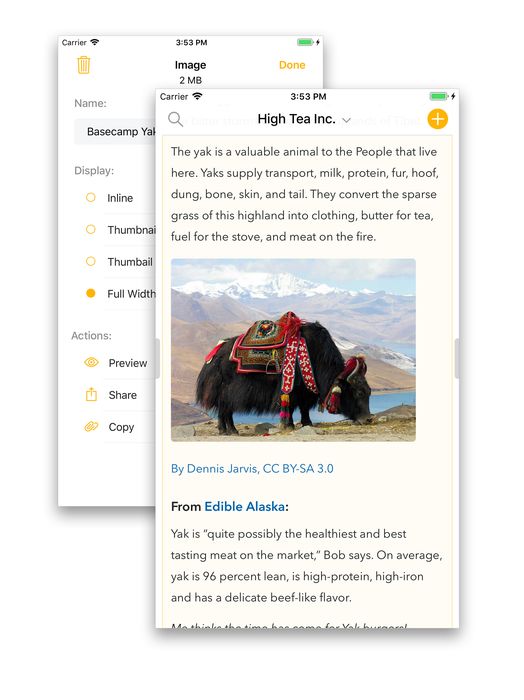
Keď máte k poznámke pripojený obrázok alebo súbor, máte k dispozícii viacero rôznych akcií. Práca s prílohami sa na jednotlivých zariadeniach mierne líši, ale k dispozícii máte rovnakú sadu akcií.
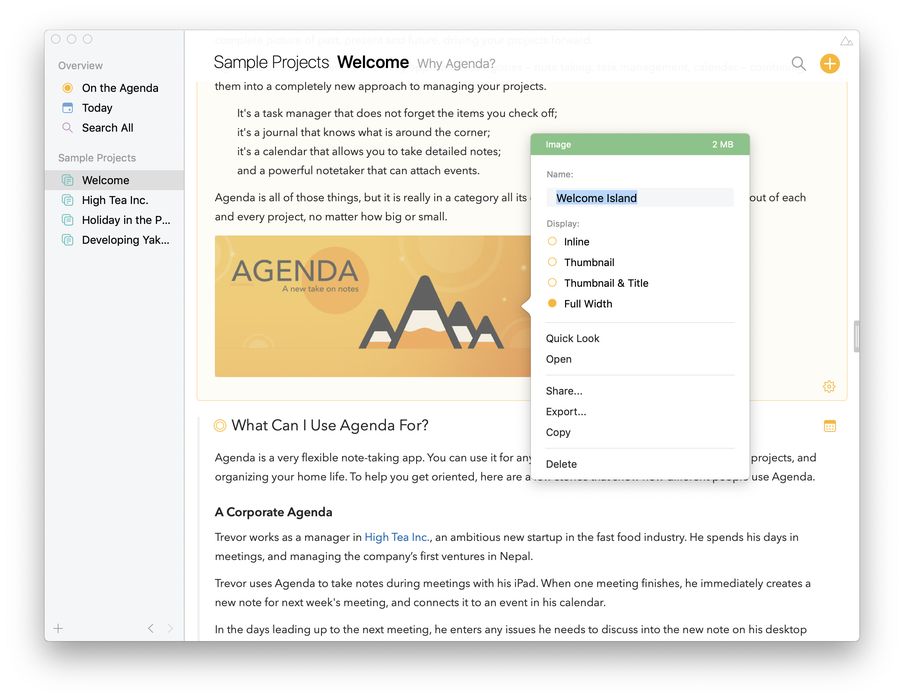
V systéme macOS vyvoláte ponuku možností jednoducho kliknutím na prílohu:
Tip: Pre niektoré akcie zobrazené v ponuke existujú užitočné skratky v systéme macOS. Napríklad ak podržíte ⌘ a kliknete na prílohu, okamžite sa zobrazí náhľad Quick Look. Dvojitým kliknutím na prílohu ju otvoríte v inej aplikácii. Pozrite si aj kapitolu Gestá.
V systémoch iOS a iPadOS sa po ťuknutí na prílohu zobrazí ponuka. Ak ťuknete a podržíte prst sekundu či dve, prejdete rovno na náhľad prílohy.
Zmena vzhľadu príloh
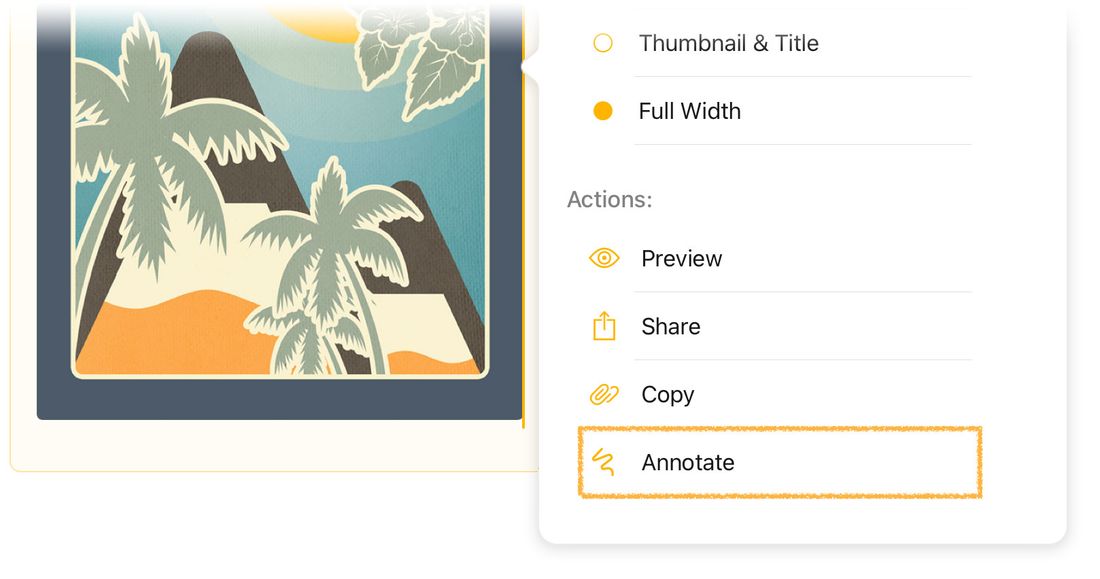
V ponuke, ktorá sa zobrazí, si môžete vybrať štýl zobrazenia, od kompaktného štýlu do riadku, ktorý vyzerá podobne ako tagy a tagy osôb (ale je zelený), cez štýly s miniatúrou s názvom aj bez neho, až po štýl na celú šírku:
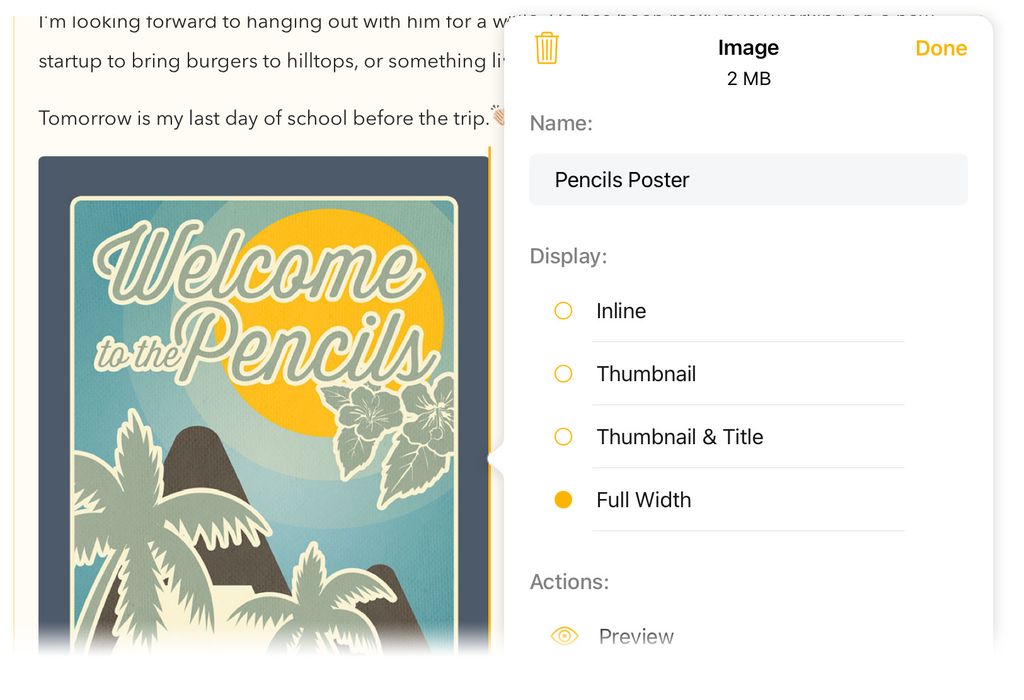
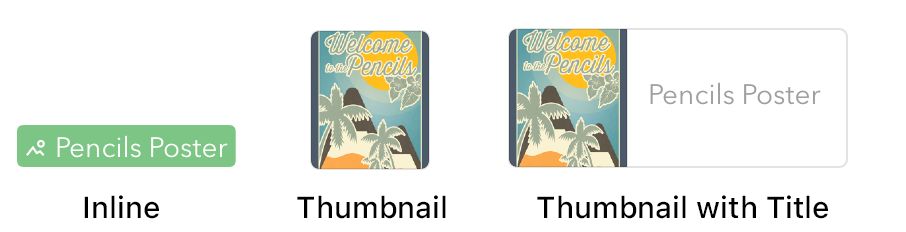
Premium: Štýl príloh na celú šírku je prémiová funkcia a vyžaduje si zakúpenie prémiového rozšírenia funkcií. Pozrite si kapitolu Prémiové funkcie.
Akcie s prílohami
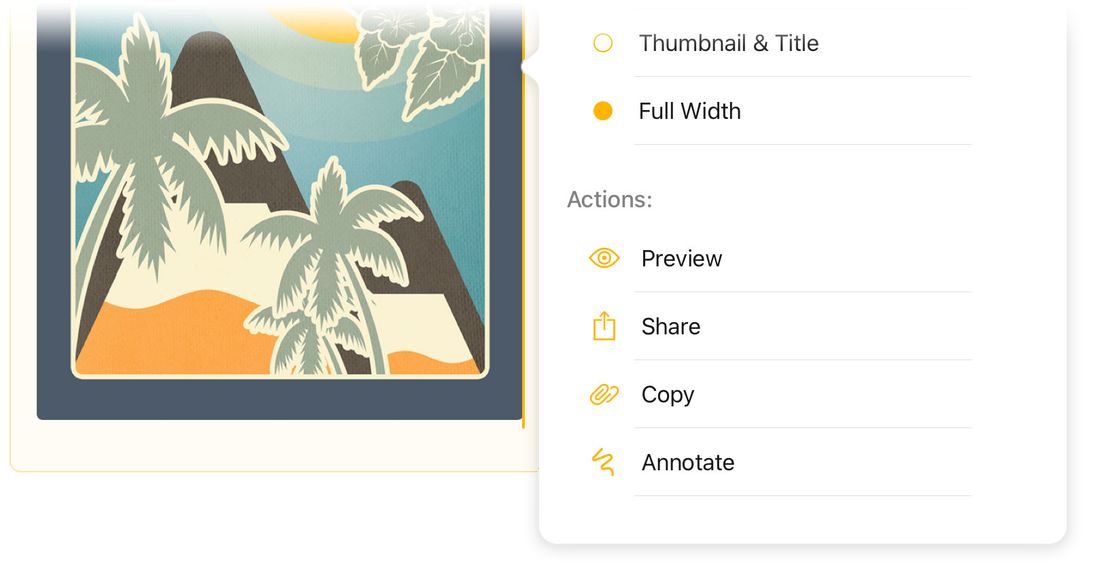
Ponuka obsahuje možnosť zobraziť náhľad pomocou Quick Look, otvoriť prílohu v inej aplikácii, zdieľať prílohu do inej aplikácie, exportovať ju, kopírovať a vymazať. S prílohou môžete navyše pracovať rovnako ako s textom, teda kopírovať ju, presúvať ťahaním a podobne.
Tip: Pre niektoré z týchto akcií existujú užitočné skratky v systéme macOS. Napríklad ak podržíte ⌘ a kliknete na prílohu, okamžite sa zobrazí náhľad Quick Look. Dvojitým kliknutím na prílohu ju otvoríte v inej aplikácii.
Úprava príloh
Ak prílohu otvoríte cez ponuku alebo dvojitým kliknutím na Macu, Agenda automaticky vytvorí dočasnú kópiu prílohy a otvorí ju v predvolenej aplikácii pre daný typ súboru. Ak ju chcete otvoriť v inej aplikácii, môžete použiť aj príkaz Otvoriť pomocou….
Ak súbor upravíte v externej aplikácii a uložíte ho, Agenda prílohu automaticky aktualizuje upraveným súborom, čo sa výborne hodí napríklad pri práci s tabuľkami.
Anotovanie obrázkov
V systémoch iOS a iPadOS môžete anotovať ľubovoľný obrázok pripojený k poznámke, napríklad aby ste doplnili poznámky či zvýraznili dôležité miesta. Funguje to rovnako ako úprava kresby:
- Ťuknite na prílohu s obrázkom a podržte ju, kým sa nezobrazí ponuka s možnosťami
- Vyberte Anotovať a obrázok sa otvorí na plátne, na ktorom môžete kresliť
Keď skončíte, anotácia sa zobrazí na obrázku. Anotácie môžete následne upraviť alebo doplniť zopakovaním krokov vyššie.
Premium: Anotovanie obrázkov je prémiová funkcia a vyžaduje si zakúpenie prémiového rozšírenia funkcií. Pozrite si kapitolu Prémiové funkcie.


