
Bilagor, bilder och teckningar
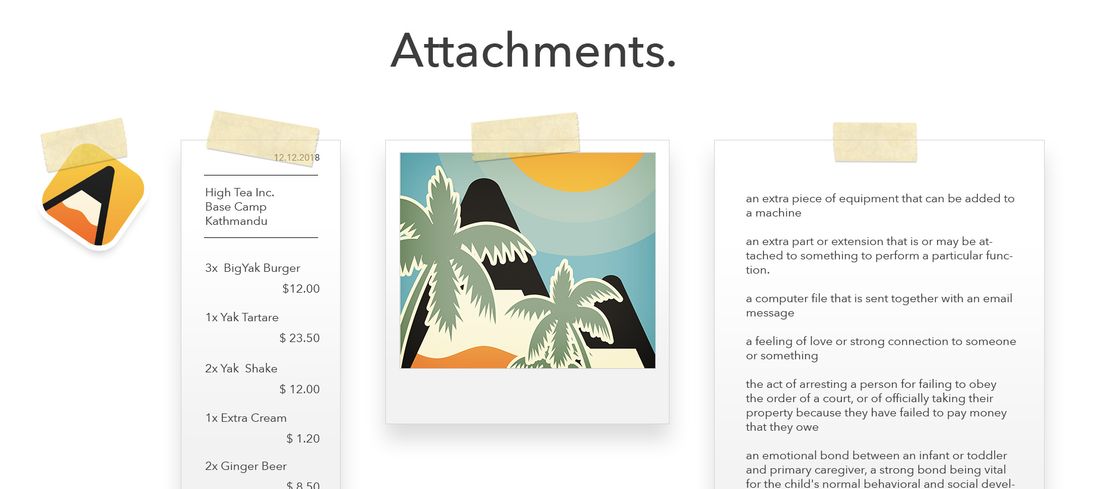
Bifoga filer och bilder
Agenda är inte bara till för text. Du kan också bifoga filer och bilder till dina anteckningar, eller ta foton och video att inkludera. Tänk på att filer tenderar att ta upp mycket mer plats än text och tar längre tid att synka till andra enheter.
Så här bifogar du en fil eller bild till en anteckning på macOS:
- Se först till att anteckningen är vald.
- Gör något av följande:
- Dra in en fil i anteckningen och släpp den där du vill ha den, eller
- Välj menykommandot Infoga > Bifoga fil…, eller
- Högerklicka och välj Infoga > Bifoga fil… i kontextmenyn, eller
- Klicka på den lilla cirkeln bredvid raden där du vill infoga bilagan och välj knappen med - den gröna gemikonen för att välja och importera bilagan.
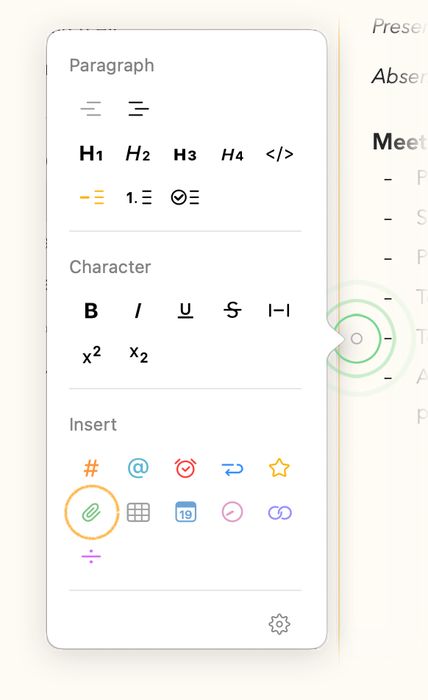
För att infoga en fil eller bild på iOS och iPadOS kan du göra något av följande:
- Tryck på plusknappen i fältet ovanför tangentbordet
- Välj det importalternativ du vill använda:
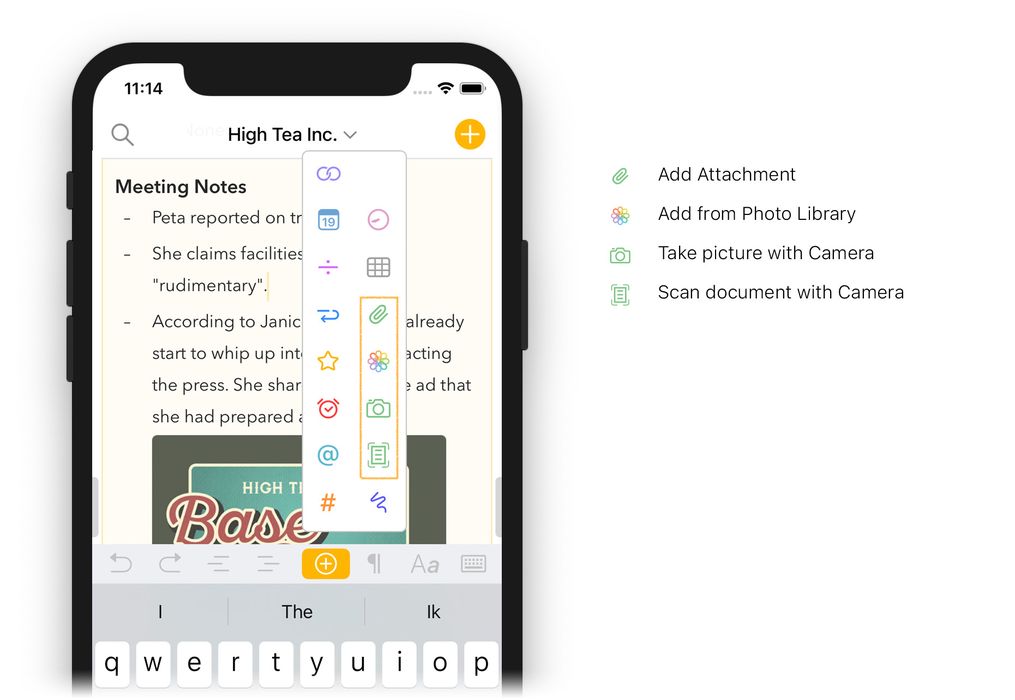
För att infoga en fil eller bild på iPadOS kan du också göra något av följande:
- Gå in i delad skärm
- Dra in en fil i en vald anteckning.
Obs: Om du bifogar en mapp eller ett så kallat filpaket (som också är en mapp men visas som en fil) kommer Agenda automatiskt att zippa innehållet och bifoga zip-filen.
Länka till filer
När du bifogar en fil till en anteckning kopierar Agenda filen till sitt bibliotek för att säkerställa att filen alltid är tillgänglig. Den laddas också upp till iCloud eller Dropbox om du har synkning aktiverad. Om du vill spara lagringsutrymme kan du använda något av följande alternativ.
Länka till filer i molnet
Du kan lägga de filer du vill lägga till i din anteckning i molnet, till exempel i iCloud Drive, Dropbox eller en liknande tjänst, och sedan kopiera en länk till filen in i dina anteckningar. Fördelen är att den är tillgänglig från alla dina enheter utan att ta upp plats i ditt Agenda-bibliotek. Det innebär förstås att du fortfarande behöver lagringsutrymme online för att det ska fungera.
Länka till filer i Finder
Ett alternativ på macOS är att helt enkelt skapa en länk till den externa filen i Finder. Nackdelen är att länken bara fungerar på den Mac där du skapade den. Dessutom är länken sannolikt bruten om du senare flyttar eller byter namn på filen. Av dessa skäl rekommenderar vi generellt att använda riktiga bilagor, men om du vet vad du gör kan du skapa en länk till en extern fil i Finder genom att helt enkelt dra filen in i dina Agenda-anteckningar och släppa den medan du håller ned Kontroll-tangenten (⌃). När du klickar på länken öppnas Finder vid filen.
Obs: På grund av säkerhetsbegränsningar kan Agenda inte öppna filen åt dig — appen kan bara ta dig till filen så att du kan öppna den själv.
Ta ett foto och skanna dokument
Ett praktiskt sätt att bifoga filer är att direkt ta ett foto eller skanna ett dokument inifrån Agenda. Det går till och med på din Mac, genom att använda kameran på en iOS- eller iPadOS-enhet i närheten via en funktion som kallas Kontinuitetskamera.
Så här tar du ett foto eller skannar ett dokument på macOS:
- Välj den anteckning du vill lägga till ett foto eller ett skannat dokument i.
- Höger-/kontrollklicka i anteckningens textområde och välj alternativet Infoga från iPhone eller iPad i menyn, och välj sedan Ta foto eller Skanna dokument under den enhet du vill använda:
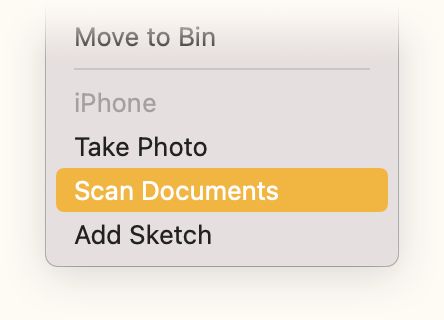
- Nu visas en kameraförhandsvisning på den enhet du valde. Följ instruktionerna på skärmen så infogas det resulterande fotot eller skanningen på den plats där du höger-/kontrollklickade.
Så här tar du ett foto eller skannar ett dokument på iOS eller iPadOS:
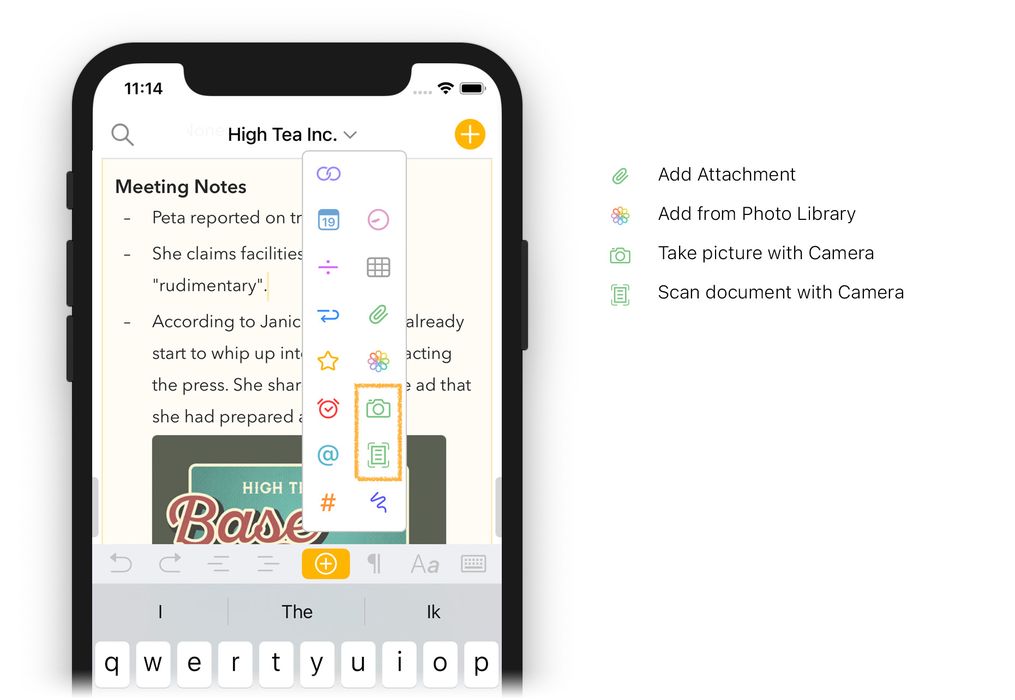
- Tryck på plusknappen i fältet ovanför tangentbordet
- Välj det importalternativ du vill använda:
Lägga till en teckning eller skiss
Du kan skapa teckningar och skisser direkt i Agenda och lägga till dem i dina anteckningar. Du kan rita vad du vill med en Apple Pencil på din iPad, eller om du hellre vill, rita en snabb skiss med fingrarna på din iPhone. Det går till och med att använda en iOS- eller iPadOS-enhet i närheten som digitalt anteckningsblock eller ritbord på din Mac och lägga till resultatet i dina anteckningar.
Så här lägger du till en teckning på macOS:
- Välj den anteckning du vill lägga till en teckning eller skiss i.
- Höger-/kontrollklicka i anteckningens textområde och välj alternativet Infoga från iPhone eller iPad i menyn, och välj sedan Lägg till skiss under den enhet du vill använda, på samma sätt som när du tar ett foto eller skannar ett dokument enligt beskrivningen ovan.
Så här lägger du till en teckning på iOS eller iPadOS:
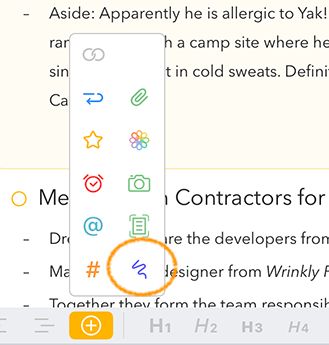
- Tryck på plusknappen i fältet ovanför tangentbordet
- Välj den lila klotterikonen:
Du får då en tom yta där du kan rita med antingen Apple Pencil eller fingrarna, med hjälp av standardverktygen för att välja färger, pennor med mera:
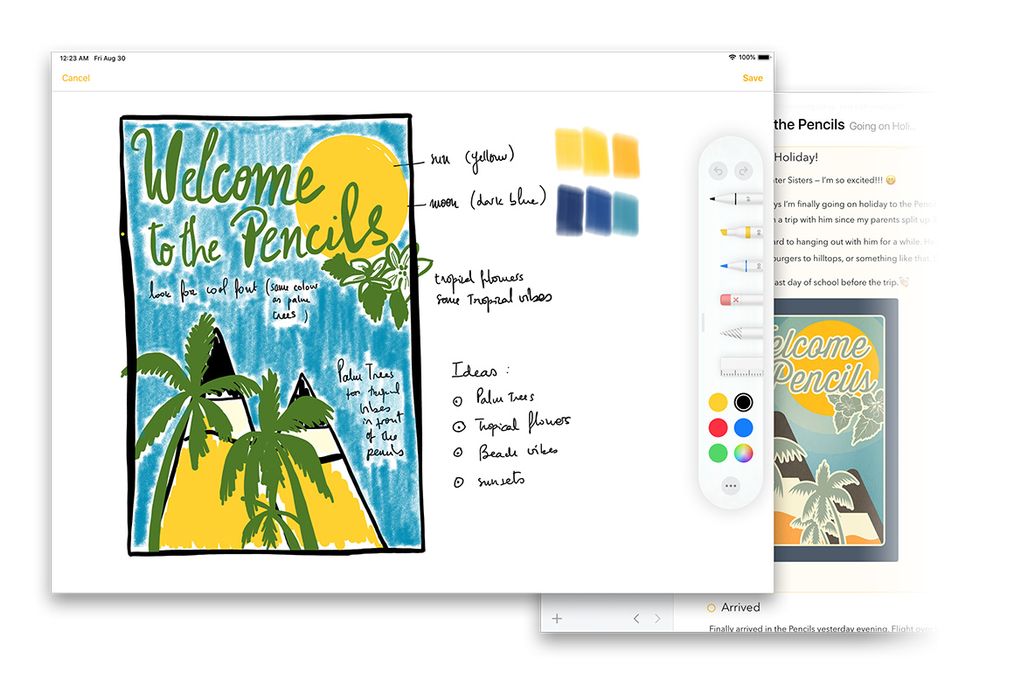
När du är klar med dina skisser eller din text infogas teckningen som en bilaga i din anteckning.
På iOS och iPadOS kan du sedan redigera eller lägga till i din teckning genom att trycka länge på bilagan och välja Redigera i popovermenyn.
Tips: Du kan också skriva direkt i dina anteckningar med Apple Pencil för att lägga till text som skriven text, se kapitlet Föra anteckningar.
Arbeta med bilagor
När du väl har en bild eller fil bifogad till en anteckning har du ett antal olika åtgärder tillgängliga. Sättet du arbetar med bilagor på skiljer sig något mellan enheterna, men du kan utföra samma uppsättning åtgärder.
På macOS kan du få fram en meny med alternativ helt enkelt genom att klicka på bilagan:
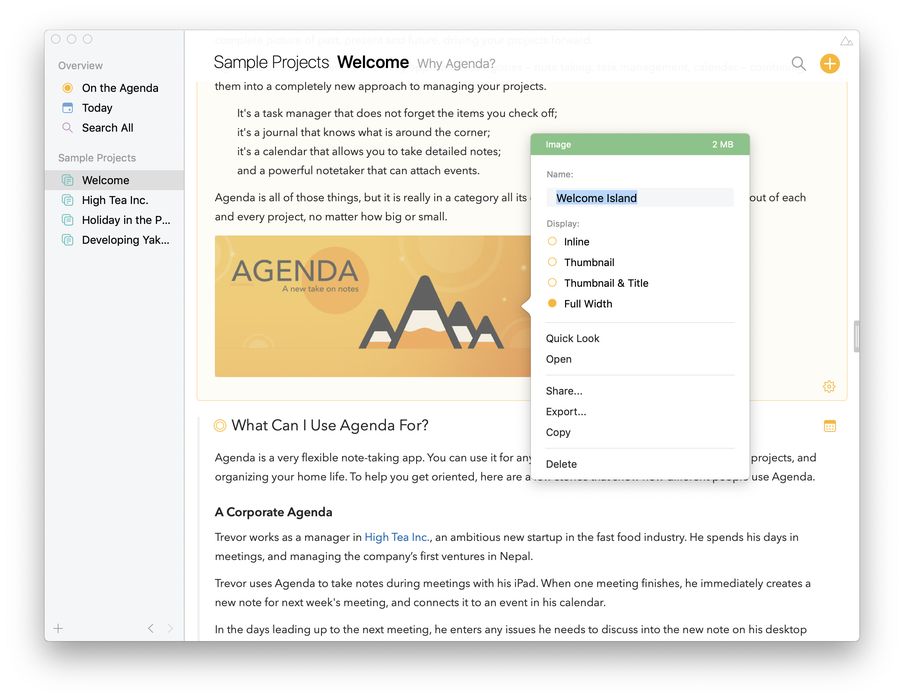
Tips: Det finns några praktiska genvägar på macOS för en del av åtgärderna som visas i menyn. Om du till exempel håller ned ⌘ och klickar på bilagan visas Snabbtitt-förhandsvisningen direkt. Om du dubbelklickar på bilagan öppnas den i ett annat program. Se även kapitlet Gester.
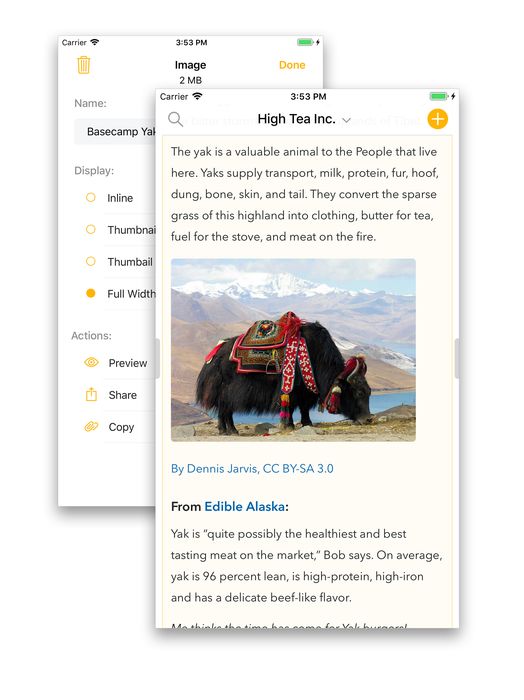
På iOS och iPadOS visas popovermenyn när du trycker på en bilaga. Om du trycker och håller i en sekund eller två kommer du direkt till förhandsvisningen av bilagan.
Ändra bilagornas utseende
I popovern som visas kan du välja en visningsstil, från en kompakt infogad stil som liknar taggar och persontaggar (fast grön) till miniatyrstilar med och utan titel och en stil i full bredd:
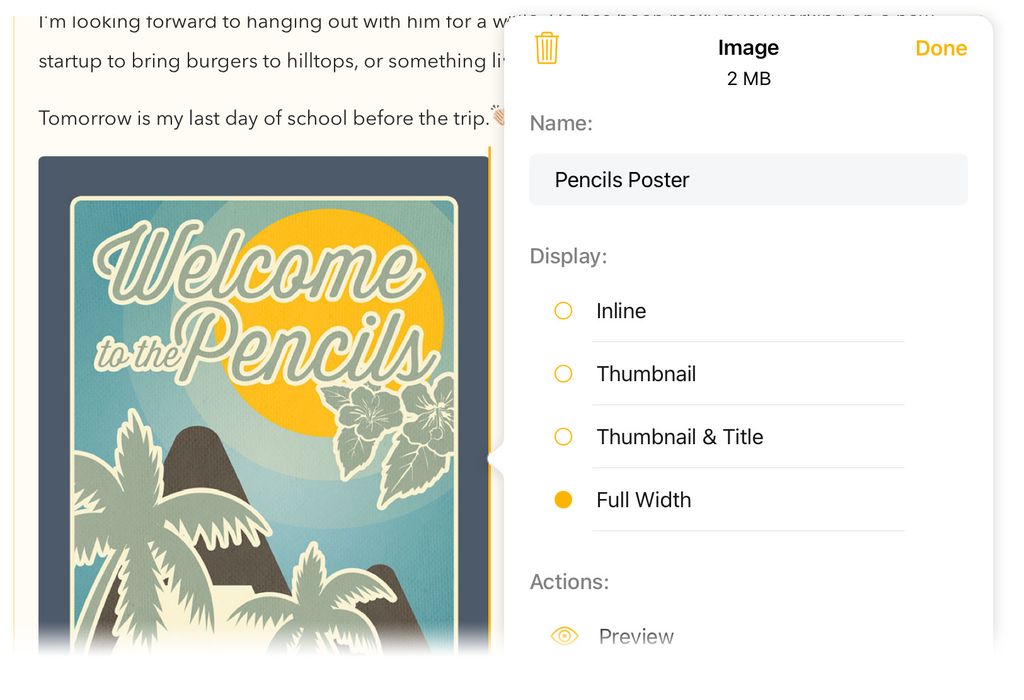

Premium: Stilen i full bredd för bilagor är en premiumfunktion och kräver att uppgraderingen med premiumfunktioner har köpts. Se kapitlet Premiumfunktioner.
Bilageåtgärder
Menyn innehåller möjligheten att förhandsvisa med Snabbtitt, öppna bilagan i en annan app, dela bilagan till en annan app, exportera, kopiera och radera. Du kan också hantera bilagan precis som du gör med text: kopiera den, dra den och så vidare.
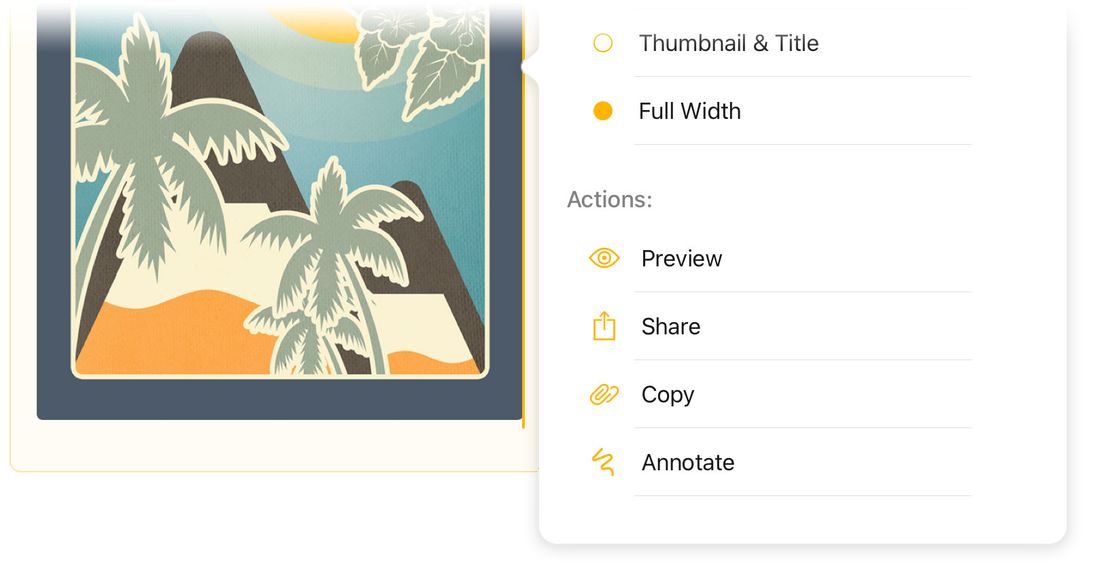
Tips: Det finns några praktiska genvägar på macOS för en del av dessa åtgärder. Om du till exempel håller ned ⌘ och klickar på bilagan visas Snabbtitt-förhandsvisningen direkt. Om du dubbelklickar på bilagan öppnas den i ett annat program.
Redigera bilagor
Om du öppnar bilagan via menyn, eller genom att dubbelklicka på den på Mac, gör Agenda automatiskt en tillfällig kopia av bilagan och öppnar den i standardprogrammet för den filtypen. Du kan också använda kommandot Öppna med… om du vill att den ska öppnas i en annan app.
Om du redigerar filen i ett externt program och sparar den kommer Agenda automatiskt att uppdatera bilagan med den uppdaterade filen, vilket är utmärkt när du till exempel arbetar med kalkylblad.
Kommentera bilder
På iOS och iPadOS kan du kommentera vilken bild som helst som är bifogad till din anteckning, till exempel för att lägga till anmärkningar eller lyfta fram viktiga detaljer. Det fungerar på samma sätt som när du redigerar en teckning:
- Tryck och håll på bildbilagan tills menyn med alternativ visas
- Välj Kommentera så öppnas bilden på en yta där du kan rita
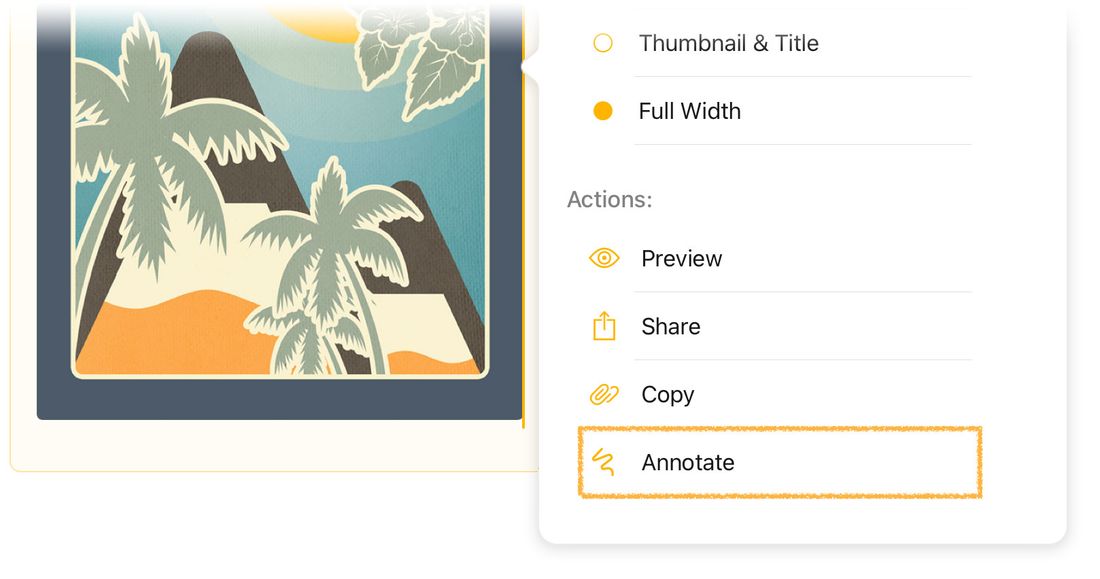
När du är klar visas kommentarerna ovanpå bilden. Du kan sedan redigera eller lägga till i dina kommentarer genom att upprepa stegen ovan.
Premium: Att kommentera bilder är en premiumfunktion och kräver att uppgraderingen med premiumfunktioner har köpts. Se kapitlet Premiumfunktioner.


