
附件、图像和绘图
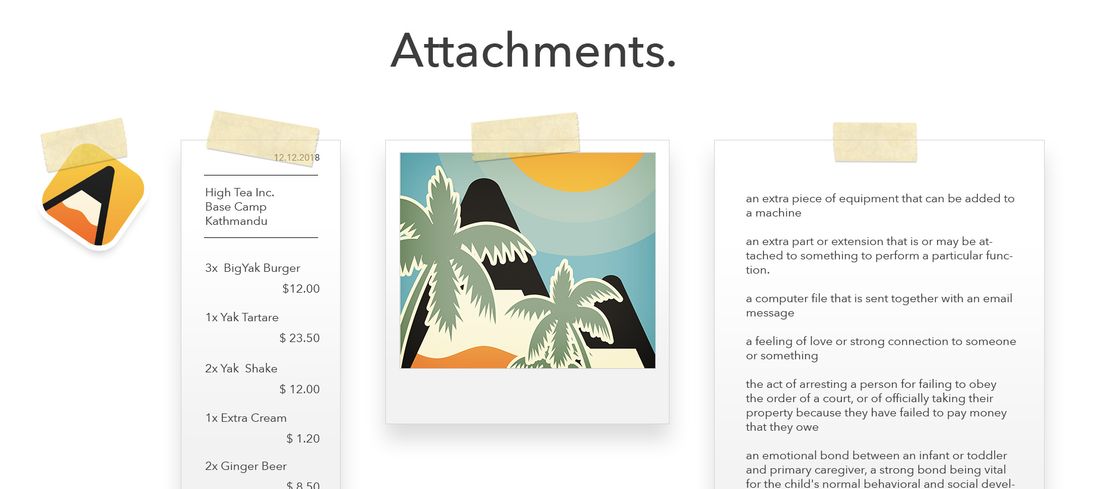
附加文件和图像
Agenda 不只用于文本。你还可以将文件和图像附加到笔记中,或拍摄照片和视频加入其中。请注意,文件通常比文本占用多得多的空间,同步到其他设备所需的时间也更长。
要在 macOS 上将文件或图像附加到笔记:
- 首先确保已选中该笔记。
- 执行以下操作之一:
- 将文件拖入笔记,并放置到你想要的位置,或
- 选取 插入* > 附加文件… 菜单项,*或
- 右键点按并从上下文菜单中选取 插入* > 附加文件…,*或
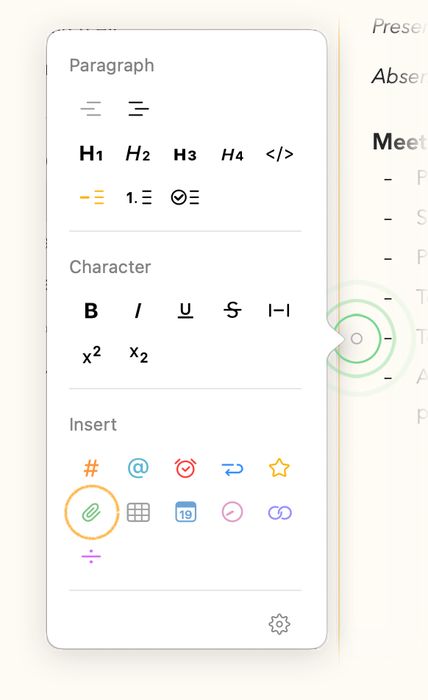
- 点按你想要插入附件的那一行旁边的小圆圈,然后选取带 - 绿色回形针图标的按钮来选择并导入附件。
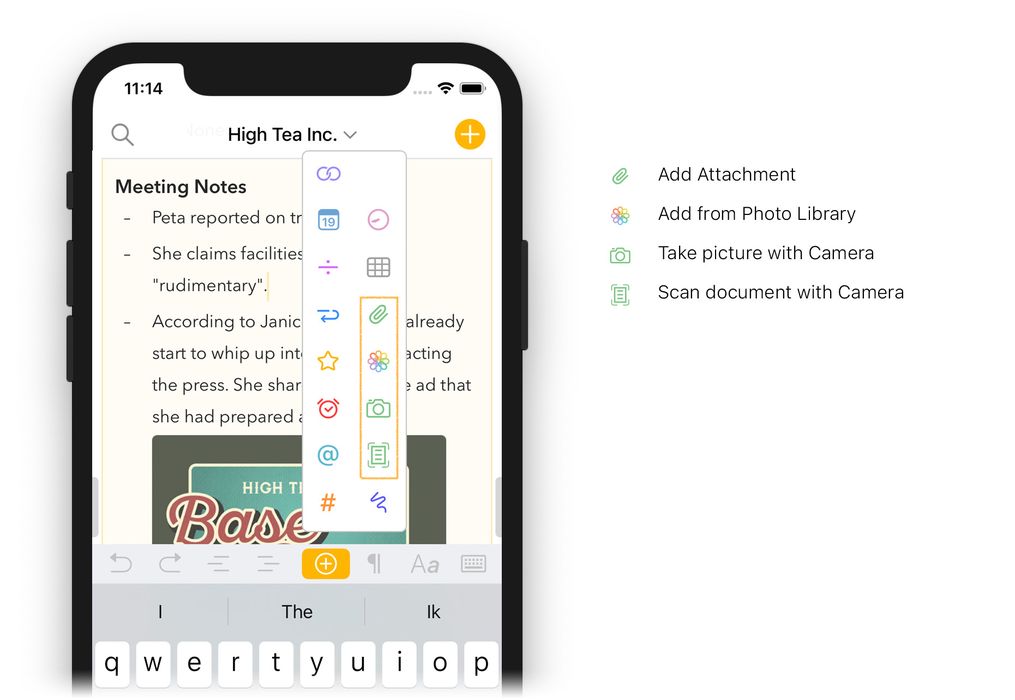
要在 iOS 和 iPadOS 上插入文件或图像,你可以执行以下任一操作:
- 点按键盘上方工具栏中的加号按钮
- 选取相应的导入选项:
要在 iPadOS 上插入文件或图像,你还可以执行以下任一操作:
- 进入分屏模式
- 将文件拖入已选中的笔记。
注意: 如果你附加的是文件夹或所谓的文件包(它其实也是文件夹,但显示为文件),Agenda 会自动将其内容压缩为 zip 文件并附加该 zip 文件。
链接到文件
在将文件附加到笔记时,Agenda 会将该文件拷贝到自己的资料库中,以确保文件始终可用。如果你启用了同步,文件还会被上传到 iCloud 或 Dropbox。如果你想节省存储空间,可以使用以下选项之一。
链接到云端的文件
你可以把想添加到笔记中的文件放在云端,例如 iCloud Drive、Dropbox 或类似服务中,然后将文件的链接拷贝到笔记里。这样做的好处是,你可以从所有设备访问该文件,而不会占用 Agenda 资料库的空间。当然,这也意味着你仍然需要在线存储空间才能实现。
链接到访达中的文件
在 macOS 上还有一种做法,就是直接创建指向访达中外部文件的链接。缺点是该链接只能在你创建它的那台 Mac 上使用。此外,如果你之后移动或重命名了该文件,链接很可能会失效。出于这些原因,我们通常建议使用正规的附件;但如果你清楚自己在做什么,只需将文件拖入 Agenda 笔记并在按住 Control (⌃) 键的同时放下,即可创建指向访达中外部文件的链接。点按该链接后,访达会打开并定位到该文件。
注意: 由于安全限制,Agenda 无法替你打开该文件——它只能带你找到该文件,让你自己打开。
拍照和扫描文稿
一种便捷的附加文件方式,是直接在 Agenda 内拍照或扫描文稿。借助名为连续互通相机的功能,你甚至可以在 Mac 上使用附近的 iOS 或 iPadOS 设备的相机来完成。
要在 macOS 上拍照或扫描文稿:
- 选中你想添加照片或扫描文稿的笔记。
- 在笔记的文本区域右键/Control-点按,在菜单中选取从 iPhone 或 iPad 插入选项,然后在你想使用的设备下选取拍照或扫描文稿:
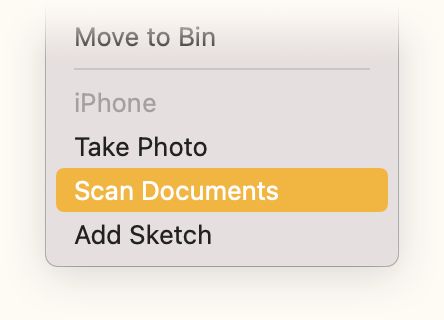
- 你所选设备上会出现相机预览。按照屏幕上的说明操作,最终的照片或扫描件会被插入到你右键/Control-点按的位置。
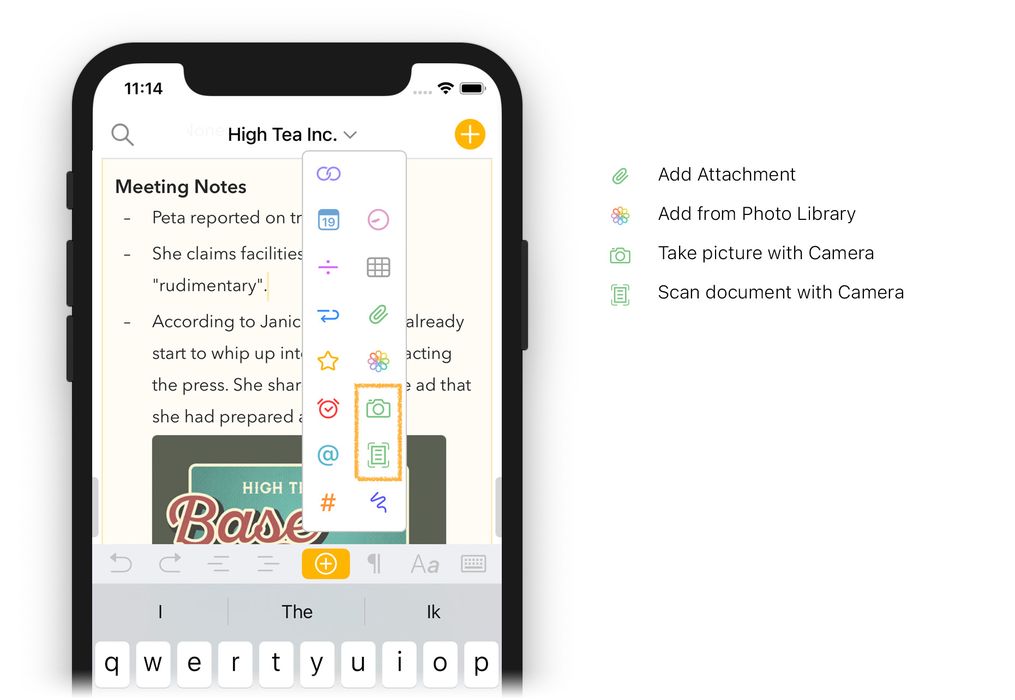
要在 iOS 或 iPadOS 上拍照或扫描文稿:
- 点按键盘上方工具栏中的加号按钮
- 选取相应的导入选项:
添加绘图或速写
你可以直接在 Agenda 内创建绘图和速写,并将其添加到笔记中。你可以在 iPad 上用 Apple Pencil 随意绘制,或者愿意的话,在 iPhone 上用手指画一张快速草图。你甚至可以在 Mac 上把附近的 iOS 或 iPadOS 设备当作数字草稿本或画板,并将结果添加到笔记中。
要在 macOS 上添加绘图:
- 选中你想添加绘图或速写的笔记。
- 在笔记的文本区域右键/Control-点按,在菜单中选取从 iPhone 或 iPad 插入选项,然后在你想使用的设备下选取添加速写,方式与上文所述的拍照或扫描文稿类似。
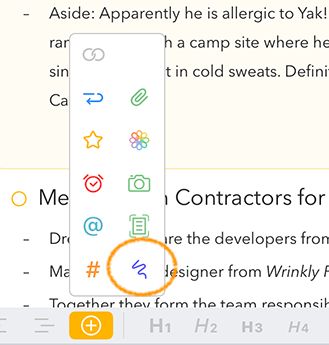
要在 iOS 或 iPadOS 上添加绘图:
- 点按键盘上方工具栏中的加号按钮
- 选取紫色的涂画图标:
你会看到一块空白画布,可以用 Apple Pencil 或手指在上面绘画,并使用标准工具来选择颜色、画笔等:
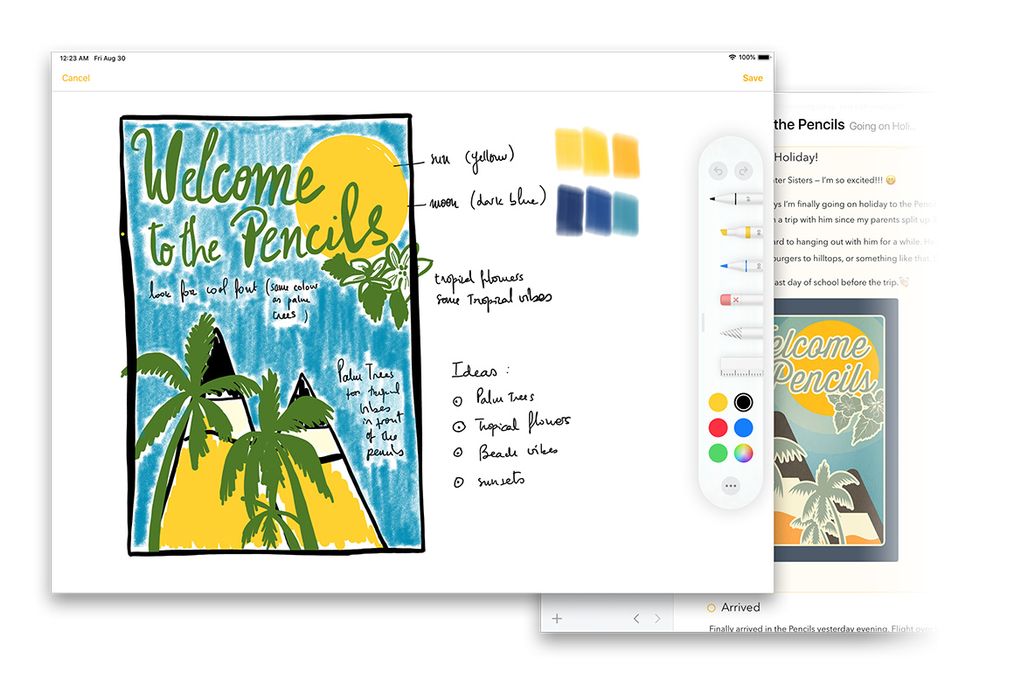
完成速写或书写后,绘图会作为附件插入到你的笔记中。
在 iOS 和 iPadOS 上,你随后可以长按该附件并从浮窗菜单中选取编辑,以编辑或续画你的绘图。
提示: 你也可以直接使用 Apple Pencil 在笔记中书写,将其转换为键入文本,参见记笔记一章。
使用附件
将图像或文件附加到笔记后,你可以对它执行多种不同的操作。在各个设备上使用附件的方式略有不同,但你可以执行同一组操作。
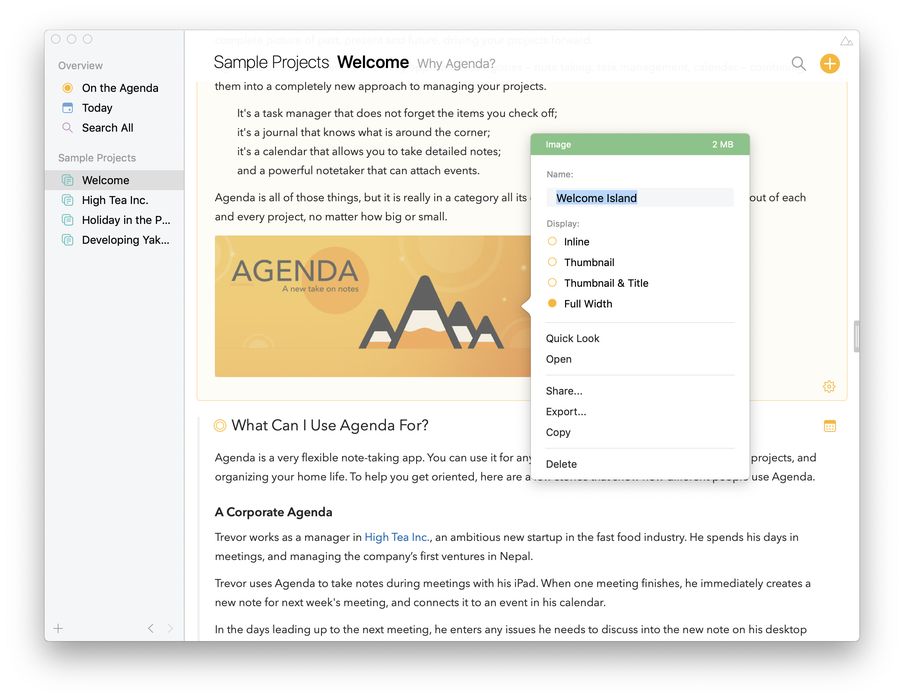
在 macOS 上,只需点按附件即可调出选项菜单:
提示: 对于菜单中显示的某些操作,macOS 上有一些实用的快捷方式。例如,按住 ⌘ 并点按附件会立即显示「快速查看」预览。双击附件会在另一个应用程序中打开它。另请参见手势一章。
在 iOS 和 iPadOS 上,点按附件会显示浮窗菜单。如果你按住一两秒,则会直接进入该附件的预览。
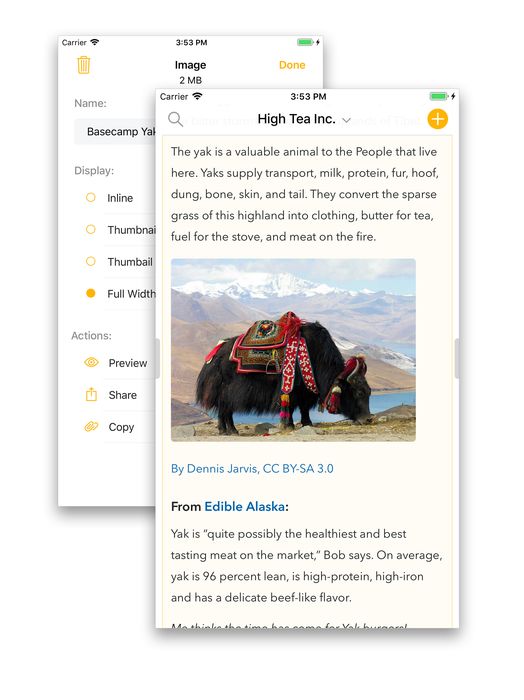
更改附件的外观
在出现的浮窗中,你可以选择一种显示样式:从与标签和人物标记外观相似(但为绿色)的紧凑内嵌样式,到带标题和不带标题的缩略图样式,以及全宽样式:
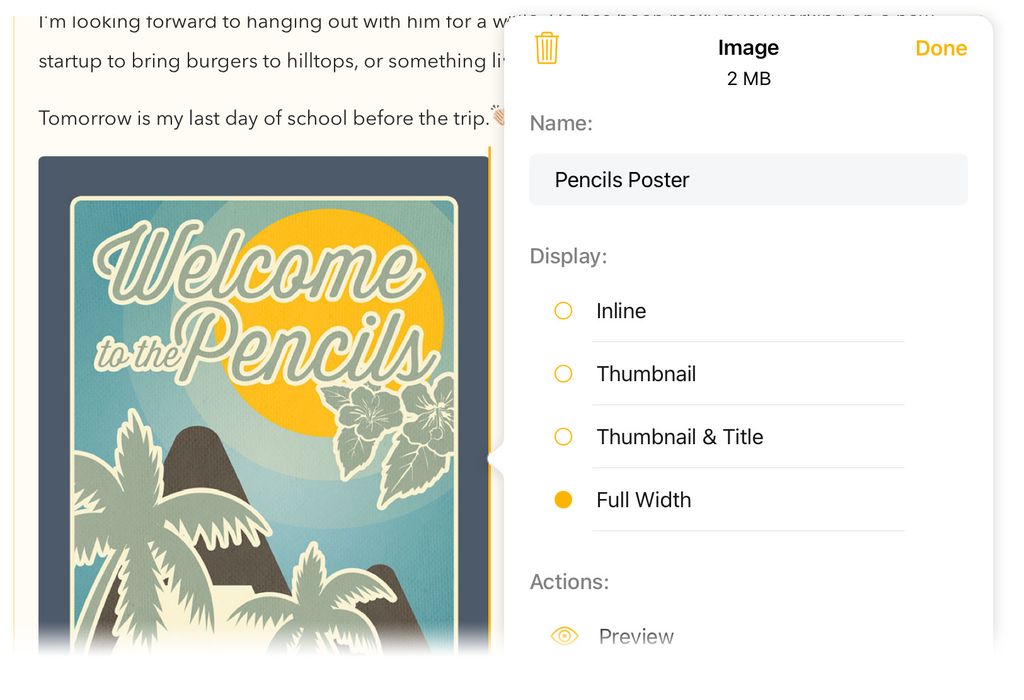
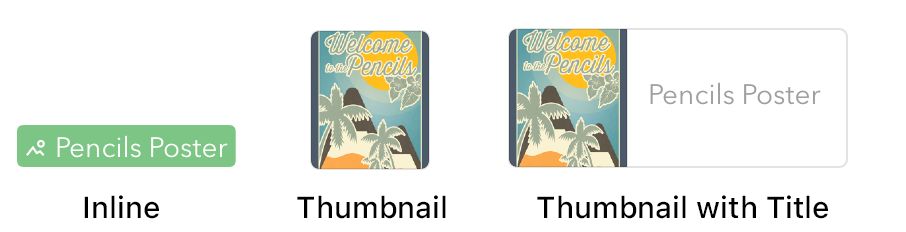
高级版: 附件的全宽样式是高级功能,需要购买高级功能升级。参见高级功能一章。
附件操作
该菜单包含以下能力:使用快速查看进行预览、在另一个应用中打开附件、将附件共享到另一个应用、导出、拷贝以及删除。此外,你可以像处理文本一样与附件交互,例如拷贝它、拖动它等等。
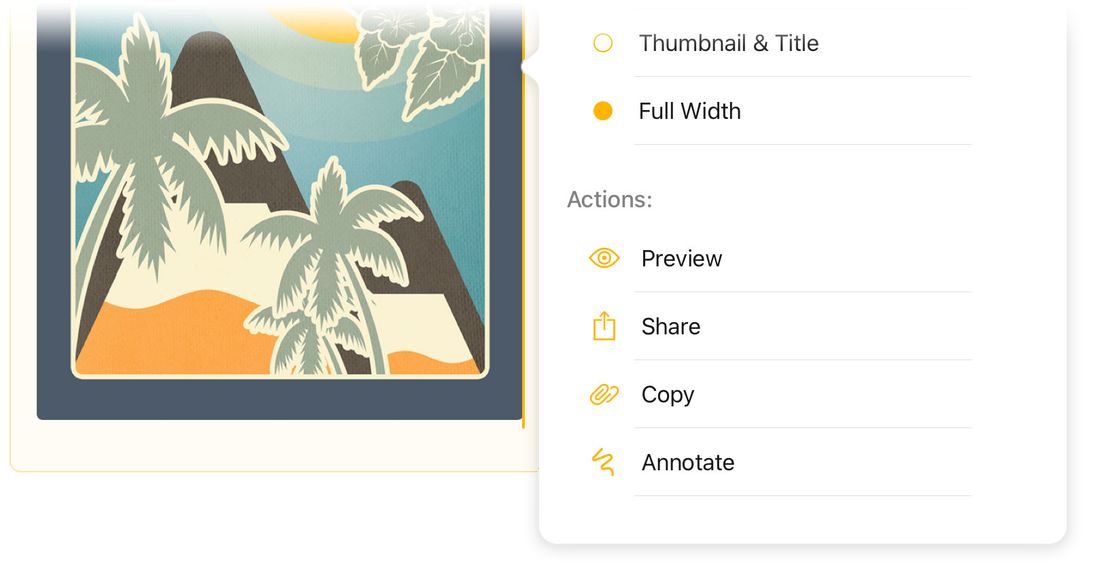
提示: 对于其中一些操作,macOS 上有一些实用的快捷方式。例如,按住 ⌘ 并点按附件会立即显示「快速查看」预览。双击附件会在另一个应用程序中打开它。
编辑附件
如果你通过菜单打开附件,或在 Mac 上双击它,Agenda 会自动创建该附件的临时副本,并在该文件类型的默认应用程序中打开它。如果你想在其他应用中打开,也可以使用*打开方式…*命令。
如果你在外部应用程序中编辑并保存了该文件,Agenda 会自动用更新后的文件更新附件,这在处理电子表格等场景中非常好用。
标注图像
在 iOS 和 iPadOS 上,你可以标注笔记中附加的任何图像,例如添加备注或突出重要之处。其操作方式与编辑绘图相同:
- 按住图像附件,直至出现带选项的菜单
- 选取标注,图像便会在一块可供绘画的画布中打开
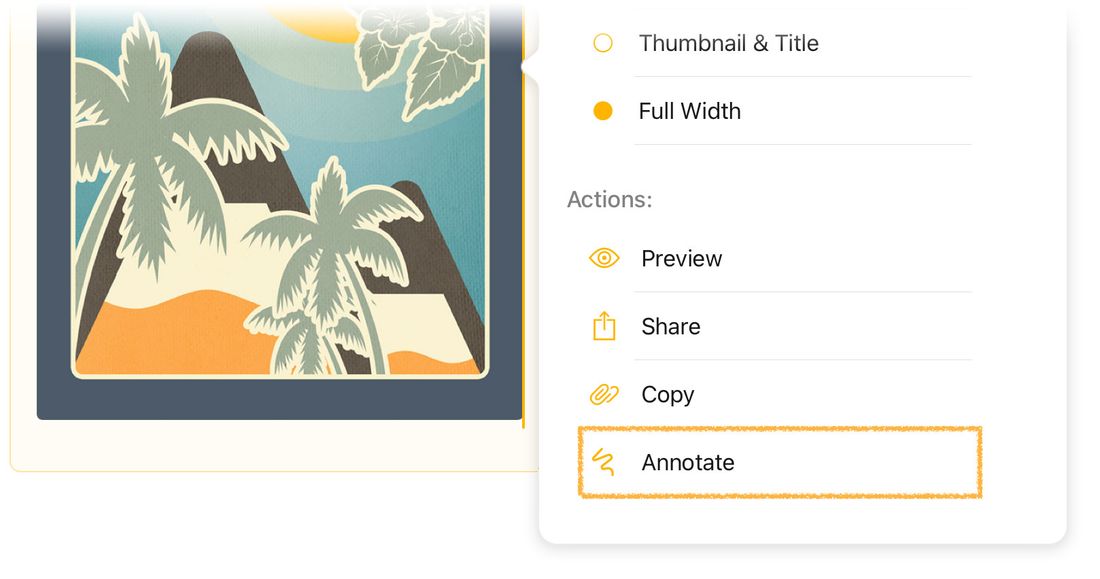
完成后,标注会显示在图像之上。你随后可以重复上述步骤来编辑或添加标注。
高级版: 标注图像是高级功能,需要购买高级功能升级。参见高级功能一章。


