
Bijlagen, afbeeldingen en tekeningen
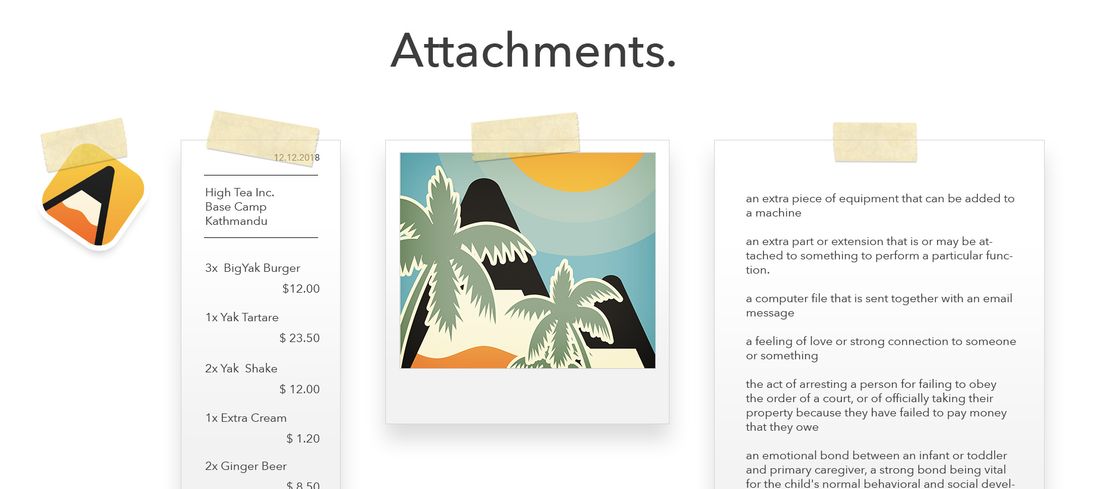
Bestanden en afbeeldingen toevoegen
Agenda is niet alleen voor tekst. Je kunt ook bestanden en afbeeldingen aan je notities toevoegen, of foto’s en video’s maken om op te nemen. Houd er rekening mee dat bestanden meestal veel meer ruimte innemen dan tekst en dat het langer duurt om ze naar andere apparaten te synchroniseren.
Zo voeg je op macOS een bestand of afbeelding aan een notitie toe:
- Zorg er eerst voor dat de notitie is geselecteerd.
- Doe een van de volgende dingen:
- Sleep een bestand in de notitie en zet het neer waar je wilt, of
- Kies het menuonderdeel Insert > Attach File…, of
- Klik met de rechtermuisknop en kies Insert > Attach File… in het contextmenu, of
- Klik op het rondje naast de regel waar je de bijlage wilt invoegen en kies de knop met - het groene paperclipsymbool om de bijlage te kiezen en te importeren.
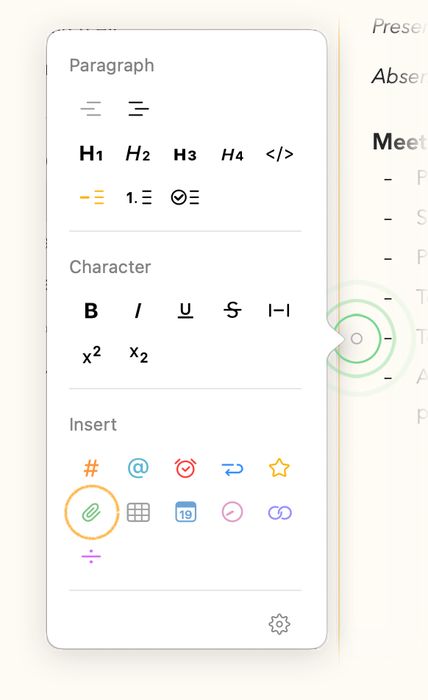
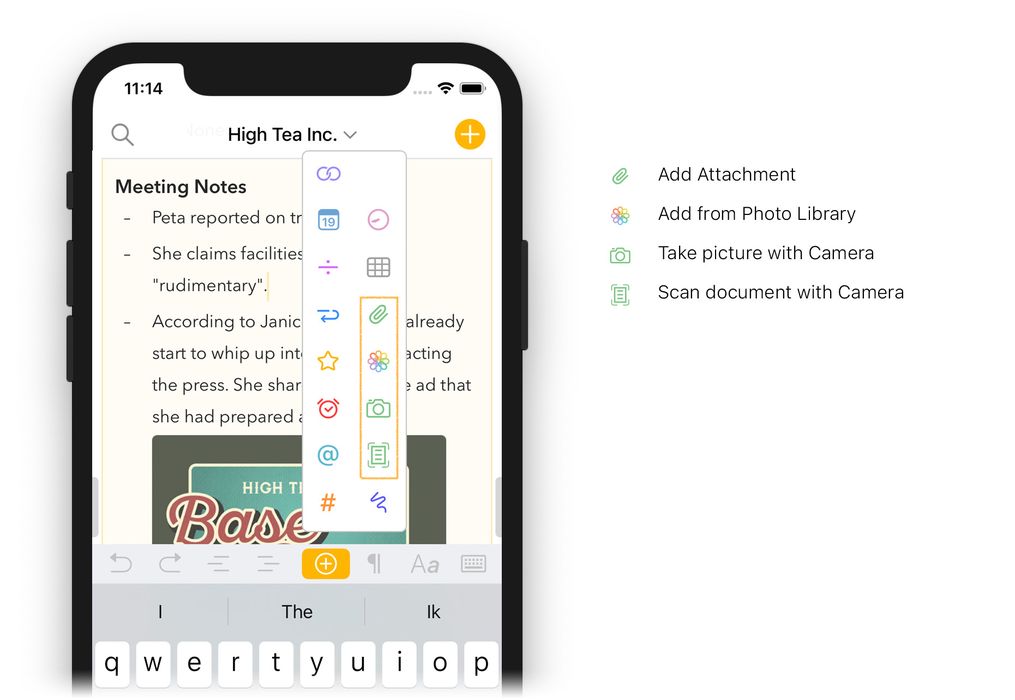
Zo voeg je op iOS en iPadOS een bestand of afbeelding in:
- Tik op de plusknop in de balk boven het toetsenbord
- Kies de gewenste importoptie:
Op iPadOS kun je een bestand of afbeelding ook zo invoegen:
- Ga naar de modus gedeeld scherm
- Sleep een bestand in een geselecteerde notitie.
Let op: Voeg je een map of een zogeheten bestandspakket toe (wat ook een map is, maar als bestand wordt weergegeven), dan zipt Agenda de inhoud automatisch en voegt het zipbestand toe.
Naar bestanden linken
Wanneer je een bestand aan een notitie toevoegt, kopieert Agenda het bestand naar haar bibliotheek zodat het altijd beschikbaar is. Het wordt ook naar iCloud of Dropbox geüpload als je synchronisatie hebt ingeschakeld. Wil je opslagruimte besparen, dan kun je een van de volgende opties gebruiken.
Naar bestanden in de cloud linken
Je kunt de bestanden die je aan je notitie wilt toevoegen in de cloud zetten, bijvoorbeeld in iCloud Drive, Dropbox of een vergelijkbare dienst, en vervolgens een link naar het bestand in je notities kopiëren. Het voordeel is dat het bestand vanaf al je apparaten beschikbaar is zonder ruimte in je Agenda-bibliotheek in te nemen. Natuurlijk betekent het wel dat je online opslagruimte nodig hebt om dit te laten werken.
Naar bestanden in de Finder linken
Een alternatief op macOS is simpelweg een link naar het externe bestand in de Finder te maken. Het nadeel is dat de link alleen werkt op de Mac waar je hem hebt gemaakt. Verplaats of hernoem je het bestand later, dan is de link waarschijnlijk kapot. Om die redenen raden we in het algemeen echte bijlagen aan, maar als je weet wat je doet, kun je een link naar een extern bestand in de Finder maken door het bestand gewoon in je Agenda-notities te slepen en het los te laten terwijl je de Control-toets (⌃) ingedrukt houdt. Klik je op de link, dan opent de Finder bij het bestand.
Let op: Vanwege beveiligingsbeperkingen kan Agenda het bestand niet voor je openen — de app kan je alleen naar het bestand brengen zodat je het zelf kunt openen.
Een foto maken en documenten scannen
Een handige manier om bestanden toe te voegen is rechtstreeks vanuit Agenda een foto te maken of een document te scannen. Dat kan zelfs op je Mac door de camera van een iOS- of iPadOS-apparaat in de buurt te gebruiken via een functie die Continuïteitscamera heet.
Zo maak je op macOS een foto of scan je een document:
- Selecteer de notitie waaraan je een foto of gescand document wilt toevoegen.
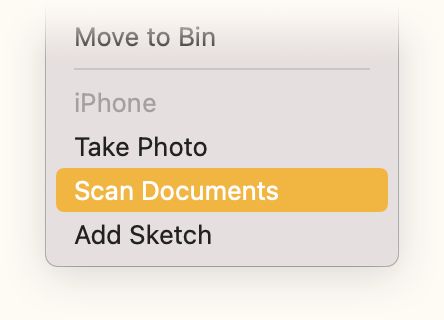
- Klik met de rechtermuisknop of met Control in het tekstgebied van de notitie, kies de optie Insert from iPhone or iPad in het menu en kies vervolgens Take Photo of Scan Document onder het apparaat dat je wilt gebruiken:
- Je krijgt nu een camerabeeld te zien op het gekozen apparaat. Volg de instructies op het scherm; de resulterende foto of scan wordt ingevoegd op de plek waar je met de rechtermuisknop of met Control klikte.
Zo maak je op iOS of iPadOS een foto of scan je een document:
- Tik op de plusknop in de balk boven het toetsenbord
- Kies de gewenste importoptie:
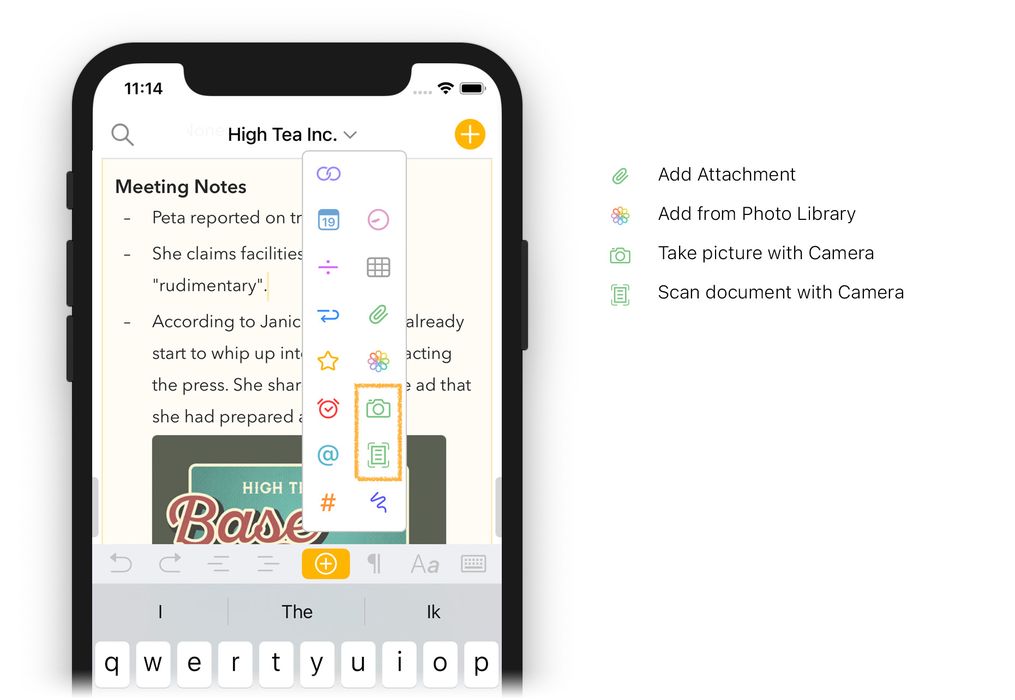
Een tekening of schets toevoegen
Je kunt rechtstreeks in Agenda tekeningen en schetsen maken en ze aan je notities toevoegen. Je kunt tekenen wat je maar wilt met een Apple Pencil op je iPad, of desgewenst met je vingers een snelle schets maken op je iPhone. Op je Mac kun je zelfs een iOS- of iPadOS-apparaat in de buurt als digitaal kladblok of tekenbord gebruiken en het resultaat aan je notities toevoegen.
Zo voeg je op macOS een tekening toe:
- Selecteer de notitie waaraan je een tekening of schets wilt toevoegen.
- Klik met de rechtermuisknop of met Control in het tekstgebied van de notitie, kies de optie Insert from iPhone or iPad in het menu en kies vervolgens Add Sketch onder het apparaat dat je wilt gebruiken, net als bij het maken van een foto of het scannen van een document hierboven.
Zo voeg je op iOS of iPadOS een tekening toe:
- Tik op de plusknop in de balk boven het toetsenbord
- Kies het paarse krabbelsymbool:
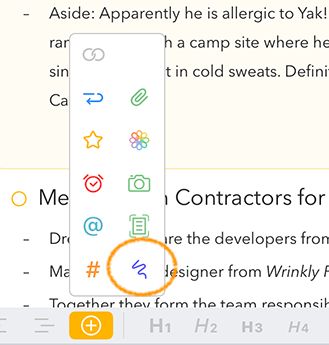
Je krijgt een leeg canvas te zien waarop je met de Apple Pencil of met je vingers kunt tekenen, met de standaardgereedschappen om kleuren, pennen enzovoort te kiezen:
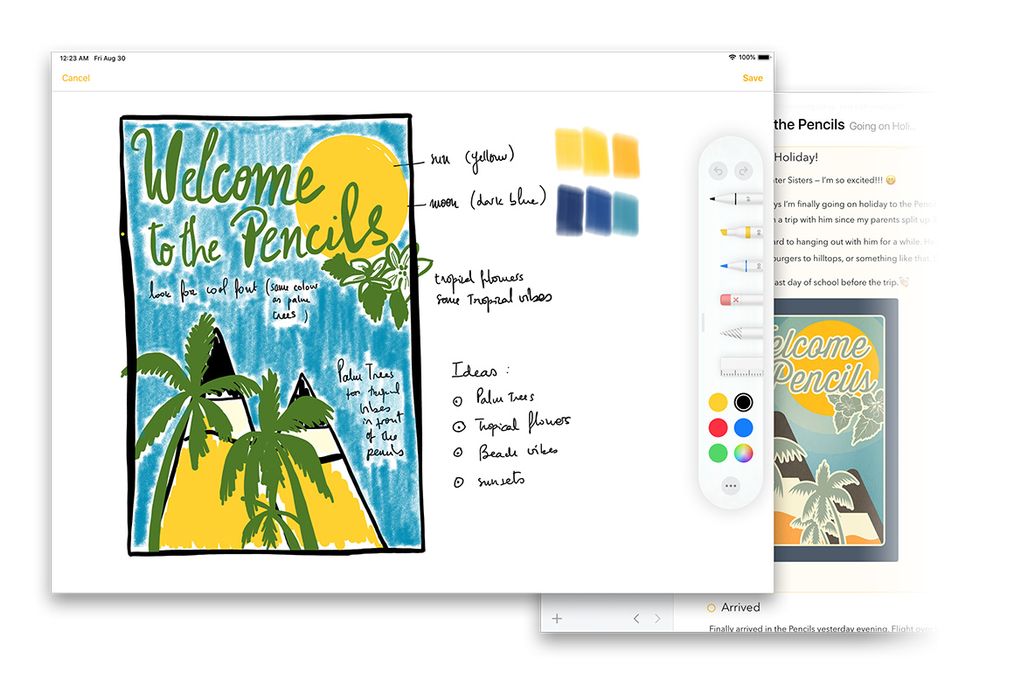
Als je klaar bent met schetsen of schrijven, wordt de tekening als bijlage in je notitie ingevoegd.
Op iOS en iPadOS kun je je tekening daarna bewerken of aanvullen door lang op de bijlage te tikken en Edit te kiezen in het popovermenu.
Tip: Je kunt met de Apple Pencil ook rechtstreeks in je notities schrijven om tekst als getypte tekst toe te voegen, zie het hoofdstuk Notities maken.
Werken met bijlagen
Zodra je een afbeelding of bestand aan een notitie hebt toegevoegd, heb je een aantal verschillende acties tot je beschikking. De manier waarop je met bijlagen werkt verschilt per apparaat, maar je kunt overal dezelfde acties uitvoeren.
Op macOS roep je een menu met opties op door simpelweg op de bijlage te klikken:
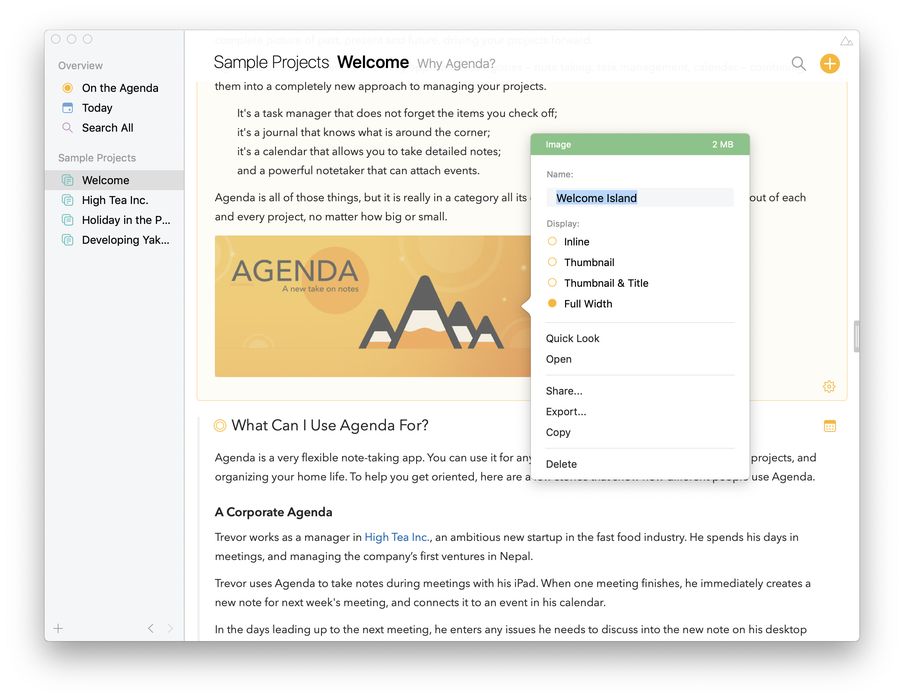
Tip: Er zijn een paar handige snelkoppelingen op macOS voor sommige acties in het menu. Houd je bijvoorbeeld ⌘ ingedrukt en klik je op de bijlage, dan verschijnt de Quick Look-voorvertoning meteen. Dubbelklikken op de bijlage opent haar in een andere app. Zie ook het hoofdstuk Gebaren.
Op iOS en iPadOS toont een tik op een bijlage het popovermenu. Tik je en houd je een seconde of twee vast, dan kom je meteen bij de voorvertoning van de bijlage.
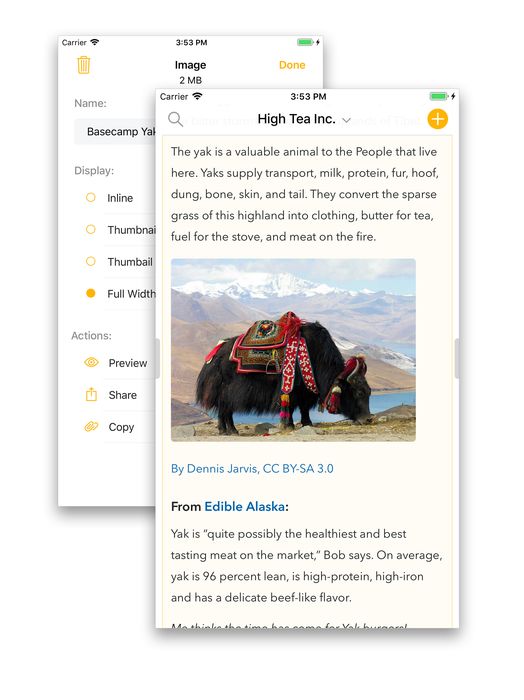
Het uiterlijk van bijlagen wijzigen
In de popover die verschijnt kun je een weergavestijl kiezen, van een compacte stijl in de tekst (die lijkt op tags en persoontags, maar dan groen) tot miniatuurstijlen met en zonder titel en een stijl op volle breedte:
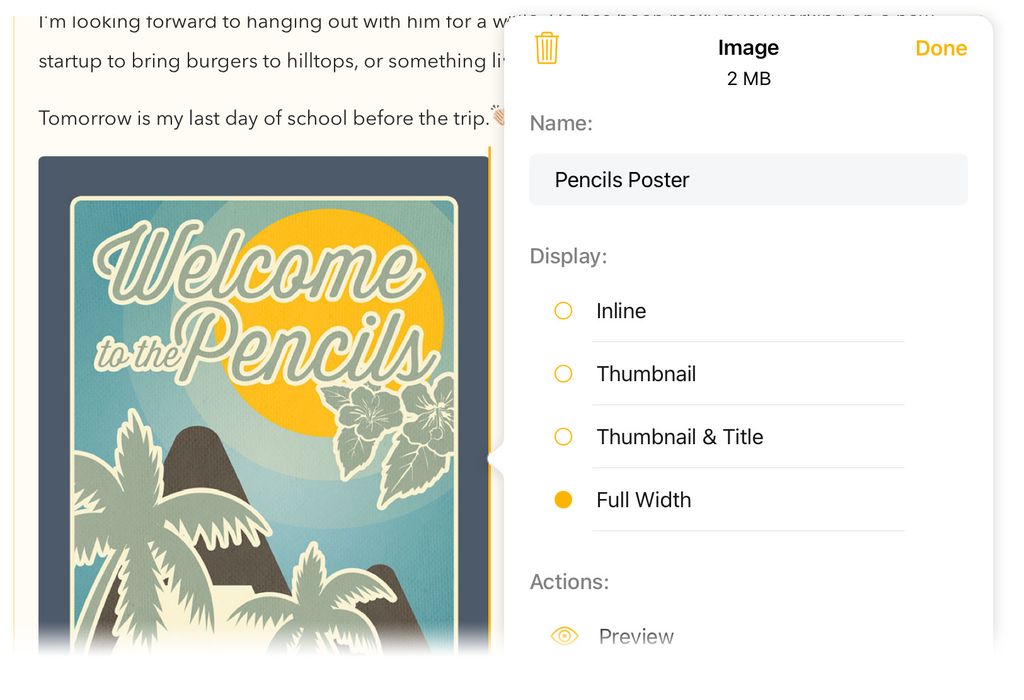
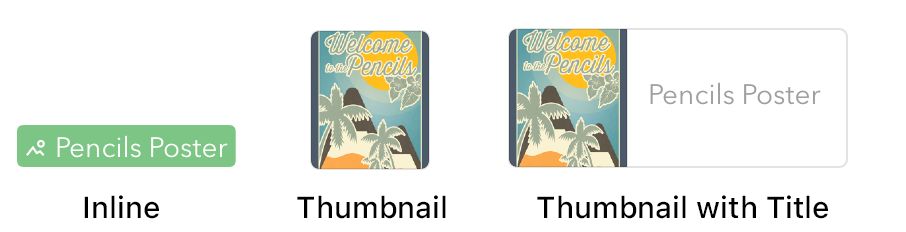
Premium: De stijl op volle breedte voor bijlagen is een premiumfunctie, waarvoor de premiumupgrade moet zijn aangeschaft. Zie het hoofdstuk Premiumfuncties.
Acties voor bijlagen
Het menu biedt de mogelijkheid om met Quick Look een voorvertoning te bekijken, de bijlage in een andere app te openen, de bijlage naar een andere app te delen, te exporteren, te kopiëren en te verwijderen. Je kunt met de bijlage bovendien net zo omgaan als met tekst: haar kopiëren, slepen enzovoort.
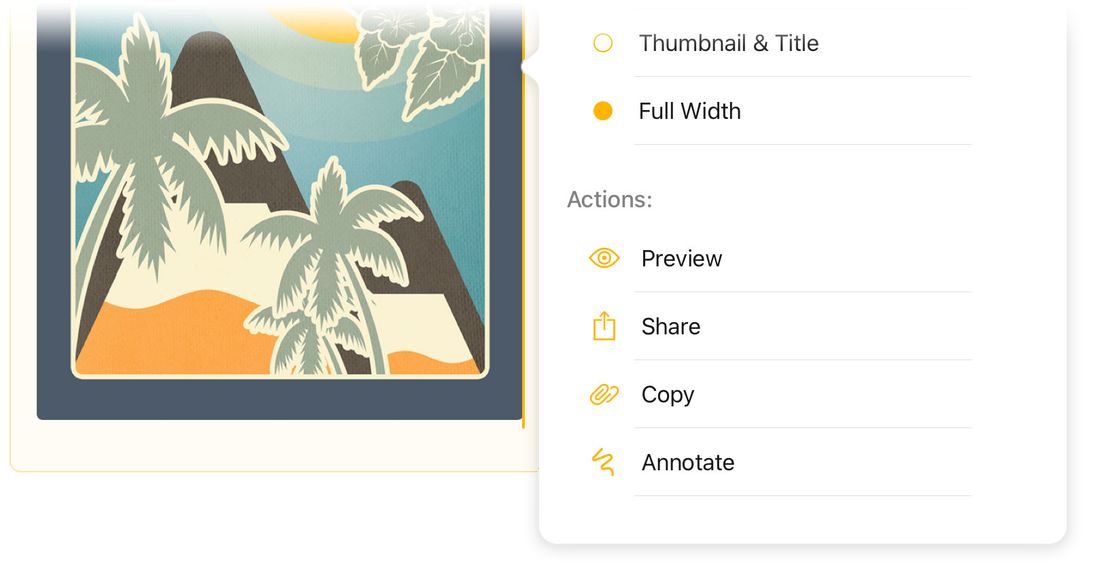
Tip: Er zijn een paar handige snelkoppelingen op macOS voor sommige van deze acties. Houd je bijvoorbeeld ⌘ ingedrukt en klik je op de bijlage, dan verschijnt de Quick Look-voorvertoning meteen. Dubbelklikken op de bijlage opent haar in een andere app.
Bijlagen bewerken
Open je de bijlage via het menu, of door er op de Mac op te dubbelklikken, dan maakt Agenda automatisch een tijdelijke kopie van de bijlage en opent die in de standaardapp voor dat bestandstype. Je kunt ook het commando Open with… gebruiken als je de bijlage in een andere app wilt openen.
Bewerk je het bestand in een externe app en bewaar je het, dan werkt Agenda de bijlage automatisch bij met het bijgewerkte bestand, ideaal om bijvoorbeeld met spreadsheets te werken.
Afbeeldingen annoteren
Op iOS en iPadOS kun je elke afbeelding in je notitie annoteren, bijvoorbeeld om opmerkingen toe te voegen of belangrijke aspecten uit te lichten. Dat gaat op dezelfde manier als het bewerken van een tekening:
- Tik op de afbeeldingsbijlage en houd vast tot het menu met opties verschijnt
- Kies Annotate; de afbeelding wordt geopend in een canvas waarop je kunt tekenen
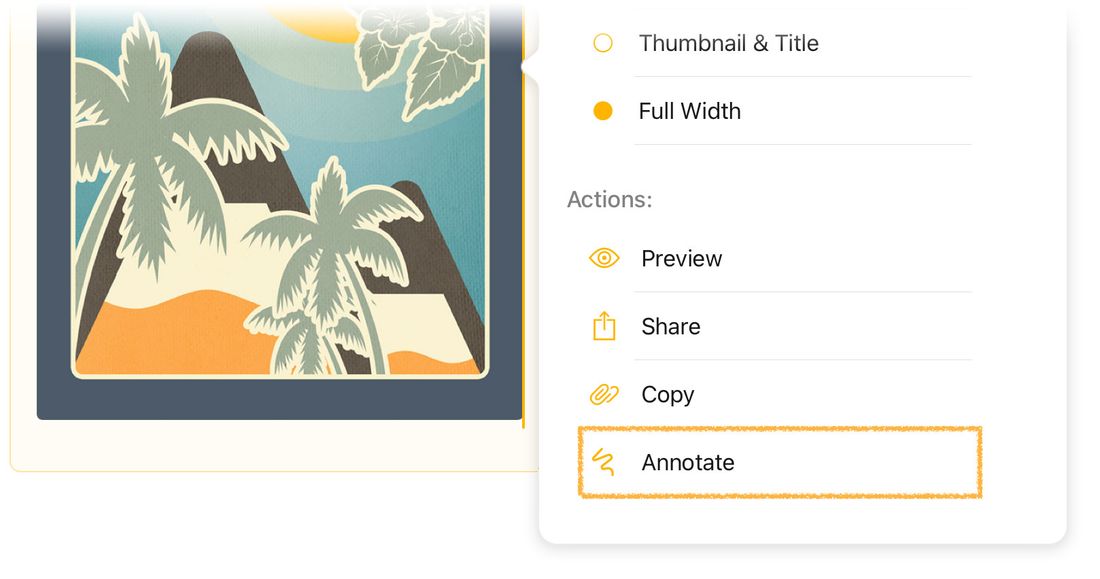
Als je klaar bent, wordt de annotatie boven op de afbeelding getoond. Je kunt je annotaties daarna bewerken of aanvullen door de bovenstaande stappen te herhalen.
Premium: Afbeeldingen annoteren is een premiumfunctie, waarvoor de premiumupgrade moet zijn aangeschaft. Zie het hoofdstuk Premiumfuncties.


