
附件、圖片與繪圖
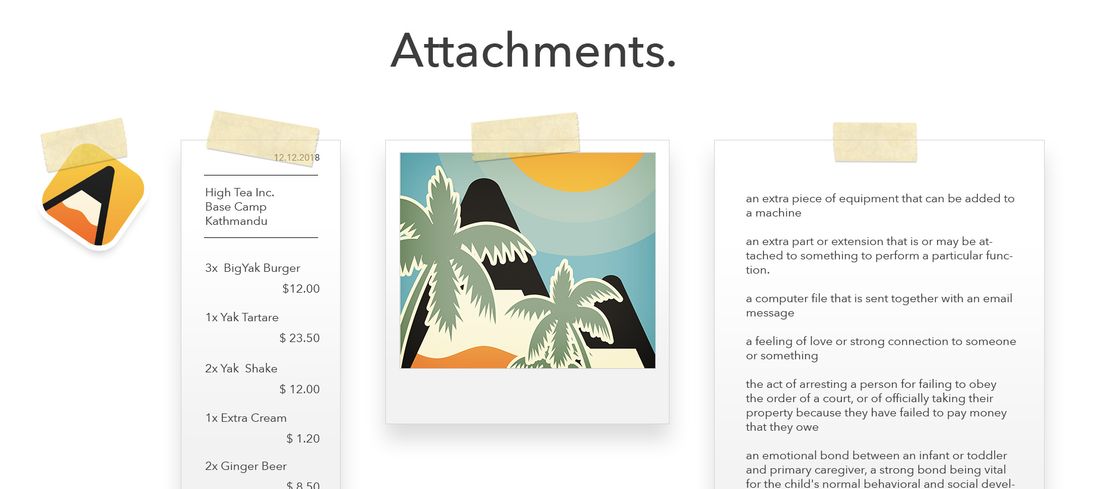
附加檔案和圖片
Agenda 不只用於文字。你也可以將檔案和圖片附加到筆記中,或拍攝照片和影片來納入其中。請注意,檔案通常比文字占用多得多的空間,同步到其他裝置也會花較長的時間。
若要在 macOS 上將檔案或圖片附加到筆記:
- 請先確認已選取該筆記。
- 執行以下任一動作:
- 將檔案拖入筆記,並放到你想要的位置,或
- 選擇 插入* > 附加檔案… 選單項目,*或
- 按右鍵並從快捷選單中選擇 插入* > 附加檔案…,*或
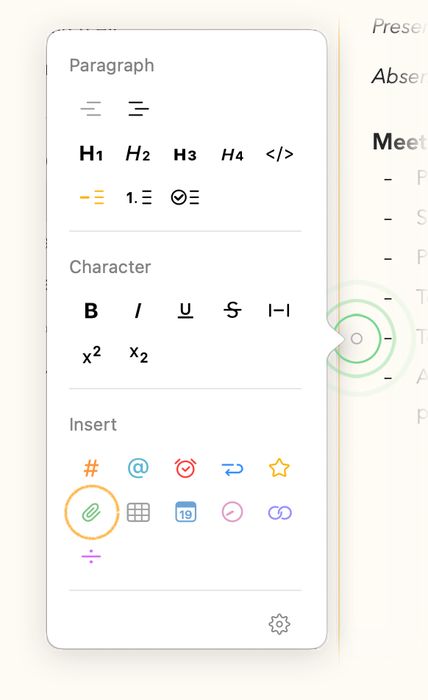
- 按一下你想插入附件那一行旁邊的小圓圈,並選擇 - 帶有綠色迴紋針圖像的按鈕,以選取並匯入附件。
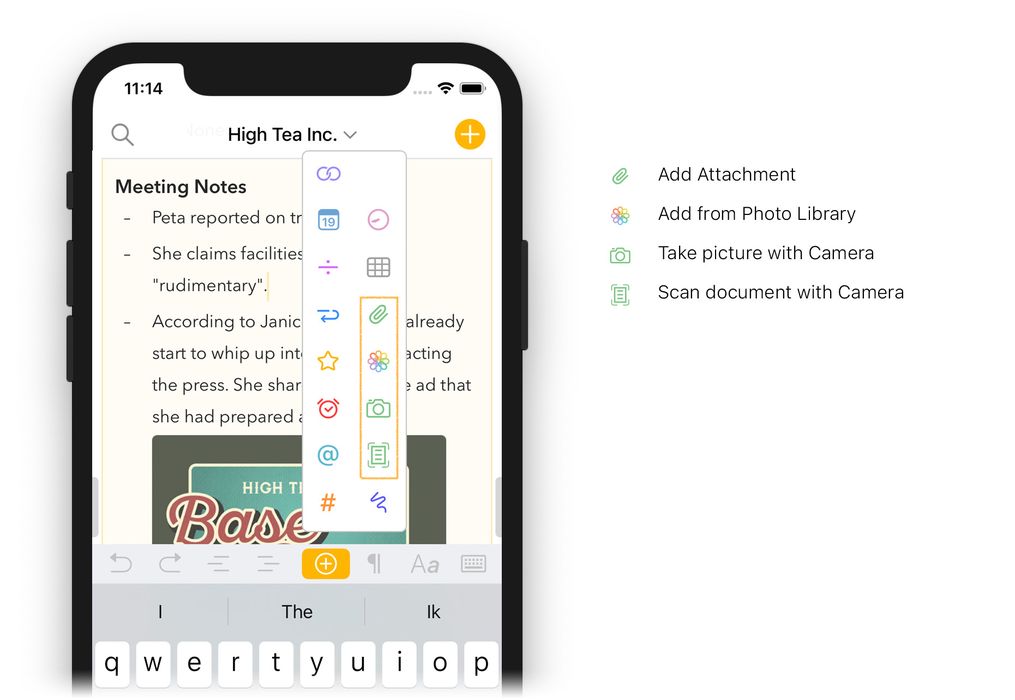
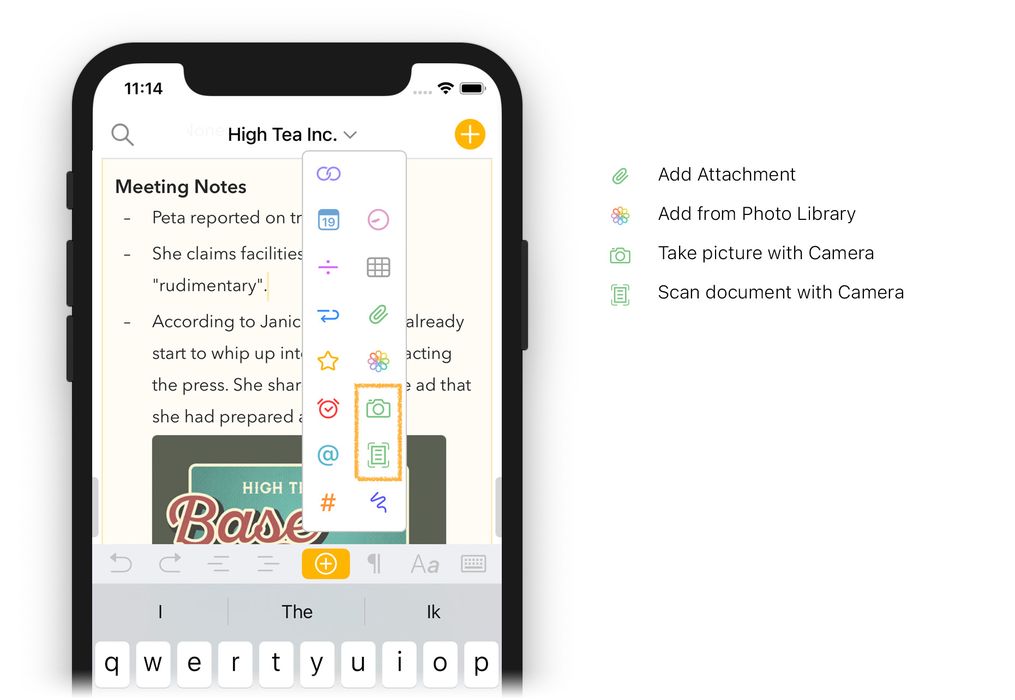
若要在 iOS 和 iPadOS 上插入檔案或圖片,你可以執行以下任一動作:
- 點一下鍵盤上方列中的加號按鈕
- 選擇相關的匯入選項:
若要在 iPadOS 上插入檔案或圖片,你也可以執行以下任一動作:
- 進入 分割畫面模式
- 將檔案拖入已選取的筆記中。
注意: 如果你附加的是檔案夾或所謂的檔案套件(它其實也是檔案夾,但外觀像檔案),Agenda 會自動將其內容壓縮成 zip,並附加該 zip 檔案。
連結到檔案
當你將檔案附加到筆記時,Agenda 會將該檔案複製到它的資料庫中,以確保檔案永遠可用。如果你啟用了同步,它也會被上傳到 iCloud 或 Dropbox。如果你想節省儲存空間,可以使用以下其中一個選項。
連結到雲端中的檔案
你可以把想加入筆記的檔案放在雲端,例如 iCloud 雲碟、Dropbox 或類似服務中,然後將該檔案的連結複製到你的筆記中。這樣的好處是,你可以從所有裝置存取它,而不會占用 Agenda 資料庫的空間。當然,這也表示你仍需要線上儲存空間才能運作。
連結到「Finder」中的檔案
在 macOS 上的另一個做法,是直接建立一個連到「Finder」中外部檔案的連結。缺點是這個連結只在你建立連結的那部 Mac 上有效。此外,如果你之後移動或重新命名該檔案,連結很可能會失效。基於這些原因,我們通常建議使用正式的附件,但如果你清楚自己在做什麼,只要按住 Control(⌃)鍵並將檔案拖入你的 Agenda 筆記中放開,就可以建立連到「Finder」中外部檔案的連結。當你按一下該連結時,「Finder」就會開啟並顯示該檔案。
注意: 由於安全性限制,Agenda 無法為你開啟該檔案——它只能帶你前往該檔案,讓你自己開啟。
拍照與掃描文件
附加檔案的一個便利方式,是直接在 Agenda 內拍照或掃描文件。透過名為 接續互通相機 的功能,你甚至可以在 Mac 上使用附近的 iOS 或 iPadOS 裝置的相機來完成。
若要在 macOS 上拍照或掃描文件:
- 選取你想加入照片或掃描文件的筆記。
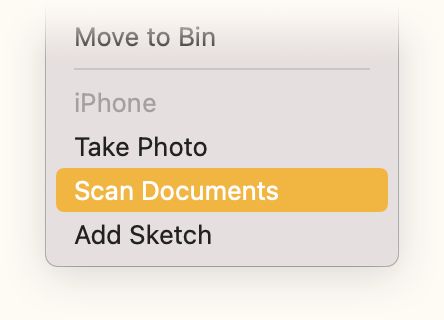
- 在筆記的文字區域按右鍵/按住 Control 鍵並按一下,在選單中選擇 從 iPhone 或 iPad 插入 選項,然後在你想使用的裝置下選擇 拍照 或 掃描文件:
- 你所挑選的裝置上現在會顯示相機預覽。依照螢幕上的指示操作,產生的照片或掃描結果就會插入到你按右鍵/按住 Control 鍵按一下的位置。
若要在 iOS 或 iPadOS 上拍照或掃描文件:
- 點一下鍵盤上方列中的加號按鈕
- 選擇相關的匯入選項:
加入繪圖或素描
你可以直接在 Agenda 內建立繪圖和素描,並將它們加入你的筆記。你可以在 iPad 上用 Apple Pencil 畫任何你想畫的東西,或者,如果你喜歡,也可以在 iPhone 上用手指快速塗鴉。你甚至可以在 Mac 上把附近的 iOS 或 iPadOS 裝置當作數位便條紙或畫板,並將成果加入你的筆記。
若要在 macOS 上加入繪圖:
- 選取你想加入繪圖或素描的筆記。
- 在筆記的文字區域按右鍵/按住 Control 鍵並按一下,在選單中選擇 從 iPhone 或 iPad 插入 選項,然後在你想使用的裝置下選擇 加入素描,做法與上述的拍照或掃描文件類似。
若要在 iOS 或 iPadOS 上加入繪圖:
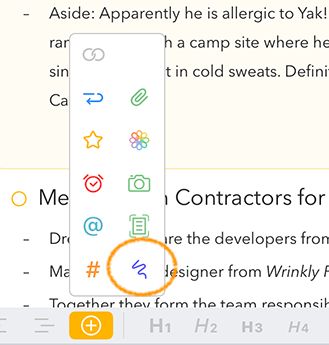
- 點一下鍵盤上方列中的加號按鈕
- 選擇紫色的塗鴉圖像:
你會看到一塊空白畫布,可以在上面用 Apple Pencil 或手指作畫,並運用標準工具選擇顏色、畫筆等:
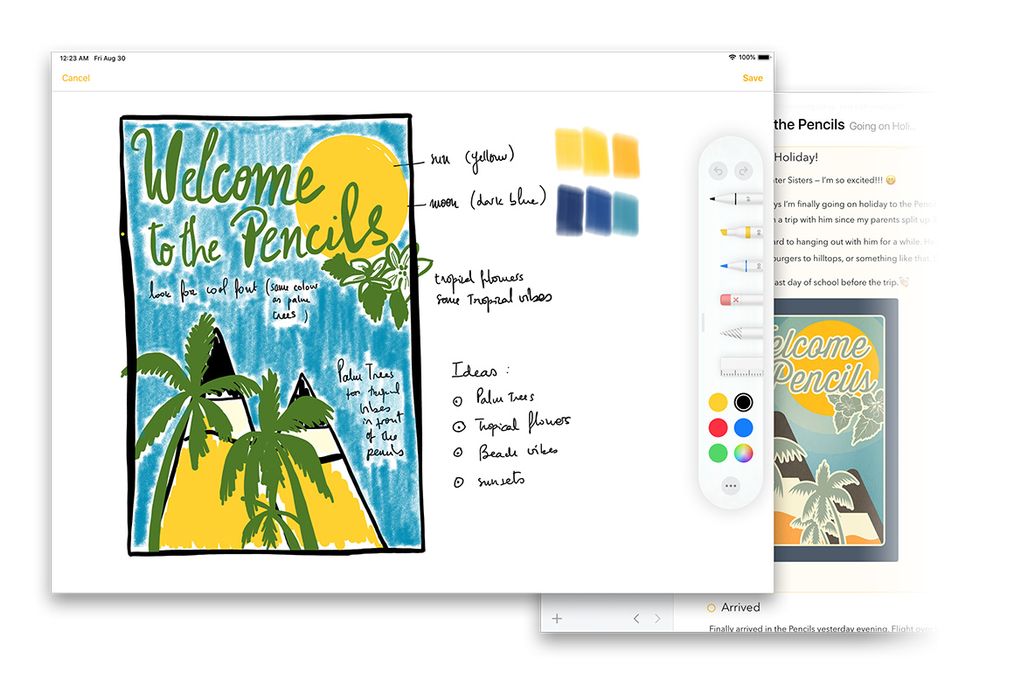
完成素描或書寫後,該繪圖會以附件的形式插入你的筆記中。
在 iOS 和 iPadOS 上,你之後可以長按該附件並從彈出式選單中選擇 編輯,來編輯或增添你的繪圖。
提示: 你也可以直接用 Apple Pencil 在筆記中書寫,將內容加為輸入的文字,請參閱 記筆記 一章。
使用附件
當你把圖片或檔案附加到筆記之後,就有多種不同的動作可供使用。各裝置上使用附件的方式略有不同,但你可以執行相同的一組動作。
在 macOS 上,只要按一下附件,就能叫出一個選項選單:
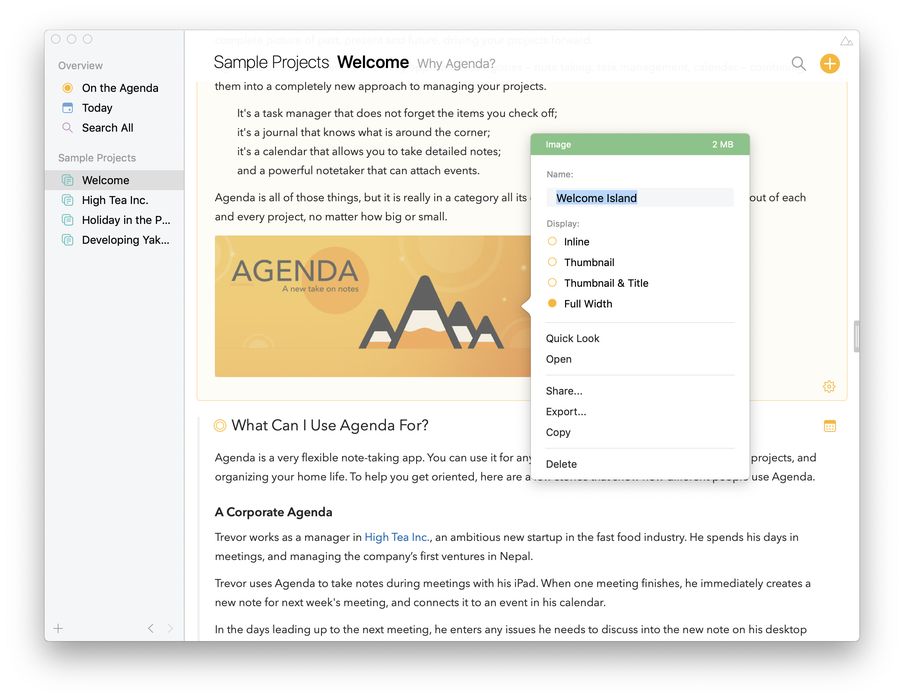
提示: 選單中顯示的某些動作在 macOS 上有一些好用的快速鍵。舉例來說,按住 ⌘ 並按一下附件,會立即顯示「快速查看」預覽。在附件上按兩下,會在另一個應用程式中開啟它。另請參閱 手勢 一章。
在 iOS 和 iPadOS 上,點一下附件會顯示彈出式選單。如果你點按並按住一兩秒,則會直接帶你到該附件的預覽。
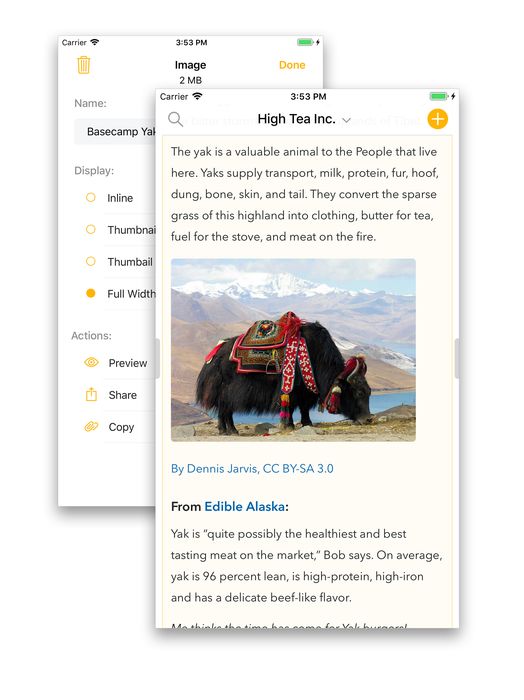
更改附件的外觀
在出現的彈出視窗中,你可以選擇一種顯示樣式,從外觀類似標籤和人物標籤(但為綠色)的精簡行內樣式,到含標題與不含標題的縮覽圖樣式,以及全寬樣式:
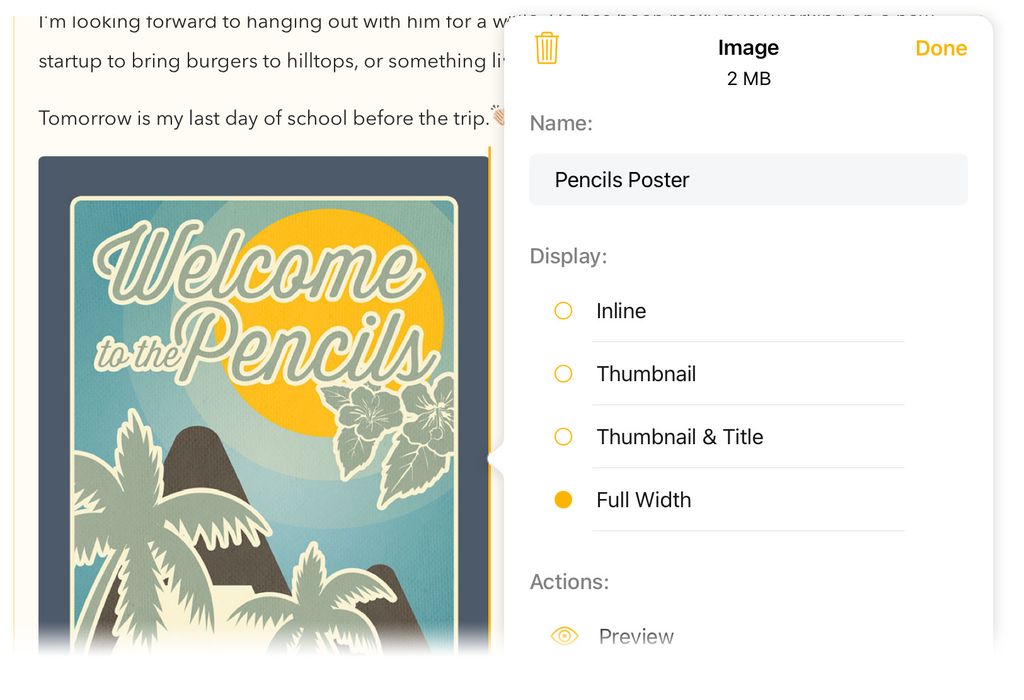

Premium 功能: 附件的全寬樣式屬於進階功能,需要購買進階功能升級。請參閱 Premium 功能 一章。
附件動作
該選單包含以快速查看預覽、在另一個應用程式中開啟附件、將附件分享到另一個應用程式、匯出、複製和刪除等功能。此外,你也可以像處理文字一樣操作附件,例如複製、拖動等等。
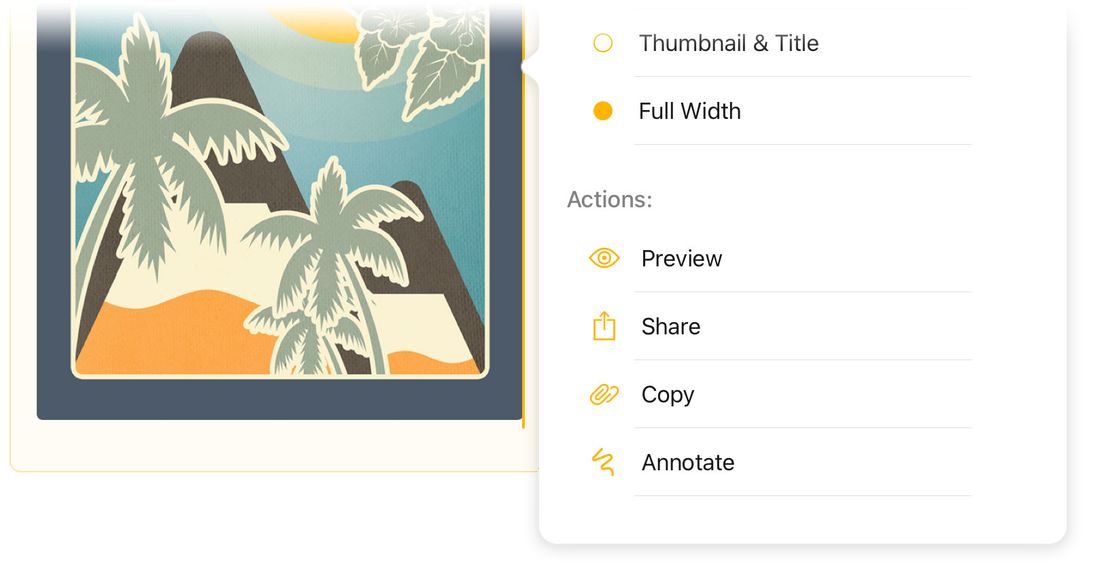
提示: 其中某些動作在 macOS 上有一些好用的快速鍵。舉例來說,按住 ⌘ 並按一下附件,會立即顯示「快速查看」預覽。在附件上按兩下,會在另一個應用程式中開啟它。
編輯附件
如果你透過選單開啟附件,或在 Mac 上按兩下它,Agenda 會自動製作該附件的暫存副本,並以該類型檔案的預設應用程式開啟它。如果你想用不同的應用程式開啟,也可以使用 打開檔案的應用程式… 指令。
如果你在外部應用程式中編輯該檔案並儲存,Agenda 會自動以更新後的檔案更新該附件,這在處理試算表等情況非常好用。
為圖片加上註解
在 iOS 和 iPadOS 上,你可以為附加到筆記中的任何圖片加上註解,例如加入備註或標示重點。做法與編輯繪圖相同:
- 長按圖片附件,直到出現含有選項的選單
- 選擇註解,圖片就會在一塊可供你作畫的畫布中開啟
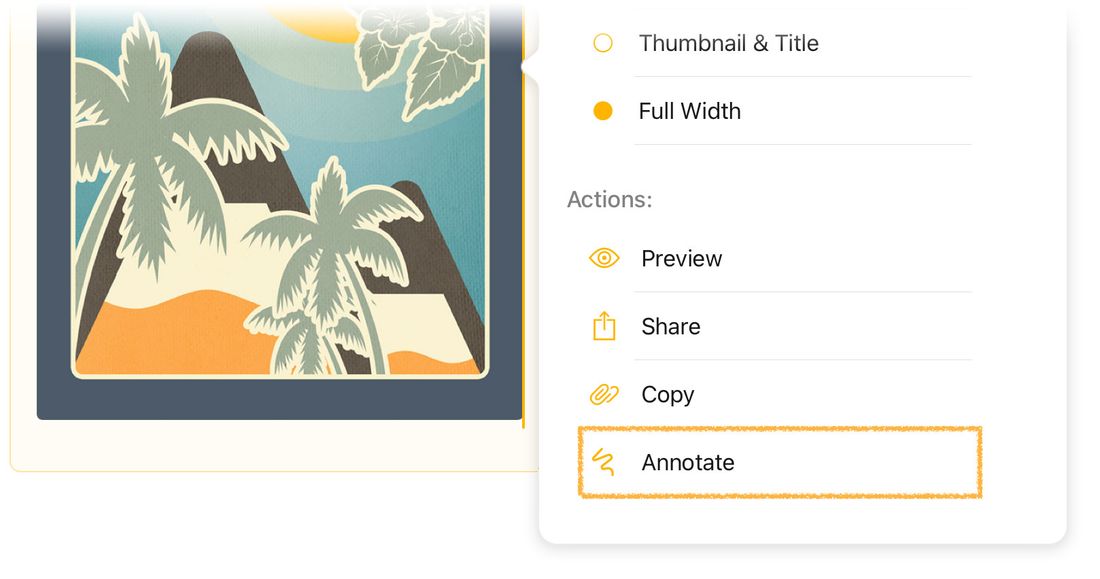
完成後,註解會顯示在圖片上方。你之後可以重複上述步驟來編輯或增添你的註解。
Premium 功能: 為圖片加上註解屬於進階功能,需要購買進階功能升級。請參閱 Premium 功能 一章。


