
Вложения, изображения и рисунки
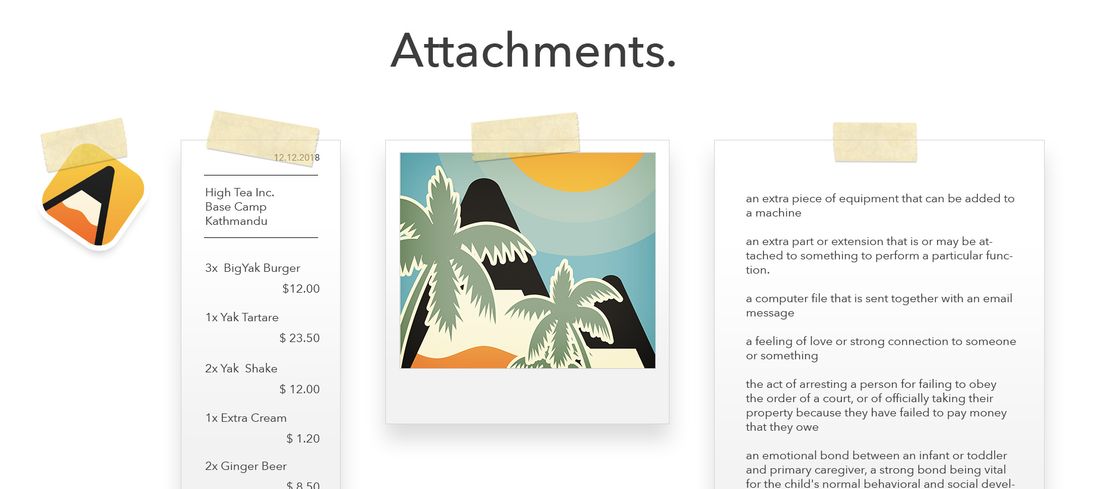
Прикрепление файлов и изображений
Agenda предназначена не только для текста. К заметкам можно прикреплять файлы и изображения, а также снимать фото и видео для добавления. Учтите, что файлы, как правило, занимают гораздо больше места, чем текст, и синхронизируются на другие устройства дольше.
Чтобы прикрепить файл или изображение к заметке в macOS:
- Сначала убедитесь, что заметка выбрана.
- Выполните одно из следующих действий:
- Перетащите файл в заметку и отпустите его там, где хотите, или
- Выберите пункт меню Вставить > Прикрепить файл…, или
- Нажмите правой кнопкой мыши и выберите Вставить > Прикрепить файл… в контекстном меню, или
- Нажмите на маленький кружок рядом со строкой, куда хотите вставить вложение, и выберите кнопку с — зелёным значком скрепки, чтобы выбрать и импортировать вложение.
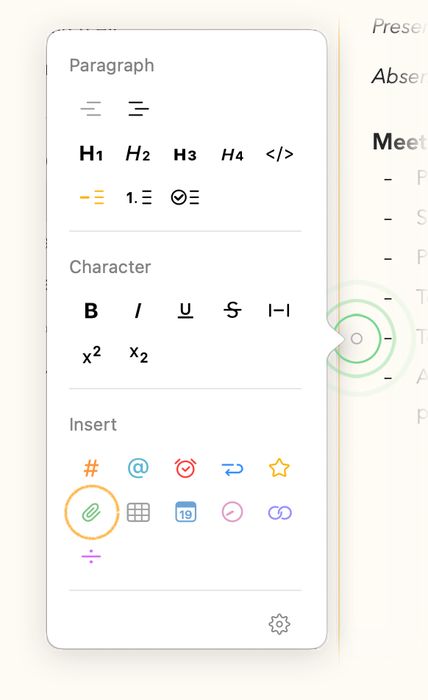
Чтобы вставить файл или изображение в iOS и iPadOS, можно сделать следующее:
- Нажмите кнопку с плюсом на панели над клавиатурой
- Выберите нужный вариант импорта:
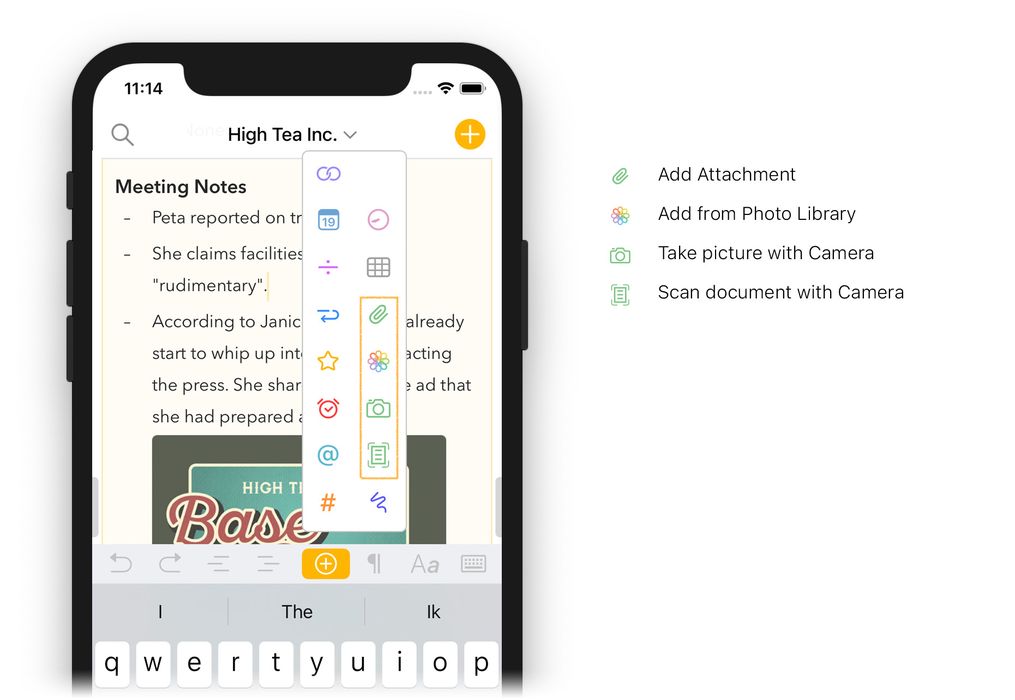
Чтобы вставить файл или изображение в iPadOS, можно также сделать следующее:
- Перейдите в режим Split View
- Перетащите файл в выбранную заметку.
Примечание: Если вы прикрепите папку или так называемый пакет файлов (это тоже папка, но выглядит как файл), Agenda автоматически упакует его содержимое в архив и прикрепит zip-файл.
Ссылки на файлы
При прикреплении файла к заметке Agenda копирует файл в свою библиотеку, чтобы он всегда был доступен. Он также будет выгружен в iCloud или Dropbox, если у вас включена синхронизация. Если вы хотите сэкономить место в хранилище, воспользуйтесь одним из следующих вариантов.
Ссылки на файлы в облаке
Файлы, которые вы хотите добавить в заметку, можно разместить в облаке, например в iCloud Drive, Dropbox или похожем сервисе, а затем скопировать ссылку на файл в свои заметки. Преимущество в том, что файл доступен со всех ваших устройств и не занимает места в библиотеке Agenda. Разумеется, это означает, что для работы такого подхода вам всё же нужно место в онлайн-хранилище.
Ссылки на файлы в Finder
Альтернатива в macOS — просто создать ссылку на внешний файл в Finder. Недостаток в том, что ссылка работает только на том Mac, где вы её создали. Кроме того, если вы позже переместите или переименуете файл, ссылка, скорее всего, перестанет работать. По этим причинам мы обычно рекомендуем использовать полноценные вложения, но если вы понимаете, что делаете, ссылку на внешний файл в Finder можно создать, просто перетащив файл в заметки Agenda и отпустив его с удерживаемой клавишей Control (⌃). При нажатии на ссылку откроется Finder с этим файлом.
Примечание: Из-за ограничений безопасности Agenda не может открыть файл за вас — она может лишь привести вас к файлу, чтобы вы открыли его самостоятельно.
Съёмка фото и сканирование документов
Один из удобных способов прикрепить файл — сразу снять фото или отсканировать документ прямо из Agenda. Это возможно даже на Mac: можно воспользоваться камерой находящегося рядом устройства с iOS или iPadOS через функцию Continuity Camera.
Чтобы снять фото или отсканировать документ в macOS:
- Выберите заметку, в которую хотите добавить фото или отсканированный документ.
- Нажмите на текстовую область заметки правой кнопкой мыши или с клавишей Control, выберите в меню пункт Вставить с iPhone или iPad, а затем выберите Снять фото или Отсканировать документ под тем устройством, которое хотите использовать:
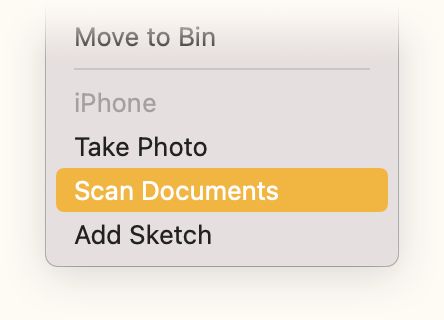
- На выбранном устройстве появится предпросмотр с камеры. Следуйте инструкциям на экране, и полученное фото или скан будет вставлено в то место, где вы нажали правой кнопкой мыши или с клавишей Control.
Чтобы снять фото или отсканировать документ в iOS или iPadOS:
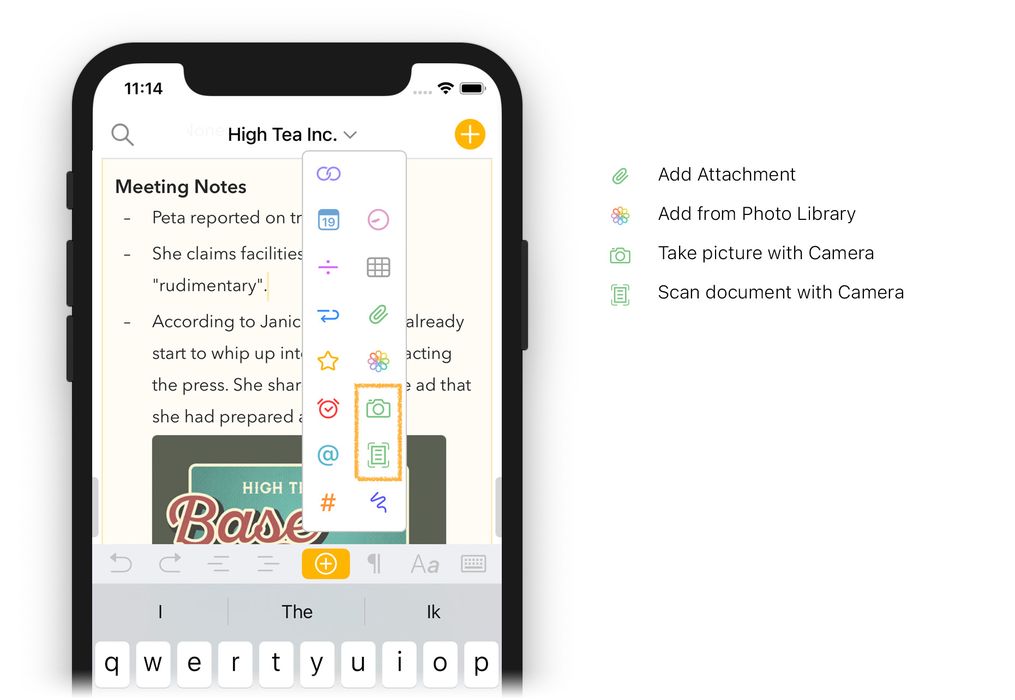
- Нажмите кнопку с плюсом на панели над клавиатурой
- Выберите нужный вариант импорта:
Добавление рисунка или наброска
Рисунки и наброски можно создавать прямо в Agenda и добавлять их в свои заметки. Вы можете рисовать что угодно с помощью Apple Pencil на iPad или, если хотите, быстро набросать что-то пальцем на iPhone. На Mac можно даже использовать находящееся рядом устройство с iOS или iPadOS как цифровой блокнот для черновиков или доску для рисования и добавлять результат в свои заметки.
Чтобы добавить рисунок в macOS:
- Выберите заметку, в которую хотите добавить рисунок или набросок.
- Нажмите на текстовую область заметки правой кнопкой мыши или с клавишей Control, выберите в меню пункт Вставить с iPhone или iPad, а затем выберите Добавить набросок под тем устройством, которое хотите использовать, — так же, как при съёмке фото или сканировании документа, описанных выше.
Чтобы добавить рисунок в iOS или iPadOS:
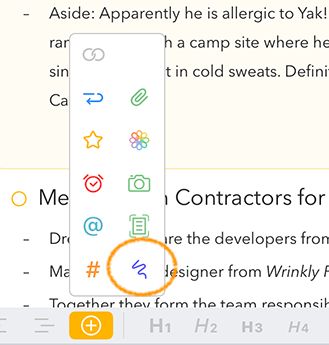
- Нажмите кнопку с плюсом на панели над клавиатурой
- Выберите фиолетовый значок каракулей:
Перед вами появится чистый холст, на котором можно рисовать Apple Pencil или пальцами, используя стандартные инструменты для выбора цветов, перьев и т. д.:
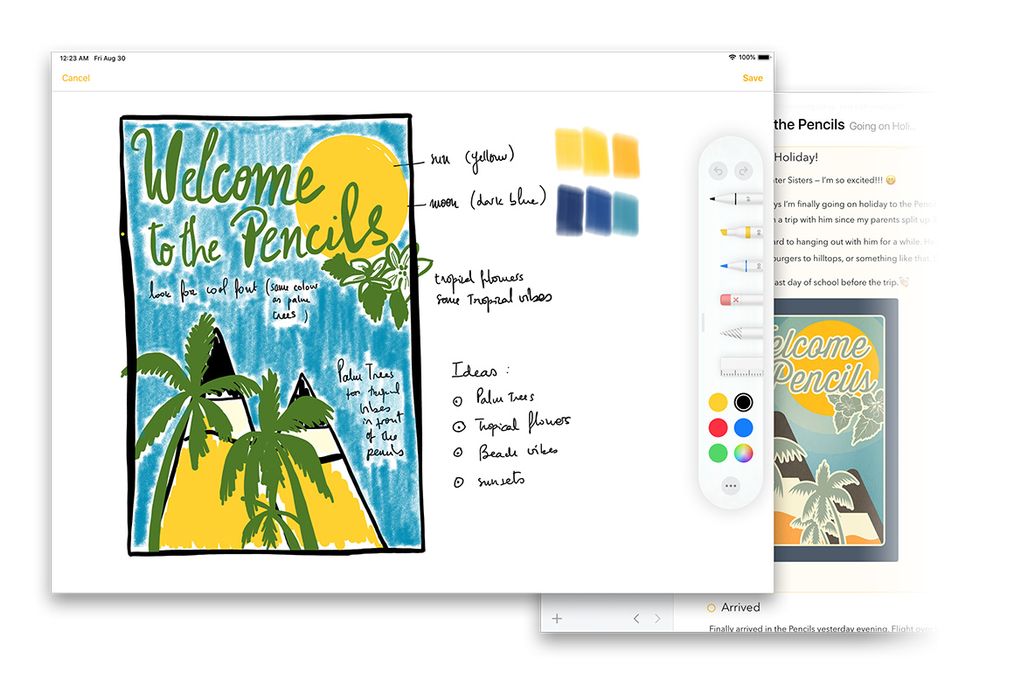
По завершении наброска или записи рисунок вставляется в заметку как вложение.
В iOS и iPadOS вы можете затем изменить или дополнить рисунок: нажмите и удерживайте вложение и выберите Изменить во всплывающем меню.
Совет: С помощью Apple Pencil можно также писать прямо в заметках, добавляя текст как набранный, см. главу Создание заметок.
Работа с вложениями
Когда изображение или файл прикреплены к заметке, вам доступен ряд различных действий. Способ работы с вложениями на каждом устройстве немного различается, но набор действий один и тот же.
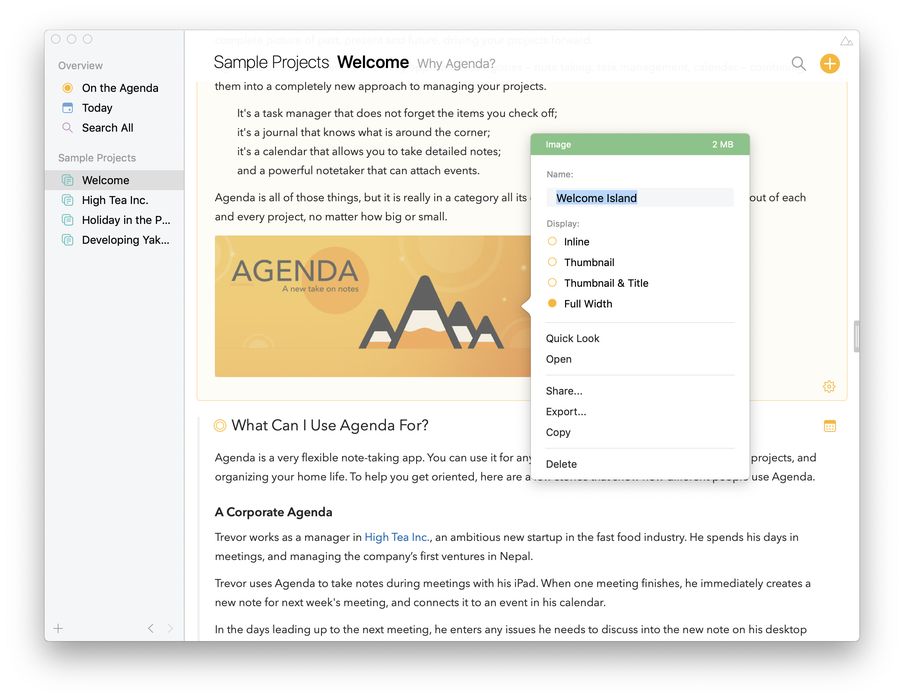
В macOS меню с вариантами вызывается простым нажатием на вложение:
Совет: Для некоторых показанных в меню действий есть удобные сочетания клавиш в macOS. Например, если удерживать ⌘ и нажать на вложение, сразу откроется предпросмотр Quick Look. Двойное нажатие на вложение откроет его в другой программе. См. также главу Жесты.
В iOS и iPadOS нажатие на вложение открывает всплывающее меню. Если нажать и удерживать секунду-другую, вы сразу попадёте в предпросмотр вложения.
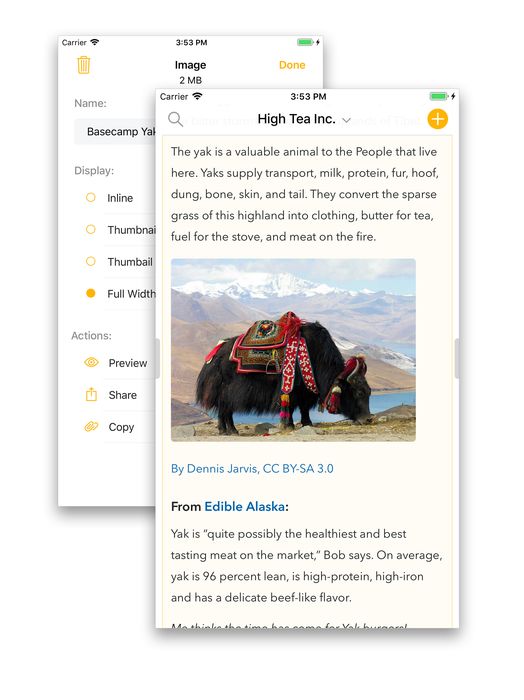
Изменение внешнего вида вложений
В появившемся всплывающем окне можно выбрать стиль отображения: от компактного стиля внутри текста, похожего на теги и теги людей, но зелёного, до стилей с миниатюрой — с заголовком и без него — и стиля во всю ширину:
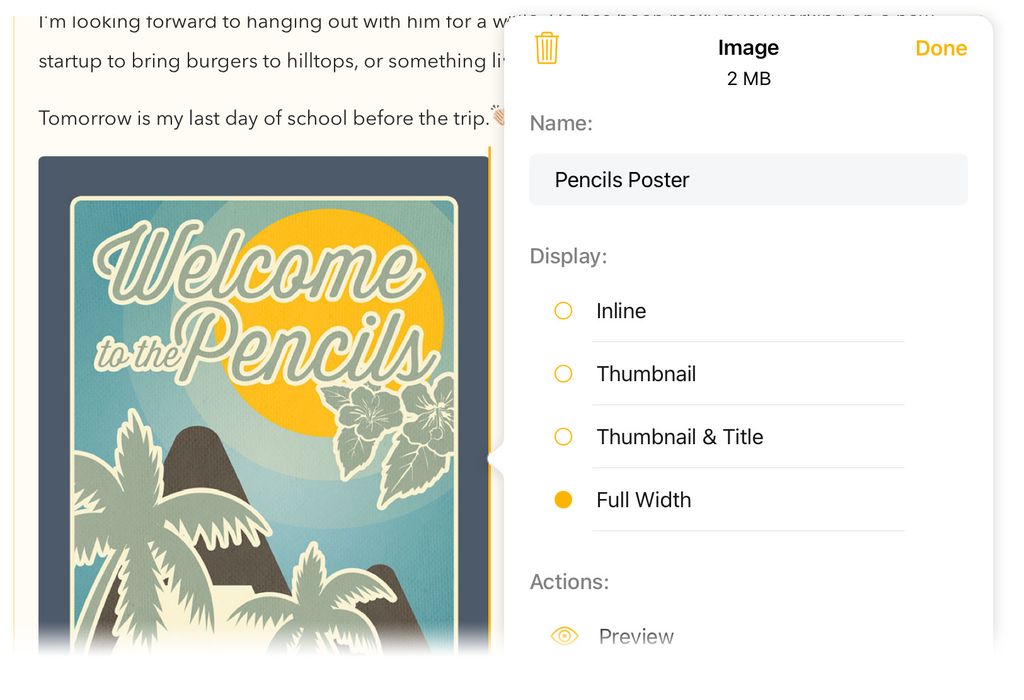
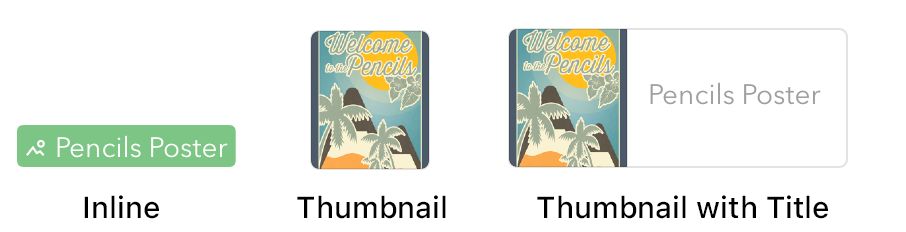
Премиум: Стиль во всю ширину для вложений — премиум-функция, требующая покупки премиум-обновления. См. главу Премиум-функции.
Действия с вложениями
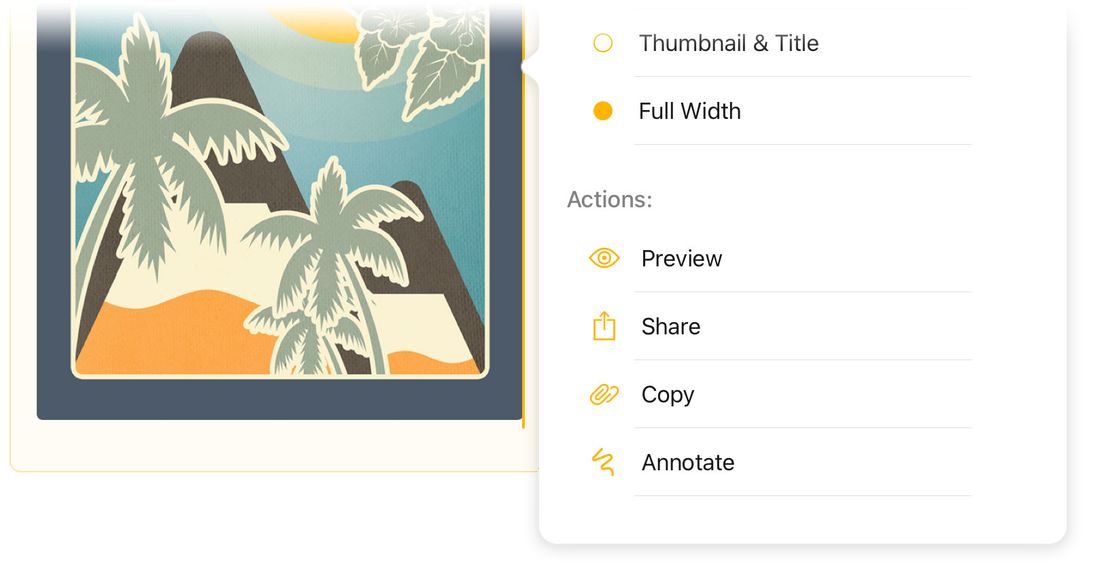
Меню включает предпросмотр через Quick Look, открытие вложения в другой программе, отправку вложения в другую программу, экспорт, копирование и удаление. Кроме того, с вложением можно работать так же, как с текстом: копировать его, перетаскивать и так далее.
Совет: Для некоторых из этих действий есть удобные сочетания клавиш в macOS. Например, если удерживать ⌘ и нажать на вложение, сразу откроется предпросмотр Quick Look. Двойное нажатие на вложение откроет его в другой программе.
Редактирование вложений
Если вы откроете вложение через меню или двойным нажатием на Mac, Agenda автоматически создаст временную копию вложения и откроет её в программе по умолчанию для этого типа файлов. Можно также воспользоваться командой Открыть с помощью…, если хотите открыть файл в другой программе.
Если вы отредактируете файл во внешней программе и сохраните его, Agenda автоматически обновит вложение обновлённым файлом — отлично подходит, например, для работы с электронными таблицами.
Аннотирование изображений
В iOS и iPadOS можно аннотировать любое изображение, прикреплённое к заметке, например чтобы добавить замечания или выделить важные детали. Это работает так же, как редактирование рисунка:
- Нажмите и удерживайте вложение-изображение, пока не появится меню с вариантами
- Выберите Аннотировать, и изображение откроется на холсте, на котором можно рисовать
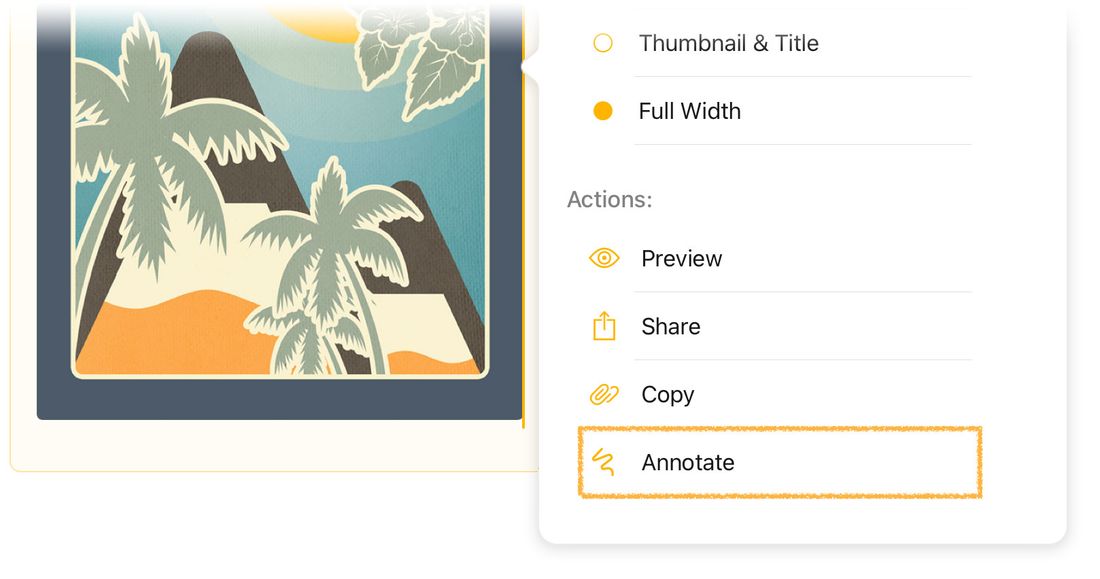
Когда вы закончите, аннотация будет показана поверх изображения. Затем аннотации можно изменить или дополнить, повторив приведённые выше шаги.
Премиум: Аннотирование изображений — премиум-функция, требующая покупки премиум-обновления. См. главу Премиум-функции.


