
Anexos, imagens e desenhos
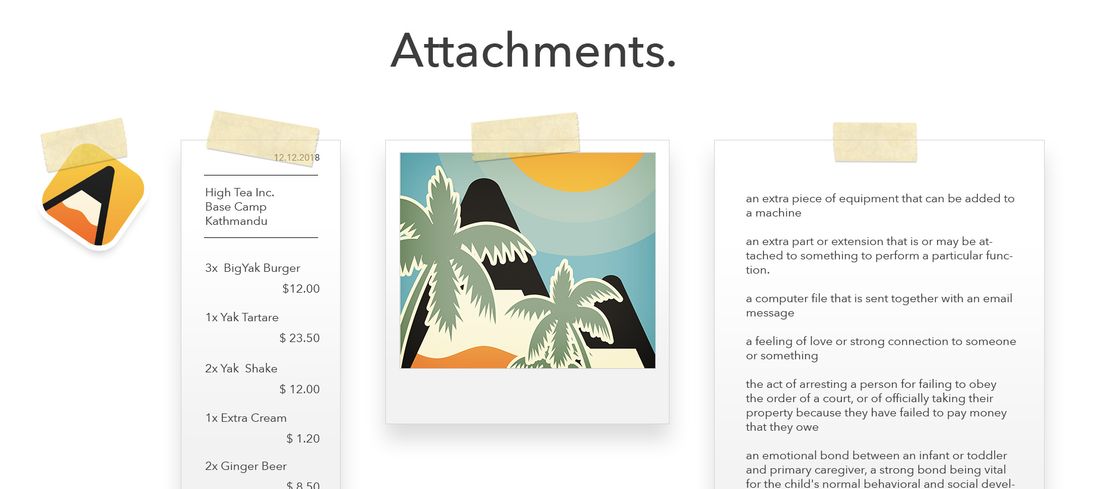
Anexar ficheiros e imagens
A Agenda não serve apenas para texto. Também podes anexar ficheiros e imagens às tuas notas, ou tirar fotografias e gravar vídeo para incluir. Tem em atenção que os ficheiros tendem a ocupar muito mais espaço do que o texto e demoram mais tempo a sincronizar com outros dispositivos.
Para anexares um ficheiro ou imagem a uma nota no macOS:
- Certifica-te primeiro de que a nota está selecionada.
- Executa uma das seguintes ações:
- Arrasta um ficheiro para dentro da nota e larga-o onde quiseres, ou
- Escolhe o item de menu Inserir > Anexar ficheiro…, ou
- Clica com o botão direito e escolhe Inserir > Anexar ficheiro… no menu contextual, ou
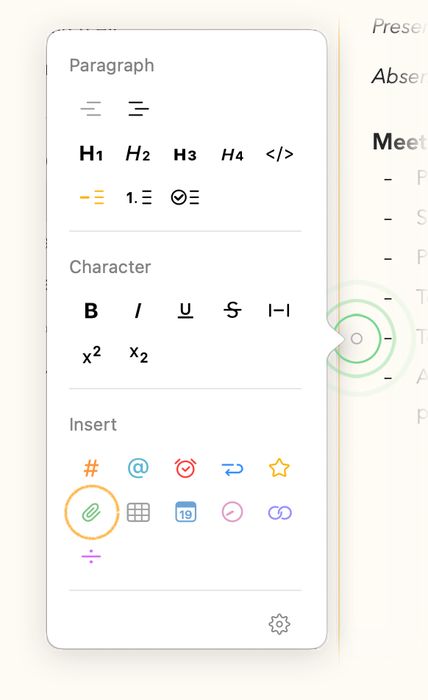
- Clica no pequeno círculo junto à linha onde queres inserir o anexo e escolhe o botão com - o ícone do clipe verde para selecionar e importar o anexo.
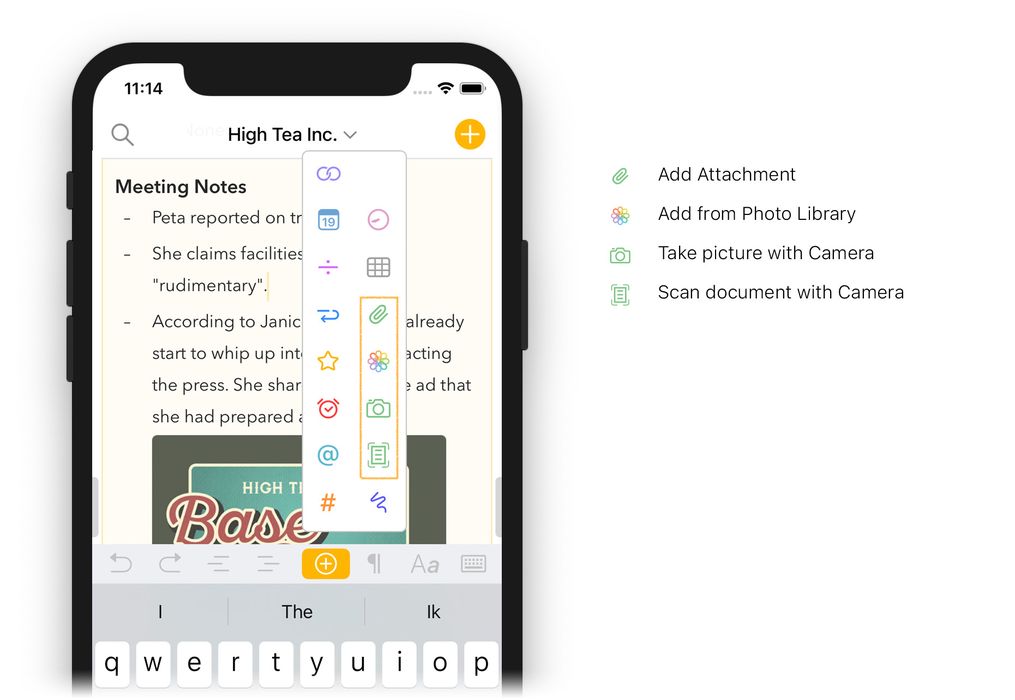
Para inserires um ficheiro ou imagem no iOS e iPadOS, podes fazer qualquer uma das seguintes ações:
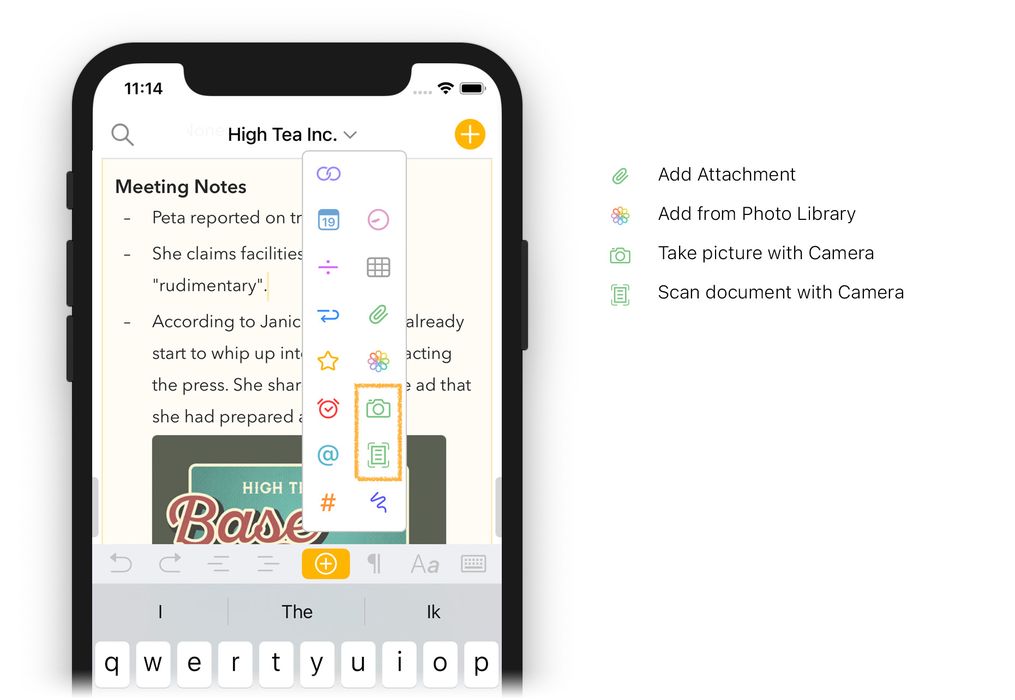
- Toca no botão de mais na barra por cima do teclado
- Escolhe a opção de importação pretendida:
Para inserires um ficheiro ou imagem no iPadOS, também podes fazer qualquer uma das seguintes ações:
- Entra no modo de ecrã dividido
- Arrasta um ficheiro para uma nota selecionada.
Nota: Se anexares uma pasta ou um chamado pacote de ficheiros (que também é uma pasta, mas aparece como ficheiro), a Agenda comprime automaticamente o seu conteúdo e anexa o ficheiro zip.
Ligar a ficheiros
Ao anexares um ficheiro a uma nota, a Agenda copia o ficheiro para a sua biblioteca, para garantir que está sempre disponível. Também será carregado para o iCloud ou Dropbox se tiveres a sincronização ativada. Se quiseres poupar espaço de armazenamento, podes usar uma das opções seguintes.
Ligar a ficheiros na nuvem
Podes colocar os ficheiros que queres adicionar à tua nota na nuvem, por exemplo no iCloud Drive, Dropbox ou serviço semelhante, e depois copiar uma ligação para o ficheiro para as tuas notas. Isto tem a vantagem de ficar disponível em todos os teus dispositivos sem ocupar espaço na tua biblioteca da Agenda. Claro que continuas a precisar de espaço de armazenamento online para isto funcionar.
Ligar a ficheiros no Finder
Uma alternativa no macOS é simplesmente criar uma ligação para o ficheiro externo no Finder. A desvantagem é que a ligação só funciona no Mac onde a criaste. Além disso, se mais tarde moveres ou mudares o nome do ficheiro, a ligação fica provavelmente quebrada. Por estas razões, recomendamos geralmente usar anexos propriamente ditos, mas se souberes o que estás a fazer podes criar uma ligação para um ficheiro externo no Finder bastando arrastar o ficheiro para as tuas notas da Agenda e largá-lo enquanto manténs a tecla Control (⌃) premida. Quando clicares na ligação, o Finder abre no ficheiro.
Nota: Devido a restrições de segurança, a Agenda não consegue abrir o ficheiro por ti — só te consegue levar até ao ficheiro para que o possas abrir tu mesmo.
Tirar uma fotografia e digitalizar documentos
Uma forma prática de anexar ficheiros é tirar diretamente uma fotografia ou digitalizar um documento a partir da Agenda. Isto é até possível no teu Mac, usando a câmara de um dispositivo iOS ou iPadOS próximo através de uma funcionalidade chamada Câmara de Continuidade.
Para tirares uma fotografia ou digitalizares um documento no macOS:
- Seleciona a nota à qual queres adicionar uma fotografia ou documento digitalizado.
- Clica com o botão direito/Control na área de texto da nota e escolhe a opção Inserir a partir do iPhone ou iPad no menu, depois escolhe Tirar fotografia ou Digitalizar documento sob o dispositivo que queres usar:
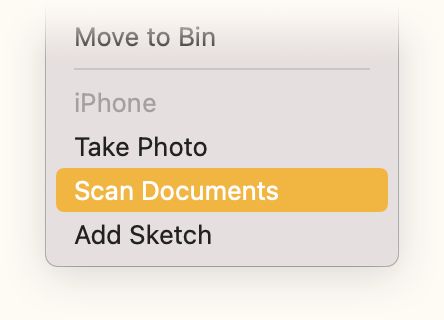
- Vais agora ver uma pré-visualização da câmara no dispositivo que escolheste. Segue as instruções no ecrã e a fotografia ou digitalização resultante será inserida no local onde clicaste com o botão direito/Control.
Para tirares uma fotografia ou digitalizares um documento no iOS ou iPadOS:
- Toca no botão de mais na barra por cima do teclado
- Escolhe a opção de importação pretendida:
Adicionar um desenho ou esboço
Podes criar desenhos e esboços diretamente na Agenda e adicioná-los às tuas notas. Podes desenhar o que quiseres com um Apple Pencil no teu iPad ou, se preferires, fazer um esboço rápido com os dedos no teu iPhone. É até possível usar no teu Mac um dispositivo iOS ou iPadOS próximo como bloco de rascunho digital ou prancheta de desenho e adicionar o resultado às tuas notas.
Para adicionares um desenho no macOS:
- Seleciona a nota à qual queres adicionar um desenho ou esboço.
- Clica com o botão direito/Control na área de texto da nota e escolhe a opção Inserir a partir do iPhone ou iPad no menu, depois escolhe Adicionar esboço sob o dispositivo que queres usar, tal como para tirar uma fotografia ou digitalizar um documento, conforme descrito acima.
Para adicionares um desenho no iOS ou iPadOS:
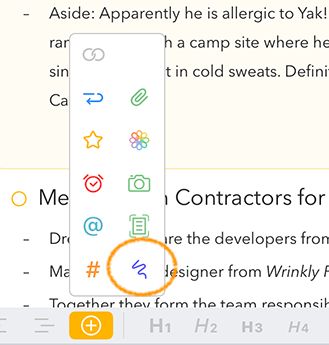
- Toca no botão de mais na barra por cima do teclado
- Escolhe o ícone roxo de rabisco:
Vais ver uma tela em branco na qual podes desenhar com o Apple Pencil ou com os dedos, recorrendo às ferramentas habituais para escolher cores, canetas, etc.:
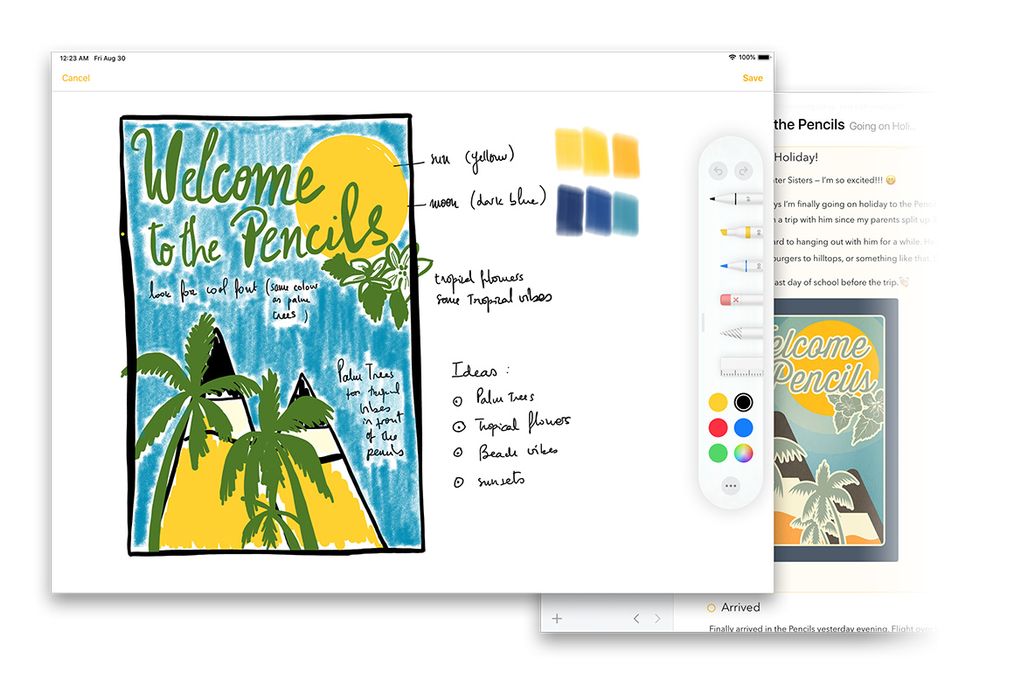
Depois de terminares os teus esboços ou escrita, o desenho é inserido como anexo na tua nota.
No iOS e iPadOS podes posteriormente editar ou acrescentar ao teu desenho tocando continuamente no anexo e escolhendo Editar no menu do popover.
Dica: Também podes escrever diretamente nas tuas notas com o Apple Pencil para adicionar texto como texto escrito; consulta o capítulo Tirar notas.
Trabalhar com anexos
Depois de teres uma imagem ou ficheiro anexado a uma nota, tens várias ações à tua disposição. A forma de trabalhar com anexos é um pouco diferente em cada dispositivo, mas podes executar o mesmo conjunto de ações.
No macOS, podes abrir um menu de opções simplesmente clicando no anexo:
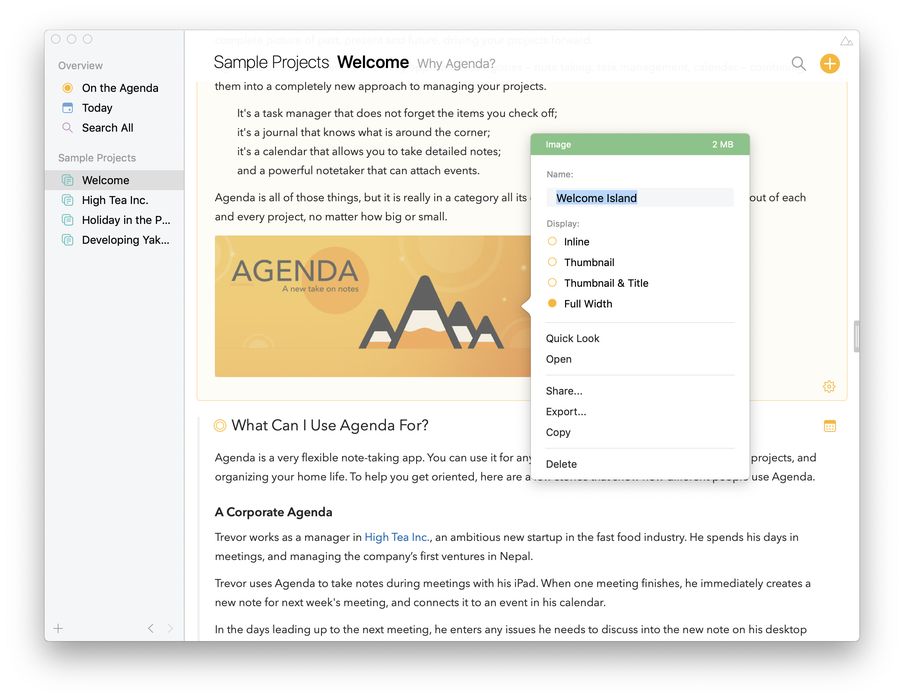
Dica: Existem alguns atalhos úteis no macOS para algumas das ações apresentadas no menu. Por exemplo, manteres ⌘ premido e clicares no anexo mostra imediatamente a pré-visualização do Quick Look. Fazer duplo clique no anexo abre-o noutra aplicação. Consulta também o capítulo Gestos.
No iOS e iPadOS, tocar num anexo mostra o menu do popover. Se tocares continuamente durante um ou dois segundos, vais diretamente para a pré-visualização do anexo.
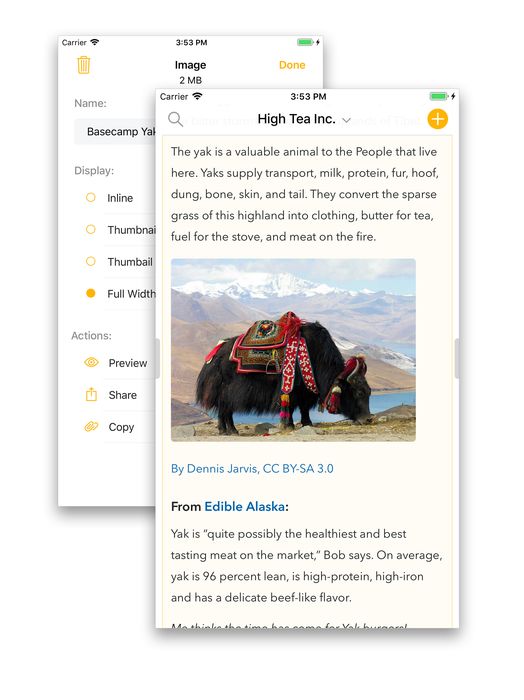
Alterar o aspeto dos anexos
No popover que aparece, podes escolher um estilo de apresentação, desde um estilo incorporado compacto parecido com as etiquetas e etiquetas de pessoas (mas verde) até estilos de miniatura com e sem título e um estilo de largura total:
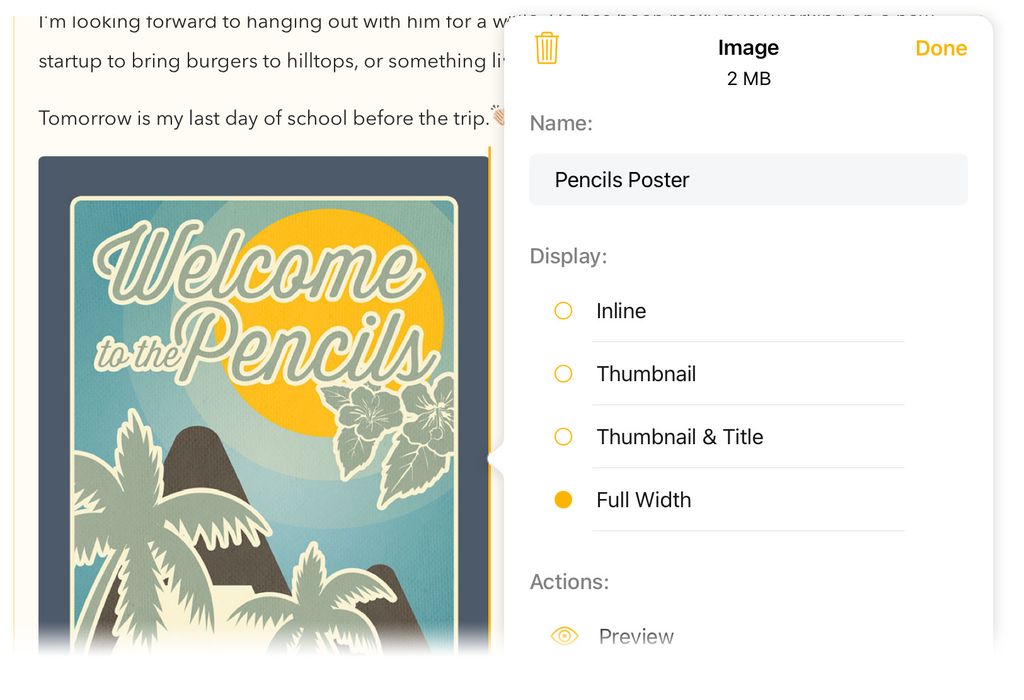

Premium: O estilo de largura total para anexos é uma funcionalidade premium e requer a compra da atualização de funcionalidades premium. Consulta o capítulo Funcionalidades premium.
Ações dos anexos
O menu inclui a possibilidade de pré-visualizar com o Quick Look, abrir o anexo noutra aplicação, partilhar o anexo com outra aplicação, exportar, copiar e eliminar. Além disso, podes interagir com o anexo tal como fazes com texto, copiando-o, arrastando-o, e assim por diante.
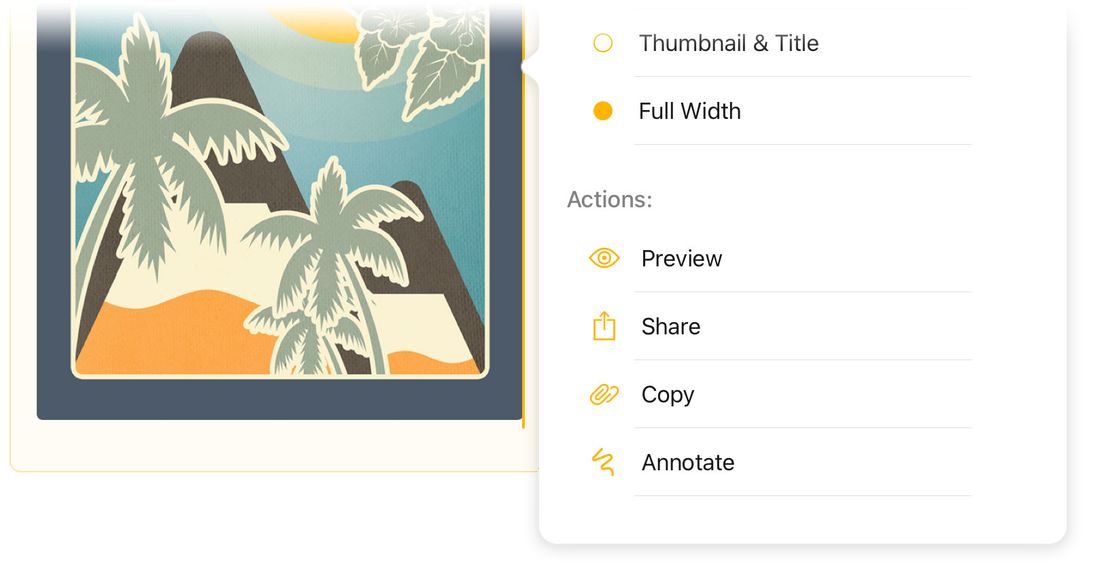
Dica: Existem alguns atalhos úteis no macOS para algumas destas ações. Por exemplo, manteres ⌘ premido e clicares no anexo mostra imediatamente a pré-visualização do Quick Look. Fazer duplo clique no anexo abre-o noutra aplicação.
Editar anexos
Se abrires o anexo através do menu, ou fazendo duplo clique nele no Mac, a Agenda cria automaticamente uma cópia temporária do anexo e abre-a na aplicação predefinida para esse tipo de ficheiro. Também podes usar o comando Abrir com… se quiseres abri-lo numa aplicação diferente.
Se editares o ficheiro numa aplicação externa e o guardares, a Agenda atualiza automaticamente o anexo com o ficheiro atualizado, o que é ótimo para trabalhar com folhas de cálculo, por exemplo.
Anotar imagens
No iOS e iPadOS podes anotar qualquer imagem anexada à tua nota, por exemplo para adicionares observações ou realçares aspetos importantes. Funciona da mesma forma que editar um desenho:
- Toca continuamente no anexo de imagem até aparecer o menu com as opções
- Escolhe Anotar e a imagem abre numa tela na qual podes desenhar
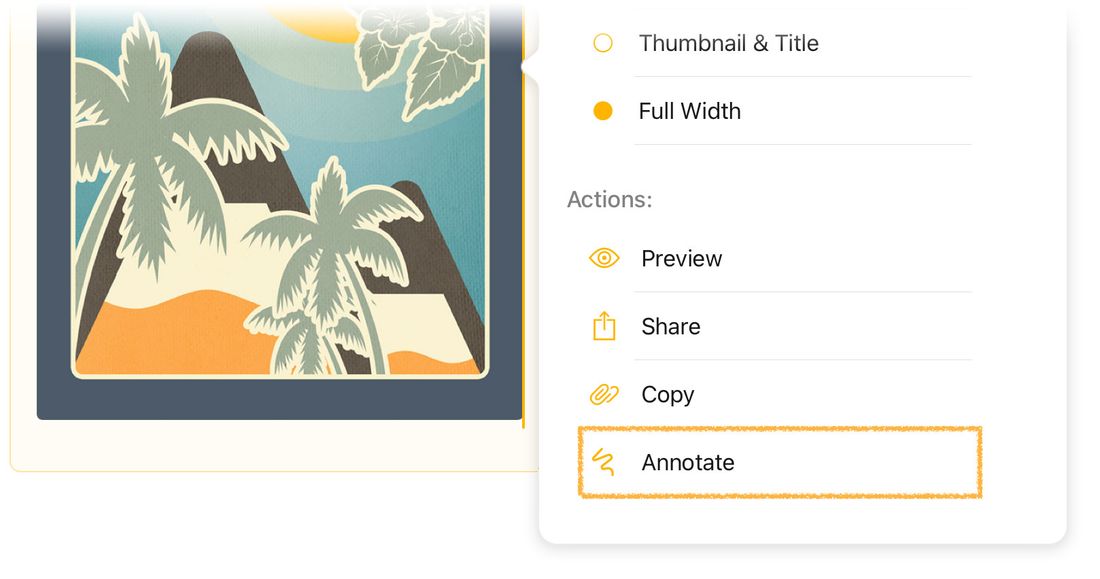
Quando terminares, a anotação é apresentada sobre a imagem. Podes posteriormente editar ou acrescentar às tuas anotações repetindo os passos acima.
Premium: Anotar imagens é uma funcionalidade premium e requer a compra da atualização de funcionalidades premium. Consulta o capítulo Funcionalidades premium.


