
Załączniki, obrazy i rysunki
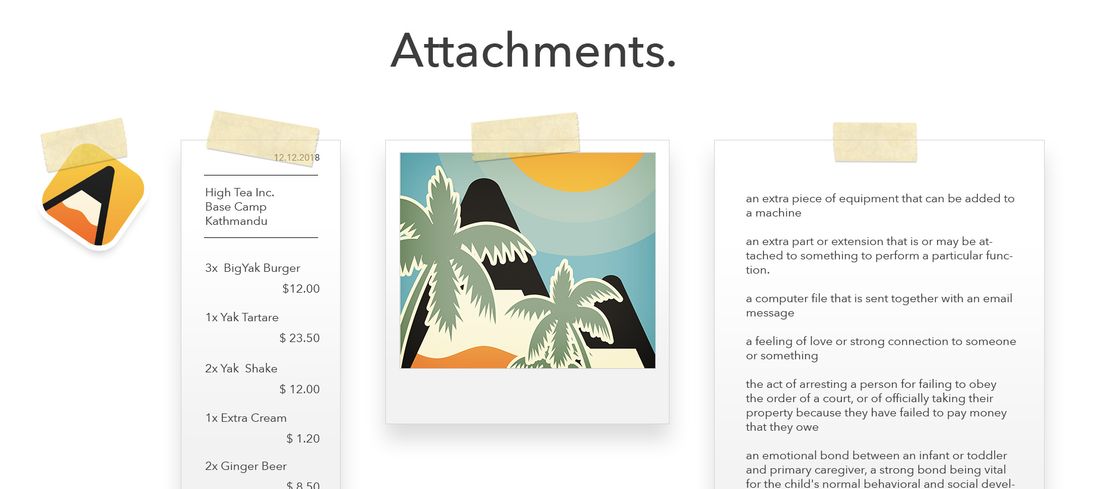
Dołączanie plików i obrazów
Agenda nie służy tylko do tekstu. Do swoich notatek możesz też dołączać pliki i obrazy albo robić zdjęcia i nagrywać wideo, by je dodać. Pamiętaj, że pliki zwykle zajmują znacznie więcej miejsca niż tekst i ich synchronizacja z innymi urządzeniami potrwa dłużej.
Aby dołączyć plik lub obraz do notatki na macOS:
- Najpierw upewnij się, że notatka jest zaznaczona.
- Wykonaj jedną z następujących czynności:
- Przeciągnij plik do notatki i upuść go tam, gdzie chcesz, lub
- Wybierz pozycję menu Wstaw > Dołącz plik…, lub
- Kliknij prawym przyciskiem i wybierz Wstaw > Dołącz plik… z menu kontekstowego, lub
- Kliknij małe kółko obok wiersza, w którym chcesz wstawić załącznik, i wybierz przycisk z - ikoną zielonego spinacza, aby wybrać i zaimportować załącznik.
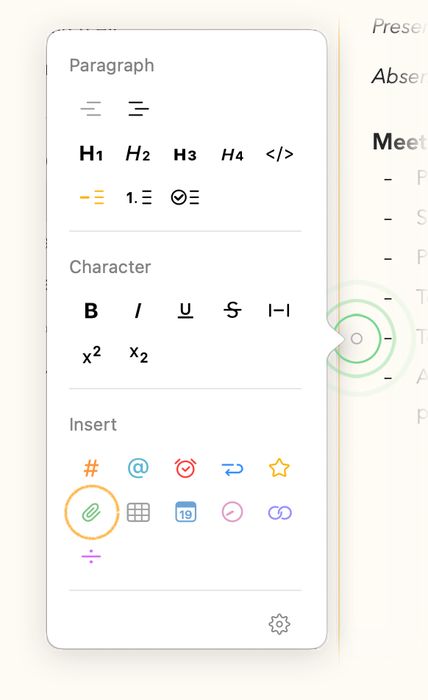
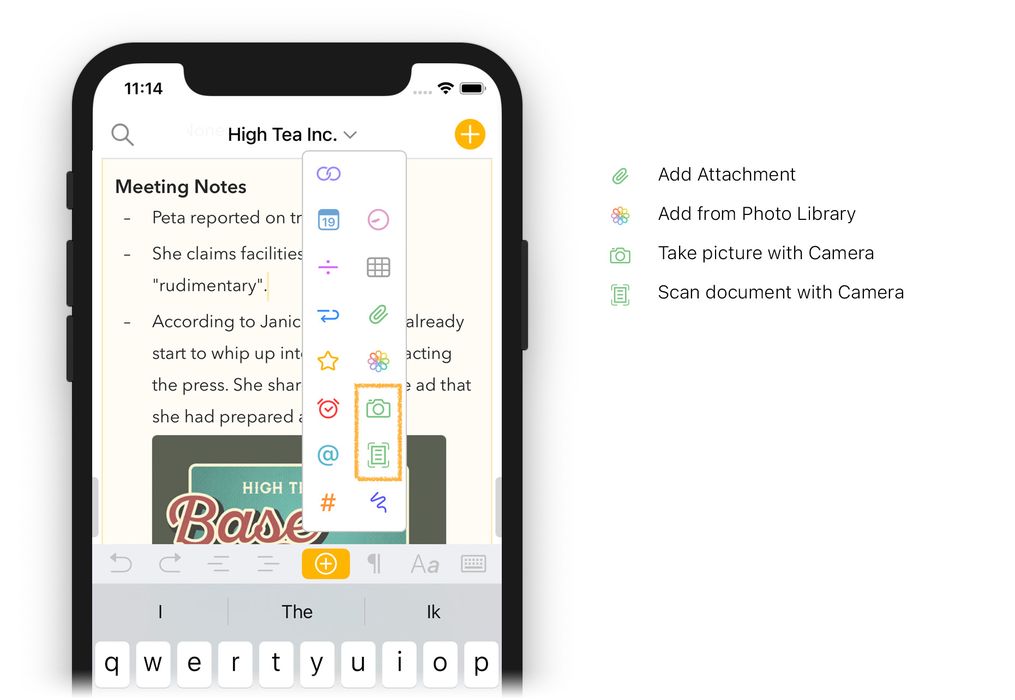
Aby wstawić plik lub obraz na iOS i iPadOS, możesz wykonać dowolną z poniższych czynności:
- Stuknij przycisk plusa na pasku nad klawiaturą
- Wybierz odpowiednią opcję importu:
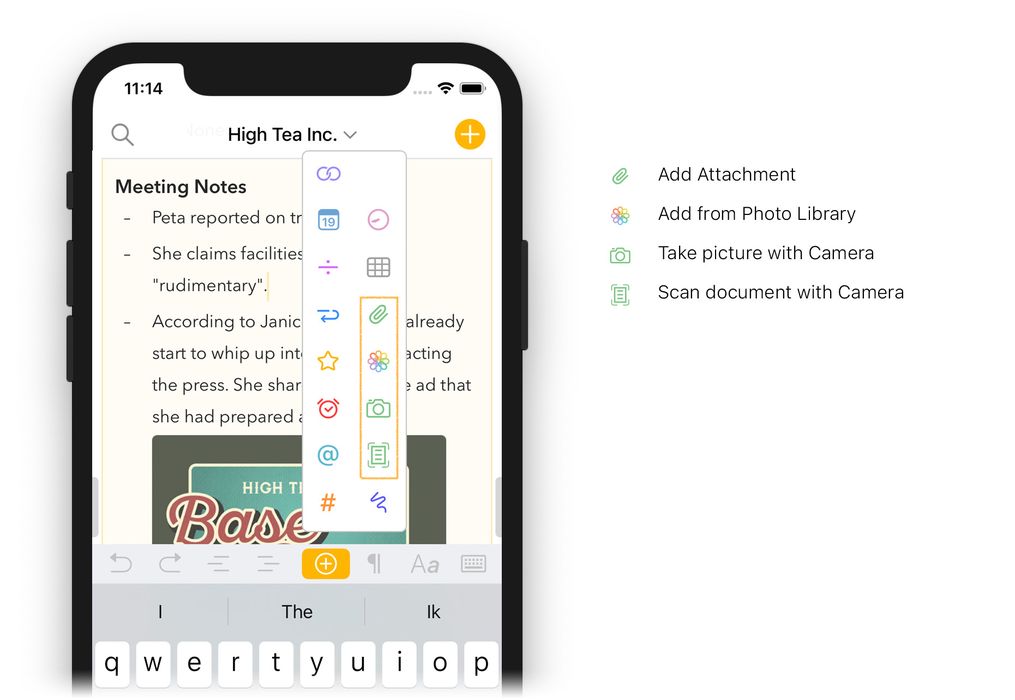
Aby wstawić plik lub obraz na iPadOS, możesz też wykonać dowolną z poniższych czynności:
- Przejdź do trybu podzielonego ekranu
- Przeciągnij plik do zaznaczonej notatki.
Uwaga: Jeśli dołączysz folder lub tak zwany pakiet plików (który również jest folderem, ale wygląda jak plik), Agenda automatycznie spakuje jego zawartość do archiwum zip i dołączy plik zip.
Linkowanie do plików
Po dołączeniu pliku do notatki Agenda kopiuje plik do swojej biblioteki, aby zapewnić jego stałą dostępność. Zostanie on także przesłany do iCloud lub Dropboxa, jeśli masz włączoną synchronizację. Jeśli chcesz oszczędzić miejsce, możesz skorzystać z jednej z poniższych opcji.
Linkowanie do plików w chmurze
Pliki, które chcesz dodać do notatki, możesz umieścić w chmurze, na przykład w iCloud Drive, Dropboksie lub podobnej usłudze, a następnie skopiować link do pliku do swoich notatek. Ma to tę zaletę, że plik jest dostępny ze wszystkich Twoich urządzeń, nie zajmując miejsca w bibliotece Agendy. Oczywiście oznacza to, że wciąż potrzebujesz do tego miejsca w magazynie online.
Linkowanie do plików w Finderze
Alternatywą na macOS jest po prostu utworzenie linku do zewnętrznego pliku w Finderze. Wadą jest to, że link działa tylko na tym Macu, na którym go utworzyłeś. Ponadto, jeśli później przeniesiesz lub zmienisz nazwę pliku, link prawdopodobnie przestanie działać. Z tych powodów generalnie zalecamy używanie prawdziwych załączników, ale jeśli wiesz, co robisz, możesz utworzyć link do zewnętrznego pliku w Finderze, po prostu przeciągając plik do swoich notatek w Agendzie i upuszczając go z wciśniętym klawiszem Control (⌃). Gdy klikniesz link, Finder otworzy się na tym pliku.
Uwaga: Ze względu na ograniczenia bezpieczeństwa Agenda nie może otworzyć pliku za Ciebie — może jedynie doprowadzić Cię do pliku, abyś otworzył go samodzielnie.
Robienie zdjęć i skanowanie dokumentów
Wygodnym sposobem dołączania plików jest zrobienie zdjęcia lub zeskanowanie dokumentu bezpośrednio z poziomu Agendy. Jest to możliwe nawet na Macu, dzięki wykorzystaniu aparatu pobliskiego urządzenia z iOS lub iPadOS poprzez funkcję o nazwie Aparat Continuity.
Aby zrobić zdjęcie lub zeskanować dokument na macOS:
- Zaznacz notatkę, do której chcesz dodać zdjęcie lub zeskanowany dokument.
- Kliknij obszar tekstu notatki prawym przyciskiem / z klawiszem Control i wybierz w menu opcję Wstaw z iPhone’a lub iPada, a następnie wybierz Zrób zdjęcie lub Skanuj dokument pod urządzeniem, którego chcesz użyć:
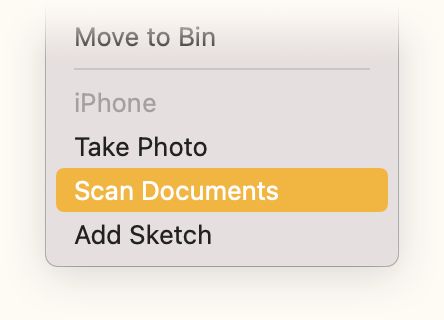
- Na wybranym urządzeniu zobaczysz teraz podgląd z aparatu. Postępuj zgodnie z instrukcjami na ekranie, a powstałe zdjęcie lub skan zostanie wstawione w miejscu, które kliknąłeś prawym przyciskiem / z klawiszem Control.
Aby zrobić zdjęcie lub zeskanować dokument na iOS lub iPadOS:
- Stuknij przycisk plusa na pasku nad klawiaturą
- Wybierz odpowiednią opcję importu:
Dodawanie rysunku lub szkicu
Rysunki i szkice możesz tworzyć bezpośrednio w Agendzie i dodawać je do swoich notatek. Możesz rysować, co tylko zechcesz, używając Apple Pencil na iPadzie, albo — jeśli wolisz — narysować szybki szkic palcami na iPhonie. Na Macu możliwe jest nawet użycie pobliskiego urządzenia z iOS lub iPadOS jako cyfrowego brudnopisu lub deski kreślarskiej i dodanie efektu do notatek.
Aby dodać rysunek na macOS:
- Zaznacz notatkę, do której chcesz dodać rysunek lub szkic.
- Kliknij obszar tekstu notatki prawym przyciskiem / z klawiszem Control i wybierz w menu opcję Wstaw z iPhone’a lub iPada, a następnie wybierz Dodaj szkic pod urządzeniem, którego chcesz użyć, podobnie jak przy robieniu zdjęcia lub skanowaniu dokumentu opisanym powyżej.
Aby dodać rysunek na iOS lub iPadOS:
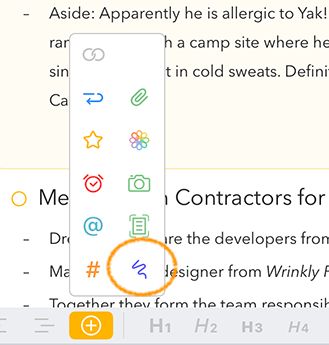
- Stuknij przycisk plusa na pasku nad klawiaturą
- Wybierz fioletową ikonę bazgroła:
Zobaczysz puste płótno, na którym możesz rysować Apple Pencil lub palcami, korzystając ze standardowych narzędzi do wyboru kolorów, piór itd.:
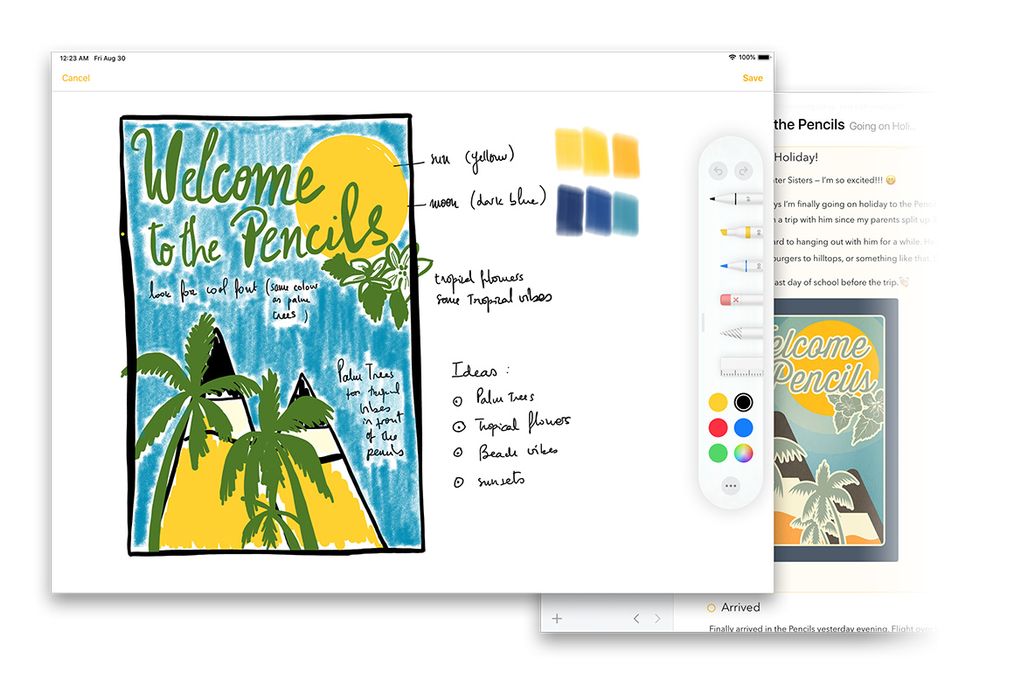
Po ukończeniu szkiców lub pisma rysunek zostaje wstawiony jako załącznik do Twojej notatki.
Na iOS i iPadOS możesz następnie edytować lub uzupełniać swój rysunek, stukając i przytrzymując załącznik oraz wybierając Edytuj z menu podręcznego.
Wskazówka: Możesz też pisać bezpośrednio w swoich notatkach za pomocą Apple Pencil, aby dodawać tekst jako tekst wpisany; zobacz rozdział Tworzenie notatek.
Praca z załącznikami
Gdy masz już obraz lub plik dołączony do notatki, dostępnych jest dla Ciebie kilka różnych czynności. Sposób pracy z załącznikami różni się nieco na poszczególnych urządzeniach, ale możesz wykonywać ten sam zestaw czynności.
Na macOS menu opcji wywołasz, po prostu klikając załącznik:
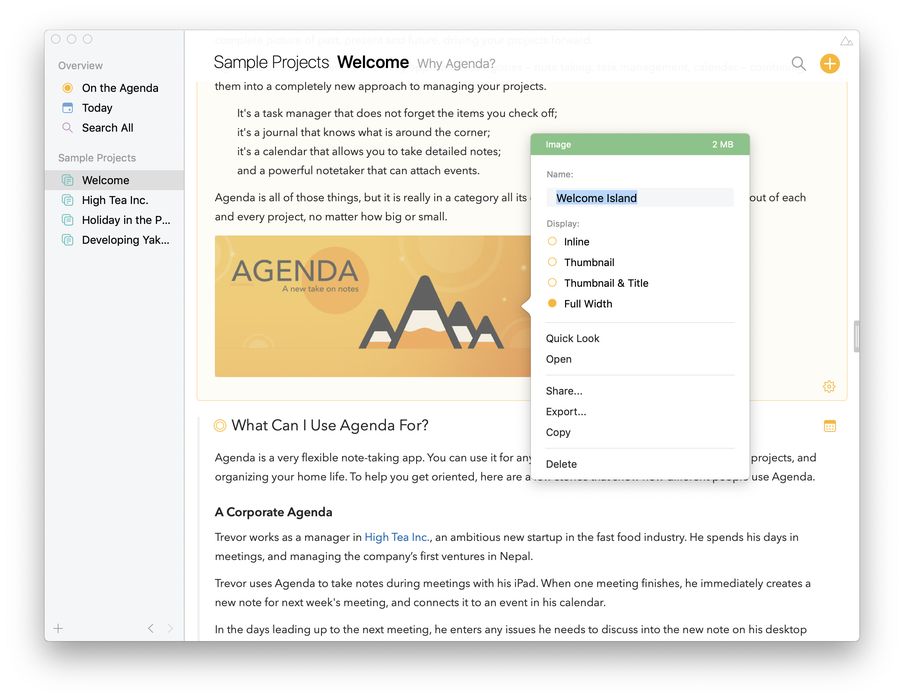
Wskazówka: Dla części czynności pokazanych w menu istnieją przydatne skróty na macOS. Na przykład przytrzymanie ⌘ i kliknięcie załącznika od razu wyświetli podgląd Quick Look. Dwukrotne kliknięcie załącznika otworzy go w innej aplikacji. Zobacz też rozdział Gesty.
Na iOS i iPadOS stuknięcie załącznika wyświetla menu podręczne. Jeśli stukniesz i przytrzymasz przez sekundę lub dwie, przejdziesz od razu do podglądu załącznika.
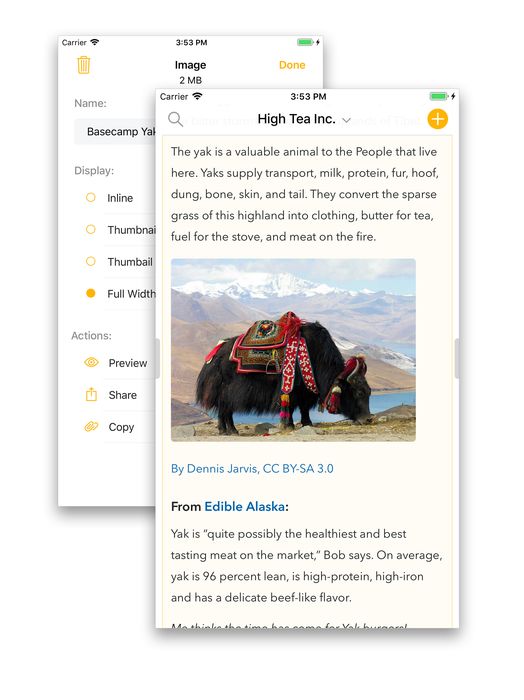
Zmiana wyglądu załączników
W wyświetlonym okienku możesz wybrać styl wyświetlania, od kompaktowego stylu w tekście, wyglądającego podobnie do tagów i tagów osób, tyle że zielonego, po style miniatur z tytułem i bez oraz styl na pełną szerokość:
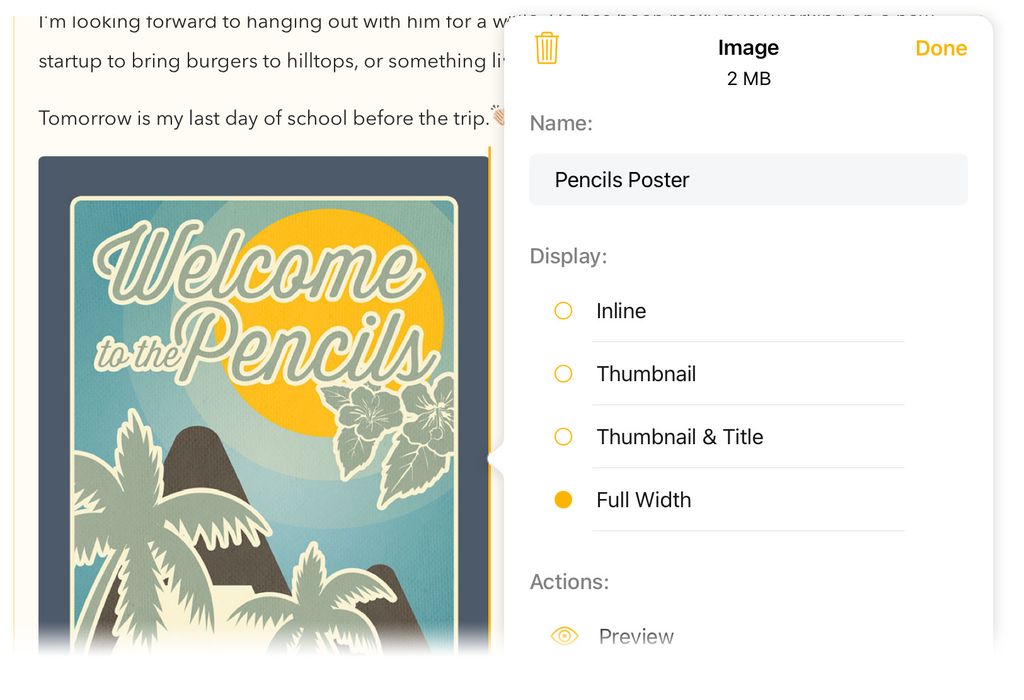

Premium: Styl na pełną szerokość dla załączników to funkcja premium i wymaga zakupu uaktualnienia do funkcji premium. Zobacz rozdział Funkcje premium.
Czynności na załącznikach
Menu obejmuje możliwość podglądu w Quick Look, otwarcia załącznika w innej aplikacji, udostępnienia go innej aplikacji, wyeksportowania, skopiowania i usunięcia. Możesz też pracować z załącznikiem tak jak z tekstem: kopiować go, przeciągać itd.
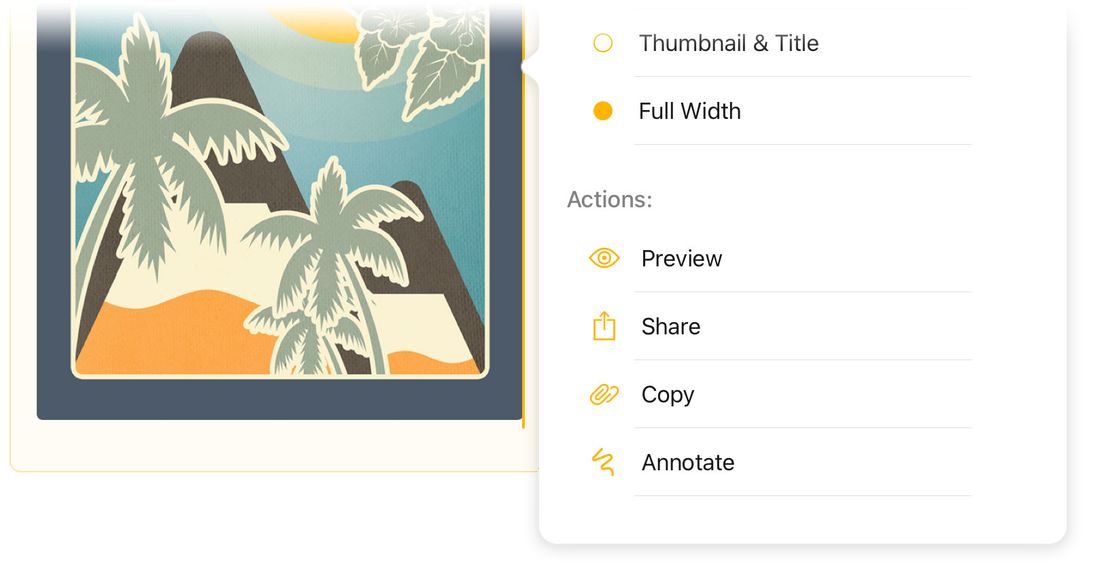
Wskazówka: Dla części z tych czynności istnieją przydatne skróty na macOS. Na przykład przytrzymanie ⌘ i kliknięcie załącznika od razu wyświetli podgląd Quick Look. Dwukrotne kliknięcie załącznika otworzy go w innej aplikacji.
Edytowanie załączników
Jeśli otworzysz załącznik przez menu albo dwukrotnym kliknięciem na Macu, Agenda automatycznie utworzy tymczasową kopię załącznika i otworzy ją w domyślnej aplikacji dla danego typu pliku. Możesz też użyć polecenia Otwórz za pomocą…, jeśli chcesz otworzyć go w innej aplikacji.
Jeśli edytujesz plik w zewnętrznej aplikacji i go zapiszesz, Agenda automatycznie zaktualizuje załącznik zmienionym plikiem, co świetnie sprawdza się na przykład przy pracy z arkuszami kalkulacyjnymi.
Adnotacje na obrazach
Na iOS i iPadOS możesz dodawać adnotacje do dowolnego obrazu dołączonego do notatki, na przykład by dopisać uwagi lub wyróżnić ważne aspekty. Działa to tak samo jak edytowanie rysunku:
- Stuknij i przytrzymaj załącznik obrazu, aż pokaże się menu z opcjami
- Wybierz Adnotuj, a obraz otworzy się na płótnie, na którym możesz rysować
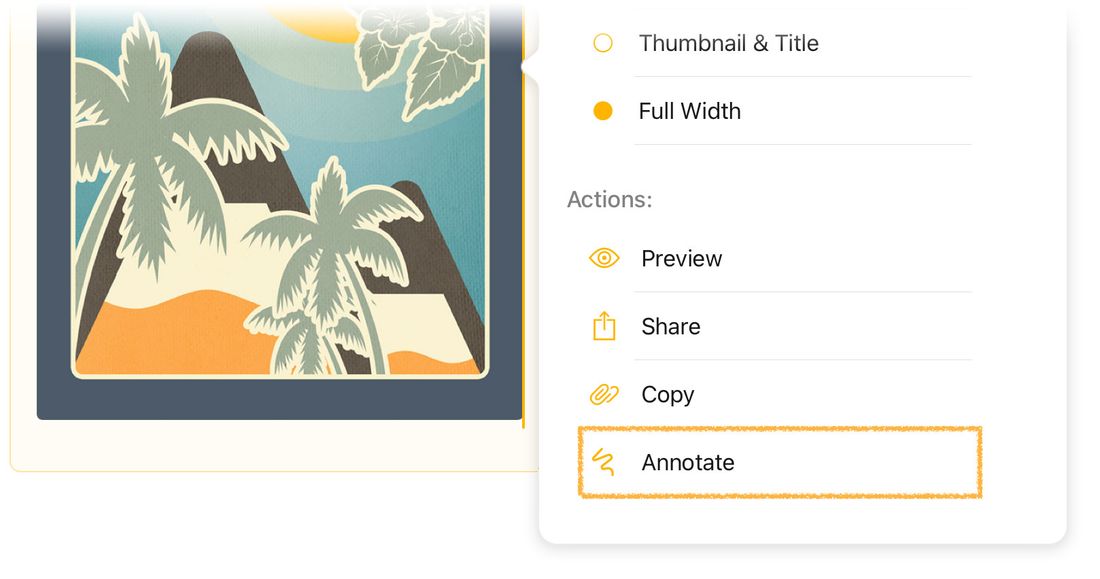
Gdy skończysz, adnotacja zostanie wyświetlona na obrazie. Możesz następnie edytować lub uzupełniać swoje adnotacje, powtarzając powyższe kroki.
Premium: Adnotacje na obrazach to funkcja premium i wymagają zakupu uaktualnienia do funkcji premium. Zobacz rozdział Funkcje premium.


