
Adjuntos, imágenes y dibujos
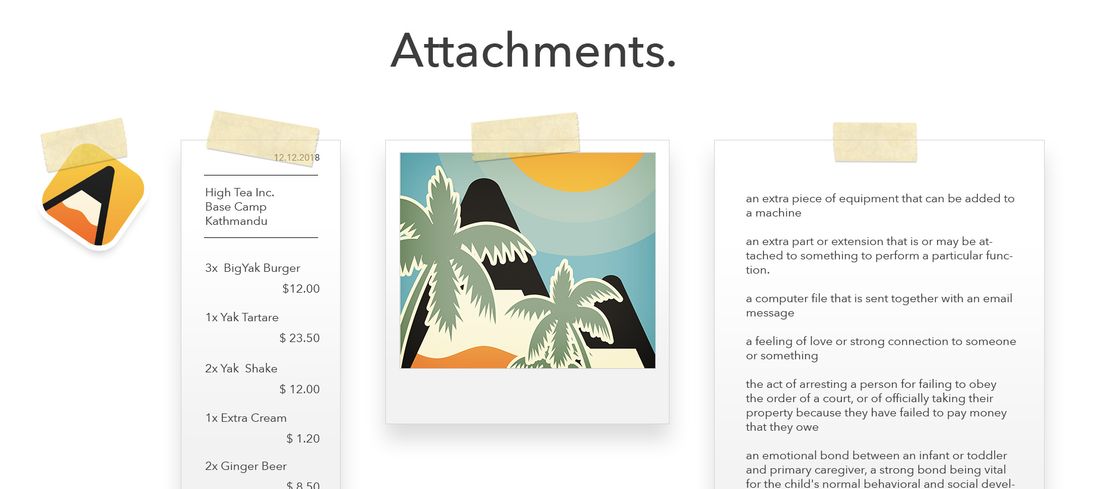
Adjuntar archivos e imágenes
Agenda no es solo para texto. También puedes adjuntar archivos e imágenes a tus notas, o hacer fotos y vídeos para incluirlos. Ten en cuenta que los archivos suelen ocupar mucho más espacio que el texto y tardarán más en sincronizarse con otros dispositivos.
Para adjuntar un archivo o una imagen a una nota en macOS:
- Asegúrate primero de que la nota está seleccionada.
- Realiza una de estas acciones:
- Arrastra un archivo hasta la nota y suéltalo donde quieras, o
- Elige el elemento de menú Insert > Attach File…, o
- Haz clic derecho y elige Insert > Attach File… en el menú contextual, o
- Haz clic en el pequeño círculo junto a la línea donde quieres insertar el adjunto y elige el botón con - el icono verde del clip para seleccionar e importar el adjunto.
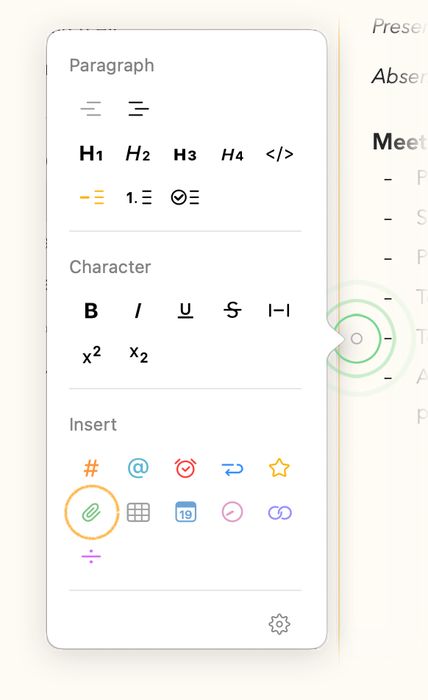
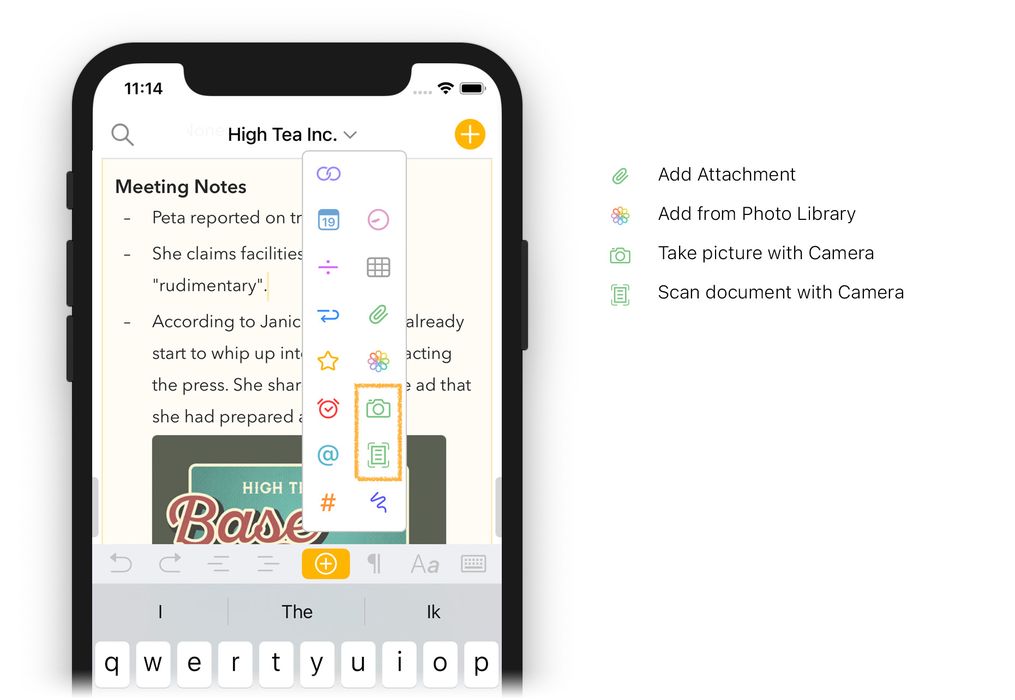
Para insertar un archivo o una imagen en iOS y iPadOS puedes hacer cualquiera de estas cosas:
- Toca el botón más de la barra situada sobre el teclado
- Elige la opción de importación correspondiente:
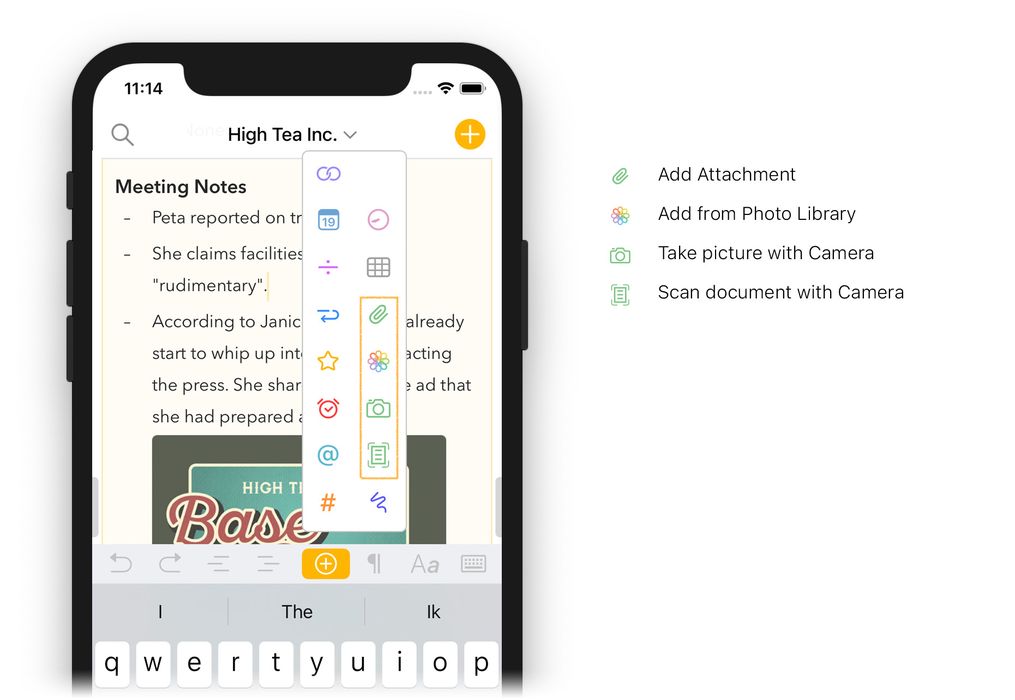
Para insertar un archivo o una imagen en iPadOS también puedes hacer cualquiera de estas cosas:
- Entra en modo de pantalla dividida
- Arrastra un archivo hasta una nota seleccionada.
Nota: Si adjuntas una carpeta o un paquete de archivos (que también es una carpeta pero aparece como un archivo), Agenda comprimirá automáticamente su contenido y adjuntará el archivo zip.
Enlazar con archivos
Al adjuntar un archivo a una nota, Agenda copia el archivo a su biblioteca para garantizar que esté siempre disponible. También se subirá a iCloud o Dropbox si tienes la sincronización activada. Si quieres ahorrar espacio de almacenamiento puedes usar una de las siguientes opciones.
Enlazar con archivos en la nube
Puedes colocar los archivos que quieras añadir a tu nota en la nube, por ejemplo en iCloud Drive, Dropbox o un servicio similar, y luego copiar un enlace al archivo en tus notas. Esto tiene la ventaja de que está disponible desde todos tus dispositivos sin ocupar espacio en tu biblioteca de Agenda. Por supuesto, eso significa que sigues necesitando espacio de almacenamiento en línea para que funcione.
Enlazar con archivos del Finder
Una alternativa en macOS es simplemente crear un enlace al archivo externo en el Finder. El inconveniente es que el enlace solo funciona en el Mac donde lo creaste. Además, si después mueves o cambias el nombre del archivo, es probable que el enlace se rompa. Por estas razones, en general recomendamos usar adjuntos propiamente dichos, pero si sabes lo que haces puedes crear un enlace a un archivo externo del Finder simplemente arrastrando el archivo hasta tus notas de Agenda y soltándolo mientras mantienes pulsada la tecla Control (⌃). Al hacer clic en el enlace, el Finder se abrirá en ese archivo.
Nota: Por restricciones de seguridad, Agenda no puede abrir el archivo por ti: solo puede llevarte hasta él para que lo abras tú.
Hacer una foto y escanear documentos
Una forma cómoda de adjuntar archivos es hacer directamente una foto o escanear un documento desde dentro de Agenda. Esto es posible incluso en tu Mac usando la cámara de un dispositivo iOS o iPadOS cercano mediante una función llamada Cámara de continuidad.
Para hacer una foto o escanear un documento en macOS:
- Selecciona la nota a la que quieres añadir una foto o un documento escaneado.
- Haz clic derecho o clic con Control en el área de texto de la nota y elige la opción Insert from iPhone or iPad del menú; luego elige Take Photo o Scan Document bajo el dispositivo que quieras usar:
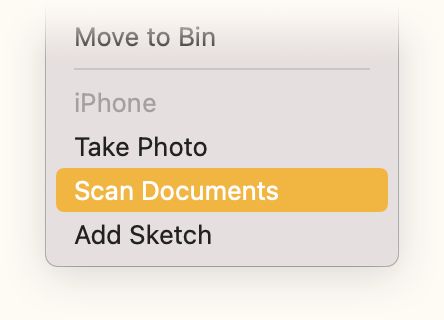
- Ahora verás una vista previa de la cámara en el dispositivo que has elegido. Sigue las instrucciones en pantalla y la foto o el escaneo resultantes se insertarán en el punto donde hiciste clic derecho o clic con Control.
Para hacer una foto o escanear un documento en iOS o iPadOS:
- Toca el botón más de la barra situada sobre el teclado
- Elige la opción de importación correspondiente:
Añadir un dibujo o un boceto
Puedes crear dibujos y bocetos directamente dentro de Agenda y añadirlos a tus notas. Puedes dibujar lo que quieras con un Apple Pencil en tu iPad o, si lo prefieres, hacer un boceto rápido con los dedos en tu iPhone. Incluso es posible usar en tu Mac un dispositivo iOS o iPadOS cercano como bloc de notas digital o tablero de dibujo y añadir el resultado a tus notas.
Para añadir un dibujo en macOS:
- Selecciona la nota a la que quieres añadir un dibujo o boceto.
- Haz clic derecho o clic con Control en el área de texto de la nota y elige la opción Insert from iPhone or iPad del menú; luego elige Add Sketch bajo el dispositivo que quieras usar, igual que al hacer una foto o escanear un documento, como se ha descrito arriba.
Para añadir un dibujo en iOS o iPadOS:
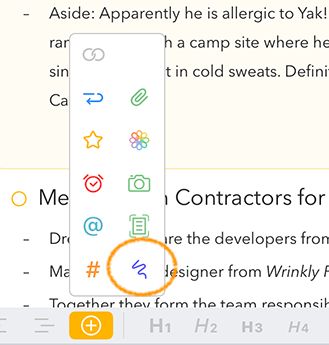
- Toca el botón más de la barra situada sobre el teclado
- Elige el icono morado de garabato:
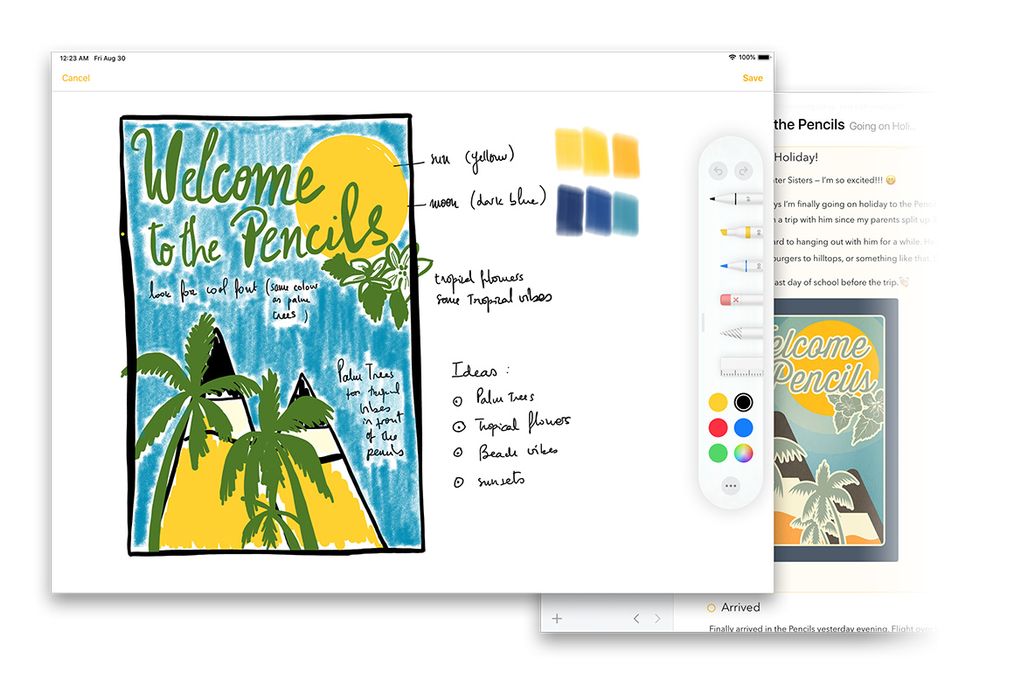
Se te presentará un lienzo en blanco sobre el que puedes dibujar con el Apple Pencil o con los dedos, usando las herramientas estándar para elegir colores, plumas, etc.:
Cuando termines tus bocetos o tu escritura, el dibujo se inserta como adjunto en tu nota.
En iOS y iPadOS puedes después editar o ampliar tu dibujo manteniendo pulsado el adjunto y eligiendo Edit en el menú del popover.
Consejo: También puedes escribir directamente en tus notas con el Apple Pencil para añadir texto como texto escrito; consulta el capítulo Tomar notas.
Trabajar con adjuntos
Una vez que tienes una imagen o un archivo adjuntos a una nota, dispones de varias acciones distintas. La forma de trabajar con los adjuntos es algo diferente en cada dispositivo, pero puedes realizar el mismo conjunto de acciones.
En macOS puedes abrir un menú de opciones simplemente haciendo clic en el adjunto:
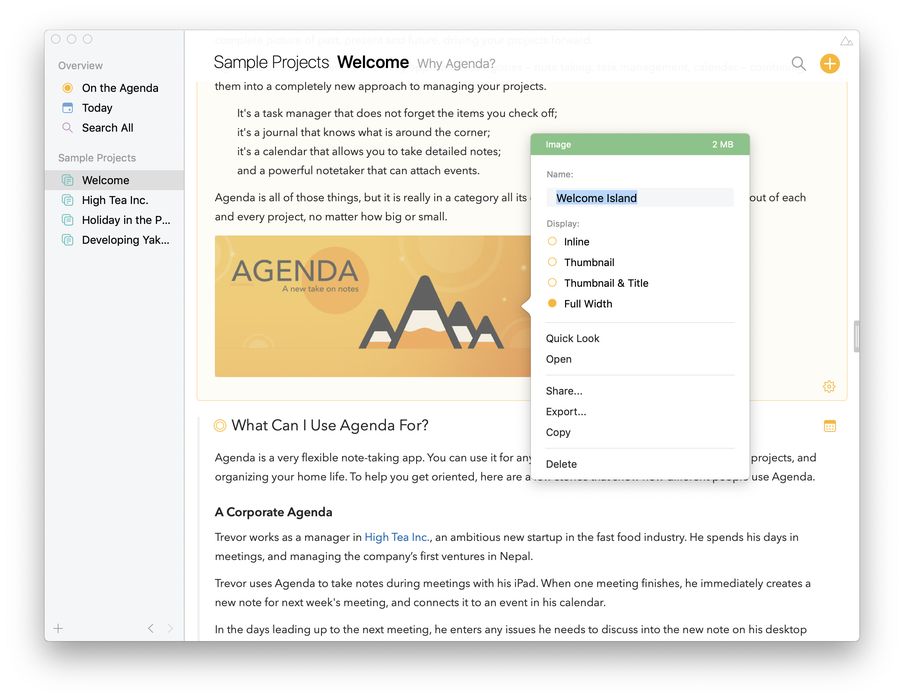
Consejo: Hay algunos atajos útiles en macOS para algunas de las acciones que aparecen en el menú. Por ejemplo, mantener pulsado ⌘ y hacer clic en el adjunto mostrará al instante la vista previa de Vista Rápida. Hacer doble clic en el adjunto lo abrirá en otra aplicación. Consulta también el capítulo Gestos.
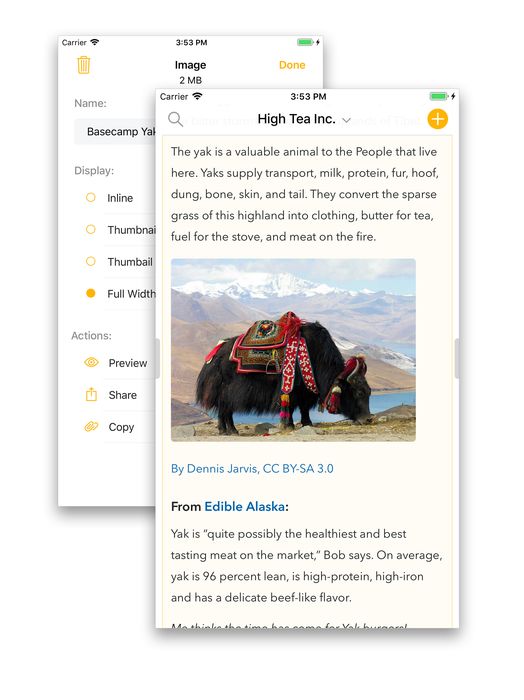
En iOS y iPadOS, al tocar un adjunto se muestra el menú del popover. Si mantienes pulsado un segundo o dos, te lleva directamente a la vista previa del adjunto.
Cambiar el aspecto de los adjuntos
En el popover que aparece puedes elegir un estilo de visualización, desde un estilo compacto en línea parecido al de las etiquetas y las etiquetas de persona, pero en verde, hasta estilos de miniatura con y sin título y un estilo a todo el ancho:
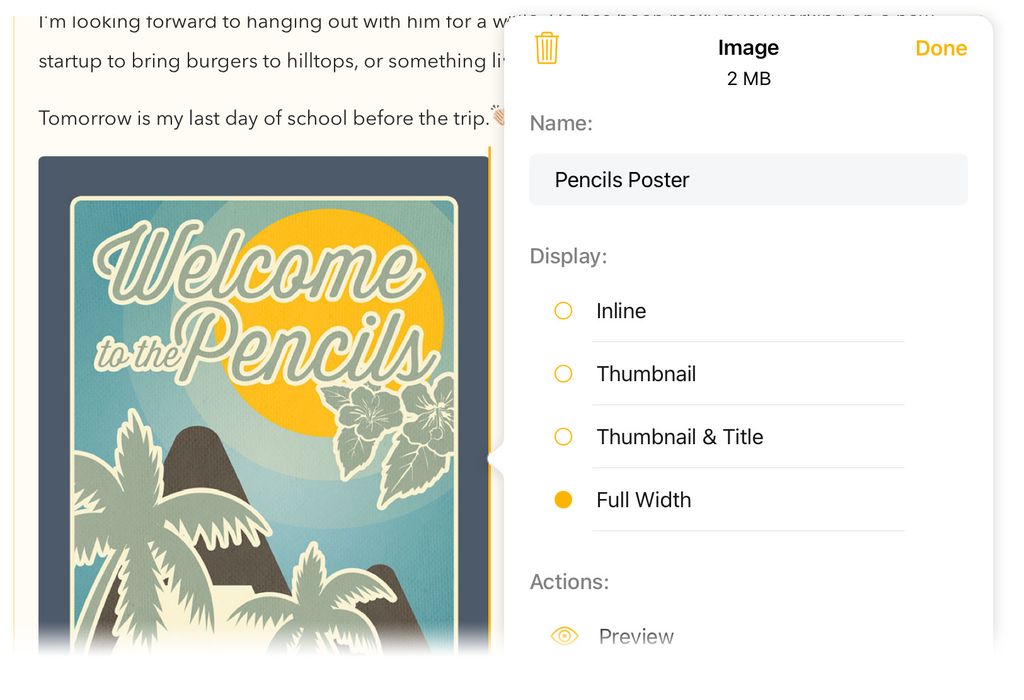

Premium: El estilo a todo el ancho para los adjuntos es una función premium y requiere haber comprado la mejora a las funciones premium. Consulta el capítulo Funciones premium.
Acciones sobre los adjuntos
El menú incluye la posibilidad de previsualizar con Vista Rápida, abrir el adjunto en otra app, compartirlo con otra app, exportarlo, copiarlo y eliminarlo. Además, puedes interactuar con el adjunto igual que con el texto: copiarlo, arrastrarlo, etc.
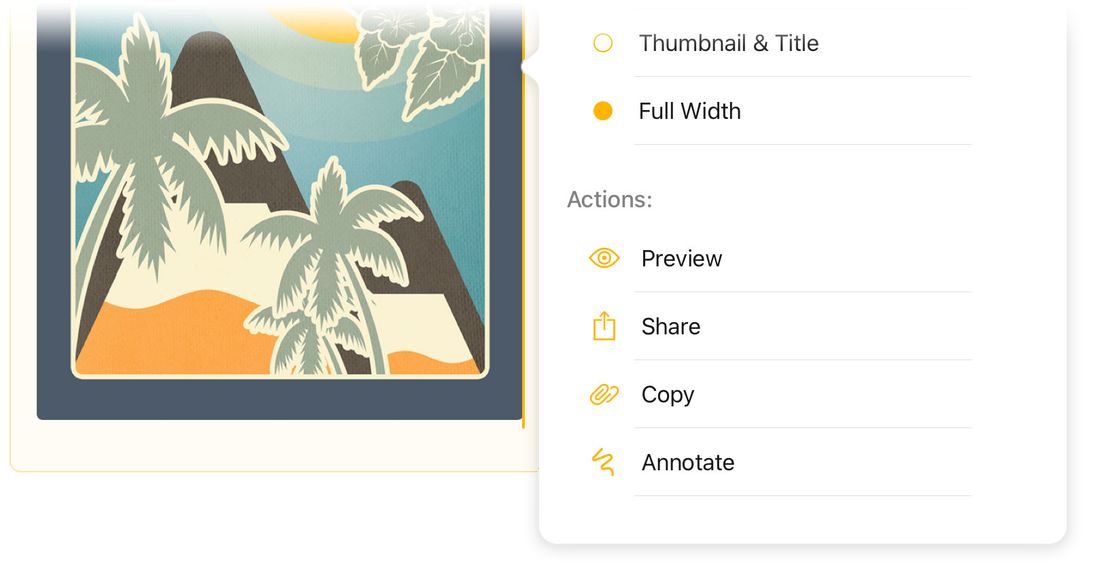
Consejo: Hay algunos atajos útiles en macOS para algunas de estas acciones. Por ejemplo, mantener pulsado ⌘ y hacer clic en el adjunto mostrará al instante la vista previa de Vista Rápida. Hacer doble clic en el adjunto lo abrirá en otra aplicación.
Editar adjuntos
Si abres el adjunto desde el menú, o haciendo doble clic en él en el Mac, Agenda hará automáticamente una copia temporal del adjunto y la abrirá en la aplicación predeterminada para ese tipo de archivo. También puedes usar el comando Open with… si quieres abrirlo en una app distinta.
Si editas el archivo en una aplicación externa y lo guardas, Agenda actualizará automáticamente el adjunto con el archivo actualizado, algo estupendo para trabajar con hojas de cálculo, por ejemplo.
Anotar imágenes
En iOS y iPadOS puedes anotar cualquier imagen adjunta a tu nota, por ejemplo para añadir comentarios o destacar aspectos importantes. Funciona igual que editar un dibujo:
- Mantén pulsada la imagen adjunta hasta que aparezca el menú de opciones
- Elige Annotate y la imagen se abrirá en un lienzo sobre el que puedes dibujar
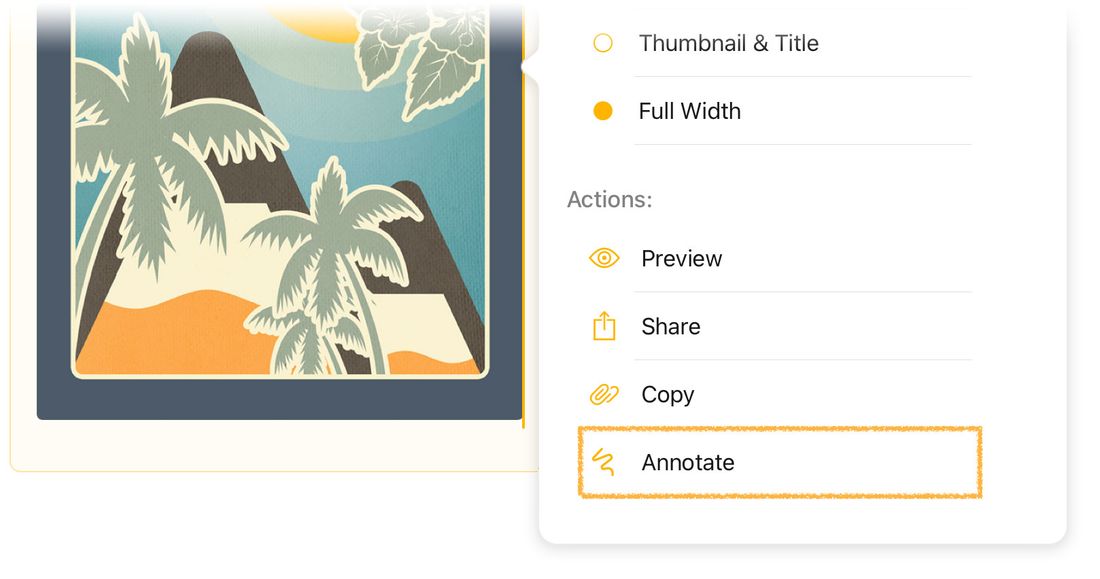
Cuando termines, la anotación se mostrará sobre la imagen. Después puedes editar o ampliar tus anotaciones repitiendo los pasos anteriores.
Premium: Anotar imágenes es una función premium y requiere haber comprado la mejora a las funciones premium. Consulta el capítulo Funciones premium.


