
Anexos, Imagens e Desenhos
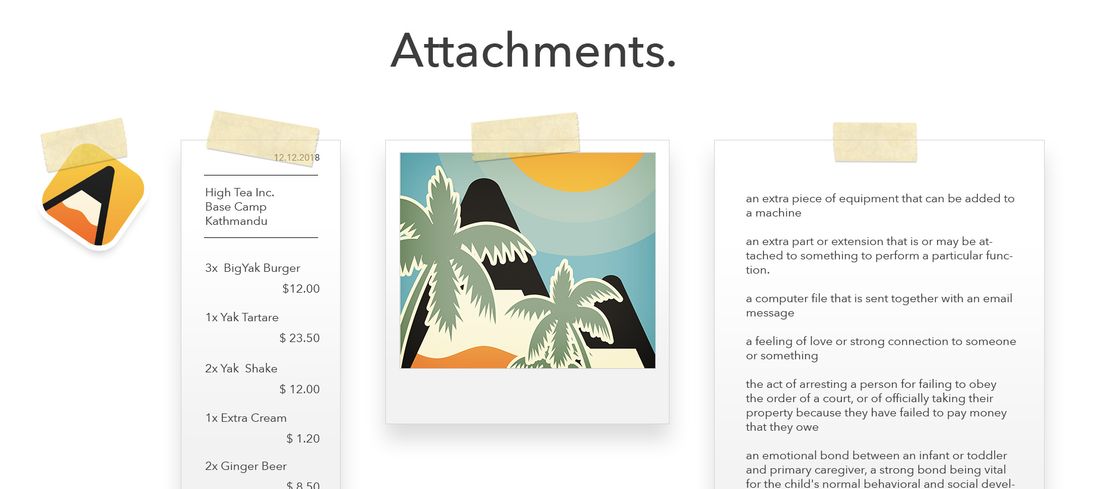
Anexando Arquivos e Imagens
O Agenda não é só para texto. Você também pode anexar arquivos e imagens às suas notas, ou tirar fotos e gravar vídeos para incluir. Esteja ciente de que arquivos costumam ocupar muito mais espaço do que texto e demoram mais para sincronizar com outros dispositivos.
Para anexar um arquivo ou imagem a uma nota no macOS:
- Certifique-se primeiro de que a nota esteja selecionada.
- Execute uma das seguintes ações:
- Arraste um arquivo para dentro da nota e solte onde quiser, ou
- Escolha o item de menu Inserir > Anexar Arquivo…, ou
- Clique com o botão direito e escolha Inserir > Anexar Arquivo… no menu contextual, ou
- Clique no pequeno círculo ao lado da linha em que deseja inserir o anexo e escolha o botão com - o ícone de clipe verde para selecionar e importar o anexo.
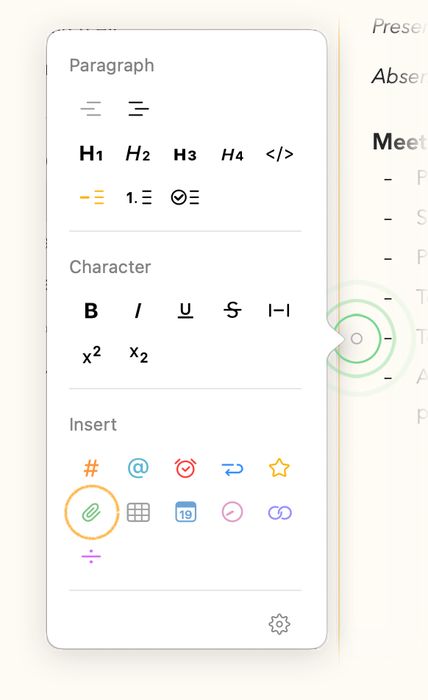
Para inserir um arquivo ou imagem no iOS e no iPadOS, você pode fazer o seguinte:
- Toque no botão de mais na barra acima do teclado
- Escolha a opção de importação relevante:
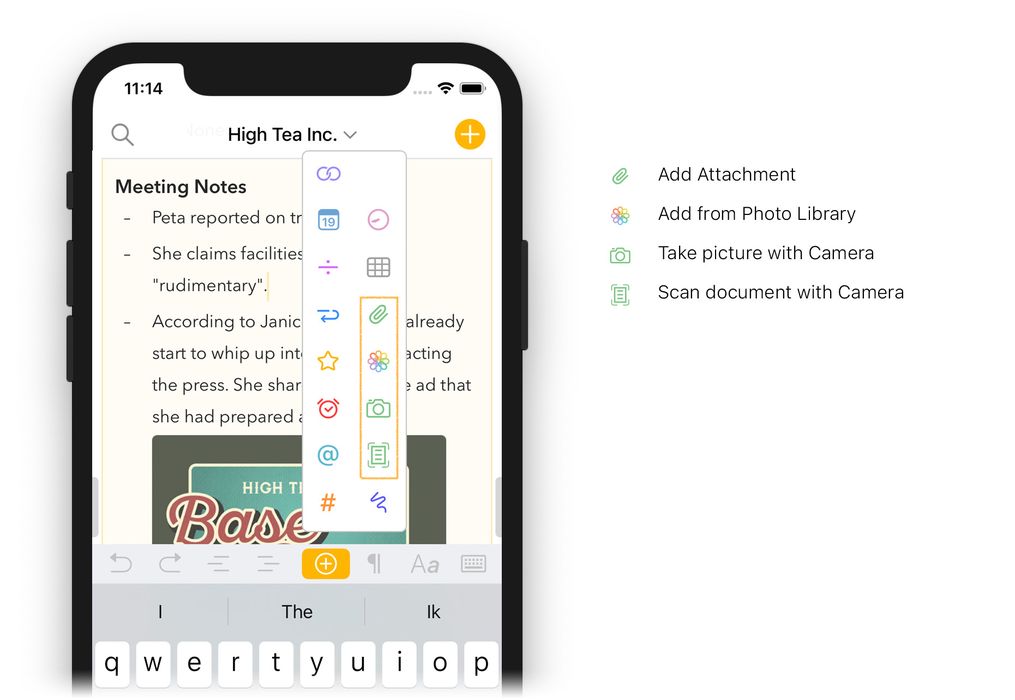
Para inserir um arquivo ou imagem no iPadOS, você também pode fazer o seguinte:
- Entre no modo de tela dividida
- Arraste um arquivo para uma nota selecionada.
Nota: Se você anexar uma pasta ou um chamado pacote de arquivos (que também é uma pasta, mas aparece como um arquivo), o Agenda comprimirá automaticamente seu conteúdo e anexará o arquivo zip.
Criando Links para Arquivos
Ao anexar um arquivo a uma nota, o Agenda copia o arquivo para sua biblioteca a fim de garantir que ele esteja sempre disponível. Ele também será enviado para o iCloud ou o Dropbox, se você tiver a sincronização ativada. Se quiser economizar espaço de armazenamento, você pode usar uma das opções a seguir.
Criando links para arquivos na nuvem
Você pode colocar os arquivos que quer adicionar à sua nota na nuvem, por exemplo no iCloud Drive, no Dropbox ou em serviço semelhante, e depois copiar um link do arquivo para suas notas. Isso tem a vantagem de deixá-lo disponível em todos os seus dispositivos sem ocupar espaço na sua biblioteca do Agenda. É claro que isso significa que você ainda precisa de espaço de armazenamento online para que funcione.
Criando links para arquivos no Finder
Uma alternativa no macOS é simplesmente criar um link para o arquivo externo no Finder. A desvantagem é que o link só funciona no Mac em que você o criou. Além disso, se você depois mover ou renomear o arquivo, é provável que o link quebre. Por essas razões, geralmente recomendamos usar anexos de verdade, mas, se você sabe o que está fazendo, pode criar um link para um arquivo externo no Finder simplesmente arrastando o arquivo para suas notas do Agenda e soltando-o enquanto segura a tecla Control (⌃). Quando você clicar no link, o Finder abrirá no arquivo.
Nota: Devido a restrições de segurança, o Agenda não pode abrir o arquivo para você — ele só pode levá-lo até o arquivo para que você mesmo o abra.
Tirando uma Foto e Digitalizando Documentos
Uma forma prática de anexar arquivos é tirar uma foto ou digitalizar um documento diretamente de dentro do Agenda. Isso é possível até no seu Mac, usando a câmera de um dispositivo iOS ou iPadOS próximo, por meio de um recurso chamado Câmera de Continuidade.
Para tirar uma foto ou digitalizar um documento no macOS:
- Selecione a nota à qual deseja adicionar uma foto ou um documento digitalizado.
- Clique com o botão direito/Control na área de texto da nota e escolha a opção Inserir do iPhone ou iPad no menu, depois escolha Tirar Foto ou Digitalizar Documento no dispositivo que quiser usar:
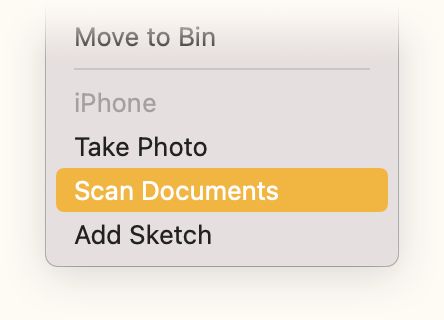
- Agora você verá uma pré-visualização da câmera no dispositivo escolhido. Siga as instruções na tela, e a foto ou digitalização resultante será inserida no ponto em que você clicou com o botão direito/Control.
Para tirar uma foto ou digitalizar um documento no iOS ou iPadOS:
- Toque no botão de mais na barra acima do teclado
- Escolha a opção de importação relevante:
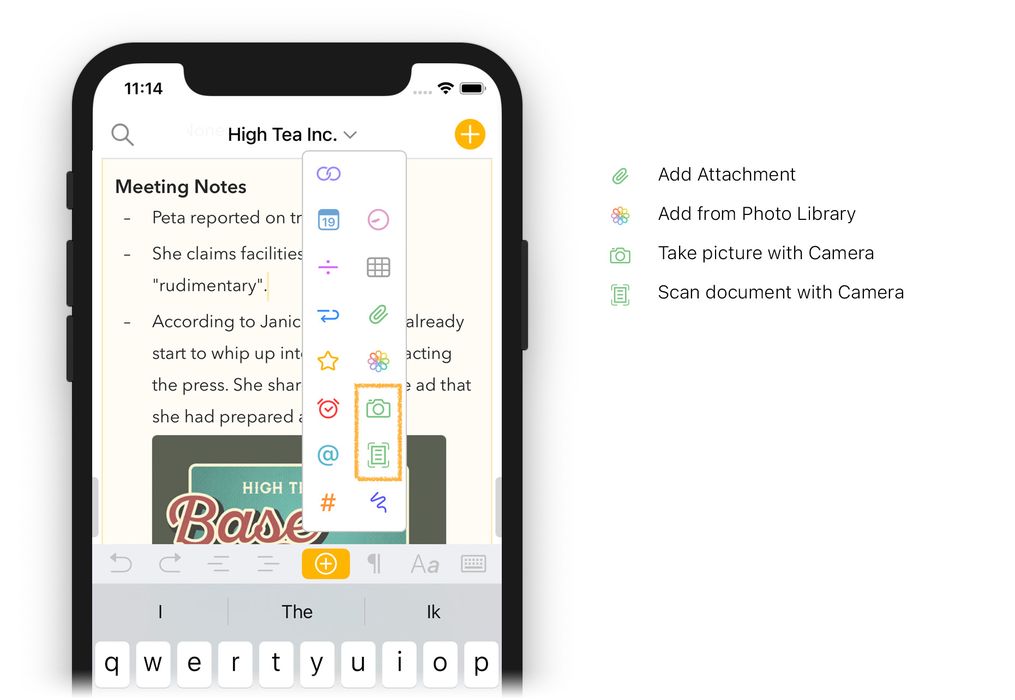
Adicionando um Desenho ou Esboço
Você pode criar desenhos e esboços diretamente dentro do Agenda e adicioná-los às suas notas. Pode desenhar o que quiser usando um Apple Pencil no seu iPad ou, se preferir, fazer um esboço rápido com os dedos no seu iPhone. É até possível, no seu Mac, usar um dispositivo iOS ou iPadOS próximo como bloco de rascunho digital ou prancheta de desenho, e adicionar o resultado às suas notas.
Para adicionar um desenho no macOS:
- Selecione a nota à qual deseja adicionar um desenho ou esboço.
- Clique com o botão direito/Control na área de texto da nota e escolha a opção Inserir do iPhone ou iPad no menu, depois escolha Adicionar Esboço no dispositivo que quiser usar, de forma parecida com tirar uma foto ou digitalizar um documento, como descrito acima.
Para adicionar um desenho no iOS ou iPadOS:
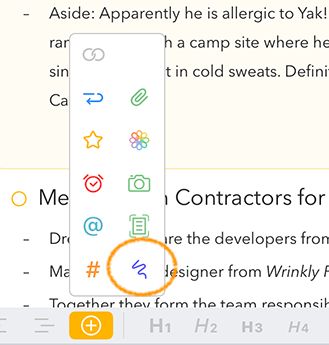
- Toque no botão de mais na barra acima do teclado
- Escolha o ícone roxo de rabisco:
Você verá uma tela em branco na qual pode desenhar com o Apple Pencil ou com os dedos, usando as ferramentas padrão para escolher cores, canetas etc.:
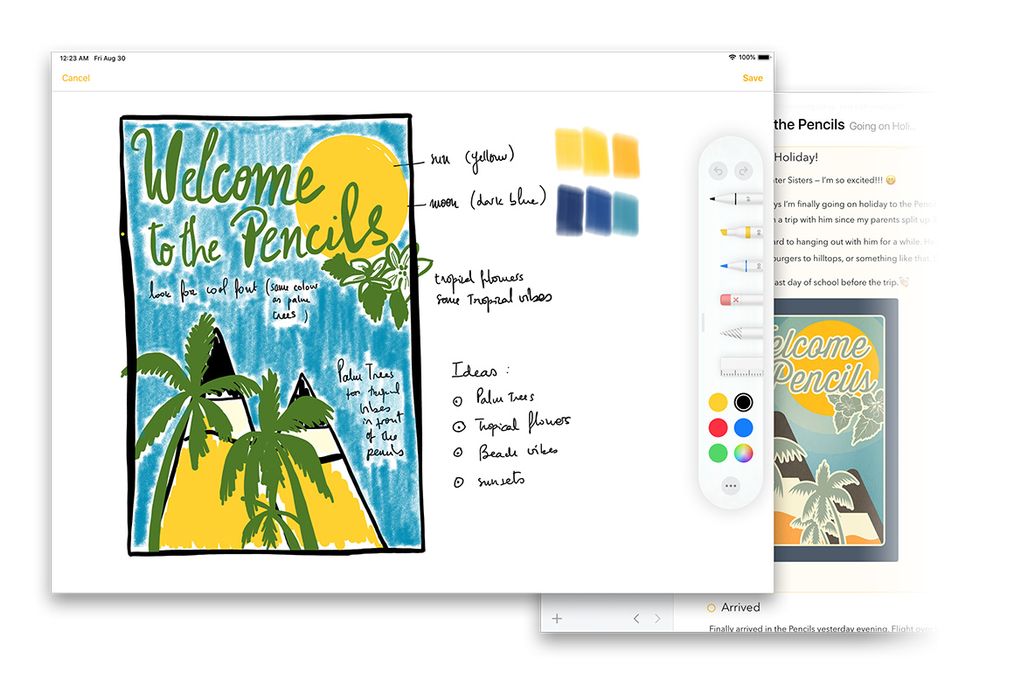
Ao terminar seus esboços ou sua escrita, o desenho é inserido como um anexo na sua nota.
No iOS e no iPadOS, você pode posteriormente editar ou acrescentar algo ao seu desenho tocando e segurando o anexo e escolhendo Editar no menu do balão.
Dica: Você também pode escrever diretamente nas suas notas usando o Apple Pencil para adicionar texto como texto digitado; consulte o capítulo Tomando Notas.
Trabalhando com Anexos
Depois de ter uma imagem ou arquivo anexado a uma nota, você tem várias ações diferentes à disposição. A forma de trabalhar com anexos é um pouco diferente em cada dispositivo, mas você pode executar o mesmo conjunto de ações.
No macOS, você pode abrir um menu de opções simplesmente clicando no anexo:
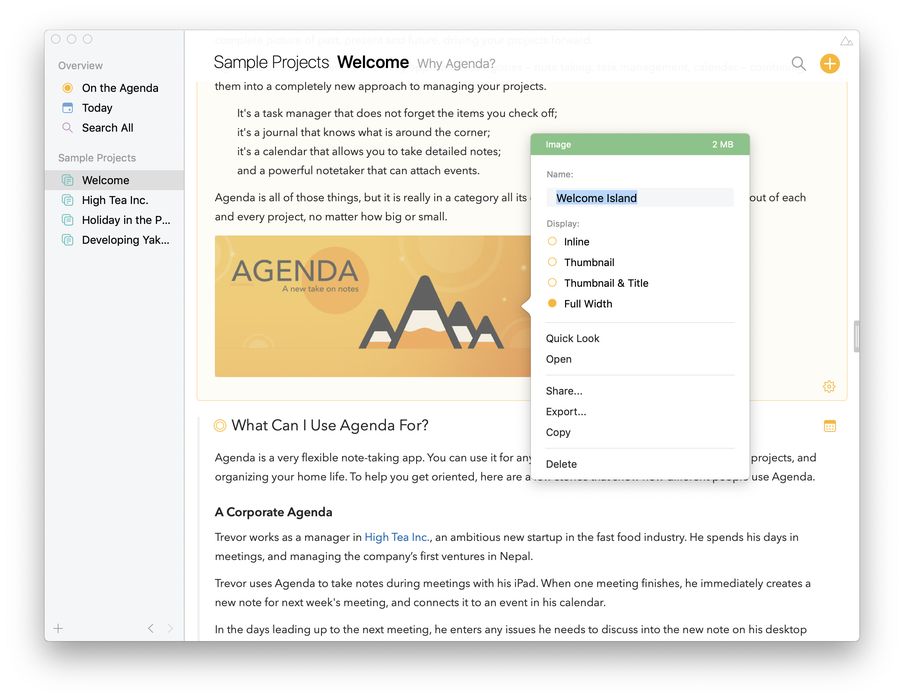
Dica: Existem alguns atalhos úteis no macOS para algumas das ações mostradas no menu. Por exemplo, segurar ⌘ e clicar no anexo mostra imediatamente a pré-visualização do Quick Look. Clicar duas vezes no anexo o abre em outro aplicativo. Veja também o capítulo Gestos.
No iOS e no iPadOS, tocar em um anexo mostra o menu do balão. Se você tocar e segurar por um ou dois segundos, será levado direto à pré-visualização do anexo.
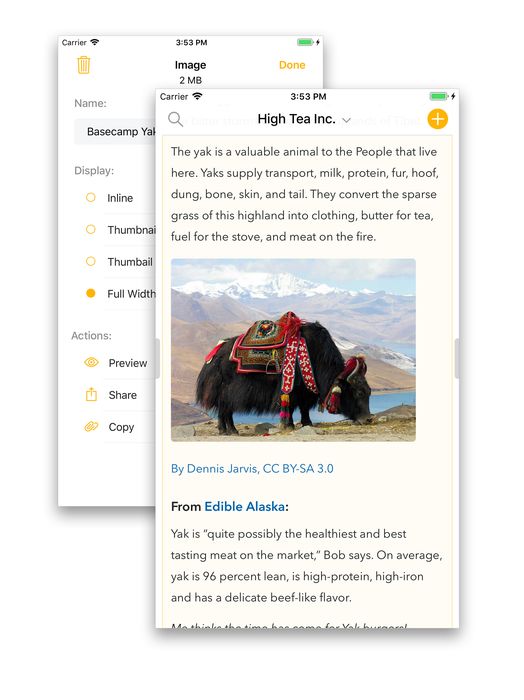
Mudando a aparência dos anexos
No balão que aparece, você pode escolher um estilo de exibição, desde um estilo compacto alinhado, parecido com o das tags e tags de pessoas, mas em verde, até estilos de miniatura com e sem título e um estilo em largura total:
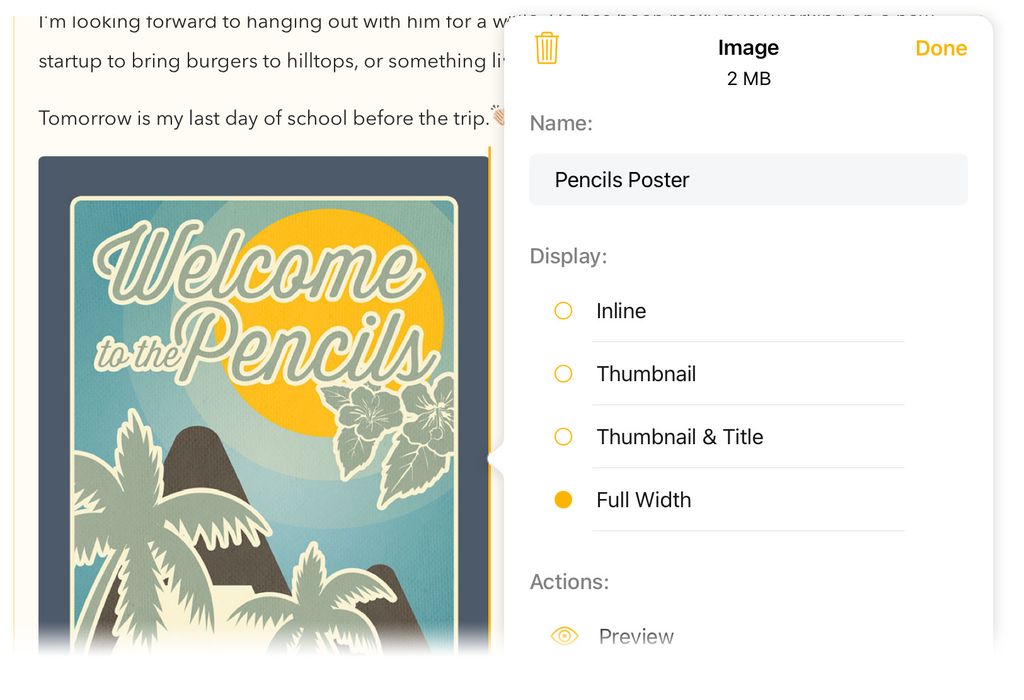

Premium: O estilo em largura total para anexos é um recurso premium e requer a compra da atualização de recursos premium. Consulte o capítulo Recursos Premium.
Ações de Anexo
O menu inclui a possibilidade de pré-visualizar com o Quick Look, abrir o anexo em outro aplicativo, compartilhar o anexo com outro aplicativo, exportar, copiar e eliminar. Além disso, você pode interagir com o anexo assim como faz com o texto, copiando, arrastando e assim por diante.
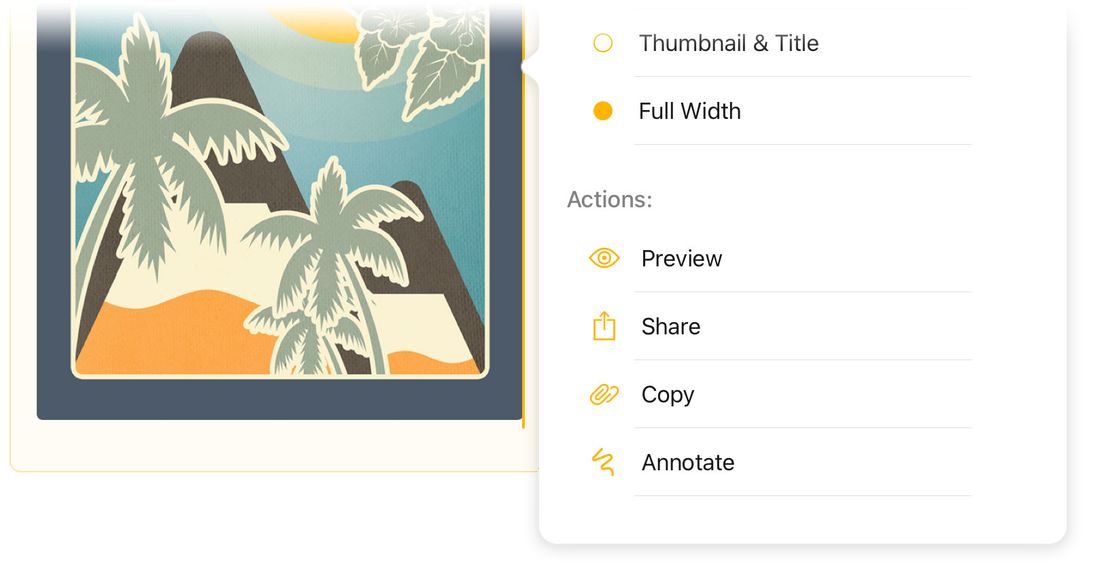
Dica: Existem alguns atalhos úteis no macOS para algumas dessas ações. Por exemplo, segurar ⌘ e clicar no anexo mostra imediatamente a pré-visualização do Quick Look. Clicar duas vezes no anexo o abre em outro aplicativo.
Editando Anexos
Se você abrir o anexo pelo menu, ou clicando duas vezes nele no Mac, o Agenda fará automaticamente uma cópia temporária do anexo e a abrirá no aplicativo padrão para aquele tipo de arquivo. Você também pode usar o comando Abrir com… se quiser abri-lo em um aplicativo diferente.
Se você editar o arquivo em um aplicativo externo e salvá-lo, o Agenda atualizará automaticamente o anexo com o arquivo atualizado, ótimo para trabalhar com planilhas, por exemplo.
Anotando imagens
No iOS e no iPadOS, você pode fazer anotações em qualquer imagem anexada à sua nota, por exemplo para acrescentar observações ou destacar aspectos importantes. Isso funciona da mesma forma que editar um desenho:
- Toque e segure o anexo de imagem até aparecer o menu com opções
- Escolha Anotar, e a imagem será aberta em uma tela na qual você pode desenhar
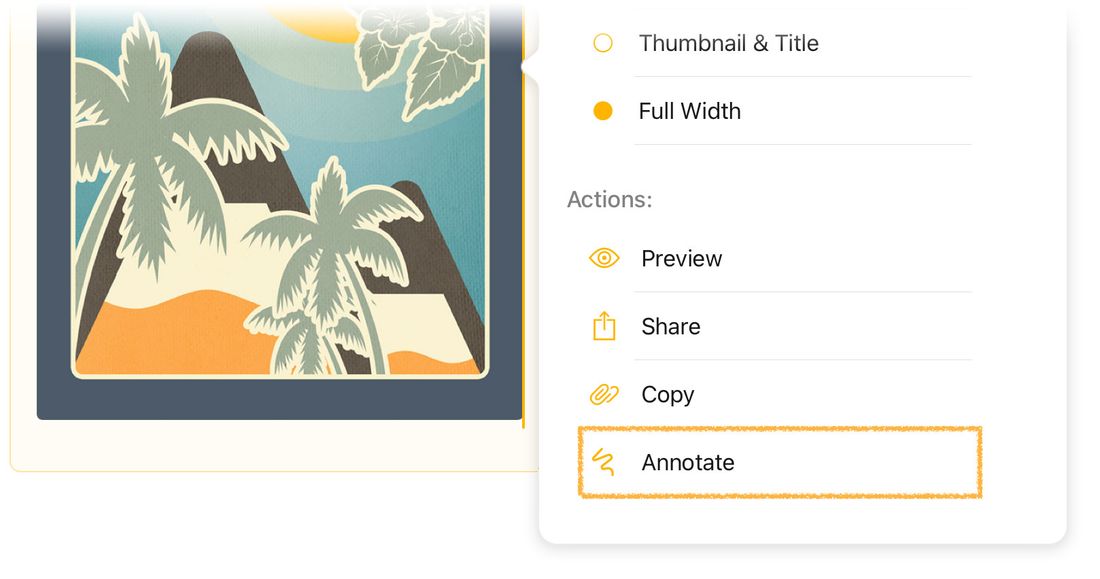
Quando terminar, a anotação será mostrada sobre a imagem. Você pode posteriormente editar ou acrescentar às suas anotações repetindo os passos acima.
Premium: Anotar imagens é um recurso premium e requer a compra da atualização de recursos premium. Consulte o capítulo Recursos Premium.


