
Anhänge, Bilder und Zeichnungen
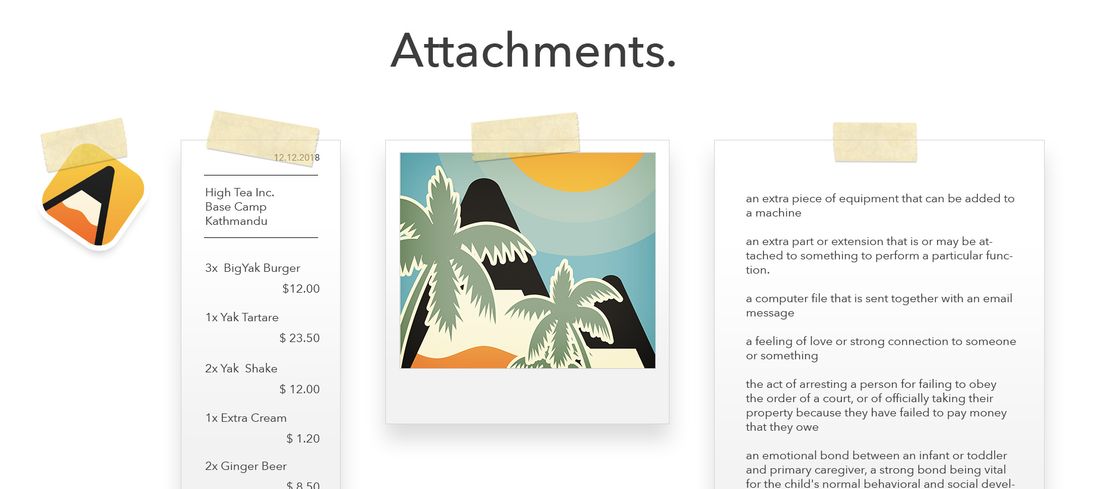
Dateien und Bilder anhängen
Agenda ist nicht nur für Text da. Du kannst deinen Notizen auch Dateien und Bilder anhängen oder Fotos und Videos aufnehmen und einfügen. Denk daran, dass Dateien in der Regel deutlich mehr Platz beanspruchen als Text und die Synchronisierung mit anderen Geräten länger dauert.
So hängst du unter macOS eine Datei oder ein Bild an eine Notiz an:
- Achte darauf, dass die Notiz zuerst ausgewählt ist.
- Führe eine der folgenden Aktionen aus:
- Zieh eine Datei in die Notiz und lass sie an der gewünschten Stelle los, oder
- Wähle den Menüpunkt Einfügen > Datei anhängen …, oder
- Klick mit der rechten Maustaste und wähle im Kontextmenü Einfügen > Datei anhängen …, oder
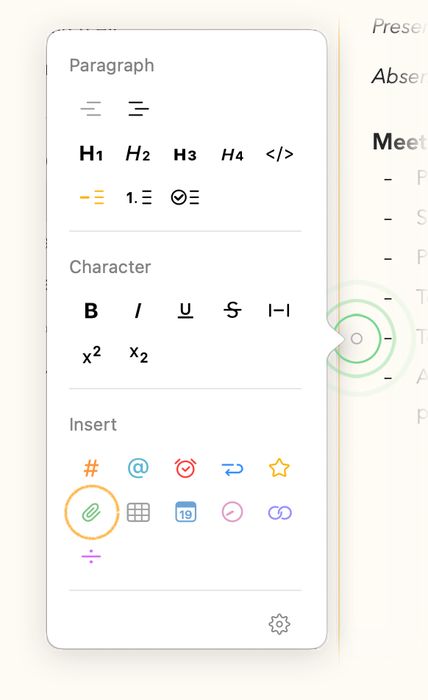
- Klick auf den kleinen Kreis neben der Zeile, in der du den Anhang einfügen möchtest, und wähle die Taste mit - dem grünen Büroklammersymbol, um den Anhang auszuwählen und zu importieren.
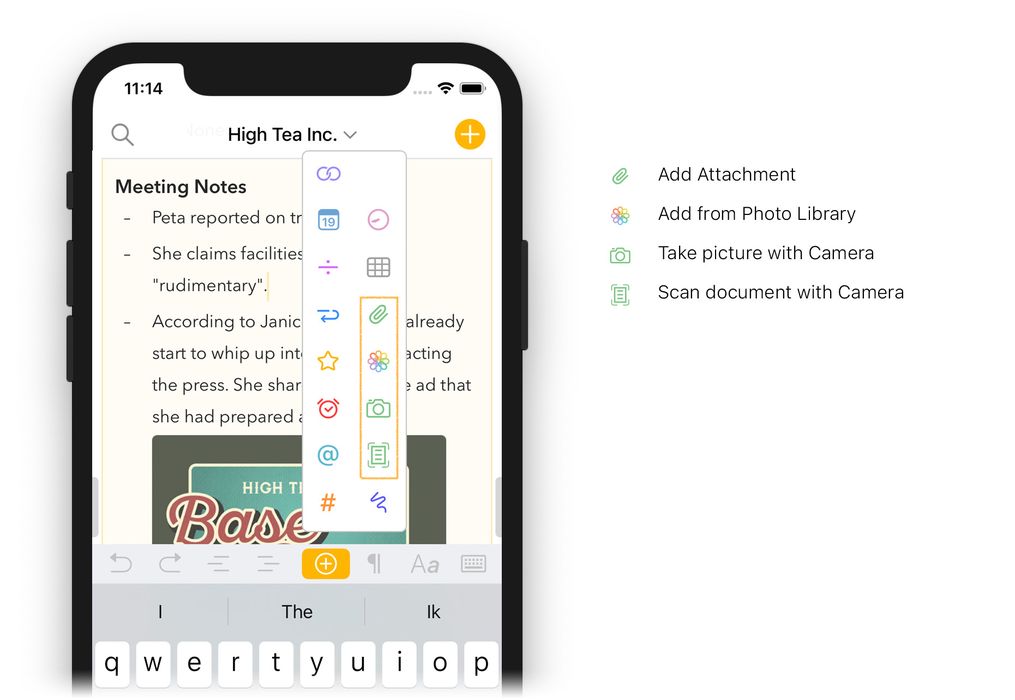
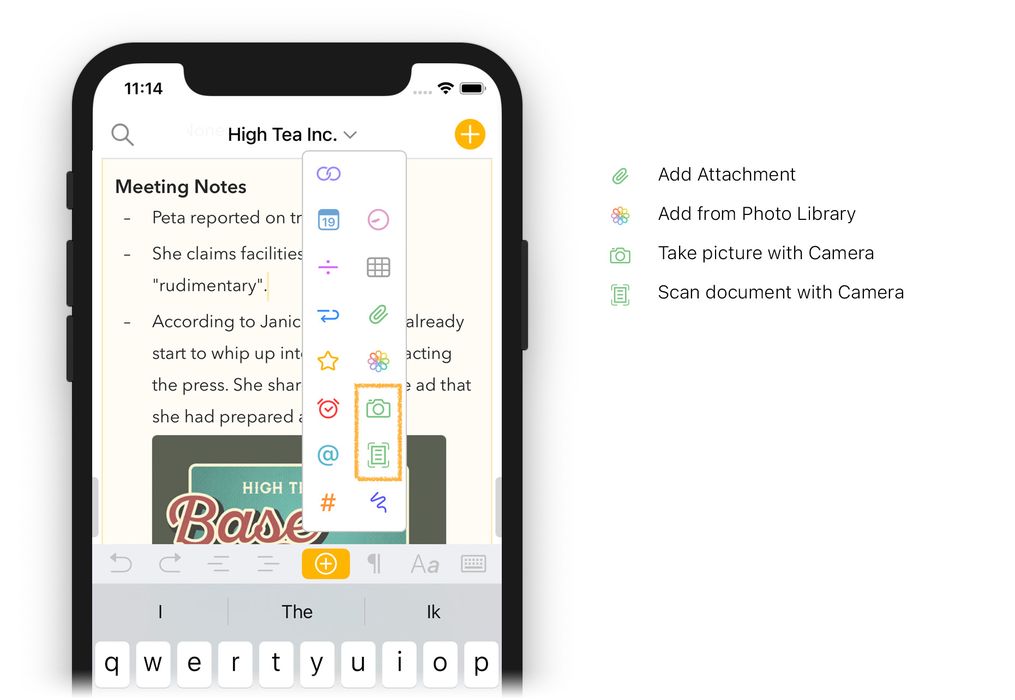
Um unter iOS und iPadOS eine Datei oder ein Bild einzufügen, hast du folgende Möglichkeiten:
- Tipp auf die Plus-Taste in der Leiste über der Tastatur
- Wähle die passende Importoption:
Unter iPadOS kannst du eine Datei oder ein Bild außerdem so einfügen:
- Wechsle in den Split-View-Modus
- Zieh eine Datei in eine ausgewählte Notiz.
Hinweis: Wenn du einen Ordner oder ein sogenanntes Dateipaket anhängst (das ebenfalls ein Ordner ist, aber als Datei erscheint), komprimiert Agenda dessen Inhalt automatisch und hängt die ZIP-Datei an.
Links zu Dateien
Beim Anhängen einer Datei an eine Notiz kopiert Agenda die Datei in seine Mediathek, damit sie immer verfügbar ist. Sie wird außerdem zu iCloud oder Dropbox hochgeladen, wenn du die Synchronisierung aktiviert hast. Wenn du Speicherplatz sparen möchtest, kannst du eine der folgenden Möglichkeiten nutzen.
Links zu Dateien in der Cloud
Du kannst die Dateien, die du deiner Notiz hinzufügen möchtest, in der Cloud ablegen, zum Beispiel in iCloud Drive, Dropbox oder einem ähnlichen Dienst, und dann einen Link zur Datei in deine Notizen kopieren. Das hat den Vorteil, dass sie von allen deinen Geräten aus verfügbar ist, ohne Platz in deiner Agenda-Mediathek zu belegen. Natürlich bedeutet es aber auch, dass du dafür weiterhin Online-Speicherplatz brauchst.
Links zu Dateien im Finder
Eine Alternative unter macOS ist, einfach einen Link auf die externe Datei im Finder zu erstellen. Der Nachteil: Der Link funktioniert nur auf dem Mac, auf dem du ihn erstellt hast. Wenn du die Datei später bewegst oder umbenennst, ist der Link außerdem höchstwahrscheinlich defekt. Aus diesen Gründen empfehlen wir generell, richtige Anhänge zu verwenden. Wenn du aber weißt, was du tust, kannst du einen Link auf eine externe Datei im Finder erstellen, indem du die Datei einfach in deine Agenda-Notizen ziehst und bei gedrückter ctrl-Taste (⌃) loslässt. Wenn du auf den Link klickst, öffnet sich der Finder bei der Datei.
Hinweis: Aufgrund von Sicherheitseinschränkungen kann Agenda die Datei nicht für dich öffnen – es kann dich nur zur Datei bringen, sodass du sie selbst öffnen kannst.
Ein Foto aufnehmen und Dokumente scannen
Eine bequeme Art, Dateien anzuhängen, ist, direkt aus Agenda heraus ein Foto aufzunehmen oder ein Dokument zu scannen. Das geht sogar auf deinem Mac, indem du über die Funktion Continuity Camera die Kamera eines nahegelegenen iOS- oder iPadOS-Geräts verwendest.
So nimmst du unter macOS ein Foto auf oder scannst ein Dokument:
- Wähle die Notiz aus, der du ein Foto oder ein gescanntes Dokument hinzufügen möchtest.
- Klick mit der rechten Maustaste bzw. bei gedrückter ctrl-Taste in den Textbereich der Notiz und wähle im Menü die Option Von iPhone oder iPad einfügen. Wähle dann unter dem gewünschten Gerät Foto aufnehmen oder Dokumente scannen:
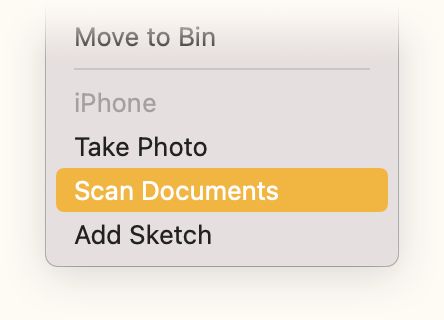
- Auf dem ausgewählten Gerät erscheint nun eine Kameravorschau. Folge den Anweisungen auf dem Bildschirm; das entstandene Foto bzw. der Scan wird an der Stelle eingefügt, an der du geklickt hast.
So nimmst du unter iOS oder iPadOS ein Foto auf oder scannst ein Dokument:
- Tipp auf die Plus-Taste in der Leiste über der Tastatur
- Wähle die passende Importoption:
Eine Zeichnung oder Skizze hinzufügen
Du kannst direkt in Agenda Zeichnungen und Skizzen erstellen und sie deinen Notizen hinzufügen. Zeichne mit dem Apple Pencil auf deinem iPad, was immer du möchtest, oder mach – wenn dir danach ist – mit den Fingern eine schnelle Skizze auf deinem iPhone. Auf deinem Mac kannst du sogar ein nahegelegenes iOS- oder iPadOS-Gerät als digitalen Notizblock oder Zeichenbrett verwenden und das Ergebnis deinen Notizen hinzufügen.
So fügst du unter macOS eine Zeichnung hinzu:
- Wähle die Notiz aus, der du eine Zeichnung oder Skizze hinzufügen möchtest.
- Klick mit der rechten Maustaste bzw. bei gedrückter ctrl-Taste in den Textbereich der Notiz und wähle im Menü die Option Von iPhone oder iPad einfügen. Wähle dann unter dem gewünschten Gerät Skizze hinzufügen – ganz ähnlich wie beim oben beschriebenen Aufnehmen eines Fotos oder Scannen eines Dokuments.
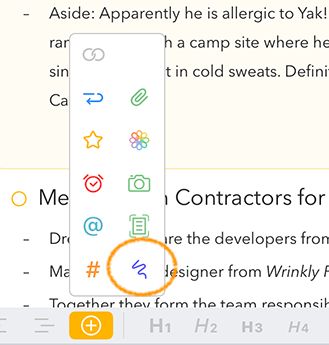
So fügst du unter iOS oder iPadOS eine Zeichnung hinzu:
- Tipp auf die Plus-Taste in der Leiste über der Tastatur
- Wähle das violette Kritzelsymbol:
Es erscheint eine leere Zeichenfläche, auf der du mit dem Apple Pencil oder deinen Fingern zeichnen kannst und dabei die Standardwerkzeuge zur Auswahl von Farben, Stiften usw. nutzt:
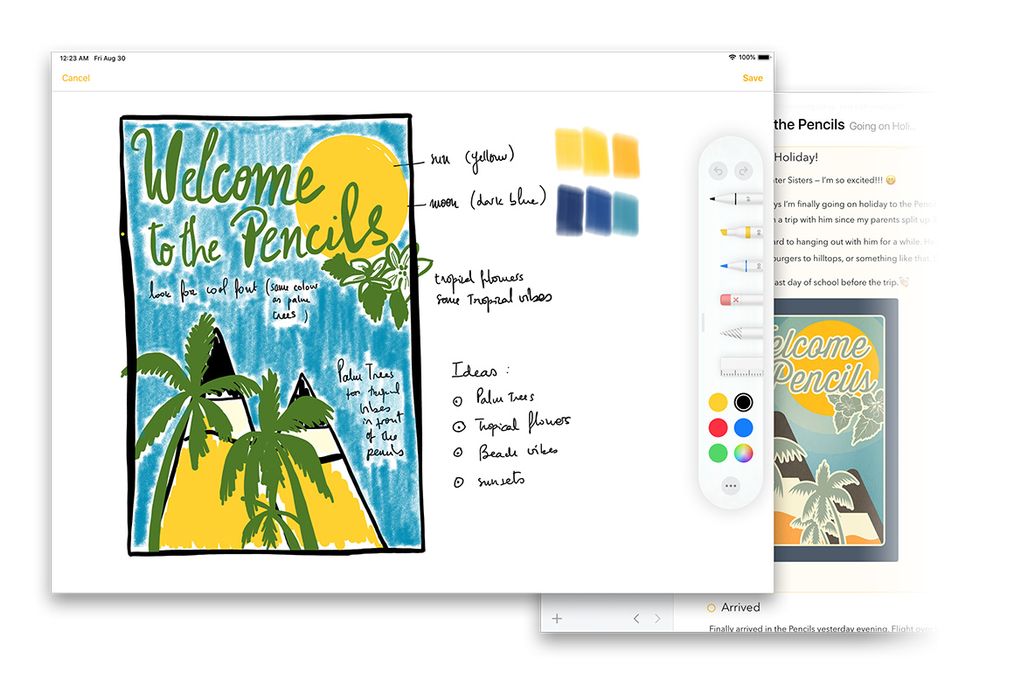
Wenn du mit deinen Skizzen oder Notizen fertig bist, wird die Zeichnung als Anhang in deine Notiz eingefügt.
Unter iOS und iPadOS kannst du deine Zeichnung anschließend bearbeiten oder ergänzen, indem du lange auf den Anhang tippst und im Popover-Menü Bearbeiten wählst.
Tipp: Du kannst mit dem Apple Pencil auch direkt in deine Notizen schreiben, um Text als getippten Text hinzuzufügen, siehe das Kapitel Notizen erstellen.
Mit Anhängen arbeiten
Sobald ein Bild oder eine Datei an eine Notiz angehängt ist, stehen dir verschiedene Aktionen zur Verfügung. Die Arbeit mit Anhängen unterscheidet sich je nach Gerät ein wenig, aber du kannst überall dieselben Aktionen ausführen.
Unter macOS rufst du ein Menü mit Optionen auf, indem du einfach auf den Anhang klickst:
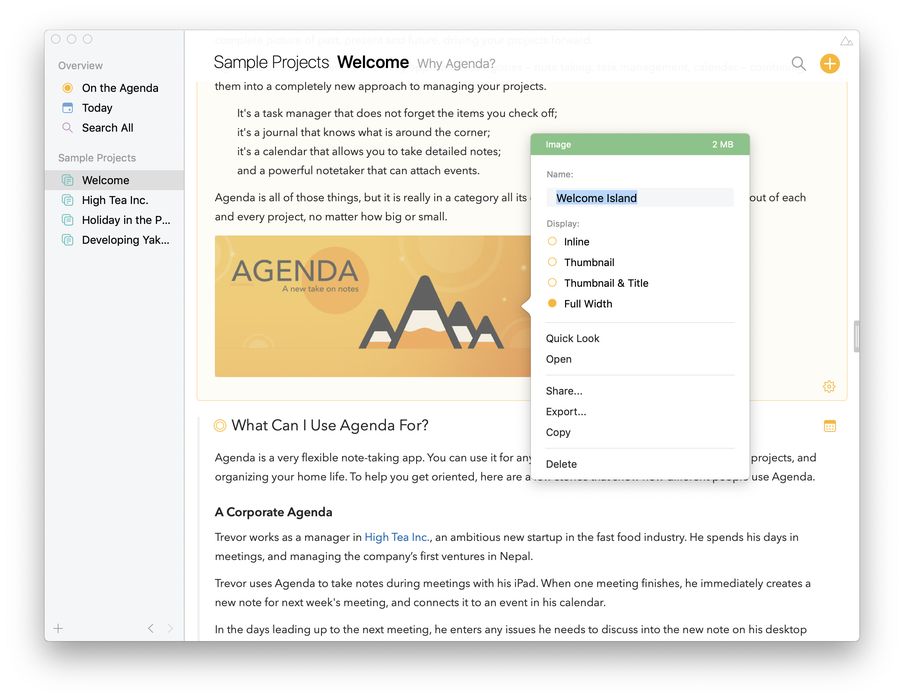
Tipp: Für einige der im Menü gezeigten Aktionen gibt es praktische Kurzbefehle unter macOS. Wenn du zum Beispiel ⌘ gedrückt hältst und auf den Anhang klickst, erscheint sofort die Übersicht-Vorschau. Mit einem Doppelklick auf den Anhang öffnest du ihn in einer anderen App. Siehe auch das Kapitel Gesten.
Unter iOS und iPadOS zeigt ein Tippen auf einen Anhang das Popover-Menü. Wenn du ein bis zwei Sekunden lang tippst und hältst, gelangst du direkt zur Vorschau des Anhangs.
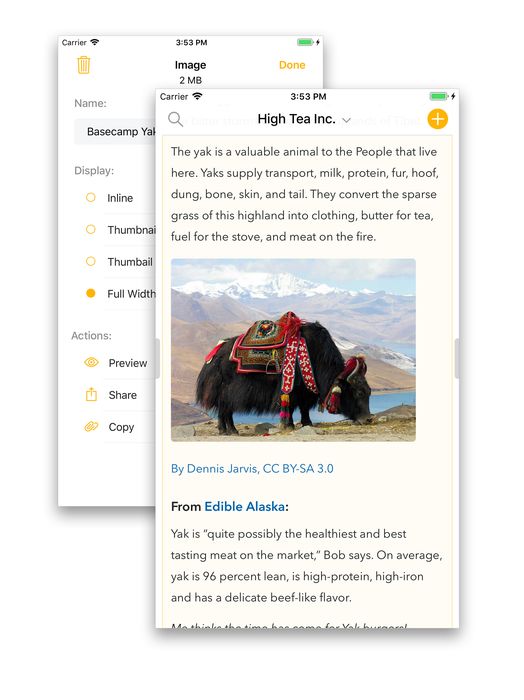
Das Erscheinungsbild von Anhängen ändern
Im erscheinenden Popover kannst du einen Darstellungsstil wählen: von einem kompakten Inline-Stil, der Tags und Personen-Tags ähnelt (nur eben in Grün), über Miniaturbild-Stile mit und ohne Titel bis hin zu einem Stil in voller Breite:
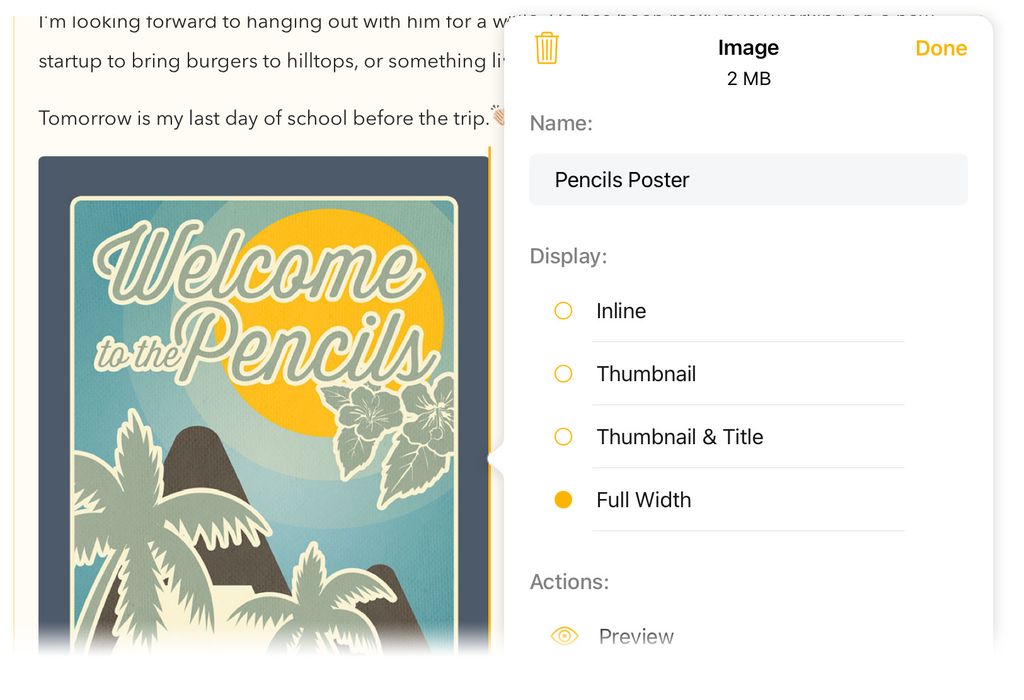

Premium: Der Stil in voller Breite für Anhänge ist eine Premiumfunktion und setzt den Kauf des Premiumfunktions-Upgrades voraus. Siehe das Kapitel Premiumfunktionen.
Aktionen für Anhänge
Das Menü bietet unter anderem die Vorschau mit Übersicht, das Öffnen des Anhangs in einer anderen App, das Teilen des Anhangs mit einer anderen App sowie Exportieren, Kopieren und Löschen. Außerdem kannst du mit dem Anhang genauso umgehen wie mit Text: ihn kopieren, ziehen und so weiter.
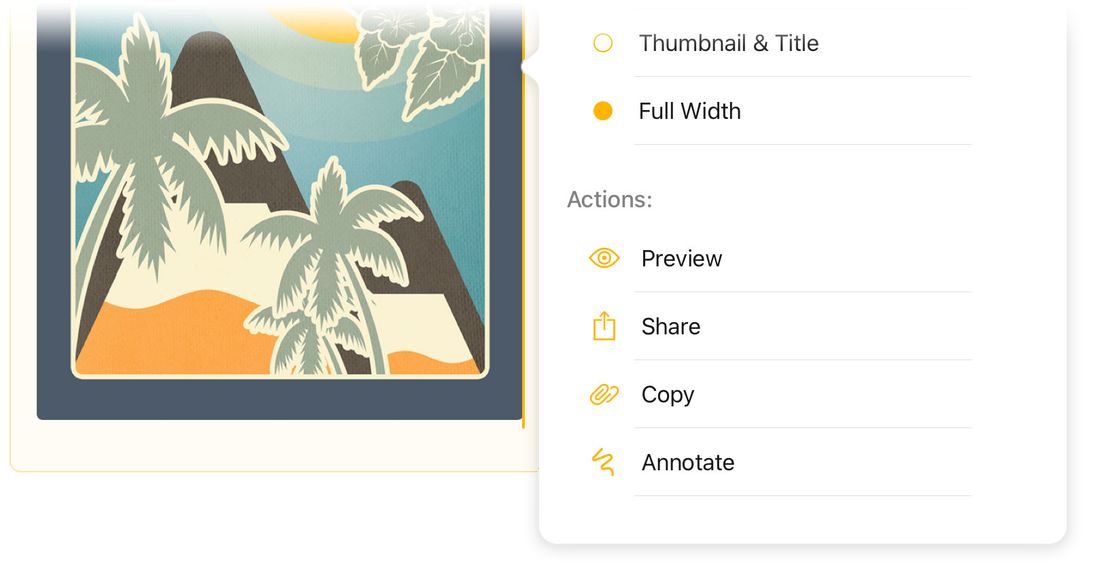
Tipp: Für einige dieser Aktionen gibt es praktische Kurzbefehle unter macOS. Wenn du zum Beispiel ⌘ gedrückt hältst und auf den Anhang klickst, erscheint sofort die Übersicht-Vorschau. Mit einem Doppelklick auf den Anhang öffnest du ihn in einer anderen App.
Anhänge bearbeiten
Wenn du den Anhang über das Menü oder auf dem Mac per Doppelklick öffnest, legt Agenda automatisch eine temporäre Kopie des Anhangs an und öffnet diese in der Standard-App für diesen Dateityp. Du kannst auch den Befehl Öffnen mit … verwenden, wenn du ihn in einer anderen App öffnen möchtest.
Wenn du die Datei in einer externen App bearbeitest und sicherst, aktualisiert Agenda automatisch den Anhang mit der aktualisierten Datei – ideal zum Beispiel für die Arbeit mit Tabellenkalkulationen.
Bilder mit Anmerkungen versehen
Unter iOS und iPadOS kannst du jedes an deine Notiz angehängte Bild mit Anmerkungen versehen, zum Beispiel um Bemerkungen hinzuzufügen oder wichtige Aspekte hervorzuheben. Das funktioniert genauso wie das Bearbeiten einer Zeichnung:
- Tipp und halte auf den Bildanhang, bis das Menü mit den Optionen erscheint
- Wähle Anmerken, und das Bild wird in einer Zeichenfläche geöffnet, auf der du zeichnen kannst
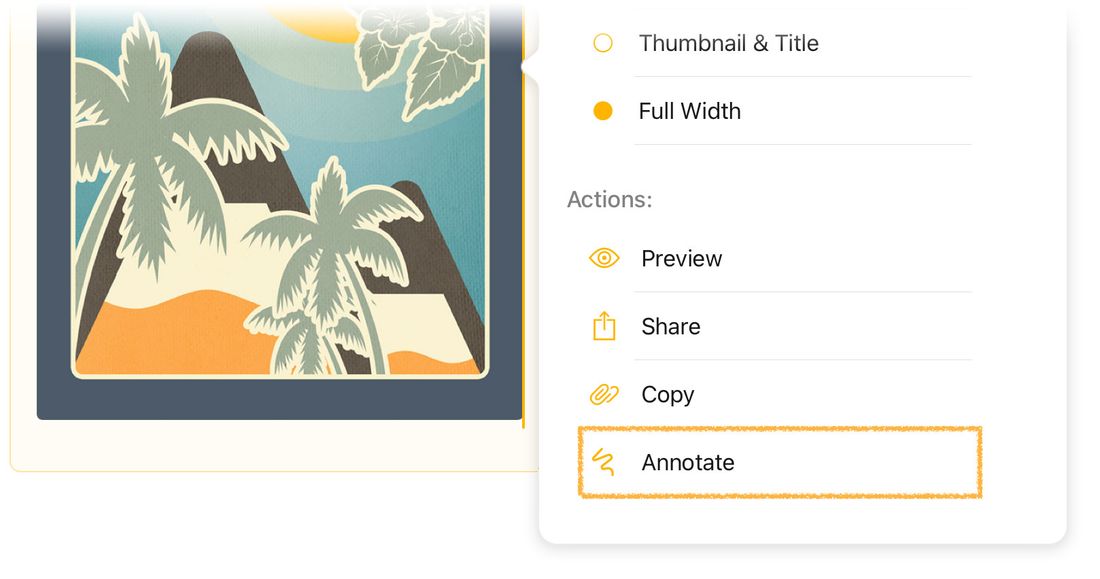
Sobald du fertig bist, wird die Anmerkung über dem Bild angezeigt. Du kannst deine Anmerkungen anschließend bearbeiten oder ergänzen, indem du die obigen Schritte wiederholst.
Premium: Bilder mit Anmerkungen zu versehen ist eine Premiumfunktion und setzt den Kauf des Premiumfunktions-Upgrades voraus. Siehe das Kapitel Premiumfunktionen.


