
テンプレートの作成と使用
テンプレートを使うと、Agendaであらかじめ内容が入力された新規ノートを作成できます。定型フォーム、会議メモ、買い物リスト、標準的な在庫表など、共通の内容から書き始めたい場面すべてに最適です。
たとえば、毎週定例の会議があり、その会議のために繰り返しのカレンダーイベントを設定しているとしましょう。Agendaのテンプレートを使えば、会議ごとにあらかじめ内容の入った新規ノートを作成し、その週の会議イベントにリンクできます。
テンプレートはプレミアム機能です。ロックを解除するにはプレミアム機能パックの購入が必要です。
テンプレートを作成する
テンプレートは主に2つの方法で作成できます。1つ目は既存のノートからテンプレートを作る方法、2つ目はテンプレートマネージャを使う方法です。
既存のノートからテンプレートを作成する
macOSでこれを行うには、ノートを選択してノートメニューまたはノート下部の歯車ボタンのメニューから*テンプレートとして保存…*を選択します。
iOSでは、下部の歯車ボタンをタップして、ノートを新しいテンプレートとして保存します。
ゼロからテンプレートを作成する
既存のノートからテンプレートを作るのは一般的な方法ですが、テキストとスタイルを直接入力して手作業でテンプレートを組み立てることもできます。そのためにはテンプレートマネージャを使います。
macOSでテンプレートマネージャを表示するには、ウインドウ > テンプレートマネージャのメニュー項目を選択します。ノートリスト上部のメインの+ボタンをクリックして押さえたままにし、そこからマネージャを開くこともできます。
iOSとiPadOSでは、+ボタンをタップして押さえたままにすると、テンプレートマネージャを表示するオプションが現れます。
テンプレートマネージャが表示されたら、+をタップして新しいテンプレートを追加し、名前を付けて内容を入力できます。
テンプレートからノートを作成する
テンプレートができたら、そこから新規ノートを作成できます。選んだプロジェクトに新規ノートが作成され、テンプレートの内容がコピーされます。
macOSでは、*ファイル > テンプレートから新規ノート…*メニューを使うか、ノートリスト上部のメインの+ボタンをクリックして押さえたままにします。
iOSとiPadOSでは、+ボタンをタップして押さえたままにすると、テンプレートから新規ノートを作成できます。
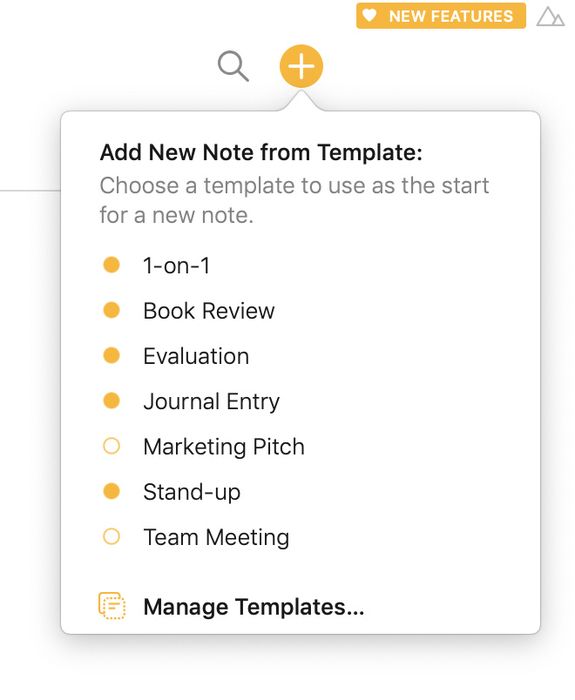
プラスボタンをクリック/タップして押さえたままにすると、テンプレートから新規ノートを作成できます。
テンプレートを管理する
上記のとおり、テンプレートマネージャはテンプレートを整理する場所です。新しいテンプレートを作成して直接編集できるほか、既存のテンプレートを削除、名称変更、編集することもできます。
iOSとiPadOSでテンプレートマネージャを表示するには、+ボタンをタップして押さえたままにします。macOSでは、メインの+ボタンをクリックして押さえたままにします。
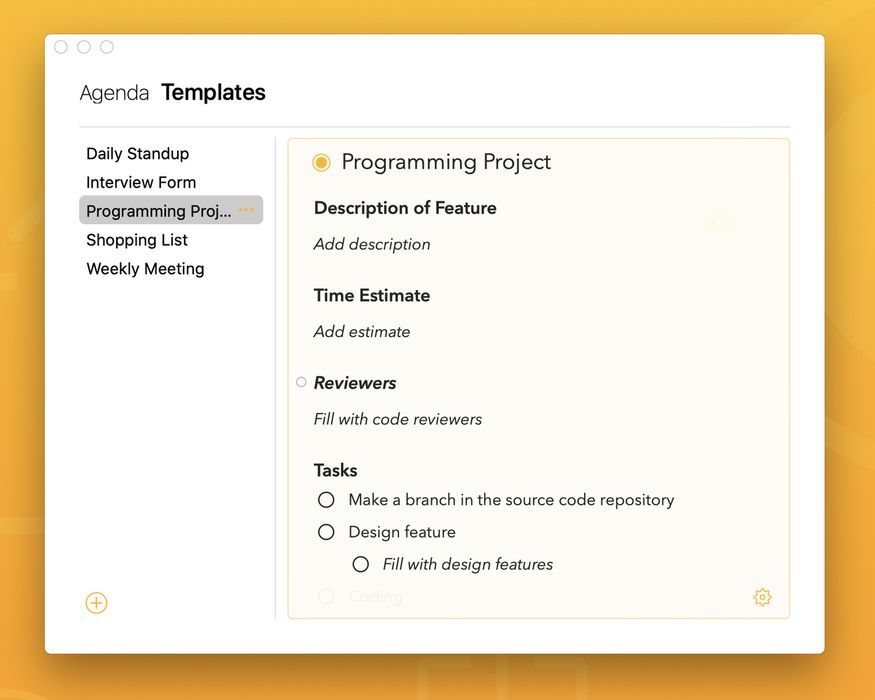
テンプレートマネージャでは、テンプレートの作成、編集、名称変更、削除ができます。プラスボタンをクリック/タップして押さえたままにすると、テンプレートマネージャに到達できます。
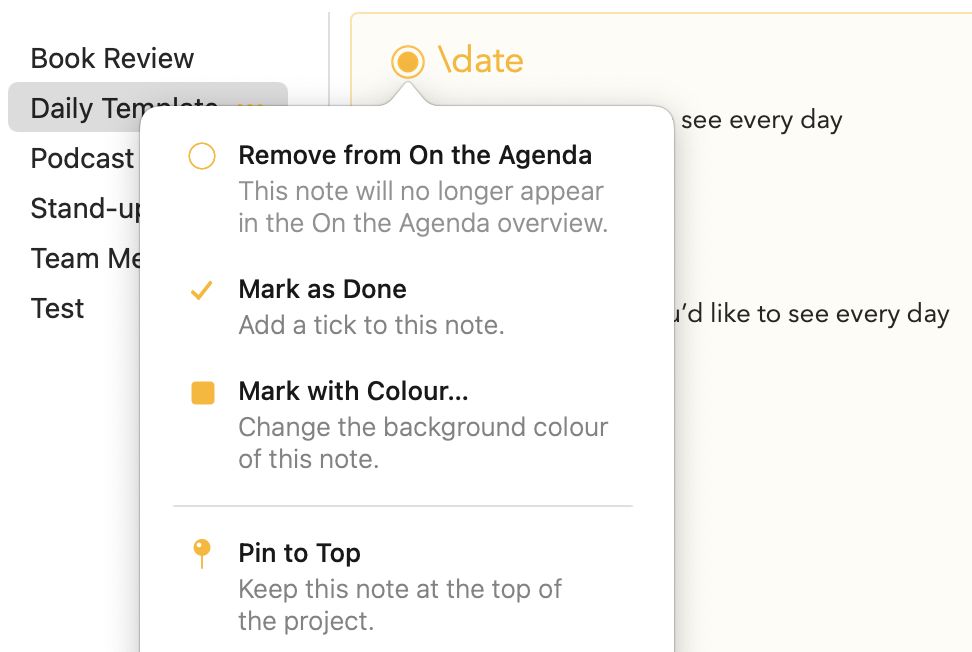
タイトルの隣にあるドットボタンをクリック/タップすると、背景色や、そのテンプレートから作成されたノートを先頭にピン留めするかどうかなど、テンプレートの特定のプロパティを設定することもできます:
テンプレートのプレースホルダとテキストアクション
テキストアクションのプレースホルダを使うと、短いコマンドを挿入でき、テンプレートを新規ノートに変換する際に動的に変換されてプレーンテキストへと展開されます。通常のノートで\dateと入力して現在の日付を挿入するのと同様に、テンプレートで\dateと入力すると、そのテンプレートから新規ノートを作成した時点の日付が挿入されます。プレースホルダは、ノートの右下隅にあるボタンをクリック/タップして挿入できます:
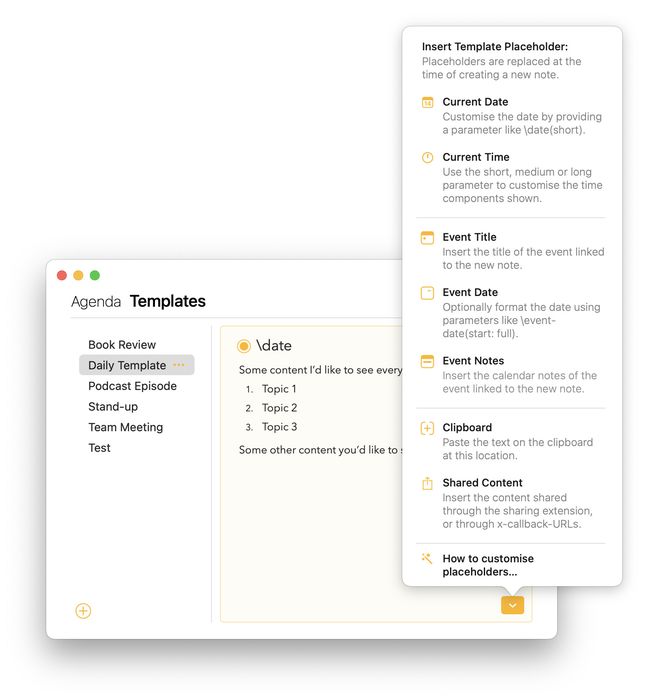
Agendaのテキストアクションを使うと、短いコマンドを入力でき、完了時に動的に変換されてプレーンテキストへと展開されます。\remindと入力してリマインダーを挿入したり、\dateと入力して現在の日付を挿入したりといった、アクションをすばやく実行する方法だと考えてください。
テキストアクションは、通常のノートとテンプレートの両方で機能します。さらにAgendaは、テンプレート専用のテキストアクションのセットにも対応しています。これは、テンプレートから新規ノートが作成されるときに置き換えられる、テンプレート内の特別なプレースホルダのようなものです。
これらのアクションの多くは、かっこの中にいわゆるパラメータを取ることができ(タグ、人物、テキストアクション、リンクの章で説明しているタグに値のパラメータを追加できるのと似ています)、アクションの動作をさらに細かく指定できます。たとえば、\date(in: 2 weeks)は現在の日付ではなく2週間後の日付を挿入します。
以下に、Agendaが現在テンプレート内でサポートしているテキストアクションの完全な一覧を示します。
ヒント: 通常のノートでは、さらに幅広いテキストアクションがサポートされています。テキストアクションチートシートの章をご覧ください。
サポートされているテキストアクション
\date
- アクション: ノートのタイトルまたは本文に現在の日付を挿入します: パラメータ
- パラメータ: full、long、medium、short - 指定された形式の標準的な日付フォーマット
- パラメータ: format - カスタムフォーマットの日付。下記のヒントと注意を参照
- パラメータ: locale - 日付のフォーマットに使うロケール
- パラメータ: timezone - 日付のフォーマットに使うタイムゾーン
- パラメータ: in / for / offset - 今日以外の日付 - バージョン11.2の新機能 例
- \date(full) - Wednesday, July 22, 2020
- \date(short) - 7/22/20
- \date(format: dd-MM-yy) - 22-07-20
- \date(full, locale: no) - onsdag 22. juli 2020 バージョン11.2の新機能:
- \date(for: tomorrow) - 23-07-20
- \date(in: 2 days) - 24-07-20
- \date(offset: 3 weeks) - 12-08-20
ヒント: サポートされている日付フォーマットの完全な一覧については、http://www.unicode.org/reports/tr35/tr35-31/tr35-dates.html#Date_Format_Patterns にあるUnicodeの日付フォーマットパターンのリファレンスをご覧ください。例として、
\date(EEE\, MMM d\, ''yy)は Wed, Jul 22, ‘20 になります。パターン内のカンマはスラッシュでエスケープする必要があることに注意してください。そうしないと次のパラメータと見なされます。コロンについても同じで、\time(format: HH\:MM)のようになり、結果は 18:34 です。
重要: カスタムのものであれ full、long、medium、short であれ、フォーマットをパラメータとして指定すると、単に
\dateと入力してパラメータを省略した場合のデフォルトのフォーマットにもなります。フォーマットを medium に戻すには、一度\date(default)と入力します。
\time
- アクション: ノートのタイトルまたは本文に現在の時刻を挿入します: パラメータ
- パラメータ: full、long、medium、short - 指定された形式の標準的な時刻フォーマット
- パラメータ: format - カスタムフォーマットの時刻。上記のヒントと注意を参照
- パラメータ: locale - 日付のフォーマットに使うロケール
- パラメータ: timezone - 日付のフォーマットに使うタイムゾーン 例
- \time(full) - 12:27:15 PM Western European Summer Time
- \time(short) - 12:27
- \time(format: HH\:mm\:ss) - 12:27:33
- \time(medium, locale: en_US_POSIX) - 12:27:15 PM
\now
- アクション: ノートのタイトルまたは本文に現在の日付と時刻を挿入します: パラメータ
- パラメータ: full、long、medium、short - 指定された形式の標準的な時刻フォーマット
- パラメータ: format - カスタムフォーマットの日付と時刻。上記のヒントと注意を参照
- パラメータ: locale - 日付のフォーマットに使うロケール
- パラメータ: timezone - 日付のフォーマットに使うタイムゾーン 例
- \now(full) - Wednesday, July 22, 2020 at 2:29:53 AM Western European Summer Time
- \now(short) - 7/22/20, 2:30 AM
- \now(format: dd-MM-yy HH\:mm\:ss) - 22-07-20 02:30:30
- \now(medium, locale: en_US_POSIX) - Jul 22, 2020 at 2:31:03 AM
サポートされているテンプレートのプレースホルダ
以下のプレースホルダはテンプレート内でのみ機能し、テンプレートマネージャで追加します。テンプレートから新規ノートを作成すると、対応する値に置き換えられます。
\event-title
- アクション: ノートにリンクされたカレンダーイベントのタイトルを挿入します: パラメータ
- パラメータ: なし 例
- \event-title - Team Meeting
\event-date
- アクション: ノートにリンクされたカレンダーイベントの日付を挿入します: パラメータ
- パラメータ: full、long、medium、short、カスタムフォーマット) イベントの開始日と終了日の説明
- パラメータ: start (full、long、medium、short、カスタムフォーマット) イベントの開始日。必要に応じて指定のフォーマットで
- パラメータ: end (full、long、medium、short、カスタムフォーマット) イベントの終了日。必要に応じて指定のフォーマットで
- パラメータ: duration - イベントの所要時間 例
- \event-date(full) - Wednesday, July 22, 2020 (終日イベント)
- \event-date(start) - Jul 22, 2020 at 9:30:03 AM
- \event-date(start: short) - 7/22/20, 9:30 AM
- \event-date(end: dd-MM-yy) - 22-07-20
- \event-date(duration) - 45 minutes
\event-notes
- アクション: ノートにリンクされたイベントについてカレンダーに記入されたメモを挿入します: パラメータ
- パラメータ: なし - 手動でリンクしたときと同じ形式のメモ
- パラメータ: url - カレンダーイベントに割り当てられたURL(ある場合)
- パラメータ: location - カレンダーイベントに割り当てられた場所(ある場合)
- パラメータ: status - 会議が確定か仮であるかなど
- パラメータ: organizer - イベントの主催者の名前(ある場合)
- パラメータ: attendees / invitees - イベントの招待者または出席者の名前(ある場合)
- パラメータ: all - 電話会議の詳細などを含む、イベントのすべてのテキストメモ 例
- \event-notes - 手動でリンクしたときと同様の標準的なメモのセット
- \event-notes(url) - www.hightea-inc.com
- \event-notes(location) - Kathmandu, Nepal
- \event-notes(status) - Tentative
- \event-notes(organizer) - Tom
- \event-notes(attendees) - Christian, Janice
重要:
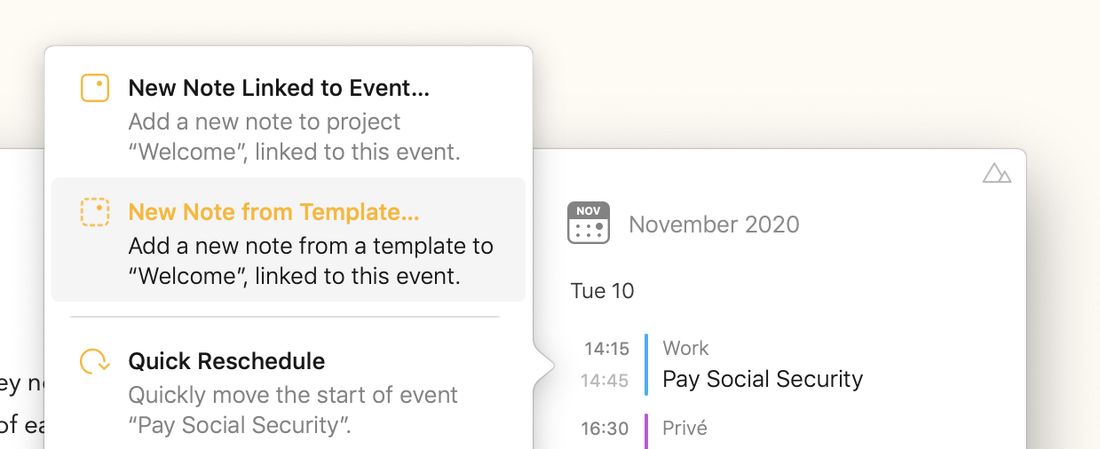
\event-notesアクションにリンクされたイベントの詳細を反映させるには、右側のインスペクタでイベントをクリック/タップした後にテンプレートから新規ノートのオプションを使用します:
\clipboard
- アクション: 現在クリップボードにあるテキスト(Agendaまたは別のアプリでコピーしたもの)を挿入します パラメータ
- パラメータ: なし 例
- \clipboard - コピーされた何らかのテキスト 注意
- 現時点ではテキストのクリップボードの内容のみがサポートされています
\shared-content
- アクション: 共有機能拡張を通じて共有された内容、またはAgendaの自動化の章で説明しているx-callback-urlのtemplate-inputパラメータで入力された内容を挿入します パラメータ
- パラメータ: なし 例
- \shared-content - 私が共有した何か


