
Éléments liés, images et dessins
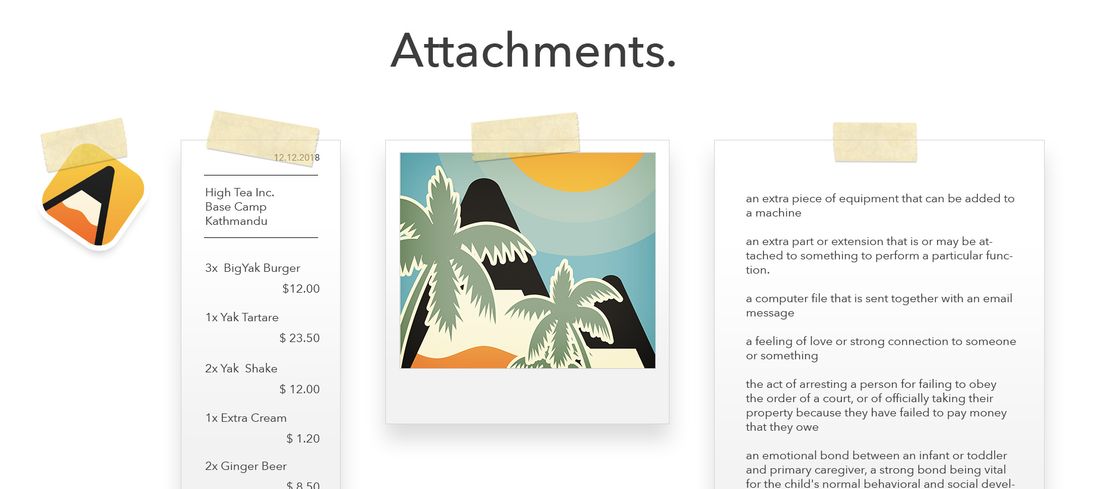
Joindre des fichiers et des images
Agenda ne se limite pas au texte. Vous pouvez également joindre des fichiers et des images à vos notes, ou prendre des photos et des vidéos à y inclure. Notez que les fichiers occupent généralement bien plus d’espace que le texte et mettront plus de temps à se synchroniser avec vos autres appareils.
Pour joindre un fichier ou une image à une note sur macOS :
- Assurez-vous d’abord que la note est sélectionnée.
- Effectuez l’une des actions suivantes :
- Faites glisser un fichier dans la note et déposez-le où vous le souhaitez, ou
- Choisissez l’élément de menu Insertion > Joindre un fichier…, ou
- Faites un clic droit et choisissez Insertion > Joindre un fichier… dans le menu contextuel, ou
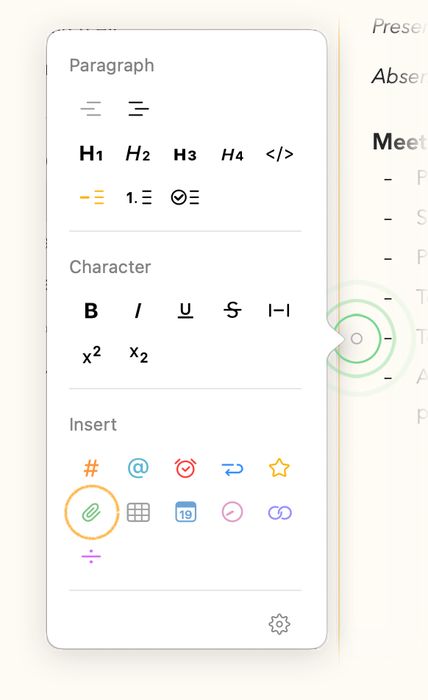
- Cliquez sur le petit cercle à côté de la ligne où vous souhaitez insérer l’élément lié et choisissez le bouton portant - l’icône de trombone vert pour sélectionner et importer l’élément lié.
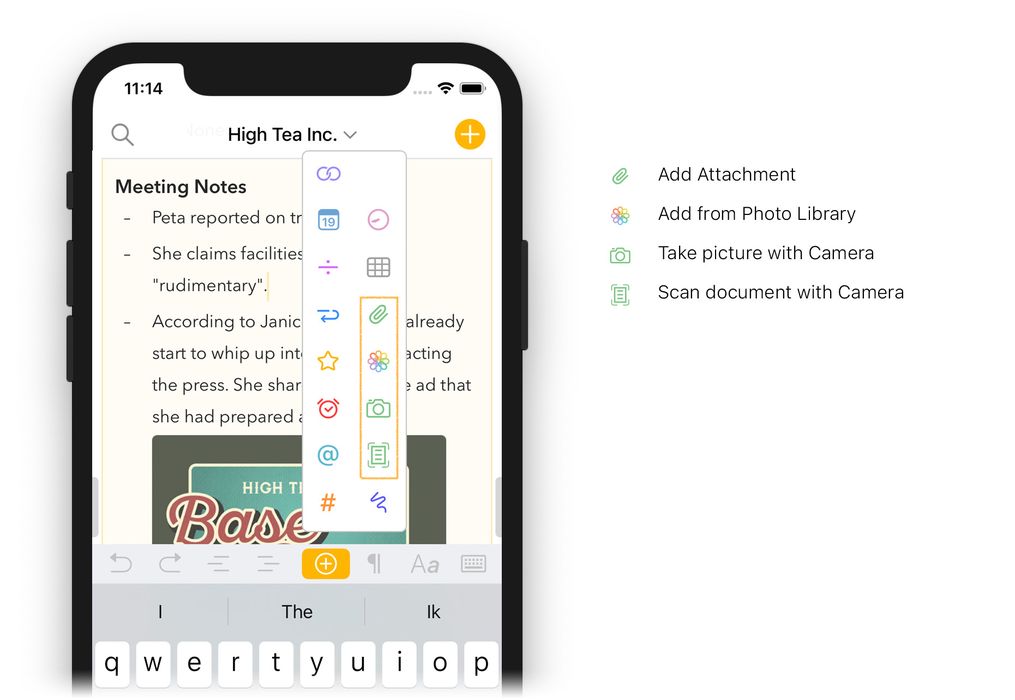
Pour insérer un fichier ou une image sur iOS et iPadOS, vous pouvez procéder de l’une des façons suivantes :
- Touchez le bouton plus dans la barre au-dessus du clavier
- Choisissez l’option d’importation voulue :
Pour insérer un fichier ou une image sur iPadOS, vous pouvez également procéder de l’une des façons suivantes :
- Passez en mode Split View
- Faites glisser un fichier dans une note sélectionnée.
Remarque : si vous joignez un dossier ou ce que l’on appelle un paquet de fichiers (qui est également un dossier mais apparaît comme un fichier), Agenda compressera automatiquement son contenu et joindra le fichier zip.
Créer des liens vers des fichiers
Lorsque vous joignez un fichier à une note, Agenda copie le fichier dans sa bibliothèque afin de garantir qu’il soit toujours disponible. Il sera également téléversé sur iCloud ou Dropbox si vous avez activé la synchronisation. Si vous souhaitez économiser de l’espace de stockage, vous pouvez utiliser l’une des options suivantes.
Créer des liens vers des fichiers dans le cloud
Vous pouvez placer les fichiers que vous voulez ajouter à votre note dans le cloud, par exemple dans iCloud Drive, Dropbox ou un service similaire, puis copier un lien vers le fichier dans vos notes. Cela présente l’avantage que le fichier est accessible depuis tous vos appareils sans occuper d’espace dans votre bibliothèque Agenda. Bien entendu, cela signifie que vous avez toujours besoin d’un espace de stockage en ligne pour que cela fonctionne.
Créer des liens vers des fichiers dans le Finder
Une autre solution sur macOS consiste simplement à créer un lien vers le fichier externe dans le Finder. L’inconvénient est que le lien ne fonctionne que sur le Mac où vous l’avez créé. De plus, si vous déplacez ou renommez le fichier par la suite, le lien sera probablement rompu. Pour ces raisons, nous recommandons généralement d’utiliser de véritables éléments liés, mais si vous savez ce que vous faites, vous pouvez créer un lien vers un fichier externe dans le Finder en faisant simplement glisser le fichier dans vos notes Agenda et en le déposant tout en maintenant la touche Contrôle (⌃) enfoncée. Lorsque vous cliquez sur le lien, le Finder s’ouvre sur le fichier.
Remarque : en raison de restrictions de sécurité, Agenda ne peut pas ouvrir le fichier à votre place — il peut uniquement vous amener jusqu’au fichier afin que vous puissiez l’ouvrir vous-même.
Prendre une photo et numériser des documents
Une manière pratique de joindre des fichiers consiste à prendre directement une photo ou à numériser un document depuis Agenda. C’est même possible sur votre Mac en utilisant l’appareil photo d’un appareil iOS ou iPadOS à proximité, grâce à une fonctionnalité appelée Appareil photo Continuité.
Pour prendre une photo ou numériser un document sur macOS :
- Sélectionnez la note à laquelle vous souhaitez ajouter une photo ou un document numérisé.
- Faites un clic droit (ou Contrôle-clic) dans la zone de texte de la note et choisissez l’option Insérer depuis l’iPhone ou l’iPad dans le menu, puis choisissez Prendre une photo ou Numériser des documents sous l’appareil que vous souhaitez utiliser :
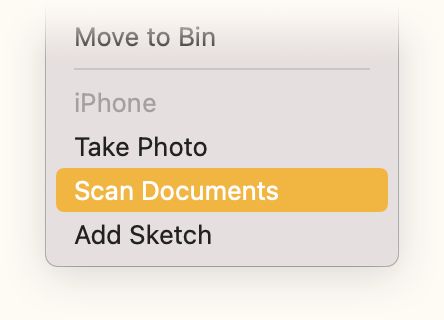
- Un aperçu de l’appareil photo s’affiche alors sur l’appareil choisi. Suivez les instructions à l’écran et la photo ou la numérisation obtenue sera insérée à l’endroit où vous avez fait le clic droit (ou Contrôle-clic).
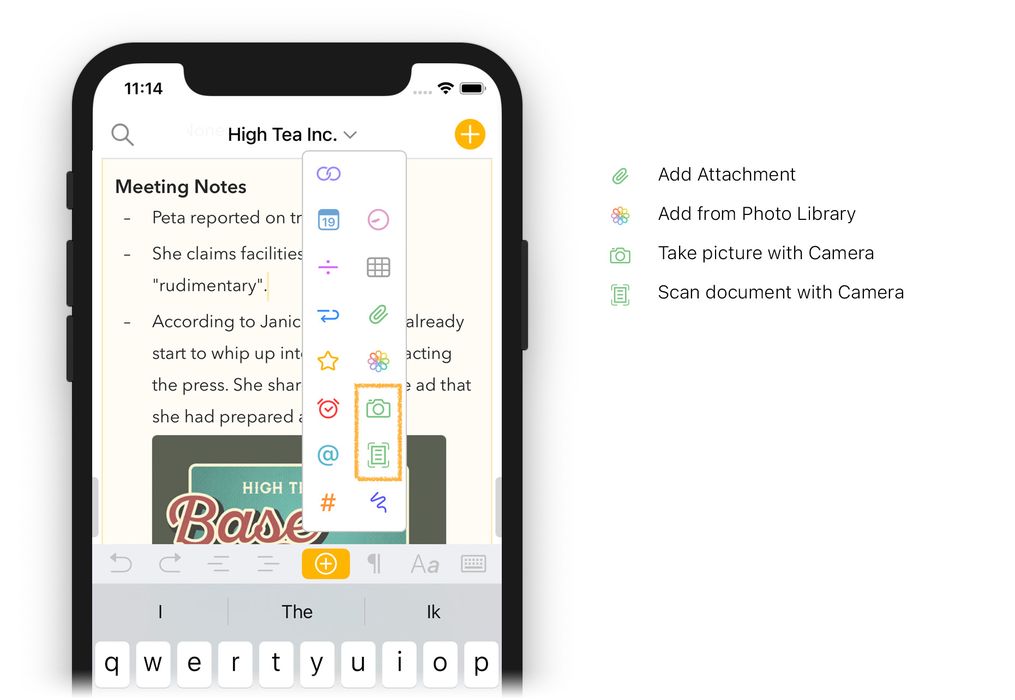
Pour prendre une photo ou numériser un document sur iOS ou iPadOS :
- Touchez le bouton plus dans la barre au-dessus du clavier
- Choisissez l’option d’importation voulue :
Ajouter un dessin ou un croquis
Vous pouvez créer directement des dessins et des croquis dans Agenda et les ajouter à vos notes. Vous pouvez dessiner ce que vous voulez à l’aide d’un Apple Pencil sur votre iPad ou, si vous préférez, réaliser un croquis rapide du bout des doigts sur votre iPhone. Il est même possible, sur votre Mac, d’utiliser un appareil iOS ou iPadOS à proximité comme bloc-notes numérique ou planche à dessin, et d’ajouter le résultat à vos notes.
Pour ajouter un dessin sur macOS :
- Sélectionnez la note à laquelle vous souhaitez ajouter un dessin ou un croquis.
- Faites un clic droit (ou Contrôle-clic) dans la zone de texte de la note et choisissez l’option Insérer depuis l’iPhone ou l’iPad dans le menu, puis choisissez Ajouter un croquis sous l’appareil que vous souhaitez utiliser, de la même façon que pour prendre une photo ou numériser un document comme décrit ci-dessus.
Pour ajouter un dessin sur iOS ou iPadOS :
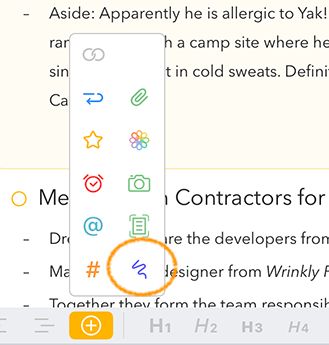
- Touchez le bouton plus dans la barre au-dessus du clavier
- Choisissez l’icône de gribouillage violette :
Une toile vierge s’affiche, sur laquelle vous pouvez dessiner avec l’Apple Pencil ou du bout des doigts, en utilisant les outils standard pour choisir les couleurs, les stylos, etc. :
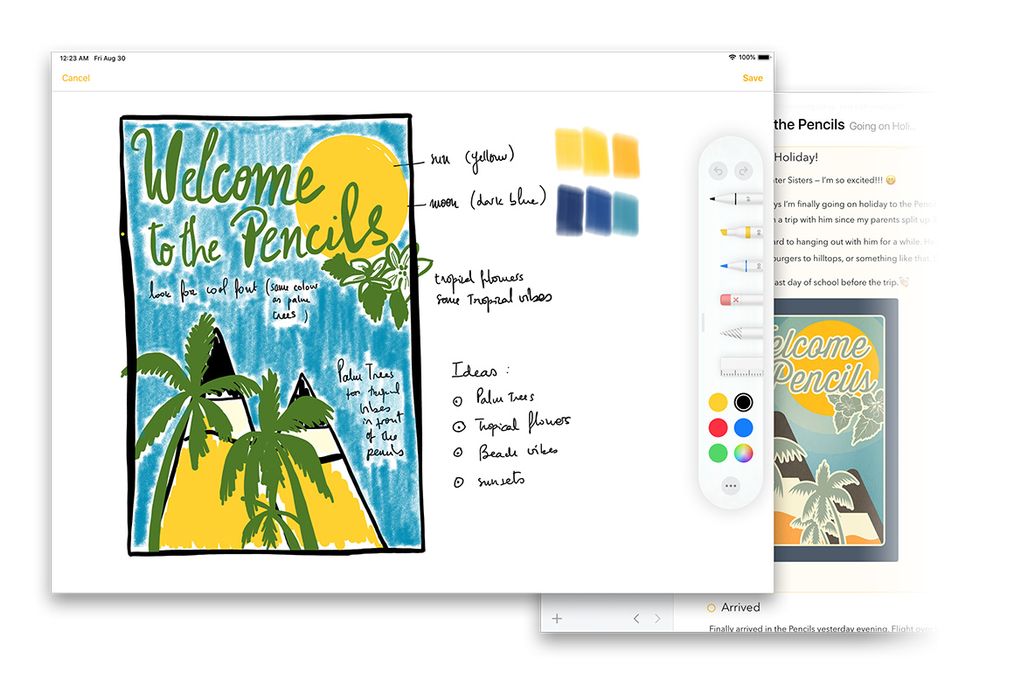
Une fois vos croquis ou votre écriture terminés, le dessin est inséré comme élément lié dans votre note.
Sur iOS et iPadOS, vous pouvez ensuite modifier ou compléter votre dessin en touchant longuement l’élément lié et en choisissant Modifier dans le menu contextuel.
Astuce : vous pouvez également écrire directement dans vos notes avec l’Apple Pencil pour ajouter du texte sous forme de texte saisi, voir le chapitre Prendre des notes.
Travailler avec les éléments liés
Une fois une image ou un fichier joint à une note, un certain nombre d’actions s’offrent à vous. La manière de travailler avec les éléments liés diffère légèrement selon l’appareil, mais vous pouvez effectuer le même ensemble d’actions.
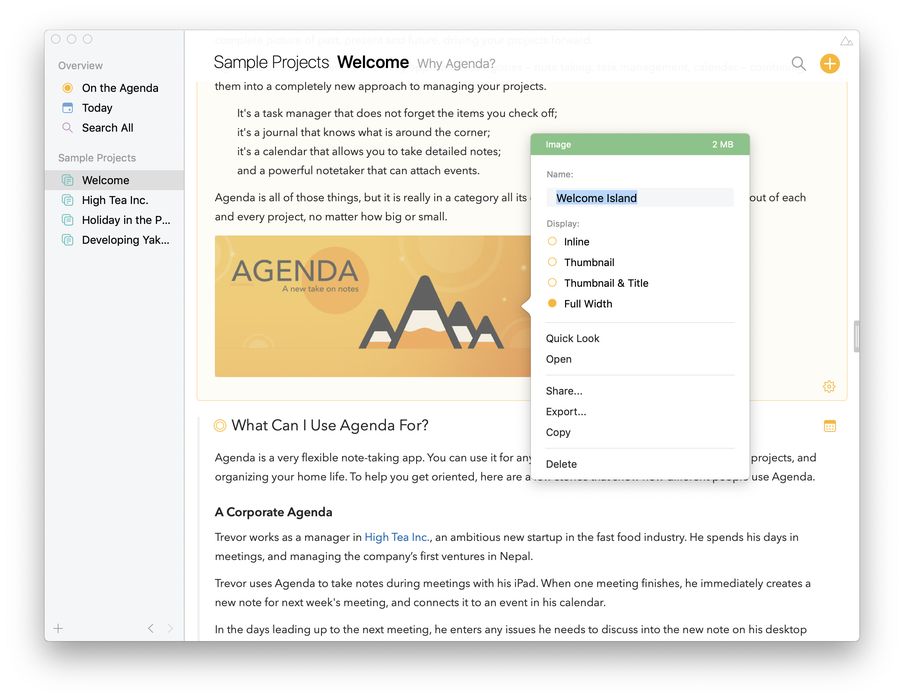
Sur macOS, vous pouvez afficher un menu d’options simplement en cliquant sur l’élément lié :
Astuce : il existe quelques raccourcis utiles sur macOS pour certaines des actions affichées dans le menu. Par exemple, maintenir ⌘ enfoncée et cliquer sur l’élément lié affiche immédiatement l’aperçu Coup d’œil. Un double-clic sur l’élément lié l’ouvre dans une autre application. Voir également le chapitre Gestes.
Sur iOS et iPadOS, toucher un élément lié affiche le menu contextuel. Si vous maintenez le doigt une seconde ou deux, vous accédez directement à l’aperçu de l’élément lié.
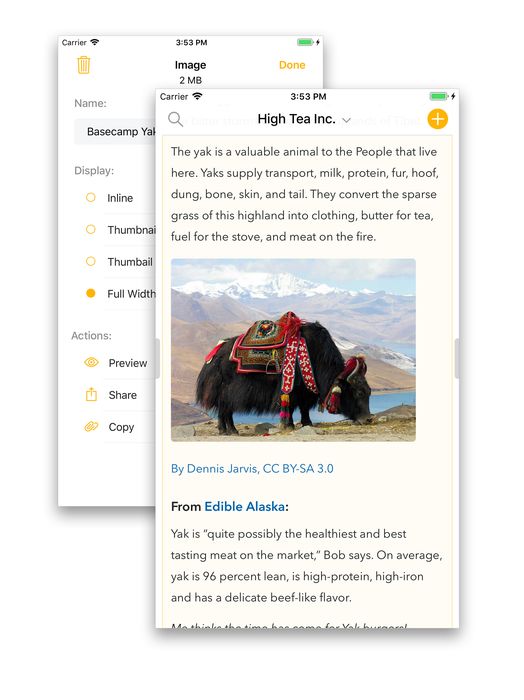
Modifier l’apparence des éléments liés
Dans le menu contextuel qui apparaît, vous pouvez choisir un style d’affichage, allant d’un style compact en ligne qui ressemble aux étiquettes et aux étiquettes de personnes (mais en vert) à des styles de vignette avec ou sans titre, ainsi qu’un style pleine largeur :
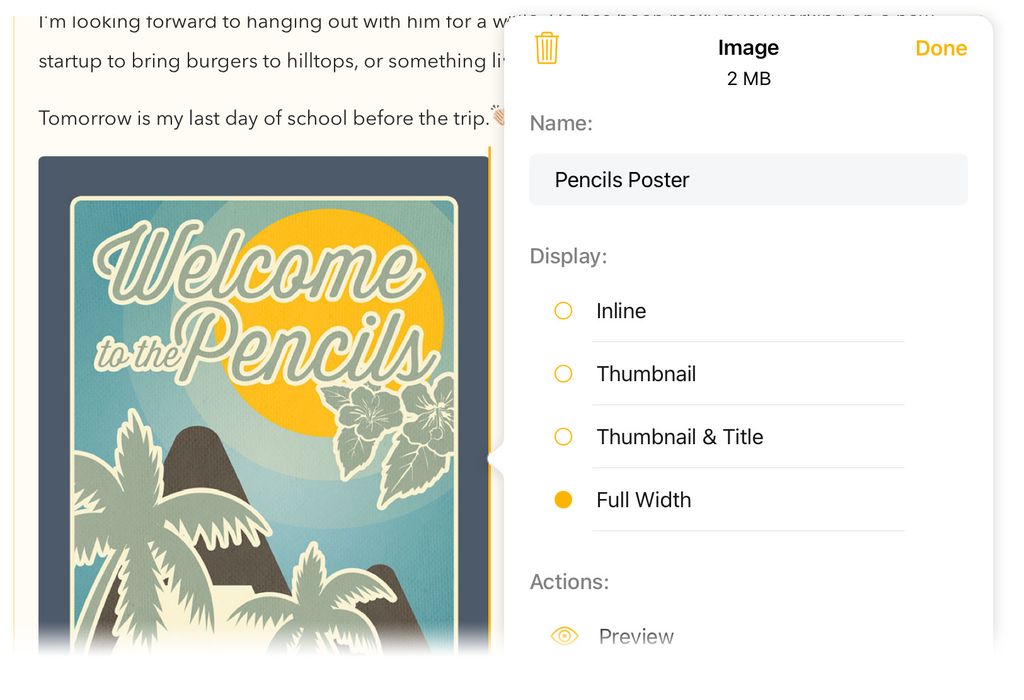

Premium : le style pleine largeur pour les éléments liés est une fonctionnalité premium et nécessite l’achat de la mise à niveau des fonctionnalités premium. Voir le chapitre Fonctionnalités premium.
Actions sur les éléments liés
Le menu permet notamment d’afficher un aperçu avec Coup d’œil, d’ouvrir l’élément lié dans une autre app, de le partager avec une autre app, de l’exporter, de le copier et de le supprimer. Vous pouvez également interagir avec l’élément lié comme vous le faites avec du texte : le copier, le faire glisser, et ainsi de suite.
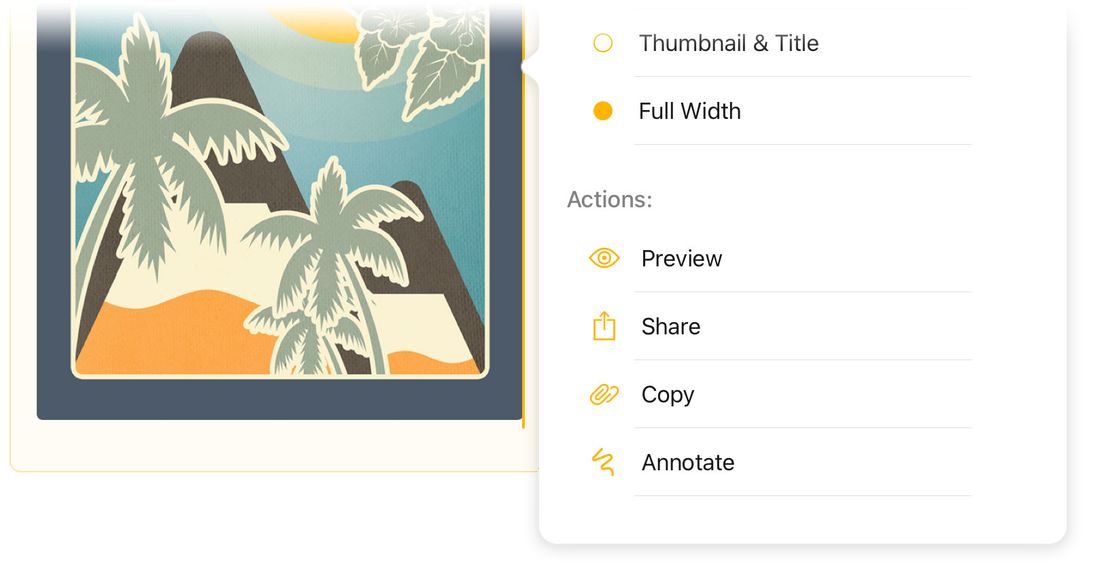
Astuce : il existe quelques raccourcis utiles sur macOS pour certaines de ces actions. Par exemple, maintenir ⌘ enfoncée et cliquer sur l’élément lié affiche immédiatement l’aperçu Coup d’œil. Un double-clic sur l’élément lié l’ouvre dans une autre application.
Modifier les éléments liés
Si vous ouvrez l’élément lié depuis le menu, ou en double-cliquant dessus sur le Mac, Agenda crée automatiquement une copie temporaire de l’élément lié et l’ouvre dans l’application par défaut pour ce type de fichier. Vous pouvez également utiliser la commande Ouvrir avec… si vous souhaitez l’ouvrir dans une autre app.
Si vous modifiez le fichier dans une application externe et l’enregistrez, Agenda mettra automatiquement à jour l’élément lié avec le fichier modifié, ce qui est idéal pour travailler avec des feuilles de calcul par exemple.
Annoter des images
Sur iOS et iPadOS, vous pouvez annoter n’importe quelle image jointe à votre note, par exemple pour ajouter des remarques ou mettre en évidence des aspects importants. Cela fonctionne de la même manière que la modification d’un dessin :
- Touchez l’image liée et maintenez le doigt jusqu’à ce que le menu d’options s’affiche
- Choisissez Annoter et l’image s’ouvrira dans une toile sur laquelle vous pourrez dessiner
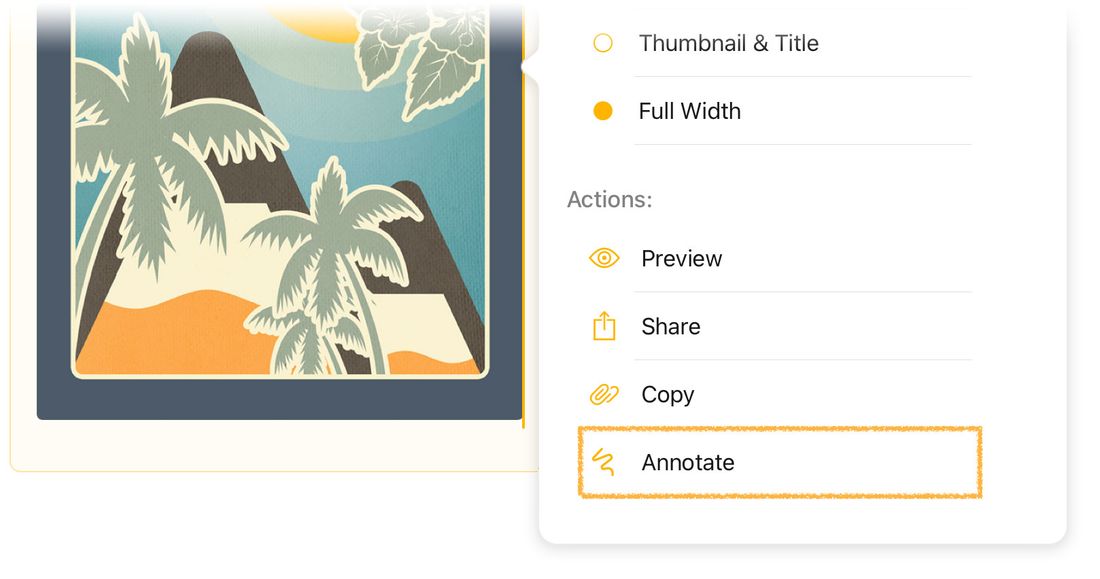
Une fois terminé, l’annotation s’affiche par-dessus l’image. Vous pouvez ensuite modifier ou compléter vos annotations en répétant les étapes ci-dessus.
Premium : l’annotation d’images est une fonctionnalité premium et nécessite l’achat de la mise à niveau des fonctionnalités premium. Voir le chapitre Fonctionnalités premium.


