
Allegati, immagini e disegni
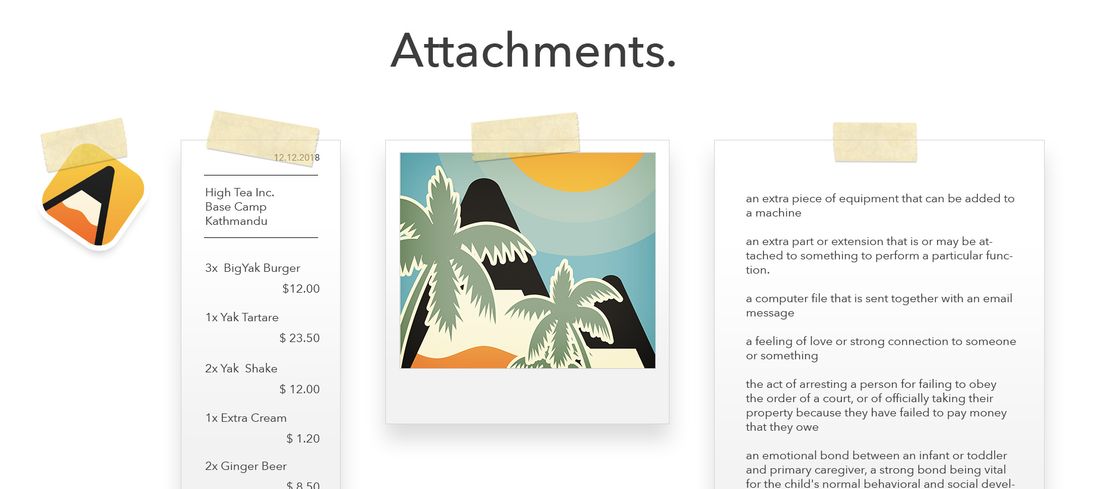
Allegare file e immagini
Agenda non serve solo per il testo. Puoi anche allegare file e immagini alle tue note, oppure scattare foto e girare video da includere. Tieni presente che i file tendono a occupare molto più spazio del testo e impiegheranno più tempo a sincronizzarsi con gli altri dispositivi.
Per allegare un file o un’immagine a una nota su macOS:
- Assicurati innanzitutto che la nota sia selezionata.
- Esegui una delle seguenti operazioni:
- Trascina un file nella nota e rilascialo dove preferisci, oppure
- Scegli la voce di menu Inserisci > Allega file…, oppure
- Fai clic con il tasto destro e scegli Inserisci > Allega file… dal menu contestuale, oppure
- Fai clic sul cerchietto accanto alla riga in cui desideri inserire l’allegato e scegli il pulsante con - l’icona verde della graffetta per selezionare e importare l’allegato.
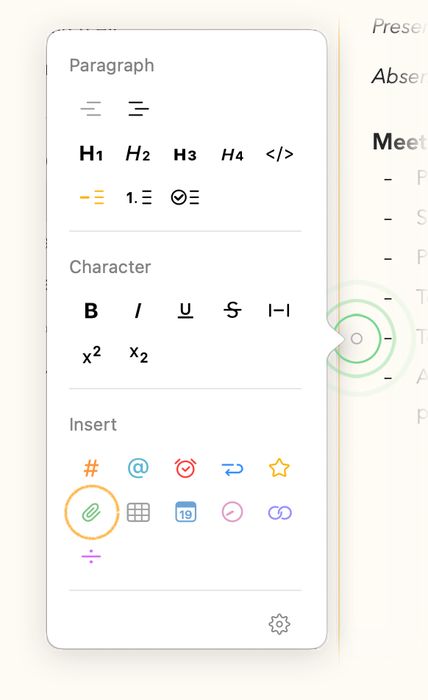
Per inserire un file o un’immagine su iOS e iPadOS, puoi procedere in uno dei seguenti modi:
- Tocca il pulsante più nella barra sopra la tastiera
- Scegli l’opzione di importazione desiderata:
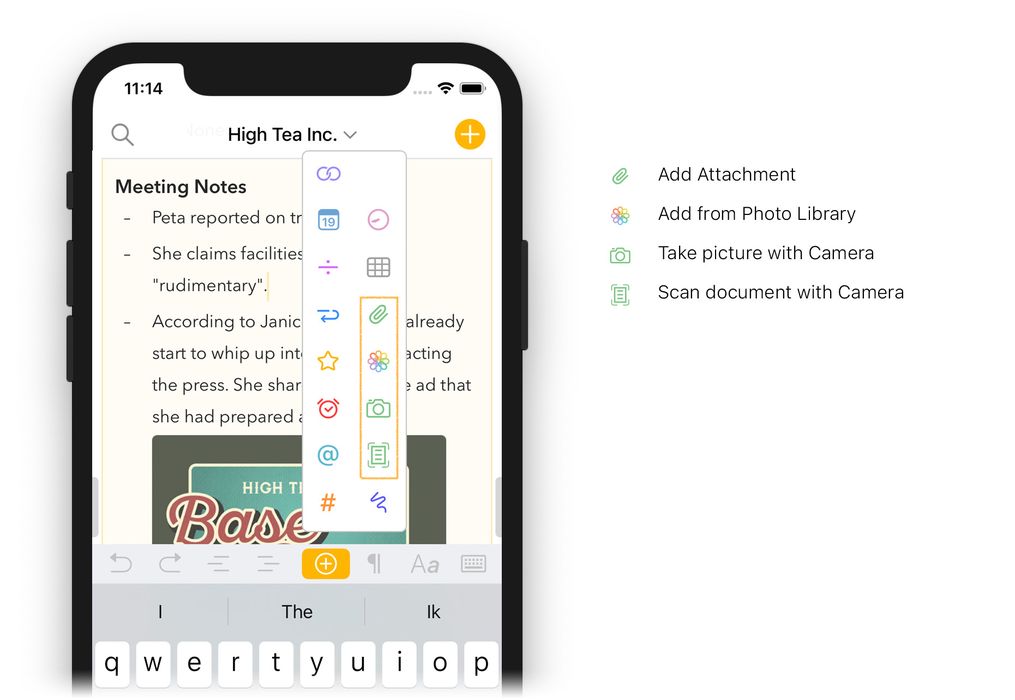
Per inserire un file o un’immagine su iPadOS, puoi anche procedere in uno dei seguenti modi:
- Attiva la modalità Split View
- Trascina un file in una nota selezionata.
Nota: se alleghi una cartella o un cosiddetto pacchetto di file (che è anch’esso una cartella, ma appare come un file), Agenda ne comprimerà automaticamente il contenuto e allegherà il file zip.
Collegamenti ai file
Quando alleghi un file a una nota, Agenda ne copia il file nella propria libreria per garantire che sia sempre disponibile. Verrà inoltre caricato su iCloud o Dropbox se hai attivato la sincronizzazione. Se desideri risparmiare spazio di archiviazione, puoi usare una delle seguenti opzioni.
Collegamenti a file nel cloud
Puoi collocare i file che vuoi aggiungere alla nota nel cloud, ad esempio su iCloud Drive, Dropbox o un servizio simile, e poi copiare un link al file nelle tue note. Questo ha il vantaggio che il file è disponibile da tutti i tuoi dispositivi senza occupare spazio nella tua libreria di Agenda. Naturalmente significa che ti serve comunque spazio di archiviazione online perché funzioni.
Collegamenti a file nel Finder
Un’alternativa su macOS consiste nel creare semplicemente un link al file esterno nel Finder. Lo svantaggio è che il link funziona solo sul Mac su cui l’hai creato. Inoltre, se in seguito sposti o rinomini il file, è probabile che il link si interrompa. Per questi motivi consigliamo in genere di usare veri e propri allegati ma, se sai quello che stai facendo, puoi creare un link a un file esterno nel Finder semplicemente trascinando il file nelle tue note di Agenda e rilasciandolo mentre tieni premuto il tasto Controllo (⌃). Quando fai clic sul link, il Finder si aprirà mostrando il file.
Nota: a causa di restrizioni di sicurezza, Agenda non può aprire il file al posto tuo: può solo portarti al file affinché tu possa aprirlo.
Scattare una foto e scansionare documenti
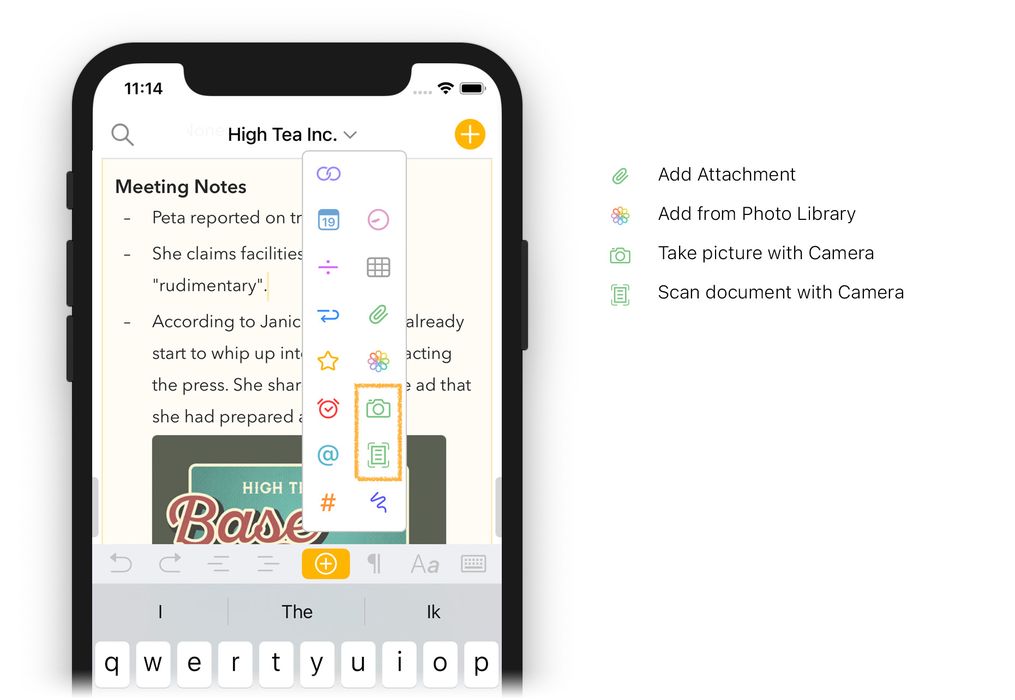
Un modo comodo per allegare file è scattare direttamente una foto o scansionare un documento dall’interno di Agenda. Questo è possibile anche sul tuo Mac usando la fotocamera di un dispositivo iOS o iPadOS nelle vicinanze grazie a una funzione chiamata Fotocamera di continuità.
Per scattare una foto o scansionare un documento su macOS:
- Seleziona la nota a cui vuoi aggiungere una foto o un documento scansionato.
- Fai clic con il tasto destro o Control-clic sull’area di testo della nota e scegli l’opzione Inserisci da iPhone o iPad nel menu, poi scegli Scatta foto o Scansiona documento sotto il dispositivo che desideri usare:
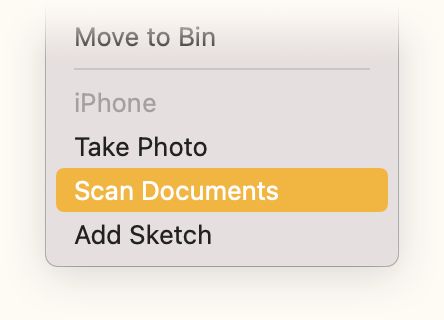
- Ti verrà ora mostrata un’anteprima della fotocamera sul dispositivo scelto. Segui le istruzioni sullo schermo e la foto o la scansione risultante verrà inserita nel punto in cui hai fatto clic con il tasto destro o Control-clic.
Per scattare una foto o scansionare un documento su iOS o iPadOS:
- Tocca il pulsante più nella barra sopra la tastiera
- Scegli l’opzione di importazione desiderata:
Aggiungere un disegno o uno schizzo
Puoi creare disegni e schizzi direttamente all’interno di Agenda e aggiungerli alle tue note. Puoi disegnare quello che vuoi usando l’Apple Pencil sul tuo iPad oppure, se preferisci, tracciare un rapido schizzo con le dita sul tuo iPhone. Sul Mac è persino possibile usare un dispositivo iOS o iPadOS nelle vicinanze come blocco per appunti digitale o tavola da disegno e aggiungere il risultato alle tue note.
Per aggiungere un disegno su macOS:
- Seleziona la nota a cui vuoi aggiungere un disegno o uno schizzo.
- Fai clic con il tasto destro o Control-clic sull’area di testo della nota e scegli l’opzione Inserisci da iPhone o iPad nel menu, poi scegli Aggiungi schizzo sotto il dispositivo che desideri usare, in modo analogo a quanto descritto sopra per scattare una foto o scansionare un documento.
Per aggiungere un disegno su iOS o iPadOS:
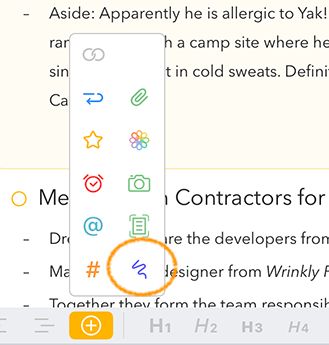
- Tocca il pulsante più nella barra sopra la tastiera
- Scegli l’icona viola dello scarabocchio:
Ti verrà presentata una tela vuota su cui puoi disegnare con l’Apple Pencil o con le dita, usando gli strumenti standard per scegliere colori, penne e così via:
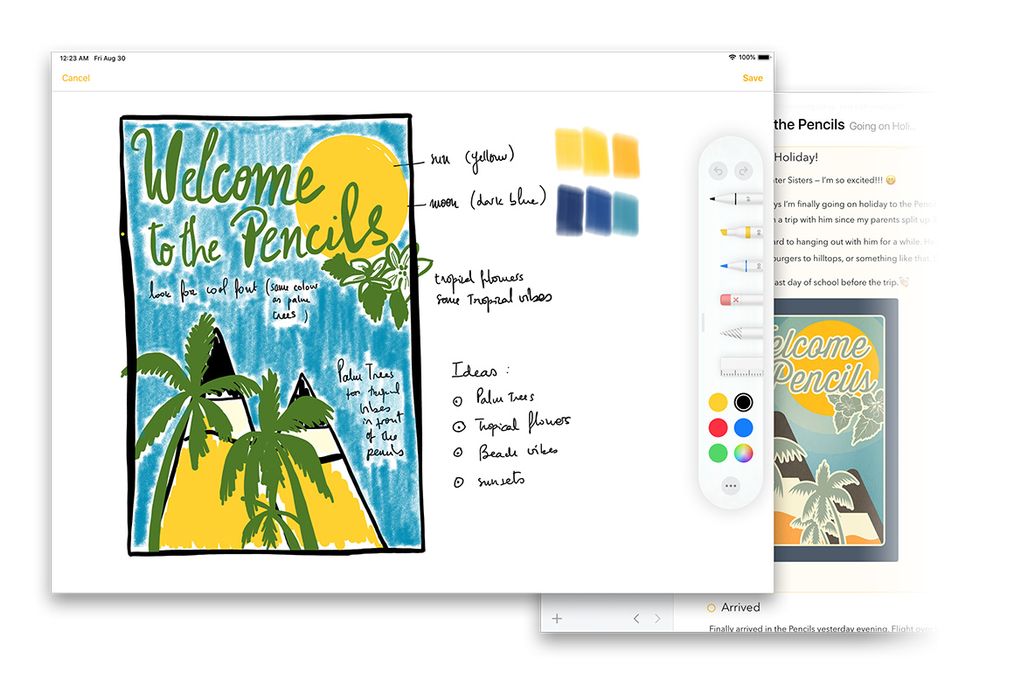
Una volta terminati gli schizzi o la scrittura, il disegno viene inserito come allegato nella tua nota.
Su iOS e iPadOS puoi successivamente modificare o integrare il disegno toccando a lungo l’allegato e scegliendo Modifica dal menu a comparsa.
Suggerimento: puoi anche scrivere direttamente nelle tue note con l’Apple Pencil per aggiungere testo come testo digitato, consulta il capitolo Prendere appunti.
Lavorare con gli allegati
Una volta che hai un’immagine o un file allegato a una nota, hai a disposizione diverse azioni. Il modo in cui lavori con gli allegati è un po’ diverso su ogni dispositivo, ma puoi eseguire lo stesso insieme di azioni.
Su macOS puoi far comparire un menu di opzioni semplicemente facendo clic sull’allegato:
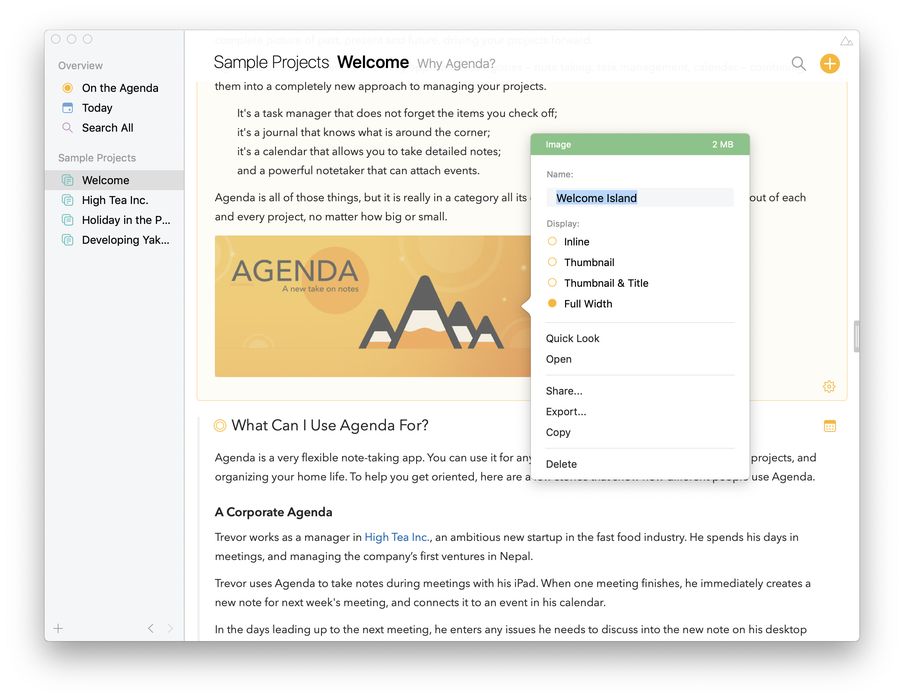
Suggerimento: esistono alcune scorciatoie utili su macOS per alcune delle azioni mostrate nel menu. Ad esempio, tenendo premuto ⌘ e facendo clic sull’allegato viene mostrata immediatamente l’anteprima Quick Look. Facendo doppio clic sull’allegato lo aprirai in un’altra applicazione. Consulta anche il capitolo Gesti.
Su iOS e iPadOS, toccando un allegato viene mostrato il menu a comparsa. Se tocchi e tieni premuto per un secondo o due, verrai portato direttamente all’anteprima dell’allegato.
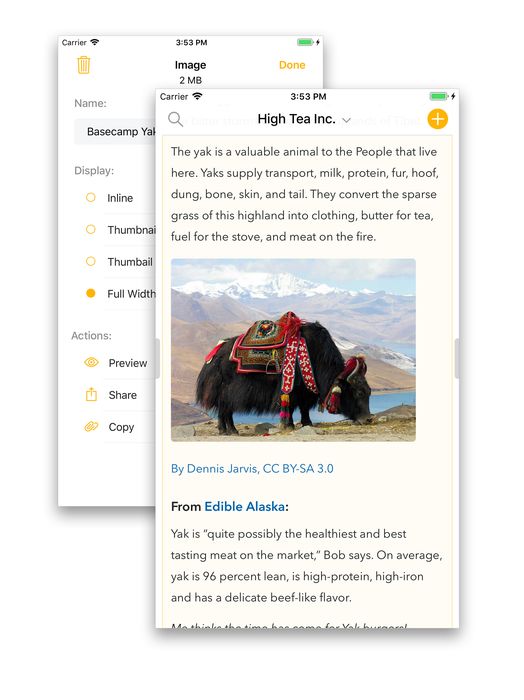
Modificare l’aspetto degli allegati
Nel popover che appare puoi scegliere uno stile di visualizzazione, da uno stile compatto in linea simile a quello dei tag e dei tag delle persone (ma verde) agli stili miniatura con e senza titolo e a uno stile a tutta larghezza:
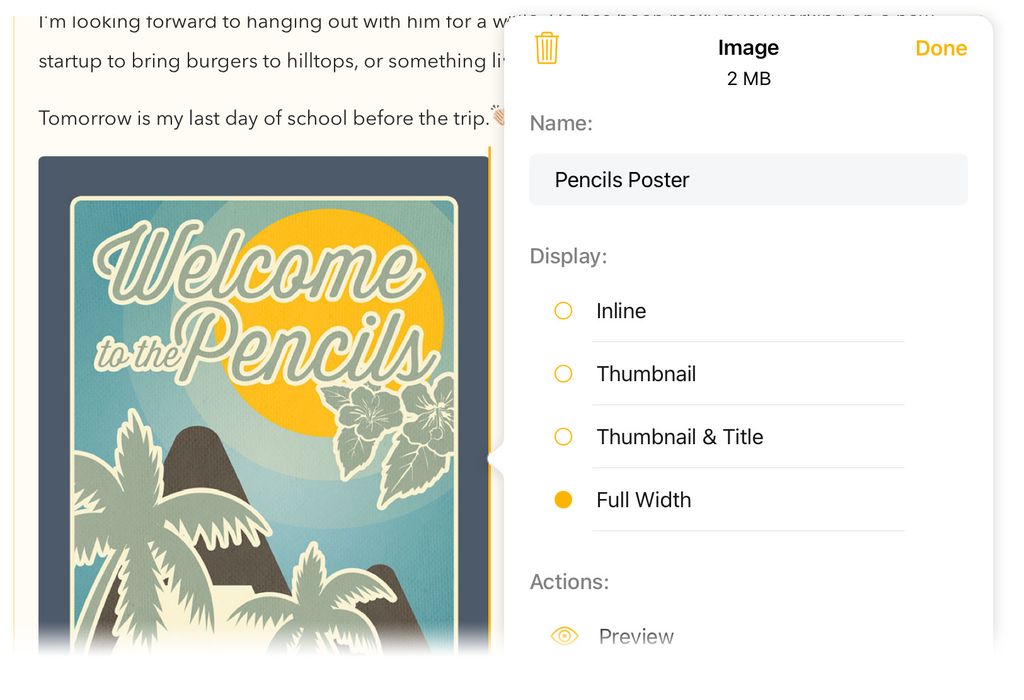

Premium: lo stile a tutta larghezza per gli allegati è una funzione premium e richiede l’acquisto dell’aggiornamento alle funzioni premium. Consulta il capitolo Funzioni premium.
Azioni sugli allegati
Il menu comprende la possibilità di visualizzare un’anteprima con Quick Look, di aprire l’allegato in un’altra app, di condividerlo con un’altra app, di esportarlo, copiarlo ed eliminarlo. Inoltre puoi interagire con l’allegato proprio come fai con il testo, copiandolo, trascinandolo e così via.
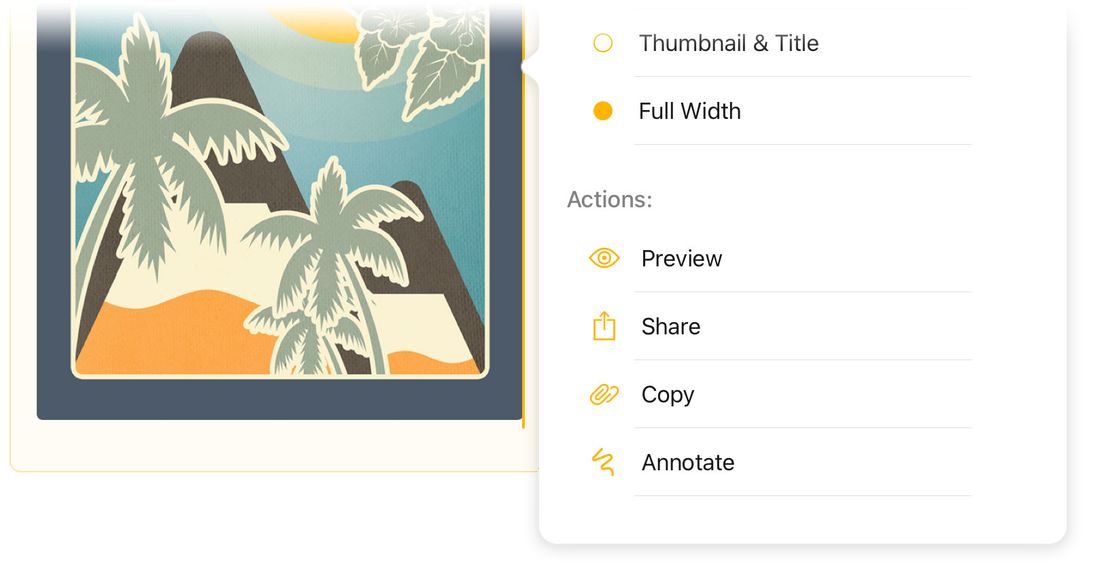
Suggerimento: esistono alcune scorciatoie utili su macOS per alcune di queste azioni. Ad esempio, tenendo premuto ⌘ e facendo clic sull’allegato viene mostrata immediatamente l’anteprima Quick Look. Facendo doppio clic sull’allegato lo aprirai in un’altra applicazione.
Modificare gli allegati
Se apri l’allegato tramite il menu, o facendo doppio clic su di esso sul Mac, Agenda creerà automaticamente una copia temporanea dell’allegato e la aprirà nell’applicazione predefinita per quel tipo di file. Puoi anche usare il comando Apri con… se vuoi aprirlo in un’app diversa.
Se modifichi il file in un’applicazione esterna e lo salvi, Agenda aggiornerà automaticamente l’allegato con il file aggiornato: ottimo, ad esempio, per lavorare con i fogli di calcolo.
Annotare le immagini
Su iOS e iPadOS puoi annotare qualsiasi immagine allegata alla tua nota, ad esempio per aggiungere osservazioni o evidenziare aspetti importanti. Funziona allo stesso modo della modifica di un disegno:
- Tocca e tieni premuta l’immagine allegata finché non compare il menu con le opzioni
- Scegli Annota e l’immagine verrà aperta in una tela su cui puoi disegnare
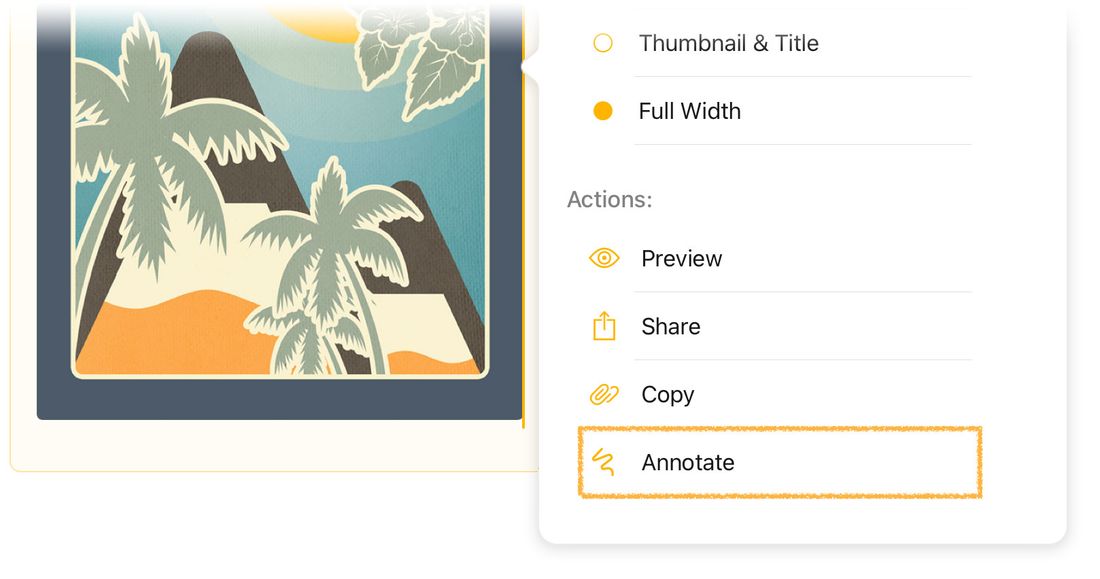
Una volta terminato, l’annotazione verrà mostrata sopra l’immagine. Puoi successivamente modificare o integrare le tue annotazioni ripetendo i passaggi descritti sopra.
Premium: annotare le immagini è una funzione premium e richiede l’acquisto dell’aggiornamento alle funzioni premium. Consulta il capitolo Funzioni premium.


