
共有、読み込み、書き出し、プリント

ほかのアプリから共有する
Agendaには強力な共有機能拡張が搭載されており、ほかのアプリからテキストの断片、画像、ファイルをAgendaに送れます。共有された項目はAgendaのどのノートにも挿入でき、Agendaアプリを開くことなくノートにほかの編集を加えることさえできます。
たとえば、SafariやメールのようなアプリからファイルやリンクやテキストをAgendaに保存したいことがあるでしょう。情報をコピーし、Agendaを開き、目的のノートを見つけてペーストすることもできますが、それには多くの手順が必要で、作業の流れを妨げてしまいます。共有機能拡張を使うほうがずっと簡単な場合が多いです。
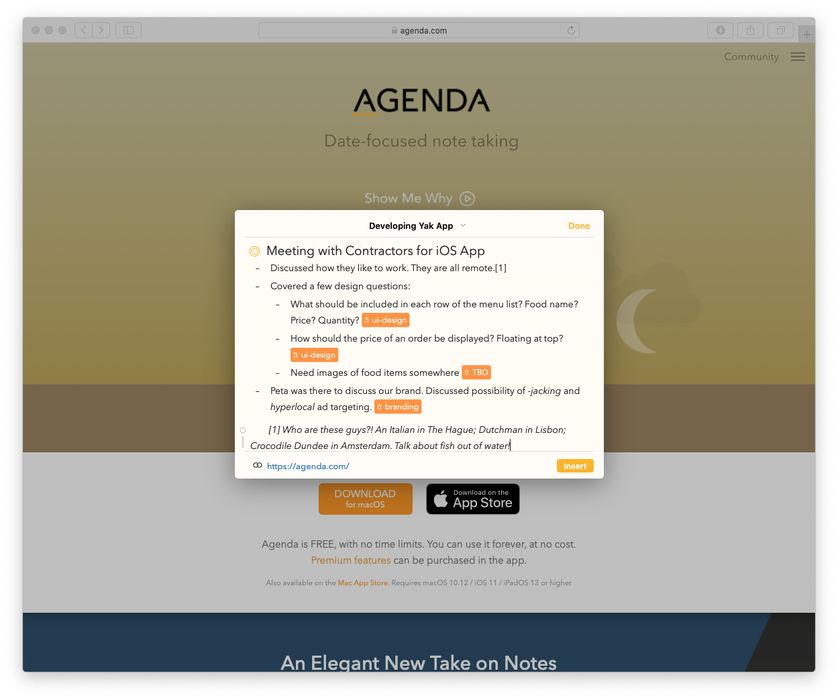
共有機能拡張を有効にする
Agendaの共有機能拡張を使う前に、まず有効にする必要があります。これは一度だけ行えば済みます。
macOSで共有機能拡張を有効にするには:
- システムまたはサードパーティのアプリで共有アイコンをクリックします。共有されたコンテンツを受け取れるアプリのリストが表示されます。おそらく最初はAgendaはそこにありません。
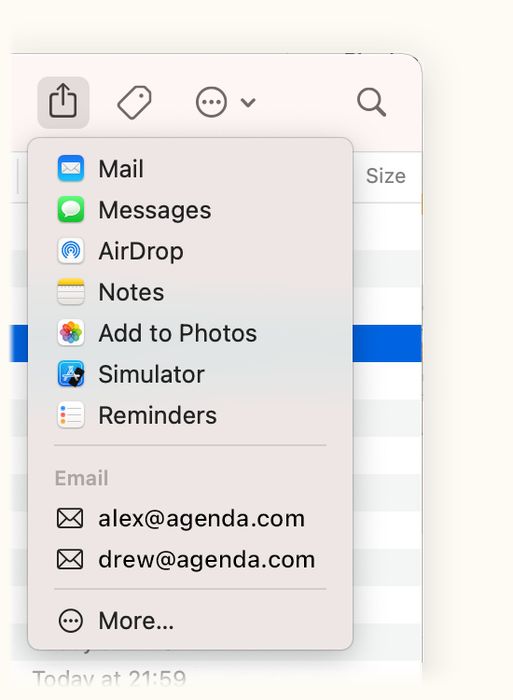
- *その他…*の項目をクリックして、Agendaをオプションとして追加します。その後は、メニューを開くたびに表示されるようになります。
あるいは、システム環境設定に移動して共有メニューの下でAgendaのチェックボックスにチェックを入れることでも、共有メニューでAgendaを有効にできます。
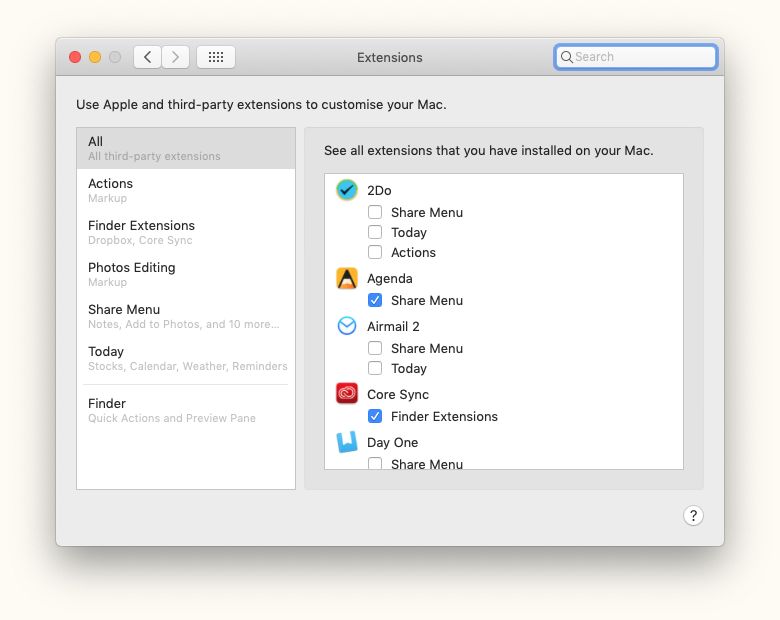
注意: 共有機能拡張には、MacがmacOS 10.13以降を実行している必要があります
iOSとiPadOSで共有機能拡張を有効にするには:**
-
任意のアプリで共有ボタン(上向き矢印の付いた四角いアイコン。このページ上部の画像にも表示されています)をクリックして、共有シートを表示します:
-
アプリのリストを横に最後までスクロールし、その他ボタンをタップします。Agendaをお気に入りに追加すると、その後はメインの共有シートに表示されるようになります。
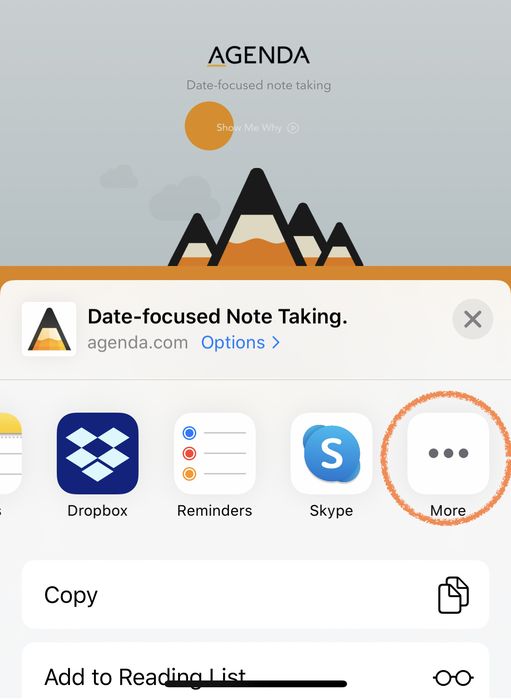
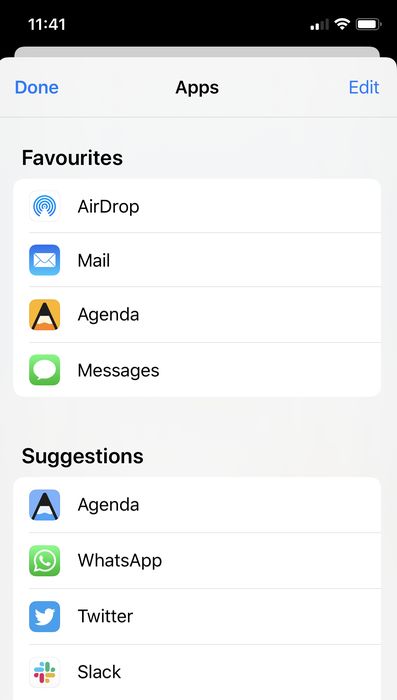
注意: 共有機能拡張には、iPhoneまたはiPadがiOS/iPadOS 13.2以降を実行している必要があります
共有機能拡張を使う
ほとんどのアプリには共有メニューまたはボタンがあり、通常はこのページ上部のヘッダに示されているような、上向き矢印の付いた四角いアイコンが使われています。Agendaに共有したいコンテンツを選択してメニューやボタンを使うと、Agendaの共有シートを表示できます。
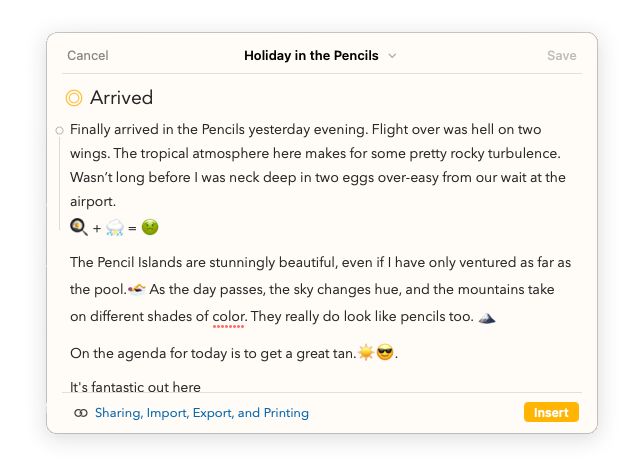
共有シートにはノートが1つ表示されます。上部のノートタイトルをクリック/タップすると、ライブラリから選択できます:
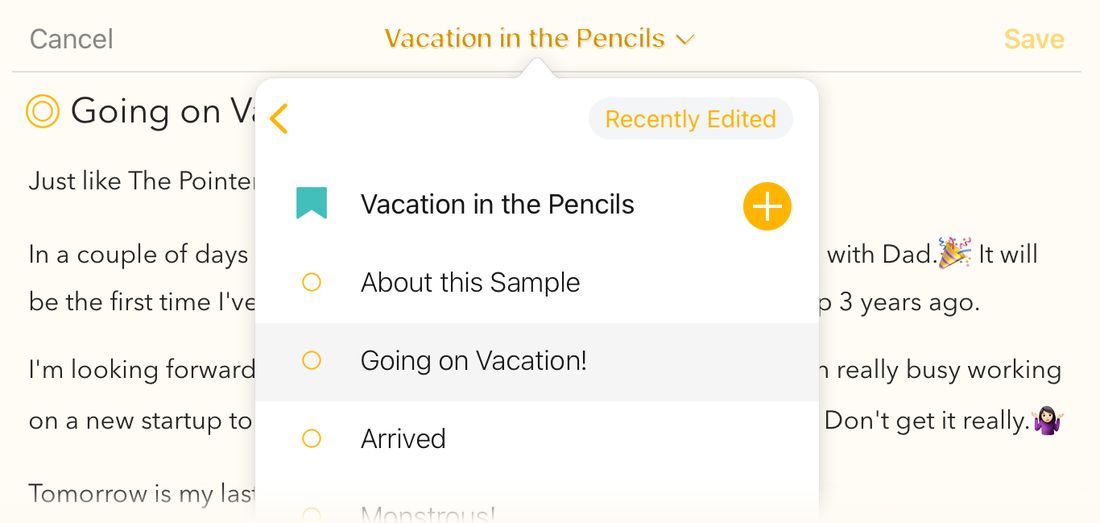
ポップオーバーで別のノートを選択すると(必要に応じて左上の戻るボタンで別のプロジェクトを選択することもできます)、エディタがそのノートに切り替わります。ポップオーバーには最近の編集ボタンもあり、Agendaアプリ自体で最近編集したノートを読み込めます。最後に、Agendaに共有しようとしているコンテンツのために新しいノートやプロジェクトを作りたい場合は、プラスボタンを押せます。
共有するコンテンツをどのノートに挿入するか決めたら、macOSではシートの下部にある、iOSとiPadOSではキーボードの上のバーにあるオレンジ色の挿入ボタンを押すだけで、ノートの末尾にコンテンツが挿入されます。別の場所に入れたい場合は、まず好きな場所に挿入カーソルを置いてから挿入ボタンを押します。

必要であれば、コメントを追加するなど、ノートにさらに編集を加えることもできます。macOSでは、左側のガターにあるドットを使っていつものフォーマットや挿入のオプションを利用できます。iOSとiPadOSでは、共有された項目を挿入した後、キーボードバーが標準のものに戻ります。
ヒント: ついでに編集するために、必ずしも共有コンテンツをノートに挿入する必要はありません。ノートを選び、編集を加え、共有コンテンツを挿入する前でも後でも別のノートに切り替え、さらに編集を続ける、といったことができます。変更はすべて保存されます。実のところ、共有コンテンツを何も挿入せずに、ノートを編集してキャンセルすることさえできます。
編集が終わったら、完了ボタンを押して共有シートを閉じます。
ヒント: ⌘-Returnで共有コンテンツをノートに挿入し、もう一度⌘-Returnで完了できます。とても簡単でとても高速です。先に別のノートに切り替えたい場合は、⌘-スペースでプロジェクト選択のヘッダが起動します。
重要: 共有機能拡張の1つの制約として、挿入したコンテンツやノートに加えた編集は、メインのAgendaアプリに切り替えたときにしかほかのデバイスに同期されません。特にiOSやiPadOSでは、これを念頭に置いておく必要があります。
Send to Agenda
Agenda 23の新機能(プレミアム)。 Send to Agendaは、あなた専用のメールアドレスを提供します。そこに送ったものは何でも、iPhoneからでも、職場の受信箱からでも、あなたにメールを送る別の誰かからでも、Agendaの同期されたインボックスプロジェクトにノートとして届きます。インボックスは通常のAgendaプロジェクトです。ほかのすべてと同じように、そこにあるノートはAgendaアカウントを通じてすべてのデバイス間で同期されます。
これは、アプリを開かずに外出先で何かを取り込むのに最適です。iPhoneから確認メールを転送したり、メールからWebページを直接共有したり、職場のコンピュータからさっとメモを送ったりできます。
Send to Agendaを有効にする
Send to AgendaはMac、iPhone、iPadのいずれかで一度有効にすれば、その後インボックスがすべてのデバイスに同期されます。
- macOSで、Agenda > 統合機能 > Send to Agendaを有効にするを選択します。iPhoneとiPadでは、Agendaの設定を開き、一般に進んで、Send to Agendaをオンにします。
- まだAgendaアカウントにサインインしていない場合は、サインインするよう促されます。Send to Agendaは、あなたのアカウントを使ってメールを安全にライブラリへ振り分けます。
- 有効にしたら、macOSではAgenda > 統合機能 > Send to Agendaのアドレスをコピーを選択し、iPhoneとiPadでは設定 > 一般のメールアドレスをコピーをタップして、あなた専用のアドレスを取得します。すぐに使えるよう、各デバイスの連絡先として保存しておきましょう。
インボックスプロジェクトは、サインインしているのと同じライブラリ内で、すべてのデバイスのAgendaサイドバーに表示されます。
Send to Agendaを使う
任意のメールクライアントから、あなた専用のAgendaアドレスにメールを送ります。件名がノートのタイトルに、本文がノートのテキストになります。アタッチメントも一緒に届きます。数秒以内に、そのノートがAgendaのインボックスの一番上に表示されます。
メール本文のどこかに\move("Project Name")アクションを含めることで、送信時にノートをインボックスから特定のプロジェクトへ振り分けることもできます。Agendaは読み込み時にこのマーカーを取り除き、できたノートを自動的にそのプロジェクトに移動します。特定のメールを決まった宛先に入れたい場合に便利です。
メール本文では、ほかのテキストアクションも使えます。たとえば、\on-the-agendaはノートを議題に載せ、\assign-date(friday)はノートに日付を割り当てます。Agendaはノートが届いたときにこれらのアクションを実行し、テキストから取り除きます。
プレミアム: Send to Agendaはプレミアム機能パックの一部です。プレミアム機能の章をご覧ください。
注意: インボックスはすべてのデバイスに同期されます。Macでは、統合機能メニューを開くたびに現在のアドレスが表示されます。iPhoneとiPadでは、設定 > 一般にアドレスをコピーするボタンがあります。
Webクリッパー
Agenda 23の新機能(macOS)。 WebクリッパーはSafariの機能拡張で、Safariを離れることなく、現在のページ、または選択部分だけをAgendaのインボックスに直接取り込みます。ページのタイトル、出典URLへの帰属表示、可能な場合はインラインの画像も含まれます。ページが長すぎて1つのノートに収まらない場合は、全文がファイルとして添付されます。
Webクリッパーを設定する
- Agendaで*Agenda > 統合機能 > Webクリッパーを設定…*を選択し、画面の指示に従ってSafariで機能拡張を有効にします。
- 有効にすると、SafariのツールバーにAgendaのアイコンが表示されます。Safariで機能拡張を管理をクリックして、クリップしたいページを読み取る権限を機能拡張に付与する必要がある場合があります。
ページをクリップする
- ページ全体をクリップするには、SafariツールバーのAgendaアイコンをクリックします。
- ページの一部だけをクリップするには、先にテキストを選択してから、Agendaアイコンをクリックします。
小さなポップアップがクリップを確認し、提案されたタイトルを調整できます。クリップされたノートは少ししてからインボックスに届き、そこからすべてのデバイスに同期されます。
注意: クリップされたノートは、Send to Agendaが使うのと同じインボックスに届くので、この2つの機能はうまく連携します。Safariからはワンクリックで、それ以外の場所からはメールで取り込めます。
読み込みと書き出し
ほかのアプリからAgendaにノートを移したり、Agendaを持っているほかの人からノートを受け取ったりできる必要があります。Agendaはノートやプロジェクトの複製の読み込みに対応しているほか、テキストやMarkdownといった標準的な形式も扱えます。
対応する形式
Agendaファイル
ほかのAgendaユーザからノートを読み込む必要がある場合、最善の方法はAgendaファイル形式を使うことです。この形式では、Agendaが使うネイティブな形式でノートを保存できるため、表、書式設定、アタッチメントなど、Agendaのノートが持てるすべての機能を含められます。その結果、これらのファイルをほかのAgendaユーザと共有すれば、ノートがそのままの形で相手に届くことが保証されるので、ノートやプロジェクトの複製を誰かに送ったり、ノートやプロジェクトをアーカイブしたりするのに最適な方法です。
注意: Agendaファイルには*.agenda*という拡張子が付きますが、その実体は、ノートのすべての情報を含むJSONファイルと、書き出されたノートのすべてのアタッチメントを含むフォルダが入ったzipファイルにすぎません。この形式は執筆時点で正式には文書化されていません。
Agendaリンク
Agendaをほかのアプリと組み合わせて使う非常に強力な方法の1つが、プロジェクトやノートへのAgendaリンクを作成することです。これにより、必要に応じてアプリ間を行き来し、必要なものを正確に開けます。
ヒント: Agendaリンクは、作業の流れの中で複数のアプリをノートやプロジェクトに結びつけるのに役立つだけでなく、Agenda内でプロジェクトやノート間の相互リンクを作るのにも使えます。詳しくはタグ、人物、テキストアクション、リンクの章をご覧ください。
Appleのメモ
Agendaを使う前にAppleのメモを使っていた場合、そのアプリに多くの情報が入っていることでしょう。読み込みメニューの該当する項目を選択すれば、それをAgendaに読み込めます。これにより、Agendaが利用できるようになったメモのデータがすべて読み込まれ、専用のプロジェクトのカテゴリーが作成されます。おそらく、それらを見直してAgendaのほかのプロジェクトにノートをドラッグしたくなるでしょう。
重要: 執筆時点では、Agendaはアタッチメントやインライン画像に対応していないため、これらはAppleのメモからAgendaに取り込まれません。また、メモのライブラリが大きいユーザから読み込みが困難だという報告もあります。この場合は、Exporterというアプリを使ってメモをMarkdownとして書き出し、それを何回かに分けてAgendaに読み込むほうがよいかもしれません。
Evernoteのノート
同様に、Agendaを使う前にEvernoteを使っていた場合も、読み込みメニューの該当する項目を選択すればAgendaに読み込めます。これにより、Agendaが利用できるようになったEvernoteのデータがすべて読み込まれ、専用のプロジェクトのカテゴリーが作成されます。おそらく、それらを見直してAgendaのほかのプロジェクトにノートをドラッグしたくなるでしょう。
重要: Agendaは独自のアプローチを取っており、AgendaとEvernoteはどちらも100%重なるわけではない独自の機能を提供しているため、Evernoteのノートのすべての側面が読み込まれるとは限りません。
PDFは世の中で最も広く使われている書類形式の1つであり、AgendaはPDFの書き出しに対応しています。相手が使っているコンピューティングプラットフォーム(例: Windows、Android)にかかわらず、美しく整形された書類を共有できます。
プレミアム: プレミアム機能パックを購入するまで、書き出されたファイルにはAgendaの透かしが入ります。プレミアム機能の章をご覧ください。
ヒント: PDFに別の用紙サイズを使いたい場合や、たとえば余白を広くまたは狭くしたいなどの理由でカスタム用紙サイズを使いたい場合は、この章で後述するプリントと同様に、macOSのファイル > ページ設定のメニュー項目でこれらの設定を変更できます。
リッチテキスト
リッチテキスト形式(RTF)はMicrosoftが導入したもので、WindowsとmacOSで広くサポートされています。フォントを含むスタイル情報とともにテキストが含まれます。PDFに対するRTFの利点の1つは、結果をすぐに編集できることです。
プレミアム: プレミアム機能パックを購入するまで、書き出されたファイルにはAgendaの透かしが入ります。プレミアム機能の章をご覧ください。
Markdown
Markdownは、ブログソフトウェアやその他のWebサイトで広く使われている人気のテキストベースの形式です。Agendaはこの形式の読み込みと書き出しができるため、ブログ記事やオンラインでの利用を想定したコンテンツの準備に便利です。
プレミアム: Markdownの読み込みと書き出しには、プレミアム機能パックの購入が必要です。プレミアム機能の章をご覧ください。
Text Bundle
TextBundle形式は、人気のMarkdown形式のノートを異なるアプリ間で簡単にやり取りできるようにします。1つ以上のノートを含められるアーカイブを作成し、アタッチメントも含む点が、プレーンなMarkdownでの書き出しに対する大きな利点です。
プレミアム: TextBundleの読み込みと書き出しには、プレミアム機能パックの購入が必要です。プレミアム機能の章をご覧ください。
HTML
HTMLはWebで使われる形式です。Agendaはノートやプロジェクトを、Webサイトや、HTMLを扱えるほかのアプリで使うためにHTMLとして書き出せます。
HTMLとして書き出すには、書き出したいノートまたはプロジェクトを選択し、「ファイル > 書き出す > HTML」を選択します。
プレミアム: HTMLの書き出しには、プレミアム機能パックの購入が必要です。プレミアム機能の章をご覧ください。
プロジェクトや概要を書き出す
macOSでプロジェクトや概要として書き出すには:
- プロジェクトサイドバーで書き出したいプロジェクトを選択します
- ファイル > 書き出すのメニューの下で、上記の書き出し形式のいずれかを選びます。
- 書き出しダイアログでファイル名と場所を選び、必要に応じて書き出すノート、プロジェクト、カテゴリーを選択し、1つのファイルに書き出すか、プロジェクトやカテゴリーごとに複数のファイルに書き出すかを選びます。

あるいは、サイドバーでプロジェクトを右クリック/Controlキーを押しながらクリックして、書き出しのオプションを選ぶこともできます。
iOSとiPadOSでプロジェクトや概要を書き出すには:
- サイドバーでプロジェクトをタップして選択し、右側の3つのオレンジ色のドットをタップします。あるいはショートカットとして、プロジェクト名をダブルタップします。
- 書き出したファイルの使いかたのお好みに応じて、メニュー/ポップオーバーから共有または次としてコピーのオプションを選び、使いたい書き出し形式を選択します。
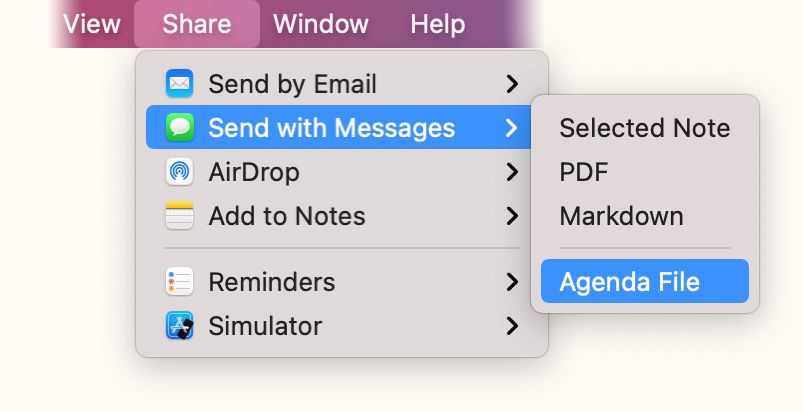
ノートを書き出す
macOSでノートとして書き出すには:
- ノートリストで書き出したいノートを1つ以上選択します。
- ファイル > 書き出すのメニューの下で、上記の書き出し形式のいずれかを選びます。
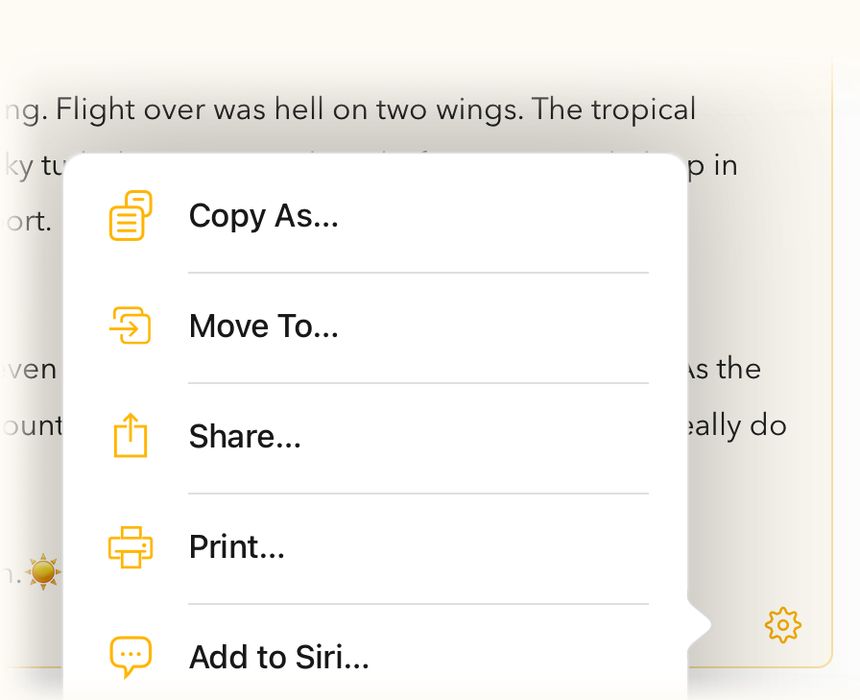
iPadOSでノートを書き出すには…
- ノート下部の歯車ボタンをタップします。
- 書き出したファイルの使いかたのお好みに応じて、メニュー/ポップオーバーから共有または次としてコピーのオプションを選び、使いたい書き出し形式を選択します。

iOSとiPadOSでノートを書き出すには:
- ノートのタイトルの隣にあるオレンジ色のドットボタンをタップします。
- 書き出したファイルの使いかたのお好みに応じて、メニュー/ポップオーバーからその他の操作 > 共有または次としてコピーのオプションを選び、使いたい書き出し形式を選択します。
プロジェクトやノートを読み込む
macOSで読み込むには、次の方法があります:
- Agendaファイルであれば、Finderでファイルをダブルクリックするだけ、または
- DockのAgendaアイコンの上にファイルをドラッグ&ドロップする、または
- ファイル > 読み込むを選んで該当する形式やアプリを選択し、ファイルを見つけるか指示に従います。
iOSとiPadOSで読み込むには、次の方法があります:
- メールやファイルなどのアプリからAgendaファイルをAgendaに共有します(共有ボタンをクリックします。通常は、このページ上部のヘッダに示されているような、上向き矢印の付いた四角いアイコンです)。あるいは、AirDropを使ってiOSまたはiPadOSデバイスにファイルを送り、そのファイルをAgendaで開くよう指定することもできます。
- 表示されるダイアログで尋ねられたら、選択中のプロジェクトに読み込むか、新しいプロジェクトに読み込むかを選びます。
ほかのアプリに共有する
共有機能を使うと、先にファイルを書き出さなくても、ノートやプロジェクトをほかのアプリやオンラインサービスに直接送れます。Agendaは標準の共有機能拡張に対応しているため、MacやiOS/iPadOSデバイスで利用できるものに合わせて表示されます。
macOSでノートまたはプロジェクトをほかのアプリと共有するには:
- プロジェクトまたはノートを選択します
- 共有メニューからオプションを選びます。メニューの内容は、インストールされているアプリと、各アプリが読み込める内容によって変わります。アプリを選択すると、送信できる形式が確認できます。

選択すると、通常はシステムからフォームが表示されるので、データを送信する前に内容を更新します。
あるいは、サイドバーでプロジェクトを右クリック/Controlキーを押しながらクリックするか、選択したノートの歯車メニューをクリックして、共有のオプションを選ぶこともできます。
iOSとiPadOSでプロジェクトや概要を共有するには:
- サイドバーでプロジェクトをタップして選択し、右側の3つのオレンジ色のドットをタップします。あるいはショートカットとして、プロジェクト名をダブルタップします。
- メニュー/ポップオーバーから共有のオプションを選び、使いたい書き出し形式を選択します。
iPadOSでノートを共有するには…
- ノート下部の歯車ボタンをタップします。
- メニュー/ポップオーバーから共有のオプションを選び、使いたい書き出し形式を選択します。
iOSとiPadOSでノートを共有するには:
- ノートのタイトルの隣にあるオレンジ色のドットボタンをタップします。
- メニュー/ポップオーバーからその他の操作 > 共有のオプションを選び、使いたい書き出し形式を選択します。
ほかの人とコラボレーションする
ここまでの共有方法は、ノートが個人的なもので、コンテンツが一度きりの手作業でAgendaに取り込まれたり書き出されたりすることを前提としていました。しかし、共通のプロジェクトやアイデアについて誰かと一緒に取り組む場合など、ほかの人と共有することを意図したノートもあります。Agenda 16以降では、ほかのAgendaユーザをノートでのコラボレーションに招待し、そのノートを見たり編集したりできるようにできます。あなたの変更は相手に送られ、その逆も、シンプルかつ安全な方法で行われます。
ほかのAgendaユーザと一緒にノートを共有・編集する方法について詳しくは、ほかの人とコラボレーションするの章をご覧ください。
コピーとペースト
Agenda内の別のノートに、あるいはほかのアプリにノートを移すには、クリップボードにコピーするほうが簡単な場合もあります。
Agendaは、アプリ内のノート間でのデータのコピーにも、ほかのアプリで使うためのテキストのコピーにも対応しています。選択したノートやプロジェクトへのリンクをコピーしてほかのアプリに含め、リンクをクリックするとAgendaがそのノートやプロジェクトを開くようにすることさえできます。
テキストをコピーするには、テキストを選択して編集 > コピーを選びます。ノート全体をコピーするには、ノートの上部をクリックして選択し、編集 > コピーを選びます。
Markdownなど特定の形式のデータをコピーしたい場合は、編集 > 次としてコピーを選び、使いたい形式を選択します。
「次としてコピー」の一部のオプションには、プレミアム機能パックの購入が必要です。
ドラッグ&ドロップ
コピー&ペーストと同様に、ノートをほかのアプリに書き出すもう1つの簡単な方法が、単純なドラッグ&ドロップです。プロジェクトやノートをドラッグすると、ほかのアプリに、macOSではDockアイコンに、iPadOSではSplit Viewの構成でドラッグしたときに読み込める、さまざまな形式が自動的に利用できるようになります。
プリント
書類のプリントは、デジタル書類の共有にいくらか取って代わられましたが、Agendaは紙へのプリントにもPDFにも対応しています。macOSではファイル > プリントを選ぶだけ、iPadとiOSアプリでは上に示したメニューからプリントを選ぶだけで、現在選択中のプロジェクトやノートの美しく整形されたコピーを生成できます。
macOSでは、プリント出力はファイル > ページ設定の設定に従います。ここでは、たとえばページの余白を広くしたり狭くしたりしたい場合に、必要に応じてカスタム用紙サイズを作成して余白を変更することもできます:
iOSとiPadOSでは、プリントを選択した後にプリントダイアログでこれらを設定できます。


