
Vedlegg, bilder og tegninger
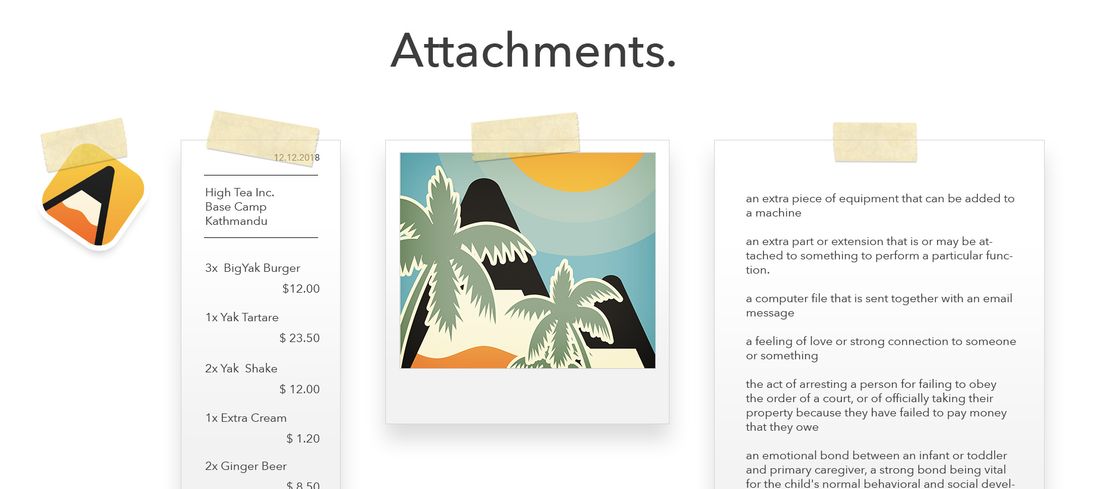
Å legge ved filer og bilder
Agenda er ikke bare for tekst. Du kan også legge filer og bilder ved notatene dine, eller ta bilder og video som du tar med. Vær oppmerksom på at filer gjerne tar mye mer plass enn tekst, og bruker lengre tid på å synkroniseres til andre enheter.
Slik legger du en fil eller et bilde ved et notat på macOS:
- Påse først at notatet er valgt.
- Gjør én av følgende handlinger:
- Dra en fil inn i notatet og slipp den der du vil, eller
- Velg menyvalget Sett inn > Legg ved fil …, eller
- Høyreklikk og velg Sett inn > Legg ved fil … fra kontekstmenyen, eller
- Klikk på den lille sirkelen ved siden av linjen der du vil sette inn vedlegget, og velg knappen med - det grønne binderssymbolet for å velge og importere vedlegget.
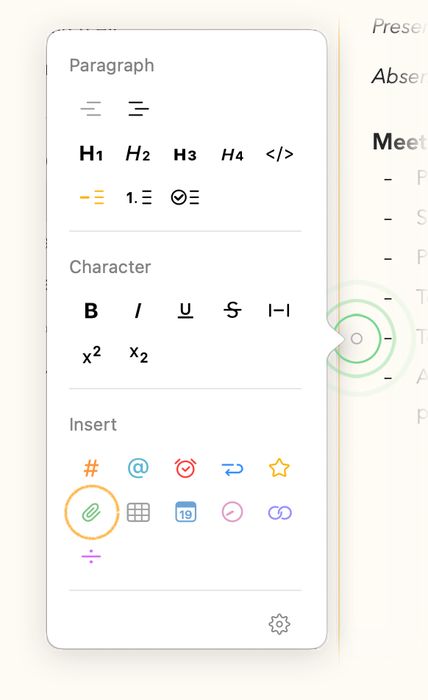
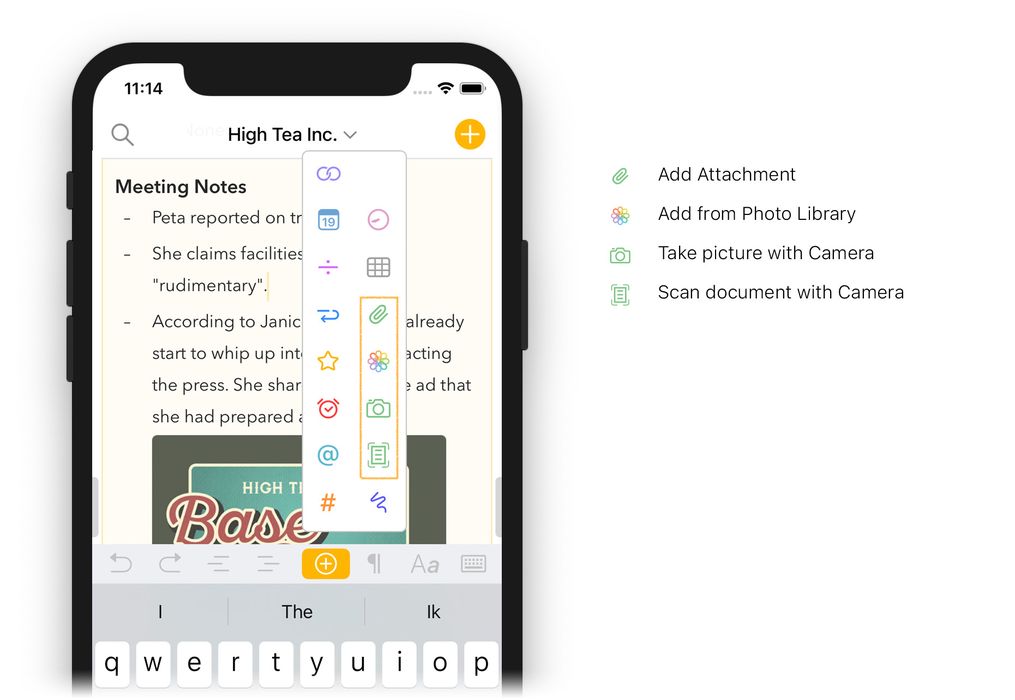
For å sette inn en fil eller et bilde på iOS og iPadOS kan du gjøre ett av følgende:
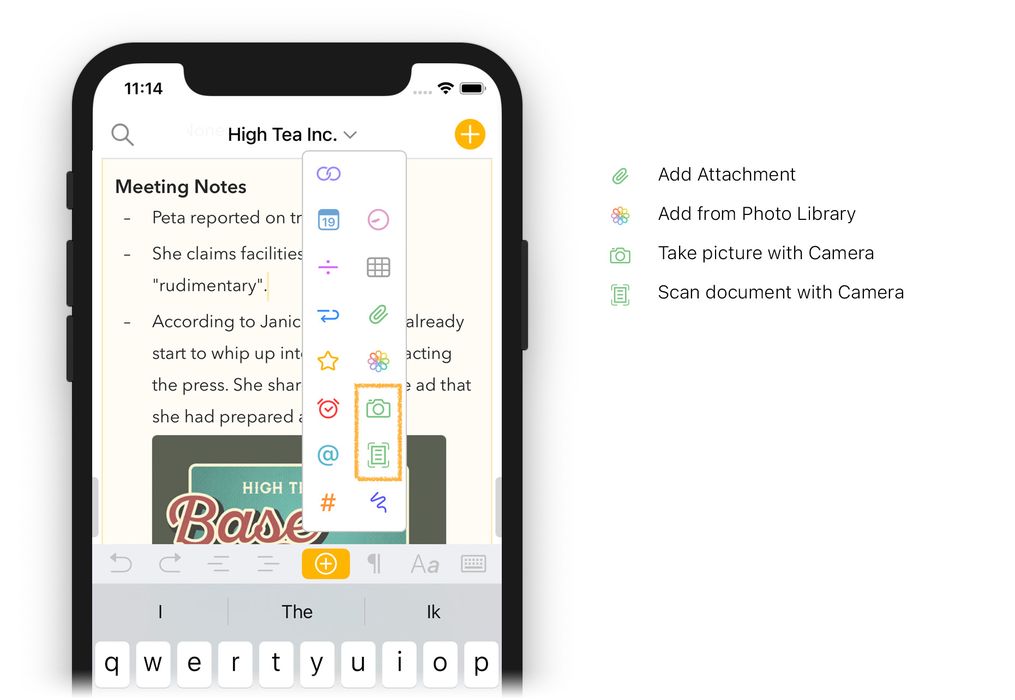
- Trykk på pluss-knappen i linjen over tastaturet
- Velg det aktuelle importvalget:
For å sette inn en fil eller et bilde på iPadOS kan du også gjøre ett av følgende:
- Gå inn i delt skjerm-modus
- Dra en fil inn i et valgt notat.
Merk: Legger du ved en mappe eller en såkalt filpakke (som også er en mappe, men framstår som en fil), pakker Agenda automatisk innholdet i en zip-fil og legger ved zip-filen.
Å lenke til filer
Når du legger en fil ved et notat, kopierer Agenda filen til biblioteket sitt for å sikre at filen alltid er tilgjengelig. Den lastes også opp til iCloud eller Dropbox hvis du har synkronisering slått på. Ønsker du å spare lagringsplass, kan du bruke ett av følgende alternativer.
Å lenke til filer i skyen
Du kan legge filene du vil ha med i notatet ditt, i skyen, for eksempel i iCloud Drive, Dropbox eller en lignende tjeneste, og deretter kopiere en lenke til filen inn i notatene dine. Dette har den fordelen at den er tilgjengelig fra alle enhetene dine uten å ta plass i Agenda-biblioteket ditt. Det betyr selvsagt at du fortsatt trenger lagringsplass på nettet for at dette skal virke.
Å lenke til filer i Finder
Et alternativ på macOS er ganske enkelt å lage en lenke til den eksterne filen i Finder. Ulempen er at lenken bare virker på den Macen der du laget lenken. Og flytter du eller endrer navn på filen senere, er lenken sannsynligvis brutt. Av disse grunnene anbefaler vi generelt å bruke ordentlige vedlegg, men vet du hva du gjør, kan du lage en lenke til en ekstern fil i Finder ganske enkelt ved å dra filen inn i Agenda-notatene dine og slippe den mens du holder Kontroll-tasten (⌃) nede. Når du klikker på lenken, åpnes Finder på filen.
Merk: På grunn av sikkerhetsbegrensninger kan ikke Agenda åpne filen for deg — den kan bare føre deg til filen, slik at du kan åpne den selv.
Å ta bilde og skanne dokumenter
En praktisk måte å legge ved filer på er å ta et bilde eller skanne et dokument direkte inne i Agenda. Dette er til og med mulig på Macen din ved å bruke kameraet på en iOS- eller iPadOS-enhet i nærheten, gjennom en funksjon som heter Instant kamera.
Slik tar du et bilde eller skanner et dokument på macOS:
- Velg notatet du vil legge et bilde eller skannet dokument til.
- Høyreklikk/kontrollklikk på tekstområdet i notatet og velg valget Sett inn fra iPhone eller iPad i menyen, og velg deretter Ta bilde eller Skann dokumenter under enheten du vil bruke:
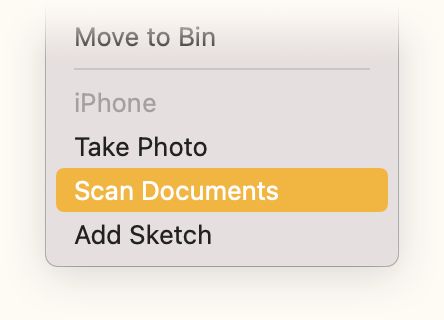
- Du får nå opp en kameraforhåndsvisning på enheten du valgte. Følg instruksjonene på skjermen, så settes bildet eller skanningen inn på stedet der du høyreklikket/kontrollklikket.
Slik tar du et bilde eller skanner et dokument på iOS eller iPadOS:
- Trykk på pluss-knappen i linjen over tastaturet
- Velg det aktuelle importvalget:
Å legge til en tegning eller skisse
Du kan lage tegninger og skisser direkte inne i Agenda og legge dem til i notatene dine. Du kan tegne hva du vil med en Apple Pencil på iPaden din, eller, om du foretrekker det, tegne en rask skisse med fingrene på iPhonen. Det er til og med mulig på Macen din å bruke en iOS- eller iPadOS-enhet i nærheten som digital kladdeblokk eller tegnebrett, og legge resultatet til i notatene dine.
Slik legger du til en tegning på macOS:
- Velg notatet du vil legge en tegning eller skisse til.
- Høyreklikk/kontrollklikk på tekstområdet i notatet og velg valget Sett inn fra iPhone eller iPad i menyen, og velg deretter Legg til skisse under enheten du vil bruke, tilsvarende som ved å ta et bilde eller skanne et dokument, som beskrevet ovenfor.
Slik legger du til en tegning på iOS eller iPadOS:
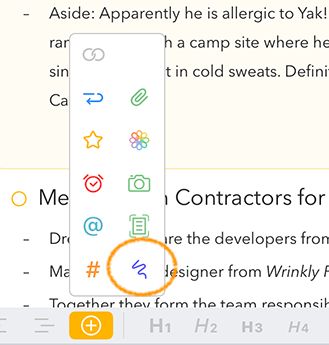
- Trykk på pluss-knappen i linjen over tastaturet
- Velg det lilla krusedullsymbolet:
Du får opp et tomt lerret der du kan tegne med enten Apple Pencil eller fingrene, og bruke standardverktøyene til å velge farger, penner osv.:
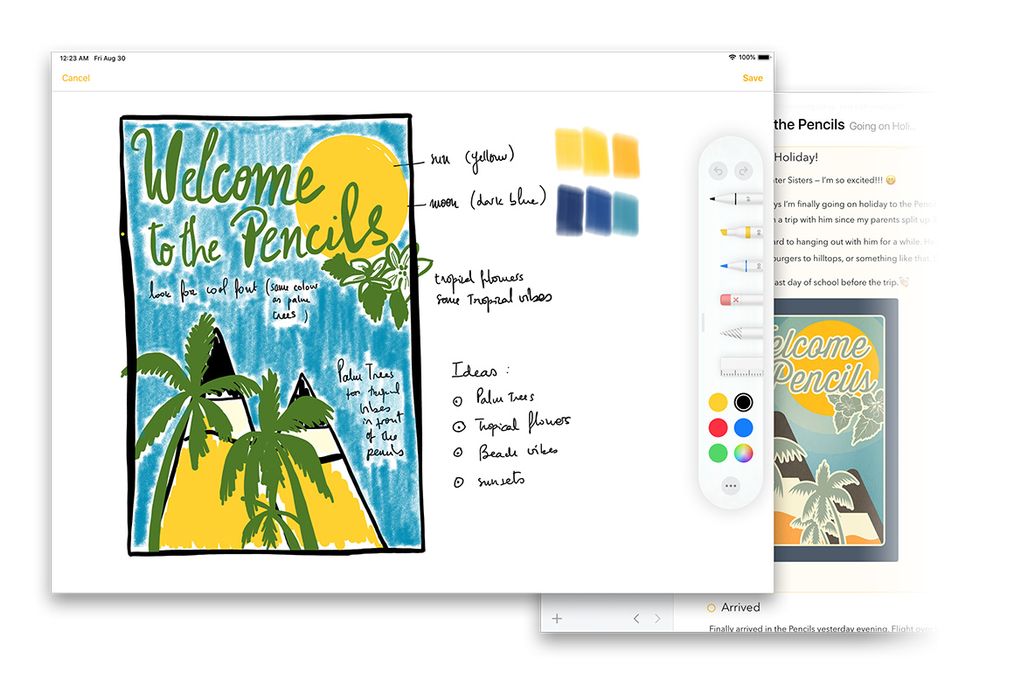
Når du er ferdig med skissene eller skrivingen, settes tegningen inn som et vedlegg i notatet ditt.
På iOS og iPadOS kan du siden redigere eller tegne videre på tegningen din ved å trykke lenge på vedlegget og velge Rediger fra menyen som dukker opp.
Tips: Du kan også skrive direkte i notatene dine med Apple Pencil for å legge til tekst som skrevet tekst; se kapitlet Å ta notater.
Å arbeide med vedlegg
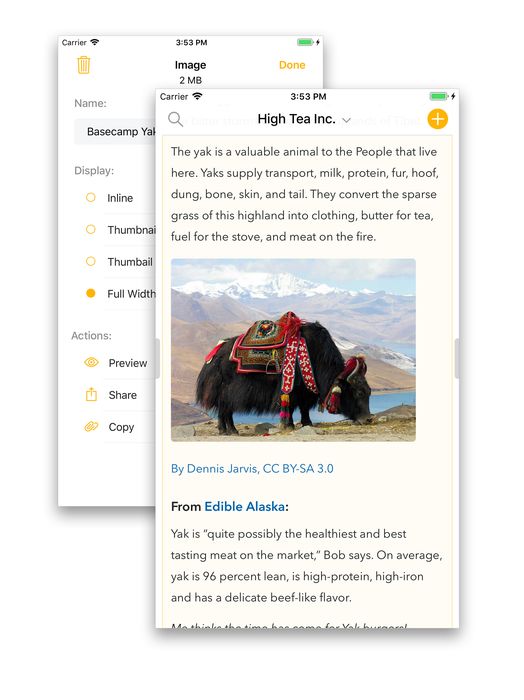
Når du har et bilde eller en fil vedlagt et notat, har du en rekke forskjellige handlinger tilgjengelig. Måten du arbeider med vedlegg på er litt forskjellig fra enhet til enhet, men du kan gjøre det samme settet med handlinger.
På macOS kan du hente fram en meny med valg ganske enkelt ved å klikke på vedlegget:
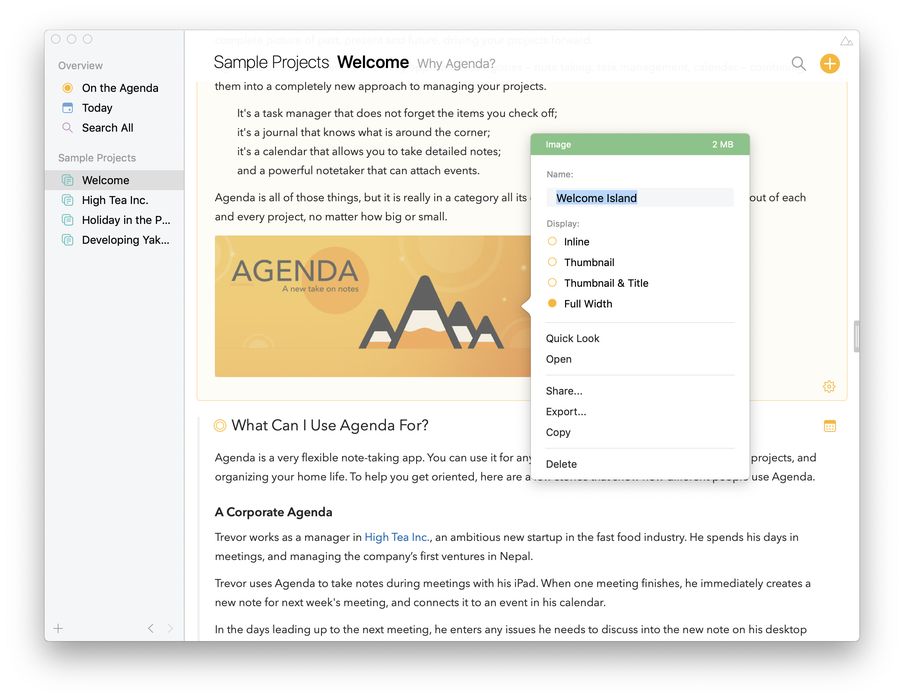
Tips: Det finnes noen nyttige snarveier på macOS for enkelte av handlingene som vises i menyen. Holder du for eksempel ⌘ nede og klikker på vedlegget, vises Se raskt-forhåndsvisningen umiddelbart. Dobbeltklikker du på vedlegget, åpnes det i et annet program. Se også kapitlet Bevegelser.
På iOS og iPadOS vises menyen når du trykker på et vedlegg. Trykker og holder du i et sekund eller to, tas du rett til forhåndsvisningen av vedlegget.
Å endre utseendet på vedlegg
I panelet som dukker opp, kan du velge en visningsstil, fra en kompakt innebygd stil som ligner på merkelapper og personmerkelapper, men er grønn, til miniatyrstiler med og uten tittel, og en stil i full bredde:
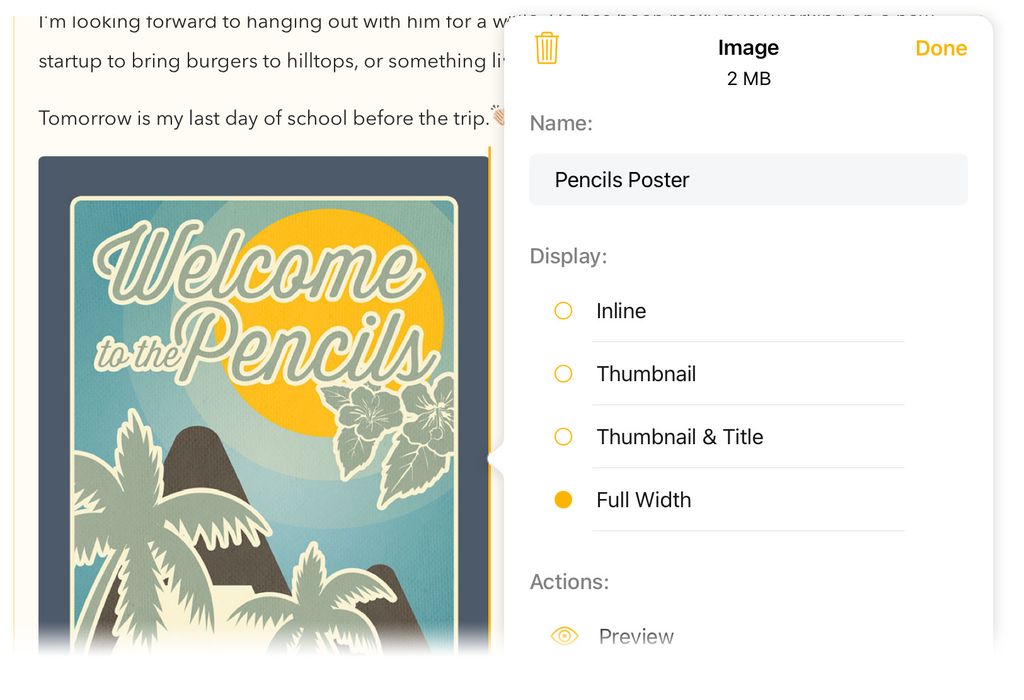
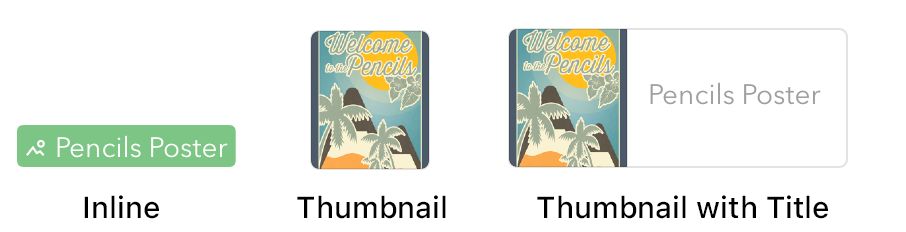
Premium: Stilen i full bredde for vedlegg er en premiumfunksjon, og krever at premiumfunksjonsoppgraderingen kjøpes. Se kapitlet Premiumfunksjoner.
Vedleggshandlinger
Menyen har mulighet for å forhåndsvise med Se raskt, å åpne vedlegget i en annen app, å dele vedlegget til en annen app, å eksportere, kopiere og slette. Du kan også samhandle med vedlegget akkurat som du gjør med tekst: kopiere det, dra det rundt og så videre.
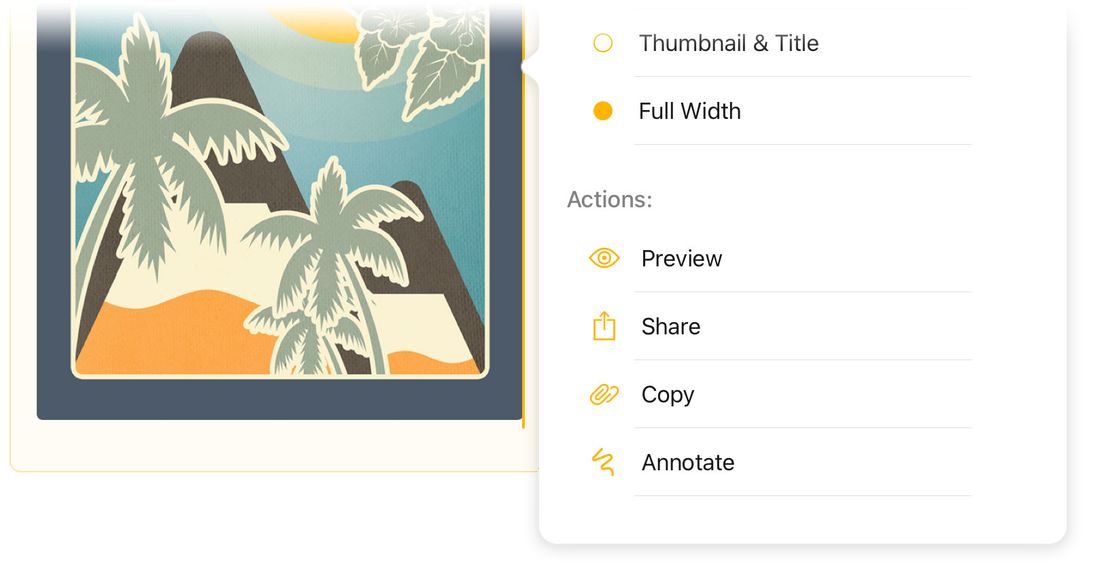
Tips: Det finnes noen nyttige snarveier på macOS for enkelte av disse handlingene. Holder du for eksempel ⌘ nede og klikker på vedlegget, vises Se raskt-forhåndsvisningen umiddelbart. Dobbeltklikker du på vedlegget, åpnes det i et annet program.
Å redigere vedlegg
Åpner du vedlegget gjennom menyen, eller ved å dobbeltklikke på det på Mac, lager Agenda automatisk en midlertidig kopi av vedlegget og åpner den i standardprogrammet for den filtypen. Du kan også bruke kommandoen Åpne med … hvis du vil ha det åpnet i en annen app.
Redigerer du filen i et eksternt program og lagrer den, oppdaterer Agenda automatisk vedlegget med den oppdaterte filen, noe som er glimrende for å arbeide med for eksempel regneark.
Å kommentere bilder
På iOS og iPadOS kan du kommentere et hvilket som helst bilde du har lagt ved notatet ditt, for eksempel for å legge til merknader eller framheve viktige detaljer. Dette virker på samme måte som å redigere en tegning:
- Trykk og hold på bildevedlegget til menyen med valg vises
- Velg Kommenter, så åpnes bildet i et lerret du kan tegne på
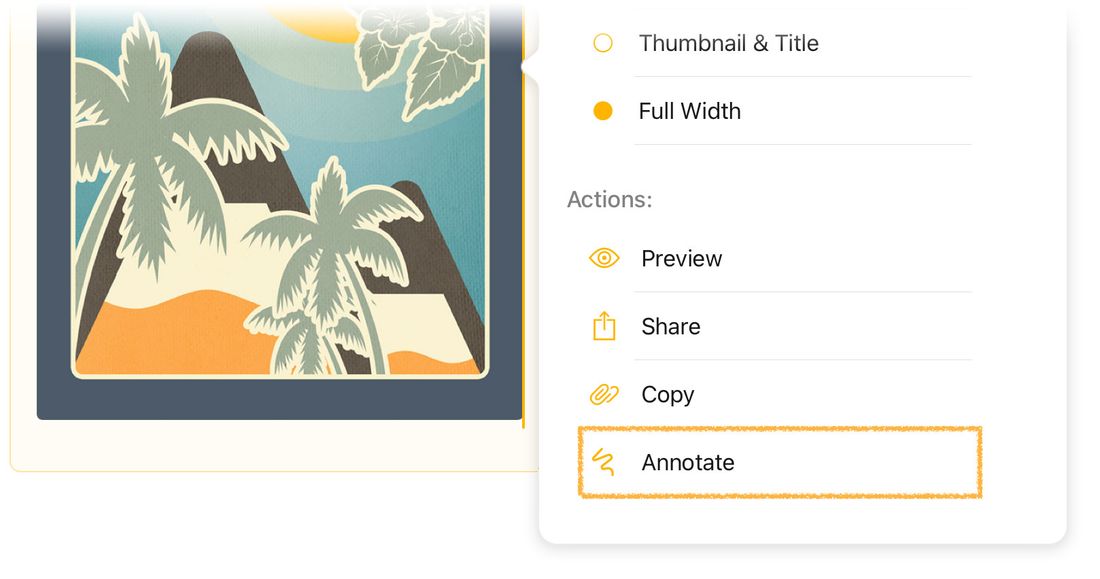
Når du er ferdig, vises kommentaren oppå bildet. Du kan siden redigere eller legge til i kommentarene dine ved å gjenta trinnene ovenfor.
Premium: Å kommentere bilder er en premiumfunksjon, og krever at premiumfunksjonsoppgraderingen kjøpes. Se kapitlet Premiumfunksjoner.


