
Aanhegsels, beelde en tekeninge
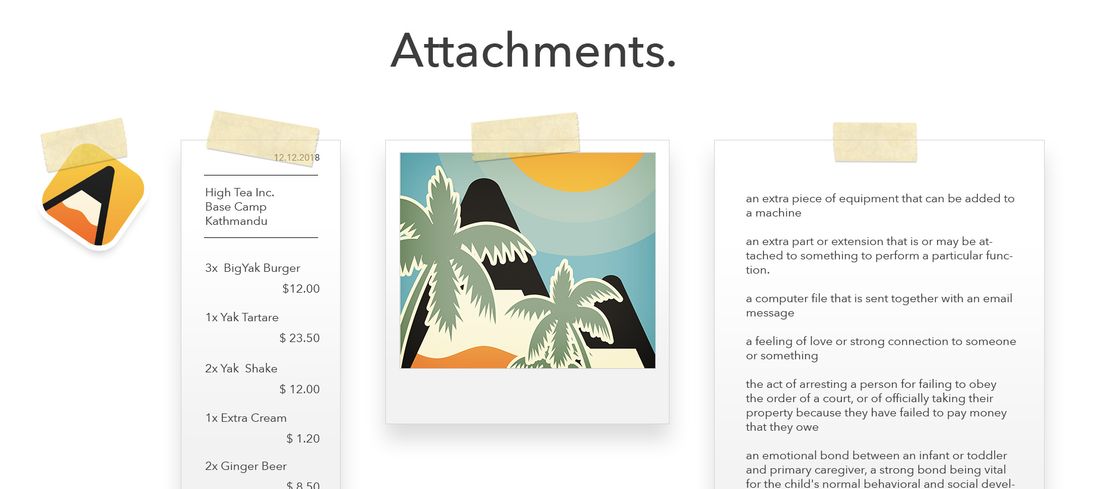
Lêers en beelde aanheg
Agenda is nie net vir teks nie. U kan ook lêers en beelde aan u notas heg, of foto’s en video neem om in te sluit. Wees bewus daarvan dat lêers geneig is om baie meer ruimte as teks op te neem, en dat dit langer sal neem om na ander toestelle te sinkroniseer.
Om ’n lêer of beeld aan ’n nota op macOS te heg:
- Maak eers seker die nota is gekies.
- Voer een van die volgende aksies uit:
- Sleep ’n lêer in die nota in en los dit waar u wil, of
- Kies die kieslysitem Voeg in > Heg lêer aan…, of
- Regskliek en kies Voeg in > Heg lêer aan… uit die kontekstuele kieslys, of
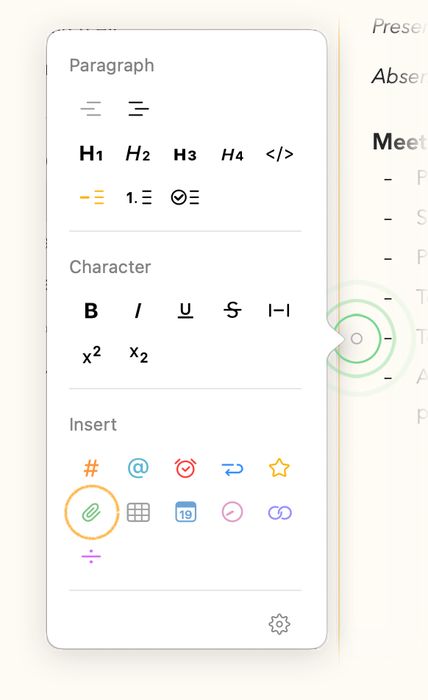
- Klik die klein sirkeltjie langs die reël waar u die aanhegsel wil invoeg en kies die knoppie met - die groen skuifspeld-ikoon om die aanhegsel te kies en in te voer.
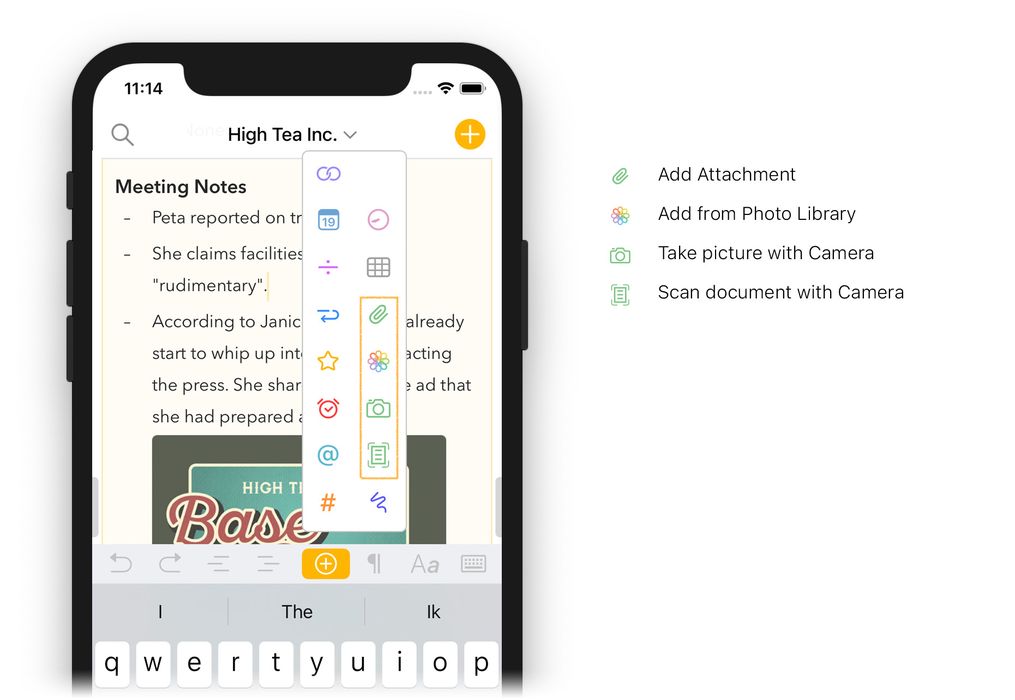
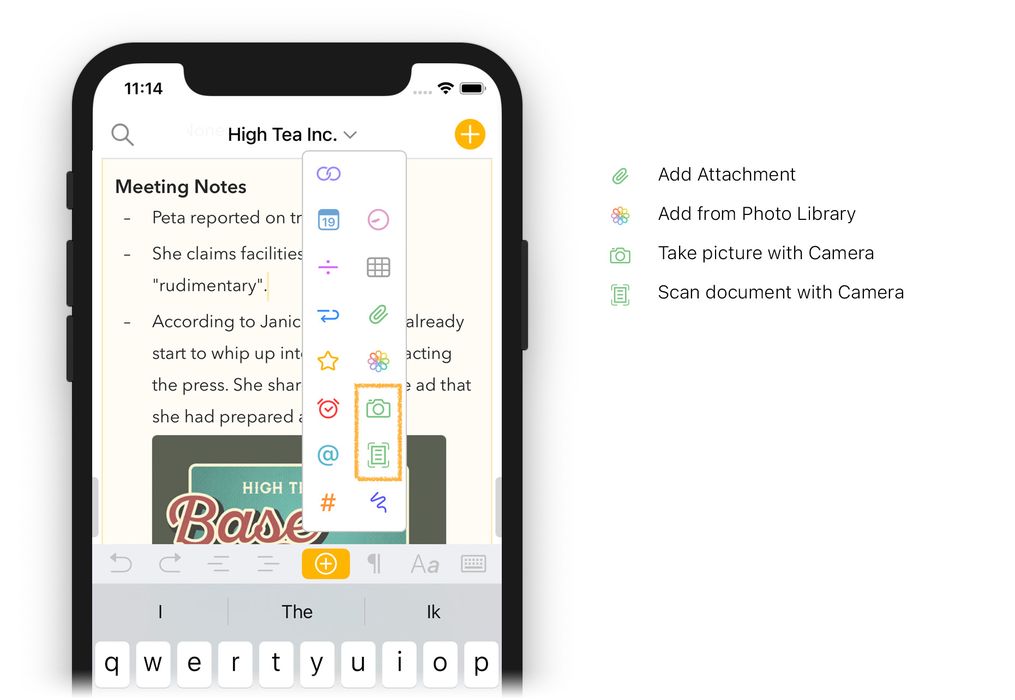
Om ’n lêer of beeld op iOS en iPadOS in te voeg, kan u enige van die volgende doen:
- Tik die plusknoppie in die staaf bo die sleutelbord
- Kies die betrokke invoeropsie:
Om ’n lêer of beeld op iPadOS in te voeg, kan u ook enige van die volgende doen:
- Gaan na gesplete-skerm-modus
- Sleep ’n lêer in ’n gekose nota in.
Nota: Indien u ’n vouer of ’n sogenaamde lêerpakket aanheg (wat ook ’n vouer is maar as ’n lêer verskyn), sal Agenda outomaties die inhoud daarvan zip en die zip-lêer aanheg.
Skakel na lêers
Wanneer u ’n lêer aan ’n nota heg, kopieer Agenda die lêer na sy biblioteek om te verseker dat die lêer altyd beskikbaar is. Dit sal ook na iCloud of Dropbox opgelaai word indien u sinkronisasie geaktiveer het. Indien u bergingsruimte wil bespaar, kan u een van die volgende opsies gebruik.
Skakel na lêers in die wolk
U kan die lêers wat u by u nota wil voeg in die wolk plaas, byvoorbeeld in iCloud Drive, Dropbox of ’n soortgelyke diens, en dan ’n skakel na die lêer in u notas kopieer. Dit het die voordeel dat dit vanaf al u toestelle beskikbaar is sonder om ruimte in u Agenda-biblioteek op te neem. Dit beteken natuurlik wel dat u steeds aanlyn bergingsruimte nodig het om dit te laat werk.
Skakel na lêers in die Finder
’n Alternatief op macOS is om net ’n skakel na die eksterne lêer in die Finder te skep. Die nadeel is dat die skakel slegs werk op die Mac waar u die skakel geskep het. Indien u die lêer later skuif of hernoem, sal die skakel waarskynlik gebreek wees. Om hierdie redes beveel ons in die algemeen aan om behoorlike aanhegsels te gebruik, maar indien u weet wat u doen, kan u ’n skakel na ’n eksterne lêer in die Finder skep deur die lêer eenvoudig in u Agenda-notas in te sleep en dit te los terwyl u die Control-sleutel (⌃) inhou. Wanneer u die skakel klik, sal die Finder by die lêer open.
Nota: Weens sekuriteitsbeperkings kan Agenda nie die lêer vir u open nie — dit kan u slegs by die lêer bring sodat u dit self kan open.
’n Foto neem en dokumente skandeer
Een gerieflike manier om lêers aan te heg, is om ’n foto direk vanuit Agenda te neem of ’n dokument te skandeer. Dit is selfs op u Mac moontlik deur die kamera van ’n nabygeleë iOS- of iPadOS-toestel te gebruik via ’n kenmerk genaamd Continuity Camera.
Om ’n foto te neem of ’n dokument op macOS te skandeer:
- Kies die nota waarby u ’n foto of geskandeerde dokument wil voeg.
- Regs-/Control-kliek die teksarea van die nota en kies die opsie Voeg in vanaf iPhone of iPad in die kieslys, en kies dan Neem foto of Skandeer dokument onder die toestel wat u wil gebruik:
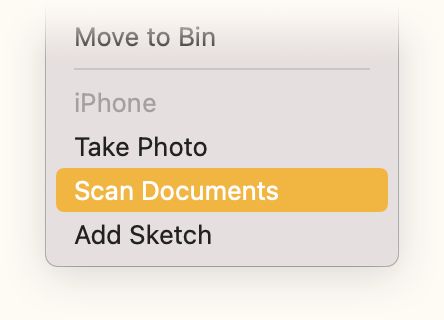
- U sal nou ’n kameravoorskou op die toestel wat u gekies het te sien kry. Volg die instruksies op die skerm en die resulterende foto of skandering sal ingevoeg word op die plek waar u regs-/control-gekliek het.
Om ’n foto te neem of ’n dokument op iOS of iPadOS te skandeer:
- Tik die plusknoppie in die staaf bo die sleutelbord
- Kies die betrokke invoeropsie:
’n Tekening of skets byvoeg
U kan tekeninge en sketse direk binne Agenda skep en dit by u notas voeg. U kan teken wat u ook al wil met ’n Apple Pencil op u iPad, of, indien u wil, ’n vinnige skets met u vingers op u iPhone teken. Dit is selfs op u Mac moontlik om ’n nabygeleë iOS- of iPadOS-toestel as u digitale kladblok of tekenbord te gebruik en die resultaat by u notas te voeg.
Om ’n tekening op macOS by te voeg:
- Kies die nota waarby u ’n tekening of skets wil voeg.
- Regs-/Control-kliek die teksarea van die nota en kies die opsie Voeg in vanaf iPhone of iPad in die kieslys, en kies dan Voeg skets by onder die toestel wat u wil gebruik, soortgelyk aan die neem van ’n foto of die skandeer van ’n dokument soos hierbo beskryf.
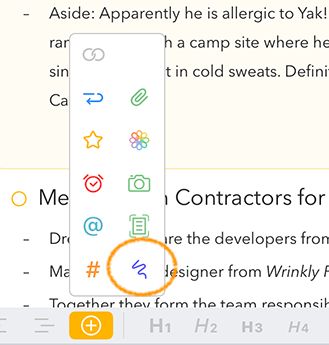
Om ’n tekening op iOS of iPadOS by te voeg:
- Tik die plusknoppie in die staaf bo die sleutelbord
- Kies die pers krabbel-ikoon:
U sal ’n leë doek te sien kry waarop u met óf die Apple Pencil óf u vingers kan teken, met gebruik van die standaardgereedskap om kleure, penne, ens. te kies:
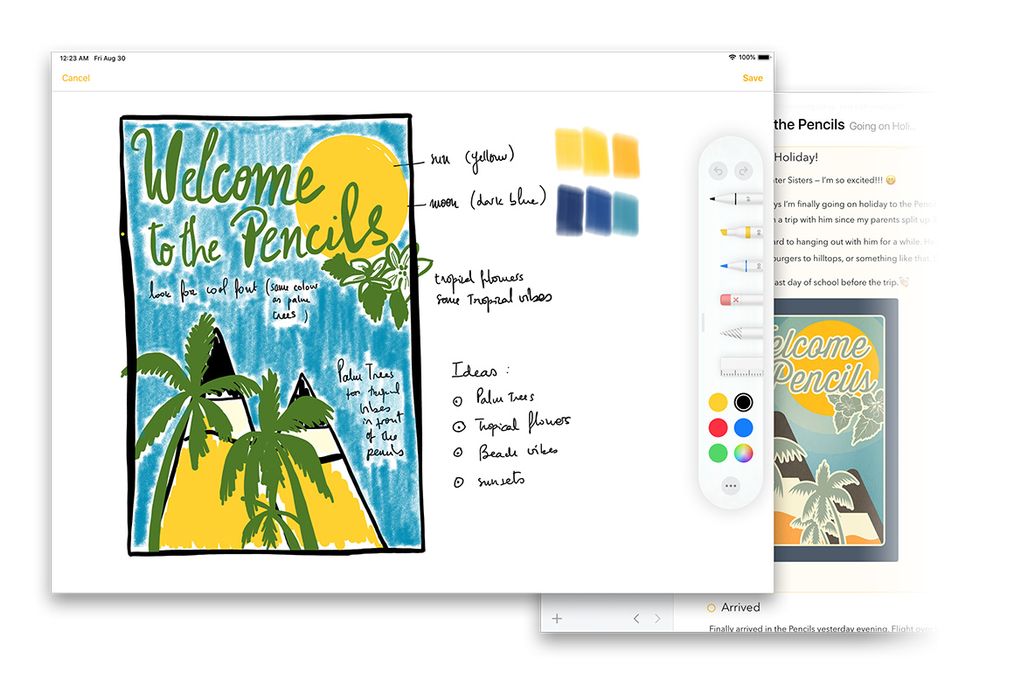
Nadat u u sketse of skryfwerk voltooi het, word die tekening as ’n aanhegsel in u nota ingevoeg.
Op iOS en iPadOS kan u daarna u tekening wysig of daarby voeg deur die aanhegsel lank te tik en Wysig uit die opspringkieslys te kies.
Wenk: U kan ook direk in u notas skryf met die Apple Pencil om teks as getikte teks by te voeg; sien die hoofstuk Notas neem.
Werk met aanhegsels
Sodra u ’n beeld of lêer aan ’n nota geheg het, het u ’n aantal verskillende aksies tot u beskikking. Die manier waarop u met aanhegsels werk, verskil effens vir elke toestel, maar u kan dieselfde stel aksies uitvoer.
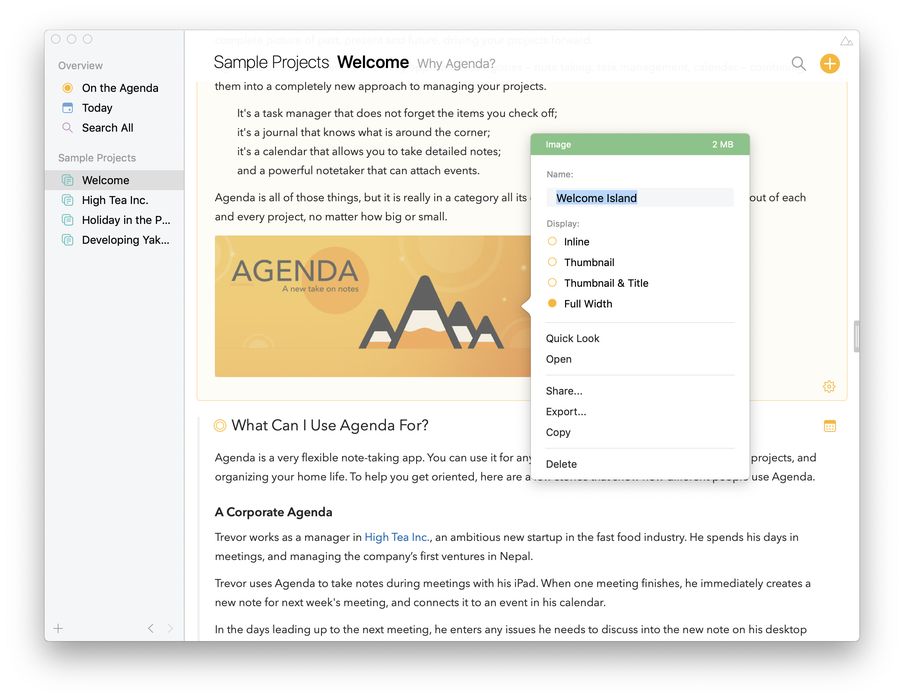
Op macOS kan u ’n kieslys met opsies oproep deur eenvoudig op die aanhegsel te klik:
Wenk: Daar is ’n paar nuttige kortpaaie op macOS vir sommige van die aksies wat in die kieslys gewys word. Byvoorbeeld, deur ⌘ in te hou en die aanhegsel te klik, sal die Quick Look-voorskou onmiddellik gewys word. Deur die aanhegsel dubbel te klik, sal dit in ’n ander toepassing open. Sien ook die hoofstuk Gebare.
Op iOS en iPadOS wys die tik van ’n aanhegsel die opspringkieslys. Indien u vir ’n sekonde of twee tik en hou, bring dit u direk na die voorskou van die aanhegsel.
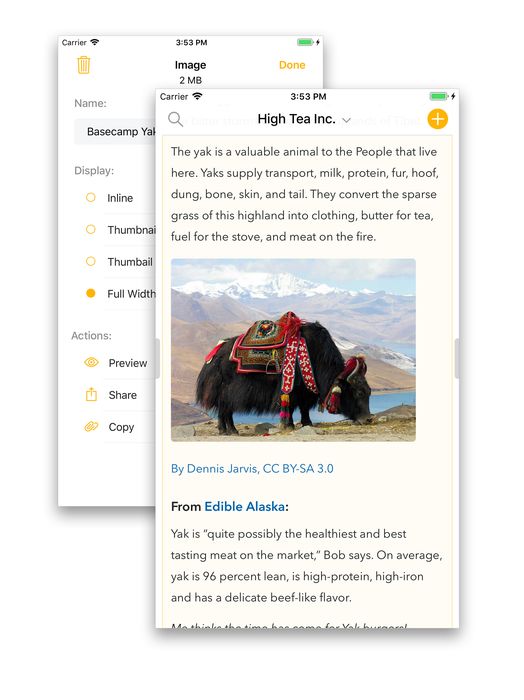
Die voorkoms van aanhegsels verander
In die opspringer wat verskyn, kan u ’n vertoonstyl kies, van ’n kompakte inlyn-styl wat soortgelyk lyk aan etikette en persoonetikette (maar dan groen) tot duimnael-style met en sonder ’n titel en ’n volwydte-styl:
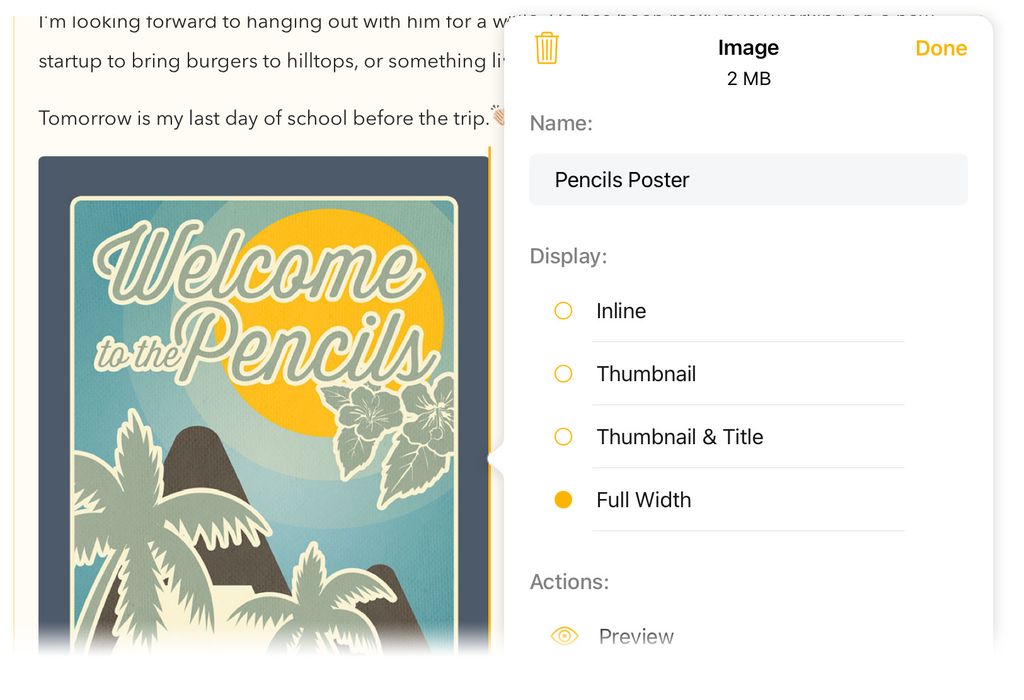
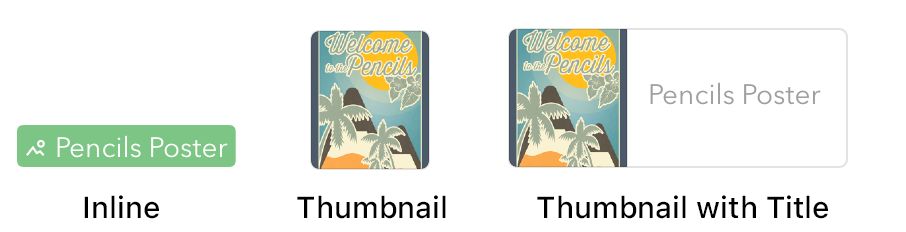
Premie: Die volwydte-styl vir aanhegsels is ’n premiumkenmerk, en vereis dat die premiumkenmerk-opgradering gekoop word. Sien die hoofstuk Premiumkenmerke.
Aanhegselaksies
Die kieslys sluit die vermoë in om met Quick Look voor te skou, die aanhegsel in ’n ander toep te open, die aanhegsel met ’n ander toep te deel, uit te voer, te kopieer en te skrap. U kan ook met die aanhegsel omgaan net soos u met teks doen: dit kopieer, sleep, ensovoorts.
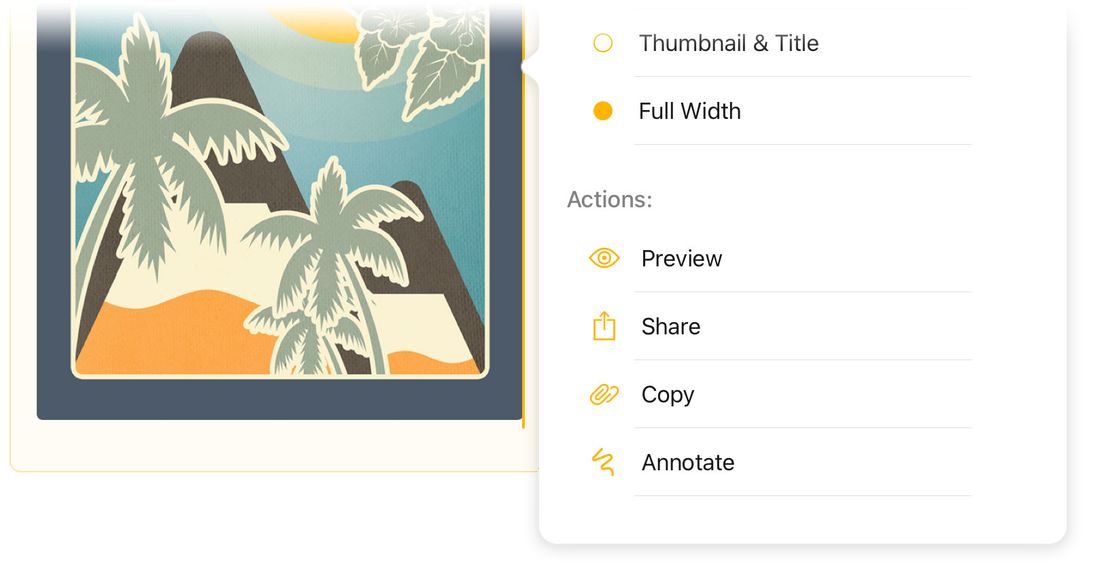
Wenk: Daar is ’n paar nuttige kortpaaie op macOS vir sommige van hierdie aksies. Byvoorbeeld, deur ⌘ in te hou en die aanhegsel te klik, sal die Quick Look-voorskou onmiddellik gewys word. Deur die aanhegsel dubbel te klik, sal dit in ’n ander toepassing open.
Aanhegsels wysig
Indien u die aanhegsel deur die kieslys open, of deur dit op die Mac dubbel te klik, sal Agenda outomaties ’n tydelike kopie van die aanhegsel maak en dit in die verstektoepassing vir daardie tipe lêer open. U kan ook die opdrag Open met… gebruik indien u dit in ’n ander toep wil laat open.
Indien u die lêer in ’n eksterne toepassing wysig en dit bewaar, sal Agenda die aanhegsel outomaties bywerk met die bygewerkte lêer, wat uitstekend is om byvoorbeeld met sigblaaie te werk.
Beelde annoteer
Op iOS en iPadOS kan u enige beeld wat aan u nota geheg is annoteer, byvoorbeeld om opmerkings by te voeg of belangrike aspekte uit te lig. Dit werk op dieselfde manier as die wysig van ’n tekening:
- Tik en hou die beeldaanhegsel totdat die kieslys met opsies wys
- Kies Annoteer en die beeld sal in ’n doek geopen word waarop u kan teken
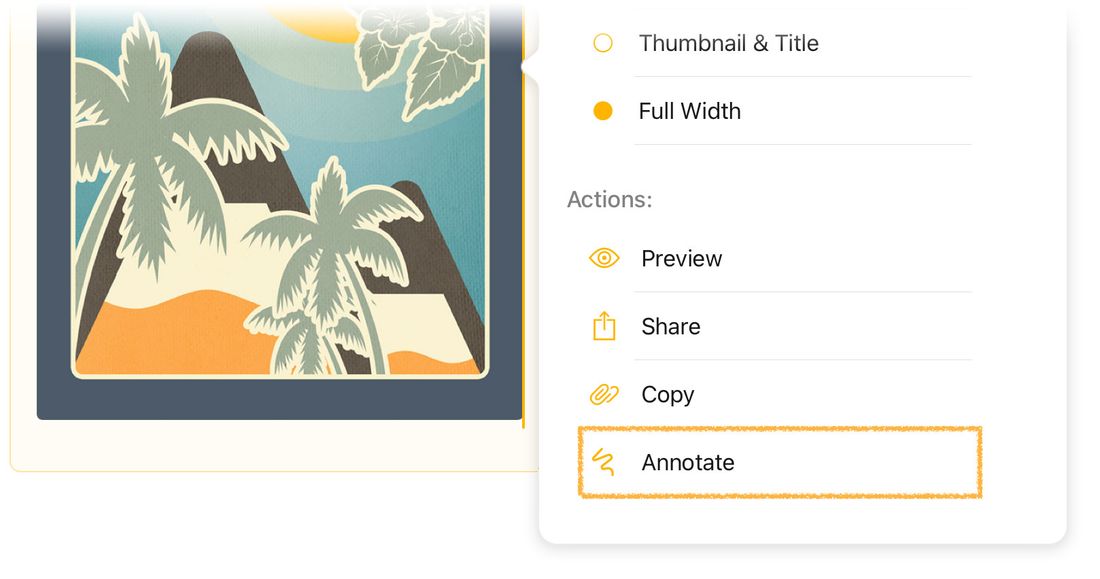
Sodra u klaar is, sal die annotasie bo-op die beeld gewys word. U kan daarna u annotasies wysig of daarby voeg deur die bostaande stappe te herhaal.
Premie: Die annotering van beelde is ’n premiumkenmerk, en vereis dat die premiumkenmerk-opgradering gekoop word. Sien die hoofstuk Premiumkenmerke.


