
日付、イベント、リマインダー
Agendaの独自の機能は、ノートに日付を付けたり、ノートをカレンダーのイベントに結びつけたりできることです。取ったノートはプロジェクトや日々の活動に溶け込み、過去、現在、未来の全体像が手に入ります。さらに、物事を完全に把握し続けるために、ノートのタスクにリマインダーを割り当てられます。もう何も忘れることはありません。
日付とノート
日付や日付の範囲は、ノートを選択したときに右上に表示される日付ボタンを使って、ノートに追加したり編集したりできます。このボタンをクリックすると、カレンダーのコントロールが表示されます。
日付を設定する
ノートに日付を設定するには…
- ノートを選択します。
- ノート右上の日付ボタンをクリック/タップします。
- 矢印ボタンを使って目的の月に移動します。
- 日付をクリック/タップします。
- 日付を割り当てるボタンをクリック/タップします。
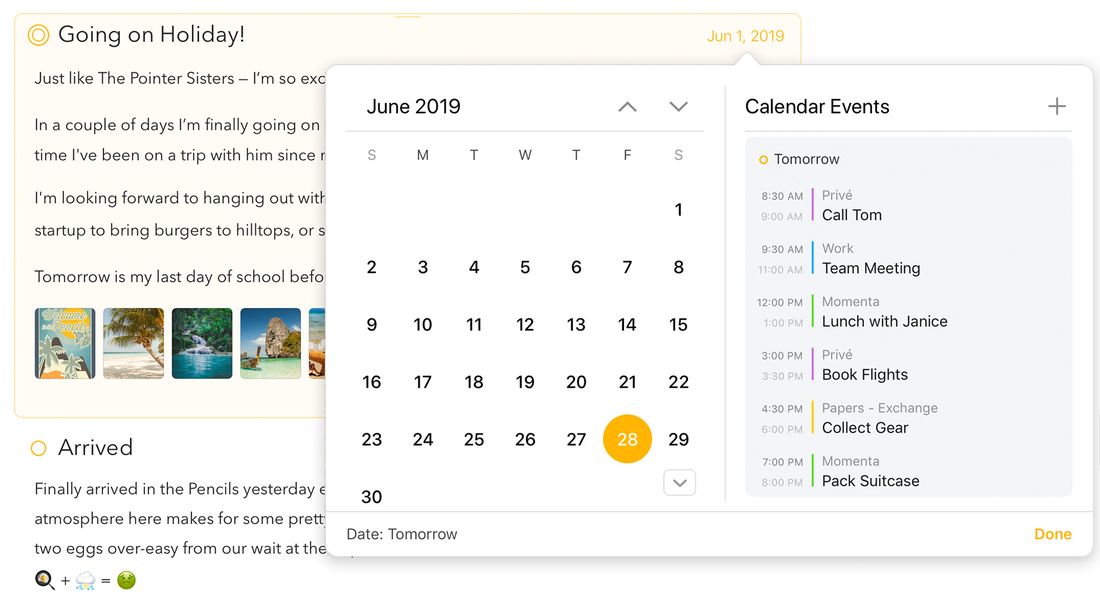
注意: ノートの日付を変更すると、正しい並べ替え順を保つために、ノートがリスト内の別の位置に移動することがあります。
ヒント: macOSでは、Alt/Optionキーを押しながら矢印をクリックするとカレンダーをより速く移動でき、月単位ではなく年単位でジャンプします。macOSとiPadOSの両方で、キーボードの矢印キーを使ってカレンダーを移動することもできます。すべてのキーボードでの移動オプションの一覧については、キーボードショートカットの章をご覧ください。「next Saturday」のように日付を入力し始めるだけでもかまいません。入力した瞬間に検索フィールドが広がり、目的の日付にすばやく移動できます。
ヒント: さらに素早く日付を割り当てる方法は、
\assign-dateテキストアクションや、関連する\today、\tomorrow、\mondayなどのアクションを使うことです。\assign(15 Dec)や\assign(in 3 weeks)と入力することさえできます。詳しくはテキストアクションチートシートの章をご覧ください。
今日の日付を割り当てる
上記の方法でノートに今日の日付を割り当てられますが、はるかに速い方法は、macOSのノートメニューから今日に割り当てるを使うか、⇧⌘ ⏎のキーボードショートカットを使うことです。ノート自体のどこかに\todayと入力することもできます。
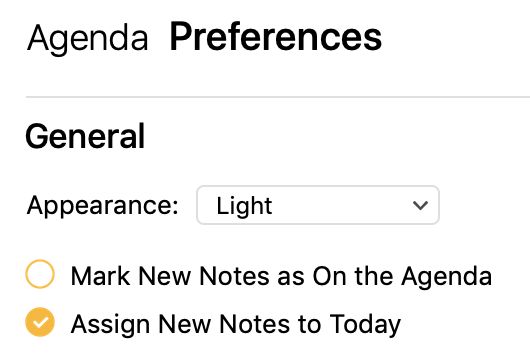
新規ノートに常に今日の日付を割り当てたい場合は、Agendaの設定でこの設定を有効にできます。
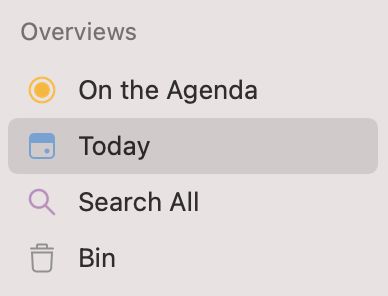
ヒント: 今日に割り当てられたノートは、左側のソースリストの「今日」の概要に自動的に表示されるので、今日を含む日付が割り当てられたすべてのノートにすばやくアクセスできます。
日付の範囲を設定する
ノートに日付の範囲を設定する方法は、単一の日付の場合と似ています。
- ノートを選択します。
- ノート右上の日付ボタンをクリック/タップします。
- 矢印ボタンを使って目的の月に移動します。
- macOSでは、次のいずれかを行います…
- 目的の範囲をクリックしてドラッグする、または…
- 開始日をクリックし、⇧を押しながら終了日をクリックする。
- iOSでは、タップして押さえたまま、目的の範囲をドラッグします
- 日付を割り当てるボタンをクリック/タップします。
日付を削除する
ノートから既存の日付や日付の範囲を削除するには…
- ノートを選択します。
- ノート右上の日付ボタンをクリック/タップします。
- 次のいずれかを行います…
- 選択されている日付をクリック/タップして選択を解除する、または…
- カレンダー下部の空白部分をクリック/タップして選択を解除する。
- 日付を削除ボタンをクリック/タップします。
macOSでは、ノートメニューから割り当てた日付を削除のオプションを選ぶこともできます。
並べ替え順
日付を含むノートは時系列に並べられます。日付のないノートは、プロジェクト内の任意の位置にドラッグできます。デフォルトでは、日付のあるノートは新しいものから古いものへと並びますが、これはプロジェクトごとに変更できます。
macOSでプロジェクトの並べ替え順を変更するには、表示メニューのノートの並べ替えの下にあるオプションを選べます。すべてのプラットフォームで、次のこともできます:
- サイドバーでプロジェクトをクリック/タップして選択します。
- ノートリスト上部のプロジェクトタイトルをクリック/タップします。
- 必要に応じてポップオーバーの一番下までスクロールします。
- メニュー項目古い日付から並べ替えをクリック/タップします
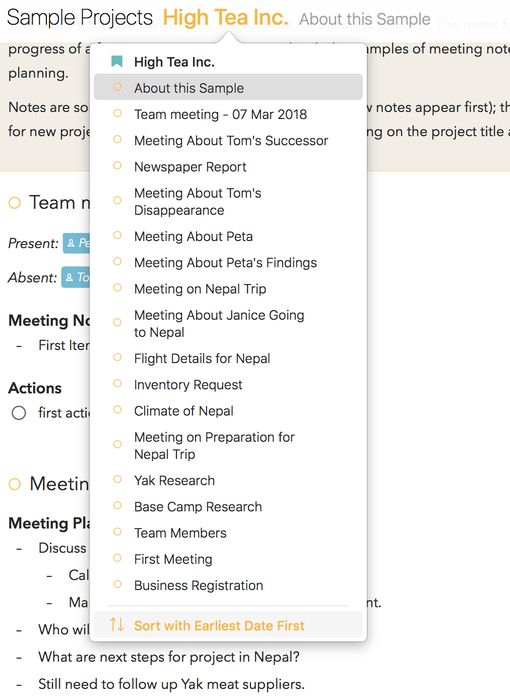
日付のないノートは、日付のあるノートに対する相対的な位置を保ちます。
日付でノートを絞り込む
虫めがねアイコンをクリックすると表示される検索フィールドを使ってテキストでノートリストを絞り込めますが、日付で絞り込むこともできます。
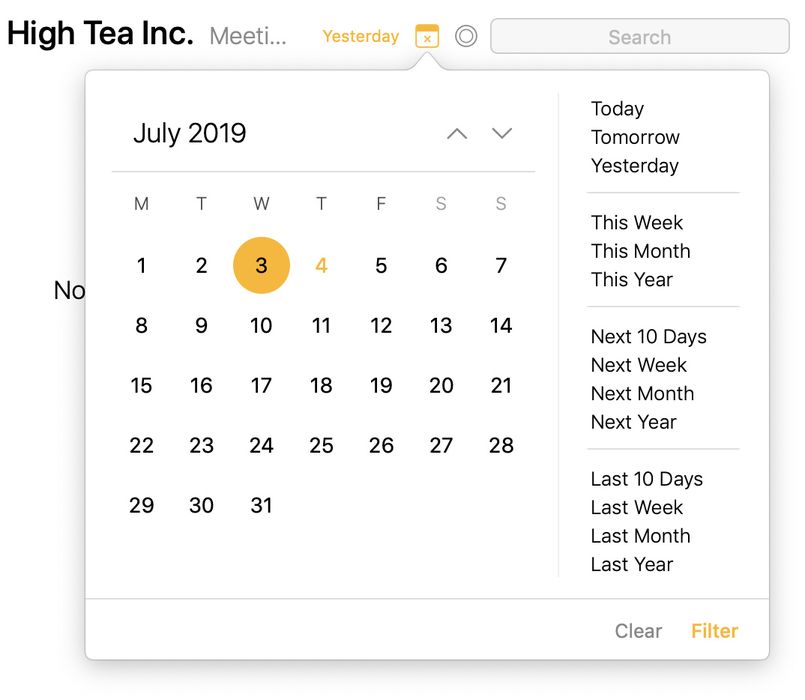
日付や日付の範囲でノートを絞り込むには…
- サイドバーで絞り込みたいプロジェクトまたは概要を選択します。
- 虫めがねボタンをクリック/タップして、検索のコントロールを表示します。
- 検索フィールドの左に表示されるカレンダーボタンを押します。
- 単一の日付を選択するには、カレンダーでその日付をクリック/タップします。
- 日付の範囲を選択するには、クリック/長押ししてその範囲をドラッグするか、macOSでは開始日を選択してから⇧を押しながら終了日をクリックします。
- 必要に応じて、検索語の入力などほかのフィルタを適用します。
ヒント: 日付のフィルタは、サイドバーのスマート概要として保存できます。たとえば、明日のノートを常にすばやく確認できるようにする、といった使いかたです。スマート概要の作成方法については、検索と絞り込みの章で詳しく説明しています。
カレンダーイベント
ノートに日付を適用するだけでもすでに非常に便利ですが、参加している会議や毎週のミーティングなど、ノートが特定のイベントに関係することもあります。Agendaでは、ノートをカレンダーの既存のイベントに結びつけたり、Agendaアプリを離れることなくカレンダーのイベントを作成したりできます。
カレンダーアプリと接続する
Agendaがカレンダーのイベントにアクセスするには、あなたの許可が必要です。カレンダーアプリをAgendaにリンクする必要があります。
カレンダーアプリをAgendaにリンクするには…
-
ウインドウの右側の中ほどにあるグリップをクリックして右側の関連パネルを開くか、上に示した日付のポップオーバーを開きます。
-
上部にある、カレンダーに接続するボタンをクリック/タップします。
-
確認が表示されたら、Agendaにカレンダーへのアクセスを許可します。
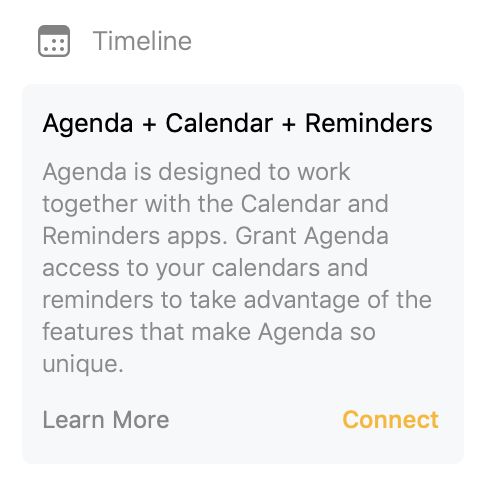
カレンダーと接続すると、カレンダーのイベントが関連情報パネルのタイムラインに表示されます(下記参照)。
注意: 最初にカレンダーへのアクセスを拒否した後で、Agendaを接続したくなった場合、接続をクリック/タップするとシステム環境設定/設定アプリが開くので、そこのプライバシーのセクションからアクセスを許可する必要があります。
重要: Agendaがカレンダーを見られるようにするには、macOSではシステム環境設定(インターネットアカウントの下)、iOSとiPadOSでは設定アプリ(カレンダーの下)でカレンダーのアカウントを構成しておく必要があります。Agendaがカレンダーを見られるはずかどうかを確かめるいちばん簡単な方法は、システムのカレンダーアプリを確認することです。そこにカレンダーが表示されていれば、Agendaにも見えるはずです。この章の最後にあるトラブルシューティングのセクションもご覧ください。
表示するカレンダーを選ぶ
すべてのカレンダーをAgendaに表示させたくない場合もあるでしょう。たとえば、会議室のカレンダーなどを除外したい場合です。これはAgendaの設定で行えます。

プレミアム: どのカレンダーとリマインダーリストを表示するかを選ぶ機能はプレミアム機能で、購入後にのみ利用できます。
ノートをカレンダーイベントにリンクする
ノートをカレンダーの既存のイベントにリンクするには…
- ノートを選択します。
- ノート右上のカレンダーボタンをクリック/タップします。
- 必要に応じて、左のカレンダーでイベントが行われる日付を選択します。
- ポップオーバー右側のタイムラインでイベントを選択します。
- イベントにリンクボタンを押します。
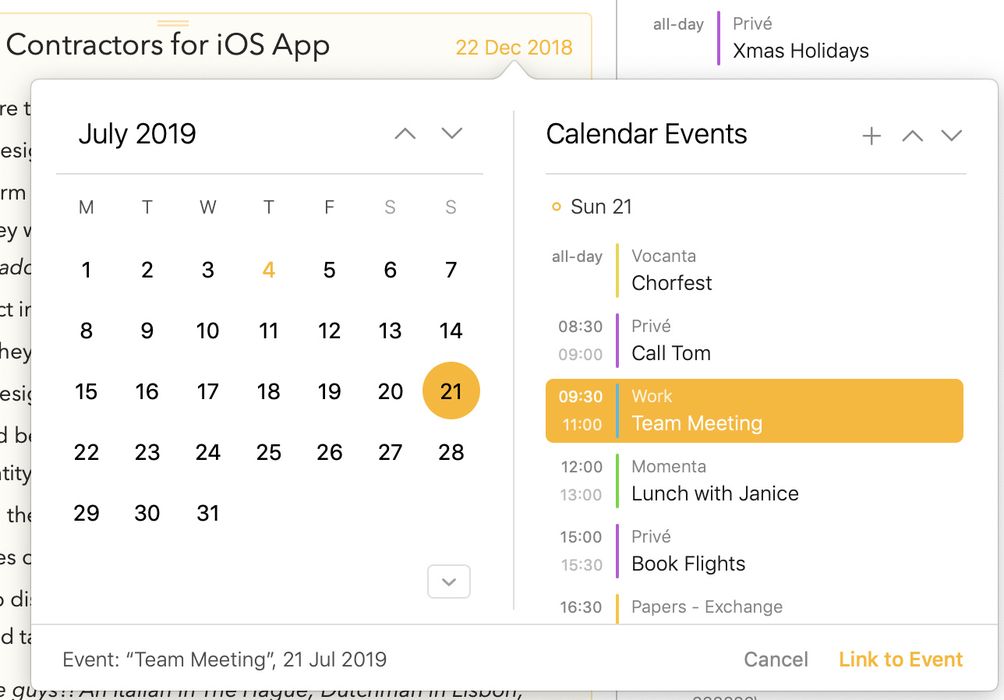
リンクすると、ノートがイベントの日付を持つように更新され、まだ自分でタイトルを付けていない場合はノートのタイトルも更新されます。カレンダーアプリでイベントを変更すると、Agendaがその変更を取り込みます。たとえば日付を変更すると、Agendaでもノートの日付が変わります。
カレンダーイベントにリンクされたノートを作成する2つ目の方法は次のとおりです:
- ウインドウの右側の中ほどにあるグリップをクリックして右側の関連パネルを開くか、上に示した日付のポップオーバーを開きます。
- ノートをリンクしたいカレンダーイベントまでスクロールしてクリック/タップし、表示されるメニューから、そのイベント用の新規ノートを作成するオプションか、選択中のノートにそのイベントをリンクするオプションを選びます。
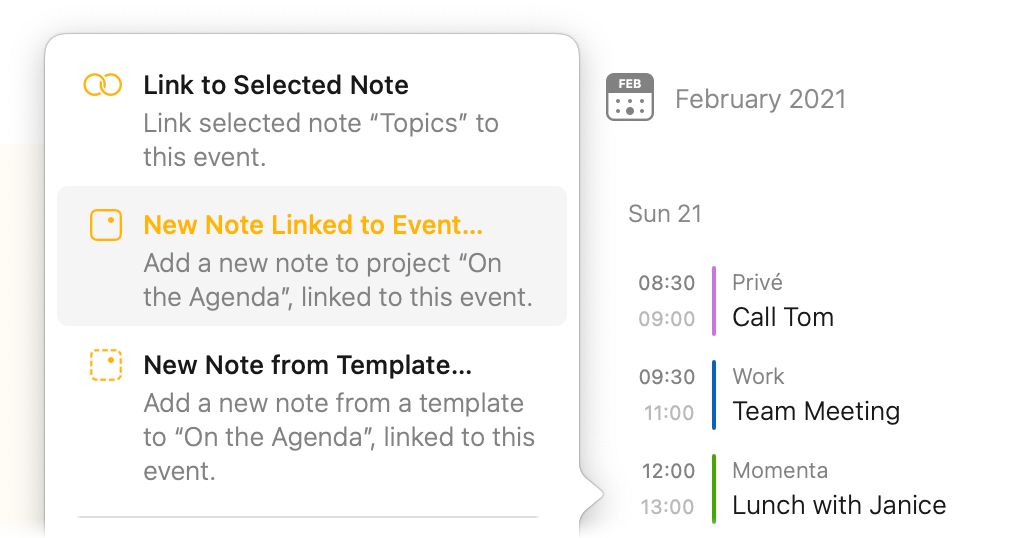
ヒント1: リンクすると、関連パネルのタイムライン内でイベントの隣に小さなノートアイコンが表示されます。このアイコンをクリック/タップすると、ノートリストがそのノートに直接ジャンプします。
ヒント2: Agendaでカレンダーイベントをノートにリンクすると、イベントのメモ欄のテキストが自動的にAgendaのノートにコピーされます。ただし、これが機能するには、リンクする時点でAgendaのノートにほかのテキストが入っていない必要があることにご注意ください。
ノートとカレンダーイベントのリンクを解除する
ノートとリンクされたカレンダーのイベントとのリンクを解除するには…
- ノートを選択します。
- ノート右上のカレンダーボタンをクリック/タップします。
- 右側のタイムラインでイベントをクリック/タップして選択を解除します
- イベントのリンクを解除ボタンを押します。
イベントのリンクを解除するほかの方法として、関連パネルのタイムラインでイベントをクリック/タップして、表示されるメニューからリンクを解除する方法があります。あるいは、歯車のオプションやノート > カレンダーイベントのリンクを解除のメニューからも行えます。
複数のノートをカレンダーイベントにリンクする
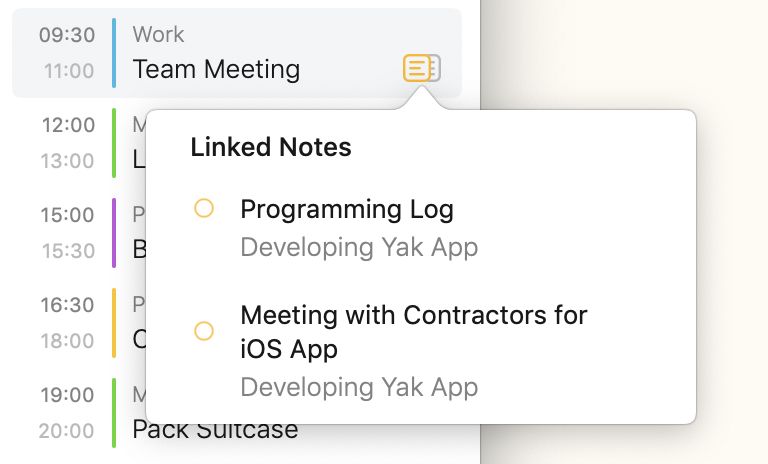
同じカレンダーイベントに関連する複数のノートがあることもあります。同じイベントに複数のノートをリンクすると、関連パネルのタイムラインで「複数のノート」アイコンによって示されます。このアイコンをクリック/タップすると、そのイベントにリンクされたすべてのノートのメニューが表示されます。いずれかのノートを選ぶと、ノートリストがそのリンクされたノートに直接ジャンプします。
ドラッグ&ドロップでリンクする
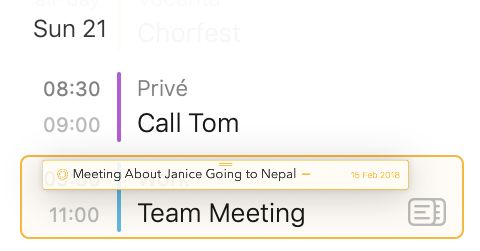
ノートをカレンダーイベントにリンクする簡単な方法の1つは、カレンダーイベントをノートの上にドラッグすることです:

あるいはその逆に、ノートをカレンダーイベントの上にドラッグします:
カレンダーイベントを作成する
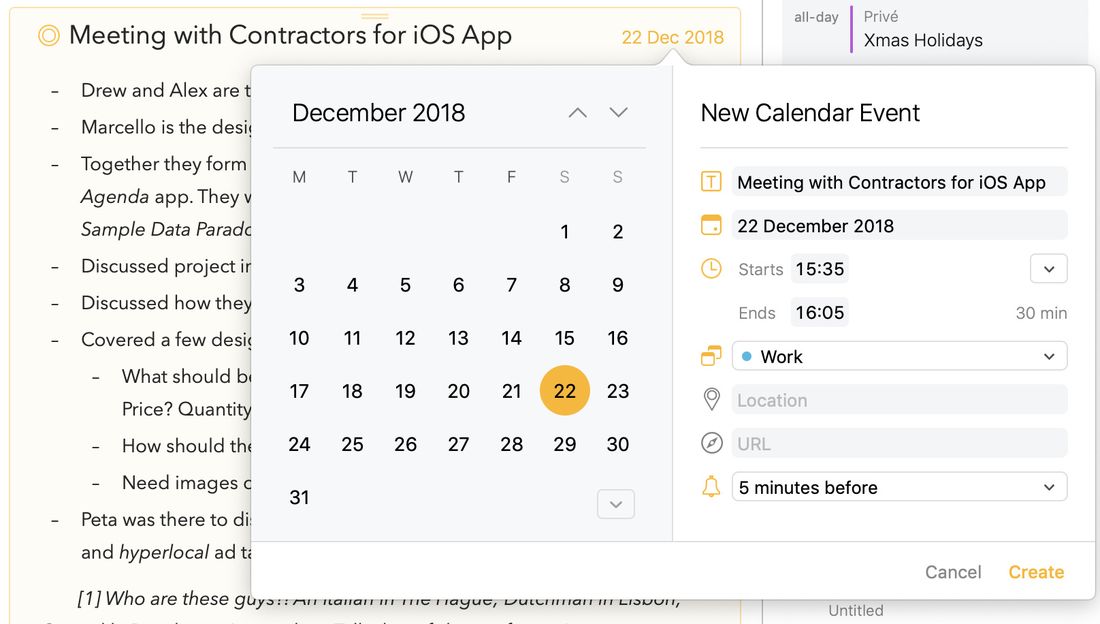
ノート用に新しいカレンダーイベントを作成してリンクするには…
- イベントを作成したいノートを選択します。
- ノート右上のカレンダーボタンをクリック/タップします。
- イベントの日付または日付の範囲を設定します(上記参照)。
- 日付ポップオーバーの右上隅にある+ボタンをクリック/タップします。
- 次を含むイベントの詳細を入力します:
- イベントのタイトル
- 開始日と終了日(iOSでは開始日と終了日をタップすると日付ピッカーが表示されます)
- イベントを保存するカレンダー
- 任意の場所やURL
- イベントの時刻が来たときに表示するアラート
- 作成ボタンをクリック/タップします。
- イベントにリンクボタンをクリック/タップします。
必ずしもイベントをノートにリンクしたいわけではなく、カレンダーアプリに切り替えずに新しいイベントを作成したいだけの場合は、関連パネルのカレンダーで日をクリック/タップし、メニューから新規イベントのオプションを選ぶことでできます:
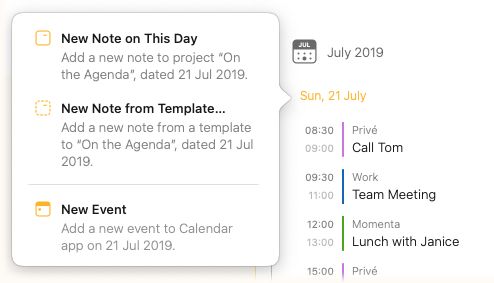
iOSとiPadOSでは、関連パネルの右上隅にあるプラスの下にもこのオプションがあります:

プレミアム: Agendaから新しいイベントを作成する機能はプレミアム機能で、プレミアム機能のアップグレードを購入する必要があります。
ヒント: Agendaはノートのタイトル内の日付を自動的に解析し(デフォルトではノートのタイトルがカレンダーイベントのタイトルにもなります)、見つかった日付を開始日として選択します。現在選択されている日付は、カレンダー(ここで日付を変更できます)とイベントタイトルの下のテキストフィールドの両方に表示されます。
このテキストフィールドを使って、別の日付にすばやく移動できます。たとえば、「next week」や「25 dec 2020」と入力すれば、カレンダーを正しい日付にすばやく変えられます。
終日イベントと時刻指定イベントを切り替える
時刻指定イベントと終日イベントを切り替えるには…
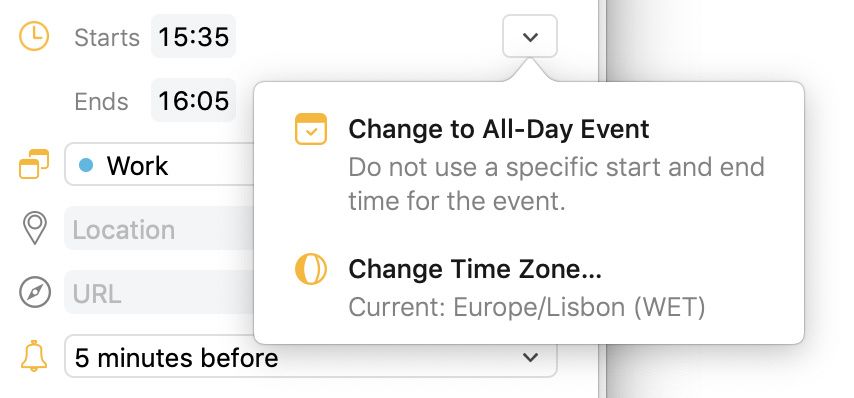
- イベントの開始時刻の右隣にあるボタンをクリック/タップします。
- 時刻指定イベントを終日イベントに、またはその逆に切り替えるメニューオプションを選択します。
イベントのタイムゾーンを変更する
イベントのタイムゾーンを変更するには…
- 上のスクリーンショットに示したボタンをクリック/タップします。
- メニューを操作して、イベントに使いたいタイムゾーンを選択します。
リマインダー
リマインダーは、やるべきことをすべて把握し続けるのに役立ちます。Agendaでは、ボタンやメニューの操作を使うか、\remindショートカットを入力することで、ノートに簡単にリマインダーを追加できます。Agendaで作成・編集したリマインダーは、リマインダーアプリと自動的に同期されます。
リマインダーアプリと接続する
Agendaがリマインダーの項目にアクセスするには、あなたの許可が必要です。リマインダーアプリをAgendaにリンクする必要があります。
リマインダーアプリをAgendaにリンクするには…
- ウインドウの右側の中ほどにあるグリップをクリックして、右側の関連パネルを開きます。
- 上部にある、リマインダーに接続するボタンをクリック/タップします。
- 確認が表示されたら、Agendaにリマインダーへのアクセスを許可します。
注意: 最初にリマインダーへのアクセスを拒否した後で、Agendaを接続したくなった場合、接続をクリック/タップするとシステム環境設定/設定アプリが開くので、そこのプライバシーのセクションからアクセスを許可する必要があります。
重要: Agendaがリマインダーを見られるようにするには、macOSではシステム環境設定(インターネットアカウントの下)、iOSとiPadOSでは設定アプリ(リマインダーの下)でカレンダーのアカウントを構成しておく必要があります。Agendaがリマインダーを見られるはずかどうかを確かめるいちばん簡単な方法は、システムのリマインダーアプリを確認することです。そこに表示されていれば、Agendaにも見えるはずです。この章の最後にあるトラブルシューティングのセクションもご覧ください。
表示するリマインダーリストを選ぶ
すべてのリストのリマインダーをAgendaに表示させたくない場合もあるでしょう。どのリストのリマインダーを表示するかは、Agendaの設定で決められます。
プレミアム: これはプレミアム機能で、購入後にのみ利用できます。このプレミアム機能をお持ちでない場合は、デフォルトですべてのリストが表示されます。
リマインダーを追加する
ノートにリマインダーを挿入するには…
macOSの場合:
- ノートを選択し、リマインダーを挿入したい場所にカーソルを置きます。
- ノートメニューからリマインダーを追加を選びます。
iOSとiPadOSの場合:
- ノートを選択し、リマインダーを挿入したい場所にカーソルを置きます。
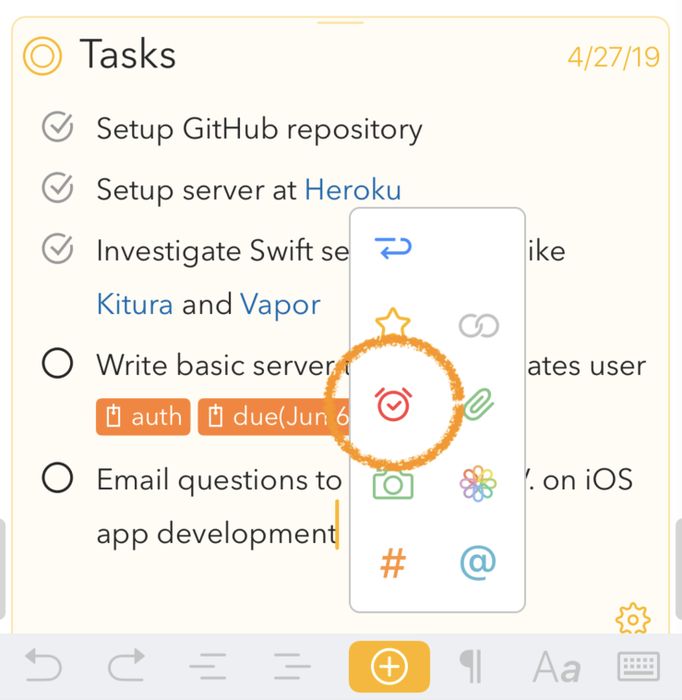
- キーボードバーのプラスボタンをタップし、続けてリマインダーのアイコンをタップします。
続いて…
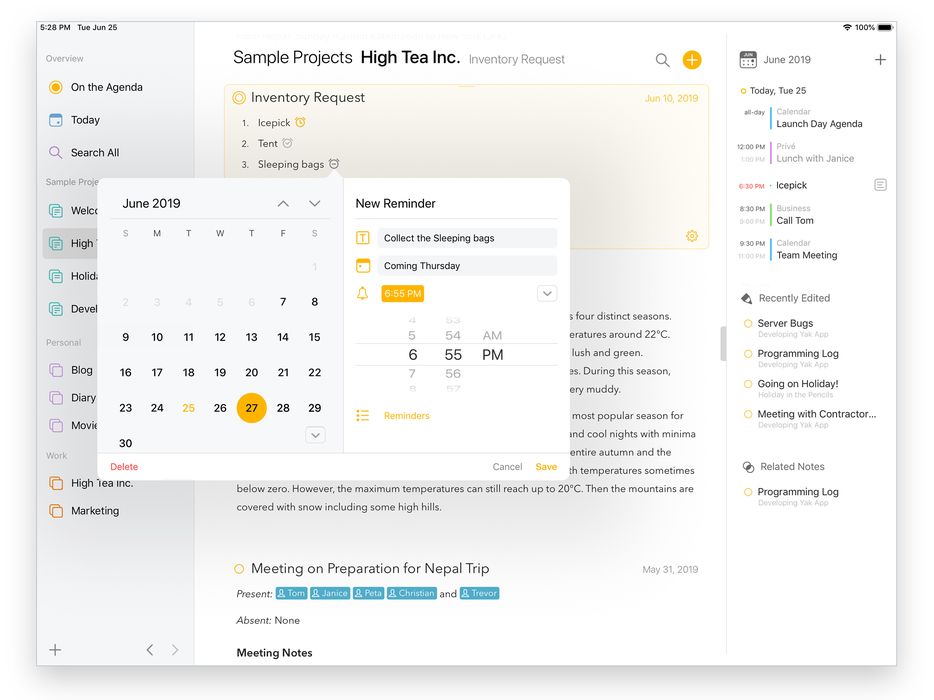
- カレンダーで日付を選択するか、テキストフィールドに日付を入力して、リマインダーの期限日を設定します。
- 次を含むリマインダーの詳細を入力します:
- リマインダーのタイトル
- 期限の時刻(iOSでは時刻をタップすると時刻ピッカーが表示されます)
- リマインダーを保存するリマインダーリスト
- 作成ボタンをクリック/タップします。
注意: 未来の期限日しか選択できません。過去の期限日でリマインダーを作成することはできません。
ヒント: Agendaは、ノートの日付をもとに、新しいリマインダーの期限日と時刻を提案します。今日の日付のノートでは、9:00がまだ先であれば9:00を、そうでなければ今から約1時間後を提案します。
リマインダーの表示
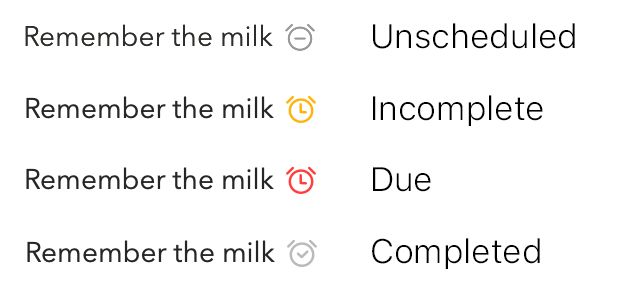
作成したリマインダーは、ノート内で4つの状態で表示され得ます。挿入されたがまだスケジュールされていない場合は、上のスクリーンショットのようにグレイで表示されます。これは、まだリマインダーアプリに挿入されていないことを意味します。スケジュールされたリマインダーはオレンジ色になり、期限が来ると赤くなります。最後に、期限が来る前にリマインダーアプリでリマインダーが削除された場合は、ノート内でグレイになり、小さなバツ印が付きます。
\remindアクションでリマインダーを追加する
リマインダーを追加するさらに速い方法は、\remindのアクションショートカットを入力することです。\remindまたは\reminderと入力することは、上記のリマインダーを追加の手順の最初の2ステップに相当します。ただし、かっこ内に追加のパラメータを指定すれば、ポップオーバーを使わずに直接リマインダーをスケジュールできます。
たとえば:
-
\remind(today)は今日の30分後にリマインダーをスケジュールします -
\remind(today at 6pm)は今日の6時にリマインダーをスケジュールします -
\remind(tomorrow evening)は明日の6時にリマインダーをスケジュールします -
\remind(in 3 weeks)は今から21日後にリマインダーをスケジュールします -
\remind(25 dec 2020, at 8pm)は2020年12月25日の8時にリマインダーをスケジュールします
任意で、セミコロンで区切って最初のパラメータとして別のタイトルを指定することもできます。
たとえば:
\remind(Remember the milk; tomorrow morning)は、Remember the milkというタイトルのリマインダーを明日の朝9時にスケジュールします。
テンプレートの作成と使用の章で詳しく説明しているように、パラメータを使ってリストや、終日タイプのリマインダーにするかどうかを指定することもできます:
-
\remind(today at 6pm, list: important)は、「important」というリマインダーリストに、今日の6時のリマインダーをスケジュールします -
\remind(all-day: tomorrow)は明日の終日リマインダーをスケジュールします
これらを組み合わせることもできます:
\remind(all-day: tomorrow, title: Remember the milk, list: "important")は、importantというリマインダーリストに、Remember the milkというタイトルの終日リマインダーを明日にスケジュールします。
ヒント:
\remindアクションは、入力によって実行できる便利なアクションの1つにすぎません。これらについてはテンプレートの作成と使用の章で詳しく説明しています。
チェックリストからリマインダーを完了にする
macOSでは、チェックリスト項目にリマインダーがリンクされている場合、Shiftキーを押しながらチェックボックスをクリックすると、関連するリマインダーも完了としてマークされます。iOS 17以降では、リマインダーの付いたチェックボックス項目を長押しすると、より素早く操作できます。
リマインダーを編集する
リマインダーを編集するには…
- リマインダーを含むノートを選択します
- ノート内のリマインダーのアイコンをクリック/タップします。リマインダーを作成したときと同じポップオーバーが表示されます。
- リマインダーのプロパティを編集します。必要に応じて、リマインダーを完了としてマークすることもできます。
- 保存ボタンをクリック/タップします。
編集したリマインダーは、リマインダーアプリでも更新されます。
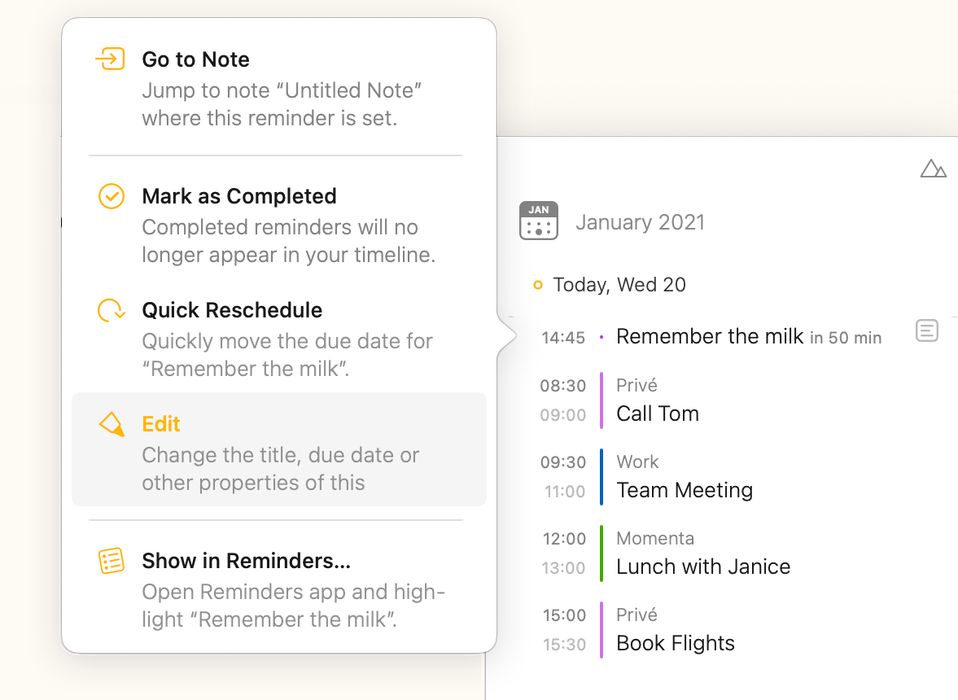
あるいは、関連パネルの一部であるカレンダーでリマインダーをクリック/タップし、表示されるメニューから編集を選ぶこともできます。
リマインダーを削除する
リマインダーを削除するには:
- リマインダーを含むノートを選択します
- ノート内のリマインダーのアイコンをクリック/タップします。
- ポップオーバーの左下隅にある削除ボタンをクリック/タップします。
削除したリマインダーは、リマインダーアプリからも取り除かれます。
あるいは、テキスト内のアイコンをdeleteキーで消してリマインダーを削除することもできます。上記の方法との違いは、この方法ではリマインダーアプリからは削除されず、テキストから削除されるだけである点です。
クイックリマインダーを追加する
特定のノートの文脈とは関係なく手早くリマインダーを作りたいだけの場合は、関連パネルのカレンダーで日をクリック/タップし、メニューからクイックリマインダーのオプションを選ぶことでできます:
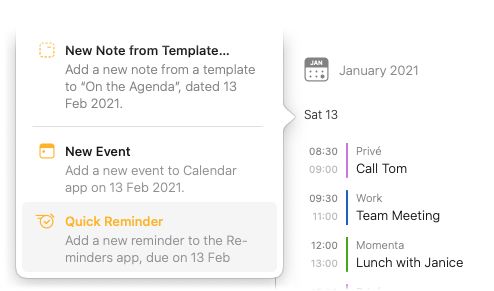
iOSとiPadOSでは、関連パネルの右上隅にあるプラスの下にもこのオプションがあります:
プレミアム: Agendaからクイックリマインダーを作成する機能はプレミアム機能で、プレミアム機能のアップグレードを購入する必要があります。
タイムライン
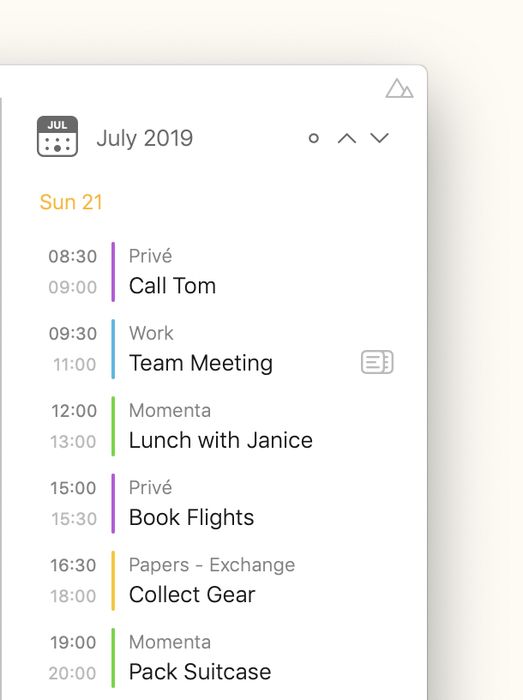
Agendaは、すべてのカレンダーイベントとリマインダーを日ごとにグループ分けした、1つの包括的なビューをタイムラインと呼ばれる無限にスクロールするリストで提供します。タイムラインでは、表示されている項目に対して、リンクされたノートへの移動から、イベントやリマインダーの新規作成・編集まで、幅広い操作を行えます。
タイムラインを移動する
タイムラインは無限にスクロールするリストで、下や上にスクロールすると、それぞれ次または前のカレンダー項目のまとまりが自動的に取得されます。macOSでは、右上の上下の矢印を使ってページ単位でスクロールすることもできます。
このリストは、Agendaウインドウ中央のペインにあるノートリストでの選択にも自動的に適応します。タイムラインは、選択したノートに割り当てられた日やイベントに自動的にスクロールします。ノートに日付やイベントが割り当てられていない場合は今日にスクロールします。日付やイベントを持つノートが選択されている場合は、該当する日やイベントもタイムライン内でグレイの背景でハイライトされ、選択範囲の最初の日にはオレンジ色の丸が付きます。

タイムラインを上下にスクロールして、選択された日やイベントが見えなくなると、右上隅の矢印ボタンの隣(iOSではプラスボタンの隣)に丸いボタンが表示されます。この丸いボタンをクリック/タップすると、選択された日やイベントが再び見えるところまでスクロールします。

ヒント: 覚えておくとよいキーボードショートカットは⌘T、つまり表示 > 今日のカレンダーを表示です。タイムラインを今日に再び中心を合わせます。
タイムラインを絞り込む
タイムラインは通常、選択したノートに自動的に追随しますが、タイムラインの上にあるカレンダーアイコンをクリック/タップすることで、特定の日や日の範囲に絞り込んで固定できます。
タイムラインを絞り込むには…
- タイムラインの上にあるカレンダーアイコンをクリック/タップします。
- カレンダーのポップオーバーで日または日の範囲を選択します。
- 絞り込むボタンをクリック/タップします。
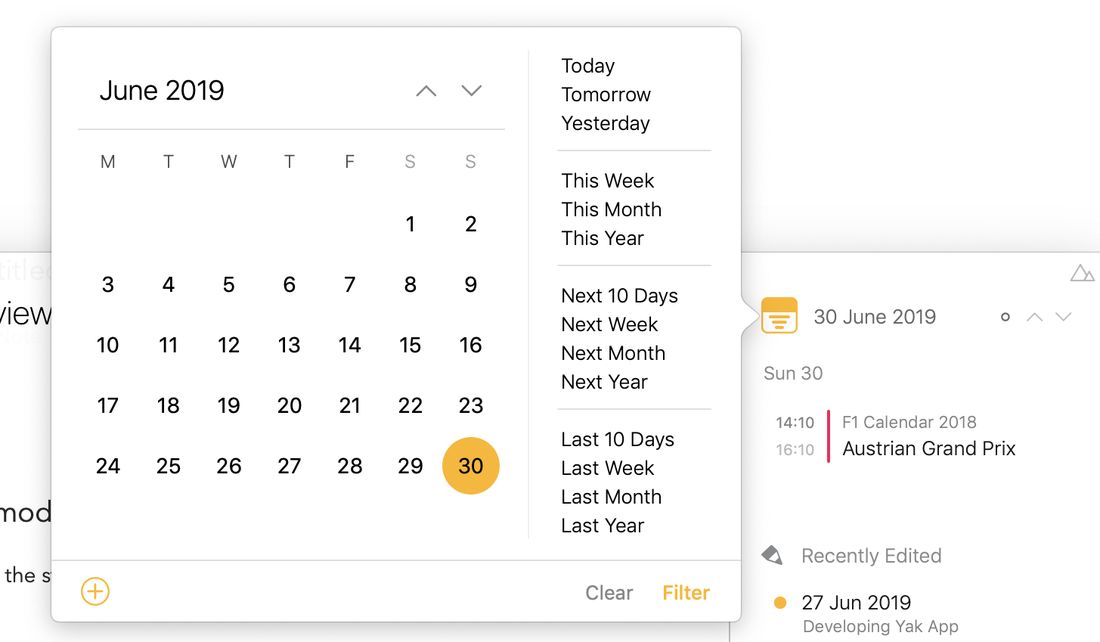
フィルタが有効な間、カレンダーアイコンはオレンジ色のフィルタアイコンに変わります。
タイムラインを通常の状態に戻すには…
- タイムラインの上にあるフィルタアイコンをクリック/タップします。
- 表示されるポップオーバーで消去ボタンをクリック/タップします。
絞り込んだ日の範囲の外にある割り当て日やリンクされたイベントを持つノートを選択した場合も、フィルタは自動的に解除されます。
新しいイベントとリマインダーを作成する
上記のカレンダーのポップオーバーで日を選択すると、左下隅にプラスボタンが表示され、次のものを作成できます:
- 選択した日付が割り当てられた新規ノート
- 新しいカレンダーイベント
- 新しいクイックリマインダー
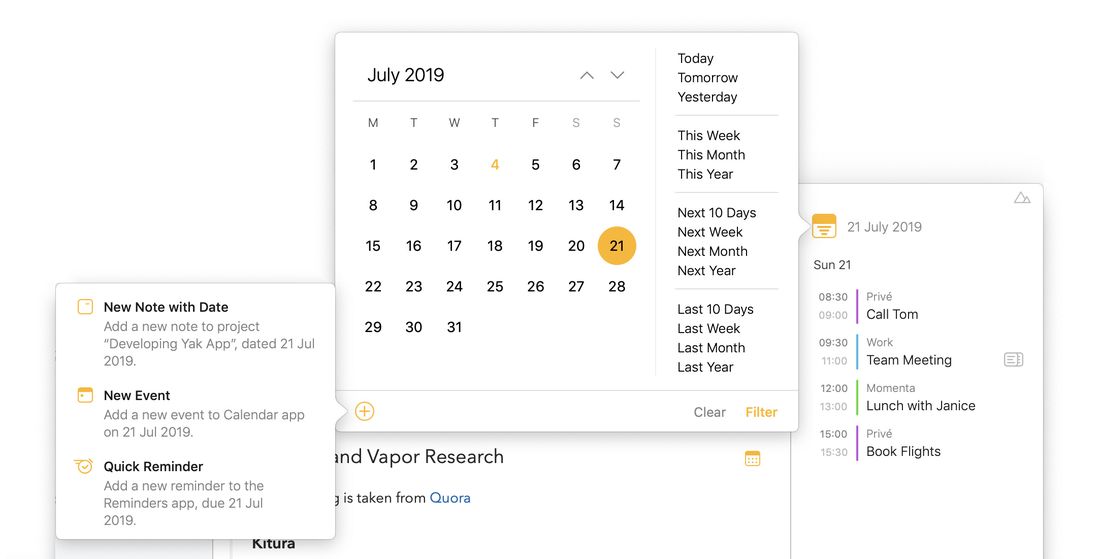
新規ノート、カレンダーイベント、クイックリマインダーを作成する2つ目の方法は、タイムライン内の任意の日のヘッダをクリック/タップすることです。
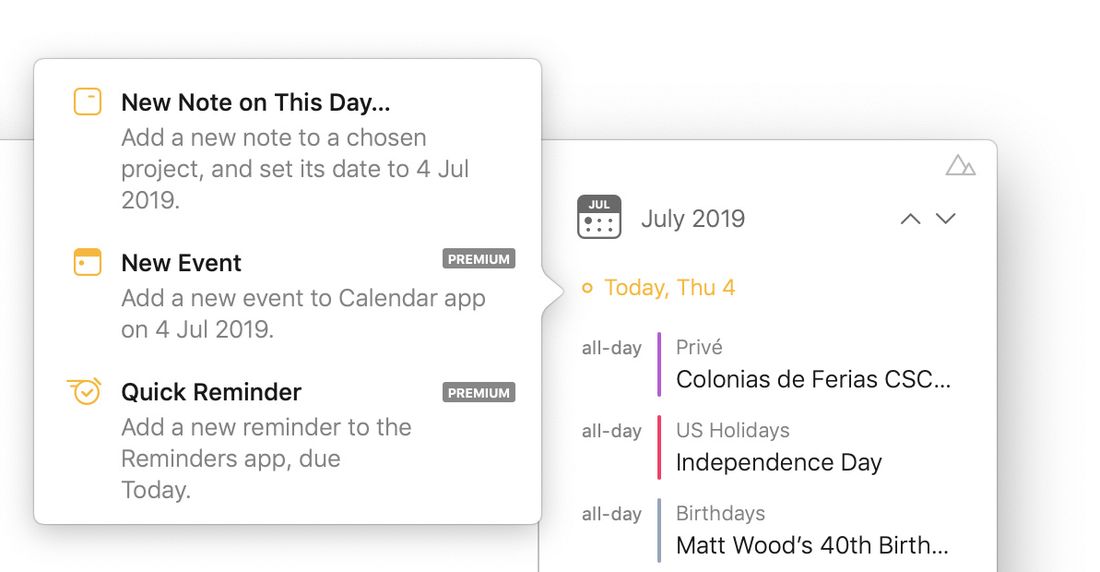
ヒント: 新しいイベントやリマインダーのために、リストの最終日をクリック/タップする必要はありません。表示されるポップオーバーで詳細を編集する際に日付は変更できるので、必要ならタイムラインの任意の日をタップして始めてかまいません。
プレミアム: タイムラインでは、ノートの文脈とは関係なく新しいリマインダー、いわゆるクイックリマインダーを作成できます。これはプレミアム機能で、購入後にのみ利用できます。新しいカレンダーイベントの作成もプレミアム機能としてのみ利用できます。
タイムラインの操作
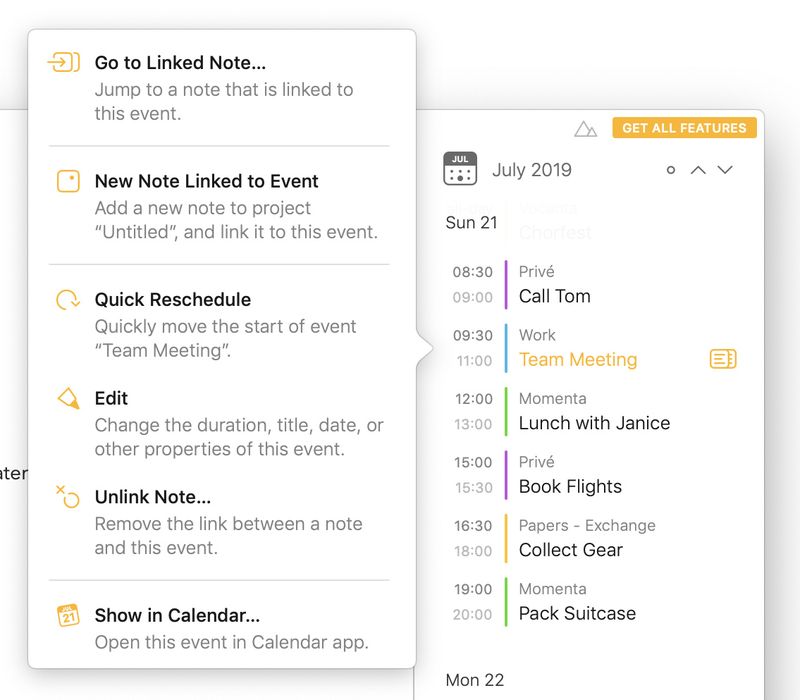
タイムラインの項目をクリック/タップすると、可能な操作のメニューが表示されます。
日の操作
タイムラインで日のヘッダをタップすると、該当する場合は次の操作を利用できます:
割り当てられたノートに移動 – ノートリストでこの日に割り当てられたノートにジャンプします
この日に新規ノート – 選択した日が割り当てられた新規ノートを作成します
新規イベント – 選択した日に始まる新しいカレンダーイベントを作成します(プレミアム機能)
クイックリマインダー – どのノートとも関係なく、選択した日を期限日とする新しいリマインダーを作成します(プレミアム機能)
カレンダーイベントの操作
タイムラインでカレンダーイベントをタップすると、該当する場合は次の操作を利用できます:
リンクされたノートに移動 – ノートリストでこのイベントにリンクされたノートにジャンプします
選択中のノートにリンク – 選択したイベントを、ノートリストで現在選択中のノートにリンクします
イベントにリンクした新規ノート – 選択したイベントにリンクされた新規ノートを作成します
クイック再スケジュール – 選択したイベントを別の日付に始まるよう再スケジュールします(プレミアム機能)
編集 – 選択したイベントのプロパティを編集します(プレミアム機能)
ノートのリンクを解除 – リンクされたノートと選択したイベントとのリンクを解除します
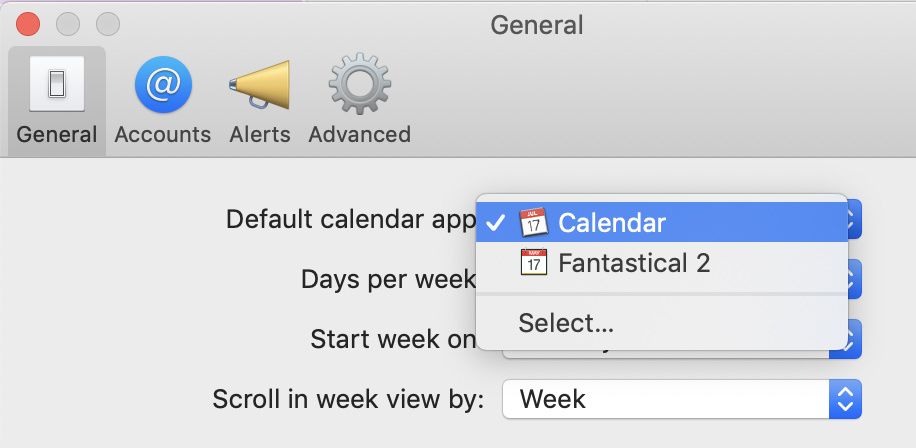
カレンダーで表示 – デフォルトのカレンダーアプリを開いて、選択したイベントを表示します
ヒント: macOSでは、カレンダーで表示の操作を使うと、Agendaはデフォルトのカレンダーアプリケーションを開きます。システムのカレンダーアプリの環境設定に移動すれば、デフォルトをお好みのカレンダーアプリケーションに変更できます:
リマインダーの操作
タイムラインでリマインダーをタップすると、該当する場合は次の操作を利用できます:
ノートに移動 – 選択したリマインダーが追加されたノートにジャンプします。
選択中のノートに追加 – 選択したリマインダーを、ノートリストで現在選択中のノートに追加します
リマインダー付きの新規ノート – 選択したリマインダーを持つ新規ノートを作成します
完了としてマーク – 選択したリマインダーを完了としてマークします
クイック再スケジュール – 選択したリマインダーを新しい期限日に再スケジュールします(プレミアム機能)
編集 – 選択したリマインダーのプロパティを編集します(プレミアム機能)
リマインダーで表示 – リマインダーアプリを開いて、選択したリマインダーを表示します
トラブルシューティング
GoogleやOutlookのカレンダーがAgendaに表示されない
まず、システムのカレンダーアプリにそのカレンダーが表示されているかを確認してください。表示されていない場合は、macOSではシステム環境設定(インターネットアカウントの下)、iOSとiPadOSでは設定アプリ(カレンダーの下)で、GoogleまたはOutlookのカレンダーアカウントを構成する必要があります。システムのカレンダーアプリにカレンダーが表示されれば、Agendaにも見えるはずです。システムのカレンダーアプリには表示されるのにAgendaには表示されない場合は、下記をご覧ください。
仕事のカレンダーやリマインダーリストがAgendaに表示されない
Mac、iPhone、iPadが職場によっていわゆるモバイルデバイス管理(MDM)プロファイルで管理されている場合、Agendaが仕事のカレンダー(Office365やExchangeなど)にアクセスするのを妨げている可能性があります。これに当てはまるかどうかを確認するには、設定 > 一般 > プロファイルに移動して、MDMプロファイルが実際にインストールされているか、そして次の特定の制限が記載されているかを確認してください: 「管理対象Appから管理対象外Appへの書類のオープンを許可しない」。この制限を含むMDMプロファイルがインストールされている場合、デフォルトではカレンダーをAgendaと共有することが許可されません。
これを解決するには、職場の管理者に相談する必要があります。管理者は、管理対象のカレンダーにアクセスするためにAgendaが必要とする権限を付与できます。具体的には、MDMプロファイルでAgendaを管理対象アプリとして追加してiOSのカレンダーデータにアクセスできるようにするか、MDMプロファイルから「管理対象Appから管理対象外Appへの書類のオープンを許可しない」の制限を取り除く必要があります。


