
日期、行程與提醒事項
Agenda 的一項獨特功能,是它讓你能為筆記加上日期,甚至把筆記與行事曆中的行程連結起來。你所記下的筆記融入你的專案和日常活動中,讓你擁有過去、現在與未來的完整樣貌。此外,為了完全掌握所有事情,你可以為筆記中的任務指定提醒事項。你再也不會忘記任何事了。
日期與筆記
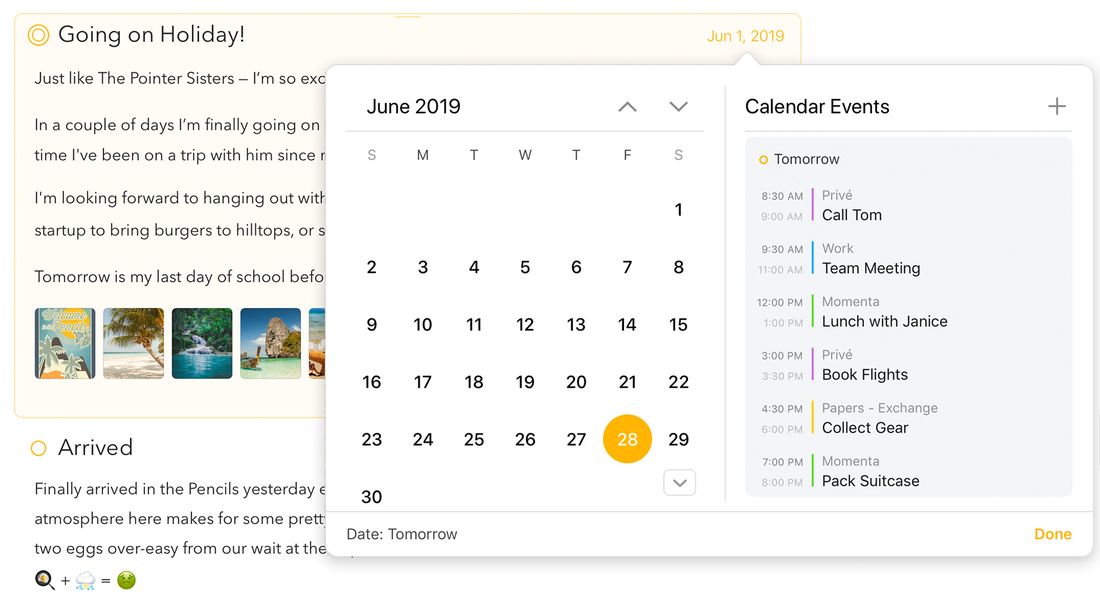
日期和日期範圍可以透過選取筆記時右上角出現的日期按鈕,加到筆記上並加以編輯。按一下該按鈕會叫出一個行事曆控制項目。
設定日期
若要為筆記設定日期……
- 選取該筆記。
- 按一下/點一下筆記右上角的日期按鈕。
- 使用箭頭按鈕移到你想要的月份。
- 按一下/點一下該日期。
- 按一下/點一下 指定日期 按鈕。
注意: 更改筆記的日期可能會導致該筆記移到列表中的不同位置,以維持正確的排序順序。
提示: 在 macOS 上,你可以在按一下箭頭時按住 alt/option 鍵,以更快地在行事曆中移動,它會以年為單位跳轉,而非以月為單位。在 macOS 和 iPadOS 上,你也可以使用鍵盤方向鍵來瀏覽行事曆。如需所有鍵盤導覽選項的總覽,請參閱 鍵盤快速鍵 一章。你也可以直接開始輸入日期,例如「next Saturday」,當你這麼做的瞬間,你會看到搜尋欄位展開,讓你能快速跳到你要找的日期。
提示: 指定日期更快的方式,是使用
\assign-date文字動作,以及相關的\today、\tomorrow、\monday等動作。你甚至可以輸入\assign(15 Dec)或\assign(in 3 weeks)。細節請參閱 文字動作速查表 一章。
指定為今天的日期
雖然你可以用上述方式為筆記指定今天的日期,但快得多的方式,是在 macOS 上使用 筆記 選單中的 指定為今天,或使用 ⇧⌘ ⏎ 鍵盤快速鍵。你也可以在筆記本身的任何位置輸入 \today。
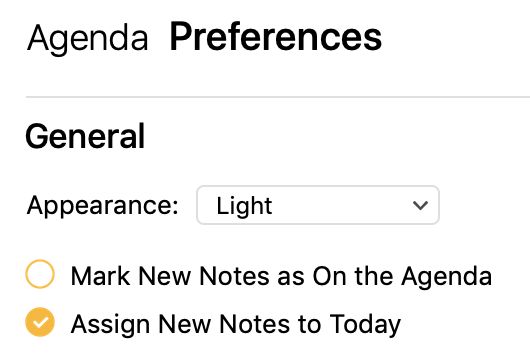
如果你希望新筆記永遠被指定為今天,可以在 Agenda 偏好設定中啟用這項設定。
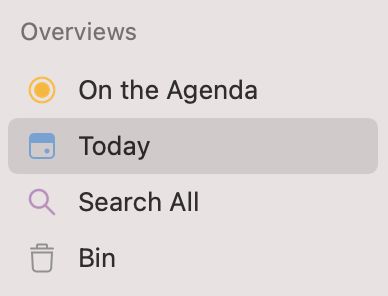
提示: 被指定為今天的筆記會自動顯示在左側來源列表的「今天」概覽中,讓你能快速取用所有指定日期包含今天的筆記。
設定日期範圍
為筆記設定日期範圍的方式與單一日期類似。
- 選取該筆記。
- 按一下/點一下筆記右上角的日期按鈕。
- 使用箭頭按鈕移到你想要的月份。
- 在 macOS 上,可以……
- 按住並橫跨你想要的範圍拖動,或者……
- 按一下開始日期,並在按一下結束日期時按住 ⇧。
- 在 iOS 上,點按並按住,然後橫跨你想要的範圍拖動
- 按一下/點一下 指定日期 按鈕。
移除日期
若要從筆記中移除既有的日期或日期範圍……
- 選取該筆記。
- 按一下/點一下筆記右上角的日期按鈕。
- 可以……
- 按一下/點一下已選取的日期以取消選取它,或者……
- 按一下/點一下行事曆底部的空白處以取消選取。
- 按一下/點一下 移除日期 按鈕。
在 macOS 上,你也可以從 筆記* 選單中選擇 *移除指定日期 選項。
排序順序
含有日期的筆記會依時間順序排列。沒有日期的筆記則可以拖到專案內的任何位置。預設情況下,有日期的筆記會由新到舊排列,但這可以 依專案 更改。
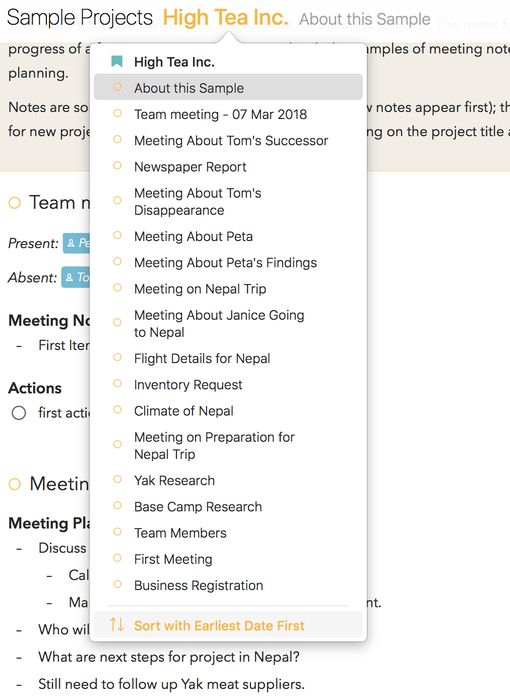
若要在 macOS 上更改專案的排序順序,你可以選擇 顯示方式* 選單中 *筆記排序方式 下的選項。在所有平台上,你也可以:
- 在側邊欄中按一下/點一下該專案以選取它。
- 按一下/點一下筆記列表最上方的專案標題。
- 視需要捲動到彈出視窗的底部。
- 按一下/點一下選單項目 最早日期優先排序
沒有日期的筆記會維持它們相對於有日期筆記的位置。
依日期篩選筆記
你可以使用按一下放大鏡圖像時出現的搜尋欄位,依文字篩選筆記列表,但你也可以依日期篩選。
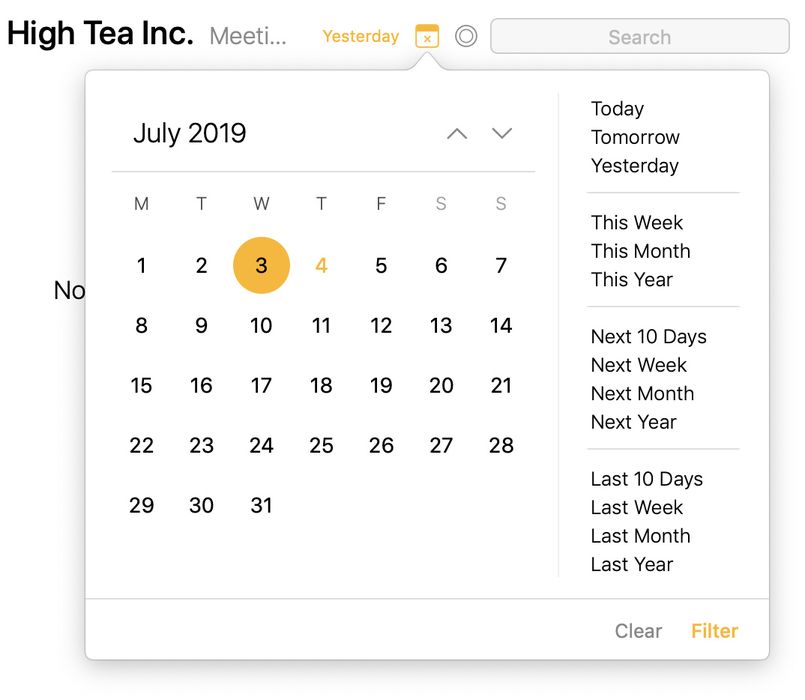
若要依日期或日期範圍篩選筆記……
- 在側邊欄中選取你想篩選的專案或概覽。
- 按一下/點一下放大鏡按鈕以顯示搜尋控制項目。
- 按下出現在搜尋欄位左側的行事曆按鈕。
- 若要選取單一日期,請在行事曆中按一下/點一下它。
- 若要選取日期範圍,請按一下/長按並拖動該範圍,或在 macOS 上選取開始日期,然後按住 ⇧ 並按一下結束日期。
- 套用任何你想要的其他篩選條件,例如 輸入搜尋詞。
提示: 你可以把日期篩選條件儲存為側邊欄中的智慧型概覽,例如讓你隨時能快速查看明天的筆記。你可以在 搜尋與篩選 一章中進一步了解如何建立智慧型概覽。
行事曆行程
為筆記套用日期已經非常有用了,但有時候筆記是針對某個特定的行程,例如你正在參加的研討會,或每週的會議。Agenda 讓你能把筆記與行事曆中既有的行程連結起來,甚至完全不必離開 Agenda 應用程式就能建立行事曆行程。
與「行事曆」應用程式連線
在 Agenda 能存取你行事曆中的行程之前,它需要你的許可。你需要把你的「行事曆」應用程式連結到 Agenda。
若要把「行事曆」應用程式連結到 Agenda……
-
按一下視窗右側中間高度處的握把,打開右側的 相關面板,或開啟上面所示的日期彈出視窗。
-
在最上方,按一下/點一下按鈕以 連線 到你的行事曆。
-
出現提示時,允許 Agenda 存取你的行事曆。
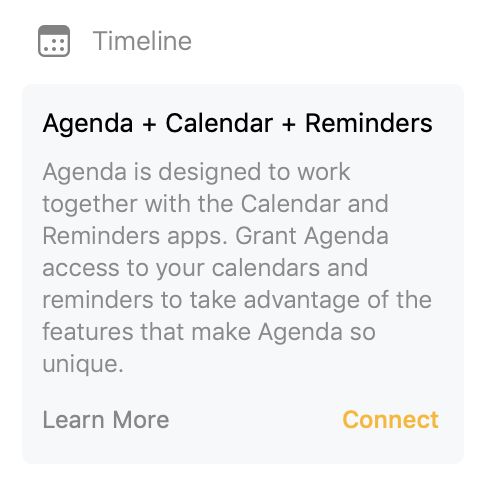
與行事曆連線之後,你的行事曆行程就會顯示在相關資訊窗格的時間線中(見下文)。
注意: 如果你一開始拒絕存取你的行事曆,之後又想連接 Agenda,按一下/點一下 連線 會開啟「系統偏好設定」/「設定」應用程式,你需要從那裡的「隱私」區塊授予存取權。
重要: 為了讓 Agenda 看到你的行事曆,你必須在 macOS 的「系統偏好設定」(於 網際網路帳號* 下)或 iOS 和 iPadOS 的「設定」應用程式(於 *行事曆 下)中設定好你的行事曆帳號。確認 Agenda 是否應該看得到你行事曆最簡單的方式,是檢查系統的「行事曆」應用程式,如果行事曆在那裡顯示出來,Agenda 也應該看得到它們。另請參閱本章結尾的 疑難排解 一節。
選取要顯示的行事曆
你可能不希望所有的行事曆都顯示在 Agenda 中,例如排除會議室等行事曆。你可以前往 Agenda 偏好設定來達成。

Premium 功能: 選取要顯示哪些行事曆和提醒事項列表屬於進階功能,僅在購買後可用。
將筆記連結到行事曆行程
若要把筆記連結到行事曆中既有的行程……
- 選取該筆記。
- 按一下/點一下筆記右上角的行事曆按鈕。
- 視需要在左側的行事曆中選取該行程所在的日期。
- 在彈出視窗右側的時間線中選取該行程。
- 按下 連結到行程 按鈕。
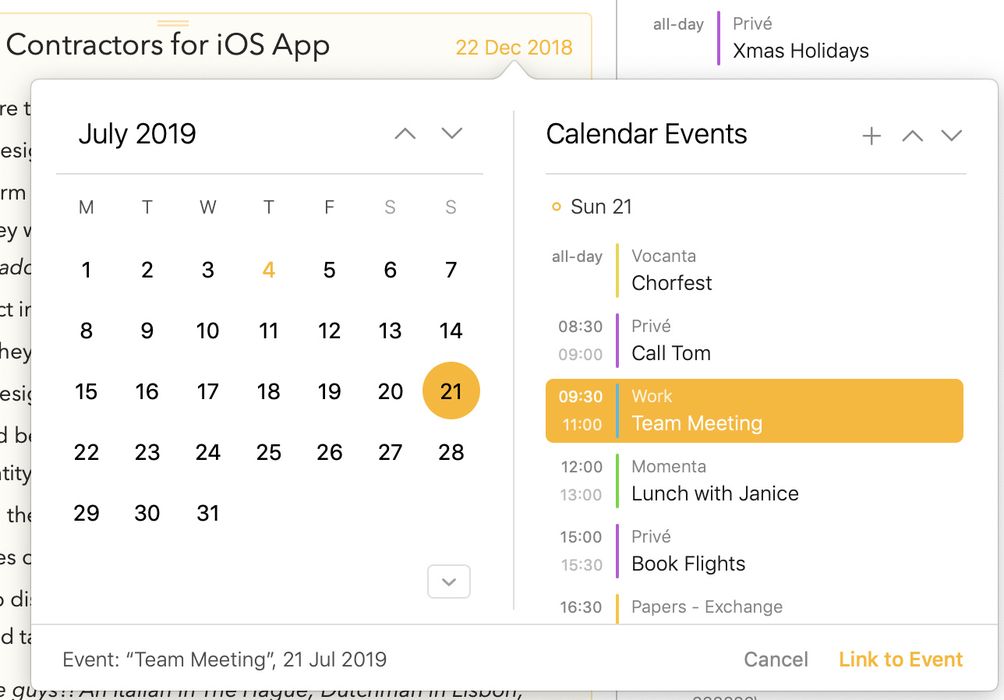
連結之後,該筆記會更新為該行程的日期,如果你還沒為它取標題,也會更新該筆記的標題。當你在「行事曆」應用程式中更改某個行程時,Agenda 會把那些變更帶過來。舉例來說,如果你更改了日期,Agenda 中該筆記的日期也會跟著改變。
建立連結到行事曆行程之筆記的第二種方式是:
- 按一下視窗右側中間高度處的握把,打開右側的 相關面板,或開啟上面所示的日期彈出視窗。
- 捲動到你想連結筆記的行事曆行程並按一下/點一下它,然後從顯示的選單中選擇為該行程建立新筆記,或把該行程連結到所選筆記的選項。
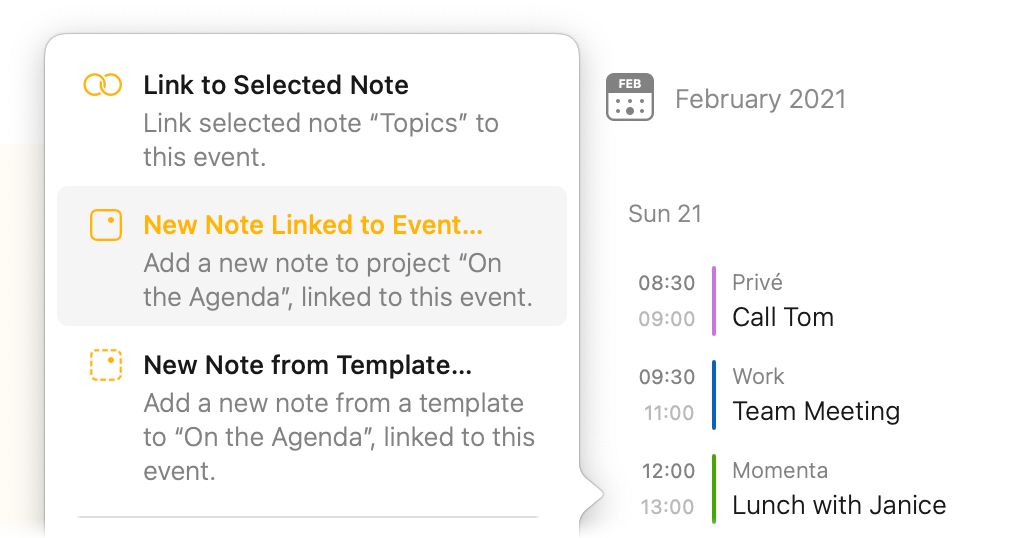
提示 1: 連結之後,相關面板的時間線中該行程旁邊會出現一個小筆記圖像。按一下/點一下這個圖像,筆記列表就會再次直接跳到該筆記。
提示 2: 當你在 Agenda 中把行事曆行程連結到某則筆記時,它會自動把該行程備註欄位中的任何文字複製到 Agenda 筆記中。不過請注意,要讓這個功能運作,Agenda 中的那則筆記在連結時不能已經有任何其他文字。
取消筆記與行事曆行程的連結
若要取消筆記與行事曆中已連結行程的連結……
- 選取該筆記。
- 按一下/點一下筆記右上角的行事曆按鈕。
- 按一下/點一下右側時間線中的該行程以取消選取它
- 按下 取消連結行程 按鈕。
取消連結行程的其他方式,包括按一下/點一下相關面板時間線中的該行程,並從出現的選單中取消連結。或者透過齒輪中的選項,或 筆記 > 取消連結行事曆行程 選單。
將多則筆記連結到同一個行事曆行程
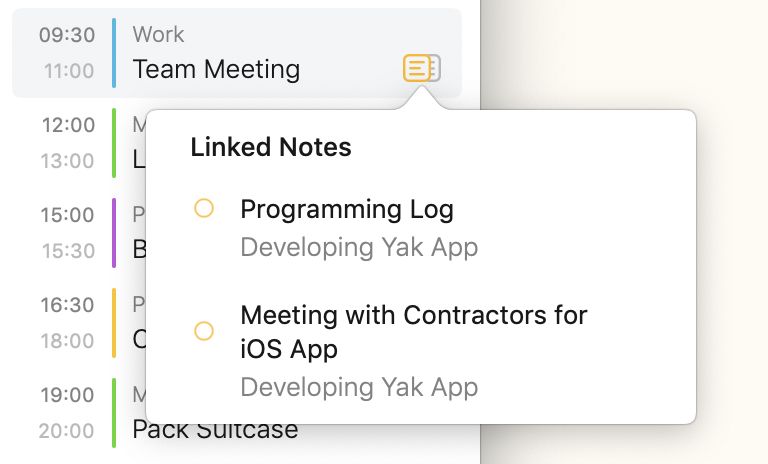
有時候你可能有多則筆記與同一個行事曆行程相關。如果你把多則筆記連結到同一個行程,相關面板的時間線中會以一個「多則筆記」圖像來表示。如果你按一下/點一下這個圖像,就會看到一個列出所有連結到該行程之筆記的選單。選擇其中任何一則筆記,筆記列表就會直接跳到該已連結的筆記。
透過拖放建立連結
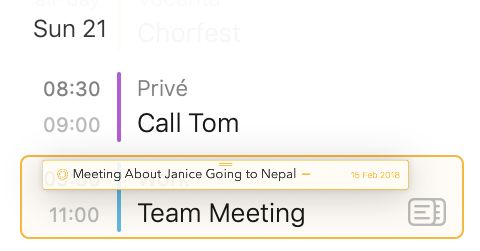
把筆記連結到行事曆行程的一個簡便方式,是把行事曆行程拖到筆記上:

或者反過來,把筆記拖到行事曆行程上:
建立行事曆行程
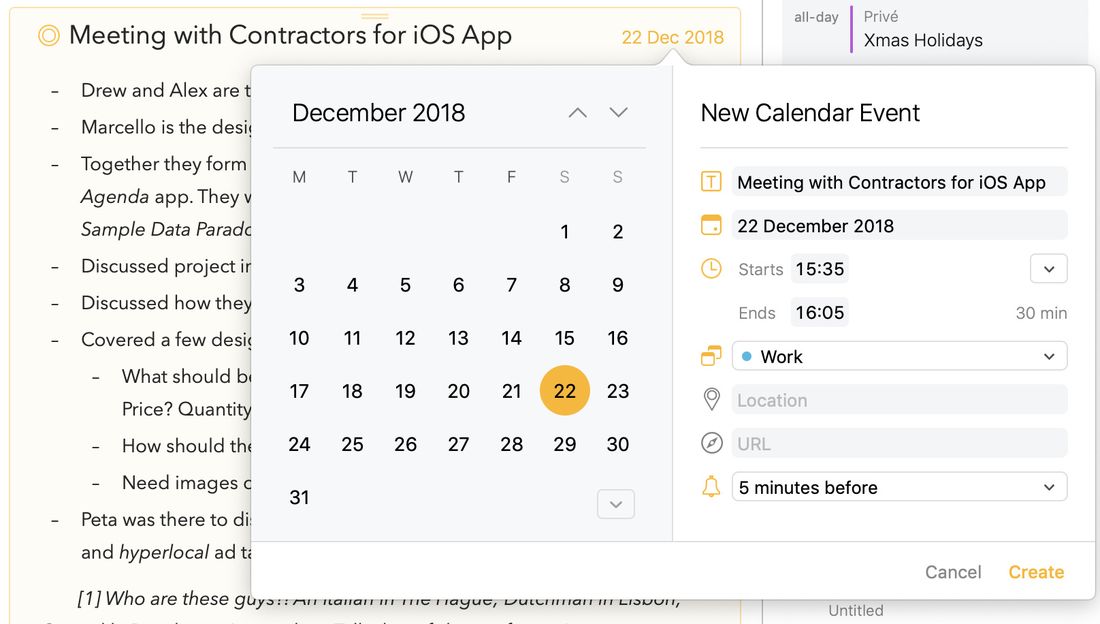
若要為筆記建立並連結一個新的行事曆行程……
- 選取你想為其建立行程的筆記。
- 按一下/點一下筆記右上角的行事曆按鈕。
- 為該行程設定日期或日期範圍(見上文)。
- 按一下/點一下日期彈出視窗右上角的 + 按鈕。
- 填寫該行程的細節,包括:
- 行程的標題
- 開始和結束日期(在 iOS 上點一下開始和結束日期會顯示日期挑選器)
- 要儲存該行程的行事曆
- 選用的地點及/或網址
- 行程到期時要顯示的提示
- 按一下/點一下 建立 按鈕。
- 按一下/點一下 連結到行程 按鈕。
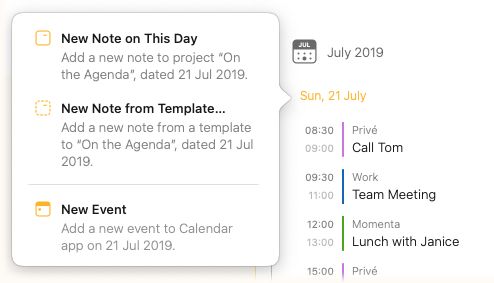
如果你並不一定要把行程連結到筆記,只是想在不必切換到行事曆應用程式的情況下建立新行程,你可以按一下/點一下 相關面板* 中行事曆的某一天,並在選單中選擇 *新增行程 選項來達成:
在 iOS 和 iPadOS 上,你也可以在相關面板右上角的加號下找到這個選項:

Premium 功能: 從 Agenda 建立新行程屬於進階功能,需要購買進階功能升級。
提示: Agenda 會自動剖析筆記標題中的日期(預設情況下,筆記的標題也會成為行事曆行程的標題),並把找到的任何日期選為開始日期。目前所選的日期會同時顯示在行事曆中(可用來更改日期),以及行程標題下方的一個文字欄位中。
你可以使用這個文字欄位快速跳到不同的日期。舉例來說,你可以輸入「next week」或「25 dec 2020」來快速把行事曆切換到正確的日期。
在全天行程與定時行程之間切換
若要在定時行程和全天行程之間切換……
- 按一下/點一下行程開始時間右側的按鈕。
- 選擇把定時行程切換為全天行程的選單選項,反之亦然。
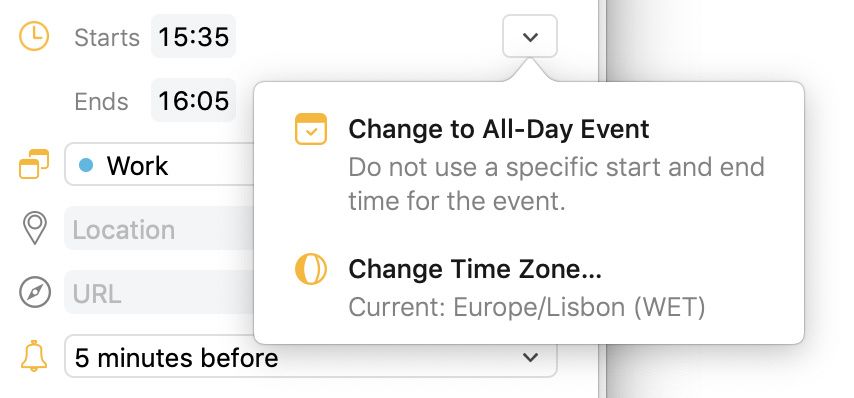
更改行程的時區
若要更改行程的時區……
- 按一下/點一下上方截圖中所示的按鈕。
- 瀏覽選單,並為該行程選取你想要的時區。
提醒事項
提醒事項有助於掌握你所有必須完成的事項。在 Agenda 中,你可以輕鬆為筆記加入提醒事項,方式是使用某個按鈕或選單動作,或輸入 \remind 快速輸入指令。在 Agenda 中建立和編輯的提醒事項,會自動與「提醒事項」應用程式同步。
與「提醒事項」應用程式連線
在 Agenda 能存取你提醒事項中的項目之前,它需要你的許可。你需要把你的「提醒事項」應用程式連結到 Agenda。
若要把「提醒事項」應用程式連結到 Agenda……
- 按一下視窗右側中間高度處的握把,打開右側的 相關面板。
- 在最上方,按一下/點一下按鈕以 連線 到你的提醒事項。
- 出現提示時,允許 Agenda 存取你的提醒事項。
注意: 如果你一開始拒絕存取你的提醒事項,之後又想連接 Agenda,按一下/點一下 連線 會開啟「系統偏好設定」/「設定」應用程式,你需要從那裡的「隱私」區塊授予存取權。
重要: 為了讓 Agenda 看到你的提醒事項,你必須在 macOS 的「系統偏好設定」(於 網際網路帳號* 下)或 iOS 和 iPadOS 的「設定」應用程式(於 *提醒事項 下)中設定好你的行事曆帳號。確認 Agenda 是否應該看得到你提醒事項最簡單的方式,是檢查系統的「提醒事項」應用程式,如果它們在那裡顯示出來,Agenda 也應該看得到它們。另請參閱本章結尾的 疑難排解 一節。
選取要顯示的提醒事項列表
你可能不希望所有列表中的提醒事項都顯示在 Agenda 中。你可以前往 Agenda 偏好設定,決定要顯示哪些列表中的提醒事項。
Premium 功能: 這是一項進階功能,僅在購買後可用。如果你沒有這項進階功能,預設會顯示所有列表。
加入提醒事項
若要在筆記中插入提醒事項……
在 macOS 上:
- 選取一則筆記,並把游標放在你想插入提醒事項的位置。
- 從 筆記 選單中選擇 加入提醒事項。
在 iOS 和 iPadOS 上:
- 選取一則筆記,並把游標放在你想插入提醒事項的位置。
- 點一下鍵盤列中的加號按鈕,接著點一下提醒事項圖像。
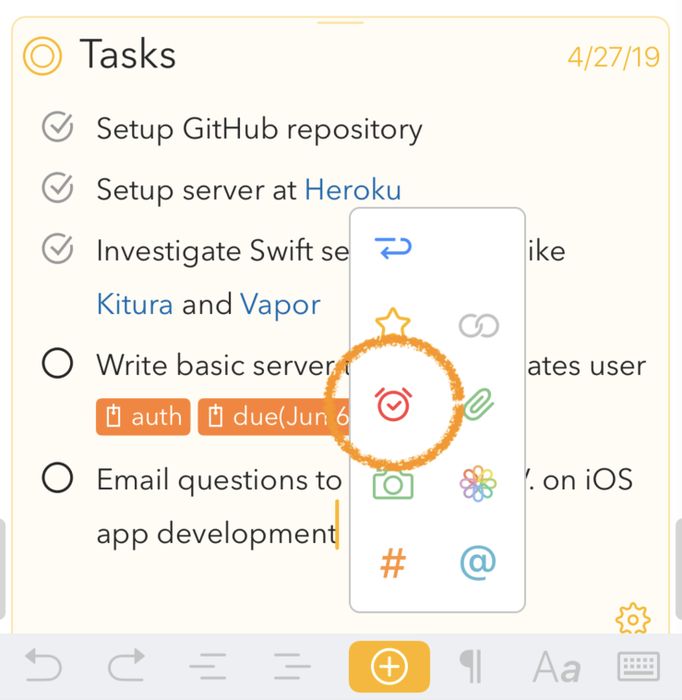
接著……
- 在行事曆中選取一個日期,或在文字欄位中輸入日期,為該提醒事項設定到期日。
- 填寫該提醒事項的細節,包括:
- 提醒事項的標題
- 到期時間(在 iOS 上點一下時間會顯示時間挑選器)
- 要儲存該提醒事項的提醒事項列表
- 按一下/點一下 建立 按鈕。
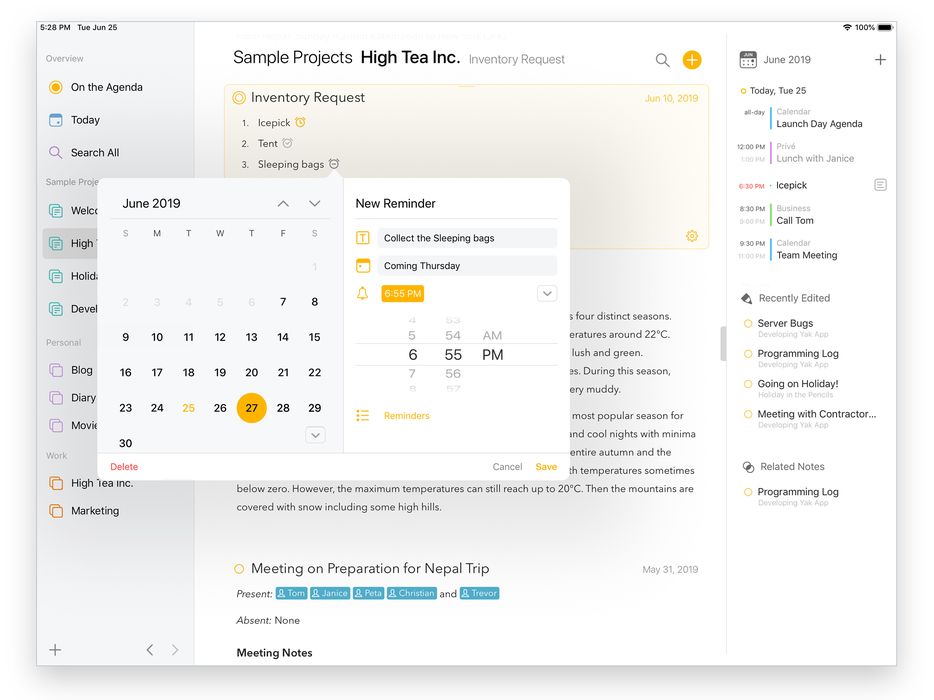
注意: 只能選取未來的到期日,無法建立到期日在過去的提醒事項。
提示: Agenda 會根據筆記的日期,為新提醒事項建議一個到期日和時間。對於日期為今天的筆記,如果 9:00 還沒到,它會建議 9:00,否則會建議大約一小時之後。
提醒事項的外觀
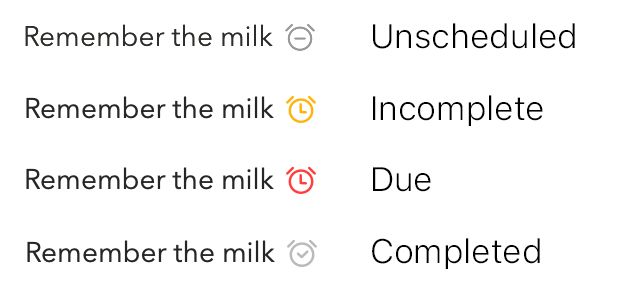
建立之後,提醒事項在筆記中可能呈現四種狀態。當它已被插入但 尚未排定時間 時,會像上方截圖那樣顯示為灰色。這表示它尚未被加入「提醒事項」應用程式。已排定時間的提醒事項會變成橘色,並在到期後轉為紅色。最後,如果某則提醒事項在尚未到期時就在「提醒事項」應用程式中被刪除,它會在筆記中變成灰色並帶有一個小叉。
使用 \remind 動作加入提醒事項
加入提醒事項更快的方式,是輸入 \remind 動作快速指令。輸入 \remind 或 \reminder 相當於上述 加入提醒事項 流程中的前兩個步驟。不過,透過在括號中提供額外的參數,你可以直接排定提醒事項,而不需要彈出視窗。
舉例來說:
-
\remind(today)會為今天 30 分鐘後排定一則提醒事項 -
\remind(today at 6pm)會為今天 6 點排定一則提醒事項 -
\remind(tomorrow evening)會為明天 6 點排定一則提醒事項 -
\remind(in 3 weeks)會排定一則從現在起 21 天後的提醒事項 -
\remind(25 dec 2020, at 8pm)會為 2020 年 12 月 25 日 8 點排定一則提醒事項
你也可以選擇性地以分號分隔,提供另一個標題作為第一個參數。
舉例來說:
\remind(Remember the milk; tomorrow morning)會產生一則標題為 Remember the milk、排定在明天早上 9 點的提醒事項。
你也可以使用參數指出列表,以及你是否偏好全天類型的提醒事項,這在 建立與使用範本 一章中有更詳細的說明:
-
\remind(today at 6pm, list: important)會在提醒事項列表「important」中,為今天 6 點排定一則提醒事項 -
\remind(all-day: tomorrow)會為明天排定一則全天提醒事項
而這些也可以組合使用:
\remind(all-day: tomorrow, title: Remember the milk, list: "important")會在提醒事項列表 important 中,為明天排定一則標題為 Remember the milk 的全天提醒事項。
提示:
\remind動作只是你可以透過輸入來觸發的眾多實用動作之一。你可以在 建立與使用範本 一章中進一步了解它們。
從檢查列表完成提醒事項
在 macOS 上,如果某個檢查列表項目有已連結的提醒事項,按住 Shift 並按一下核取框,也會把相關聯的提醒事項標示為已完成。在 iOS 17 及更新版本上,你可以長按帶有提醒事項的核取框項目以更快互動。
編輯提醒事項
若要編輯提醒事項……
- 選取含有該提醒事項的筆記
- 按一下/點一下筆記內的提醒事項圖像。會顯示與建立提醒事項時相同的彈出視窗。
- 編輯該提醒事項的屬性,如有需要也可把它標示為已完成。
- 按一下/點一下 儲存 按鈕。
編輯後的提醒事項也會在「提醒事項」應用程式中更新。
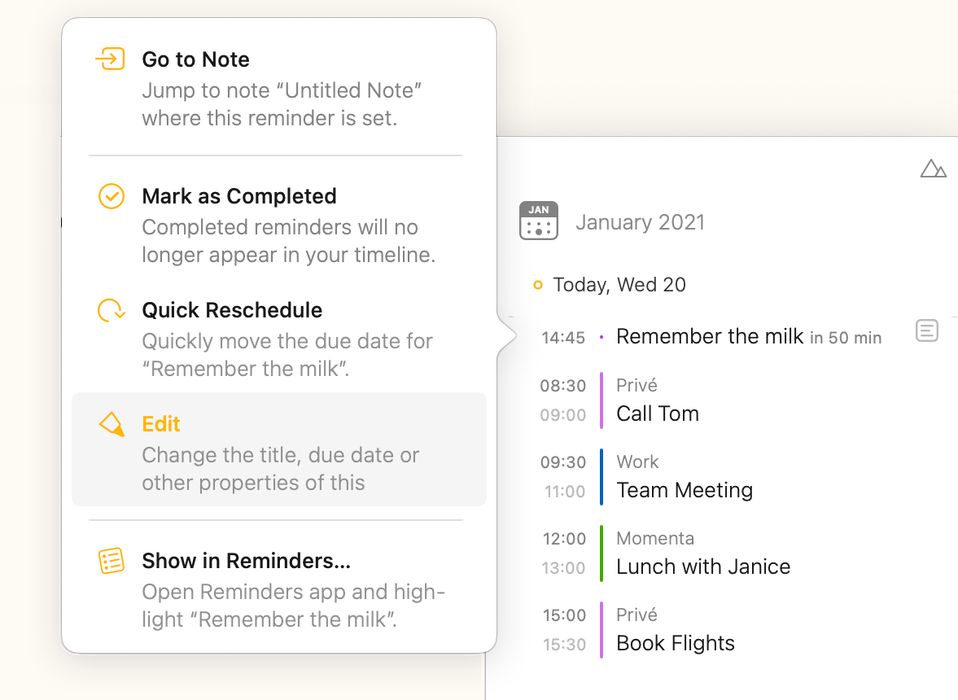
或者,你也可以按一下/點一下 相關面板 中行事曆內的該提醒事項,並從出現的選單中選擇 編輯。
刪除提醒事項
若要刪除提醒事項:
- 選取含有該提醒事項的筆記
- 按一下/點一下筆記內的提醒事項圖像。
- 按一下/點一下彈出視窗左下角的 刪除 按鈕。
被刪除的提醒事項也會從「提醒事項」應用程式中移除。
或者,直接在文字中用 Backspace 刪除該圖像也會刪除該提醒事項。這與上述方式的差別在於,這不會把該提醒事項從「提醒事項」應用程式中刪除,只會從文字中刪除。
加入快速提醒事項
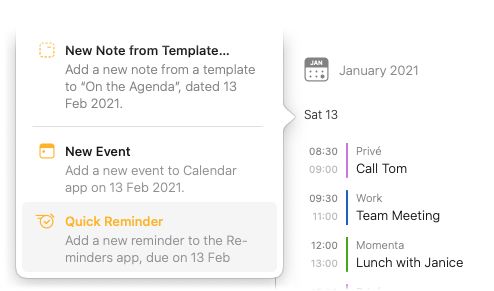
如果你只是想在任何特定筆記的脈絡之外建立一則快速提醒事項,你可以按一下/點一下 相關面板* 中行事曆的某一天,並在選單中選擇 *快速提醒事項 選項來達成:
在 iOS 和 iPadOS 上,你也可以在相關面板右上角的加號下找到這個選項:
Premium 功能: 從 Agenda 建立快速提醒事項屬於進階功能,需要購買進階功能升級。
時間線
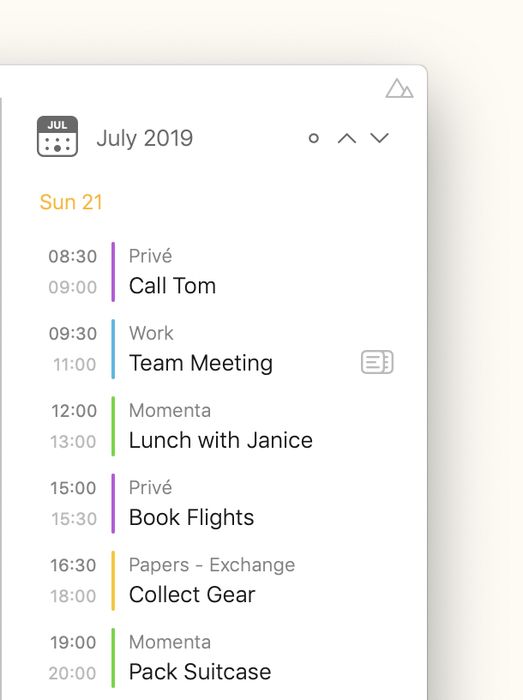
Agenda 在一個名為 時間線 的無限捲動列表中,以單一而完整的檢視方式呈現你所有的行事曆行程和提醒事項,並依日子分組。時間線也支援對它所顯示項目執行的多種動作,從跳到已連結的筆記,到建立新的以及編輯既有的行程和提醒事項。
在時間線中導覽
時間線是一個無限捲動的列表,當你向下和向上捲動時,它會分別自動擷取下一批或上一批行事曆項目。在 macOS 上,你也可以使用右上角的上下箭頭以頁為單位捲動。
這份列表也會自動配合 Agenda 視窗中央窗格筆記列表中的筆記選取狀態。時間線會自動捲動到指定給所選筆記的日子或行程;如果該筆記沒有指定日期或行程,則捲動到今天。如果選取了帶有日期或行程的筆記,相關的日子或行程也會在時間線中以灰色背景標示出來,而選取範圍中的第一天則以一個橘色圓圈標記。

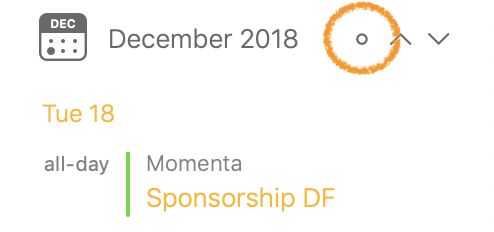
當你把時間線向上或向下捲動,導致所選日子或行程不再可見時,右上角的箭頭按鈕旁邊(或 iOS 上加號按鈕旁邊)會出現一個圓形按鈕。按一下/點一下該圓形按鈕,就會把所選日子或行程捲動回視野中。
提示: 一個值得記住的好用鍵盤快速鍵是 ⌘T 或 顯示方式 > 顯示今天的行事曆,它會把時間線重新置中在今天。
篩選時間線
雖然時間線通常會自動跟隨所選的筆記,但你可以按一下/點一下時間線上方的行事曆圖像,來篩選並藉此把時間線固定在某一天或某段日子範圍上。
若要篩選時間線……
- 按一下/點一下時間線上方的行事曆圖像。
- 在行事曆彈出視窗中選取一天或一段日子範圍。
- 按一下/點一下 篩選 按鈕。
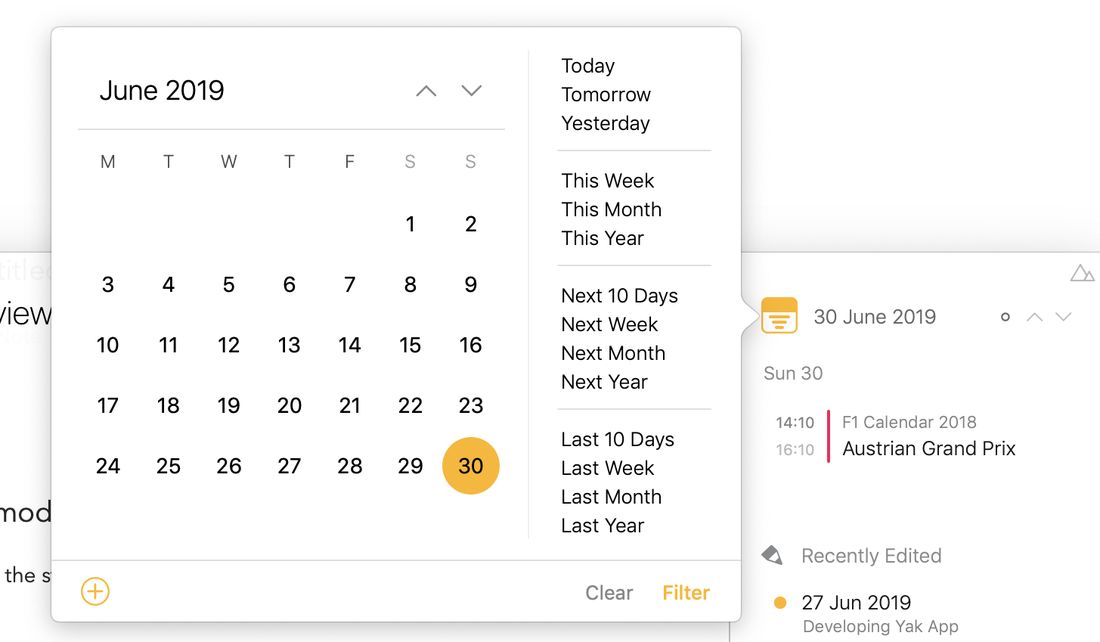
篩選條件啟用期間,行事曆圖像會變成橘色的篩選圖像。
若要讓時間線回到正常狀態……
- 按一下/點一下時間線上方的篩選圖像。
- 在顯示的彈出視窗中按一下/點一下 清除 按鈕。
如果你選取了一則指定日期或已連結行程落在篩選日子範圍之外的筆記,篩選條件也會自動被清除。
建立新的行程和提醒事項
當上述行事曆彈出視窗中選取了某一天時,左下角會出現一個加號按鈕,讓你建立:
- 一則指定了所選日期的新筆記
- 一個新的行事曆行程
- 一則新的快速提醒事項
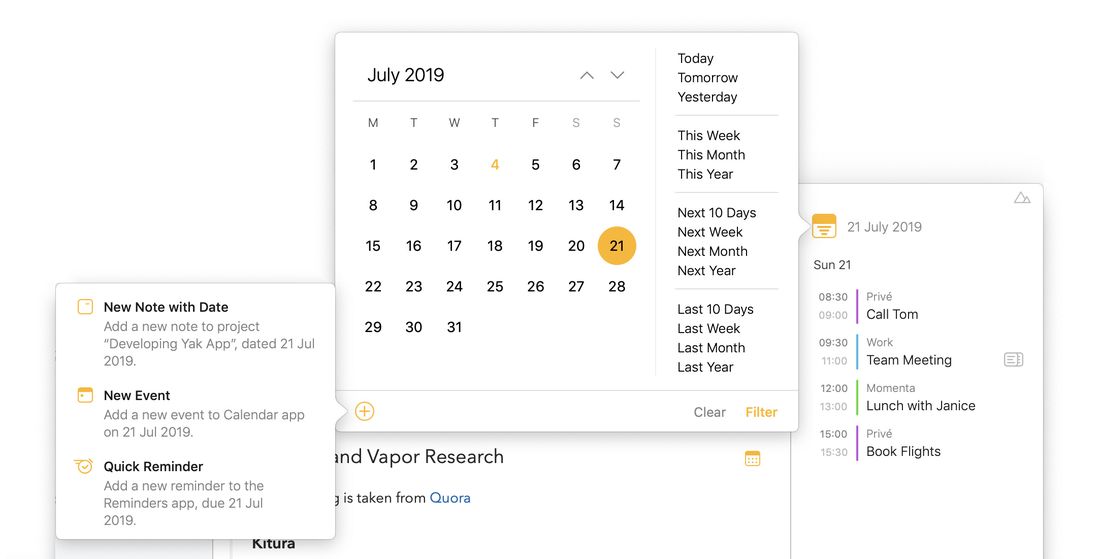
建立新筆記、行事曆行程或快速提醒事項的第二種方式,是按一下/點一下時間線中的任何日子標頭。
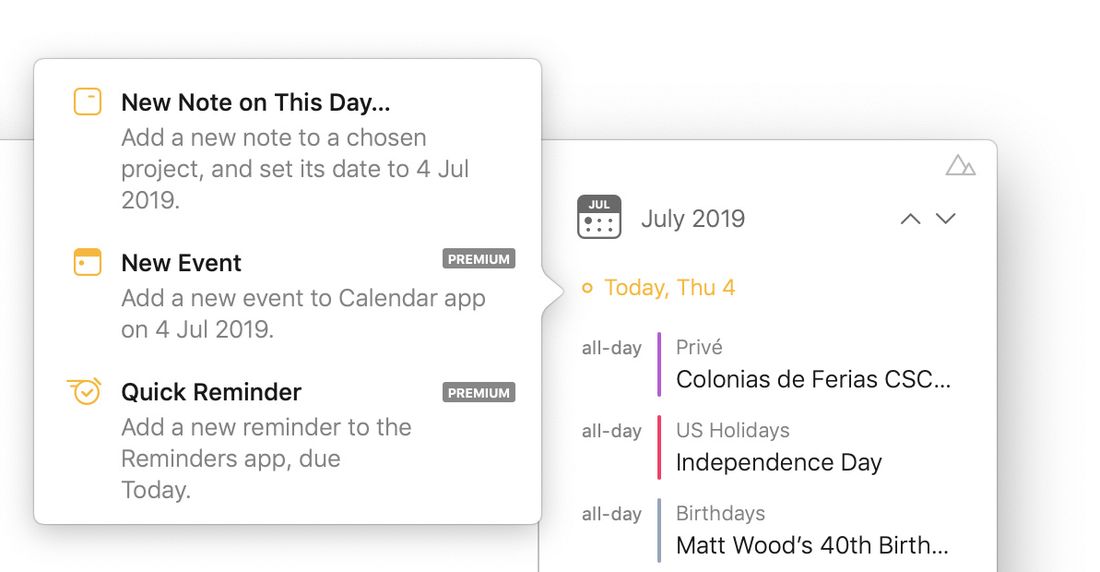
提示: 你不需要在列表中按一下/點一下新行程或提醒事項的最終日子。由於你仍可在顯示的彈出視窗中更改日期以編輯細節,因此如果你願意,可以從點一下時間線中的任何一天開始這個流程。
Premium 功能: 時間線讓你能在筆記脈絡之外建立新的提醒事項,也就是所謂的「快速提醒事項」。這是一項進階功能,僅在購買後可用。建立新的行事曆行程同樣僅作為進階功能提供。
時間線動作
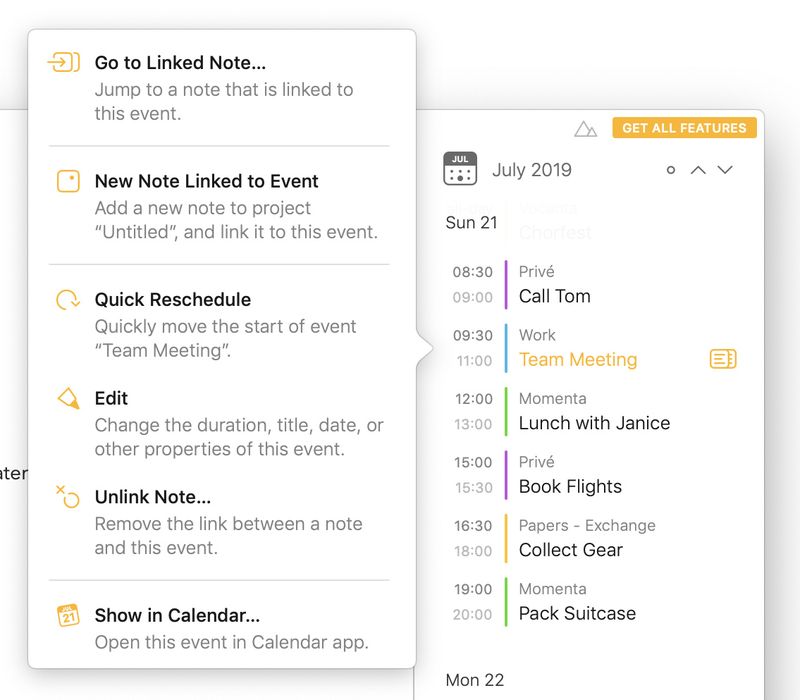
當你按一下/點一下時間線中的項目時,會出現一個含有可用動作的選單。
日子動作
當你點一下時間線中的日子標頭時,以下動作在適用時可供使用:
前往指定的筆記 – 在筆記列表中跳到指定給這一天的筆記
在這一天新增筆記 – 建立一則指定了所選日子的新筆記
新增行程 – 建立一個從所選日子開始的新行事曆行程(進階功能)
快速提醒事項 – 建立一則與任何筆記無關、以所選日子為到期日的新提醒事項(進階功能)
行事曆行程動作
當你點一下時間線中的行事曆行程時,以下動作在適用時可供使用:
前往已連結的筆記 – 在筆記列表中跳到連結到此行程的筆記
連結到所選筆記 – 把所選行程連結到目前在筆記列表中選取的筆記
新增連結到行程的筆記 – 建立一則連結到所選行程的新筆記
快速重新排定 – 把所選行程重新排定到不同的日期開始(進階功能)
編輯 – 編輯所選行程的屬性(進階功能)
取消連結筆記 – 移除已連結筆記與所選行程之間的連結
在「行事曆」中顯示 – 開啟預設的行事曆應用程式並顯示所選行程
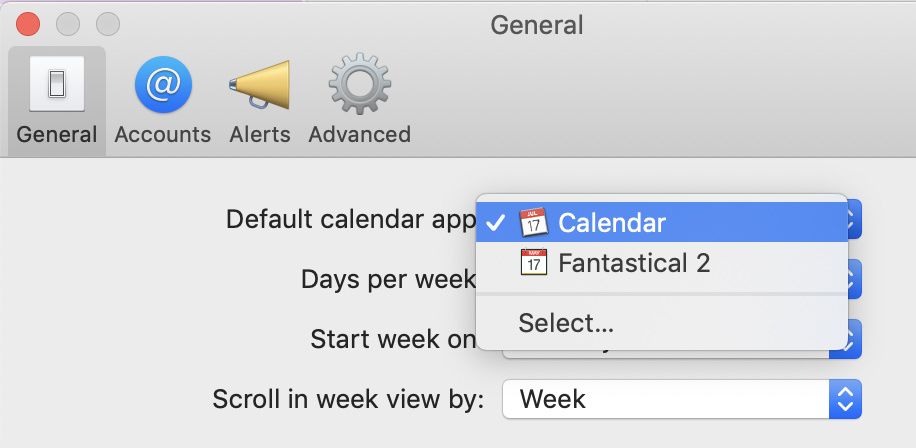
提示: 在 macOS 上,當你使用 在「行事曆」中顯示 動作時,Agenda 會開啟你的預設行事曆應用程式。你可以前往系統「行事曆」應用程式的偏好設定,把預設改為你最愛的行事曆應用程式:
提醒事項動作
當你點一下時間線中的提醒事項時,以下動作在適用時可供使用:
前往筆記 – 跳到加入該所選提醒事項的那則筆記。
加入所選筆記 – 把所選提醒事項加入目前在筆記列表中選取的筆記
新增含提醒事項的筆記 – 建立一則含有所選提醒事項的新筆記
標示為已完成 – 把所選提醒事項標示為已完成
快速重新排定 – 把所選提醒事項重新排定到新的到期日(進階功能)
編輯 – 編輯所選提醒事項的屬性(進階功能)
在「提醒事項」中顯示 – 開啟「提醒事項」應用程式並顯示所選提醒事項
疑難排解
我的 Google 或 Outlook 行事曆沒有出現在 Agenda 中
請務必檢查這些行事曆是否有出現在系統的「行事曆」應用程式中。如果沒有,你將必須在 macOS 的「系統偏好設定」(於 網際網路帳號* 下)或 iOS 和 iPadOS 的「設定」應用程式(於 *行事曆 下)中設定你的 Google 或 Outlook 行事曆帳號。一旦這些行事曆出現在系統的「行事曆」應用程式中,Agenda 也應該看得到它們。如果它們在系統「行事曆」應用程式中有顯示,但在 Agenda 中沒有,請參閱下文。
我的工作行事曆和提醒事項列表沒有出現在 Agenda 中
如果你的 Mac、iPhone 或 iPad 由你的公司透過所謂的行動裝置管理(MDM)描述檔管理,它可能會阻止 Agenda 存取你的工作行事曆(例如來自 Office365 或 Exchange 的行事曆)。若要確認是否為這種情況,請前往「設定 > 一般 > 描述檔」,檢查你是否確實安裝了 MDM 描述檔,以及它是否列有以下這項特定限制:「不允許將文件從受管理的 App 開啟到不受管理的 App」。如果你安裝了帶有這項限制的 MDM 描述檔,預設情況下它就不會允許把你的行事曆分享給 Agenda。
若要解決這個問題,你需要與貴公司的管理員聯繫,他們能夠授予 Agenda 存取你受管理行事曆所需的必要權限。具體來說,Agenda 需要在 MDM 描述檔中被加為受管理的 App,讓它能存取 iOS 的行事曆資料;或者需要從 MDM 描述檔中移除「不允許將文件從受管理的 App 開啟到不受管理的 App」這項限制。


