
ノートの間を移動する
Agendaをほかのノートアプリと差別化している側面の1つが、強力なナビゲーション機能の詰め合わせです。プロジェクトは非線形であり、新しいノートを書いている最中でも、重要な情報にたどり着くためにプロジェクト間を、そして時間を行き来できる必要があります。この章では、プロジェクトの中を効率よく移動するためにAgendaが提供するツールを紹介します。
サイドバー
左側のサイドバーは、アプリ全体のソースリストとして機能します。カテゴリー、プロジェクト、概要が含まれます。Agendaの中を移動するとき、最初に立ち寄る場所になることが多いでしょう。

プロジェクト
特定のプロジェクト内の特定のノートを表示するには…
- 左側のサイドバーでプロジェクトを選択します。iOSでは、まず画面の左端からサイドバーをスワイプして表示する必要がある場合があることにご注意ください。
- ノートまでスクロールします。
ノートに日付を追加している場合、デフォルトでは下にスクロールすると時間をさかのぼることになります。上部のプロジェクトタイトルをクリックすると順序を変更できます。
注意: Agendaはプロジェクト内での位置を記憶しているので、アプリを終了した後でも、次にそのプロジェクトを選択したときに同じノートが表示されます。
概要
概要は、自動的に更新される検索のように機能する特別なノートのコレクションです。議題の概要のように組み込みのものもあれば、保存した検索から作成されるものもあります。
現在取り組んでいるノートにすばやくアクセスするには…
- 議題の概要を選択します。
- 各ノートの左上にある黄色のドットボタンを選択または選択解除して、どのノートが現在の議題に上がっているかを示します。
今日に該当するノート、または日付の範囲に今日が含まれるノートにアクセスするには…
- 今日の概要を選択します。
- スクロールして該当するノートを見つけます。
注意: 概要には、最近編集された100件のノートが表示されます。それより多い場合は、最後のノートの下にすべて表示ボタンが表示されます。クリックまたはタップすると、概要内のすべてのノートが表示されます。次にAgendaを起動したときには、概要には再び最新の100件のノートが表示されます。
プロジェクトの整理についてはプロジェクトの整理の章で、スマート概要の作成については検索と絞り込みの章で詳しく説明しています。
ジャンプメニュー
プロジェクト内のノートにすばやく移動するには…
- ノートリスト上部のプロジェクトタイトルをクリック/タップします。
- 表示されるジャンプメニューでノートを選びます。
これは、ノートが多い非常に長いプロジェクトで特に便利です。

ヒント: ジャンプメニューでは、ノートの並べ替え順を反転して、新しい順ではなく古い順にしたり、その逆にしたりすることもできます。
ヒント: 矢印キーでメニュー内を移動し、Enterキーで目的のオプションを選択できます。また、入力を始めれば(macOS、またはiPadOSでハードウェアキーボードを使用している場合。iOSとiPadOSではメニューを引き下げると検索フィールドが表示されます)、タイトルに含まれる入力した文字に基づいてメニューを絞り込めます。
クイックオープン
Agendaのライブラリ内の任意のノート、プロジェクト、概要をすばやく見つけるには、クイックオープン機能を使用できます。
macOSの場合、またはiPadOSでハードウェアキーボードを使用している場合:
- ⎇ + [スペースバー] または ⇧⌘-O と入力すると、次のポップオーバーが表示されます:

ノートリスト上部のカテゴリー名(上のスクリーンショットでは「Work」)をタップするだけでも表示できます。
- 入力を始めると結果のリストが絞り込まれます。矢印キーやEnterキーを使って、移動したいノート、プロジェクト、概要を選択します。
プレミアム: クイックオープン機能はプレミアム機能で、購入後にのみ利用できます。
iOSの場合:
- 画面上部のプロジェクトタイトルをタップして押さえたままにすると、クイックオープンのメニューが表示されます:

- 入力を始めると結果のリストが絞り込まれます。タップするかEnterキーを押して、移動したいノート、プロジェクト、概要を選択します。
ヒント: iOSとiPadOS版Agendaでは、どのメニューでも引き下げると、メニューを絞り込むための検索フィールドが表示されます。さらに引き下げ続けると、検索フィールドに自動的にフォーカスが移りキーボードが表示されるので、タップを1回節約できます。これはどのメニューでも機能します。
タイトルによる絞り込みのほか、クイックオープンのパネルは次のクエリにも対応しています:
-
today、yesterday、last week、21 marchなどの日付検索 -
recent: 過去48時間以内に編集されたノート -
now: 今まさに進行中のノート -
nextまたはupcoming: 今後48時間以内に予定されているノート -
earlier: 今日のこれまでのノート
関連情報パネル
左側のプロジェクトサイドバーと同様に、Agendaには右側にもう1つのサイドバーがあり、関連パネルと呼ばれます。ノートリストで選択したノートに関連する情報を表示します。
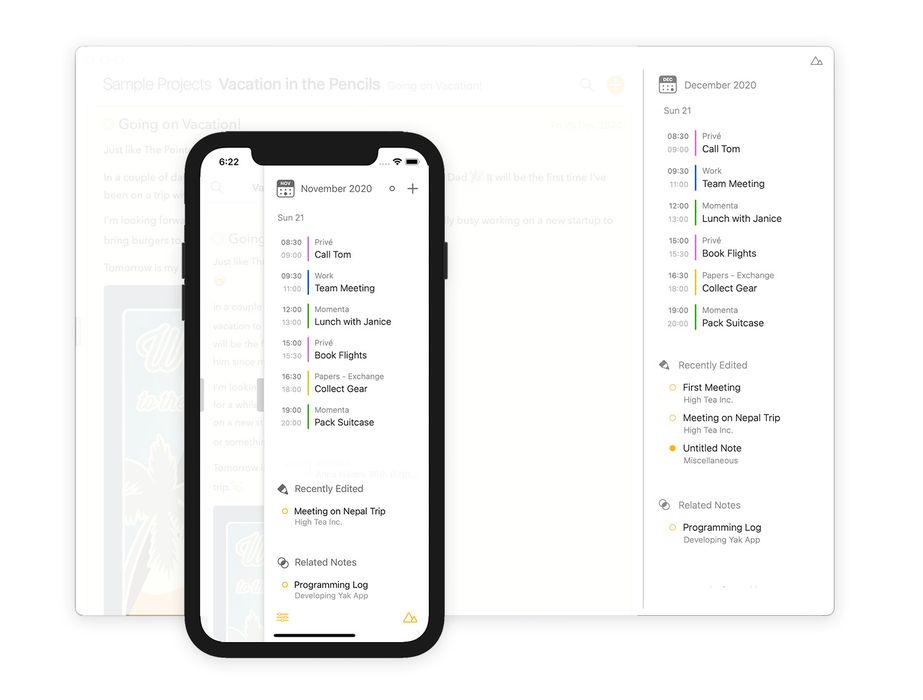
関連パネルにアクセスするには…
macOSの場合:
表示メニューから関連パネルを表示/隠すを選ぶか、サイドバーの仕切りをドラッグするか、パネルに付いている小さなグレイのハンドルをクリックすることで、関連パネルを表示したり隠したりできます。ハンドルが見えない場合は、表示されるまでマウスをウインドウの右端に動かしてください。2本指で左または右にスワイプすることでも、それぞれ関連パネルを表示・非表示にできます。
iOSとiPadOSの場合:
画面の右端からスワイプする、または右端に向かってスワイプすることで、それぞれ関連パネルを表示・非表示にできます。Macと同様に、サイドバーに付いている小さなグレイのハンドルをタップして表示を切り替えることもでき、ハードウェアキーボードを備えたiPadでは2本指のスワイプも使えます。
Agenda 23の新機能: 関連パネルは、2つではなく3つの状態(閉じる、コンパクト、拡大)を順に切り替えるようになりました。コンパクトではタイムラインと、最近の編集および関連ノートの短いリストが表示されます。拡大では各セクションにより多くのスペースが与えられます。ハンドル、メニューコマンド、2本指のスワイプのいずれでもこのサイクルが進み、Agendaはセッションをまたいでお好みの状態を記憶します。
次にノートを選択して、新しい選択に関連する情報が表示されるように情報が変化する様子をご覧ください。
タイムライン
ある日に割り当てられたノート、カレンダーイベントにリンクされたノート、またはタイムラインに表示されるリマインダーを含むノートに移動するには….
-
その日、イベント、またはリマインダーをクリック/タップします。オプションのメニューが表示され、ノートに移動できます。
-
さらに速いショートカットは、右側のタイムライン内にある小さなノートアイコンをクリックまたはタップすることです。中央のノートリストでそのノートが直接選択されます。
同じ日やイベントに複数のノートがリンクされている場合は、二重のノートアイコンが表示され、クリック/タップすると移動したいノートを選ぶメニューが表示されます。
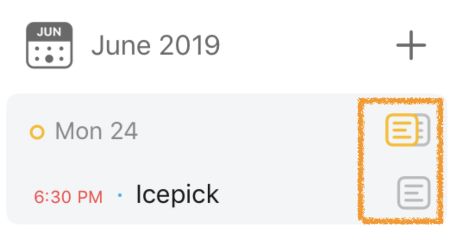
タイムラインの使いかたについては、日付、イベント、リマインダーの章で詳しく説明しています。
最近の編集
最近編集したノートを開くには…
- 必要に応じて(上記のとおり)関連情報パネルを開きます。
- 最近の編集のリストからノートを1つ選択します。
- 下にスクロールすると、より長いリストが表示されます。
関連ノート
現在の選択に関連するノートに移動するには…
- 必要に応じて(上記のとおり)関連情報パネルを開きます。
- 関連ノートのリストからノートを1つ選択します。
- 下にスクロールすると、より長いリストが表示されます。
このリストは、タグや人物などの情報に基づいています。これらの使いかたについては、タグ、人物、テキストアクション、リンクの章で詳しく説明しています。
ノートを折りたたむ
純粋なナビゲーション機能ではありませんが、ノートを折りたたむと、現在関連性のないノートが占めるスペースを減らせるので、物事を見つけやすくなります。
ノートを折りたたむには…
- ノート上部のタイトルバーをダブルクリック/ダブルタップするか、タイトルの隣にあるオレンジ色のドットをクリック/タップしてメニューから折りたたむオプションを選択します。
折りたたんだノートを展開するには…
- タイトルバーをダブルクリック/ダブルタップするか、タイトルの隣にあるオレンジ色のドットをクリック/タップしてメニューから展開するオプションを選択します。
iOSでは、ピンチのジェスチャでノートを折りたたんだり展開したりすることもできます(ジェスチャの章をご覧ください)。一方、Mac(および外部キーボードを備えたiPad)では、キーボードショートカットの章で説明しているメニューコマンドと対応するキーボードショートカットを使用できます。
履歴
Agendaには、ウェブブラウザでよく見られる機能である履歴が備わっています。ナビゲーションの操作をさかのぼり、また進むことができます。これは、別のプロジェクトや古いノートの情報をすばやく見つけてから、編集していた場所に戻りたいときにとても便利です。
ナビゲーション履歴をさかのぼるには…
- 左サイドバー下部にある小さな戻る矢印をクリックします。
- 表示 > 戻るのメニュー項目を使用します。
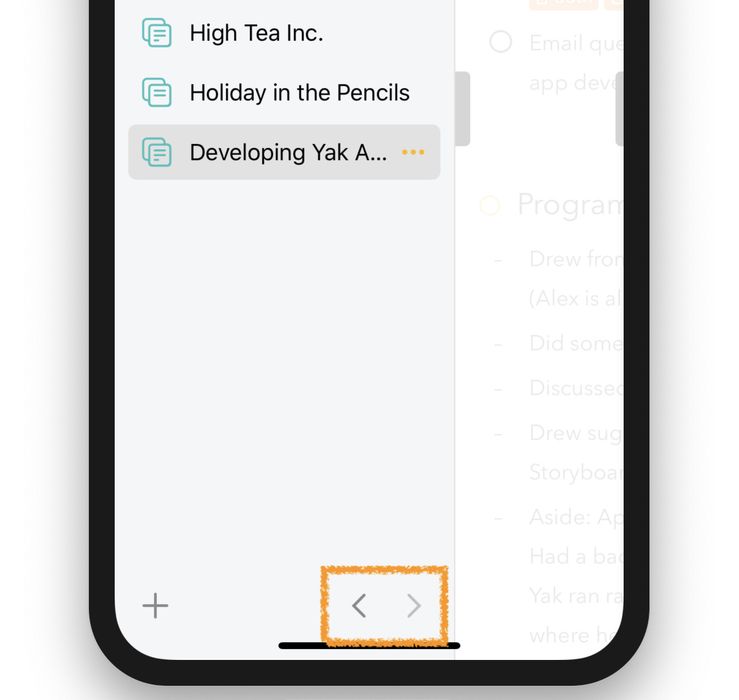 履歴をさかのぼった場合は、再び進むことができます。
- サイドバー下部にある小さな進む矢印をクリックします。
- 表示 > 進むのメニュー項目を使用します。
macOSでも、ハードウェアキーボードを備えたiPadを使用している場合でも、キーボードショートカットの章で説明している ⌃⌘ ← / → のキーボードショートカットを使用できます。
ヒント: 矢印ボタンをクリック/タップして押さえたままにすると、履歴全体がポップオーバーで表示され、より大きな単位で時間を行き来できます:

別ウインドウ
macOSとiPadOSでは、ノートを別のウインドウで開けます。ノートの下部に移動して、右側にある重なったウインドウのボタンをタップするだけです。
ヒント: macOSでは、Alt+Shift+クリックでノートのリンクをクリックすると、リンク先のノートが新しいウインドウで開きます。
プレミアム: 別ウインドウ機能はプレミアム機能で、購入後にのみ利用できます。
キーボードでの移動
macOSでは、キーボードショートカットを使って段落を上下に移動すると、スクロール位置が自動的に段落を追いかけるので、段落が視野に入ったままになります。
Agendaは、ノート間や画面のさまざまな部分の間をすばやく移動できるように、多数のキーボード操作とキーボードショートカットをサポートしています。たとえば、tabキーと左右の矢印キーを使ってサイドバーとノートリストの間を移動できます。また、上下の矢印キーを使って、選択中のサイドバー項目と選択中のノートの間を移動できます。
サポートされているキーボード操作とショートカットについては、キーボードショートカットの章で詳しく説明しています。


