
Date, eventi e promemoria
Una caratteristica unica di Agenda è il modo in cui ti permette di assegnare date alle tue note, e persino di collegare le note agli eventi del tuo calendario. Le note che prendi si integrano nei tuoi progetti e nelle tue attività quotidiane, e hai un quadro completo di passato, presente e futuro. Inoltre, per tenere tutto sotto controllo, puoi assegnare promemoria alle attività contenute nelle tue note. Non dimenticherai più nulla.
Date e note
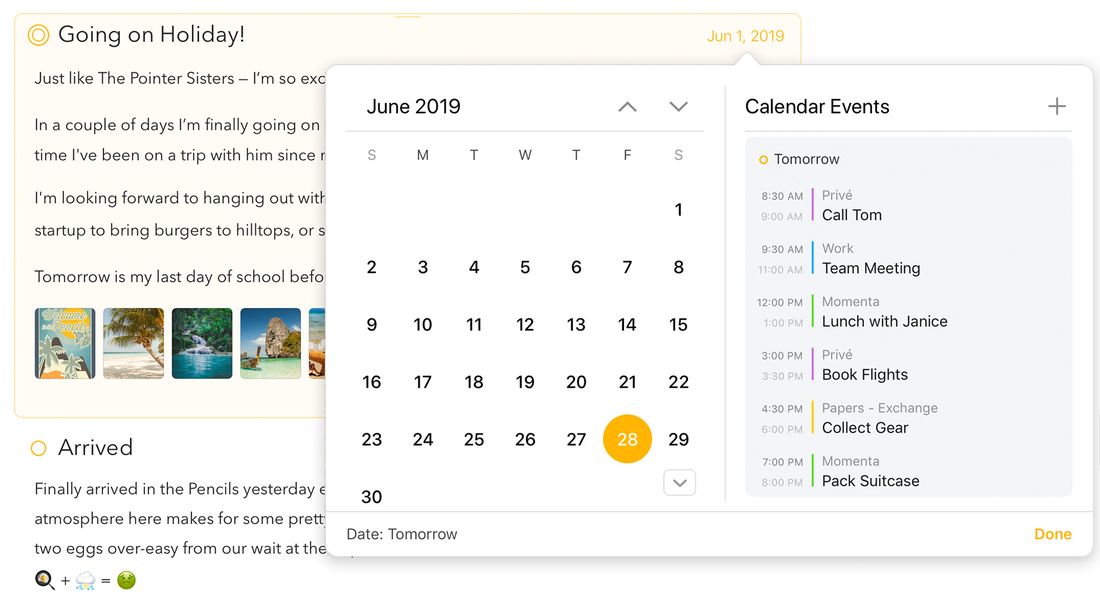
Le date e gli intervalli di date possono essere aggiunti alle note, e modificati, tramite il pulsante della data che appare in alto a destra quando una nota è selezionata. Facendo clic sul pulsante compare un controllo calendario.
Impostare la data
Per impostare la data di una nota…
- Seleziona la nota.
- Fai clic/tocca il pulsante della data in alto a destra nella nota.
- Usa i pulsanti freccia per spostarti sul mese desiderato.
- Fai clic/tocca la data.
- Fai clic/tocca il pulsante Assegna data.
Nota: modificare la data di una nota può far spostare la nota in una posizione diversa nell’elenco, per mantenere il corretto ordinamento.
Suggerimento: su macOS puoi muoverti nel calendario più rapidamente tenendo premuto il tasto alt/opzione mentre fai clic sulle frecce: il calendario avanzerà di un anno invece che di un mese. Sia su macOS che su iPadOS puoi anche usare i tasti freccia della tastiera per navigare nel calendario. Per una panoramica di tutte le opzioni di navigazione da tastiera, consulta il capitolo Scorciatoie da tastiera. Puoi anche semplicemente iniziare a digitare una data, ad esempio “sabato prossimo”: nel momento in cui lo fai vedrai il campo di ricerca espandersi e potrai passare rapidamente alla data che stai cercando.
Suggerimento: un modo ancora più rapido per assegnare una data è usare l’azione di testo
\assign-date, così come le azioni correlate\today,\tomorrow,\mondayecc. Puoi persino digitare\assign(15 Dec)o\assign(in 3 weeks). Consulta il capitolo Prontuario delle azioni di testo per i dettagli.
Assegnare la data di oggi
Anche se puoi assegnare la data di oggi a una nota nel modo descritto sopra, un metodo molto più rapido è usare Assegna a Oggi dal menu Nota su macOS oppure la scorciatoia da tastiera ⇧⌘ ⏎. Puoi anche digitare \today in qualsiasi punto della nota stessa.
Se vuoi che le nuove note vengano sempre assegnate a Oggi, puoi attivare questa impostazione nelle preferenze di Agenda.
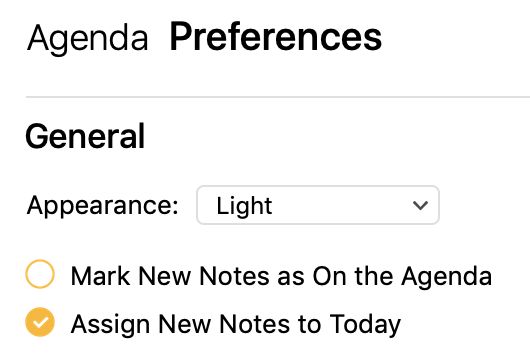
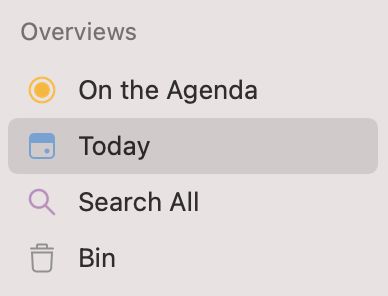
Suggerimento: le note assegnate a oggi compariranno automaticamente nella panoramica Oggi nella barra laterale a sinistra, dandoti accesso rapido a tutte le note con una data assegnata che include oggi.
Impostare un intervallo di date
Impostare un intervallo di date per una nota è simile a impostare una data singola.
- Seleziona la nota.
- Fai clic/tocca il pulsante della data in alto a destra nella nota.
- Usa i pulsanti freccia per spostarti sul mese desiderato.
- Su macOS puoi…
- Fare clic e trascinare lungo l’intervallo desiderato, oppure…
- Fare clic sulla data iniziale e tenere premuto ⇧ mentre fai clic sulla data finale.
- Su iOS tocca e tieni premuto, poi trascina lungo l’intervallo desiderato
- Fai clic/tocca il pulsante Assegna date.
Rimuovere una data
Per rimuovere da una nota una data o un intervallo di date esistente…
- Seleziona la nota.
- Fai clic/tocca il pulsante della data in alto a destra nella nota.
- Puoi…
- Fare clic/toccare la data selezionata per deselezionarla, oppure…
- Fare clic/toccare uno spazio vuoto in fondo al calendario per deselezionare.
- Fai clic/tocca il pulsante Rimuovi data.
Su macOS puoi anche scegliere l’opzione Rimuovi data assegnata dal menu Nota.
Ordinamento
Le note che includono date vengono mantenute in ordine cronologico. Le note senza data possono essere trascinate in qualsiasi posizione all’interno del progetto. Per impostazione predefinita, le note con una data sono ordinate dalla più recente alla più vecchia, ma questo può essere modificato per singolo progetto.
Per cambiare l’ordinamento di un progetto su macOS puoi scegliere le opzioni sotto Ordina note per nel menu Vista. Su tutte le piattaforme puoi anche:
- Fare clic/toccare il progetto per selezionarlo nella barra laterale.
- Fare clic/toccare il titolo del progetto in cima all’elenco delle note.
- Scorrere fino in fondo al popover, se necessario.
- Fare clic/toccare la voce di menu Ordina con la data più remota per prima
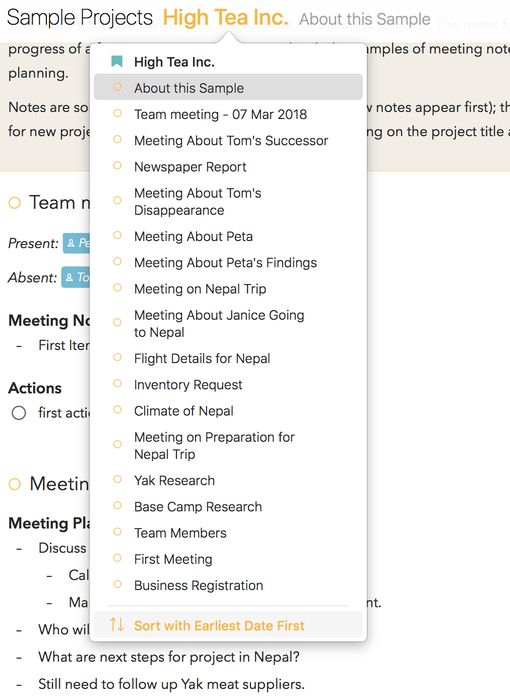
Le note senza data manterranno la loro posizione rispetto alle note con una data.
Filtrare le note per data
Puoi filtrare l’elenco delle note in base al testo usando il campo di ricerca che appare quando fai clic sull’icona della lente d’ingrandimento, ma puoi anche filtrare per data.
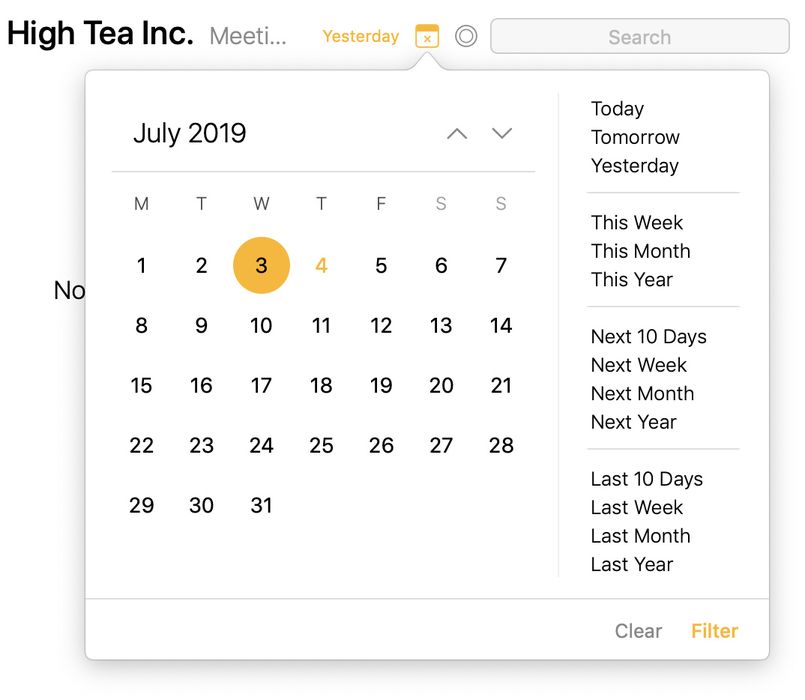
Per filtrare le note in base a una data o a un intervallo di date…
- Seleziona nella barra laterale il progetto o la panoramica che vuoi filtrare.
- Fai clic/tocca il pulsante con la lente d’ingrandimento per mostrare i controlli di ricerca.
- Premi il pulsante calendario che appare a sinistra del campo di ricerca.
- Per selezionare una data singola, facci clic/toccala nel calendario.
- Per selezionare un intervallo di date, fai clic/tocca a lungo e trascina lungo l’intervallo, oppure su macOS seleziona la data iniziale e poi fai clic sulla data finale tenendo premuto ⇧.
- Applica qualsiasi altro filtro desiderato, ad es. inserendo un termine di ricerca.
Suggerimento: puoi salvare il filtro per data come panoramica smart nella barra laterale, ad esempio per poter vedere sempre rapidamente le note di domani. Puoi scoprire di più su come creare panoramiche smart nel capitolo Ricerca e filtri.
Eventi del calendario
Applicare date alle tue note è già molto utile, ma a volte le note riguardano un evento specifico, come una conferenza a cui partecipi o una riunione settimanale. Agenda ti permette di collegare una nota a un evento esistente nel tuo calendario, o persino di creare un evento di Calendario senza mai uscire dall’app Agenda.
Collegarsi all’app Calendario
Prima che Agenda possa accedere agli eventi nei tuoi calendari, ha bisogno della tua autorizzazione. Devi collegare l’app Calendario ad Agenda.
Per collegare l’app Calendario ad Agenda…
-
Apri il Pannello Correlato sulla destra facendo clic sulla maniglia a metà altezza sul lato destro della finestra, oppure apri il popover della data mostrato sopra.
-
In alto, fai clic/tocca il pulsante per Collegare il tuo Calendario.
-
Quando richiesto, consenti ad Agenda di accedere ai tuoi calendari.
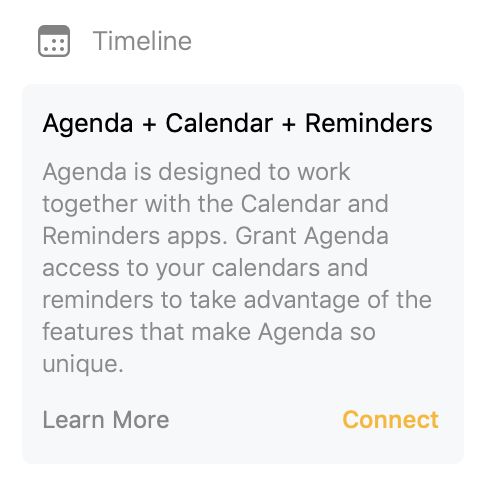
Dopo esserti collegato al calendario, i tuoi eventi di calendario compariranno nella timeline nel pannello delle informazioni correlate (vedi sotto).
Nota: se inizialmente neghi l’accesso al tuo Calendario e vuoi collegare Agenda in un secondo momento, facendo clic/toccando Collega si aprirà Preferenze di Sistema / l’app Impostazioni e dovrai concedere l’accesso da lì, nella sezione Privacy.
Importante: affinché Agenda possa vedere i tuoi calendari dovrai avere gli account calendario configurati in Preferenze di Sistema (sotto Account Internet) su macOS o nell’app Impostazioni su iOS e iPadOS (sotto Calendario). Il modo più semplice per verificare se Agenda dovrebbe vedere i tuoi calendari è controllare l’app Calendario di sistema: se i calendari compaiono lì, anche Agenda dovrebbe vederli. Consulta anche la sezione Risoluzione dei problemi alla fine di questo capitolo.
Selezionare i calendari visibili
Potresti non voler mostrare tutti i tuoi calendari in Agenda, ed escludere ad esempio i calendari delle sale riunioni ecc. Puoi farlo dalle preferenze di Agenda.

Premium: scegliere quali Calendari ed elenchi Promemoria mostrare è una funzione premium disponibile solo dopo l’acquisto.
Collegare una nota a un evento del calendario
Per collegare una nota a un evento esistente nel calendario…
- Seleziona la nota.
- Fai clic/tocca il pulsante calendario in alto a destra nella nota.
- Se necessario, seleziona nel calendario a sinistra la data in cui cade l’evento.
- Seleziona l’evento nella timeline sul lato destro del popover.
- Premi il pulsante Collega all’evento.
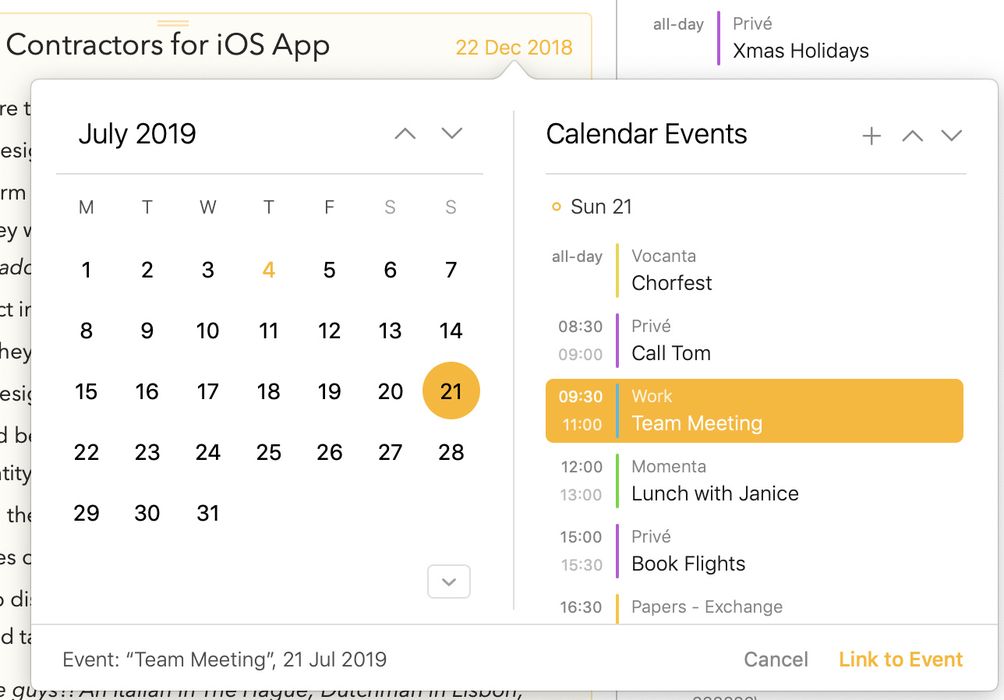
Dopo il collegamento, la nota verrà aggiornata assumendo la data dell’evento e aggiornerà anche il titolo della nota se non gliene hai ancora dato uno tu. Quando modifichi un evento nell’app Calendario, Agenda riporterà quelle modifiche. Se cambi la data, ad esempio, anche la data della nota cambierà in Agenda.
Un secondo modo per creare una nota collegata a un evento del calendario è:
- Apri il Pannello Correlato sulla destra facendo clic sulla maniglia a metà altezza sul lato destro della finestra, oppure apri il popover della data mostrato sopra.
- Scorri fino all’evento del calendario a cui vuoi collegare una nota, facci clic/toccalo e seleziona dal menu che compare l’opzione per creare una nuova nota per l’evento oppure per collegare l’evento alla nota selezionata.
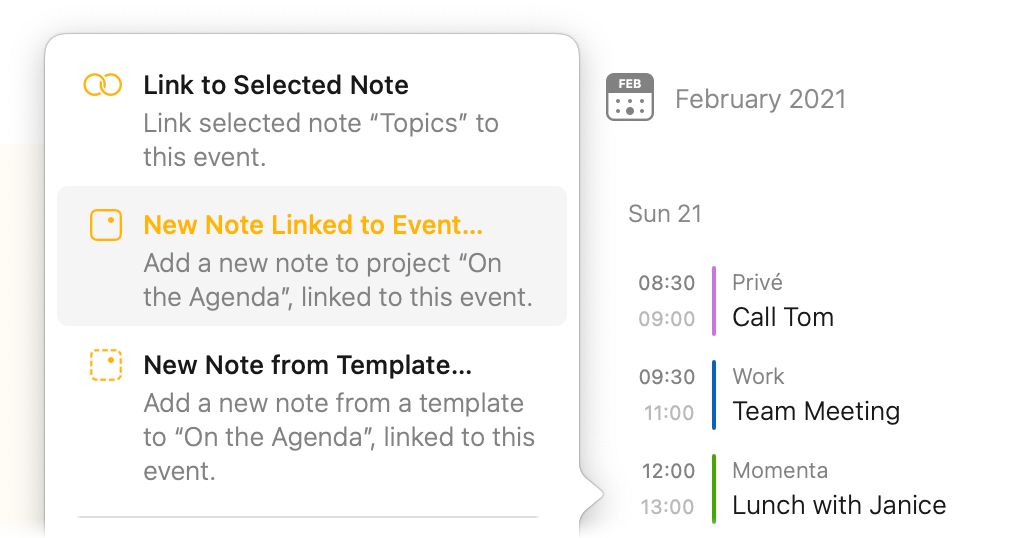
Suggerimento 1: una volta effettuato il collegamento, accanto all’evento nella Timeline del Pannello Correlato comparirà una piccola icona a forma di nota. Facendo clic/toccando questa icona l’elenco delle note salterà di nuovo direttamente alla nota.
Suggerimento 2: quando colleghi un evento del calendario a una nota in Agenda, il testo eventualmente presente nel campo note dell’evento viene copiato automaticamente nella nota di Agenda. Tieni presente però che, perché questo funzioni, al momento del collegamento la nota in Agenda non deve contenere ancora altro testo.
Scollegare una nota da un evento del calendario
Per scollegare una nota da un evento collegato nel calendario…
- Seleziona la nota.
- Fai clic/tocca il pulsante calendario in alto a destra nella nota.
- Fai clic/tocca l’evento nella timeline a destra per deselezionarlo
- Premi il pulsante Scollega evento.
Altri modi per scollegare un evento sono facendo clic/toccando l’evento nella timeline del pannello correlato e scegliendo di scollegarlo dal menu che comparirà. Oppure tramite le opzioni nell’ingranaggio o nel menu Nota > Scollega evento del calendario.
Collegare più note a un evento del calendario
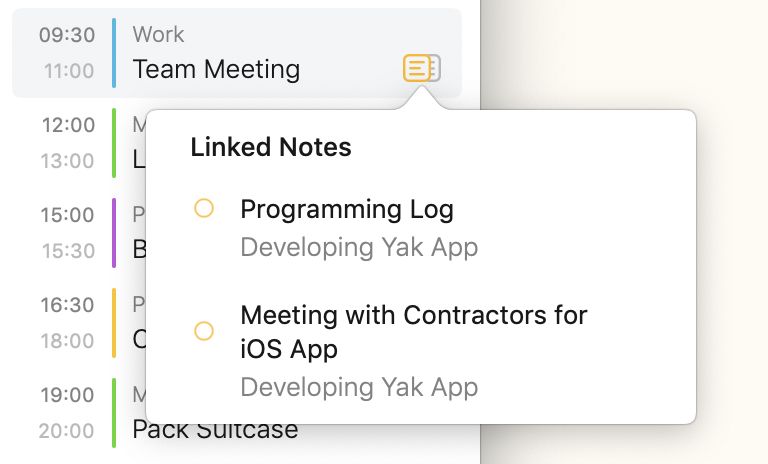
A volte puoi avere più note correlate allo stesso evento del calendario. Se colleghi più note allo stesso evento, questo viene indicato nella Timeline del Pannello Correlato da un’icona “note multiple”. Se fai clic/tocchi questa icona vedrai un menu con tutte le note collegate a quell’evento. Scegliendo una qualsiasi di queste note l’elenco delle note salterà direttamente alla nota collegata.
Collegare tramite trascinamento
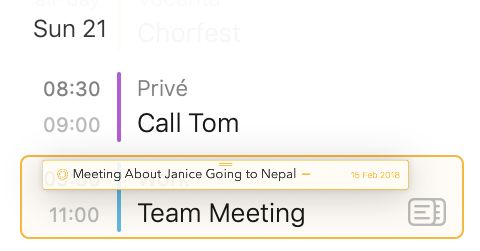
Un modo semplice per collegare una nota a un evento del calendario è trascinare un evento del calendario su una nota:

oppure, viceversa, trascinare una nota su un evento del calendario:
Creare un evento del calendario
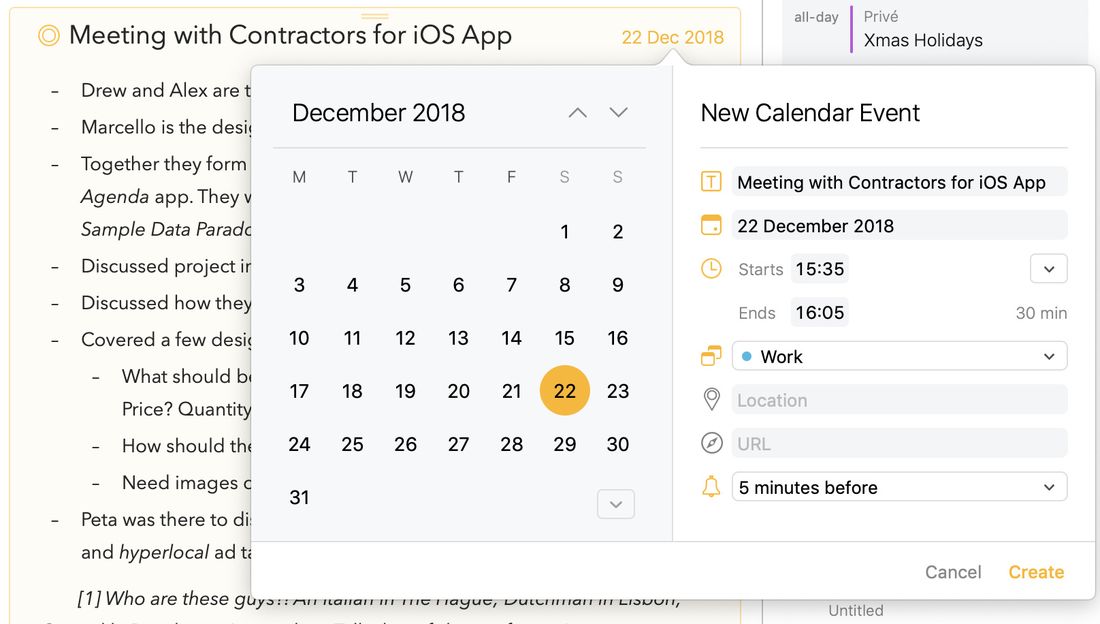
Per creare e collegare un nuovo evento del calendario a una nota…
- Seleziona la nota per cui vuoi creare l’evento.
- Fai clic/tocca il pulsante calendario in alto a destra nella nota.
- Imposta una data o un intervallo di date per l’evento (vedi sopra).
- Fai clic/tocca il pulsante + nell’angolo in alto a destra del popover della data.
- Completa i dettagli dell’evento, tra cui:
- Il titolo dell’evento
- La data di inizio e di fine (su iOS toccando la data di inizio e di fine comparirà un selettore di data)
- Il calendario in cui salvare l’evento
- Un luogo e/o un URL opzionali
- Un avviso da mostrare quando l’evento è imminente
- Fai clic/tocca il pulsante Crea.
- Fai clic/tocca il pulsante Collega all’evento.
Se non vuoi necessariamente collegare un evento a una nota ma vuoi solo creare un nuovo evento senza dover passare all’app calendario, puoi farlo facendo clic/toccando un giorno nel calendario del Pannello Correlato e selezionando l’opzione Nuovo evento nel menu:
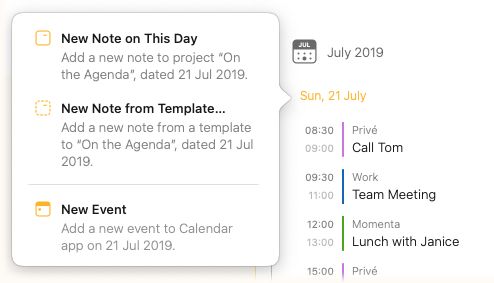
Su iOS e iPadOS troverai questa opzione anche sotto il pulsante più nell’angolo in alto a destra del pannello correlato:

Premium: creare un nuovo evento da Agenda è una funzione premium e richiede l’acquisto dell’aggiornamento alle funzioni premium.
Suggerimento: Agenda analizza automaticamente la data nel titolo della nota (per impostazione predefinita il titolo della nota diventa anche il titolo dell’evento del calendario) e seleziona come data di inizio qualsiasi data trovata. La data attualmente selezionata è mostrata sia nel calendario (che può essere usato per cambiare la data), sia in un campo di testo sotto il titolo dell’evento.
Puoi usare questo campo di testo per passare rapidamente a una data diversa. Ad esempio, puoi digitare “settimana prossima” o “25 dic 2020” per portare rapidamente il calendario sulla data giusta.
Passare da un evento per tutto il giorno a uno con orario
Per passare da un evento con orario a un evento per tutto il giorno…
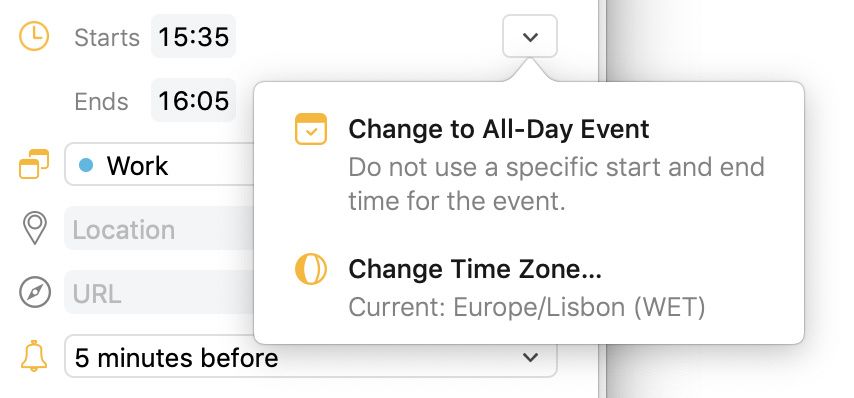
- Fai clic/tocca il pulsante a destra dell’ora di inizio dell’evento.
- Seleziona la voce di menu per trasformare un evento con orario in un evento per tutto il giorno, e viceversa.
Cambiare il fuso orario di un evento
Per cambiare il fuso orario di un evento…
- Fai clic/tocca il pulsante mostrato nella schermata qui sopra.
- Naviga il menu e seleziona il fuso orario desiderato per l’evento.
Promemoria
I promemoria possono essere utili per tenere sotto controllo tutte le cose che devi fare. In Agenda puoi aggiungere facilmente promemoria alle tue note, usando un pulsante o un’azione di menu oppure digitando la scorciatoia \remind. I promemoria creati e modificati in Agenda vengono sincronizzati automaticamente con l’app Promemoria.
Collegarsi all’app Promemoria
Prima che Agenda possa accedere agli elementi nei tuoi promemoria, ha bisogno della tua autorizzazione. Devi collegare l’app Promemoria ad Agenda.
Per collegare l’app Promemoria ad Agenda…
- Apri il Pannello Correlato sulla destra facendo clic sulla maniglia a metà altezza sul lato destro della finestra.
- In alto, fai clic/tocca il pulsante per Collegare i tuoi Promemoria.
- Quando richiesto, consenti ad Agenda di accedere ai tuoi promemoria.
Nota: se inizialmente neghi l’accesso ai tuoi promemoria e vuoi collegare Agenda in un secondo momento, facendo clic/toccando Collega si aprirà Preferenze di Sistema / l’app Impostazioni e dovrai concedere l’accesso da lì, nella sezione Privacy.
Importante: affinché Agenda possa vedere i tuoi promemoria dovrai avere gli account calendario configurati in Preferenze di Sistema (sotto Account Internet) su macOS o nell’app Impostazioni su iOS e iPadOS (sotto Promemoria). Il modo più semplice per verificare se Agenda dovrebbe vedere i tuoi promemoria è controllare l’app Promemoria di sistema: se compaiono lì, anche Agenda dovrebbe vederli. Consulta anche la sezione Risoluzione dei problemi alla fine di questo capitolo.
Selezionare gli elenchi di promemoria visibili
Potresti non voler mostrare in Agenda i promemoria di tutti i tuoi elenchi. Puoi stabilire da quali elenchi vengono mostrati i promemoria andando nelle preferenze di Agenda.
Premium: questa è una funzione premium disponibile solo dopo l’acquisto. Se non disponi di questa funzione premium, per impostazione predefinita vengono mostrati tutti gli elenchi.
Aggiungere un promemoria
Per inserire un promemoria nella tua nota…
Su macOS:
- Seleziona una nota e posiziona il cursore dove vuoi inserire il promemoria.
- Scegli Aggiungi promemoria dal menu Nota.
Su iOS e iPadOS:
- Seleziona una nota e posiziona il cursore dove vuoi inserire il promemoria.
- Tocca il pulsante più nella barra della tastiera, quindi tocca l’icona del promemoria.
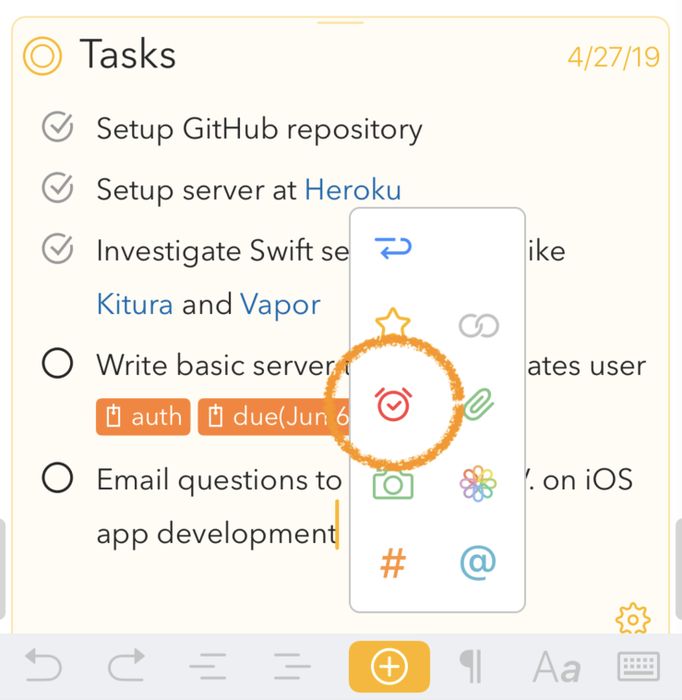
Quindi…
- Imposta una data di scadenza per il promemoria selezionando una data nel calendario o digitando una data nel campo di testo.
- Completa i dettagli del promemoria, tra cui:
- Il titolo del promemoria
- L’ora di scadenza (su iOS toccando l’ora comparirà un selettore di orario)
- Gli elenchi di promemoria in cui salvare il promemoria
- Fai clic/tocca il pulsante Crea.
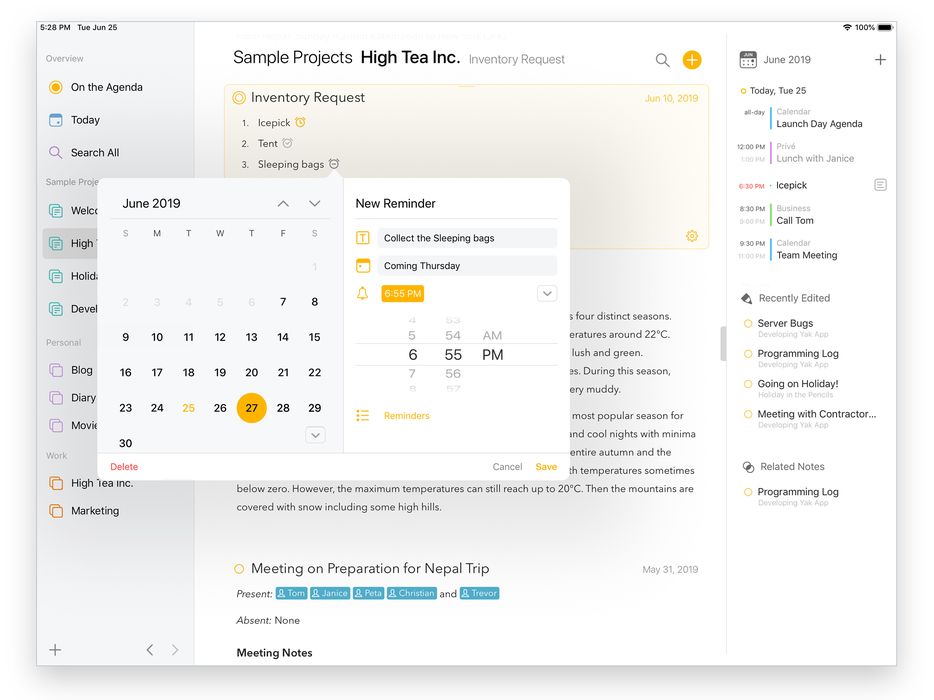
Nota: è possibile selezionare solo date di scadenza future, non è possibile creare un promemoria con una data di scadenza nel passato.
Suggerimento: Agenda suggerisce una data e un’ora di scadenza per un nuovo promemoria, in base alla data della nota. In una nota con la data di oggi, suggerisce le 9:00 se non sono ancora passate, altrimenti tra circa un’ora.
Aspetto dei promemoria
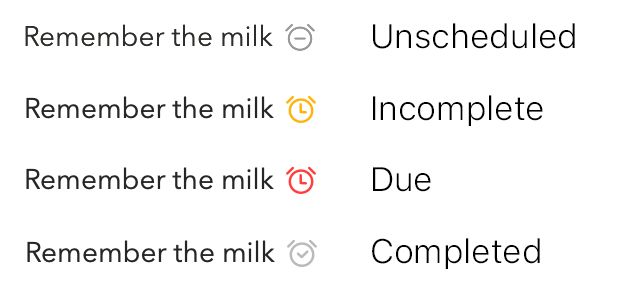
Una volta creato, un promemoria può apparire nella nota in quattro stati. Quando è stato inserito ma non ancora programmato apparirà in grigio come nella schermata qui sopra. Ciò significa che non è ancora stato inserito nell’app Promemoria. Un promemoria programmato diventerà arancione, e rosso una volta scaduto. Infine, se un promemoria viene eliminato nell’app Promemoria mentre non era ancora scaduto, apparirà in grigio con una piccola croce nella nota.
Aggiungere un promemoria con l’azione \remind
Un modo ancora più rapido per aggiungere un promemoria è digitare la scorciatoia dell’azione \remind. Digitare \remind o \reminder equivale ai primi due passaggi della sequenza Aggiungi promemoria descritta sopra. Tuttavia, fornendo parametri aggiuntivi tra parentesi puoi programmare direttamente un promemoria senza bisogno di un popover.
Ad esempio:
-
\remind(today)programmerà un promemoria per oggi tra 30 minuti -
\remind(today at 6pm)programmerà un promemoria per oggi alle 18 -
\remind(tomorrow evening)programmerà un promemoria per domani alle 18 -
\remind(in 3 weeks)programmerà un promemoria tra 21 giorni -
\remind(25 dec 2020, at 8pm)programmerà un promemoria per il 25 dic 2020 alle 20
Facoltativamente puoi anche fornire un titolo alternativo come primo parametro, separato da un punto e virgola.
Ad esempio:
\remind(Remember the milk; tomorrow morning)produrrà un promemoria con il titolo Remember the milk programmato per domani mattina alle 9.
Puoi anche indicare l’elenco e se preferisci un promemoria per tutto il giorno usando dei parametri, come descritto più in dettaglio nel capitolo Creare e usare i modelli:
-
\remind(today at 6pm, list: important)programmerà un promemoria per oggi alle 18 nell’elenco promemoria “important” -
\remind(all-day: tomorrow)programmerà un promemoria per tutto il giorno di domani
e questi possono anche essere combinati:
\remind(all-day: tomorrow, title: Remember the milk, list: "important")programmerà un promemoria per tutto il giorno di domani, con il titolo Remember the milk, nell’elenco promemoria important.
Suggerimento: l’azione
\remindè solo una delle tante azioni utili che puoi attivare digitando. Puoi scoprire di più a riguardo nel capitolo Creare e usare i modelli.
Completare i promemoria dalle liste di controllo
Su macOS, se un elemento di una lista di controllo ha un promemoria collegato, facendo Maiusc+clic sulla casella verrà contrassegnato come completato anche il promemoria associato. Su iOS 17 e successivi, puoi premere a lungo un elemento con casella che ha un promemoria per un’interazione più rapida.
Modificare i promemoria
Per modificare un promemoria…
- Seleziona la nota che contiene il promemoria
- Fai clic/tocca l’icona del promemoria all’interno della nota. Comparirà lo stesso popover della creazione di un promemoria.
- Modifica le proprietà del promemoria, incluso, se lo desideri, contrassegnarlo come completato.
- Fai clic/tocca il pulsante Salva.
Il promemoria modificato verrà aggiornato anche nell’app Promemoria.
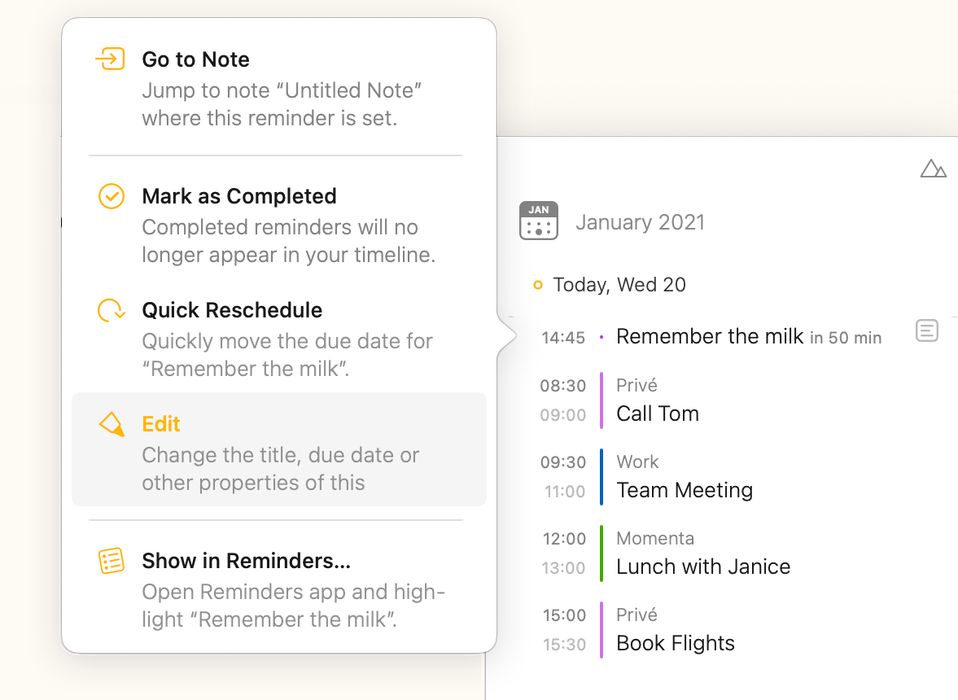
In alternativa puoi fare clic/toccare il promemoria nel calendario che fa parte del Pannello Correlato e selezionare Modifica dal menu che compare.
Eliminare un promemoria
Per eliminare un promemoria:
- Seleziona la nota che contiene il promemoria
- Fai clic/tocca l’icona del promemoria all’interno della nota.
- Fai clic/tocca il pulsante Elimina nell’angolo in basso a sinistra del popover.
Il promemoria eliminato verrà rimosso anche dall’app Promemoria.
In alternativa, eliminare il promemoria semplicemente cancellando l’icona nel testo con il tasto backspace elimina anch’esso il promemoria. La differenza rispetto al metodo precedente è che così il promemoria non verrà eliminato dall’app Promemoria, ma solo dal testo.
Aggiungere un promemoria rapido
Se vuoi semplicemente creare un promemoria rapido al di fuori del contesto di una nota specifica, puoi farlo facendo clic/toccando un giorno nel calendario del Pannello Correlato e selezionando l’opzione Promemoria rapido nel menu:
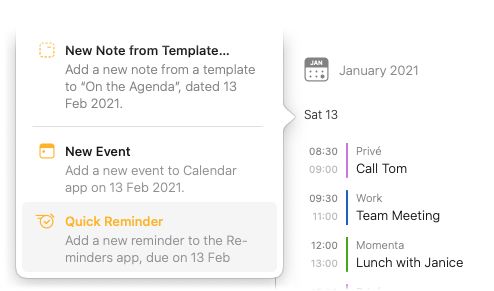
Su iOS e iPadOS troverai questa opzione anche sotto il pulsante più nell’angolo in alto a destra del pannello correlato:
Premium: creare un promemoria rapido da Agenda è una funzione premium e richiede l’acquisto dell’aggiornamento alle funzioni premium.
La timeline
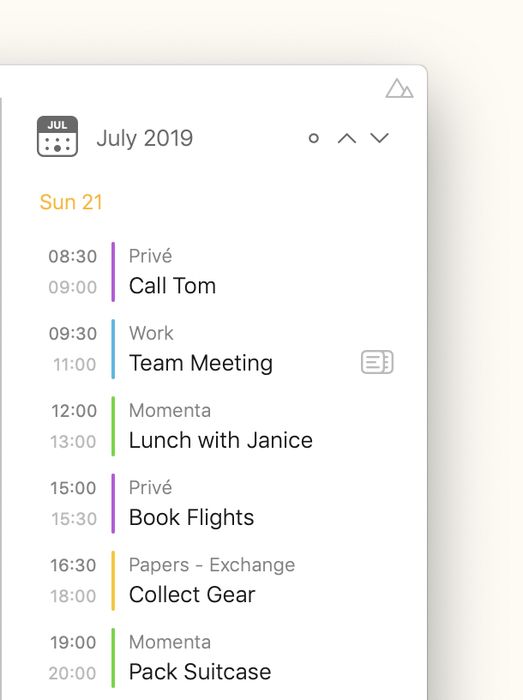
Agenda offre un’unica vista completa di tutti i tuoi eventi del calendario e promemoria, raggruppati per giorno, in un elenco a scorrimento infinito chiamato timeline. La timeline permette anche un’ampia gamma di azioni sugli elementi che mostra, dal saltare alle note collegate al creare nuovi eventi e promemoria e modificare quelli esistenti.
Navigare nella timeline
La timeline è un elenco a scorrimento infinito: recupera automaticamente il gruppo successivo o precedente di elementi del calendario quando scorri rispettivamente verso il basso o verso l’alto. Su macOS puoi anche scorrere una pagina alla volta usando le frecce su e giù in alto a destra.
L’elenco si adatta inoltre automaticamente alla selezione delle note nell’elenco delle note nel riquadro centrale della finestra di Agenda. La timeline scorre automaticamente fino al giorno o all’evento assegnato alla nota selezionata, oppure fino a oggi se la nota non ha alcuna data o evento assegnato. Se è selezionata una nota con una data o un evento, il giorno o i giorni o l’evento pertinenti verranno anche evidenziati nella timeline con uno sfondo grigio, e il primo giorno della selezione è contrassegnato da un cerchio arancione.
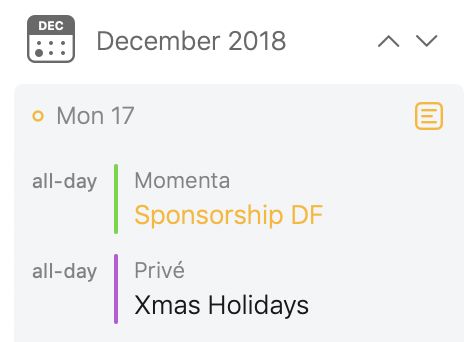
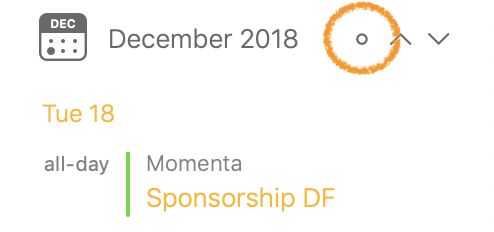
Quando scorri la timeline verso l’alto o verso il basso in modo che il giorno o i giorni selezionati o l’evento non siano più visibili, accanto al pulsante freccia (o accanto al pulsante più su iOS) nell’angolo in alto a destra comparirà un pulsante circolare. Facendo clic/toccando il pulsante circolare la timeline tornerà a mostrare il giorno o i giorni o l’evento selezionati.
Suggerimento: una buona scorciatoia da tastiera da ricordare è ⌘T oppure Vista > Mostra il calendario di oggi: ricentra la timeline su Oggi.
Filtrare la timeline
Anche se normalmente la timeline segue automaticamente le note selezionate, puoi filtrarla e quindi fissarla su un certo giorno o intervallo di giorni facendo clic/toccando l’icona del calendario sopra la timeline.
Per filtrare la timeline…
- Fai clic/tocca l’icona del calendario sopra la timeline.
- Seleziona un giorno o un intervallo di giorni nel popover del calendario.
- Fai clic/tocca il pulsante Filtra.
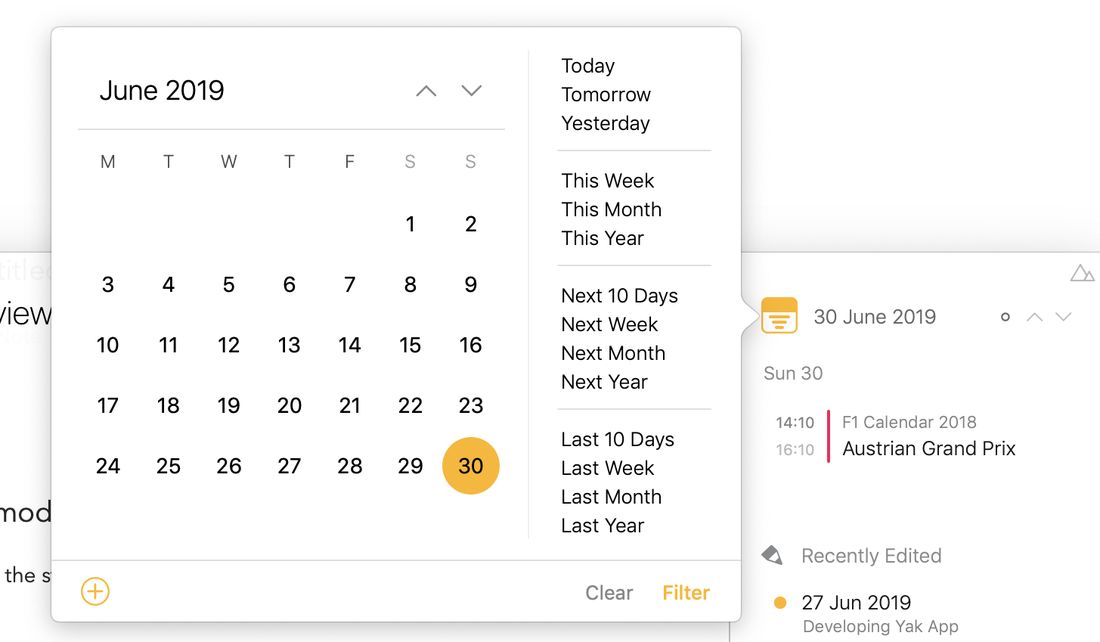
Mentre il filtro è attivo l’icona del calendario si trasformerà in un’icona di filtro arancione.
Per riportare la timeline al suo stato normale…
- Fai clic/tocca l’icona del filtro sopra la timeline.
- Nel popover che compare fai clic/tocca il pulsante Cancella.
Il filtro viene anche cancellato automaticamente se viene selezionata una nota che ha una data assegnata o un evento collegato che cade al di fuori dell’intervallo di giorni filtrato.
Creare nuovi eventi e promemoria
Quando un giorno è selezionato nel popover del calendario descritto sopra, nell’angolo in basso a sinistra comparirà un pulsante più che permette di creare:
- una nuova nota con la data o le date selezionate assegnate
- un nuovo evento del calendario
- un nuovo promemoria rapido
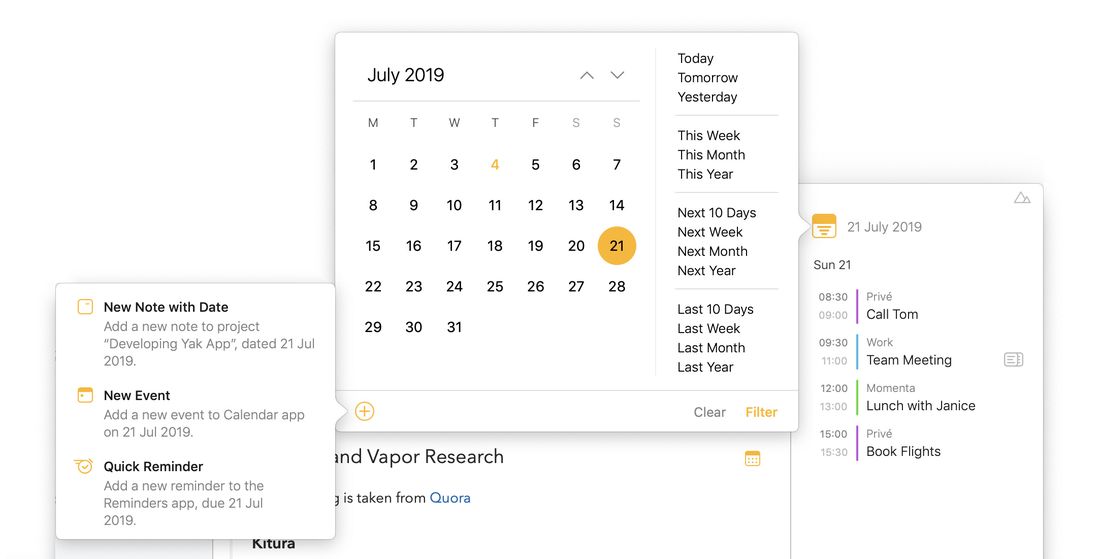
Un secondo modo per creare una nuova nota, un evento del calendario o un promemoria rapido è fare clic/toccare una qualsiasi intestazione di giorno nella timeline.
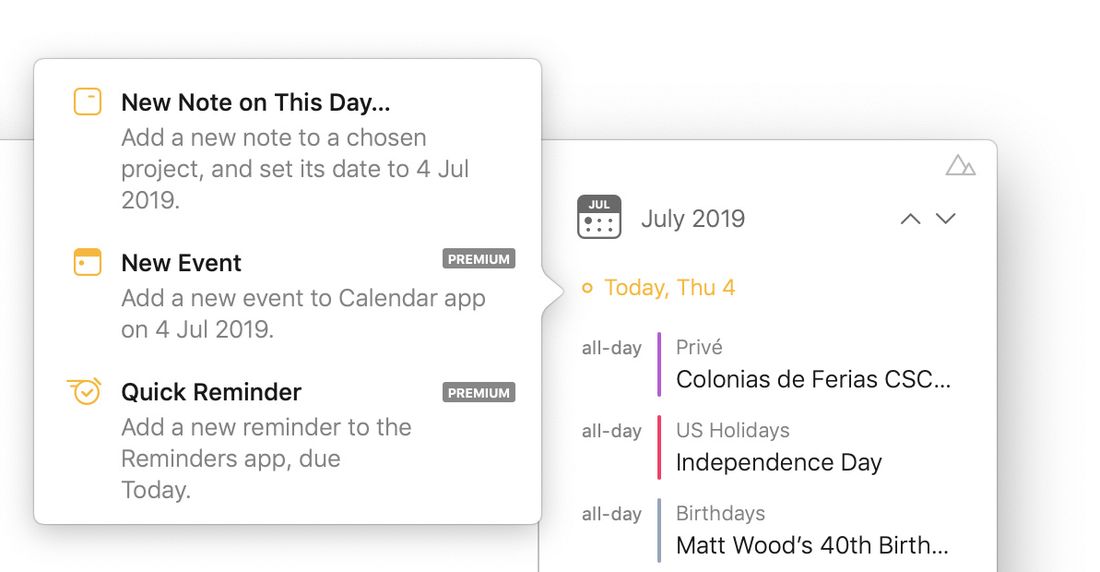
Suggerimento: non serve fare clic/toccare il giorno finale per un nuovo evento o promemoria nell’elenco. Dato che puoi comunque cambiare le date nel popover che comparirà per modificare i dettagli, se vuoi puoi avviare il processo toccando un giorno qualsiasi nella timeline.
Premium: la timeline permette di creare un nuovo promemoria al di fuori del contesto di una nota, il cosiddetto Promemoria rapido. Questa è una funzione premium disponibile solo dopo l’acquisto. Anche la creazione di un nuovo evento del calendario è disponibile solo come funzione premium.
Azioni della timeline
Quando fai clic/tocchi gli elementi nella timeline viene presentato un menu con le possibili azioni.
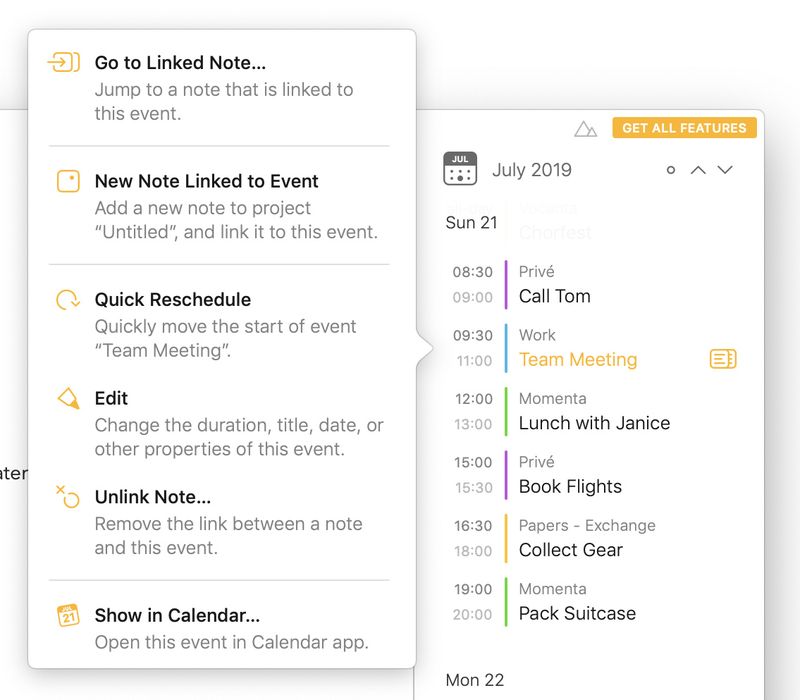
Azioni sui giorni
Toccando un’intestazione di giorno nella timeline sono disponibili le seguenti azioni, se applicabili:
Vai alla nota assegnata – Salta alla nota assegnata a questo giorno nell’elenco delle note
Nuova nota in questo giorno – Crea una nuova nota con il giorno selezionato assegnato
Nuovo evento – Crea un nuovo evento del calendario che inizia nel giorno selezionato (funzione premium)
Promemoria rapido – Crea un nuovo promemoria, non collegato ad alcuna nota, con il giorno selezionato come data di scadenza (funzione premium)
Azioni sugli eventi del calendario
Toccando un evento del calendario nella timeline sono disponibili le seguenti azioni, se applicabili:
Vai alla nota collegata – Salta alla nota collegata a questo evento nell’elenco delle note
Collega alla nota selezionata – Collega l’evento selezionato alla nota attualmente selezionata nell’elenco delle note
Nuova nota collegata all’evento – Crea una nuova nota collegata all’evento selezionato
Riprogrammazione rapida – Riprogramma l’evento selezionato per farlo iniziare in una data diversa (funzione premium)
Modifica – Modifica le proprietà dell’evento selezionato (funzione premium)
Scollega nota – Rimuove il collegamento tra la nota collegata e l’evento selezionato
Mostra in Calendario – Apre l’app calendario predefinita e mostra l’evento selezionato
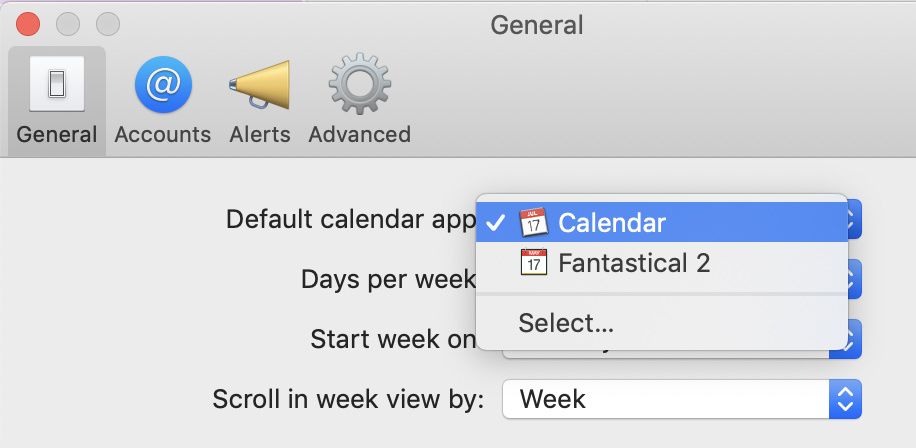
Suggerimento: su macOS Agenda apre l’applicazione calendario predefinita quando usi l’azione Mostra in Calendario. Puoi cambiare l’app predefinita con la tua applicazione calendario preferita andando nelle preferenze dell’app Calendario di sistema:
Azioni sui promemoria
Toccando un promemoria nella timeline sono disponibili le seguenti azioni, se applicabili:
Vai alla nota – Salta alla nota in cui è stato aggiunto il promemoria selezionato.
Aggiungi alla nota selezionata – Aggiunge il promemoria selezionato alla nota attualmente selezionata nell’elenco delle note
Nuova nota con promemoria – Crea una nuova nota con il promemoria selezionato
Contrassegna come completato – Contrassegna il promemoria selezionato come completato
Riprogrammazione rapida – Riprogramma il promemoria selezionato con una nuova data di scadenza (funzione premium)
Modifica – Modifica le proprietà del promemoria selezionato (funzione premium)
Mostra in Promemoria – Apre l’app Promemoria e mostra il promemoria selezionato
Risoluzione dei problemi
I miei calendari Google o Outlook non compaiono in Agenda
Assicurati di controllare se i calendari compaiono nell’app Calendario di sistema. In caso contrario dovrai configurare il tuo account calendario Google o Outlook in Preferenze di Sistema (sotto Account Internet) su macOS o nell’app Impostazioni su iOS e iPadOS (sotto Calendario). Una volta che i calendari compaiono nell’app Calendario di sistema, anche Agenda dovrebbe vederli. Se compaiono nell’app Calendario di sistema ma non in Agenda, vedi sotto.
I calendari e gli elenchi di promemoria del lavoro non compaiono in Agenda
Se il tuo Mac, iPhone o iPad è gestito dalla tua azienda tramite i cosiddetti profili di gestione dei dispositivi mobili (MDM), questo potrebbe impedire ad Agenda di accedere ai calendari di lavoro (ad es. da Office365 o Exchange). Per verificare se è questo il caso, vai su Impostazioni > Generali > Profili per controllare se hai effettivamente un profilo MDM installato e se elenca la seguente restrizione specifica: “Non è consentito aprire documenti da app gestite ad app non gestite”. Se hai un profilo MDM con questa restrizione installato, per impostazione predefinita non consentirà la condivisione dei tuoi calendari con Agenda.
Per risolvere il problema, dovrai parlare con l’amministratore del tuo posto di lavoro, che sarà in grado di concedere ad Agenda l’autorizzazione necessaria per accedere ai calendari gestiti. Nello specifico, Agenda deve essere aggiunta come app gestita nel profilo MDM, il che le consente di accedere ai dati del calendario di iOS, oppure la restrizione “Non è consentito aprire documenti da app gestite ad app non gestite” deve essere rimossa dal profilo MDM.


