
日期、事件与提醒事项
Agenda 的一项独特功能,是让你可以为笔记附加日期,甚至将笔记与日历中的事件关联起来。你所记录的笔记会融入你的项目和日常活动之中,让你对过去、现在和未来一目了然。此外,为了让一切尽在掌握,你还可以为笔记中的任务分配提醒事项。从此再也不会遗漏任何事情。
日期与笔记
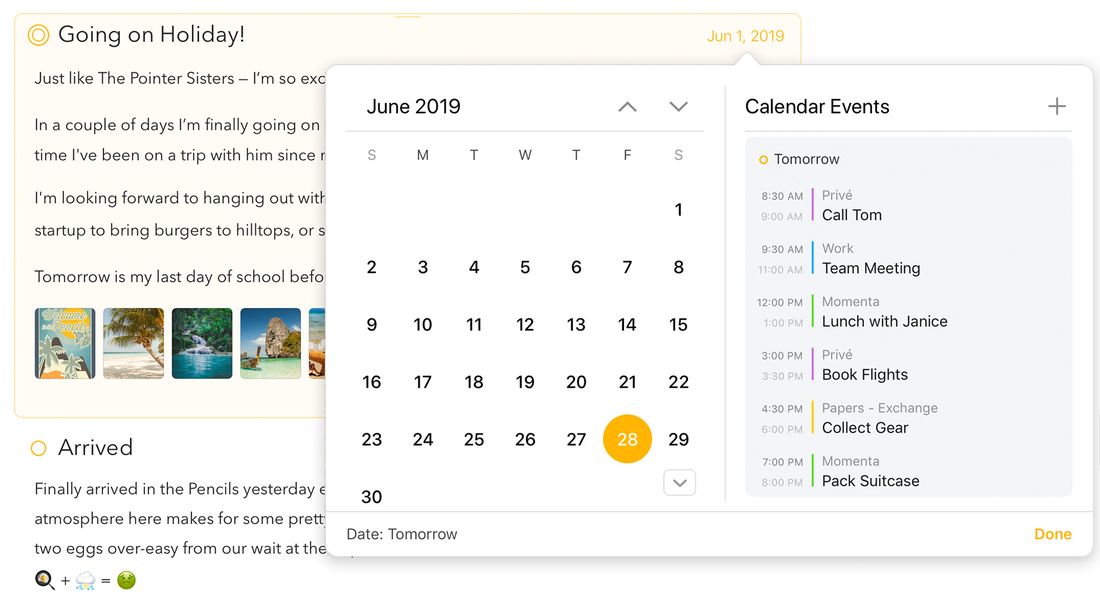
选中一条笔记时,右上角会出现日期按钮,你可以用它为笔记添加和编辑日期或日期范围。点按该按钮会弹出一个日历控件。
设置日期
要为笔记设置日期……
- 选中该笔记。
- 点按/轻点笔记右上角的日期按钮。
- 使用箭头按钮切换到所需的月份。
- 点按/轻点日期。
- 点按/轻点 指定日期 按钮。
注意: 更改笔记的日期可能会使该笔记移动到列表中的其他位置,以保持正确的排序顺序。
提示: 在 macOS 上,按住 alt/option 键的同时点按箭头,可以更快地浏览日历——日历会以年为单位跳转,而不是以月为单位。在 macOS 和 iPadOS 上,你也可以使用键盘方向键来浏览日历。要了解所有键盘导航选项的概览,请参阅 键盘快捷键 一章。你也可以直接开始输入日期,比如 “next Saturday”,输入的瞬间你会看到搜索栏展开,从而快速跳转到你要找的日期。
提示: 指定日期还有一种更快的方式,就是使用
\assign-date文本操作,以及相关的\today、\tomorrow、\monday等操作。你甚至可以输入\assign(15 Dec)或\assign(in 3 weeks)。详见 文本操作速查表 一章。
指定为今天的日期
虽然你可以用上述方式把今天的日期指定给笔记,但更快的方式是使用 macOS 上 笔记 菜单中的 指定到今天,或使用 ⇧⌘ ⏎ 键盘快捷键。你也可以在笔记正文的任意位置输入 \today。
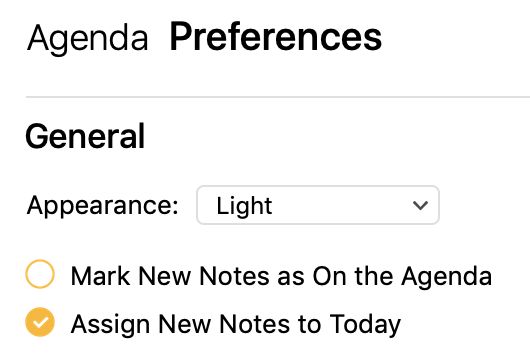
如果你希望新笔记总是被指定到今天,可以在 Agenda 的偏好设置中启用该选项。
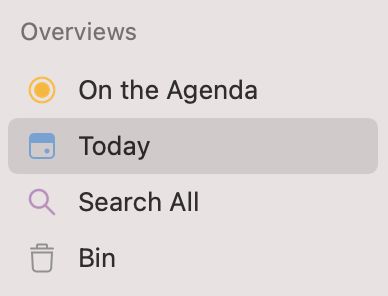
提示: 指定到今天的笔记会自动显示在左侧边栏的“今天”概览中,让你快速访问所有指定日期包含今天的笔记。
设置日期范围
为笔记设置日期范围的方式与设置单个日期类似。
- 选中该笔记。
- 点按/轻点笔记右上角的日期按钮。
- 使用箭头按钮切换到所需的月份。
- 在 macOS 上,可以……
- 点按并拖动划过所需的日期范围,或者……
- 点按起始日期,然后按住 ⇧ 点按结束日期。
- 在 iOS 上,轻点并按住,然后拖动划过所需的日期范围
- 点按/轻点 指定日期 按钮。
移除日期
要从笔记中移除已有的日期或日期范围……
- 选中该笔记。
- 点按/轻点笔记右上角的日期按钮。
- 可以……
- 点按/轻点已选中的日期以取消选择,或者……
- 点按/轻点日历底部的空白区域以取消选择。
- 点按/轻点 移除日期 按钮。
在 macOS 上,你也可以从 笔记* 菜单中选择 *移除指定日期 选项。
排序顺序
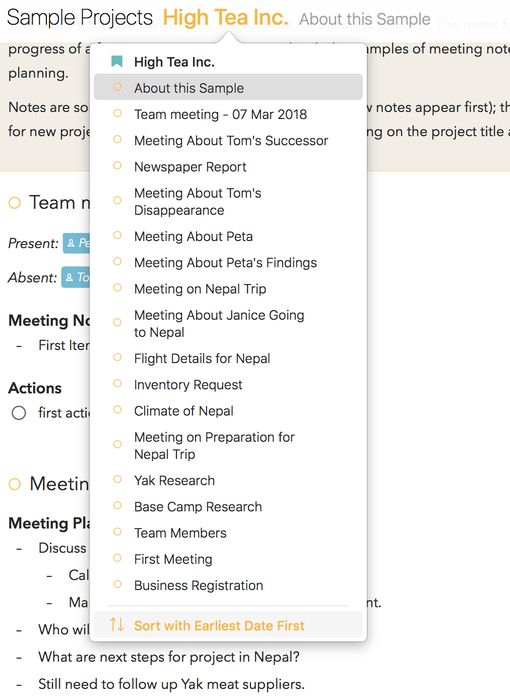
包含日期的笔记会按时间顺序排列。没有日期的笔记可以拖动到项目中的任意位置。默认情况下,带日期的笔记从最新到最旧排列,但这可以 按项目 单独更改。
要在 macOS 上更改某个项目的排序顺序,你可以在 显示* 菜单中选择 *笔记排序方式 下的选项。在所有平台上,你也可以:
- 点按/轻点边栏中的项目将其选中。
- 点按/轻点笔记列表顶部的项目标题。
- 如有需要,滚动到浮层底部。
- 点按/轻点菜单项 最早日期优先排序
没有日期的笔记会保持它们相对于带日期笔记的位置。
按日期筛选笔记
你可以点按放大镜图标调出搜索栏,按文本筛选笔记列表,但你也可以按日期筛选。
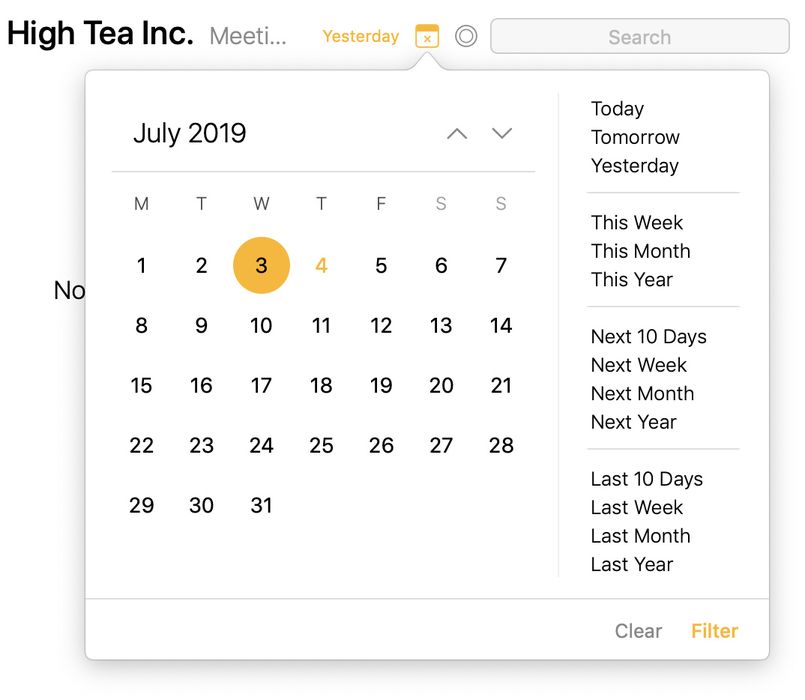
要按日期或日期范围筛选笔记……
- 在边栏中选择你要筛选的项目或概览。
- 点按/轻点放大镜按钮以显示搜索控件。
- 按下搜索栏左侧出现的日历按钮。
- 要选择单个日期,在日历中点按/轻点它。
- 要选择日期范围,点按/长按并拖动该范围,或在 macOS 上选中起始日期,然后按住 ⇧ 点按结束日期。
- 应用其他需要的筛选条件,例如 输入搜索词。
提示: 你可以把日期筛选保存为边栏中的智能概览,例如让自己随时能快速查看明天的笔记。要了解如何创建智能概览,请参阅 搜索与筛选 一章。
日历事件
为笔记应用日期已经非常有用,但有时笔记是针对某个特定事件的,比如你要参加的一场会议,或者每周例会。Agenda 允许你把笔记与日历中已有的事件关联起来,甚至无需离开 Agenda 就能创建日历事件。
与“日历”App 建立连接
Agenda 需要获得你的许可才能访问你日历中的事件。你需要把“日历”App 与 Agenda 关联起来。
要把“日历”App 与 Agenda 关联……
-
点按窗口右侧中部的抓握条打开右侧的 相关面板,或者打开上文所示的日期浮层。
-
在顶部,点按/轻点按钮以 连接 到你的日历。
-
出现提示时,允许 Agenda 访问你的日历。
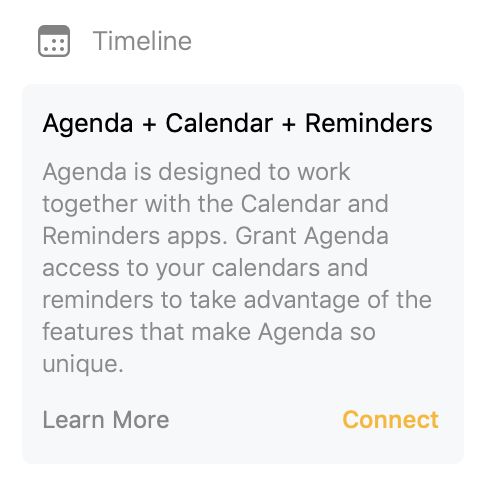
与日历连接之后,你的日历事件会显示在相关信息面板的时间线中(见下文)。
注意: 如果你最初拒绝了对“日历”的访问,之后又想连接 Agenda,点按/轻点 连接 会打开“系统偏好设置”/“设置”App,你需要在“隐私”部分中授予访问权限。
重要: 为了让 Agenda 能看到你的日历,你必须已在 macOS 的“系统偏好设置”(在 互联网帐户* 下)或 iOS 和 iPadOS 的“设置”App(在 *日历 下)中配置好日历帐户。检查 Agenda 是否应当看到你的日历,最简单的方法是查看系统的“日历”App:如果日历在那里显示,Agenda 也应该能看到它们。另请参阅本章末尾的 疑难解答 部分。
选择要显示的日历
你可能并不想让所有日历都显示在 Agenda 中,比如想排除会议室日历等。你可以在 Agenda 的偏好设置中进行设置。

高级版: 选择要显示哪些日历和提醒事项列表是一项高级版功能,仅在购买后可用。
将笔记链接到日历事件
要将笔记链接到日历中已有的事件……
- 选中该笔记。
- 点按/轻点笔记右上角的日历按钮。
- 如有必要,在左侧的日历中选择该事件所在的日期。
- 在浮层右侧的时间线中选择该事件。
- 按下 链接到事件 按钮。
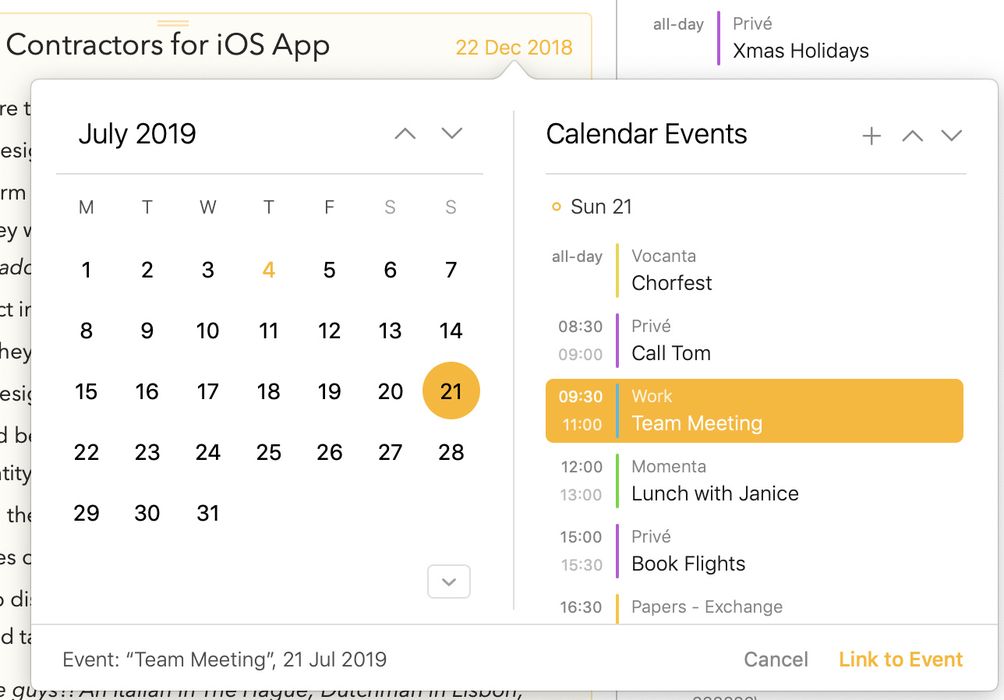
链接之后,笔记会更新为该事件的日期;如果你还没有为笔记设置标题,笔记的标题也会一并更新。当你在“日历”App 中更改某个事件时,Agenda 会把这些更改同步过来。例如,如果你更改了日期,Agenda 中笔记的日期也会随之改变。
创建与日历事件相链接的笔记还有第二种方式:
- 点按窗口右侧中部的抓握条打开右侧的 相关面板,或者打开上文所示的日期浮层。
- 滚动到你想要链接笔记的日历事件并点按/轻点它,然后在显示的菜单中选择为该事件创建新笔记,或将该事件链接到当前选中的笔记。
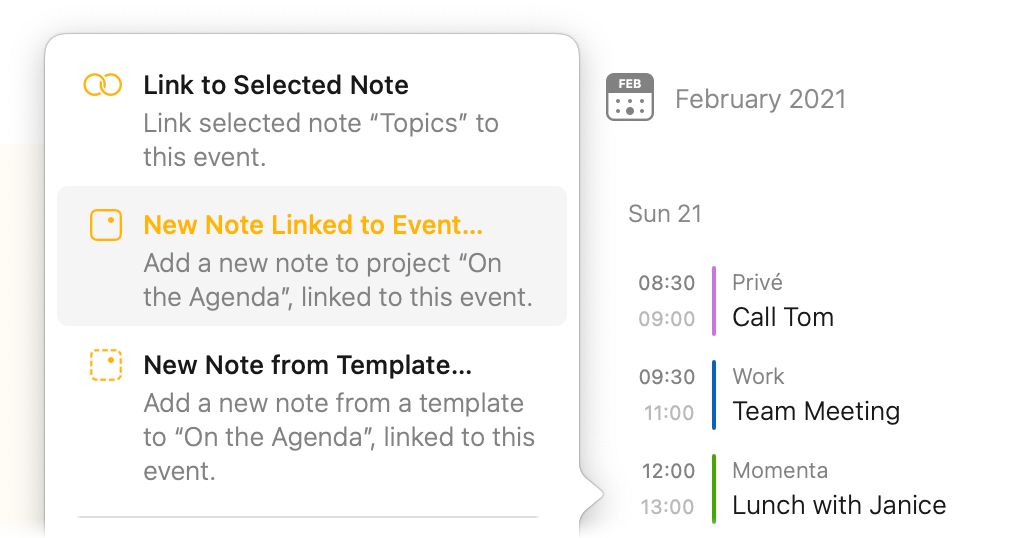
提示 1: 链接之后,相关面板的时间线中该事件旁边会出现一个小的笔记图标。点按/轻点这个图标会让笔记列表直接跳转回该笔记。
提示 2: 当你在 Agenda 中把日历事件链接到笔记时,它会自动把事件备注栏中的文本拷贝到 Agenda 笔记中。不过请注意,要让这一功能生效,链接时 Agenda 中的笔记还不能包含任何其他文本。
解除笔记与日历事件的链接
要解除笔记与已链接日历事件之间的链接……
- 选中该笔记。
- 点按/轻点笔记右上角的日历按钮。
- 点按/轻点右侧时间线中的该事件以取消选中
- 按下 取消链接事件 按钮。
其他解除事件链接的方式包括:点按/轻点相关面板时间线中的该事件,然后在出现的菜单中选择取消链接;或者通过齿轮图标中的选项,或 笔记 > 取消链接日历事件 菜单。
将多条笔记链接到同一个日历事件
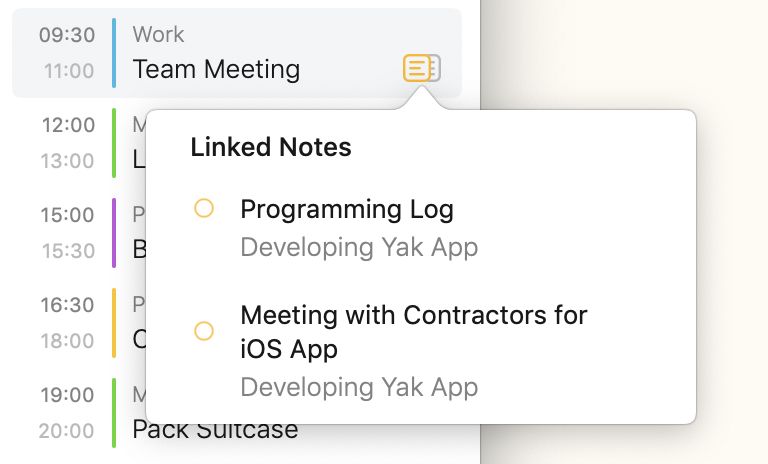
有时你可能有多条笔记与同一个日历事件相关。如果你把多条笔记链接到同一个事件,相关面板的时间线中会以一个“多条笔记”图标来表示。点按/轻点该图标,你会看到一个列出所有链接到该事件的笔记的菜单。选择其中任意一条笔记,笔记列表就会直接跳转到该链接笔记。
通过拖放建立链接
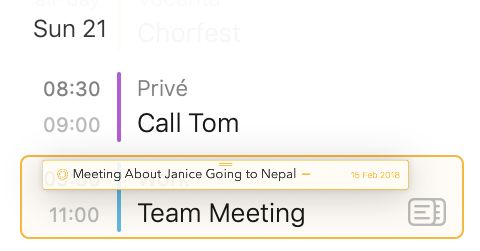
将笔记链接到日历事件的一种简便方式,是把日历事件拖到笔记上:

或者反过来,把笔记拖到日历事件上:
创建日历事件
要为笔记创建并链接一个新的日历事件……
- 选中你想为其创建事件的笔记。
- 点按/轻点笔记右上角的日历按钮。
- 为该事件设置日期或日期范围(见上文)。
- 点按/轻点日期浮层右上角的 + 按钮。
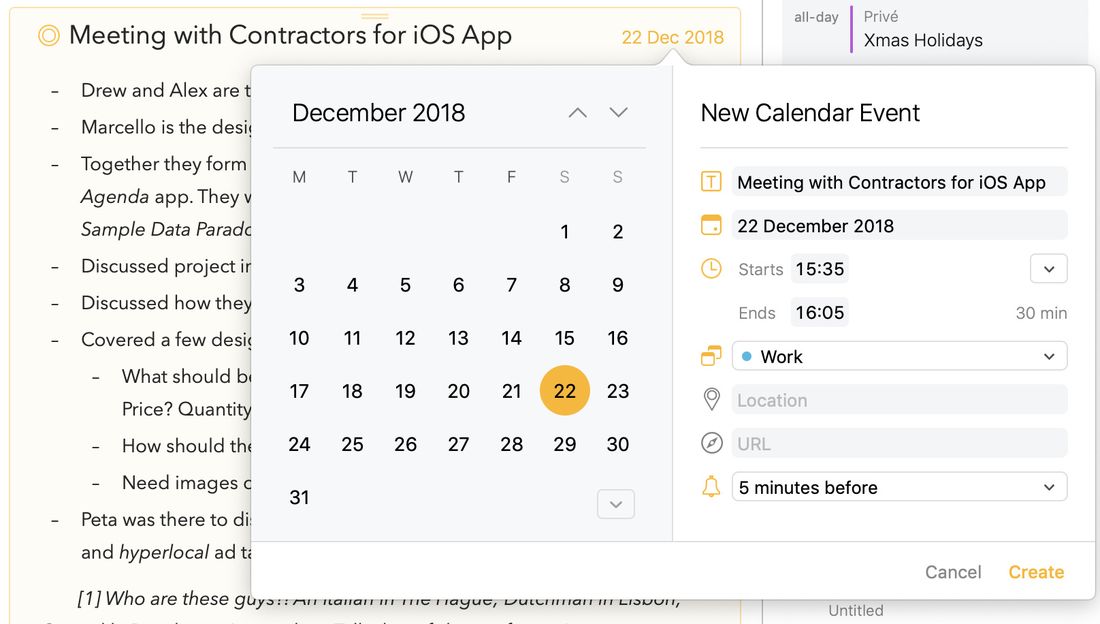
- 填写事件的详细信息,包括:
- 事件的标题
- 开始和结束日期(在 iOS 上轻点开始和结束日期会显示日期选择器)
- 要将事件保存到的日历
- 可选的位置和/或网址
- 事件到期时显示的提醒
- 点按/轻点 创建 按钮。
- 点按/轻点 链接到事件 按钮。
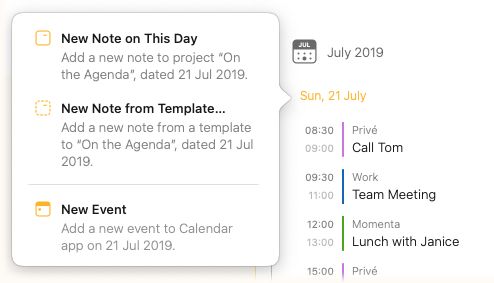
如果你并不一定想把事件链接到某条笔记,而只是想在不切换到日历 App 的情况下创建一个新事件,你可以点按/轻点 相关面板* 日历中的某一天,并在菜单中选择 *新建事件 选项:
在 iOS 和 iPadOS 上,你也可以在相关面板右上角的加号中找到这个选项:

高级版: 从 Agenda 中创建新事件是一项高级版功能,需要购买高级功能升级。
提示: Agenda 会自动解析笔记标题中的日期(默认情况下笔记的标题也会成为日历事件的标题),并把找到的日期选作开始日期。当前选中的日期既显示在日历中(可用来更改日期),也显示在事件标题下方的一个文本栏中。
你可以用这个文本栏快速跳转到其他日期。例如,你可以输入 “next week” 或 “25 dec 2020”,快速把日历切换到正确的日期。
在全天事件与定时事件之间切换
要在定时事件和全天事件之间切换……
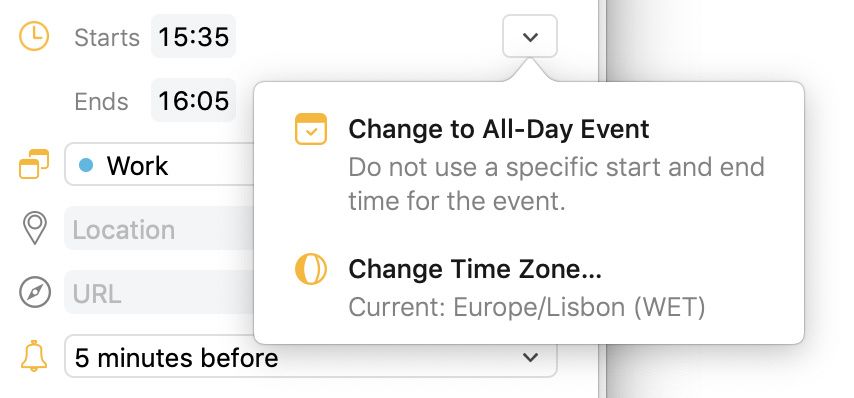
- 点按/轻点事件开始时间右侧的按钮。
- 在菜单中选择相应选项,把定时事件切换为全天事件,反之亦然。
更改事件的时区
要更改事件的时区……
- 点按/轻点上方截图中显示的按钮。
- 浏览菜单并为该事件选择所需的时区。
提醒事项
提醒事项有助于你掌控所有待办事项。在 Agenda 中,你可以轻松地为笔记添加提醒事项,既可以使用按钮或菜单操作,也可以输入 \remind 快捷指令。在 Agenda 中创建和编辑的提醒事项会自动与“提醒事项”App 同步。
与“提醒事项”App 建立连接
Agenda 需要获得你的许可才能访问你的提醒事项。你需要把“提醒事项”App 与 Agenda 关联起来。
要把“提醒事项”App 与 Agenda 关联……
- 点按窗口右侧中部的抓握条打开右侧的 相关面板。
- 在顶部,点按/轻点按钮以 连接 到你的提醒事项。
- 出现提示时,允许 Agenda 访问你的提醒事项。
注意: 如果你最初拒绝了对提醒事项的访问,之后又想连接 Agenda,点按/轻点 连接 会打开“系统偏好设置”/“设置”App,你需要在“隐私”部分中授予访问权限。
重要: 为了让 Agenda 能看到你的提醒事项,你必须已在 macOS 的“系统偏好设置”(在 互联网帐户* 下)或 iOS 和 iPadOS 的“设置”App(在 *提醒事项 下)中配置好日历帐户。检查 Agenda 是否应当看到你的提醒事项,最简单的方法是查看系统的“提醒事项”App:如果它们在那里显示,Agenda 也应该能看到它们。另请参阅本章末尾的 疑难解答 部分。
选择要显示的提醒事项列表
你可能并不想让所有列表中的提醒事项都显示在 Agenda 中。你可以在 Agenda 的偏好设置中决定显示哪些列表中的提醒事项。
高级版: 这是一项高级版功能,仅在购买后可用。如果你没有这项高级功能,默认会显示所有列表。
添加提醒事项
要在笔记中插入提醒事项……
在 macOS 上:
- 选中一条笔记,并把光标放在你想插入提醒事项的位置。
- 从 笔记 菜单中选择 添加提醒事项。
在 iOS 和 iPadOS 上:
- 选中一条笔记,并把光标放在你想插入提醒事项的位置。
- 轻点键盘栏中的加号按钮,然后轻点提醒事项图标。
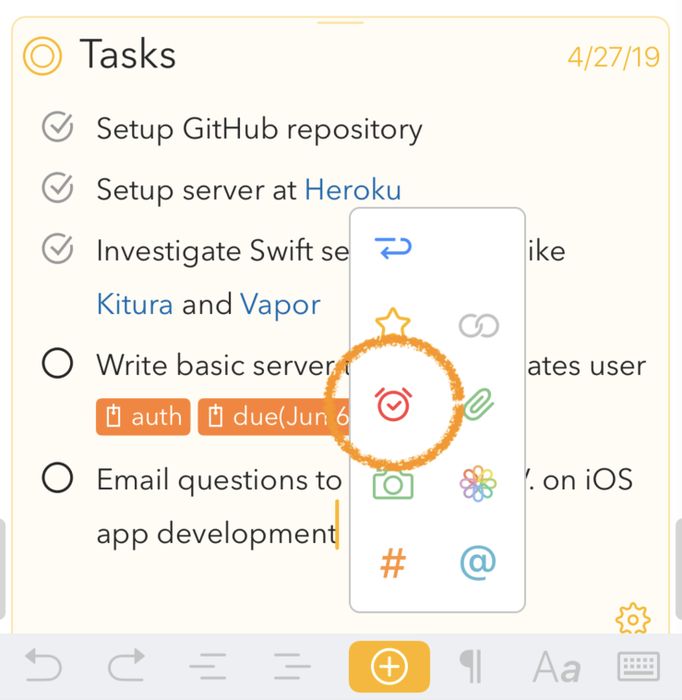
然后……
- 通过在日历中选择日期或在文本栏中输入日期,为提醒事项设置到期日。
- 填写提醒事项的详细信息,包括:
- 提醒事项的标题
- 到期时间(在 iOS 上轻点时间会显示时间选择器)
- 要将提醒事项保存到的提醒事项列表
- 点按/轻点 创建 按钮。
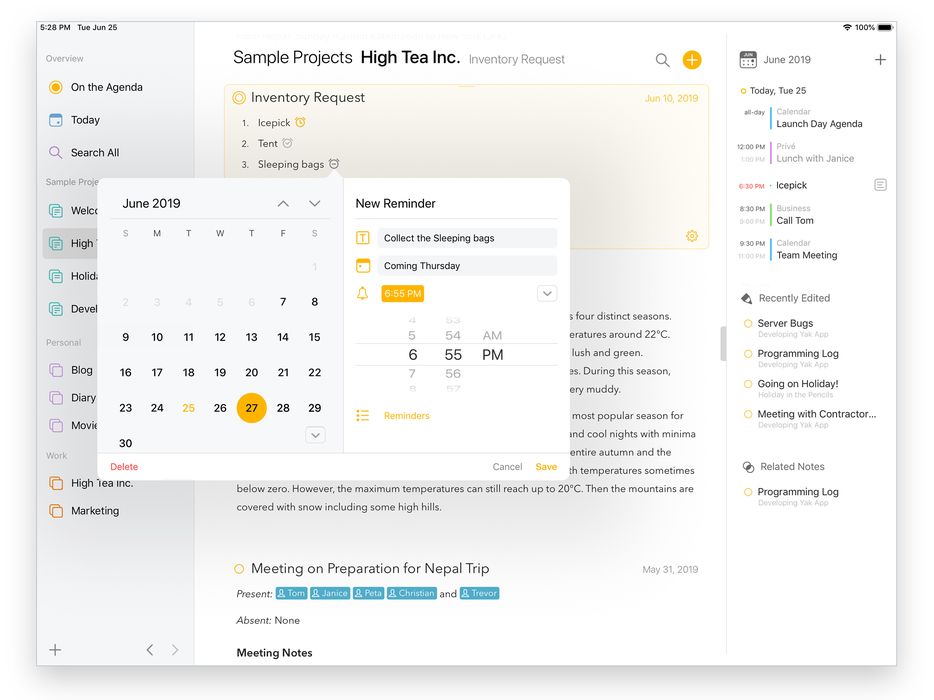
注意: 只能选择将来的到期日,无法创建到期日在过去的提醒事项。
提示: Agenda 会根据笔记的日期,为新提醒事项建议一个到期日和时间。对于日期为今天的笔记,如果 9:00 还没到,它会建议 9:00,否则会建议大约一小时之后。
提醒事项的外观
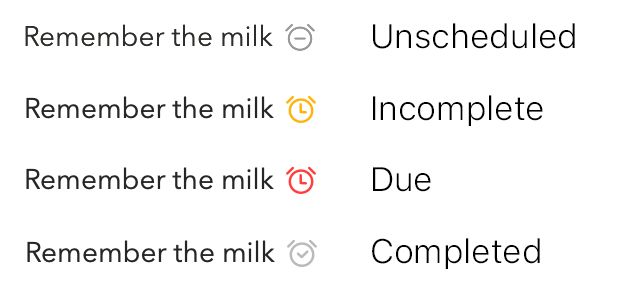
创建之后,提醒事项在笔记中可以呈现四种状态。当它已插入但 尚未安排 时,会像上方截图那样显示为灰色。这表示它尚未被添加到“提醒事项”App 中。已安排的提醒事项会变为橙色,到期后会变为红色。最后,如果某个提醒事项在尚未到期时就在“提醒事项”App 中被删除,它在笔记中会变灰并带有一个小叉。
使用 \remind 操作添加提醒事项
添加提醒事项还有一种更快的方式,就是输入 \remind 操作快捷指令。输入 \remind 或 \reminder 相当于上述 添加提醒事项 步骤中的前两步。不过,通过在括号中提供额外的参数,你可以直接安排提醒事项,无需使用浮层。
例如:
-
\remind(today)会安排一个今天 30 分钟后的提醒事项 -
\remind(today at 6pm)会安排一个今天 6 点的提醒事项 -
\remind(tomorrow evening)会安排一个明天 6 点的提醒事项 -
\remind(in 3 weeks)会安排一个从现在起 21 天后的提醒事项 -
\remind(25 dec 2020, at 8pm)会安排一个 2020 年 12 月 25 日 8 点的提醒事项
你还可以选择性地提供一个替代标题作为第一个参数,用分号分隔。
例如:
\remind(Remember the milk; tomorrow morning)会生成一个标题为 Remember the milk、安排在明天上午 9 点的提醒事项。
你也可以用参数指定列表以及是否希望使用全天类型的提醒事项,具体说明请参阅 创建和使用模版 一章:
-
\remind(today at 6pm, list: important)会在提醒事项列表 “important” 中安排一个今天 6 点的提醒事项 -
\remind(all-day: tomorrow)会安排一个明天的全天提醒事项
这些也可以组合使用:
\remind(all-day: tomorrow, title: Remember the milk, list: "important")会在提醒事项列表 important 中安排一个明天的全天提醒事项,标题为 Remember the milk。
提示:
\remind操作只是你可以通过输入触发的众多实用操作之一。你可以在 创建和使用模版 一章中了解更多。
从清单中完成提醒事项
在 macOS 上,如果某个清单项带有链接的提醒事项,Shift+点按复选框也会把关联的提醒事项标记为已完成。在 iOS 17 及更高版本上,你可以长按带有提醒事项的复选框项目,以便更快捷地操作。
编辑提醒事项
要编辑提醒事项……
- 选中包含该提醒事项的笔记
- 点按/轻点笔记中的提醒事项图标。会显示与创建提醒事项时相同的浮层。
- 编辑该提醒事项的属性,如果需要,也可以把它标记为已完成。
- 点按/轻点 存储 按钮。
编辑后的提醒事项也会在“提醒事项”App 中更新。
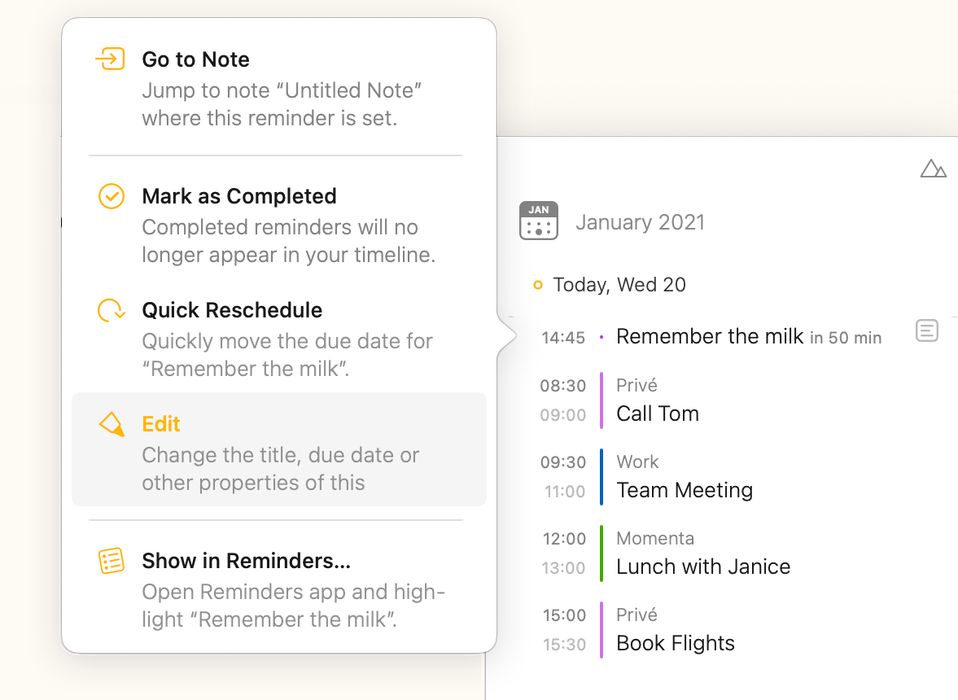
或者,你也可以点按/轻点 相关面板 中日历里的该提醒事项,并从出现的菜单中选择 编辑。
删除提醒事项
要删除提醒事项:
- 选中包含该提醒事项的笔记
- 点按/轻点笔记中的提醒事项图标。
- 点按/轻点浮层左下角的 删除 按钮。
被删除的提醒事项也会从“提醒事项”App 中移除。
另外,直接用退格键删掉文本中的图标同样会删除该提醒事项。与上述方式的区别在于,这样不会把提醒事项从“提醒事项”App 中删除,只会从文本中移除。
添加快速提醒事项
如果你只是想在任何特定笔记之外创建一个快速提醒事项,你可以点按/轻点 相关面板* 日历中的某一天,并在菜单中选择 *快速提醒事项 选项:
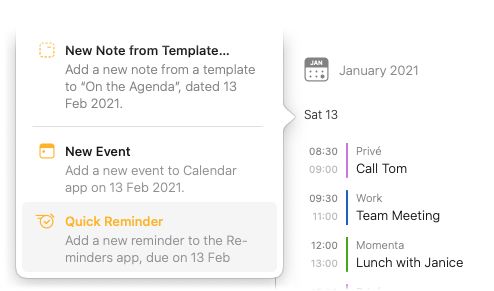
在 iOS 和 iPadOS 上,你也可以在相关面板右上角的加号中找到这个选项:
高级版: 从 Agenda 中创建快速提醒事项是一项高级版功能,需要购买高级功能升级。
时间线
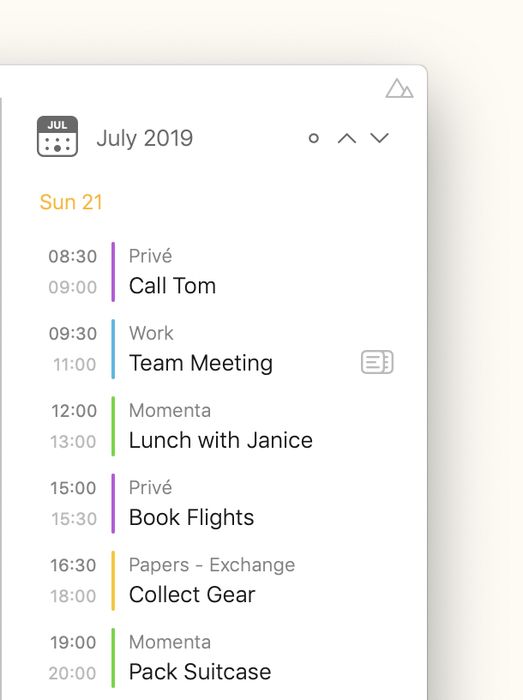
Agenda 提供了一个综合视图,按天分组显示你所有的日历事件和提醒事项,形成一个可无限滚动的列表,称为 时间线。时间线还支持对其中显示的项目执行多种操作,从跳转到链接的笔记,到创建新的以及编辑已有的事件和提醒事项。
浏览时间线
时间线是一个可无限滚动的列表,当你向下或向上滚动时,它会分别自动获取下一批或上一批日历项目。在 macOS 上,你也可以使用右上角的上下箭头按页滚动。
该列表还会自动适应 Agenda 窗口中间栏笔记列表中的笔记选择。时间线会自动滚动到选中笔记所指定的日期或事件,如果该笔记没有指定日期或事件,则滚动到今天。如果选中的笔记带有日期或事件,相关的日期或事件也会在时间线中以灰色背景高亮显示,所选范围内的第一天会用橙色圆圈标记。
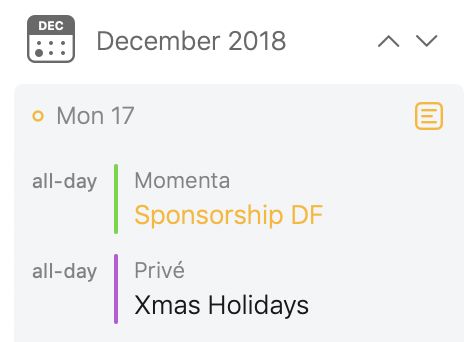
当你上下滚动时间线,使选中的日期或事件不再可见时,右上角的箭头按钮旁边(在 iOS 上是加号按钮旁边)会出现一个圆形按钮。点按/轻点这个圆形按钮会把选中的日期或事件重新滚动到可见范围内。

提示: 一个值得记住的实用键盘快捷键是 ⌘T 或 显示 > 显示今天的日历,它会把时间线重新居中到今天。
筛选时间线
虽然时间线通常会自动跟随选中的笔记,但你可以点按/轻点时间线上方的日历图标来筛选,从而把时间线固定在某一天或某个日期范围上。
要筛选时间线……
- 点按/轻点时间线上方的日历图标。
- 在日历浮层中选择某一天或某个日期范围。
- 点按/轻点 筛选 按钮。
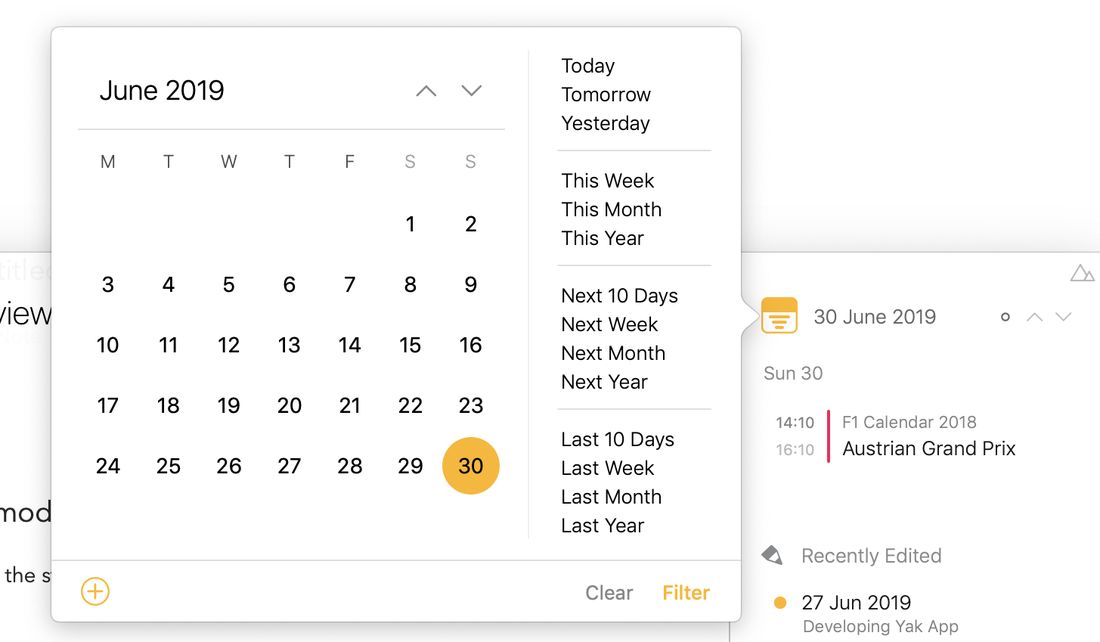
筛选处于启用状态时,日历图标会变成橙色的筛选图标。
要让时间线恢复正常状态……
- 点按/轻点时间线上方的筛选图标。
- 在显示的浮层中点按/轻点 清除 按钮。
如果选中的笔记带有指定日期或链接事件,且落在筛选的日期范围之外,筛选也会自动被清除。
创建新的事件和提醒事项
在上述日历浮层中选中某一天时,左下角会出现一个加号按钮,可用于创建:
- 一条已指定所选日期的新笔记
- 一个新的日历事件
- 一个新的快速提醒事项
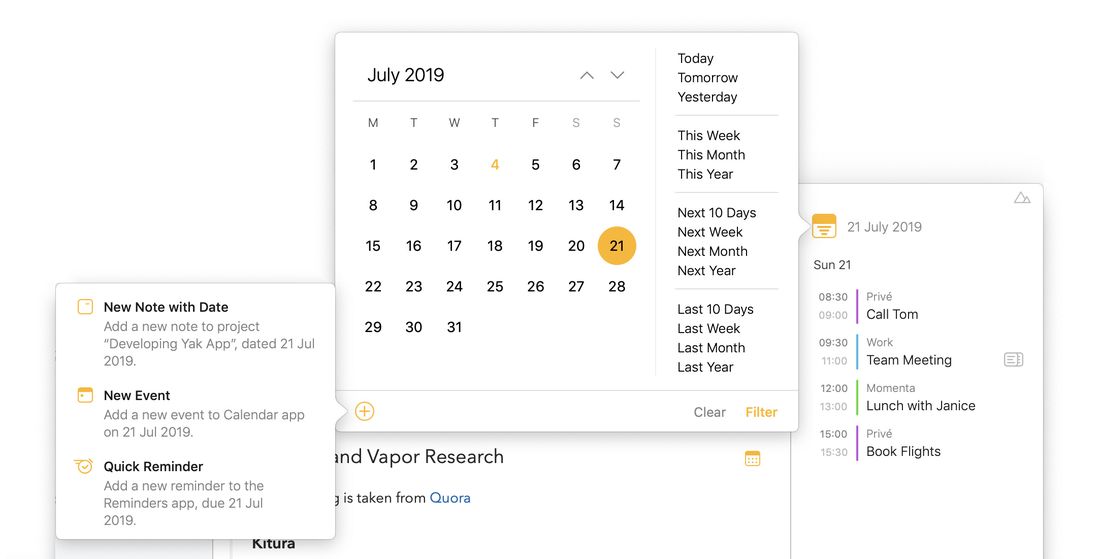
创建新笔记、日历事件或快速提醒事项的第二种方式,是点按/轻点时间线中的任意日期标题。
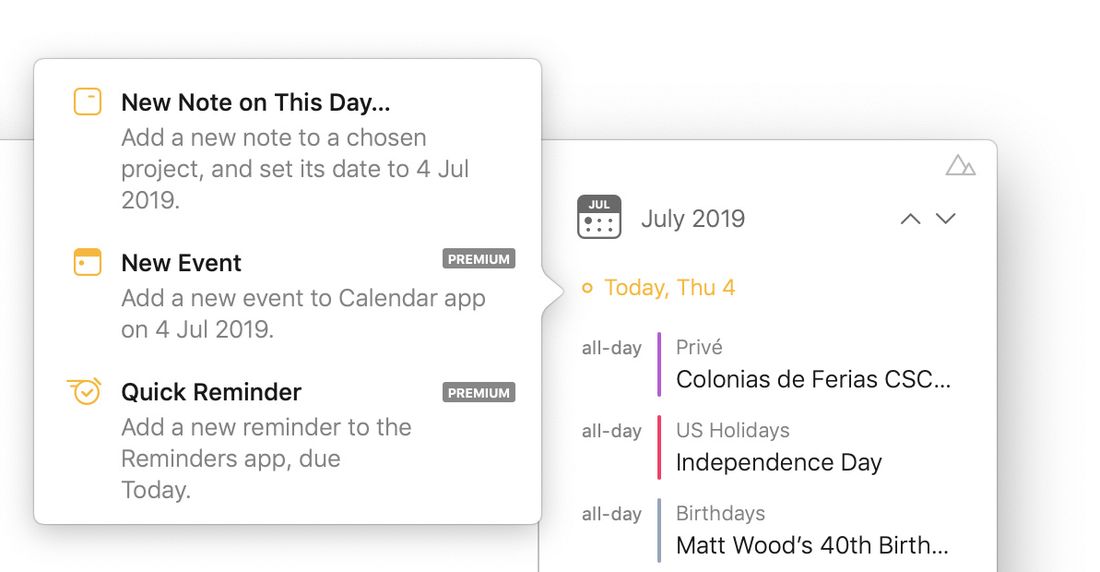
提示: 你不必点按/轻点列表中新事件或提醒事项的最终日期。由于你仍可以在随后显示的浮层中更改日期以编辑详细信息,因此如果愿意,你可以从时间线中的任意一天开始这一流程。
高级版: 时间线支持在笔记之外创建新的提醒事项,即所谓的快速提醒事项。这是一项高级版功能,仅在购买后可用。创建新的日历事件同样仅作为高级版功能提供。
时间线操作
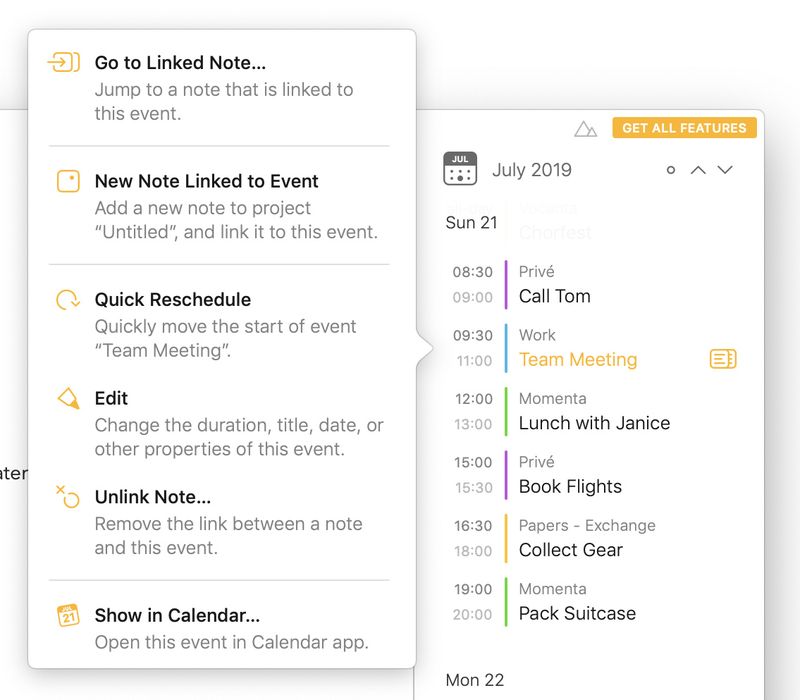
当你点按/轻点时间线中的项目时,会显示一个包含可用操作的菜单。
日期操作
在时间线中轻点日期标题时,以下操作在适用的情况下可用:
前往指定的笔记 – 在笔记列表中跳转到指定到这一天的笔记
在这一天新建笔记 – 创建一条指定为所选日期的新笔记
新建事件 – 创建一个从所选日期开始的新日历事件(高级版功能)
快速提醒事项 – 创建一个与任何笔记无关、以所选日期为到期日的新提醒事项(高级版功能)
日历事件操作
在时间线中轻点日历事件时,以下操作在适用的情况下可用:
前往链接的笔记 – 在笔记列表中跳转到与该事件链接的笔记
链接到选中的笔记 – 把选中的事件链接到笔记列表中当前选中的笔记
新建链接到事件的笔记 – 创建一条链接到所选事件的新笔记
快速重新安排 – 把选中的事件重新安排到其他日期开始(高级版功能)
编辑 – 编辑所选事件的属性(高级版功能)
取消链接笔记 – 移除链接笔记与所选事件之间的链接
在“日历”中显示 – 打开默认的日历 App 并显示所选事件
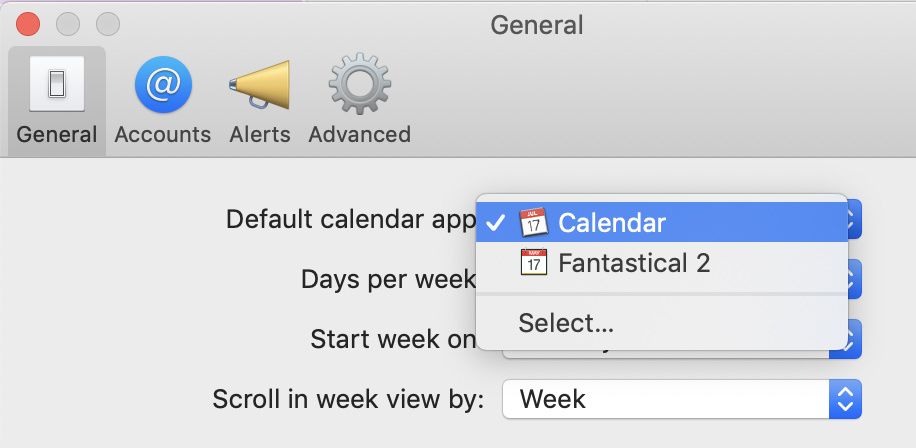
提示: 在 macOS 上,使用 在“日历”中显示 操作时,Agenda 会打开你的默认日历应用程序。你可以在系统“日历”App 的偏好设置中,把默认应用改为你喜欢的日历应用程序:
提醒事项操作
在时间线中轻点提醒事项时,以下操作在适用的情况下可用:
前往笔记 – 跳转到添加了所选提醒事项的那条笔记。
添加到选中的笔记 – 把所选提醒事项添加到笔记列表中当前选中的笔记
新建带提醒事项的笔记 – 创建一条带有所选提醒事项的新笔记
标记为已完成 – 把所选提醒事项标记为已完成
快速重新安排 – 把所选提醒事项重新安排到新的到期日(高级版功能)
编辑 – 编辑所选提醒事项的属性(高级版功能)
在“提醒事项”中显示 – 打开“提醒事项”App 并显示所选提醒事项
疑难解答
我的 Google 或 Outlook 日历没有出现在 Agenda 中
请先检查这些日历是否出现在系统的“日历”App 中。如果没有,你需要在 macOS 的“系统偏好设置”(在 互联网帐户* 下)或 iOS 和 iPadOS 的“设置”App(在 *日历 下)中配置你的 Google 或 Outlook 日历帐户。一旦这些日历出现在系统“日历”App 中,Agenda 也应该能看到它们。如果它们确实出现在系统“日历”App 中却没有出现在 Agenda 中,请参阅下文。
我的工作日历和提醒事项列表没有出现在 Agenda 中
如果你的 Mac、iPhone 或 iPad 由工作单位通过所谓的移动设备管理(MDM)描述文件进行管理,它可能会阻止 Agenda 访问你的工作日历(例如来自 Office365 或 Exchange 的日历)。要确认是否属于这种情况,请前往“设置 > 通用 > 描述文件”,检查你是否确实安装了 MDM 描述文件,以及其中是否列出了这项特定限制:“不允许从受管理的 App 打开文稿到不受管理的 App”。如果你安装了带有该限制的 MDM 描述文件,默认情况下它不会允许把你的日历共享给 Agenda。
要解决这个问题,你需要与所在单位的管理员沟通,由他们授予 Agenda 访问受管理日历所需的权限。具体来说,Agenda 要么需要在 MDM 描述文件中被添加为受管理的 App,从而允许它访问 iOS 的日历数据;要么需要从 MDM 描述文件中移除“不允许从受管理的 App 打开文稿到不受管理的 App”这项限制。


