
Datum, händelser och påminnelser
En unik funktion i Agenda är hur du kan koppla datum till dina anteckningar, och till och med koppla anteckningar till händelser i din kalender. Anteckningarna du gör integreras i dina projekt och dagliga aktiviteter, och du får en fullständig bild av dåtid, nutid och framtid. För att dessutom ha full koll på allt kan du tilldela påminnelser till uppgifterna i dina anteckningar. Du kommer aldrig att glömma något mer.
Datum och anteckningar
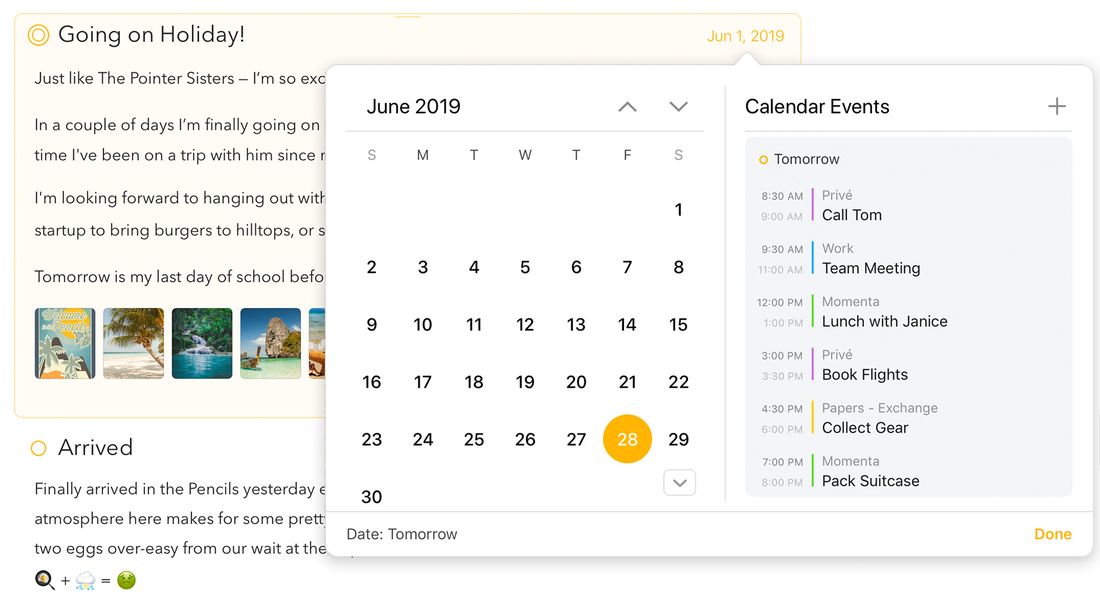
Datum och datumintervall kan läggas till i anteckningar, och redigeras, med datumknappen som visas längst upp till höger när en anteckning är markerad. Om du klickar på knappen visas en kalenderkontroll.
Ange datumet
Så här anger du datum för en anteckning …
- Markera anteckningen.
- Klicka/tryck på datumknappen längst upp till höger på anteckningen.
- Använd pilknapparna för att gå till önskad månad.
- Klicka/tryck på datumet.
- Klicka/tryck på knappen Tilldela datum.
Obs: Om du ändrar datum på en anteckning kan anteckningen flyttas till en annan position i listan, för att bibehålla rätt sorteringsordning.
Tips: På macOS kan du bläddra snabbare genom kalendern genom att hålla ned alt/option-tangenten medan du klickar på pilarna – då hoppar kalendern ett år i taget i stället för en månad. På både macOS och iPadOS kan du också använda tangentbordets piltangenter för att navigera i kalendern. En översikt över alla alternativ för tangentbordsnavigering finns i kapitlet Kortkommandon. Du kan också helt enkelt börja skriva ett datum, som “nästa lördag” – i samma stund du gör det ser du att sökfältet expanderar och du kan snabbt hoppa till det datum du letar efter.
Tips: Ett ännu snabbare sätt att tilldela ett datum är textåtgärden
\assign-date, liksom de relaterade åtgärderna\today,\tomorrow,\mondayosv. Du kan till och med skriva\assign(15 Dec)eller\assign(in 3 weeks). Se kapitlet Lathund för textåtgärder för detaljer.
Tilldela dagens datum
Du kan tilldela dagens datum till en anteckning på det sätt som beskrivs ovan, men ett mycket snabbare sätt är att använda Tilldela till idag från menyn Anteckning på macOS, eller kortkommandot ⇧⌘ ⏎. Du kan också skriva \today var som helst i själva anteckningen.
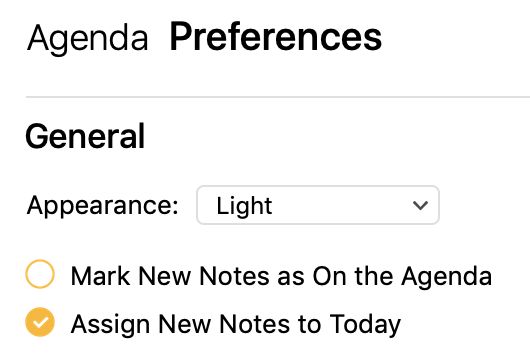
Om du vill att nya anteckningar alltid ska tilldelas till Idag kan du aktivera den inställningen i Agendas inställningar.
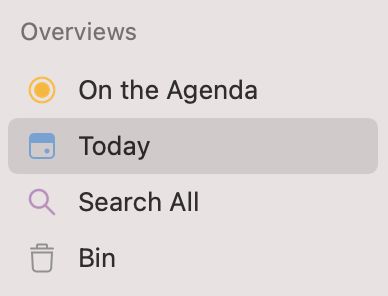
Tips: Anteckningar som tilldelats idag visas automatiskt i översikten Idag i källistan till vänster, vilket ger dig snabb åtkomst till alla anteckningar som har ett tilldelat datum som omfattar idag.
Ange ett datumintervall
Att ange ett datumintervall för en anteckning liknar att ange ett enskilt datum.
- Markera anteckningen.
- Klicka/tryck på datumknappen längst upp till höger på anteckningen.
- Använd pilknapparna för att gå till önskad månad.
- På macOS gör du något av följande …
- Klicka och dra över önskat intervall, eller …
- Klicka på startdatumet och håll ned ⇧ medan du klickar på slutdatumet.
- På iOS trycker och håller du, och drar sedan över önskat intervall
- Klicka/tryck på knappen Tilldela datum.
Ta bort ett datum
Så här tar du bort ett befintligt datum eller datumintervall från en anteckning …
- Markera anteckningen.
- Klicka/tryck på datumknappen längst upp till höger på anteckningen.
- Gör något av följande …
- Klicka/tryck på det markerade datumet för att avmarkera det, eller …
- Klicka/tryck på tomt utrymme längst ned i kalendern för att avmarkera.
- Klicka/tryck på knappen Ta bort datum.
På macOS kan du också välja alternativet Ta bort tilldelat datum från menyn Anteckning.
Sorteringsordning
Anteckningar med datum hålls i kronologisk ordning. Anteckningar utan datum kan dras till valfri position inom projektet. Som förval sorteras anteckningar med datum från nyast till äldst, men det kan ändras per projekt.
För att ändra sorteringsordningen för ett projekt på macOS kan du välja alternativen under Sortera anteckningar efter i menyn Visa. På alla plattformar kan du också:
- Klicka/tryck på projektet för att markera det i sidofältet.
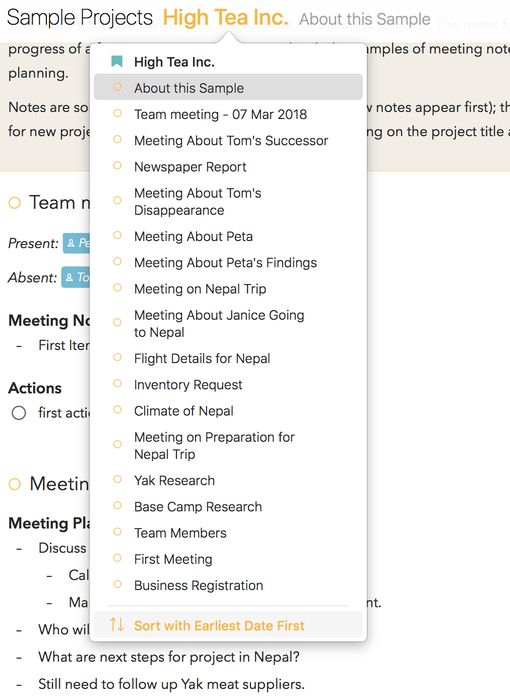
- Klicka/tryck på projekttiteln högst upp i anteckningslistan.
- Rulla till slutet av popovern om det behövs.
- Klicka/tryck på menyalternativet Sortera med tidigaste datum först
Anteckningar utan datum behåller sin position i förhållande till anteckningar med datum.
Filtrera anteckningar efter datum
Du kan filtrera anteckningslistan utifrån text med hjälp av sökfältet som visas när du klickar på förstoringsglasikonen, men du kan också filtrera efter datum.
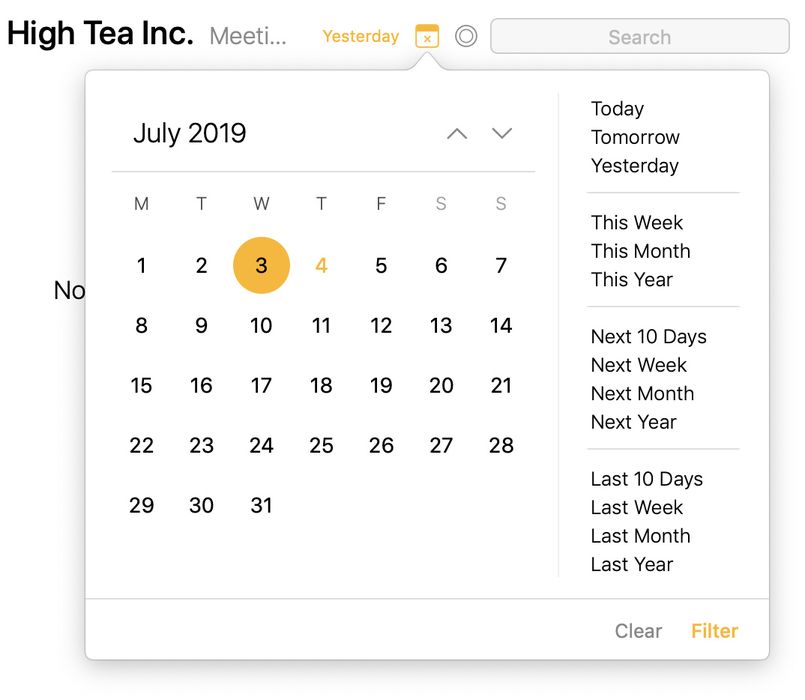
Så här filtrerar du anteckningar utifrån datum eller datumintervall …
- Markera det projekt eller den översikt du vill filtrera i sidofältet.
- Klicka/tryck på förstoringsglasknappen för att visa sökreglagen.
- Tryck på kalenderknappen som visas till vänster om sökfältet.
- För att välja ett enskilt datum klickar/trycker du på det i kalendern.
- För att välja ett datumintervall klickar du/trycker länge och drar över intervallet, eller på macOS markerar du startdatumet och klickar sedan på slutdatumet med ⇧ nedtryckt.
- Tillämpa eventuella andra filter du vill, t.ex. genom att ange en sökterm.
Tips: Du kan spara datumfiltret som en smart översikt i sidofältet, till exempel för att alltid snabbt kunna se morgondagens anteckningar. Du kan läsa mer om hur du skapar smarta översikter i kapitlet Söka och filtrera.
Kalenderhändelser
Att tilldela datum till dina anteckningar är redan mycket användbart, men ibland gäller anteckningar en särskild händelse, som en konferens du deltar i eller ett veckomöte. Agenda låter dig koppla en anteckning till en befintlig händelse i din kalender, eller till och med skapa en kalenderhändelse utan att någonsin lämna Agenda.
Ansluta till Kalender-appen
Innan Agenda kan komma åt händelser i dina kalendrar behöver appen din tillåtelse. Du behöver länka din Kalender-app till Agenda.
Så här länkar du Kalender-appen till Agenda …
-
Öppna Relaterad panel till höger genom att klicka på greppet halvvägs upp på fönstrets högra sida, eller öppna datum-popovern som visas ovan.
-
Klicka/tryck högst upp på knappen för att Anslut till din kalender.
-
Ge Agenda åtkomst till dina kalendrar när du blir tillfrågad.
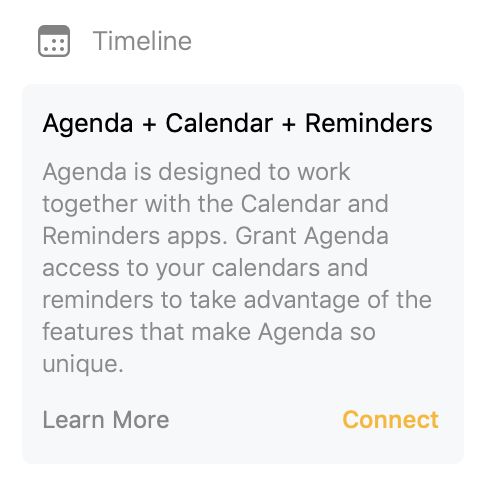
När du har anslutit till kalendern visas dina kalenderhändelser i tidslinjen i rutan med relaterad info (se nedan).
Obs: Om du inledningsvis nekar åtkomst till din kalender och vill ansluta Agenda senare öppnar ett klick/tryck på Anslut Systeminställningar/Inställningar, och du måste ge åtkomst därifrån i avsnittet Integritet.
Viktigt: För att Agenda ska se dina kalendrar måste du ha dina kalenderkonton konfigurerade i Systeminställningar (under Internetkonton) på macOS eller i Inställningar på iOS och iPadOS (under Kalender). Det enklaste sättet att kontrollera om Agenda bör se dina kalendrar är att titta i systemets Kalender-app – om kalendrarna visas där bör även Agenda se dem. Se även avsnittet Felsökning i slutet av det här kapitlet.
Välja synliga kalendrar
Du kanske inte vill att alla dina kalendrar ska visas i Agenda, och till exempel utesluta kalendrar för mötesrum osv. Det kan du göra genom att gå till Agendas inställningar.

Premium: Att välja vilka kalendrar och påminnelselistor som ska visas är en premiumfunktion som endast är tillgänglig efter köp.
Länka en anteckning till en kalenderhändelse
Så här länkar du en anteckning till en befintlig händelse i kalendern …
- Markera anteckningen.
- Klicka/tryck på kalenderknappen längst upp till höger på anteckningen.
- Markera vid behov det datum som händelsen infaller på i kalendern till vänster.
- Markera händelsen i tidslinjen på popoverns högra sida.
- Tryck på knappen Länka till händelse.
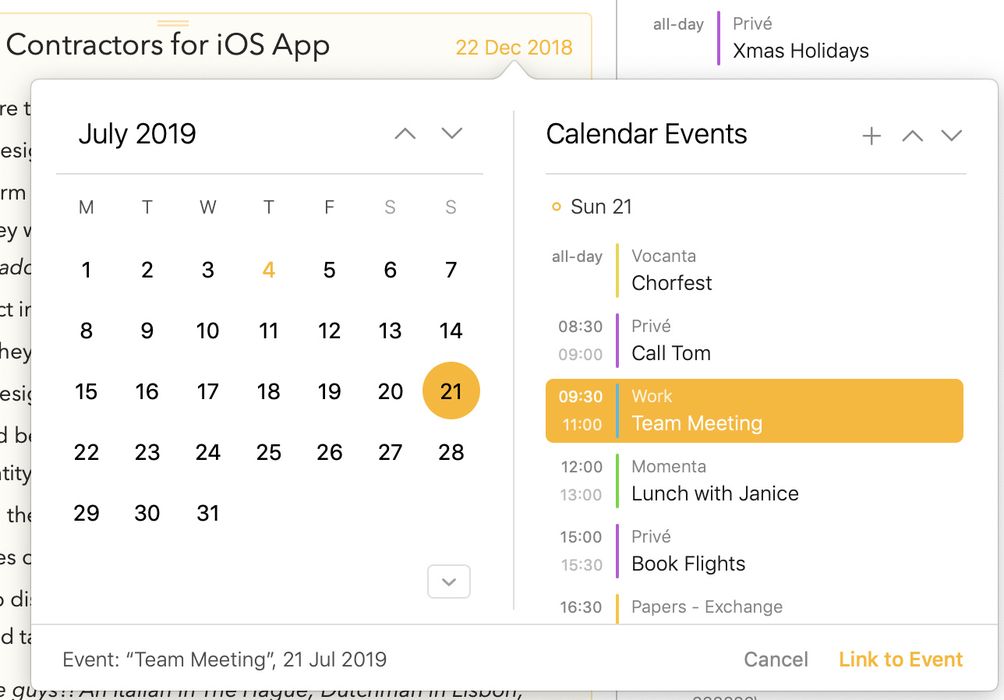
Efter länkningen uppdateras anteckningen så att den får händelsens datum, och även anteckningens titel uppdateras om du inte redan gett den en egen. När du ändrar en händelse i Kalender-appen för Agenda över de ändringarna. Om du till exempel ändrar datumet ändras även anteckningens datum i Agenda.
Ett andra sätt att skapa en anteckning länkad till en kalenderhändelse är att:
- Öppna Relaterad panel till höger genom att klicka på greppet halvvägs upp på fönstrets högra sida, eller öppna datum-popovern som visas ovan.
- Rulla till och klicka/tryck på den kalenderhändelse du vill länka en anteckning till, och välj i menyn som visas antingen alternativet att skapa en ny anteckning för händelsen eller att länka händelsen till den markerade anteckningen.
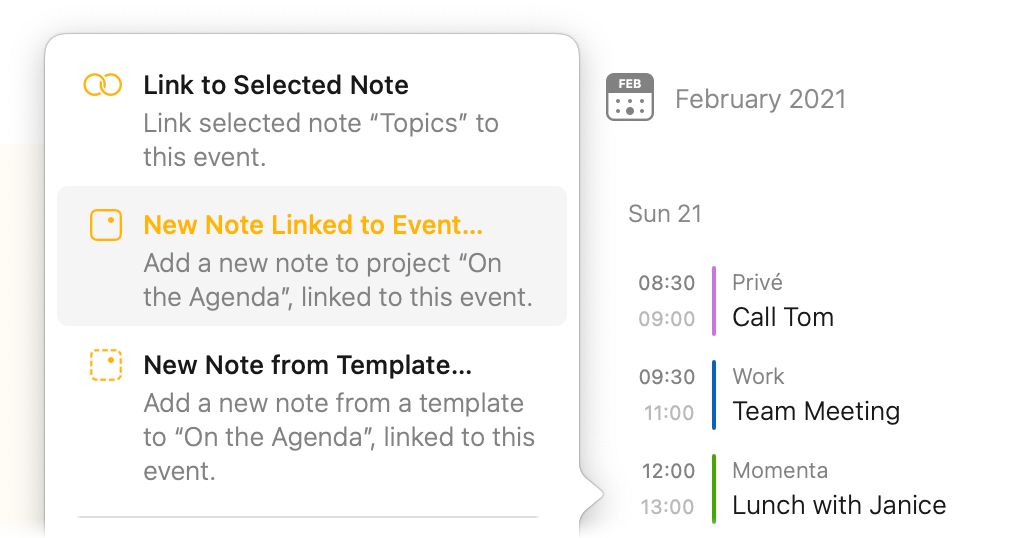
Tips 1: När länkningen är gjord visas en liten anteckningsikon bredvid händelsen i tidslinjen i den relaterade panelen. Ett klick/tryck på ikonen får anteckningslistan att hoppa direkt till anteckningen igen.
Tips 2: När du länkar en kalenderhändelse till en anteckning i Agenda kopieras automatiskt eventuell text i händelsens anteckningsfält till Agenda-anteckningen. Tänk dock på att anteckningen i Agenda inte får innehålla någon annan text vid länkningstillfället för att detta ska fungera.
Ta bort länken mellan en anteckning och en kalenderhändelse
Så här tar du bort länken mellan en anteckning och en länkad händelse i kalendern …
- Markera anteckningen.
- Klicka/tryck på kalenderknappen längst upp till höger på anteckningen.
- Klicka/tryck på händelsen i tidslinjen till höger för att avmarkera den
- Tryck på knappen Avlänka händelse.
Andra sätt att avlänka en händelse är att klicka/trycka på händelsen i tidslinjen i den relaterade panelen och avlänka från menyn som visas. Eller via alternativen i kugghjulet eller menyn Anteckning > Avlänka kalenderhändelse.
Länka flera anteckningar till en kalenderhändelse
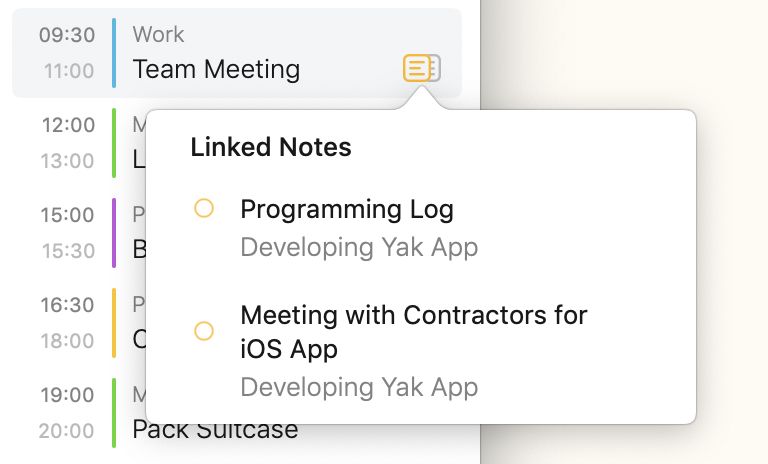
Ibland kan du ha flera anteckningar som rör samma kalenderhändelse. Om du länkar flera anteckningar till samma händelse visas detta i tidslinjen i den relaterade panelen med en ikon för “flera anteckningar”. Om du klickar/trycker på den ikonen visas en meny med alla anteckningar som är länkade till den händelsen. Om du väljer någon av dessa anteckningar hoppar anteckningslistan direkt till den länkade anteckningen.
Länka genom att dra och släppa
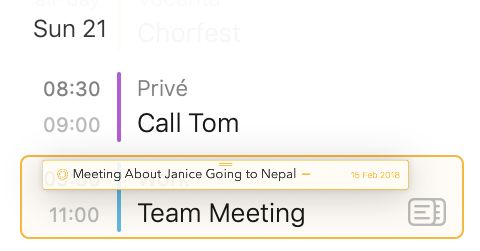
Ett enkelt sätt att länka en anteckning till en kalenderhändelse är att dra en kalenderhändelse till en anteckning:

eller tvärtom, att dra en anteckning till en kalenderhändelse:
Skapa en kalenderhändelse
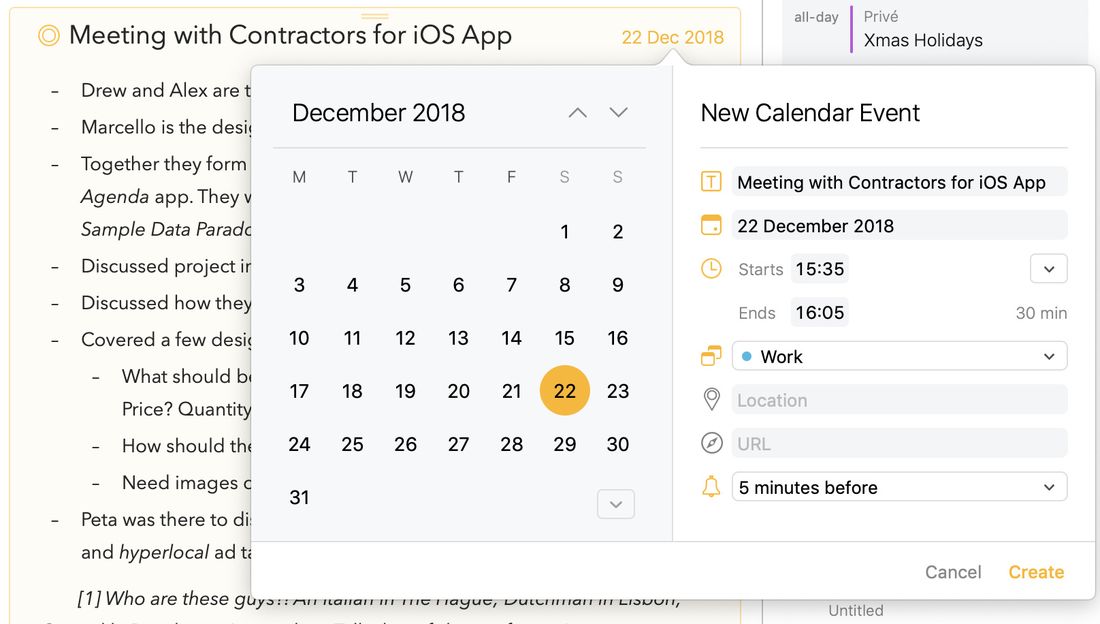
Så här skapar och länkar du en ny kalenderhändelse för en anteckning …
- Markera den anteckning du vill skapa händelsen för.
- Klicka/tryck på kalenderknappen längst upp till höger på anteckningen.
- Ange ett datum eller datumintervall för händelsen (se ovan).
- Klicka/tryck på +-knappen i datum-popoverns övre högra hörn.
- Fyll i uppgifterna för händelsen, bland annat:
- Händelsens titel
- Start- och slutdatum (på iOS visas en datumväljare när du trycker på start- och slutdatum)
- Kalendern som händelsen ska sparas i
- En valfri plats och/eller webbadress
- En avisering som ska visas när händelsen infaller
- Klicka/tryck på knappen Skapa.
- Klicka/tryck på knappen Länka till händelse.
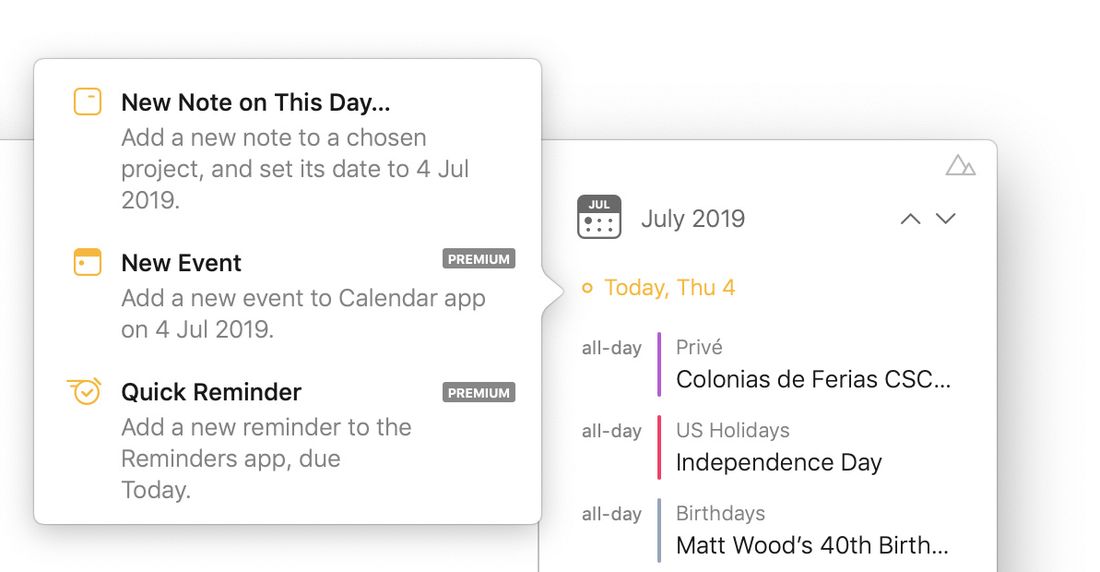
Om du inte nödvändigtvis vill länka en händelse till en anteckning utan bara vill skapa en ny händelse utan att behöva byta till kalenderappen kan du göra det genom att klicka/trycka på en dag i kalendern i Relaterad panel och välja alternativet Ny händelse i menyn:
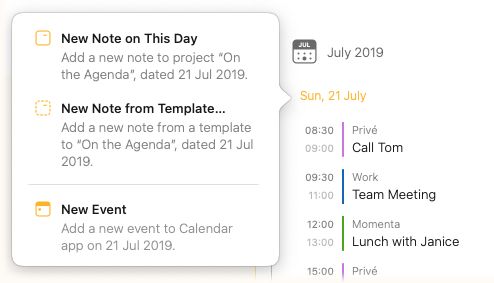
På iOS och iPadOS hittar du också det här alternativet under plusknappen i den relaterade panelens övre högra hörn:
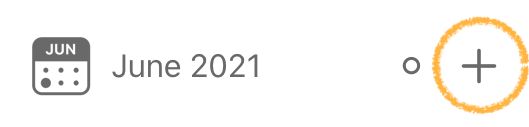
Premium: Att skapa en ny händelse från Agenda är en premiumfunktion och kräver att premiumuppgraderingen har köpts.
Tips: Agenda tolkar automatiskt datumet i anteckningens titel (som förval blir anteckningens titel också kalenderhändelsens titel) och väljer eventuellt hittat datum som startdatum. Det för närvarande valda datumet visas både i kalendern (som kan användas för att ändra datumet) och i ett textfält under händelsens titel.
Du kan använda det här textfältet för att snabbt hoppa till ett annat datum. Du kan till exempel skriva “nästa vecka” eller “25 dec 2020” för att snabbt ändra kalendern till rätt datum.
Växla mellan en heldagshändelse och en tidsbestämd händelse
Så här växlar du mellan en tidsbestämd händelse och en heldagshändelse …
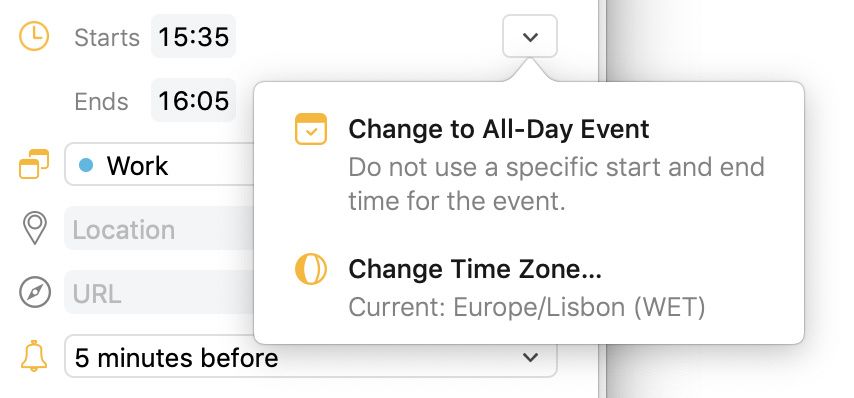
- Klicka/tryck på knappen till höger om händelsens starttid.
- Välj menyalternativet för att växla en tidsbestämd händelse till en heldagshändelse, och vice versa.
Ändra en händelses tidszon
Så här ändrar du tidszon för en händelse …
- Klicka/tryck på knappen som visas i skärmavbilden ovan.
- Navigera i menyn och välj önskad tidszon för händelsen.
Påminnelser
Påminnelser kan vara användbara för att ha koll på alla saker du behöver göra. I Agenda kan du enkelt lägga till påminnelser i dina anteckningar, antingen med en knapp eller menyåtgärd eller genom att skriva genvägen \remind. Påminnelser som skapas och redigeras i Agenda synkroniseras automatiskt med Påminnelser-appen.
Ansluta till Påminnelser-appen
Innan Agenda kan komma åt händelser i dina påminnelser behöver appen din tillåtelse. Du behöver länka din Påminnelser-app till Agenda.
Så här länkar du Påminnelser-appen till Agenda …
- Öppna Relaterad panel till höger genom att klicka på greppet halvvägs upp på fönstrets högra sida.
- Klicka/tryck högst upp på knappen för att Anslut till dina påminnelser.
- Ge Agenda åtkomst till dina påminnelser när du blir tillfrågad.
Obs: Om du inledningsvis nekar åtkomst till dina påminnelser och vill ansluta Agenda senare öppnar ett klick/tryck på Anslut Systeminställningar/Inställningar, och du måste ge åtkomst därifrån under avsnittet Integritet.
Viktigt: För att Agenda ska se dina påminnelser måste du ha dina kalenderkonton konfigurerade i Systeminställningar (under Internetkonton) på macOS eller i Inställningar på iOS och iPadOS (under Påminnelser). Det enklaste sättet att kontrollera om Agenda bör se dina påminnelser är att titta i systemets Påminnelser-app – om de visas där bör även Agenda se dem. Se även avsnittet Felsökning i slutet av det här kapitlet.
Välja synliga påminnelselistor
Du kanske inte vill att påminnelser från alla dina listor ska visas i Agenda. Du kan bestämma från vilka listor påminnelser visas genom att gå till Agendas inställningar.
Premium: Detta är en premiumfunktion som endast är tillgänglig efter köp. Om du inte har den här premiumfunktionen visas alla listor som förval.
Lägga till en påminnelse
Så här infogar du en påminnelse i din anteckning …
På macOS:
- Markera en anteckning och placera markören där du vill infoga påminnelsen.
- Välj Lägg till påminnelse från menyn Anteckning.
På iOS och iPadOS:
- Markera en anteckning och placera markören där du vill infoga påminnelsen.
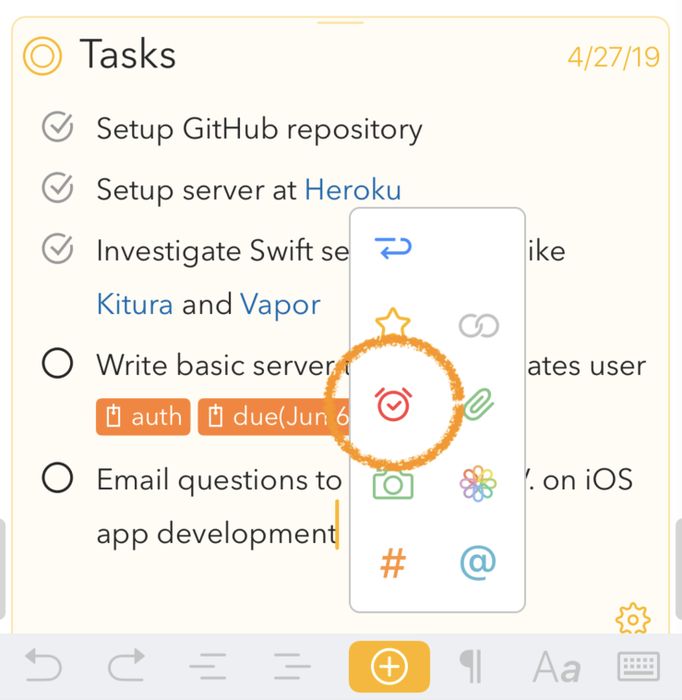
- Tryck på plusknappen i tangentbordsfältet, följt av ett tryck på påminnelseikonen.
Sedan …
- Ange ett förfallodatum för påminnelsen genom att välja ett datum i kalendern eller skriva ett datum i textfältet.
- Fyll i uppgifterna för påminnelsen, bland annat:
- Påminnelsens titel
- Förfallotiden (på iOS visas en tidsväljare när du trycker på tiden)
- Påminnelselistorna som påminnelsen ska sparas i
- Klicka/tryck på knappen Skapa.
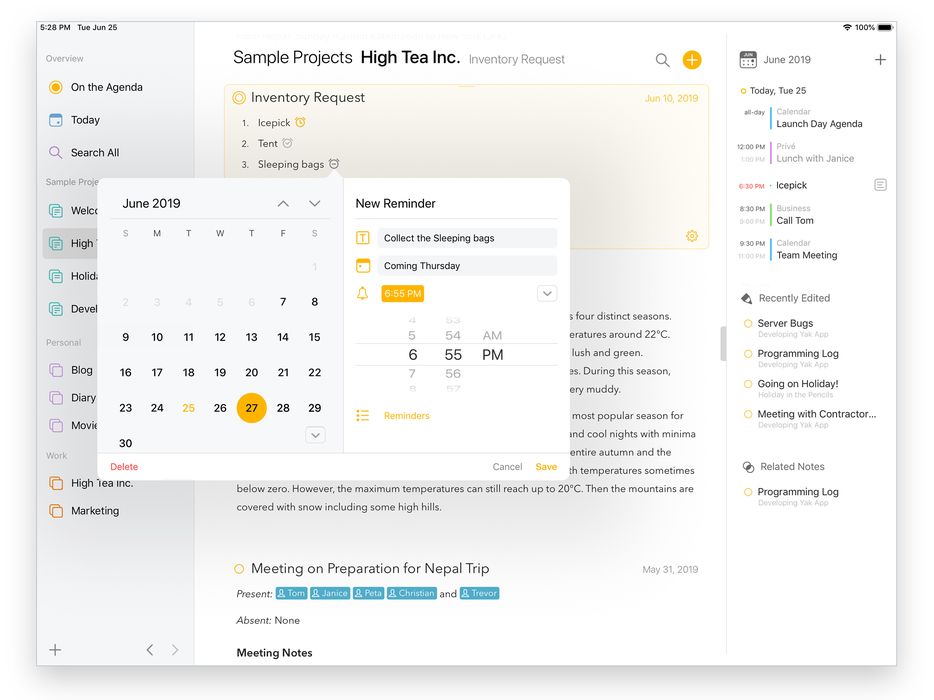
Obs: Endast förfallodatum i framtiden kan väljas – det går inte att skapa en påminnelse med ett förfallodatum i det förflutna.
Tips: Agenda föreslår ett förfallodatum och en tid för en ny påminnelse, utifrån anteckningens datum. I en anteckning med dagens datum föreslår den 9:00 om den tiden inte har passerat än, och annars ungefär en timme från nu.
Påminnelsens utseende
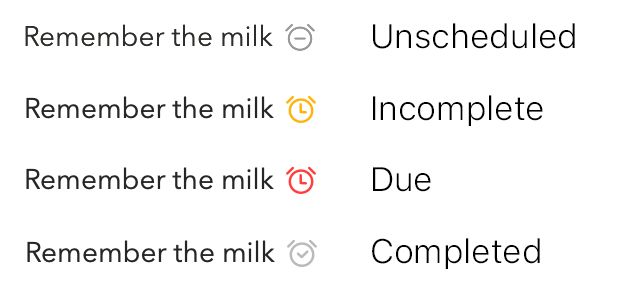
När påminnelsen väl har skapats kan den visas i fyra tillstånd i anteckningen. När den har infogats men ännu inte schemalagts visas den grå som i skärmavbilden ovan. Det betyder att den ännu inte har lagts in i Påminnelser-appen. En schemalagd påminnelse blir orange och blir röd när den har förfallit. Slutligen, om en påminnelse raderas i Påminnelser-appen medan den ännu inte förfallit, visas den nedtonad med ett litet kryss i anteckningen.
Lägga till en påminnelse med åtgärden \remind
Ett ännu snabbare sätt att lägga till en påminnelse är att skriva åtgärdsgenvägen \remind. Att skriva \remind eller \reminder motsvarar de två första stegen i sekvensen Lägg till påminnelse ovan. Genom att ange ytterligare parametrar inom parentes kan du dock schemalägga en påminnelse direkt utan att behöva någon popover.
Till exempel:
-
\remind(today)schemalägger en påminnelse för idag om 30 minuter -
\remind(today at 6pm)schemalägger en påminnelse för idag klockan 18 -
\remind(tomorrow evening)schemalägger en påminnelse för i morgon klockan 18 -
\remind(in 3 weeks)schemalägger en påminnelse 21 dagar från nu -
\remind(25 dec 2020, at 8pm)schemalägger en påminnelse den 25 dec 2020 klockan 20
Du kan även ange en alternativ titel som första parameter, avgränsad med semikolon.
Till exempel:
\remind(Remember the milk; tomorrow morning)ger en påminnelse med titeln Remember the milk schemalagd klockan 9 i morgon bitti.
Du kan också ange listan och om du föredrar en påminnelse av heldagstyp med hjälp av parametrar, som beskrivs mer i detalj i kapitlet Skapa och använda mallar:
-
\remind(today at 6pm, list: important)schemalägger en påminnelse för idag klockan 18 på påminnelselistan “important” -
\remind(all-day: tomorrow)schemalägger en heldagspåminnelse för i morgon
och dessa kan även kombineras:
\remind(all-day: tomorrow, title: Remember the milk, list: "important")schemalägger en heldagspåminnelse för i morgon, med titeln Remember the milk, på påminnelselistan important.
Tips: Åtgärden
\remindär bara en av ett antal användbara åtgärder du kan utlösa genom att skriva. Du kan läsa mer om dem i kapitlet Skapa och använda mallar.
Slutföra påminnelser från checklistor
På macOS, om ett checklisteobjekt har en länkad påminnelse, markerar skift-klick på kryssrutan även den associerade påminnelsen som slutförd. På iOS 17 och senare kan du trycka länge på ett kryssruteobjekt med en påminnelse för snabbare interaktion.
Redigera påminnelser
Så här redigerar du en påminnelse …
- Markera anteckningen som innehåller påminnelsen
- Klicka/tryck på påminnelseikonen inuti anteckningen. Samma popover som när du skapar en påminnelse visas.
- Redigera påminnelsens egenskaper, inklusive att markera påminnelsen som slutförd om du vill.
- Klicka/tryck på knappen Spara.
Den redigerade påminnelsen uppdateras även i Påminnelser-appen.
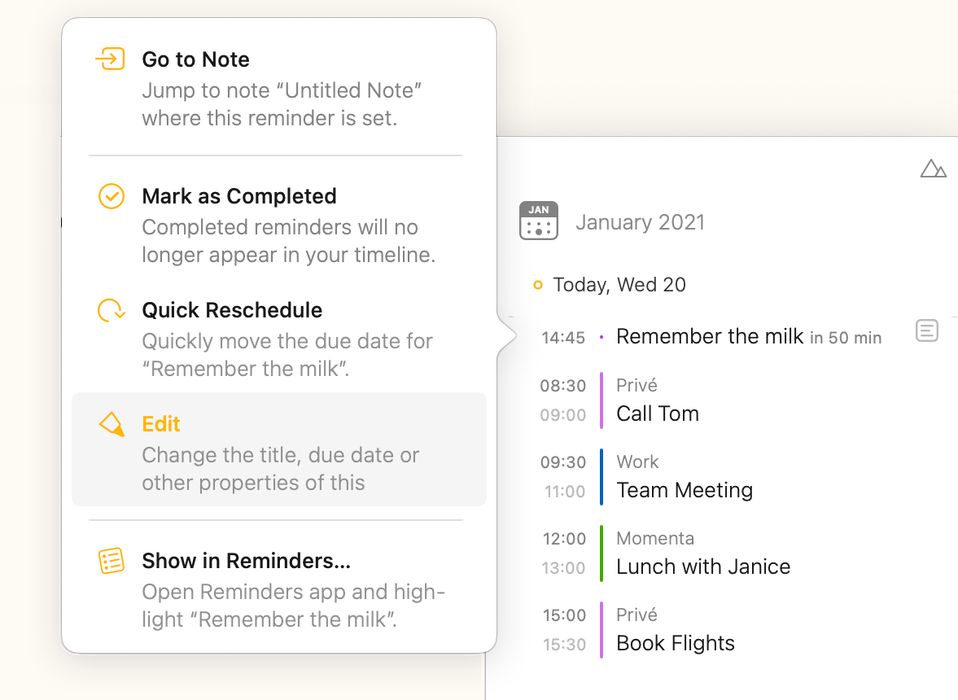
Alternativt kan du klicka/trycka på påminnelsen i kalendern som ingår i Relaterad panel och välja Redigera i menyn som visas.
Radera en påminnelse
Så här raderar du en påminnelse:
- Markera anteckningen som innehåller påminnelsen
- Klicka/tryck på påminnelseikonen inuti anteckningen.
- Klicka/tryck på knappen Radera i popoverns nedre vänstra hörn.
Den raderade påminnelsen tas även bort från Påminnelser-appen.
Alternativt raderas påminnelsen även om du helt enkelt backar bort ikonen i texten. Skillnaden mot sättet ovan är att detta inte raderar påminnelsen från Påminnelser-appen, bara från texten.
Lägga till en snabb påminnelse
Om du bara vill skapa en snabb påminnelse utanför sammanhanget av någon särskild anteckning kan du göra det genom att klicka/trycka på en dag i kalendern i Relaterad panel och välja alternativet Snabb påminnelse i menyn:
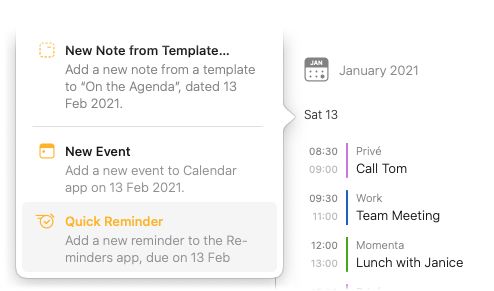
På iOS och iPadOS hittar du också det här alternativet under plusknappen i den relaterade panelens övre högra hörn:
Premium: Att skapa en snabb påminnelse från Agenda är en premiumfunktion och kräver att premiumuppgraderingen har köpts.
Tidslinjen
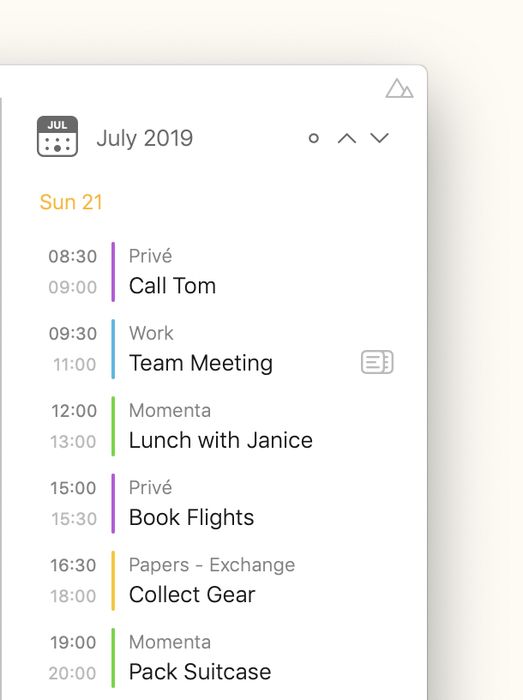
Agenda ger en enda heltäckande vy över alla dina kalenderhändelser och påminnelser, grupperade per dag, i en oändligt rullande lista som kallas tidslinjen. Tidslinjen möjliggör också en mängd åtgärder du kan utföra på objekten den visar, från att hoppa till länkade anteckningar till att skapa nya och redigera befintliga händelser och påminnelser.
Navigera i tidslinjen
Tidslinjen är en oändligt rullande lista – den hämtar automatiskt nästa eller föregående omgång kalenderobjekt när du rullar nedåt respektive uppåt. På macOS kan du också rulla en sida i taget med upp- och nedpilen längst upp till höger.
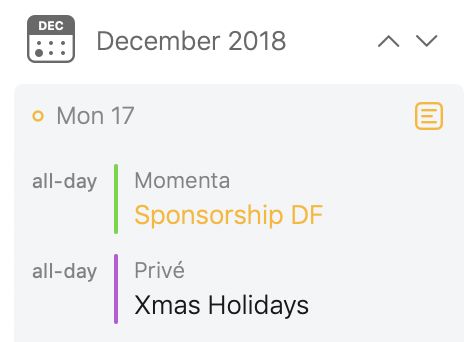
Listan anpassar sig också automatiskt efter markeringen av anteckningar i anteckningslistan i Agenda-fönstrets mittenruta. Tidslinjen rullar automatiskt till den dag eller händelse som tilldelats den markerade anteckningen, eller till idag om anteckningen inte har något datum eller någon händelse tilldelad. Om det finns en markerad anteckning med ett datum eller en händelse markeras även den eller de relevanta dagarna eller händelsen i tidslinjen med grå bakgrund, och den första dagen i markeringen markeras med en orange cirkel.
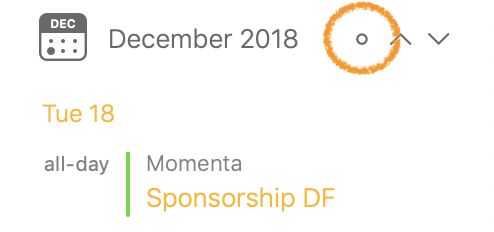
När du rullar tidslinjen uppåt eller nedåt så att de markerade dagarna eller händelsen inte längre syns visas en cirkelknapp bredvid pilknappen (eller bredvid plusknappen på iOS) i det övre högra hörnet. Ett klick/tryck på cirkelknappen rullar de markerade dagarna eller händelsen tillbaka in i vyn.
Tips: Ett bra kortkommando att komma ihåg är ⌘T eller Visa > Visa dagens kalender – det centrerar om tidslinjen på Idag.
Filtrera tidslinjen
Tidslinjen följer normalt automatiskt de markerade anteckningarna, men du kan filtrera och därmed låsa tidslinjen till en viss dag eller ett dagintervall genom att klicka/trycka på kalenderikonen ovanför tidslinjen.
Så här filtrerar du tidslinjen …
- Klicka/tryck på kalenderikonen ovanför tidslinjen.
- Välj en dag eller ett dagintervall i kalender-popovern.
- Klicka/tryck på knappen Filtrera.
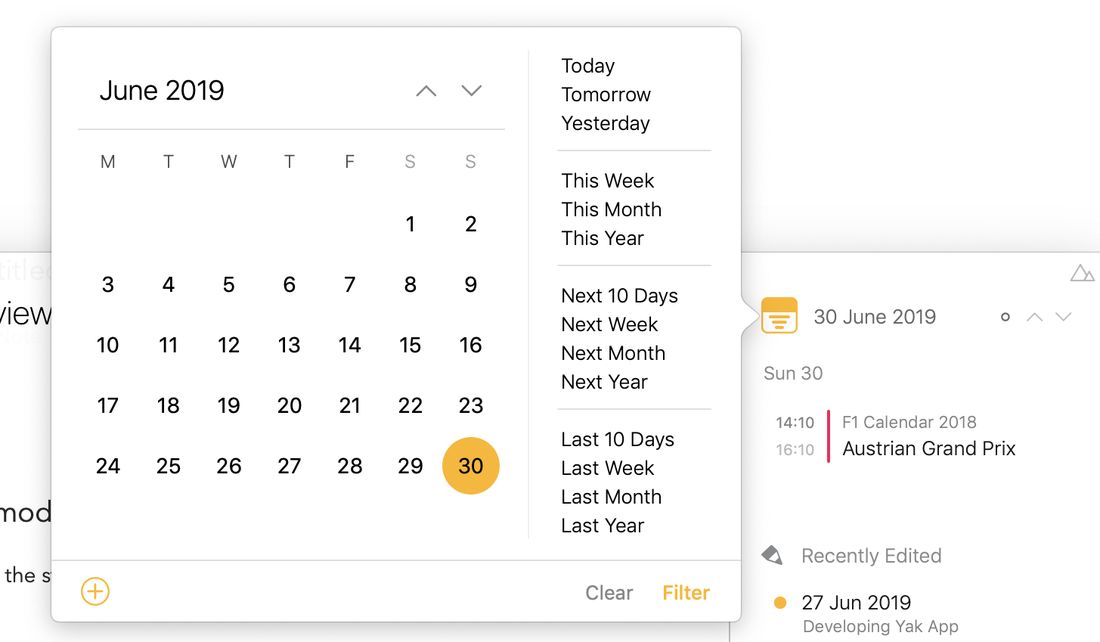
Medan filtret är aktivt ändras kalenderikonen till en orange filterikon.
Så här återställer du tidslinjen till dess normala tillstånd …
- Klicka/tryck på filterikonen ovanför tidslinjen.
- Klicka/tryck på knappen Rensa i popovern som visas.
Filtret rensas också automatiskt om du markerar en anteckning som har ett tilldelat datum eller en länkad händelse som ligger utanför det filtrerade dagintervallet.
Skapa nya händelser och påminnelser
När en dag är vald i kalender-popovern ovan visas en plusknapp i det nedre vänstra hörnet som gör det möjligt att skapa:
- en ny anteckning med det eller de valda datumen tilldelade
- en ny kalenderhändelse
- en ny snabb påminnelse
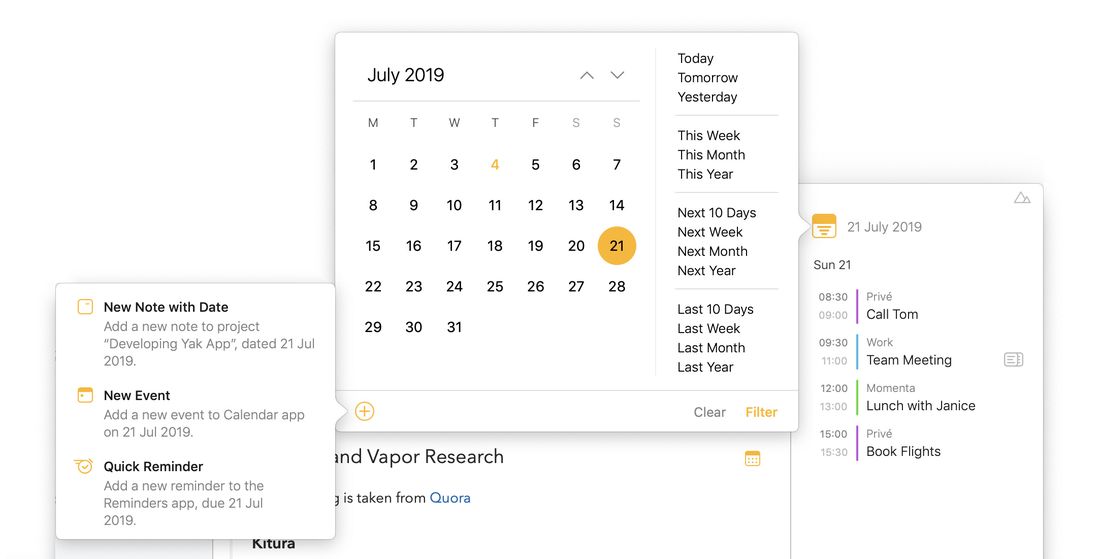
Ett andra sätt att skapa en ny anteckning, kalenderhändelse eller snabb påminnelse är att klicka/trycka på valfri dagrubrik i tidslinjen.
Tips: Du behöver inte klicka/trycka på den slutgiltiga dagen för en ny händelse eller påminnelse i listan. Eftersom du fortfarande kan ändra datumen i popovern som visas för att redigera uppgifterna kan du starta processen genom att trycka på vilken dag som helst i tidslinjen om du vill.
Premium: Tidslinjen gör det möjligt att skapa en ny påminnelse utanför sammanhanget av en anteckning, en så kallad snabb påminnelse. Detta är en premiumfunktion som endast är tillgänglig efter köp. Även skapandet av en ny kalenderhändelse är endast tillgängligt som premiumfunktion.
Tidslinjeåtgärder
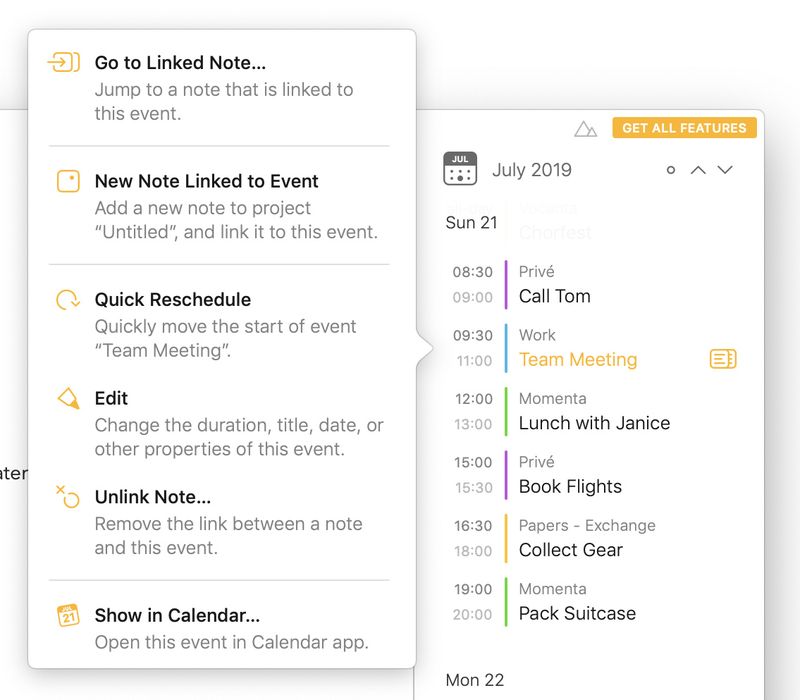
När du klickar/trycker på objekten i tidslinjen visas en meny med möjliga åtgärder.
Dagåtgärder
När du trycker på en dagrubrik i tidslinjen är följande åtgärder tillgängliga där de är tillämpliga:
Gå till tilldelad anteckning – Hoppa till anteckningen som tilldelats den här dagen i anteckningslistan
Ny anteckning denna dag – Skapa en ny anteckning med den valda dagen tilldelad
Ny händelse – Skapa en ny kalenderhändelse som börjar den valda dagen (premiumfunktion)
Snabb påminnelse – Skapa en ny påminnelse, utan koppling till någon anteckning, med den valda dagen som förfallodatum (premiumfunktion)
Åtgärder för kalenderhändelser
När du trycker på en kalenderhändelse i tidslinjen är följande åtgärder tillgängliga där de är tillämpliga:
Gå till länkad anteckning – Hoppa till anteckningen som är länkad till den här händelsen i anteckningslistan
Länka till vald anteckning – Länka den valda händelsen till den anteckning som just nu är markerad i anteckningslistan
Ny anteckning länkad till händelse – Skapa en ny anteckning länkad till den valda händelsen
Snabb omplanering – Omplanera den valda händelsen så att den börjar ett annat datum (premiumfunktion)
Redigera – Redigera egenskaperna för den valda händelsen (premiumfunktion)
Avlänka anteckning – Ta bort länken mellan den länkade anteckningen och den valda händelsen
Visa i Kalender – Öppna standardkalenderappen och visa den valda händelsen
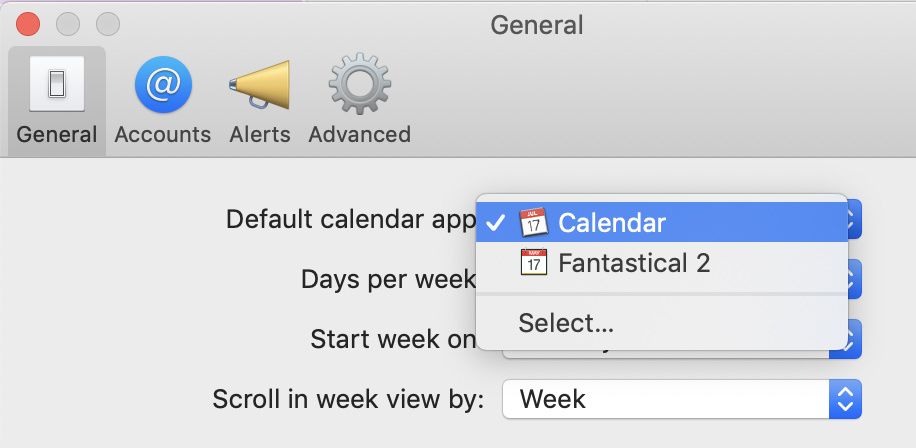
Tips: På macOS öppnar Agenda din standardkalenderapp när du använder åtgärden Visa i Kalender. Du kan ändra ditt standardval till din favoritkalenderapp genom att gå till inställningarna i systemets Kalender-app:
Påminnelseåtgärder
När du trycker på en påminnelse i tidslinjen är följande åtgärder tillgängliga där de är tillämpliga:
Gå till anteckning – Hoppa till anteckningen som den valda påminnelsen lades till i.
Lägg till i vald anteckning – Lägg till den valda påminnelsen i den anteckning som just nu är markerad i anteckningslistan
Ny anteckning med påminnelse – Skapa en ny anteckning med den valda påminnelsen
Markera som slutförd – Markera den valda påminnelsen som slutförd
Snabb omplanering – Omplanera den valda påminnelsen till ett nytt förfallodatum (premiumfunktion)
Redigera – Redigera egenskaperna för den valda påminnelsen (premiumfunktion)
Visa i Påminnelser – Öppna Påminnelser-appen och visa den valda påminnelsen
Felsökning
Mina Google- eller Outlook-kalendrar visas inte i Agenda
Kontrollera först om kalendrarna visas i systemets Kalender-app. Om inte behöver du konfigurera ditt Google- eller Outlook-kalenderkonto i Systeminställningar (under Internetkonton) på macOS eller i Inställningar på iOS och iPadOS (under Kalender). När kalendrarna väl visas i systemets Kalender-app bör även Agenda se dem. Om de visas i systemets Kalender-app men inte i Agenda, se nedan.
Mina jobbkalendrar och påminnelselistor visas inte i Agenda
Om din Mac, iPhone eller iPad hanteras av ditt jobb genom så kallade MDM-profiler (mobile device management) kan det hindra Agenda från att komma åt dina jobbkalendrar (t.ex. från Office365 eller Exchange). För att kontrollera om det är fallet går du till Inställningar > Allmänt > Profiler för att se om du verkligen har en MDM-profil installerad och om den har följande specifika begränsning listad: “Opening documents from managed to unmanaged apps not allowed”. Om du har en MDM-profil med den här begränsningen installerad tillåter den som förval inte att dina kalendrar delas med Agenda.
För att lösa detta behöver du prata med administratören på din arbetsplats, som kan ge Agenda den behörighet som krävs för att komma åt dina hanterade kalendrar. Konkret behöver Agenda antingen läggas till som en hanterad app i MDM-profilen, vilket ger den åtkomst till iOS kalenderdata, eller så behöver begränsningen “Opening documents from managed to unmanaged apps not allowed” tas bort från MDM-profilen.


