
Daten, Termine und Erinnerungen
Eine Besonderheit von Agenda ist, dass du deinen Notizen Daten zuweisen und Notizen sogar mit Terminen in deinem Kalender verknüpfen kannst. Die Notizen, die du erstellst, fügen sich in deine Projekte und deinen Alltag ein, und du hast ein vollständiges Bild von Vergangenheit, Gegenwart und Zukunft. Damit du wirklich nichts aus den Augen verlierst, kannst du den Aufgaben in deinen Notizen außerdem Erinnerungen zuweisen. So vergisst du nie wieder etwas.
Daten und Notizen
Einzelne Daten und Zeiträume lassen sich Notizen über die Datumstaste hinzufügen und bearbeiten, die oben rechts erscheint, wenn eine Notiz ausgewählt ist. Ein Klick auf die Taste öffnet ein Kalenderelement.
Das Datum festlegen
So legst du das Datum für eine Notiz fest …
- Wähle die Notiz aus.
- Klicke bzw. tippe auf die Datumstaste oben rechts in der Notiz.
- Wechsle mit den Pfeiltasten zum gewünschten Monat.
- Klicke bzw. tippe auf das Datum.
- Klicke bzw. tippe auf die Taste Datum zuweisen.
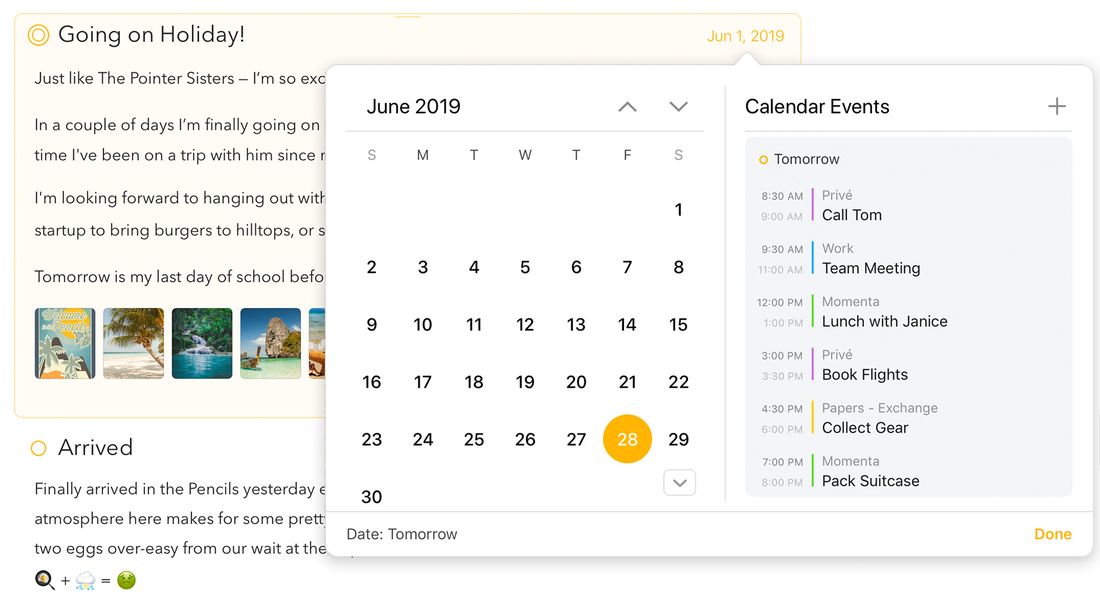
Hinweis: Wenn du das Datum einer Notiz änderst, kann die Notiz an eine andere Position in der Liste rücken, damit die richtige Sortierreihenfolge erhalten bleibt.
Tipp: Unter macOS kommst du schneller durch den Kalender, wenn du beim Klicken auf die Pfeile die Alt-/Wahltaste gedrückt hältst – der Kalender springt dann jahres- statt monatsweise. Sowohl unter macOS als auch unter iPadOS kannst du den Kalender außerdem mit den Pfeiltasten der Tastatur navigieren. Einen Überblick über alle Navigationsmöglichkeiten per Tastatur findest du im Kapitel Tastaturkurzbefehle. Du kannst auch einfach ein Datum eingeben, etwa „nächsten Samstag“ – sobald du das tust, klappt das Suchfeld auf und du gelangst schnell zum gesuchten Datum.
Tipp: Noch schneller weist du ein Datum mit der Textaktion
\assign-datezu, ebenso mit den verwandten Aktionen\today,\tomorrow,\mondayusw. Du kannst sogar\assign(15 Dec)oder\assign(in 3 weeks)eingeben. Einzelheiten findest du im Kapitel Spickzettel für Textaktionen.
Das heutige Datum zuweisen
Du kannst einer Notiz das heutige Datum zwar auf die oben beschriebene Weise zuweisen, viel schneller geht es aber mit Heute zuweisen im Menü Notiz unter macOS oder mit dem Tastaturkurzbefehl ⇧⌘ ⏎. Du kannst auch einfach \today an beliebiger Stelle in der Notiz eingeben.
Wenn du möchtest, dass neue Notizen immer dem heutigen Tag zugewiesen werden, kannst du diese Einstellung in den Agenda-Einstellungen aktivieren.
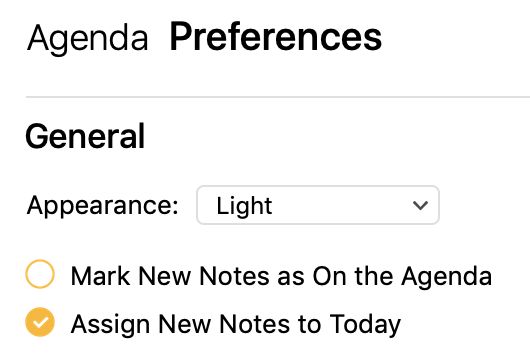
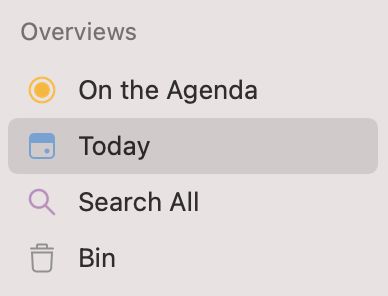
Tipp: Notizen, die dem heutigen Tag zugewiesen sind, erscheinen automatisch in der Übersicht „Heute“ in der Seitenleiste links. So hast du schnellen Zugriff auf alle Notizen mit einem zugewiesenen Datum, das den heutigen Tag einschließt.
Einen Zeitraum festlegen
Einen Zeitraum legst du für eine Notiz ähnlich fest wie ein einzelnes Datum.
- Wähle die Notiz aus.
- Klicke bzw. tippe auf die Datumstaste oben rechts in der Notiz.
- Wechsle mit den Pfeiltasten zum gewünschten Monat.
- Unter macOS entweder …
- klicke und ziehe über den gewünschten Zeitraum, oder …
- klicke auf das Startdatum und halte ⇧ gedrückt, während du auf das Enddatum klickst.
- Unter iOS tippst und hältst du und ziehst dann über den gewünschten Zeitraum
- Klicke bzw. tippe auf die Taste Daten zuweisen.
Ein Datum entfernen
So entfernst du ein vorhandenes Datum oder einen Zeitraum aus einer Notiz …
- Wähle die Notiz aus.
- Klicke bzw. tippe auf die Datumstaste oben rechts in der Notiz.
- Entweder …
- klicke bzw. tippe auf das ausgewählte Datum, um die Auswahl aufzuheben, oder …
- klicke bzw. tippe auf eine leere Stelle unten im Kalender, um die Auswahl aufzuheben.
- Klicke bzw. tippe auf die Taste Datum entfernen.
Unter macOS kannst du auch die Option Zugewiesenes Datum entfernen im Menü Notiz wählen.
Sortierreihenfolge
Notizen mit Datum werden in chronologischer Reihenfolge gehalten. Notizen ohne Datum lassen sich an eine beliebige Position innerhalb des Projekts ziehen. Standardmäßig werden Notizen mit Datum von neu nach alt sortiert, das lässt sich aber pro Projekt ändern.
Um die Sortierreihenfolge eines Projekts unter macOS zu ändern, kannst du die Optionen unter Notizen sortieren nach im Menü Darstellung verwenden. Auf allen Plattformen kannst du außerdem:
- Klicke bzw. tippe auf das Projekt, um es in der Seitenleiste auszuwählen.
- Klicke bzw. tippe auf den Projekttitel oben in der Notizenliste.
- Scrolle bei Bedarf ans Ende des Popovers.
- Klicke bzw. tippe auf den Menüeintrag Mit frühestem Datum zuerst sortieren
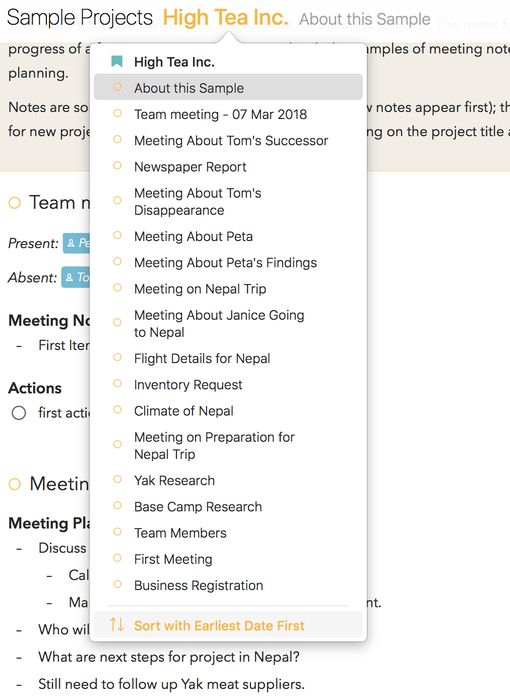
Notizen ohne Datum behalten ihre Position relativ zu Notizen mit Datum bei.
Notizen nach Datum filtern
Du kannst die Notizenliste über das Suchfeld, das beim Klick auf das Lupensymbol erscheint, nach Text filtern – du kannst aber auch nach Datum filtern.
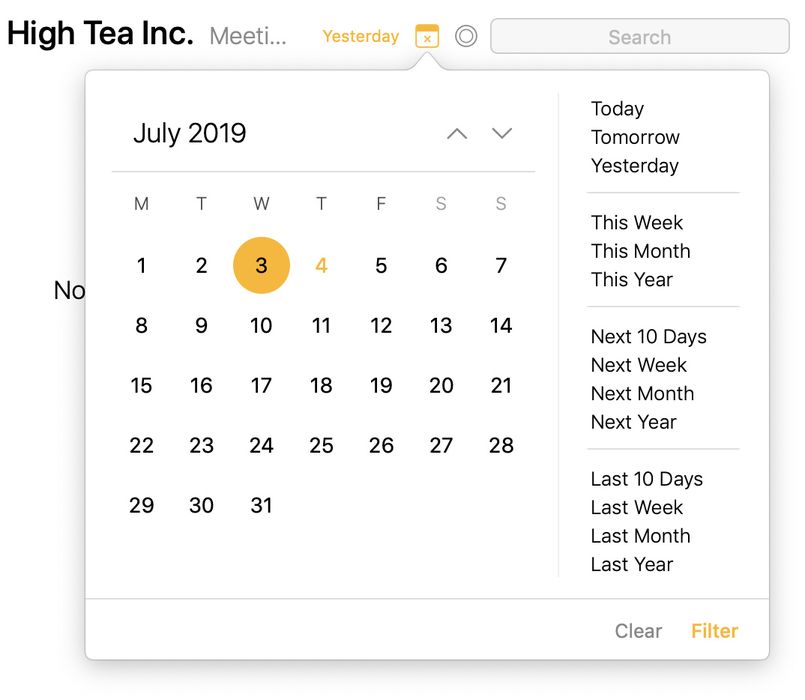
So filterst du Notizen nach einem Datum oder Zeitraum …
- Wähle in der Seitenleiste das Projekt oder die Übersicht aus, das bzw. die du filtern möchtest.
- Klicke bzw. tippe auf die Lupentaste, um die Suchelemente einzublenden.
- Drücke die Kalendertaste, die links neben dem Suchfeld erscheint.
- Um ein einzelnes Datum auszuwählen, klicke bzw. tippe im Kalender darauf.
- Um einen Zeitraum auszuwählen, klicke bzw. tippe lang und ziehe über den Zeitraum, oder wähle unter macOS das Startdatum und klicke dann mit gedrückter ⇧-Taste auf das Enddatum.
- Wende alle weiteren gewünschten Filter an, z. B. die Eingabe eines Suchbegriffs.
Tipp: Du kannst den Datumsfilter als intelligente Übersicht in der Seitenleiste sichern, etwa um immer schnell die Notizen von morgen sehen zu können. Mehr darüber, wie du intelligente Übersichten erstellst, erfährst du im Kapitel Suchen und Filtern.
Kalendertermine
Deinen Notizen Daten zuzuweisen, ist bereits sehr nützlich, doch manchmal beziehen sich Notizen auf einen bestimmten Termin, etwa eine Konferenz, die du besuchst, oder ein wöchentliches Meeting. Mit Agenda kannst du eine Notiz mit einem vorhandenen Termin in deinem Kalender verknüpfen oder sogar einen Kalendertermin erstellen, ohne Agenda zu verlassen.
Verbindung mit der Kalender-App herstellen
Bevor Agenda auf die Termine in deinen Kalendern zugreifen kann, braucht es deine Erlaubnis. Du musst deine Kalender-App mit Agenda verbinden.
So verbindest du die Kalender-App mit Agenda …
-
Öffne rechts das Verwandt-Panel, indem du auf den Griff auf halber Höhe am rechten Fensterrand klickst, oder öffne das oben gezeigte Datums-Popover.
-
Klicke bzw. tippe oben auf die Taste Verbinden, um dich mit deinem Kalender zu verbinden.
-
Erlaube Agenda auf Nachfrage den Zugriff auf deine Kalender.
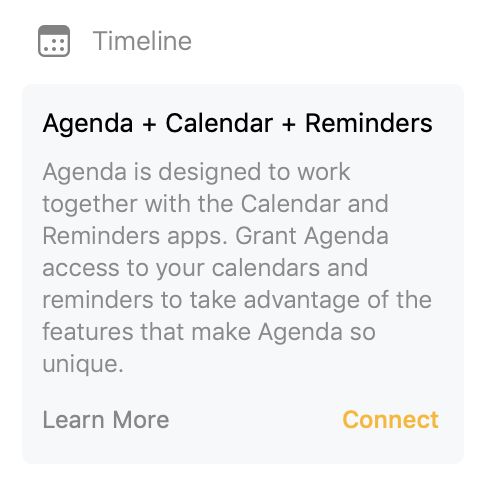
Nach dem Verbinden mit dem Kalender erscheinen deine Kalendertermine in der Zeitleiste im Verwandt-Panel (siehe unten).
Hinweis: Wenn du den Zugriff auf deinen Kalender zunächst verweigerst und Agenda später verbinden möchtest, öffnet ein Klick bzw. Tipp auf Verbinden die Systemeinstellungen bzw. die Einstellungen-App, und du musst den Zugriff dort im Bereich „Datenschutz“ erteilen.
Wichtig: Damit Agenda deine Kalender sehen kann, müssen deine Kalenderaccounts unter macOS in den Systemeinstellungen (unter Internetaccounts) bzw. unter iOS und iPadOS in der Einstellungen-App (unter Kalender) konfiguriert sein. Am einfachsten prüfst du das in der System-App Kalender: Wenn die Kalender dort erscheinen, sollte Agenda sie ebenfalls sehen. Siehe auch den Abschnitt Fehlerbehebung am Ende dieses Kapitels.
Sichtbare Kalender auswählen
Vielleicht möchtest du nicht alle deine Kalender in Agenda anzeigen lassen und zum Beispiel Kalender für Besprechungsräume usw. ausschließen. Das kannst du in den Agenda-Einstellungen festlegen.

Premium: Die Auswahl, welche Kalender und Erinnerungslisten angezeigt werden, ist eine Premium-Funktion, die nur nach dem Kauf verfügbar ist.
Eine Notiz mit einem Kalendertermin verknüpfen
So verknüpfst du eine Notiz mit einem vorhandenen Termin im Kalender …
- Wähle die Notiz aus.
- Klicke bzw. tippe auf die Kalendertaste oben rechts in der Notiz.
- Wähle bei Bedarf im Kalender links das Datum aus, auf das der Termin fällt.
- Wähle den Termin in der Zeitleiste auf der rechten Seite des Popovers aus.
- Drücke die Taste Mit Termin verknüpfen.
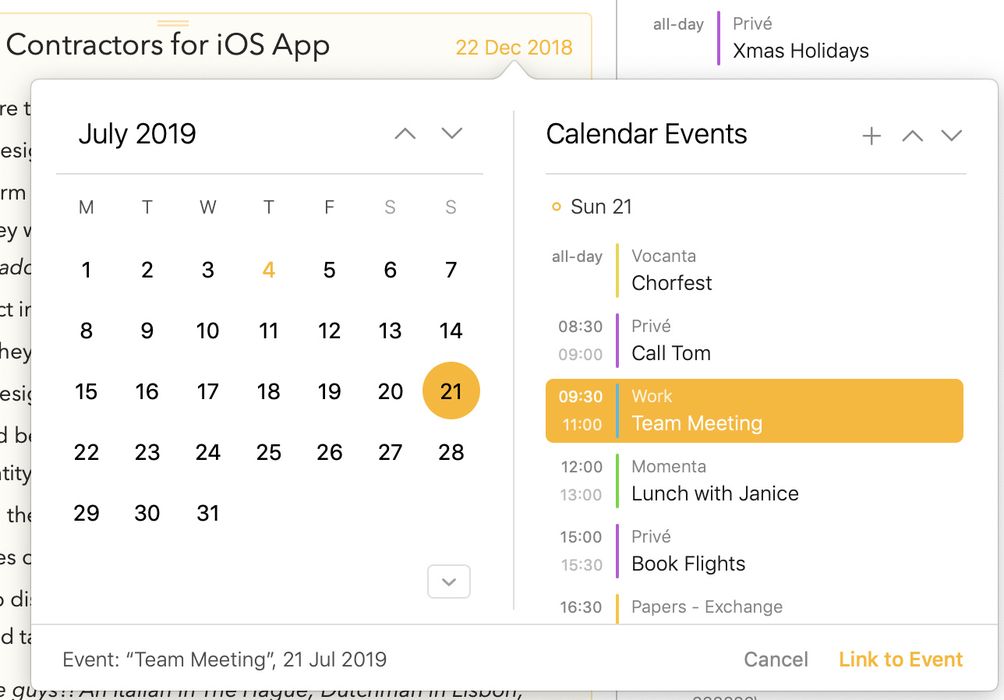
Nach dem Verknüpfen erhält die Notiz das Datum des Termins, und auch der Titel der Notiz wird übernommen, falls du ihr noch keinen eigenen gegeben hast. Wenn du einen Termin in der Kalender-App änderst, übernimmt Agenda diese Änderungen. Änderst du zum Beispiel das Datum, ändert sich auch das Datum der Notiz in Agenda.
Eine zweite Möglichkeit, eine mit einem Kalendertermin verknüpfte Notiz zu erstellen:
- Öffne rechts das Verwandt-Panel, indem du auf den Griff auf halber Höhe am rechten Fensterrand klickst, oder öffne das oben gezeigte Datums-Popover.
- Scrolle zu dem Kalendertermin, mit dem du eine Notiz verknüpfen möchtest, klicke bzw. tippe darauf und wähle im eingeblendeten Menü entweder die Option, eine neue Notiz für den Termin zu erstellen, oder den Termin mit der ausgewählten Notiz zu verknüpfen.
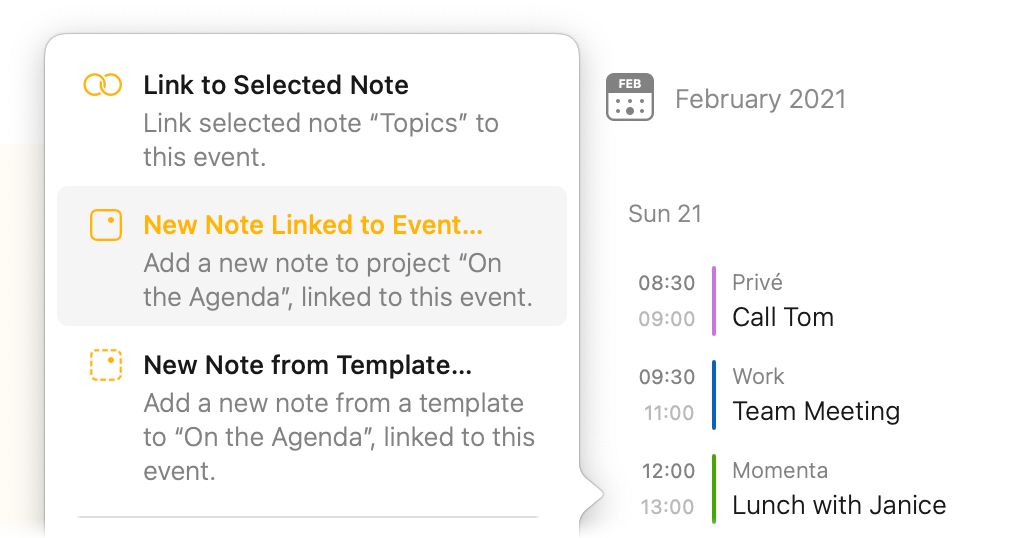
Tipp 1: Nach dem Verknüpfen erscheint neben dem Termin in der Zeitleiste im Verwandt-Panel ein kleines Notizsymbol. Ein Klick bzw. Tipp auf dieses Symbol lässt die Notizenliste direkt wieder zur Notiz springen.
Tipp 2: Wenn du einen Kalendertermin mit einer Notiz in Agenda verknüpfst, wird jeglicher Text aus dem Notizfeld des Termins automatisch in die Agenda-Notiz kopiert. Beachte allerdings, dass die Notiz in Agenda zum Zeitpunkt des Verknüpfens noch keinen anderen Text enthalten darf, damit das funktioniert.
Die Verknüpfung einer Notiz mit einem Kalendertermin aufheben
So hebst du die Verknüpfung einer Notiz mit einem verknüpften Termin im Kalender auf …
- Wähle die Notiz aus.
- Klicke bzw. tippe auf die Kalendertaste oben rechts in der Notiz.
- Klicke bzw. tippe auf den Termin in der Zeitleiste rechts, um die Auswahl aufzuheben
- Drücke die Taste Verknüpfung aufheben.
Du kannst die Verknüpfung eines Termins auch aufheben, indem du im Verwandt-Panel in der Zeitleiste auf den Termin klickst bzw. tippst und im erscheinenden Menü die Verknüpfung aufhebst. Oder über die Optionen im Zahnrad bzw. das Menü Notiz > Verknüpfung mit Kalendertermin aufheben.
Mehrere Notizen mit einem Kalendertermin verknüpfen
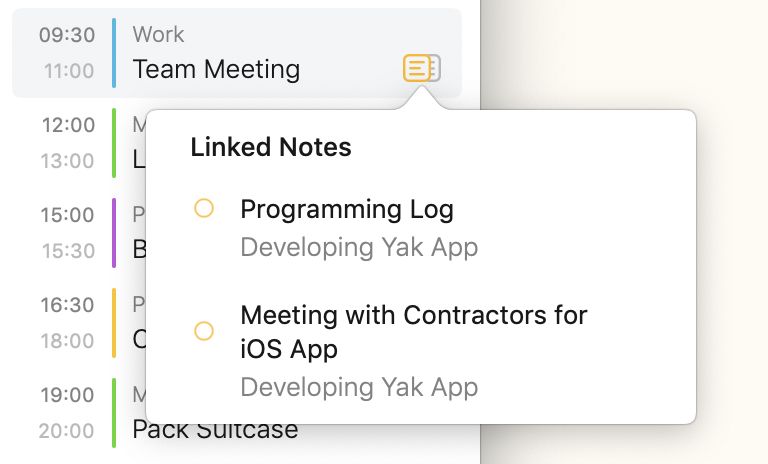
Manchmal beziehen sich mehrere Notizen auf denselben Kalendertermin. Wenn du mehrere Notizen mit demselben Termin verknüpfst, wird das in der Zeitleiste im Verwandt-Panel durch ein Symbol für „mehrere Notizen“ angezeigt. Klickst bzw. tippst du auf dieses Symbol, siehst du ein Menü mit allen Notizen, die mit diesem Termin verknüpft sind. Wählst du eine dieser Notizen aus, springt die Notizenliste direkt zur verknüpften Notiz.
Verknüpfen per Drag and Drop
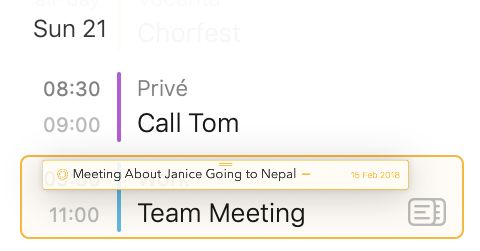
Eine einfache Möglichkeit, eine Notiz mit einem Kalendertermin zu verknüpfen, ist, einen Kalendertermin auf eine Notiz zu ziehen:

oder umgekehrt eine Notiz auf einen Kalendertermin zu ziehen:
Einen Kalendertermin erstellen
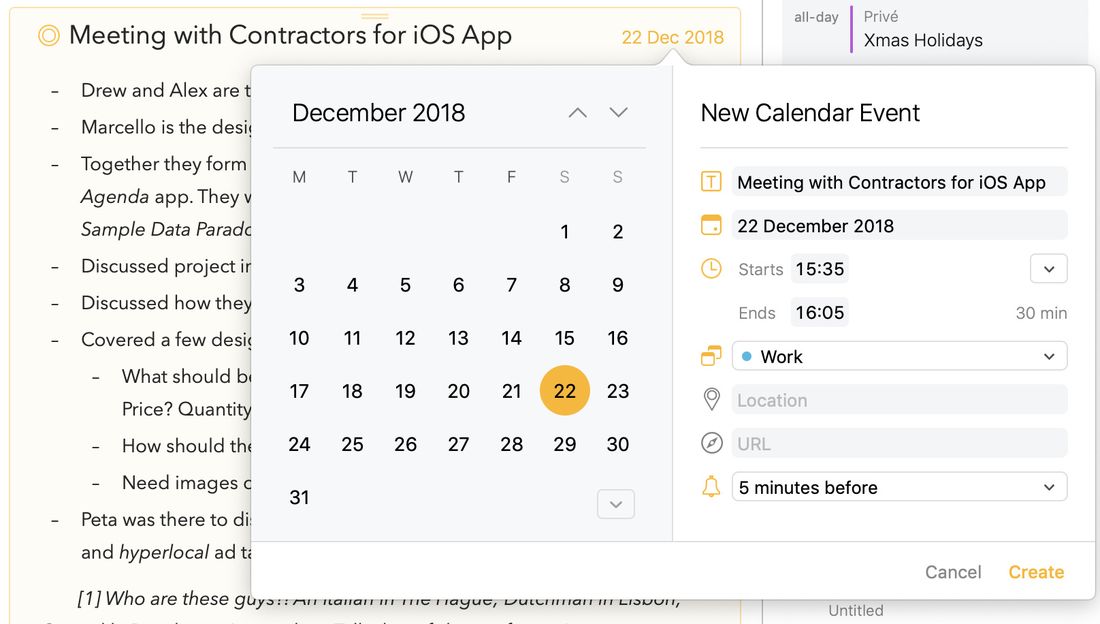
So erstellst du einen neuen Kalendertermin für eine Notiz und verknüpfst ihn …
- Wähle die Notiz aus, für die du den Termin erstellen möchtest.
- Klicke bzw. tippe auf die Kalendertaste oben rechts in der Notiz.
- Lege ein Datum oder einen Zeitraum für den Termin fest (siehe oben).
- Klicke bzw. tippe auf die Taste + oben rechts im Datums-Popover.
- Ergänze die Details des Termins, darunter:
- Den Titel des Termins
- Das Start- und Enddatum (unter iOS blendet ein Tippen auf Start- und Enddatum eine Datumsauswahl ein)
- Den Kalender, in dem der Termin gesichert werden soll
- Optional einen Ort und/oder eine URL
- Einen Hinweis, der angezeigt wird, wenn der Termin fällig wird
- Klicke bzw. tippe auf die Taste Erstellen.
- Klicke bzw. tippe auf die Taste Mit Termin verknüpfen.
Wenn du einen Termin gar nicht unbedingt mit einer Notiz verknüpfen, sondern nur einen neuen Termin erstellen möchtest, ohne zur Kalender-App zu wechseln, klickst bzw. tippst du im Verwandt-Panel auf einen Tag im Kalender und wählst im Menü die Option Neuer Termin:
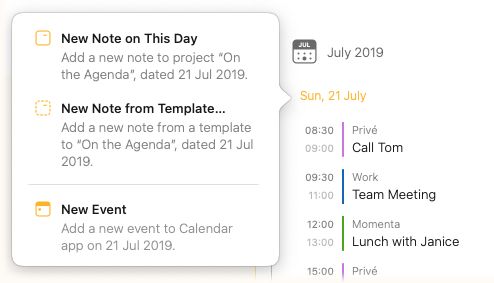
Unter iOS und iPadOS findest du diese Option außerdem unter dem Pluszeichen oben rechts im Verwandt-Panel:

Premium: Das Erstellen eines neuen Termins aus Agenda heraus ist eine Premium-Funktion und erfordert den Kauf des Premium-Upgrades.
Tipp: Agenda erkennt das Datum im Titel der Notiz automatisch (standardmäßig wird der Titel der Notiz auch zum Titel des Kalendertermins) und wählt ein gefundenes Datum als Startdatum aus. Das aktuell ausgewählte Datum wird sowohl im Kalender angezeigt (über den es sich ändern lässt) als auch in einem Textfeld unter dem Termintitel.
Über dieses Textfeld gelangst du schnell zu einem anderen Datum. Du kannst zum Beispiel „nächste Woche“ oder „25 dez 2020“ eingeben, um den Kalender rasch auf das richtige Datum zu bringen.
Zwischen ganztägigem Termin und Termin mit Uhrzeit wechseln
So wechselst du zwischen einem Termin mit Uhrzeit und einem ganztägigen Termin …
- Klicke bzw. tippe auf die Taste rechts neben der Startzeit des Termins.
- Wähle die Menüoption, um einen Termin mit Uhrzeit in einen ganztägigen Termin umzuwandeln und umgekehrt.
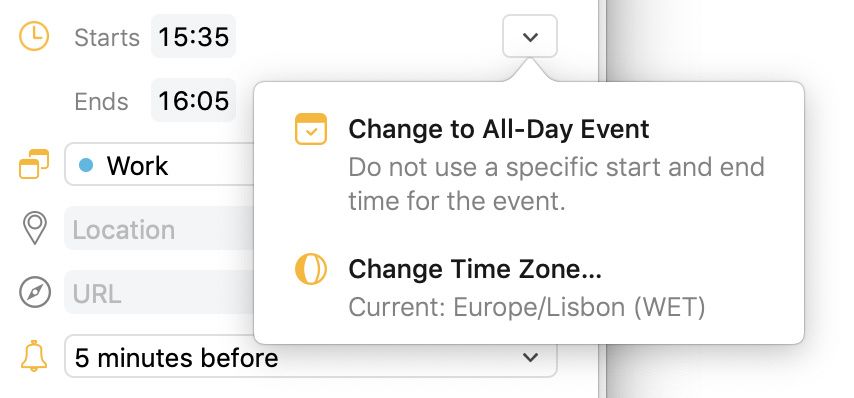
Die Zeitzone eines Termins ändern
So änderst du die Zeitzone eines Termins …
- Klicke bzw. tippe auf die im obigen Screenshot gezeigte Taste.
- Navigiere durch das Menü und wähle die gewünschte Zeitzone für den Termin aus.
Erinnerungen
Erinnerungen können hilfreich sein, um den Überblick über alle deine Aufgaben zu behalten. In Agenda kannst du deinen Notizen ganz einfach Erinnerungen hinzufügen – entweder über eine Taste oder einen Menübefehl oder indem du den Kurzbefehl \remind eingibst. In Agenda erstellte und bearbeitete Erinnerungen werden automatisch mit der App Erinnerungen synchronisiert.
Verbindung mit der App Erinnerungen herstellen
Bevor Agenda auf deine Erinnerungen zugreifen kann, braucht es deine Erlaubnis. Du musst deine App Erinnerungen mit Agenda verbinden.
So verbindest du die App Erinnerungen mit Agenda …
- Öffne rechts das Verwandt-Panel, indem du auf den Griff auf halber Höhe am rechten Fensterrand klickst.
- Klicke bzw. tippe oben auf die Taste Verbinden, um dich mit deinen Erinnerungen zu verbinden.
- Erlaube Agenda auf Nachfrage den Zugriff auf deine Erinnerungen.
Hinweis: Wenn du den Zugriff auf deine Erinnerungen zunächst verweigerst und Agenda später verbinden möchtest, öffnet ein Klick bzw. Tipp auf Verbinden die Systemeinstellungen bzw. die Einstellungen-App, und du musst den Zugriff dort im Bereich „Datenschutz“ erteilen.
Wichtig: Damit Agenda deine Erinnerungen sehen kann, müssen deine Kalenderaccounts unter macOS in den Systemeinstellungen (unter Internetaccounts) bzw. unter iOS und iPadOS in der Einstellungen-App (unter Erinnerungen) konfiguriert sein. Am einfachsten prüfst du das in der System-App Erinnerungen: Wenn sie dort erscheinen, sollte Agenda sie ebenfalls sehen. Siehe auch den Abschnitt Fehlerbehebung am Ende dieses Kapitels.
Sichtbare Erinnerungslisten auswählen
Vielleicht möchtest du nicht die Erinnerungen aus allen deinen Listen in Agenda anzeigen lassen. In den Agenda-Einstellungen kannst du festlegen, aus welchen Listen Erinnerungen angezeigt werden.
Premium: Dies ist eine Premium-Funktion, die nur nach dem Kauf verfügbar ist. Wenn du diese Premium-Funktion nicht hast, werden standardmäßig alle Listen angezeigt.
Eine Erinnerung hinzufügen
So fügst du eine Erinnerung in deine Notiz ein …
Unter macOS:
- Wähle eine Notiz aus und setze die Einfügemarke an die Stelle, an der du die Erinnerung einfügen möchtest.
- Wähle Erinnerung hinzufügen im Menü Notiz.
Unter iOS und iPadOS:
- Wähle eine Notiz aus und setze die Einfügemarke an die Stelle, an der du die Erinnerung einfügen möchtest.
- Tippe auf die Plustaste in der Tastaturleiste und anschließend auf das Erinnerungssymbol.
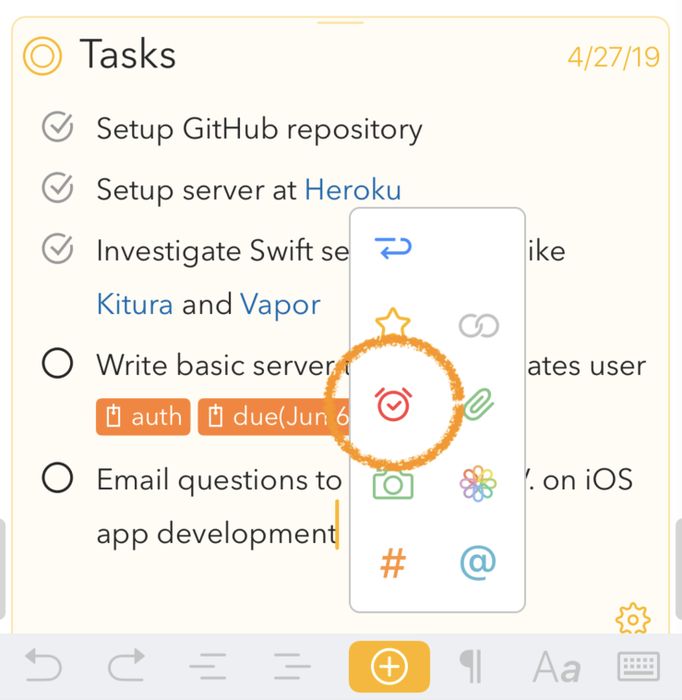
Anschließend …
- Lege ein Fälligkeitsdatum für die Erinnerung fest, indem du ein Datum im Kalender auswählst oder ein Datum in das Textfeld eingibst.
- Ergänze die Details der Erinnerung, darunter:
- Den Titel der Erinnerung
- Die Fälligkeitszeit (unter iOS blendet ein Tippen auf die Uhrzeit eine Zeitauswahl ein)
- Die Erinnerungsliste, in der die Erinnerung gesichert werden soll
- Klicke bzw. tippe auf die Taste Erstellen.
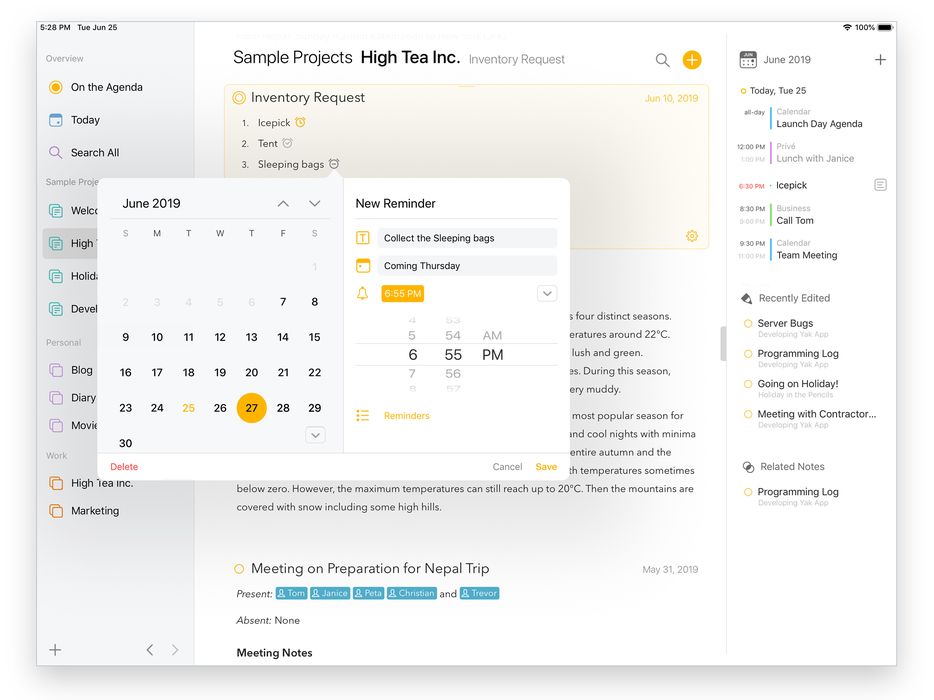
Hinweis: Es lassen sich nur Fälligkeitsdaten in der Zukunft auswählen; eine Erinnerung mit einem Fälligkeitsdatum in der Vergangenheit kann nicht erstellt werden.
Tipp: Agenda schlägt für eine neue Erinnerung ein Fälligkeitsdatum und eine Uhrzeit vor, ausgehend vom Datum der Notiz. In einer Notiz mit dem heutigen Datum schlägt es 9:00 Uhr vor, falls das noch bevorsteht, und sonst etwa eine Stunde ab jetzt.
Darstellung von Erinnerungen
Einmal erstellt, kann eine Erinnerung in der Notiz in vier Zuständen erscheinen. Wurde sie eingefügt, aber noch nicht geplant, erscheint sie grau wie im obigen Screenshot. Das bedeutet, dass sie noch nicht in die App Erinnerungen eingetragen wurde. Eine geplante Erinnerung wird orange und rot, sobald sie fällig geworden ist. Wird eine Erinnerung schließlich in der App Erinnerungen gelöscht, während sie noch nicht fällig war, erscheint sie in der Notiz ausgegraut mit einem kleinen Kreuz.
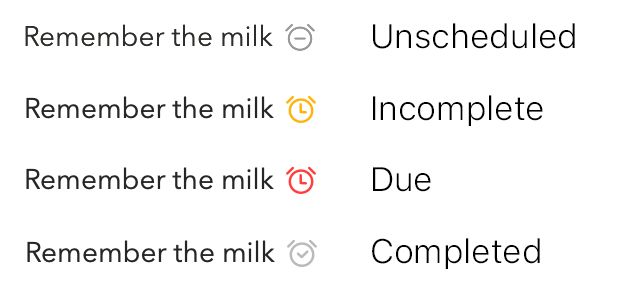
Eine Erinnerung mit der Aktion \remind hinzufügen
Noch schneller fügst du eine Erinnerung hinzu, indem du den Aktionskurzbefehl \remind eingibst. \remind oder \reminder einzugeben, entspricht den ersten beiden Schritten der obigen Abfolge Erinnerung hinzufügen. Wenn du jedoch zusätzliche Parameter in Klammern angibst, kannst du eine Erinnerung direkt planen, ohne dass ein Popover nötig ist.
Zum Beispiel:
-
\remind(today)plant eine Erinnerung für heute in 30 Minuten -
\remind(today at 6pm)plant eine Erinnerung für heute um 18 Uhr -
\remind(tomorrow evening)plant eine Erinnerung für morgen um 18 Uhr -
\remind(in 3 weeks)plant eine Erinnerung in 21 Tagen -
\remind(25 dec 2020, at 8pm)plant eine Erinnerung am 25. Dezember 2020 um 20 Uhr
Optional kannst du als ersten Parameter, durch ein Semikolon getrennt, auch einen abweichenden Titel angeben.
Zum Beispiel:
\remind(Remember the milk; tomorrow morning)ergibt eine Erinnerung mit dem Titel Remember the milk, geplant für morgen früh um 9 Uhr.
Über Parameter kannst du auch die Liste angeben und ob du eine ganztägige Erinnerung bevorzugst, wie im Kapitel Vorlagen erstellen und verwenden ausführlicher beschrieben:
-
\remind(today at 6pm, list: important)plant eine Erinnerung für heute um 18 Uhr auf der Erinnerungsliste „important“ -
\remind(all-day: tomorrow)plant eine ganztägige Erinnerung für morgen
und beides lässt sich auch kombinieren:
\remind(all-day: tomorrow, title: Remember the milk, list: "important")plant eine ganztägige Erinnerung für morgen mit dem Titel Remember the milk auf der Erinnerungsliste important.
Tipp: Die Aktion
\remindist nur eine von vielen nützlichen Aktionen, die du per Eingabe auslösen kannst. Mehr darüber erfährst du im Kapitel Vorlagen erstellen und verwenden.
Erinnerungen über Checklisten abschließen
Wenn ein Checklisteneintrag unter macOS eine verknüpfte Erinnerung hat, markiert ein Klick auf das Kästchen mit gedrückter Umschalttaste auch die zugehörige Erinnerung als erledigt. Unter iOS 17 und neuer kannst du für eine schnellere Interaktion lange auf einen Checklisteneintrag mit Erinnerung drücken.
Erinnerungen bearbeiten
So bearbeitest du eine Erinnerung …
- Wähle die Notiz aus, die die Erinnerung enthält
- Klicke bzw. tippe auf das Erinnerungssymbol in der Notiz. Es erscheint dasselbe Popover wie beim Erstellen einer Erinnerung.
- Bearbeite die Eigenschaften der Erinnerung und markiere die Erinnerung bei Bedarf als abgeschlossen.
- Klicke bzw. tippe auf die Taste Sichern.
Die bearbeitete Erinnerung wird auch in der App Erinnerungen aktualisiert.
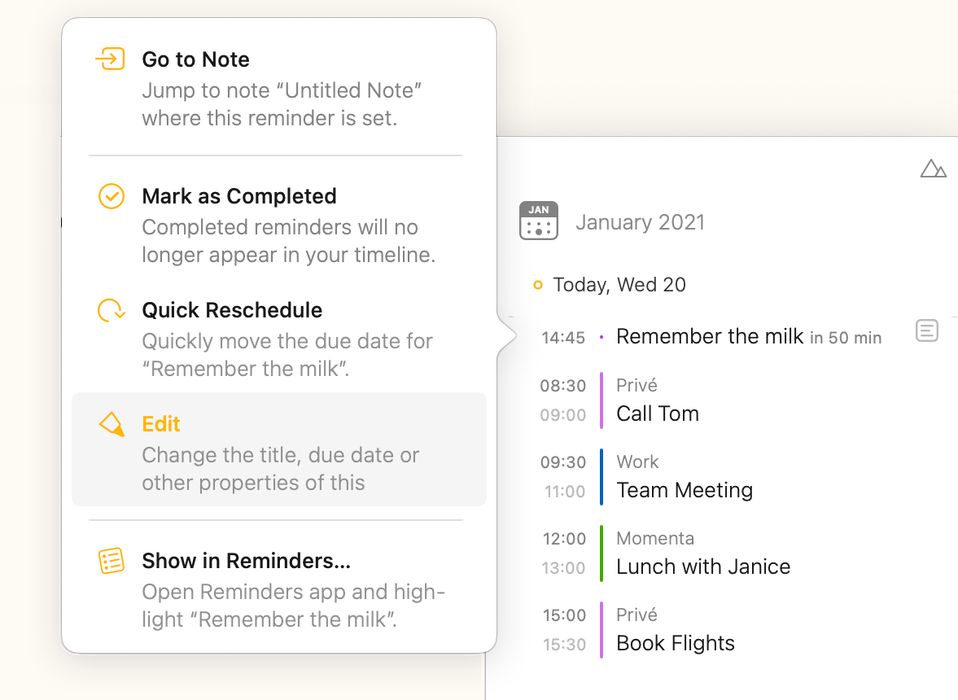
Alternativ kannst du im Kalender des Verwandt-Panels auf die Erinnerung klicken bzw. tippen und im erscheinenden Menü Bearbeiten wählen.
Eine Erinnerung löschen
So löschst du eine Erinnerung:
- Wähle die Notiz aus, die die Erinnerung enthält
- Klicke bzw. tippe auf das Erinnerungssymbol in der Notiz.
- Klicke bzw. tippe auf die Taste Löschen unten links im Popover.
Die gelöschte Erinnerung wird auch aus der App Erinnerungen entfernt.
Alternativ löschst du die Erinnerung, indem du das Symbol im Text einfach mit der Rückschritttaste entfernst. Der Unterschied zum obigen Weg ist, dass die Erinnerung dabei nicht aus der App Erinnerungen gelöscht wird, sondern nur aus dem Text.
Eine schnelle Erinnerung hinzufügen
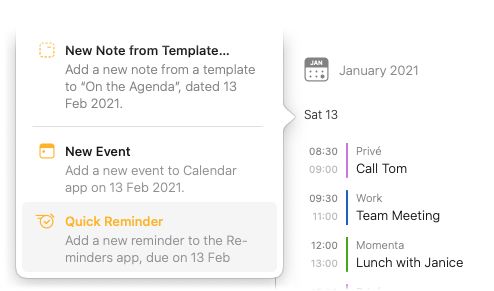
Wenn du einfach nur schnell eine Erinnerung außerhalb des Kontexts einer bestimmten Notiz erstellen möchtest, klickst bzw. tippst du im Verwandt-Panel auf einen Tag im Kalender und wählst im Menü die Option Schnelle Erinnerung:
Unter iOS und iPadOS findest du diese Option außerdem unter dem Pluszeichen oben rechts im Verwandt-Panel:
Premium: Das Erstellen einer schnellen Erinnerung aus Agenda heraus ist eine Premium-Funktion und erfordert den Kauf des Premium-Upgrades.
Die Zeitleiste
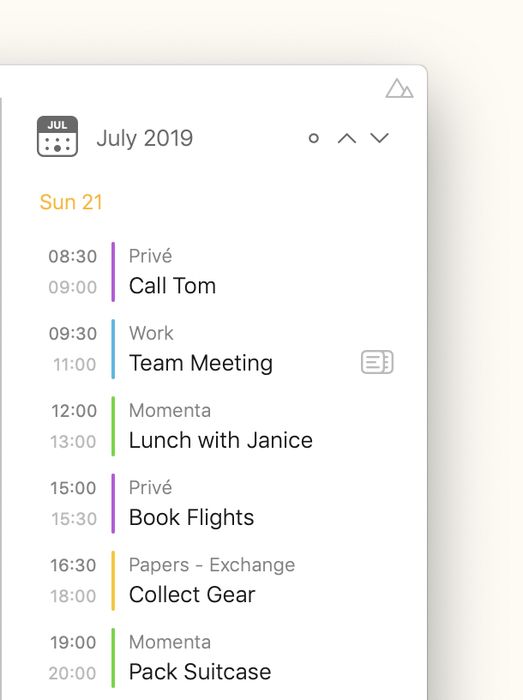
Agenda bietet eine einzige umfassende Ansicht all deiner Kalendertermine und Erinnerungen, nach Tagen gruppiert, in einer unendlich scrollenden Liste – der Zeitleiste. Die Zeitleiste erlaubt außerdem eine ganze Reihe von Aktionen für die angezeigten Einträge: vom Springen zu verknüpften Notizen bis zum Erstellen neuer und Bearbeiten vorhandener Termine und Erinnerungen.
In der Zeitleiste navigieren
Die Zeitleiste ist eine unendlich scrollende Liste: Sie lädt automatisch die nächste bzw. vorherige Gruppe von Kalendereinträgen, wenn du nach unten bzw. nach oben scrollst. Unter macOS kannst du mit den Pfeilen nach oben und unten oben rechts auch seitenweise scrollen.
Die Liste passt sich außerdem automatisch der Auswahl in der Notizenliste im mittleren Bereich des Agenda-Fensters an. Die Zeitleiste scrollt automatisch zu dem Tag oder Termin, der der ausgewählten Notiz zugewiesen ist, oder zu heute, wenn der Notiz kein Datum und kein Termin zugewiesen ist. Ist eine Notiz mit Datum oder Termin ausgewählt, werden die betreffenden Tage bzw. der Termin in der Zeitleiste zusätzlich mit einem grauen Hintergrund hervorgehoben, und der erste Tag der Auswahl wird mit einem orangefarbenen Kreis markiert.
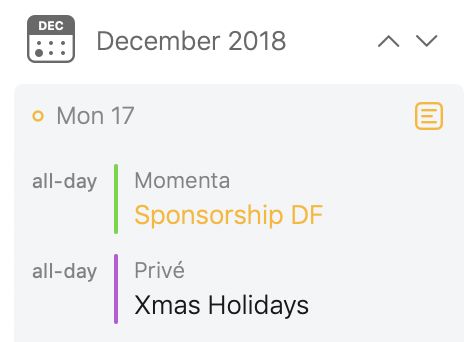
Wenn du die Zeitleiste so nach oben oder unten scrollst, dass die ausgewählten Tage bzw. der Termin nicht mehr sichtbar sind, erscheint oben rechts neben der Pfeiltaste (bzw. unter iOS neben der Plustaste) eine Kreistaste. Ein Klick bzw. Tipp auf die Kreistaste scrollt die ausgewählten Tage bzw. den Termin wieder ins Blickfeld.

Tipp: Ein guter Tastaturkurzbefehl, den du dir merken solltest, ist ⌘T bzw. Darstellung > Heutigen Kalender einblenden – damit zentrierst du die Zeitleiste wieder auf heute.
Die Zeitleiste filtern
Die Zeitleiste folgt normalerweise automatisch den ausgewählten Notizen, du kannst sie aber filtern und damit auf einen bestimmten Tag oder Tagesbereich festlegen, indem du auf das Kalendersymbol über der Zeitleiste klickst bzw. tippst.
So filterst du die Zeitleiste …
- Klicke bzw. tippe auf das Kalendersymbol über der Zeitleiste.
- Wähle im Kalender-Popover einen Tag oder Tagesbereich aus.
- Klicke bzw. tippe auf die Taste Filtern.
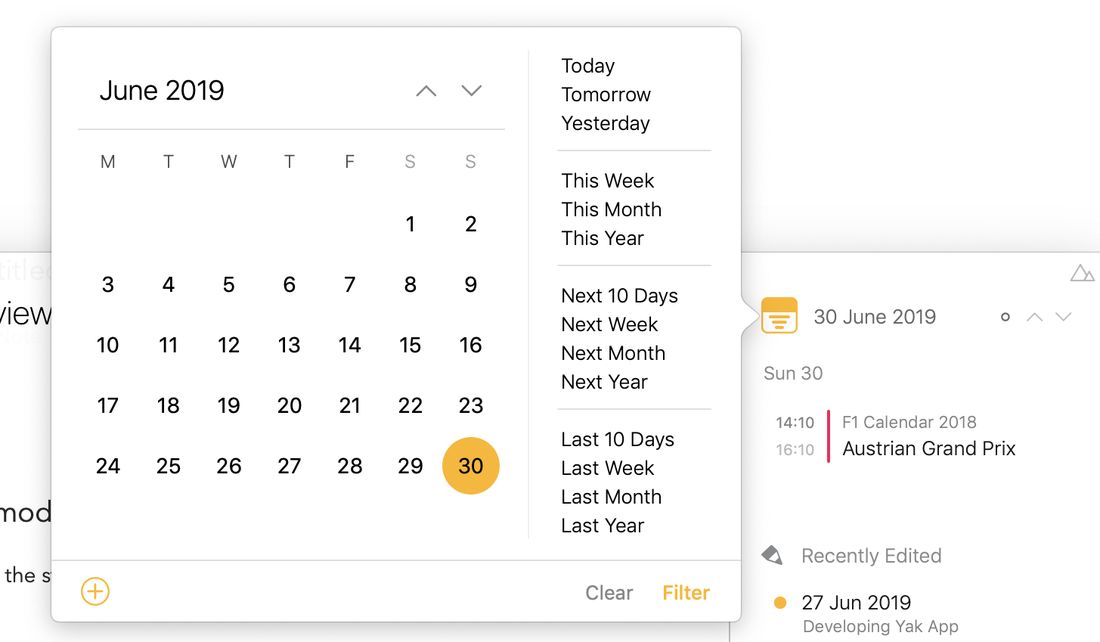
Solange der Filter aktiv ist, wird das Kalendersymbol zu einem orangefarbenen Filtersymbol.
So versetzt du die Zeitleiste wieder in ihren normalen Zustand …
- Klicke bzw. tippe auf das Filtersymbol über der Zeitleiste.
- Klicke bzw. tippe im erscheinenden Popover auf die Taste Löschen.
Der Filter wird auch automatisch aufgehoben, wenn eine Notiz ausgewählt wird, deren zugewiesenes Datum oder verknüpfter Termin außerhalb des gefilterten Tagesbereichs liegt.
Neue Termine und Erinnerungen erstellen
Wenn im obigen Kalender-Popover ein Tag ausgewählt ist, erscheint unten links eine Plustaste, über die sich Folgendes erstellen lässt:
- eine neue Notiz mit den ausgewählten Daten
- ein neuer Kalendertermin
- eine neue schnelle Erinnerung
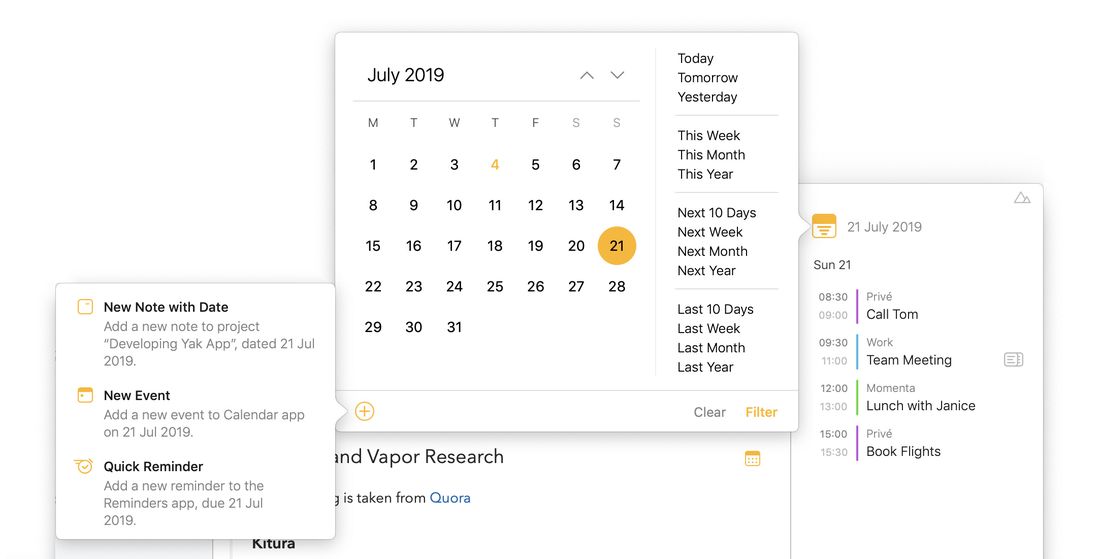
Eine zweite Möglichkeit, eine neue Notiz, einen Kalendertermin oder eine schnelle Erinnerung zu erstellen, ist ein Klick bzw. Tipp auf eine beliebige Tagesüberschrift in der Zeitleiste.
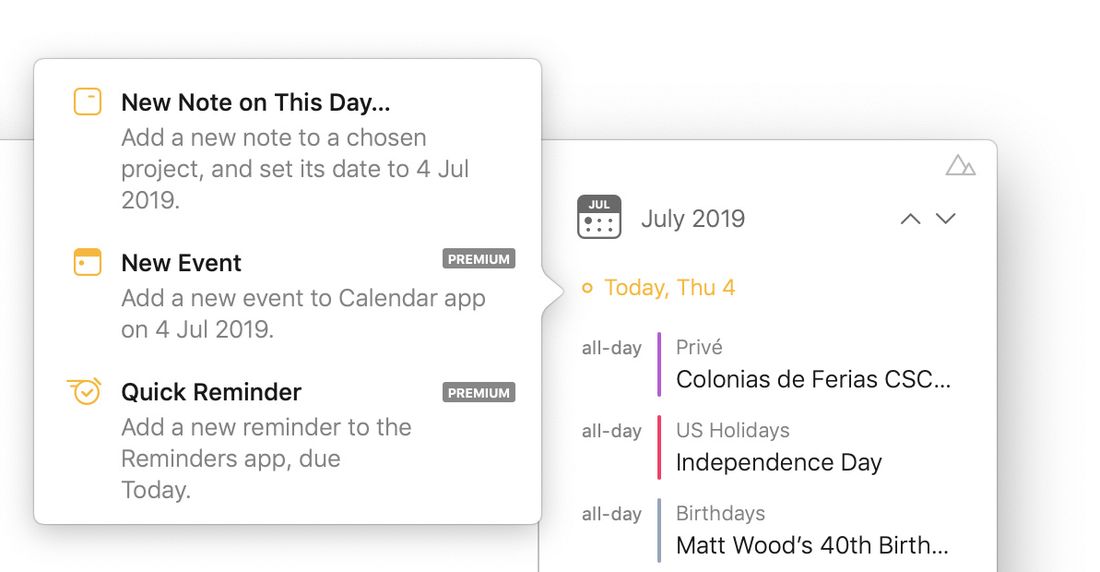
Tipp: Du musst in der Liste nicht auf den endgültigen Tag für einen neuen Termin oder eine neue Erinnerung klicken bzw. tippen. Da du die Daten im erscheinenden Popover zum Bearbeiten der Details noch ändern kannst, kannst du den Vorgang auch mit einem Tippen auf einen beliebigen Tag in der Zeitleiste beginnen.
Premium: Über die Zeitleiste lässt sich eine neue Erinnerung außerhalb des Kontexts einer Notiz erstellen, eine sogenannte schnelle Erinnerung. Das ist eine Premium-Funktion, die nur nach dem Kauf verfügbar ist. Auch das Erstellen eines neuen Kalendertermins ist nur als Premium-Funktion verfügbar.
Aktionen in der Zeitleiste
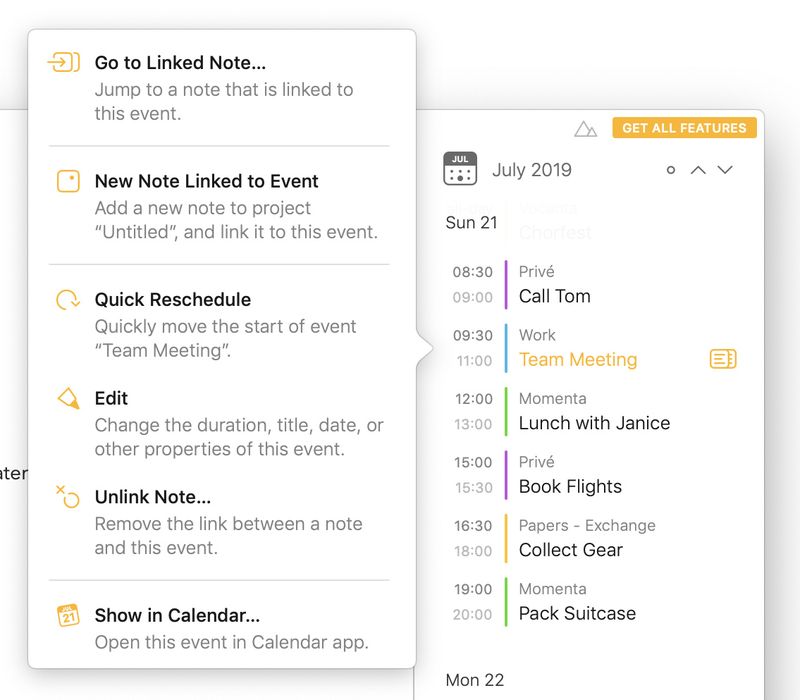
Wenn du auf die Einträge in der Zeitleiste klickst bzw. tippst, erscheint ein Menü mit möglichen Aktionen.
Tagesaktionen
Beim Tippen auf eine Tagesüberschrift in der Zeitleiste stehen, sofern zutreffend, die folgenden Aktionen zur Verfügung:
Zur zugewiesenen Notiz – Springe in der Notizenliste zur Notiz, die diesem Tag zugewiesen ist
Neue Notiz an diesem Tag – Erstelle eine neue Notiz mit dem ausgewählten Tag
Neuer Termin – Erstelle einen neuen Kalendertermin, der am ausgewählten Tag beginnt (Premium-Funktion)
Schnelle Erinnerung – Erstelle eine neue Erinnerung ohne Bezug zu einer Notiz, mit dem ausgewählten Tag als Fälligkeitsdatum (Premium-Funktion)
Aktionen für Kalendertermine
Beim Tippen auf einen Kalendertermin in der Zeitleiste stehen, sofern zutreffend, die folgenden Aktionen zur Verfügung:
Zur verknüpften Notiz – Springe in der Notizenliste zur Notiz, die mit diesem Termin verknüpft ist
Mit ausgewählter Notiz verknüpfen – Verknüpfe den ausgewählten Termin mit der aktuell in der Notizenliste ausgewählten Notiz
Neue mit Termin verknüpfte Notiz – Erstelle eine neue Notiz, die mit dem ausgewählten Termin verknüpft ist
Schnell verschieben – Verschiebe den ausgewählten Termin auf ein anderes Startdatum (Premium-Funktion)
Bearbeiten – Bearbeite die Eigenschaften des ausgewählten Termins (Premium-Funktion)
Verknüpfung mit Notiz aufheben – Entferne die Verknüpfung zwischen der verknüpften Notiz und dem ausgewählten Termin
In Kalender anzeigen – Öffne die Standard-Kalender-App und zeige den ausgewählten Termin an
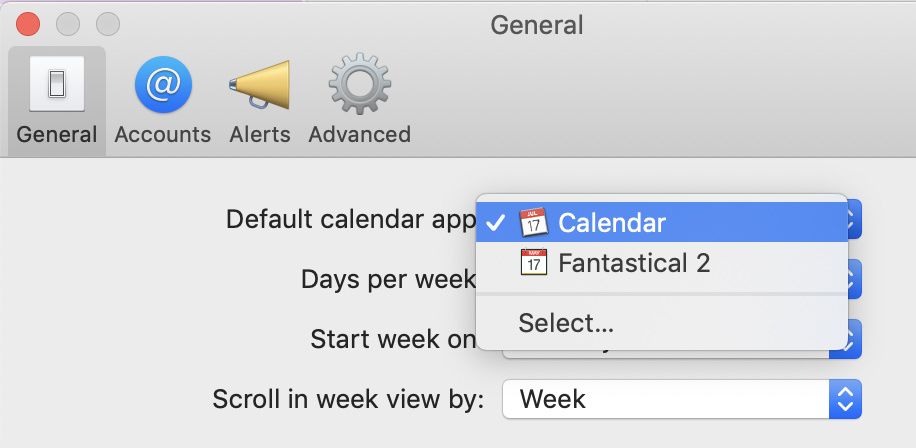
Tipp: Unter macOS öffnet Agenda bei der Aktion In Kalender anzeigen deine Standard-Kalenderanwendung. Deine Standardanwendung kannst du in den Einstellungen der System-App Kalender auf deine bevorzugte Kalenderanwendung ändern:
Aktionen für Erinnerungen
Beim Tippen auf eine Erinnerung in der Zeitleiste stehen, sofern zutreffend, die folgenden Aktionen zur Verfügung:
Zur Notiz – Springe zu der Notiz, der die ausgewählte Erinnerung hinzugefügt wurde.
Zur ausgewählten Notiz hinzufügen – Füge die ausgewählte Erinnerung der aktuell in der Notizenliste ausgewählten Notiz hinzu
Neue Notiz mit Erinnerung – Erstelle eine neue Notiz mit der ausgewählten Erinnerung
Als abgeschlossen markieren – Markiere die ausgewählte Erinnerung als abgeschlossen
Schnell verschieben – Verschiebe die ausgewählte Erinnerung auf ein neues Fälligkeitsdatum (Premium-Funktion)
Bearbeiten – Bearbeite die Eigenschaften der ausgewählten Erinnerung (Premium-Funktion)
In Erinnerungen anzeigen – Öffne die App Erinnerungen und zeige die ausgewählte Erinnerung an
Fehlerbehebung
Meine Google- oder Outlook-Kalender erscheinen nicht in Agenda
Prüfe zunächst, ob die Kalender in der System-App Kalender erscheinen. Falls nicht, musst du deinen Google- oder Outlook-Kalenderaccount unter macOS in den Systemeinstellungen (unter Internetaccounts) bzw. unter iOS und iPadOS in der Einstellungen-App (unter Kalender) konfigurieren. Sobald die Kalender in der System-App Kalender erscheinen, sollte Agenda sie ebenfalls sehen. Erscheinen sie in der System-App Kalender, aber nicht in Agenda, dann lies weiter unten.
Meine dienstlichen Kalender und Erinnerungslisten erscheinen nicht in Agenda
Wenn dein Mac, iPhone oder iPad von deinem Arbeitgeber über sogenannte Mobile-Device-Management-Profile (MDM) verwaltet wird, kann das Agenda den Zugriff auf deine dienstlichen Kalender (z. B. aus Office365 oder Exchange) verwehren. Um das zu prüfen, gehe zu „Einstellungen > Allgemein > Profile“ und sieh nach, ob tatsächlich ein MDM-Profil installiert ist und ob dort die folgende spezielle Einschränkung aufgeführt wird: „Öffnen von Dokumenten von verwalteten in nicht verwaltete Apps nicht erlaubt“. Ist ein MDM-Profil mit dieser Einschränkung installiert, erlaubt es standardmäßig nicht, deine Kalender für Agenda freizugeben.
Um das zu lösen, musst du mit dem Administrator deines Arbeitgebers sprechen, der Agenda die nötige Freigabe für den Zugriff auf deine verwalteten Kalender erteilen kann. Konkret muss Agenda entweder als verwaltete App im MDM-Profil hinzugefügt werden, damit es auf die Kalenderdaten von iOS zugreifen kann, oder die Einschränkung „Öffnen von Dokumenten von verwalteten in nicht verwaltete Apps nicht erlaubt“ muss aus dem MDM-Profil entfernt werden.


