
Daty, wydarzenia i przypomnienia
Wyjątkową cechą Agendy jest to, jak pozwala przypisywać notatkom daty, a nawet łączyć notatki z wydarzeniami w Twoim kalendarzu. Tworzone przez Ciebie notatki wpisują się w Twoje projekty i codzienne zajęcia, dzięki czemu masz pełny obraz przeszłości, teraźniejszości i przyszłości. Ponadto, aby w pełni panować nad sprawami, możesz przypisywać przypomnienia zadaniom w swoich notatkach. Już nigdy o niczym nie zapomnisz.
Daty i notatki
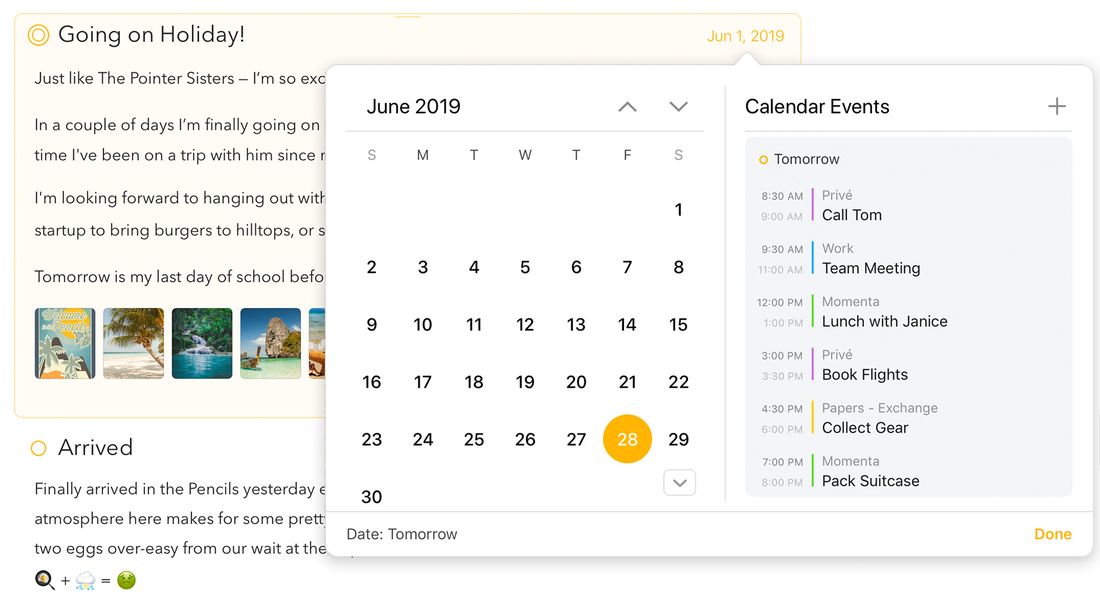
Daty oraz zakresy dat można dodawać do notatek i edytować za pomocą przycisku daty, który pojawia się w prawym górnym rogu zaznaczonej notatki. Kliknięcie przycisku wywołuje kontrolkę kalendarza.
Ustawianie daty
Aby ustawić datę notatki…
- Zaznacz notatkę.
- Kliknij/stuknij przycisk daty w prawym górnym rogu notatki.
- Użyj przycisków ze strzałkami, aby przejść do żądanego miesiąca.
- Kliknij/stuknij datę.
- Kliknij/stuknij przycisk Przypisz datę.
Uwaga: Zmiana daty notatki może spowodować przeniesienie notatki na inną pozycję listy, aby zachować właściwą kolejność sortowania.
Wskazówka: Na macOS możesz szybciej przemieszczać się po kalendarzu, przytrzymując klawisz alt/option podczas klikania strzałek — kalendarz będzie wtedy przeskakiwał o rok zamiast o miesiąc. Zarówno na macOS, jak i iPadOS możesz też poruszać się po kalendarzu klawiszami strzałek. Przegląd wszystkich opcji nawigacji klawiaturą znajdziesz w rozdziale Skróty klawiszowe. Możesz też po prostu zacząć wpisywać datę, na przykład „next Saturday” — gdy tylko to zrobisz, pole wyszukiwania się rozwinie i szybko przejdziesz do szukanej daty.
Wskazówka: Jeszcze szybszym sposobem przypisania daty jest akcja tekstowa
\assign-date, a także powiązane akcje\today,\tomorrow,\mondayitd. Możesz nawet wpisać\assign(15 Dec)lub\assign(in 3 weeks). Szczegóły znajdziesz w rozdziale Ściągawka akcji tekstowych.
Przypisywanie dzisiejszej daty
Choć dzisiejszą datę możesz przypisać notatce w sposób opisany powyżej, znacznie szybszym rozwiązaniem jest użycie Przypisz do dzisiaj z menu Notatka na macOS albo skrótu klawiszowego ⇧⌘ ⏎. Możesz też wpisać \today w dowolnym miejscu samej notatki.
Jeśli chcesz, aby nowe notatki były zawsze przypisywane do dzisiaj, możesz włączyć to ustawienie w preferencjach Agendy.
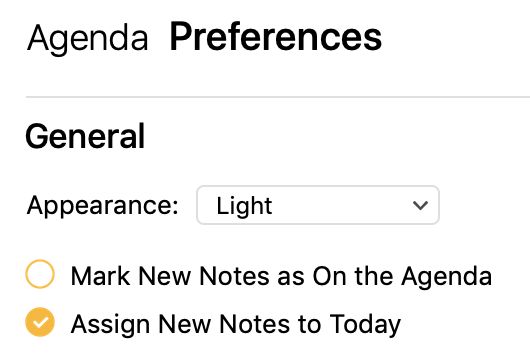
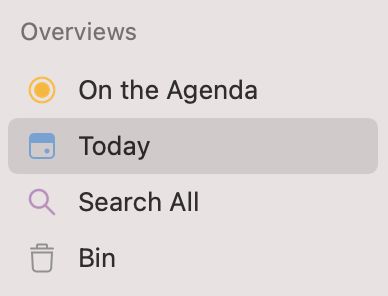
Wskazówka: Notatki przypisane do dzisiaj pojawią się automatycznie w zestawieniu Dzisiaj na liście źródeł po lewej, dając Ci szybki dostęp do wszystkich notatek, których przypisana data obejmuje dzisiejszy dzień.
Ustawianie zakresu dat
Ustawianie zakresu dat dla notatki przebiega podobnie jak pojedynczej daty.
- Zaznacz notatkę.
- Kliknij/stuknij przycisk daty w prawym górnym rogu notatki.
- Użyj przycisków ze strzałkami, aby przejść do żądanego miesiąca.
- Na macOS albo…
- Kliknij i przeciągnij po żądanym zakresie, albo…
- Kliknij datę początkową i przytrzymaj ⇧, klikając datę końcową.
- Na iOS stuknij i przytrzymaj, a następnie przeciągnij po żądanym zakresie
- Kliknij/stuknij przycisk Przypisz daty.
Usuwanie daty
Aby usunąć z notatki istniejącą datę lub zakres dat…
- Zaznacz notatkę.
- Kliknij/stuknij przycisk daty w prawym górnym rogu notatki.
- Albo…
- Kliknij/stuknij zaznaczoną datę, aby ją odznaczyć, albo…
- Kliknij/stuknij puste miejsce na dole kalendarza, aby odznaczyć.
- Kliknij/stuknij przycisk Usuń datę.
Na macOS możesz też wybrać opcję Usuń przypisaną datę z menu Notatka.
Kolejność sortowania
Notatki zawierające daty są utrzymywane w porządku chronologicznym. Notatki bez daty można przeciągnąć w dowolne miejsce w obrębie projektu. Domyślnie notatki z datą są uporządkowane od najnowszej do najstarszej, ale można to zmienić dla każdego projektu z osobna.
Aby zmienić kolejność sortowania projektu na macOS, możesz wybrać opcje w Sortuj notatki według w menu Widok. Na wszystkich platformach możesz też:
- Kliknąć/stuknąć projekt, aby zaznaczyć go na pasku bocznym.
- Kliknąć/stuknąć tytuł projektu na górze listy notatek.
- W razie potrzeby przewinąć na dół okienka.
- Kliknąć/stuknąć pozycję menu Sortuj od najwcześniejszej daty
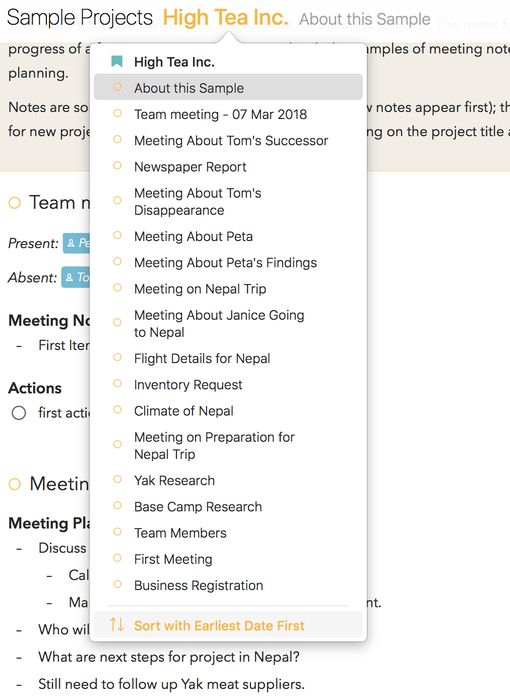
Notatki bez daty zachowają swoje położenie względem notatek z datą.
Filtrowanie notatek według daty
Listę notatek możesz filtrować na podstawie tekstu za pomocą pola wyszukiwania, które pojawia się po kliknięciu ikony lupy, ale możesz też filtrować według daty.
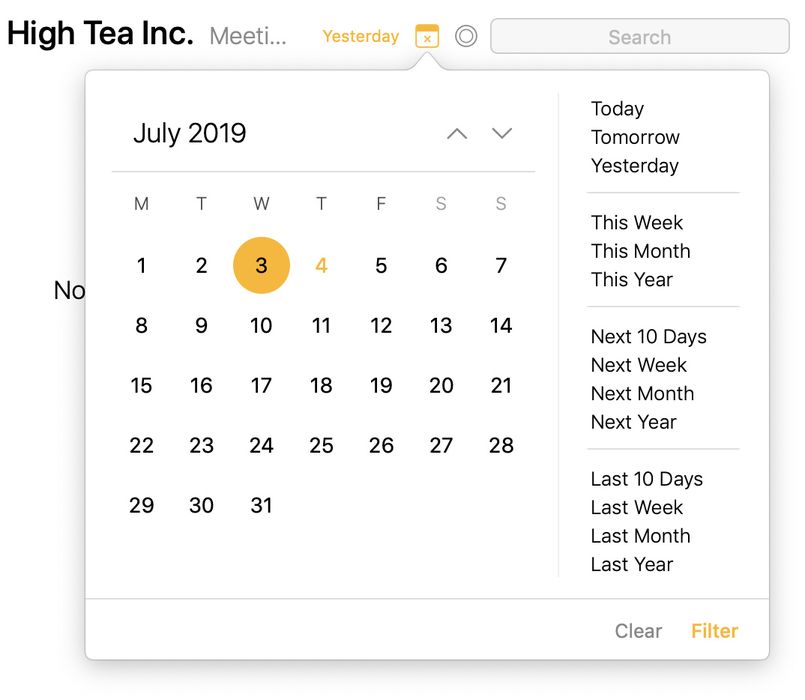
Aby odfiltrować notatki na podstawie daty lub zakresu dat…
- Zaznacz na pasku bocznym projekt lub zestawienie, które chcesz odfiltrować.
- Kliknij/stuknij przycisk z lupą, aby wyświetlić kontrolki wyszukiwania.
- Naciśnij przycisk kalendarza, który pojawi się po lewej stronie pola wyszukiwania.
- Aby wybrać pojedynczą datę, kliknij/stuknij ją w kalendarzu.
- Aby wybrać zakres dat, kliknij / stuknij i przytrzymaj oraz przeciągnij po zakresie, albo na macOS zaznacz datę początkową, a następnie kliknij datę końcową z wciśniętym ⇧.
- Zastosuj wszelkie inne pożądane filtry, np. wpisując szukane hasło.
Wskazówka: Filtr dat możesz zapisać jako inteligentny podgląd na pasku bocznym, na przykład po to, by zawsze móc szybko zobaczyć jutrzejsze notatki. Więcej o tworzeniu inteligentnych podglądów dowiesz się w rozdziale Wyszukiwanie i filtrowanie.
Wydarzenia w kalendarzu
Nadawanie notatkom dat jest już bardzo przydatne, ale czasem notatki dotyczą konkretnego wydarzenia, takiego jak konferencja, w której uczestniczysz, albo cotygodniowe spotkanie. Agenda pozwala połączyć notatkę z istniejącym wydarzeniem w Twoim kalendarzu, a nawet utworzyć wydarzenie w Kalendarzu bez opuszczania aplikacji Agenda.
Łączenie z aplikacją Kalendarz
Zanim Agenda uzyska dostęp do wydarzeń w Twoich kalendarzach, potrzebuje Twojego zezwolenia. Musisz połączyć aplikację Kalendarz z Agendą.
Aby połączyć aplikację Kalendarz z Agendą…
-
Otwórz Powiązany panel po prawej, klikając uchwyt w połowie wysokości prawej strony okna, albo otwórz pokazane powyżej okienko daty.
-
U góry kliknij/stuknij przycisk Połącz, aby połączyć się z Kalendarzem.
-
Gdy pojawi się pytanie, zezwól Agendzie na dostęp do Twoich kalendarzy.
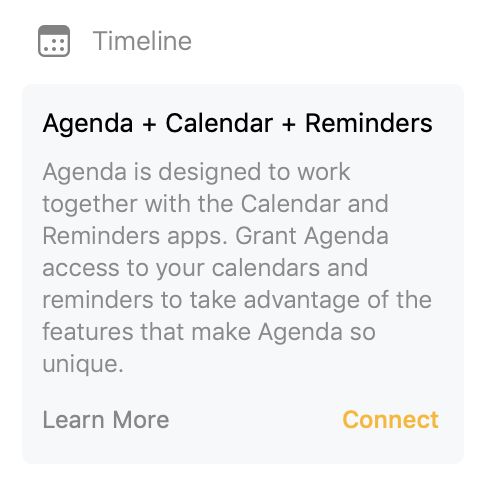
Po połączeniu z kalendarzem Twoje wydarzenia będą pokazywane na osi czasu w panelu powiązanych informacji (patrz niżej).
Uwaga: Jeśli początkowo odmówisz dostępu do Kalendarza, a później zechcesz połączyć Agendę, kliknięcie/stuknięcie Połącz otworzy Preferencje systemowe / aplikację Ustawienia i będziesz musiał nadać dostęp stamtąd, w sekcji Prywatność.
Ważne: Aby Agenda widziała Twoje kalendarze, musisz mieć skonfigurowane konta kalendarzy w Preferencjach systemowych (w Konta internetowe) na macOS albo w aplikacji Ustawienia na iOS i iPadOS (w Kalendarz). Najprostszym sposobem sprawdzenia, czy Agenda powinna widzieć Twoje kalendarze, jest zajrzenie do systemowej aplikacji Kalendarz — jeśli kalendarze się tam pokazują, powinna je widzieć również Agenda. Zobacz też sekcję Rozwiązywanie problemów na końcu tego rozdziału.
Wybieranie widocznych kalendarzy
Możesz nie chcieć, aby w Agendzie pokazywane były wszystkie Twoje kalendarze, i na przykład wykluczyć kalendarze sal konferencyjnych itd. Możesz to zrobić, przechodząc do preferencji Agendy.

Premium: Wybieranie, które kalendarze i listy przypomnień pokazywać, to funkcja premium dostępna wyłącznie po zakupie.
Łączenie notatki z wydarzeniem w kalendarzu
Aby połączyć notatkę z istniejącym wydarzeniem w kalendarzu…
- Zaznacz notatkę.
- Kliknij/stuknij przycisk kalendarza w prawym górnym rogu notatki.
- W razie potrzeby wybierz w kalendarzu po lewej datę, na którą przypada wydarzenie.
- Wybierz wydarzenie na osi czasu po prawej stronie okienka.
- Naciśnij przycisk Połącz z wydarzeniem.
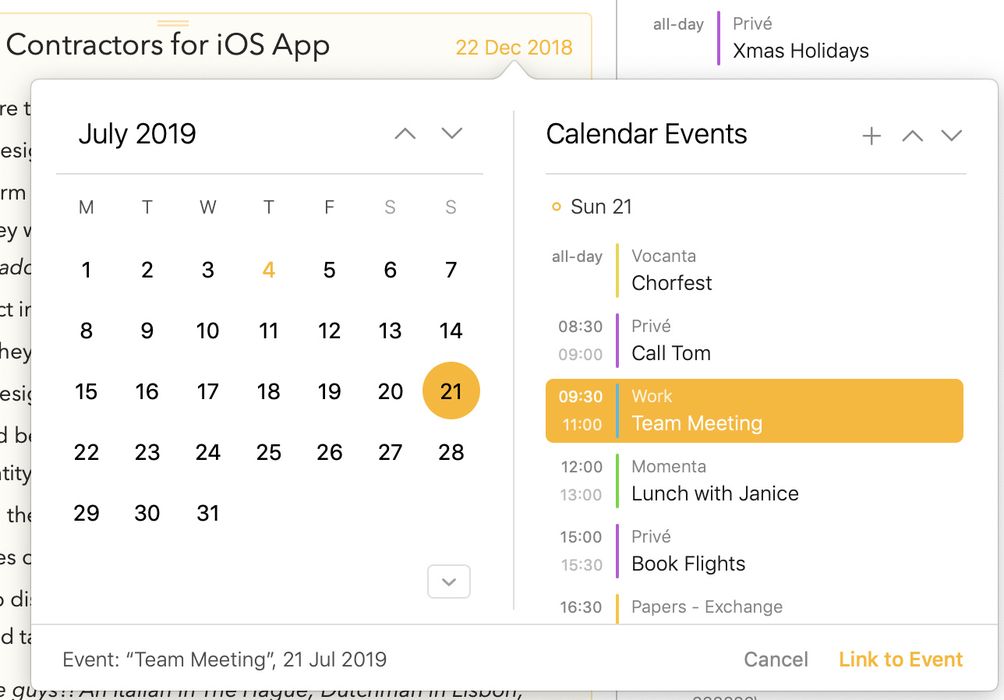
Po połączeniu notatka zaktualizuje się, przyjmując datę wydarzenia, a także zaktualizuje swój tytuł, jeśli sam jeszcze go nie nadałeś. Gdy zmienisz wydarzenie w aplikacji Kalendarz, Agenda przeniesie te zmiany do siebie. Jeśli na przykład zmienisz datę, data notatki również zmieni się w Agendzie.
Drugi sposób na utworzenie notatki połączonej z wydarzeniem w kalendarzu to:
- Otwórz Powiązany panel po prawej, klikając uchwyt w połowie wysokości prawej strony okna, albo otwórz pokazane powyżej okienko daty.
- Przewiń do wydarzenia w kalendarzu, z którym chcesz połączyć notatkę, kliknij/stuknij je i wybierz z wyświetlonego menu opcję utworzenia nowej notatki dla wydarzenia albo połączenia wydarzenia z zaznaczoną notatką.
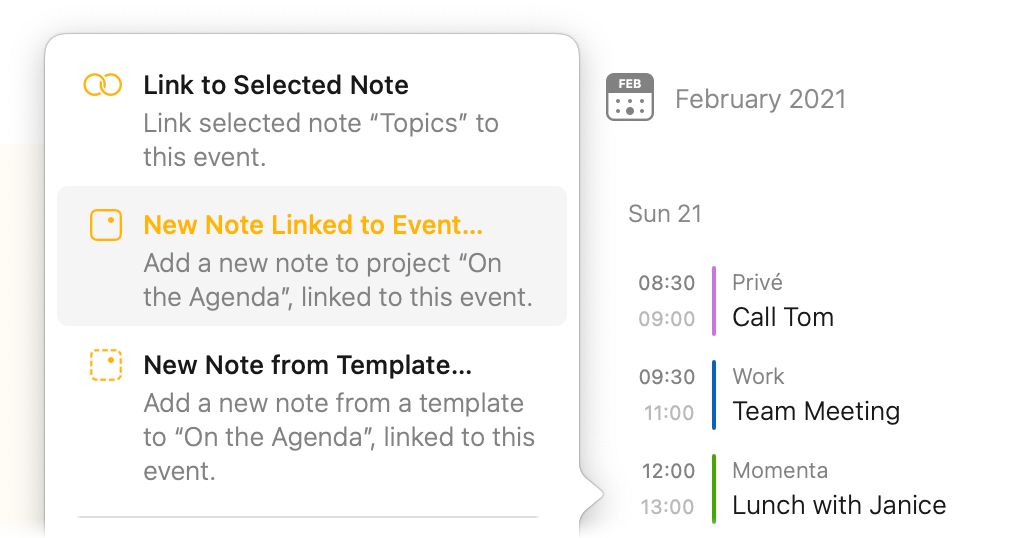
Wskazówka 1: Po połączeniu obok wydarzenia na Osi czasu w powiązanym panelu pojawi się mała ikona notatki. Kliknięcie/stuknięcie tej ikony sprawi, że lista notatek od razu przejdzie z powrotem do tej notatki.
Wskazówka 2: Gdy łączysz wydarzenie z kalendarza z notatką w Agendzie, automatycznie kopiowany jest do niej dowolny tekst z pola notatek tego wydarzenia. Pamiętaj jednak, że aby to zadziałało, notatka w Agendzie nie może w chwili łączenia zawierać żadnego innego tekstu.
Odłączanie notatki od wydarzenia w kalendarzu
Aby odłączyć notatkę od połączonego wydarzenia w kalendarzu…
- Zaznacz notatkę.
- Kliknij/stuknij przycisk kalendarza w prawym górnym rogu notatki.
- Kliknij/stuknij wydarzenie na osi czasu po prawej, aby je odznaczyć
- Naciśnij przycisk Odłącz wydarzenie.
Inne sposoby odłączenia wydarzenia to kliknięcie/stuknięcie wydarzenia na osi czasu w powiązanym panelu i wybranie odłączenia z wyświetlonego menu. Albo przez opcje w menu zębatki lub Notatka > Odłącz wydarzenie kalendarza.
Łączenie wielu notatek z jednym wydarzeniem w kalendarzu
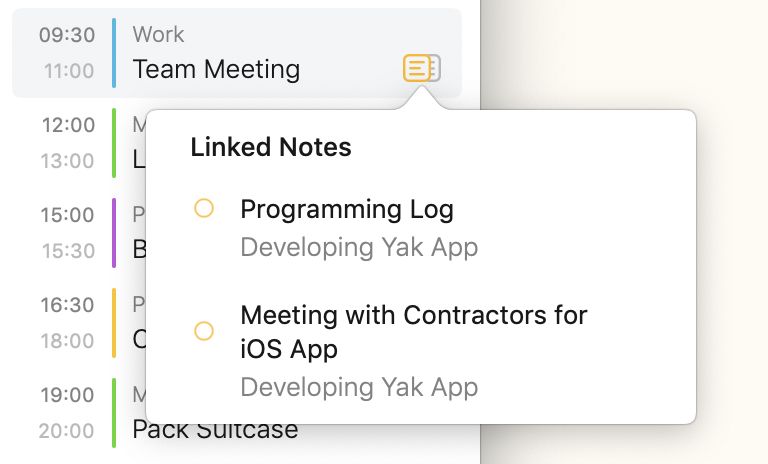
Czasem możesz mieć wiele notatek dotyczących tego samego wydarzenia w kalendarzu. Jeśli połączysz wiele notatek z tym samym wydarzeniem, jest to sygnalizowane na Osi czasu w powiązanym panelu ikoną „wielu notatek”. Po kliknięciu/stuknięciu tej ikony zobaczysz menu ze wszystkimi notatkami połączonymi z tym wydarzeniem. Wybranie którejkolwiek z nich sprawi, że lista notatek przejdzie prosto do połączonej notatki.
Łączenie metodą przeciągnij i upuść
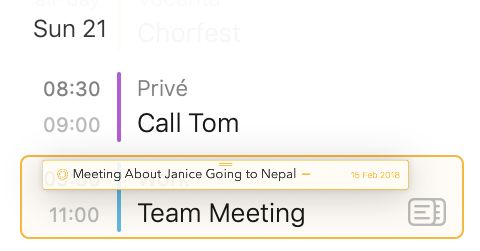
Prostym sposobem połączenia notatki z wydarzeniem w kalendarzu jest przeciągnięcie wydarzenia na notatkę:

albo odwrotnie, przeciągnięcie notatki na wydarzenie w kalendarzu:
Tworzenie wydarzenia w kalendarzu
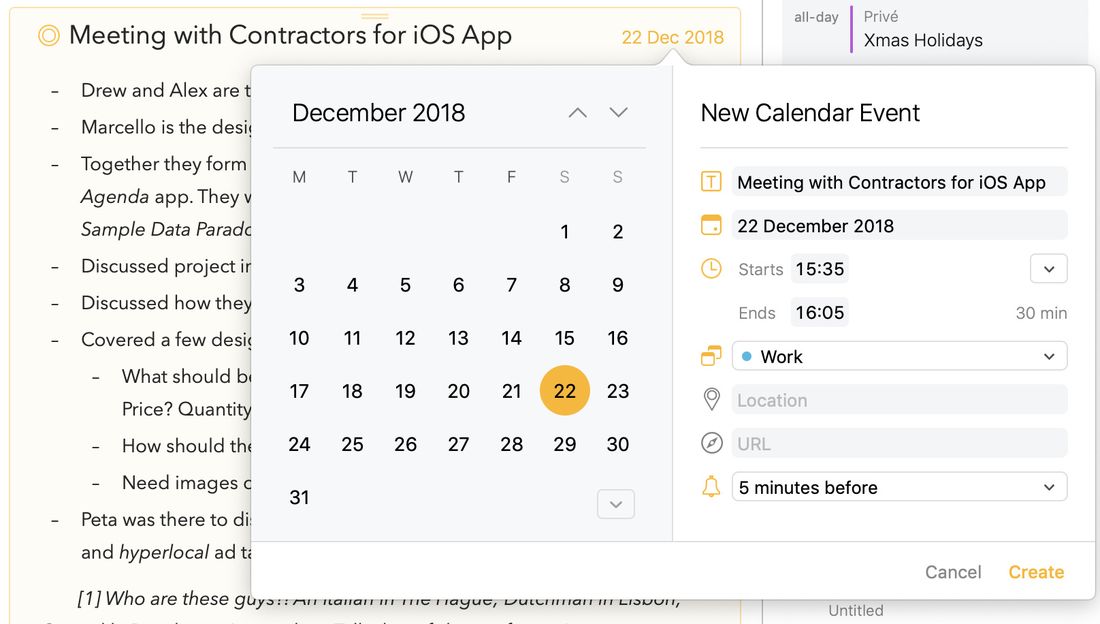
Aby utworzyć i połączyć nowe wydarzenie w kalendarzu dla notatki…
- Zaznacz notatkę, dla której chcesz utworzyć wydarzenie.
- Kliknij/stuknij przycisk kalendarza w prawym górnym rogu notatki.
- Ustaw datę lub zakres dat wydarzenia (patrz wyżej).
- Kliknij/stuknij przycisk + w prawym górnym rogu okienka daty.
- Uzupełnij szczegóły wydarzenia, w tym:
- Tytuł wydarzenia
- Datę początkową i końcową (na iOS stuknięcie daty początkowej i końcowej odsłoni selektor daty)
- Kalendarz, w którym zapisać wydarzenie
- Opcjonalne miejsce i/lub adres URL
- Alarm wyświetlany, gdy nadejdzie termin wydarzenia
- Kliknij/stuknij przycisk Utwórz.
- Kliknij/stuknij przycisk Połącz z wydarzeniem.
Jeśli nie chcesz koniecznie łączyć wydarzenia z notatką, a jedynie utworzyć nowe wydarzenie bez przełączania się do aplikacji kalendarza, możesz to zrobić, klikając/stukając dzień w kalendarzu w Powiązanym panelu i wybierając w menu opcję Nowe wydarzenie:
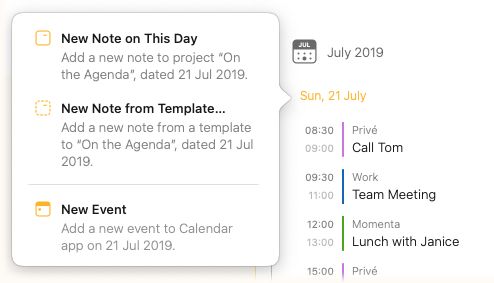
Na iOS i iPadOS znajdziesz tę opcję również pod plusem w prawym górnym rogu powiązanego panelu:

Premium: Tworzenie nowego wydarzenia z poziomu Agendy to funkcja premium i wymaga zakupu uaktualnienia do funkcji premium.
Wskazówka: Agenda automatycznie analizuje datę w tytule notatki (domyślnie tytuł notatki staje się też tytułem wydarzenia w kalendarzu) i wybiera znalezioną datę jako datę początkową. Aktualnie wybrana data jest pokazywana zarówno w kalendarzu (którego można użyć do zmiany daty), jak i w polu tekstowym pod tytułem wydarzenia.
Możesz użyć tego pola tekstowego, aby szybko przejść do innej daty. Możesz na przykład wpisać „next week” albo „25 dec 2020”, aby szybko przestawić kalendarz na właściwą datę.
Przełączanie między wydarzeniem całodniowym a z godziną
Aby przełączać między wydarzeniem z godziną a całodniowym…
- Kliknij/stuknij przycisk po prawej stronie obok godziny rozpoczęcia wydarzenia.
- Wybierz z menu opcję zamiany wydarzenia z godziną na całodniowe i odwrotnie.
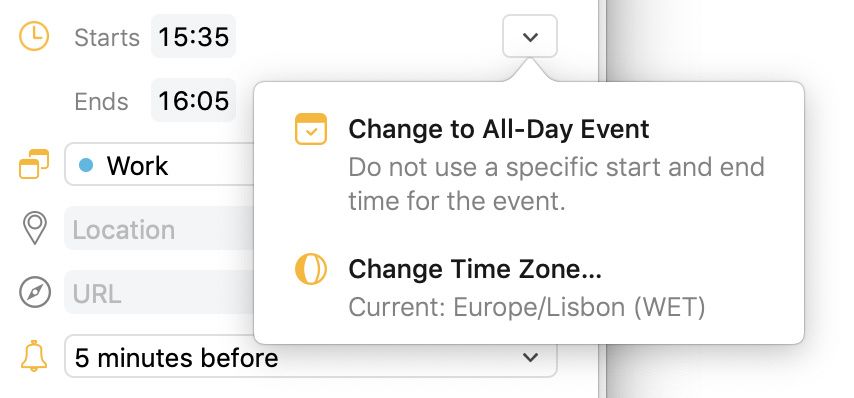
Zmiana strefy czasowej wydarzenia
Aby zmienić strefę czasową wydarzenia…
- Kliknij/stuknij przycisk pokazany na powyższym zrzucie ekranu.
- Przejdź przez menu i wybierz żądaną strefę czasową wydarzenia.
Przypomnienia
Przypomnienia mogą być przydatne, by panować nad wszystkimi sprawami do zrobienia. W Agendzie możesz łatwo dodawać przypomnienia do notatek, używając przycisku, akcji z menu albo wpisując skrót \remind. Przypomnienia tworzone i edytowane w Agendzie są automatycznie synchronizowane z aplikacją Przypomnienia.
Łączenie z aplikacją Przypomnienia
Zanim Agenda uzyska dostęp do Twoich przypomnień, potrzebuje Twojego zezwolenia. Musisz połączyć aplikację Przypomnienia z Agendą.
Aby połączyć aplikację Przypomnienia z Agendą…
- Otwórz Powiązany panel po prawej, klikając uchwyt w połowie wysokości prawej strony okna.
- U góry kliknij/stuknij przycisk Połącz, aby połączyć się z Przypomnieniami.
- Gdy pojawi się pytanie, zezwól Agendzie na dostęp do Twoich przypomnień.
Uwaga: Jeśli początkowo odmówisz dostępu do przypomnień, a później zechcesz połączyć Agendę, kliknięcie/stuknięcie Połącz otworzy Preferencje systemowe / aplikację Ustawienia i będziesz musiał nadać dostęp stamtąd, w sekcji Prywatność.
Ważne: Aby Agenda widziała Twoje przypomnienia, musisz mieć skonfigurowane konta kalendarzy w Preferencjach systemowych (w Konta internetowe) na macOS albo w aplikacji Ustawienia na iOS i iPadOS (w Przypomnienia). Najprostszym sposobem sprawdzenia, czy Agenda powinna widzieć Twoje przypomnienia, jest zajrzenie do systemowej aplikacji Przypomnienia — jeśli tam się pokazują, powinna je widzieć również Agenda. Zobacz też sekcję Rozwiązywanie problemów na końcu tego rozdziału.
Wybieranie widocznych list przypomnień
Możesz nie chcieć, aby w Agendzie pokazywane były przypomnienia ze wszystkich Twoich list. To, z których list przypomnienia są pokazywane, ustalisz, przechodząc do preferencji Agendy.
Premium: To funkcja premium dostępna wyłącznie po zakupie. Jeśli nie masz tej funkcji premium, domyślnie pokazywane są wszystkie listy.
Dodawanie przypomnienia
Aby wstawić przypomnienie do notatki…
Na macOS:
- Zaznacz notatkę i umieść kursor w miejscu, w którym chcesz wstawić przypomnienie.
- Wybierz Dodaj przypomnienie z menu Notatka.
Na iOS i iPadOS:
- Zaznacz notatkę i umieść kursor w miejscu, w którym chcesz wstawić przypomnienie.
- Stuknij przycisk plusa na pasku klawiatury, a następnie stuknij ikonę przypomnienia.
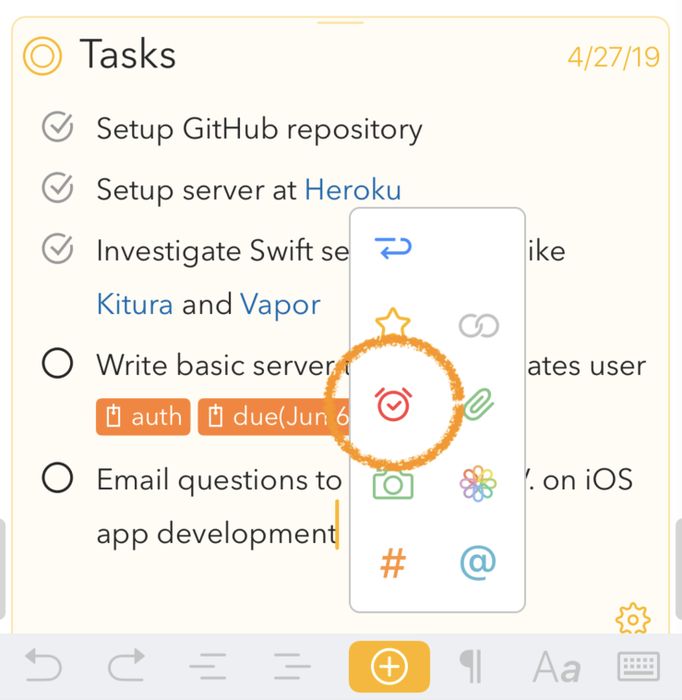
Następnie…
- Ustaw termin przypomnienia, wybierając datę w kalendarzu albo wpisując ją w polu tekstowym.
- Uzupełnij szczegóły przypomnienia, w tym:
- Tytuł przypomnienia
- Godzinę terminu (na iOS stuknięcie godziny odsłoni selektor godziny)
- Listy przypomnień, na których zapisać przypomnienie
- Kliknij/stuknij przycisk Utwórz.
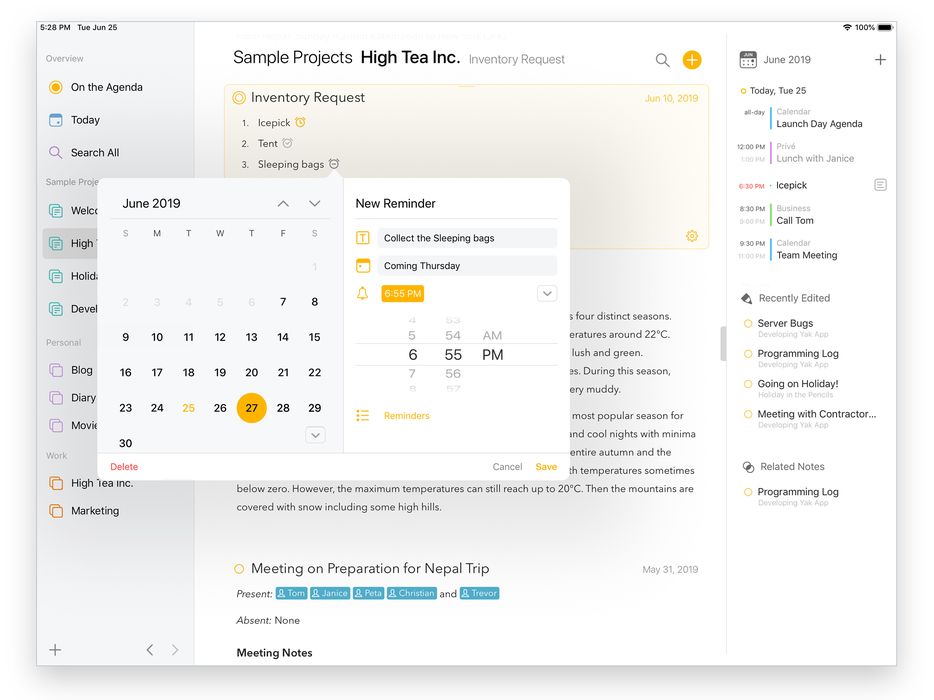
Uwaga: Można wybierać wyłącznie terminy w przyszłości; nie da się utworzyć przypomnienia z terminem w przeszłości.
Wskazówka: Agenda proponuje termin i godzinę nowego przypomnienia na podstawie daty notatki. W notatce z dzisiejszą datą proponuje 9:00, jeśli ta godzina jeszcze nie minęła, a w przeciwnym razie mniej więcej godzinę od teraz.
Wygląd przypomnienia
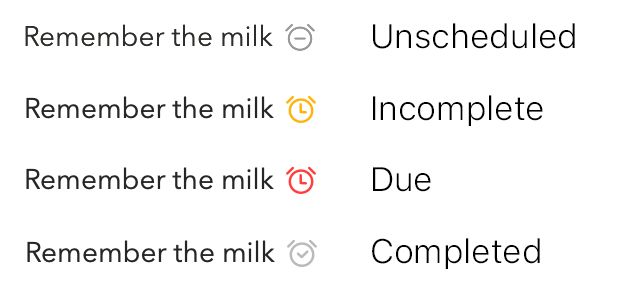
Po utworzeniu przypomnienie może występować w notatce w czterech stanach. Gdy zostało wstawione, ale jeszcze niezaplanowane, będzie szare, tak jak na powyższym zrzucie ekranu. Oznacza to, że nie zostało jeszcze wprowadzone do aplikacji Przypomnienia. Zaplanowane przypomnienie zmieni kolor na pomarańczowy, a po nadejściu terminu na czerwony. Wreszcie, jeśli przypomnienie zostanie usunięte w aplikacji Przypomnienia, zanim nadszedł jego termin, w notatce będzie wyszarzone z małym krzyżykiem.
Dodawanie przypomnienia akcją \remind
Jeszcze szybszym sposobem dodania przypomnienia jest wpisanie skrótu akcji \remind. Wpisanie \remind lub \reminder odpowiada pierwszym dwóm krokom powyższej sekwencji Dodaj przypomnienie. Podając jednak dodatkowe parametry w nawiasach, możesz zaplanować przypomnienie bezpośrednio, bez potrzeby korzystania z okienka.
Na przykład:
-
\remind(today)zaplanuje przypomnienie na dziś za 30 minut -
\remind(today at 6pm)zaplanuje przypomnienie na dziś na godzinę 18 -
\remind(tomorrow evening)zaplanuje przypomnienie na jutro na godzinę 18 -
\remind(in 3 weeks)zaplanuje przypomnienie za 21 dni -
\remind(25 dec 2020, at 8pm)zaplanuje przypomnienie na 25 grudnia 2020 na godzinę 20
Opcjonalnie możesz też podać alternatywny tytuł jako pierwszy parametr, oddzielony średnikiem.
Na przykład:
\remind(Remember the milk; tomorrow morning)da przypomnienie o tytule Remember the milk zaplanowane na jutro na godzinę 9 rano.
Parametrami możesz też wskazać listę oraz to, czy wolisz przypomnienie typu całodniowego, co opisano dokładniej w rozdziale Tworzenie i używanie szablonów:
-
\remind(today at 6pm, list: important)zaplanuje przypomnienie na dziś na godzinę 18 na liście przypomnień „important” -
\remind(all-day: tomorrow)zaplanuje całodniowe przypomnienie na jutro
można je też łączyć:
\remind(all-day: tomorrow, title: Remember the milk, list: "important")zaplanuje całodniowe przypomnienie na jutro, o tytule Remember the milk, na liście przypomnień important.
Wskazówka: Akcja
\remindto tylko jedna z wielu przydatnych akcji, które możesz wywołać pisaniem. Więcej o nich dowiesz się w rozdziale Tworzenie i używanie szablonów.
Kończenie przypomnień z list kontrolnych
Na macOS, jeśli pozycja listy kontrolnej ma powiązane przypomnienie, kliknięcie pola wyboru z klawiszem Shift oznaczy również powiązane przypomnienie jako ukończone. Na iOS 17 i nowszych możesz długo nacisnąć pozycję z polem wyboru mającą przypomnienie, aby uzyskać szybszą interakcję.
Edytowanie przypomnień
Aby edytować przypomnienie…
- Zaznacz notatkę zawierającą przypomnienie
- Kliknij/stuknij ikonę przypomnienia wewnątrz notatki. Pokaże się to samo okienko co przy tworzeniu przypomnienia.
- Zmień właściwości przypomnienia, w tym w razie potrzeby oznacz je jako ukończone.
- Kliknij/stuknij przycisk Zapisz.
Zmienione przypomnienie zostanie zaktualizowane również w aplikacji Przypomnienia.
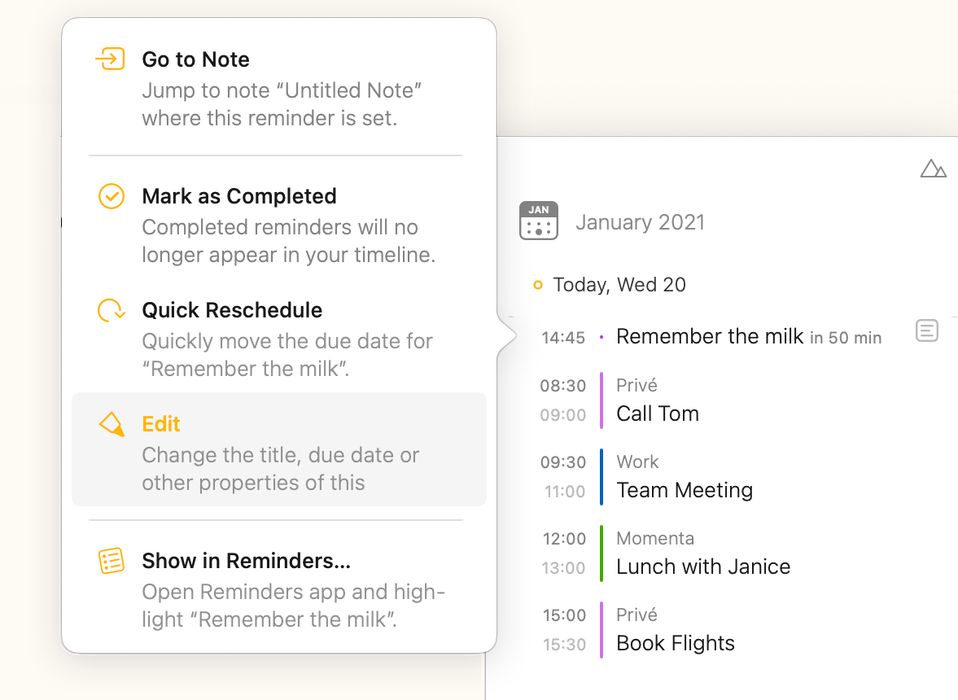
Alternatywnie możesz kliknąć/stuknąć przypomnienie w kalendarzu będącym częścią Powiązanego panelu i wybrać Edytuj z wyświetlonego menu.
Usuwanie przypomnienia
Aby usunąć przypomnienie:
- Zaznacz notatkę zawierającą przypomnienie
- Kliknij/stuknij ikonę przypomnienia wewnątrz notatki.
- Kliknij/stuknij przycisk Usuń w lewym dolnym rogu okienka.
Usunięte przypomnienie zostanie też usunięte z aplikacji Przypomnienia.
Alternatywnie usunięcie przypomnienia przez zwykłe skasowanie ikony w tekście backspace’em również usuwa przypomnienie. Różnica względem powyższego sposobu polega na tym, że nie usunie to przypomnienia z aplikacji Przypomnienia, a jedynie z tekstu.
Dodawanie szybkiego przypomnienia
Jeśli chcesz po prostu utworzyć szybkie przypomnienie poza kontekstem jakiejkolwiek notatki, możesz to zrobić, klikając/stukając dzień w kalendarzu w Powiązanym panelu i wybierając w menu opcję Szybkie Przypomnienie:
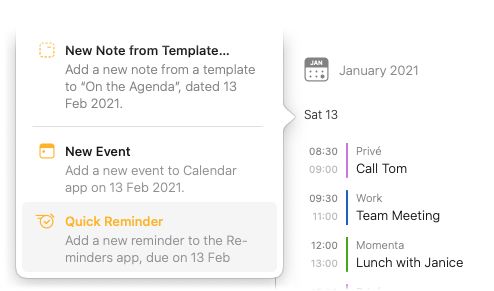
Na iOS i iPadOS znajdziesz tę opcję również pod plusem w prawym górnym rogu powiązanego panelu:
Premium: Tworzenie szybkiego przypomnienia z poziomu Agendy to funkcja premium i wymaga zakupu uaktualnienia do funkcji premium.
Oś czasu
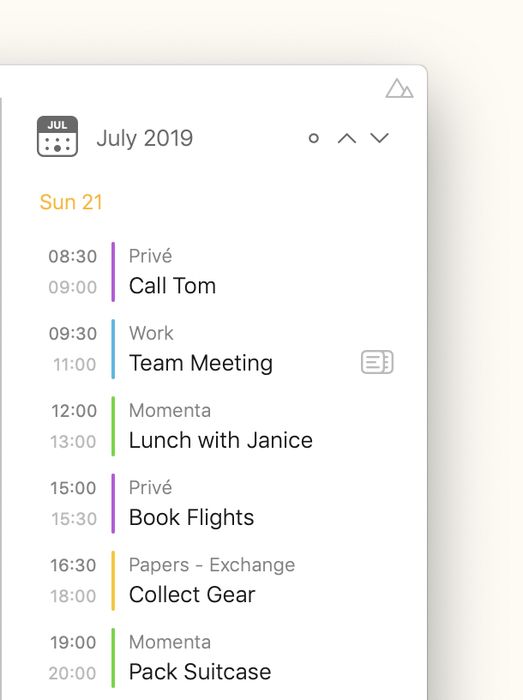
Agenda zapewnia jeden kompleksowy widok wszystkich Twoich wydarzeń z kalendarza i przypomnień, pogrupowanych według dni, na nieskończenie przewijanej liście zwanej osią czasu. Oś czasu pozwala też na szeroki wachlarz czynności, jakie możesz wykonywać na wyświetlanych elementach — od przechodzenia do połączonych notatek po tworzenie nowych oraz edytowanie istniejących wydarzeń i przypomnień.
Poruszanie się po osi czasu
Oś czasu to nieskończenie przewijana lista — automatycznie pobierze następną lub poprzednią porcję elementów kalendarza, gdy przewiniesz odpowiednio w dół lub w górę. Na macOS możesz też przewijać stronami, używając strzałek w górę i w dół w prawym górnym rogu.
Lista automatycznie dostosowuje się także do zaznaczenia notatek na liście w środkowym panelu okna Agendy. Oś czasu automatycznie przewija się do dnia lub wydarzenia przypisanego zaznaczonej notatce albo do dzisiaj, jeśli notatka nie ma przypisanej daty ani wydarzenia. Jeśli zaznaczona jest notatka z datą lub wydarzeniem, odpowiednie dni lub wydarzenie zostaną również wyróżnione na osi czasu szarym tłem, a pierwszy dzień w zaznaczeniu oznaczony pomarańczowym kółkiem.
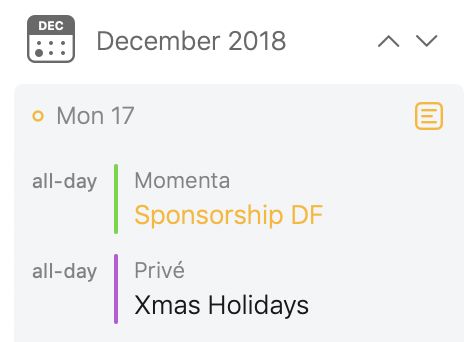
Gdy przewiniesz oś czasu w górę lub w dół tak, że zaznaczone dni lub wydarzenie przestaną być widoczne, obok przycisku ze strzałką (lub obok przycisku plusa na iOS) w prawym górnym rogu pojawi się okrągły przycisk. Kliknięcie/stuknięcie tego przycisku przewinie zaznaczone dni lub wydarzenie z powrotem do widoku.

Wskazówka: Dobrym skrótem klawiszowym do zapamiętania jest ⌘T lub Widok > Pokaż dzisiejszy kalendarz — wyśrodkuje on oś czasu z powrotem na dzisiaj.
Filtrowanie osi czasu
Choć oś czasu zwykle automatycznie podąża za zaznaczonymi notatkami, możesz ją odfiltrować, a tym samym unieruchomić na określonym dniu lub zakresie dni, klikając/stukając ikonę kalendarza nad osią czasu.
Aby odfiltrować oś czasu…
- Kliknij/stuknij ikonę kalendarza nad osią czasu.
- Wybierz dzień lub zakres dni w okienku kalendarza.
- Kliknij/stuknij przycisk Filtr.
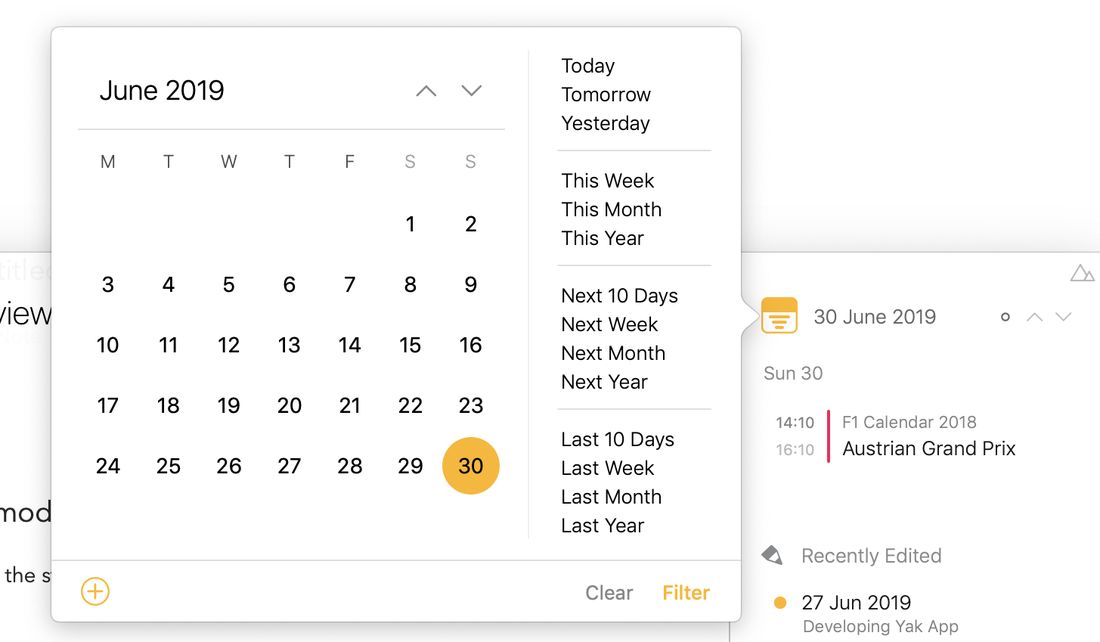
Gdy filtr jest aktywny, ikona kalendarza zmieni się w pomarańczową ikonę filtru.
Aby przywrócić oś czasu do normalnego stanu…
- Kliknij/stuknij ikonę filtru nad osią czasu.
- W wyświetlonym okienku kliknij/stuknij przycisk Wyczyść.
Filtr jest też automatycznie czyszczony, jeśli zaznaczysz notatkę, której przypisana data lub połączone wydarzenie wypada poza odfiltrowanym zakresem dni.
Tworzenie nowych wydarzeń i przypomnień
Gdy w powyższym okienku kalendarza wybrany jest dzień, w lewym dolnym rogu pojawi się przycisk plusa, pozwalający utworzyć:
- nową notatkę z przypisanymi wybranymi datami
- nowe wydarzenie w kalendarzu
- nowe szybkie przypomnienie
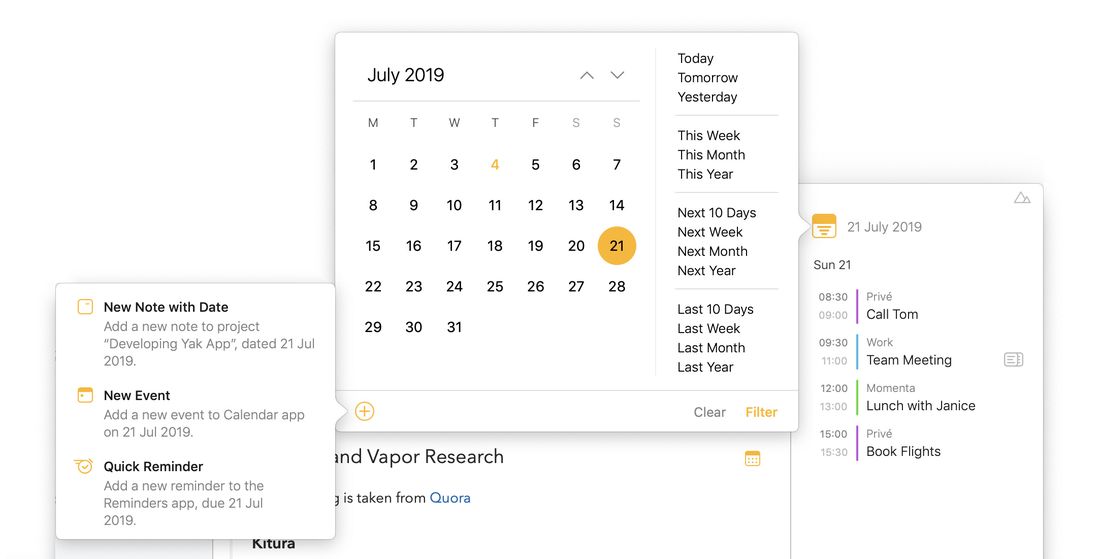
Drugim sposobem na utworzenie nowej notatki, wydarzenia w kalendarzu lub szybkiego przypomnienia jest kliknięcie/stuknięcie dowolnego nagłówka dnia na osi czasu.
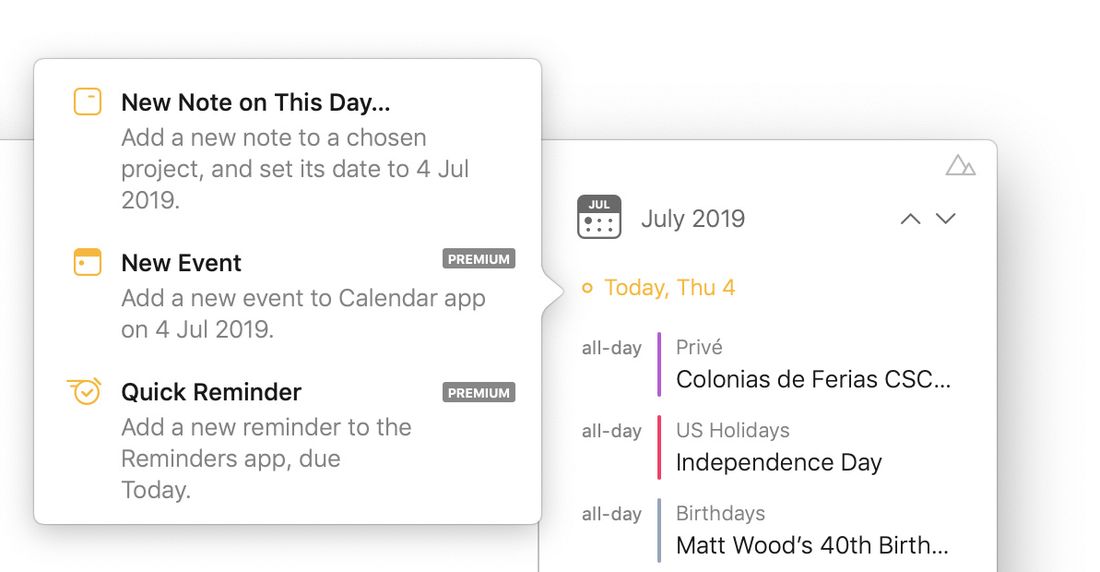
Wskazówka: Nie musisz klikać/stukać na liście ostatecznego dnia nowego wydarzenia czy przypomnienia. Ponieważ daty i tak możesz zmienić w okienku, które pojawi się do edycji szczegółów, możesz rozpocząć proces od stuknięcia dowolnego dnia na osi czasu, jeśli chcesz.
Premium: Oś czasu pozwala utworzyć nowe przypomnienie poza kontekstem notatki, tak zwane Szybkie Przypomnienie. To funkcja premium dostępna wyłącznie po zakupie. Również tworzenie nowego wydarzenia w kalendarzu jest dostępne wyłącznie jako funkcja premium.
Czynności na osi czasu
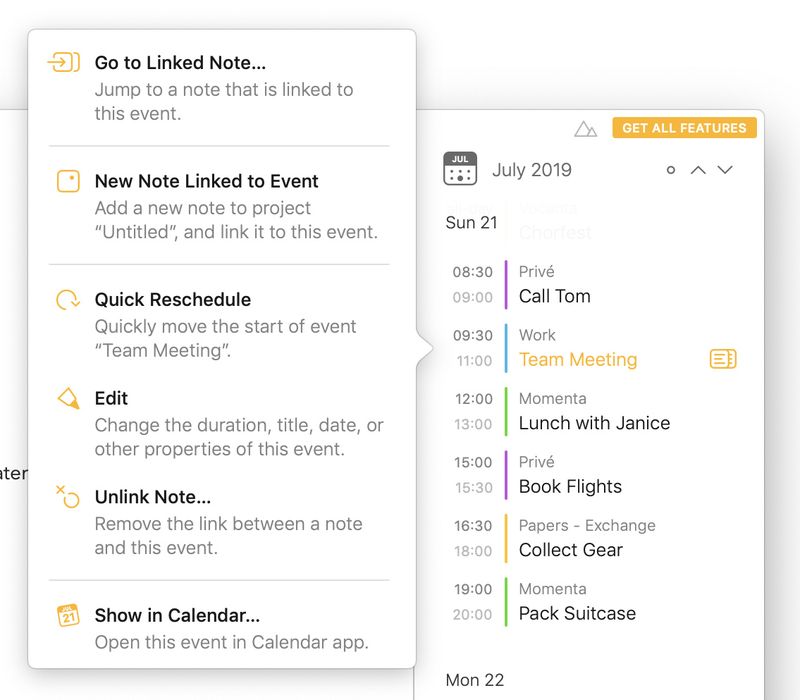
Gdy klikniesz/stukniesz elementy na osi czasu, wyświetli się menu z możliwymi czynnościami.
Czynności dla dnia
Po stuknięciu nagłówka dnia na osi czasu dostępne są następujące czynności, o ile mają zastosowanie:
Przejdź do przypisanej notatki – Przeskocz na liście notatek do notatki przypisanej do tego dnia
Nowa notatka w tym dniu – Utwórz nową notatkę z przypisanym wybranym dniem
Nowe wydarzenie – Utwórz nowe wydarzenie w kalendarzu zaczynające się w wybranym dniu (funkcja premium)
Szybkie Przypomnienie – Utwórz nowe przypomnienie, niezwiązane z żadną notatką, z wybranym dniem jako terminem (funkcja premium)
Czynności dla wydarzenia w kalendarzu
Po stuknięciu wydarzenia w kalendarzu na osi czasu dostępne są następujące czynności, o ile mają zastosowanie:
Przejdź do połączonej notatki – Przeskocz na liście notatek do notatki połączonej z tym wydarzeniem
Połącz z zaznaczoną notatką – Połącz wybrane wydarzenie z notatką aktualnie zaznaczoną na liście notatek
Nowa notatka połączona z wydarzeniem – Utwórz nową notatkę połączoną z wybranym wydarzeniem
Szybkie przełożenie – Przełóż wybrane wydarzenie, tak aby zaczynało się w innym dniu (funkcja premium)
Edytuj – Zmień właściwości wybranego wydarzenia (funkcja premium)
Odłącz notatkę – Usuń połączenie między połączoną notatką a wybranym wydarzeniem
Pokaż w Kalendarzu – Otwórz domyślną aplikację kalendarza i pokaż wybrane wydarzenie
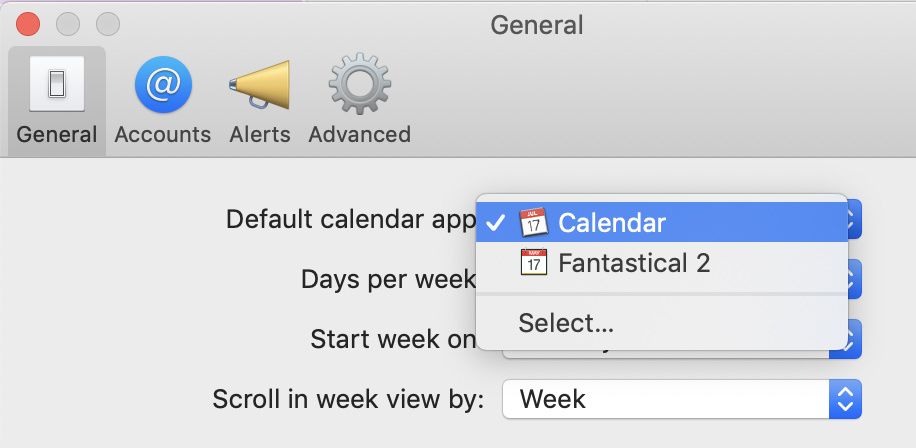
Wskazówka: Na macOS Agenda otwiera Twoją domyślną aplikację kalendarza przy użyciu czynności Pokaż w Kalendarzu. Domyślną aplikację możesz zmienić na swoją ulubioną, przechodząc do preferencji systemowej aplikacji Kalendarz:
Czynności dla przypomnienia
Po stuknięciu przypomnienia na osi czasu dostępne są następujące czynności, o ile mają zastosowanie:
Przejdź do notatki – Przeskocz do notatki, do której dodano wybrane przypomnienie.
Dodaj do zaznaczonej notatki – Dodaj wybrane przypomnienie do notatki aktualnie zaznaczonej na liście notatek
Nowa notatka z przypomnieniem – Utwórz nową notatkę z wybranym przypomnieniem
Oznacz jako ukończone – Oznacz wybrane przypomnienie jako ukończone
Szybkie przełożenie – Przełóż wybrane przypomnienie na nowy termin (funkcja premium)
Edytuj – Zmień właściwości wybranego przypomnienia (funkcja premium)
Pokaż w Przypomnieniach – Otwórz aplikację Przypomnienia i pokaż wybrane przypomnienie
Rozwiązywanie problemów
Moje kalendarze Google lub Outlook nie pojawiają się w Agendzie
Sprawdź koniecznie, czy kalendarze pokazują się w systemowej aplikacji Kalendarz. Jeśli nie, musisz skonfigurować konto kalendarza Google lub Outlook w Preferencjach systemowych (w Konta internetowe) na macOS albo w aplikacji Ustawienia na iOS i iPadOS (w Kalendarz). Gdy kalendarze pojawią się w systemowej aplikacji Kalendarz, powinna je widzieć również Agenda. Jeśli pokazują się w systemowym Kalendarzu, ale nie w Agendzie, zobacz poniżej.
Moje służbowe kalendarze i listy przypomnień nie pojawiają się w Agendzie
Jeśli Twój Mac, iPhone lub iPad jest zarządzany przez pracodawcę za pomocą tak zwanych profili zarządzania urządzeniami mobilnymi (MDM), może to uniemożliwiać Agendzie dostęp do służbowych kalendarzy (np. z Office365 lub Exchange). Aby sprawdzić, czy tak jest, przejdź do Ustawienia > Ogólne > Profile i zobacz, czy rzeczywiście masz zainstalowany profil MDM oraz czy jest w nim wymienione następujące konkretne ograniczenie: „Opening documents from managed to unmanaged apps not allowed”. Jeśli masz zainstalowany profil MDM z tym ograniczeniem, domyślnie nie pozwoli on na udostępnianie Twoich kalendarzy Agendzie.
Aby to rozwiązać, musisz porozmawiać z administratorem w swojej firmie, który będzie mógł przyznać Agendzie niezbędne uprawnienia do dostępu do zarządzanych kalendarzy. Konkretnie: albo Agendę trzeba dodać jako zarządzaną aplikację w profilu MDM, co pozwoli jej sięgać po dane kalendarza iOS, albo z profilu MDM trzeba usunąć ograniczenie „Opening documents from managed to unmanaged apps not allowed”.


