
Даты, события и напоминания
Уникальная особенность Agenda — возможность привязывать даты к заметкам и даже связывать заметки с событиями в календаре. Ваши заметки встраиваются в проекты и повседневные дела, и перед вами оказывается полная картина прошлого, настоящего и будущего. Кроме того, чтобы держать всё под контролем, вы можете назначать напоминания задачам в заметках. Больше вы ничего не забудете.
Даты и заметки
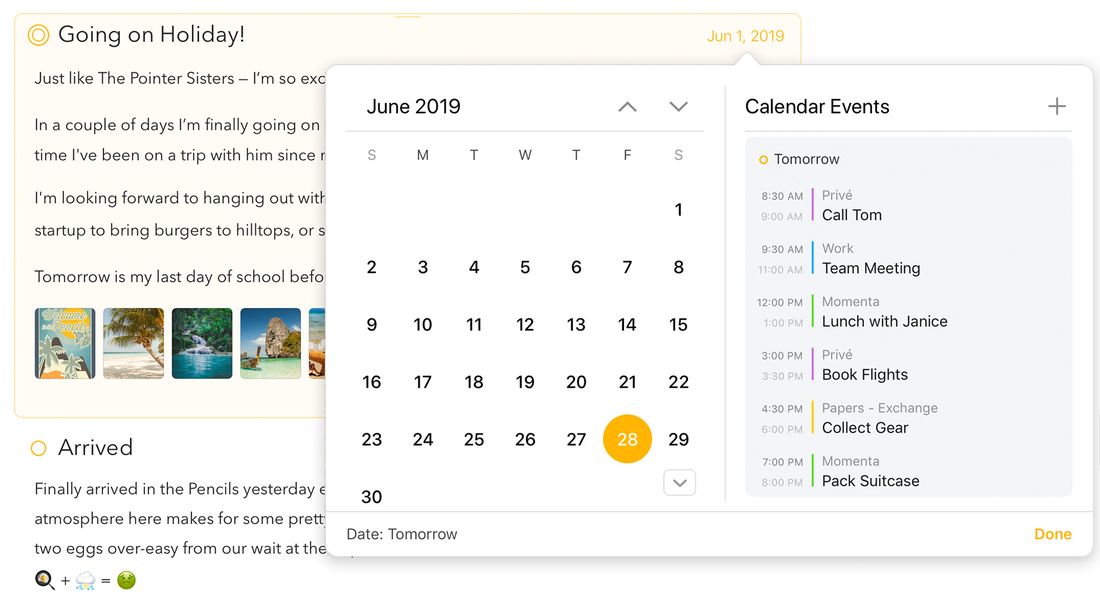
Даты и диапазоны дат можно добавлять к заметкам и изменять с помощью кнопки даты, которая появляется в правом верхнем углу выбранной заметки. Нажатие на кнопку открывает календарь.
Установка даты
Чтобы задать дату для заметки…
- Выберите заметку.
- Нажмите/коснитесь кнопки даты в правом верхнем углу заметки.
- Кнопками со стрелками перейдите к нужному месяцу.
- Нажмите/коснитесь даты.
- Нажмите/коснитесь кнопки Назначить дату.
Примечание: Изменение даты заметки может привести к её перемещению на другую позицию в списке, чтобы сохранился правильный порядок сортировки.
Совет: В macOS перемещаться по календарю можно быстрее: удерживайте клавишу alt/option при нажатии на стрелки, и календарь будет перескакивать на год вместо месяца. И в macOS, и в iPadOS для навигации по календарю можно также использовать клавиши со стрелками. Обзор всех вариантов навигации с клавиатуры смотрите в главе Сочетания клавиш. Можно также просто начать вводить дату, например «next Saturday»: как только вы это сделаете, поле поиска раскроется, и вы сможете быстро перейти к нужной дате.
Совет: Ещё более быстрый способ назначить дату — текстовое действие
\assign-date, а также связанные действия\today,\tomorrow,\mondayи т. д. Можно даже ввести\assign(15 Dec)или\assign(in 3 weeks). Подробности смотрите в главе Шпаргалка по текстовым действиям.
Назначение сегодняшней даты
Сегодняшнюю дату можно назначить заметке описанным выше способом, но гораздо быстрее воспользоваться командой Назначить на сегодня из меню Заметка в macOS или сочетанием клавиш ⇧⌘ ⏎. Можно также ввести \today в любом месте самой заметки.
Если вы хотите, чтобы новые заметки всегда назначались на сегодня, включите соответствующую настройку в настройках Agenda.
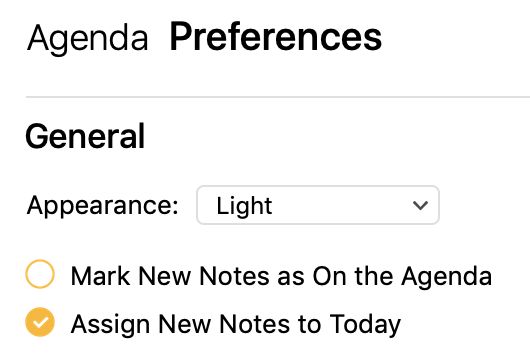
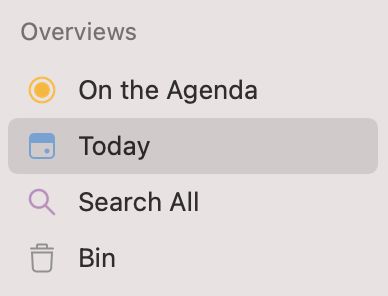
Совет: Заметки, назначенные на сегодня, автоматически появляются в обзоре «Сегодня» в списке источников слева, что даёт быстрый доступ ко всем заметкам, назначенная дата которых включает сегодняшний день.
Установка диапазона дат
Диапазон дат задаётся для заметки почти так же, как одиночная дата.
- Выберите заметку.
- Нажмите/коснитесь кнопки даты в правом верхнем углу заметки.
- Кнопками со стрелками перейдите к нужному месяцу.
- В macOS либо…
- Нажмите и протяните курсор по нужному диапазону, либо…
- Нажмите на начальную дату и, удерживая ⇧, нажмите на конечную дату.
- В iOS коснитесь и удерживайте, затем протяните по нужному диапазону
- Нажмите/коснитесь кнопки Назначить даты.
Удаление даты
Чтобы удалить существующую дату или диапазон дат из заметки…
- Выберите заметку.
- Нажмите/коснитесь кнопки даты в правом верхнем углу заметки.
- Затем либо…
- Нажмите/коснитесь выбранной даты, чтобы снять выделение, либо…
- Нажмите/коснитесь пустого места внизу календаря, чтобы снять выделение.
- Нажмите/коснитесь кнопки Удалить дату.
В macOS можно также выбрать пункт Удалить назначенную дату в меню Заметка.
Порядок сортировки
Заметки с датами хранятся в хронологическом порядке. Заметки без даты можно перетаскивать на любую позицию внутри проекта. По умолчанию заметки с датой упорядочены от новых к старым, но это можно изменить для каждого проекта отдельно.
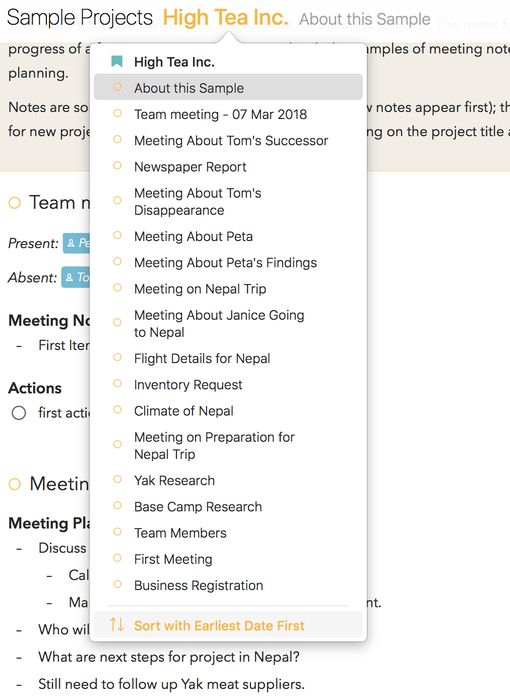
Чтобы изменить порядок сортировки проекта в macOS, воспользуйтесь пунктами раздела Сортировать заметки по в меню Вид. На всех платформах можно также:
- Нажмите/коснитесь проекта, чтобы выбрать его в боковой панели.
- Нажмите/коснитесь названия проекта вверху списка заметок.
- При необходимости прокрутите всплывающее окно до конца.
- Нажмите/коснитесь пункта меню Сортировать по возрастанию даты
Заметки без даты сохраняют своё положение относительно заметок с датой.
Фильтрация заметок по дате
Список заметок можно фильтровать по тексту с помощью поля поиска, которое появляется при нажатии на значок лупы, но фильтровать можно и по дате.
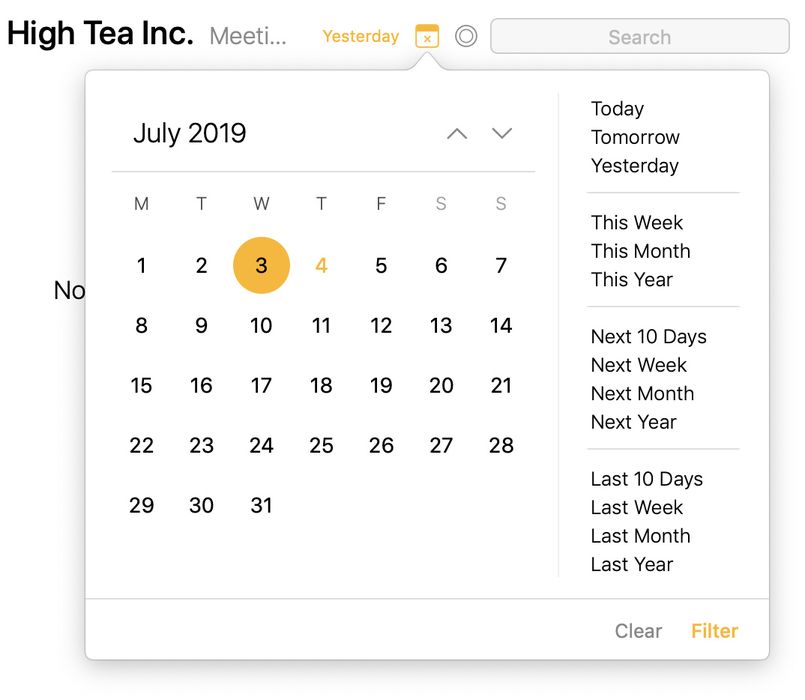
Чтобы отфильтровать заметки по дате или диапазону дат…
- Выберите в боковой панели проект или обзор, который нужно отфильтровать.
- Нажмите/коснитесь кнопки с лупой, чтобы показать элементы поиска.
- Нажмите кнопку календаря, которая появится слева от поля поиска.
- Чтобы выбрать одну дату, нажмите/коснитесь её в календаре.
- Чтобы выбрать диапазон дат, нажмите/коснитесь с удержанием и протяните по диапазону либо в macOS выберите начальную дату, а затем нажмите на конечную дату, удерживая ⇧.
- Примените любые другие нужные фильтры, например введите поисковый запрос.
Совет: Фильтр по дате можно сохранить как смарт-обзор в боковой панели, например чтобы всегда быстро видеть завтрашние заметки. Подробнее о создании смарт-обзоров смотрите в главе Поиск и фильтрация.
События календаря
Назначение дат заметкам уже очень полезно, но иногда заметка относится к конкретному событию, например к конференции, которую вы посещаете, или к еженедельной встрече. Agenda позволяет связать заметку с существующим событием в календаре и даже создать событие Календаря, не выходя из приложения Agenda.
Подключение к приложению Календарь
Прежде чем Agenda сможет обращаться к событиям в ваших календарях, ей нужно ваше разрешение. Вам нужно связать приложение Календарь с Agenda.
Чтобы связать приложение Календарь с Agenda…
-
Откройте Панель «Связанное» справа, нажав на язычок посередине правой стороны окна, или откройте показанное выше всплывающее окно даты.
-
Вверху нажмите/коснитесь кнопки Подключить к вашему Календарю.
-
При запросе разрешите Agenda доступ к вашим календарям.
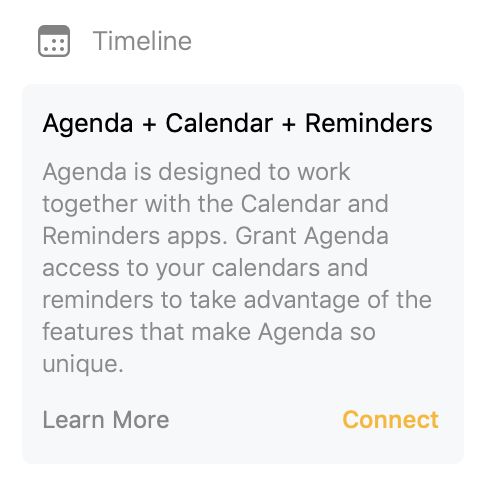
После подключения к календарю ваши события календаря будут отображаться на графике в панели связанной информации (см. ниже).
Примечание: Если сначала вы запретили доступ к Календарю, а позже хотите подключить Agenda, нажатие/касание Подключить откроет Системные настройки / приложение «Настройки», и разрешение нужно будет дать оттуда, в разделе конфиденциальности.
Важно: Чтобы Agenda видела ваши календари, учётные записи календарей должны быть настроены в Системных настройках (в разделе Учётные записи Интернета) в macOS либо в приложении «Настройки» в iOS и iPadOS (в разделе Календарь). Проще всего проверить, должна ли Agenda видеть ваши календари, заглянув в системное приложение Календарь: если календари отображаются там, Agenda тоже должна их видеть. Смотрите также раздел Устранение неполадок в конце этой главы.
Выбор отображаемых календарей
Возможно, вы не хотите, чтобы в Agenda отображались все ваши календари, и предпочтёте исключить, например, календари переговорных комнат. Это можно сделать в настройках Agenda.

Премиум: Выбор того, какие календари и списки напоминаний отображать, — премиум-функция, доступная только после покупки.
Связывание заметки с событием календаря
Чтобы связать заметку с существующим событием в календаре…
- Выберите заметку.
- Нажмите/коснитесь кнопки календаря в правом верхнем углу заметки.
- При необходимости выберите в календаре слева дату, на которую приходится событие.
- Выберите событие на графике в правой части всплывающего окна.
- Нажмите кнопку Связать с событием.
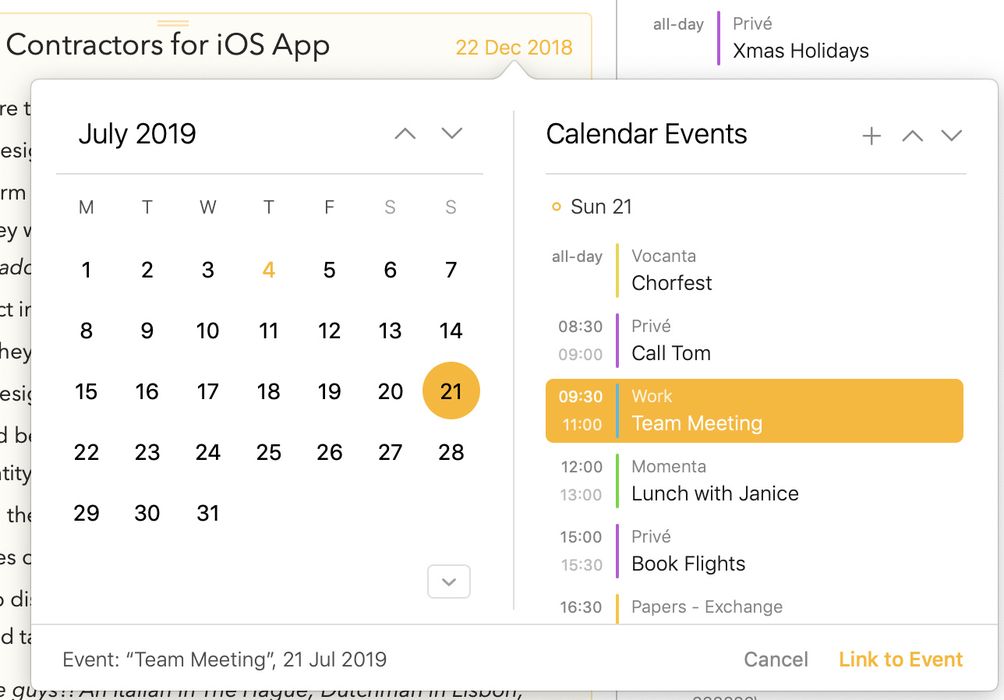
После связывания заметка получит дату события, а также заголовок события, если вы ещё не задали заголовок сами. Когда вы измените событие в приложении Календарь, Agenda перенесёт эти изменения к себе. Если, например, вы измените дату, дата заметки в Agenda тоже изменится.
Второй способ создать заметку, связанную с событием календаря:
- Откройте Панель «Связанное» справа, нажав на язычок посередине правой стороны окна, или откройте показанное выше всплывающее окно даты.
- Прокрутите до нужного события календаря, нажмите/коснитесь его и выберите в появившемся меню вариант «создать новую заметку для события» или «связать событие с выбранной заметкой».
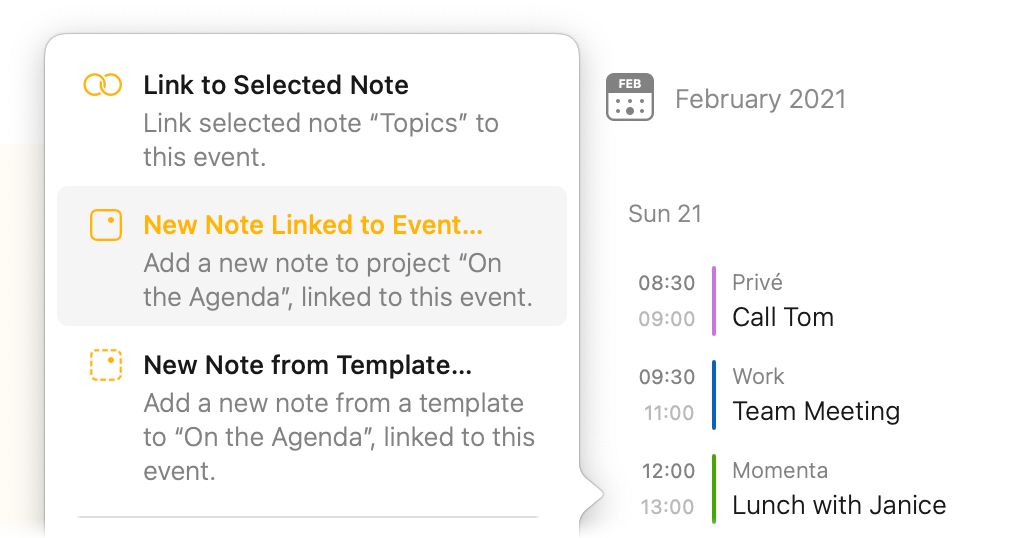
Совет 1: После связывания рядом с событием на графике в панели «Связанное» появится маленький значок заметки. Нажатие/касание этого значка сразу перенесёт список заметок к этой заметке.
Совет 2: Когда вы связываете событие календаря с заметкой в Agenda, приложение автоматически копирует текст из поля заметок события в заметку Agenda. Учтите, однако, что для этого заметка в Agenda на момент связывания не должна содержать никакого другого текста.
Отвязывание заметки от события календаря
Чтобы отвязать заметку от связанного события в календаре…
- Выберите заметку.
- Нажмите/коснитесь кнопки календаря в правом верхнем углу заметки.
- Нажмите/коснитесь события на графике справа, чтобы снять выделение
- Нажмите кнопку Отвязать событие.
Отвязать событие можно и другими способами: нажав/коснувшись события на графике в панели «Связанное» и выбрав отвязывание в появившемся меню. Либо через пункты меню шестерёнки или Заметка > Отвязать событие календаря.
Связывание нескольких заметок с одним событием календаря
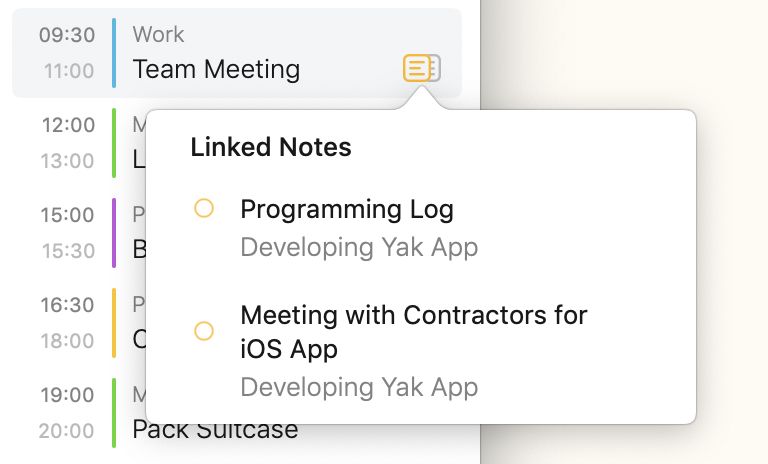
Иногда с одним и тем же событием календаря связано несколько заметок. Если вы свяжете несколько заметок с одним событием, на графике в панели «Связанное» это будет отмечено значком «несколько заметок». Нажав/коснувшись этого значка, вы увидите меню со всеми заметками, связанными с этим событием. Выбор любой из них сразу перенесёт список заметок к связанной заметке.
Связывание перетаскиванием
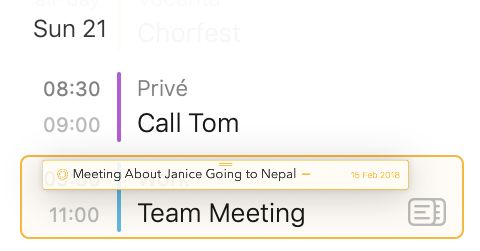
Простой способ связать заметку с событием календаря — перетащить событие календаря на заметку:

или наоборот, перетащить заметку на событие календаря:
Создание события календаря
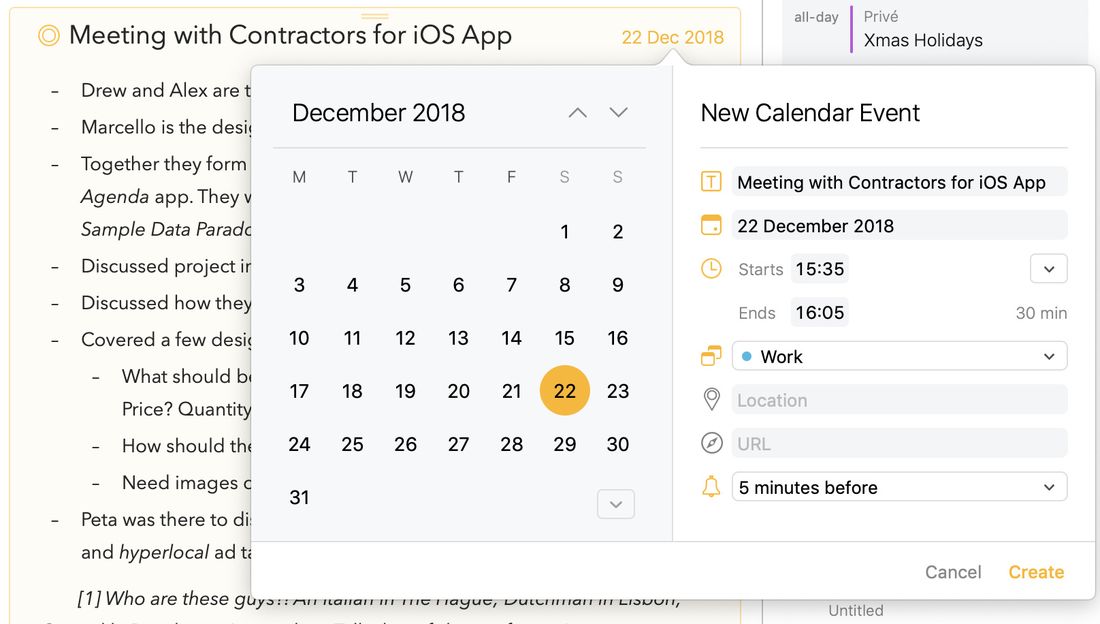
Чтобы создать новое событие календаря и связать его с заметкой…
- Выберите заметку, для которой хотите создать событие.
- Нажмите/коснитесь кнопки календаря в правом верхнем углу заметки.
- Задайте дату или диапазон дат для события (см. выше).
- Нажмите/коснитесь кнопки + в правом верхнем углу всплывающего окна даты.
- Заполните сведения о событии, включая:
- Заголовок события
- Дату начала и окончания (в iOS касание даты начала и окончания откроет выбор даты)
- Календарь, в который сохранить событие
- Необязательное место и/или URL
- Оповещение, которое покажется при наступлении события
- Нажмите/коснитесь кнопки Создать.
- Нажмите/коснитесь кнопки Связать с событием.
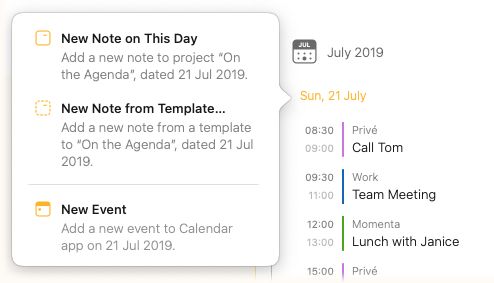
Если вы не хотите непременно связывать событие с заметкой, а просто хотите создать новое событие, не переключаясь в приложение календаря, нажмите/коснитесь дня в календаре в Панели «Связанное» и выберите в меню пункт Новое событие:
В iOS и iPadOS этот пункт также доступен под значком плюса в правом верхнем углу панели «Связанное»:

Премиум: Создание нового события из Agenda — премиум-функция, требующая покупки премиум-обновления.
Совет: Agenda автоматически распознаёт дату в заголовке заметки (по умолчанию заголовок заметки становится и заголовком события календаря) и выбирает найденную дату как дату начала. Текущая выбранная дата отображается и в календаре (с помощью которого её можно изменить), и в текстовом поле под заголовком события.
С помощью этого текстового поля можно быстро перейти к другой дате. Например, можно ввести «next week» или «25 dec 2020», чтобы быстро перевести календарь на нужную дату.
Переключение между событием на весь день и событием со временем
Чтобы переключаться между событием со временем и событием на весь день…
- Нажмите/коснитесь кнопки справа, рядом со временем начала события.
- Выберите в меню пункт для переключения события со временем в событие на весь день и наоборот.
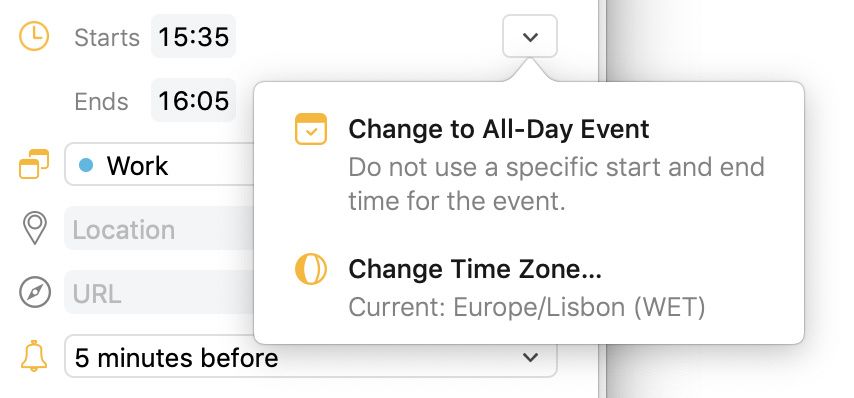
Изменение часового пояса события
Чтобы изменить часовой пояс события…
- Нажмите/коснитесь кнопки, показанной на снимке экрана выше.
- Перейдите по меню и выберите нужный часовой пояс для события.
Напоминания
Напоминания помогают держать под контролем все дела, которые вам нужно сделать. В Agenda легко добавлять напоминания к заметкам — с помощью кнопки, команды меню или ввода сокращения \remind. Напоминания, созданные и изменённые в Agenda, автоматически синхронизируются с приложением Напоминания.
Подключение к приложению Напоминания
Прежде чем Agenda сможет обращаться к вашим напоминаниям, ей нужно ваше разрешение. Вам нужно связать приложение Напоминания с Agenda.
Чтобы связать приложение Напоминания с Agenda…
- Откройте Панель «Связанное» справа, нажав на язычок посередине правой стороны окна.
- Вверху нажмите/коснитесь кнопки Подключить к вашим Напоминаниям.
- При запросе разрешите Agenda доступ к вашим напоминаниям.
Примечание: Если сначала вы запретили доступ к напоминаниям, а позже хотите подключить Agenda, нажатие/касание Подключить откроет Системные настройки / приложение «Настройки», и разрешение нужно будет дать оттуда, в разделе конфиденциальности.
Важно: Чтобы Agenda видела ваши напоминания, учётные записи календарей должны быть настроены в Системных настройках (в разделе Учётные записи Интернета) в macOS либо в приложении «Настройки» в iOS и iPadOS (в разделе Напоминания). Проще всего проверить, должна ли Agenda видеть ваши напоминания, заглянув в системное приложение Напоминания: если они отображаются там, Agenda тоже должна их видеть. Смотрите также раздел Устранение неполадок в конце этой главы.
Выбор отображаемых списков напоминаний
Возможно, вы не хотите, чтобы в Agenda отображались напоминания из всех ваших списков. Указать, из каких списков показывать напоминания, можно в настройках Agenda.
Премиум: Это премиум-функция, доступная только после покупки. Если у вас нет этой премиум-функции, по умолчанию отображаются все списки.
Добавление напоминания
Чтобы вставить напоминание в заметку…
В macOS:
- Выберите заметку и поместите курсор туда, куда хотите вставить напоминание.
- Выберите Добавить напоминание в меню Заметка.
В iOS и iPadOS:
- Выберите заметку и поместите курсор туда, куда хотите вставить напоминание.
- Коснитесь кнопки с плюсом на панели клавиатуры, а затем значка напоминания.
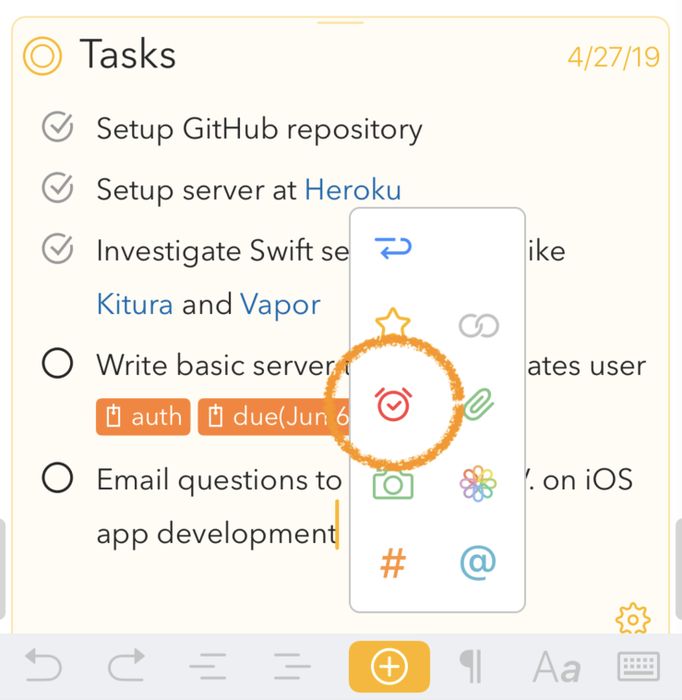
Затем…
- Задайте срок напоминания, выбрав дату в календаре или введя дату в текстовом поле.
- Заполните сведения о напоминании, включая:
- Заголовок напоминания
- Время срока (в iOS касание времени откроет выбор времени)
- Списки напоминаний, в которые сохранить напоминание
- Нажмите/коснитесь кнопки Создать.
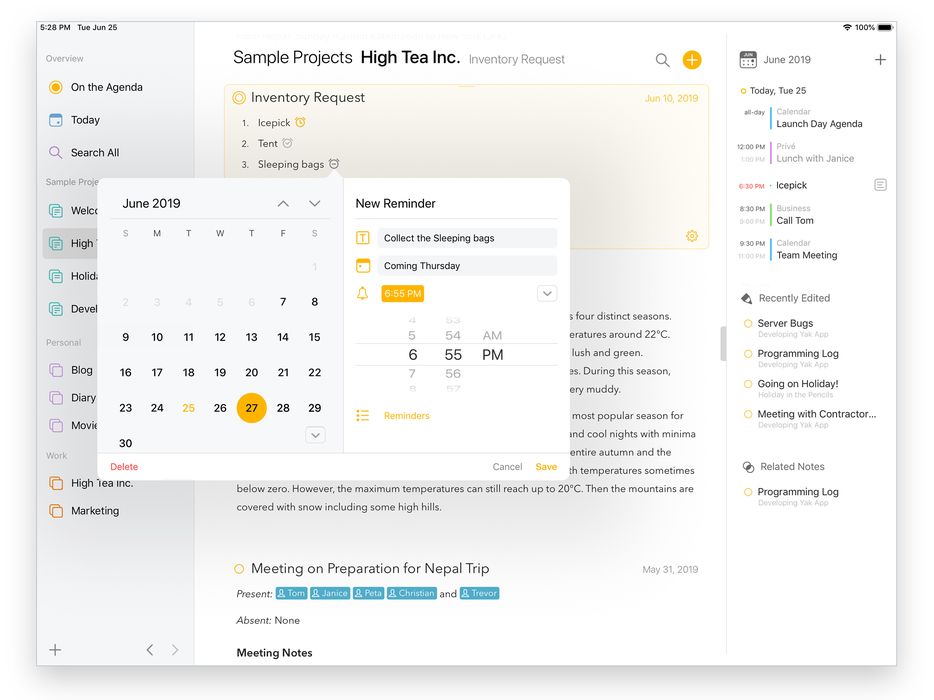
Примечание: Выбрать можно только сроки в будущем; создать напоминание со сроком в прошлом невозможно.
Совет: Agenda предлагает срок и время для нового напоминания на основе даты заметки. В заметке с сегодняшней датой предлагается 9:00, если это время ещё не наступило, а иначе — примерно через час от текущего момента.
Внешний вид напоминания
После создания напоминание может выглядеть в заметке четырьмя способами. Когда оно вставлено, но ещё не запланировано, оно отображается серым, как на снимке экрана выше. Это значит, что оно ещё не добавлено в приложение Напоминания. Запланированное напоминание становится оранжевым, а при наступлении срока — красным. Наконец, если напоминание удалено в приложении Напоминания до наступления срока, в заметке оно станет серым с маленьким крестиком.
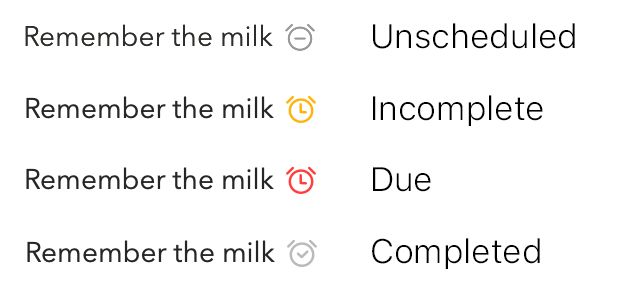
Добавление напоминания с помощью действия \remind
Ещё более быстрый способ добавить напоминание — ввести сокращение действия \remind. Ввод \remind или \reminder эквивалентен первым двум шагам приведённой выше последовательности Добавить напоминание. Однако, указав дополнительные параметры в скобках, можно сразу запланировать напоминание, не открывая всплывающее окно.
Например:
-
\remind(today)запланирует напоминание на сегодня через 30 минут -
\remind(today at 6pm)запланирует напоминание на сегодня на 6 часов вечера -
\remind(tomorrow evening)запланирует напоминание на завтра на 6 часов вечера -
\remind(in 3 weeks)запланирует напоминание через 21 день -
\remind(25 dec 2020, at 8pm)запланирует напоминание на 25 декабря 2020 года на 8 часов вечера
При желании можно также указать альтернативный заголовок как первый параметр, отделив его точкой с запятой.
Например:
\remind(Remember the milk; tomorrow morning)создаст напоминание с заголовком Remember the milk, запланированное на завтра на 9 утра.
Параметрами можно также указать список и то, предпочитаете ли вы напоминание на весь день, как подробнее описано в главе Создание и использование шаблонов:
-
\remind(today at 6pm, list: important)запланирует напоминание на сегодня на 6 часов вечера в списке напоминаний «important» -
\remind(all-day: tomorrow)запланирует напоминание на весь день на завтра
и это можно комбинировать:
\remind(all-day: tomorrow, title: Remember the milk, list: "important")запланирует напоминание на весь день на завтра, с заголовком Remember the milk, в списке напоминаний important.
Совет: Действие
\remind— лишь одно из ряда полезных действий, которые можно запускать вводом текста. Подробнее о них смотрите в главе Создание и использование шаблонов.
Завершение напоминаний из контрольных списков
В macOS, если у пункта контрольного списка есть связанное напоминание, нажатие на флажок с Shift также пометит связанное напоминание как выполненное. В iOS 17 и новее для более быстрого взаимодействия можно нажать и удерживать пункт с флажком, у которого есть напоминание.
Изменение напоминаний
Чтобы изменить напоминание…
- Выберите заметку, содержащую напоминание
- Нажмите/коснитесь значка напоминания внутри заметки. Откроется то же всплывающее окно, что и при создании напоминания.
- Измените свойства напоминания, в том числе при желании пометьте напоминание выполненным.
- Нажмите/коснитесь кнопки Сохранить.
Изменённое напоминание также обновится в приложении Напоминания.
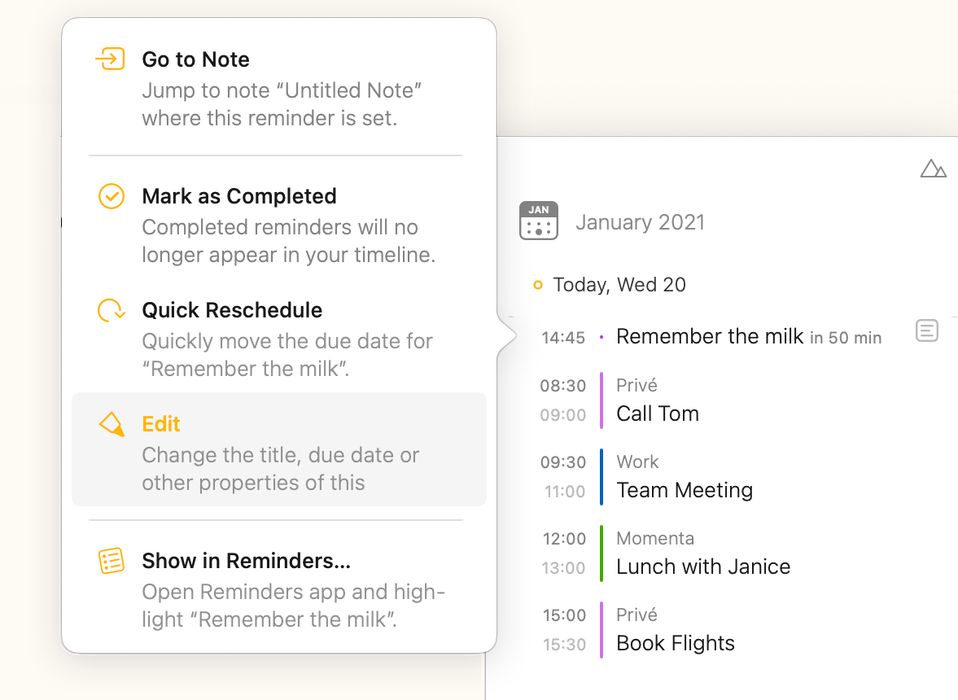
Кроме того, можно нажать/коснуться напоминания в календаре, который входит в Панель «Связанное», и выбрать Изменить в появившемся меню.
Удаление напоминания
Чтобы удалить напоминание:
- Выберите заметку, содержащую напоминание
- Нажмите/коснитесь значка напоминания внутри заметки.
- Нажмите/коснитесь кнопки Удалить в левом нижнем углу всплывающего окна.
Удалённое напоминание также будет убрано из приложения Напоминания.
Кроме того, напоминание можно удалить, просто стерев его значок в тексте клавишей Backspace. Отличие от описанного выше способа в том, что при этом напоминание не удаляется из приложения Напоминания, а исчезает только из текста.
Добавление быстрого напоминания
Если вы просто хотите создать быстрое напоминание вне контекста какой-либо конкретной заметки, нажмите/коснитесь дня в календаре в Панели «Связанное» и выберите в меню пункт Быстрое напоминание:
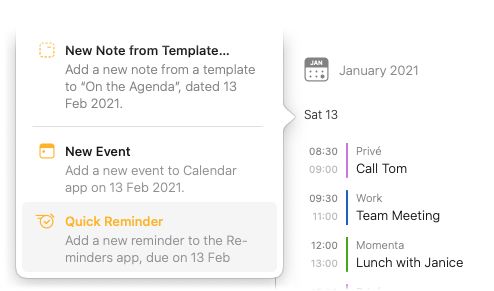
В iOS и iPadOS этот пункт также доступен под значком плюса в правом верхнем углу панели «Связанное»:
Премиум: Создание быстрого напоминания из Agenda — премиум-функция, требующая покупки премиум-обновления.
График
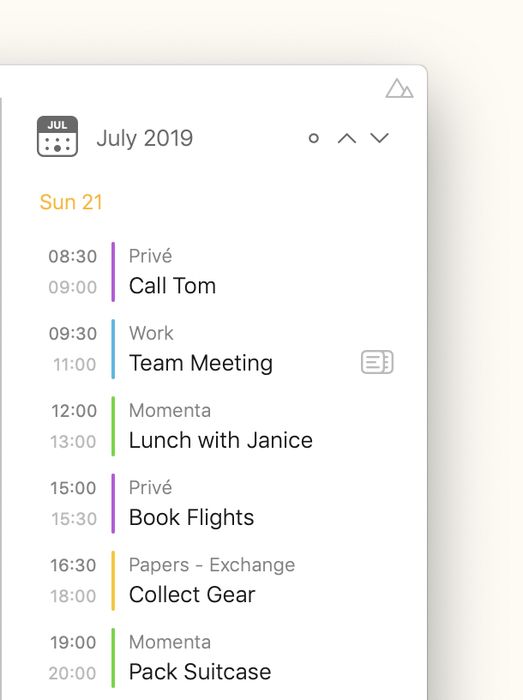
Agenda предоставляет единое исчерпывающее представление всех ваших событий календаря и напоминаний, сгруппированных по дням, в виде бесконечно прокручиваемого списка, который называется График. График также позволяет выполнять широкий набор действий с отображаемыми в нём элементами — от перехода к связанным заметкам до создания новых и изменения существующих событий и напоминаний.
Навигация по графику
График — это бесконечно прокручиваемый список: он автоматически подгружает следующую или предыдущую порцию элементов календаря, когда вы прокручиваете вниз или вверх соответственно. В macOS можно также прокручивать постранично стрелками вверх и вниз в правом верхнем углу.
Список также автоматически подстраивается под выбор заметок в списке заметок в центральной панели окна Agenda. График автоматически прокручивается к дню или событию, назначенному выбранной заметке, либо к сегодняшнему дню, если у заметки нет назначенной даты или события. Если выбрана заметка с датой или событием, соответствующий день (дни) или событие также будут выделены на графике серым фоном, а первый день выделения будет отмечен оранжевым кружком.
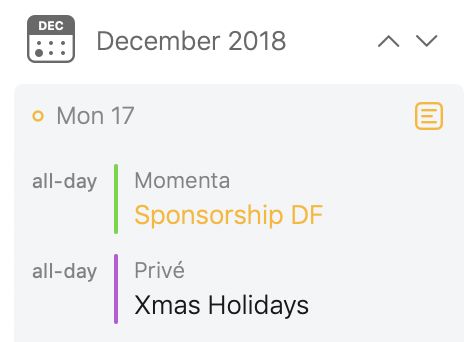
Когда вы прокручиваете график вверх или вниз так, что выбранные дни или событие перестают быть видны, рядом с кнопкой со стрелкой (или рядом с кнопкой «плюс» в iOS) в правом верхнем углу появится круглая кнопка. Нажатие/касание круглой кнопки прокрутит график обратно к выбранным дням или событию.

Совет: Полезно запомнить сочетание клавиш ⌘T или команду Вид > Показать календарь на сегодня — она снова центрирует график на сегодняшнем дне.
Фильтрация графика
Обычно график автоматически следует за выбранными заметками, но его можно отфильтровать и тем самым зафиксировать на определённом дне или диапазоне дней, нажав/коснувшись значка календаря над графиком.
Чтобы отфильтровать график…
- Нажмите/коснитесь значка календаря над графиком.
- Выберите день или диапазон дней во всплывающем окне календаря.
- Нажмите/коснитесь кнопки Фильтр.
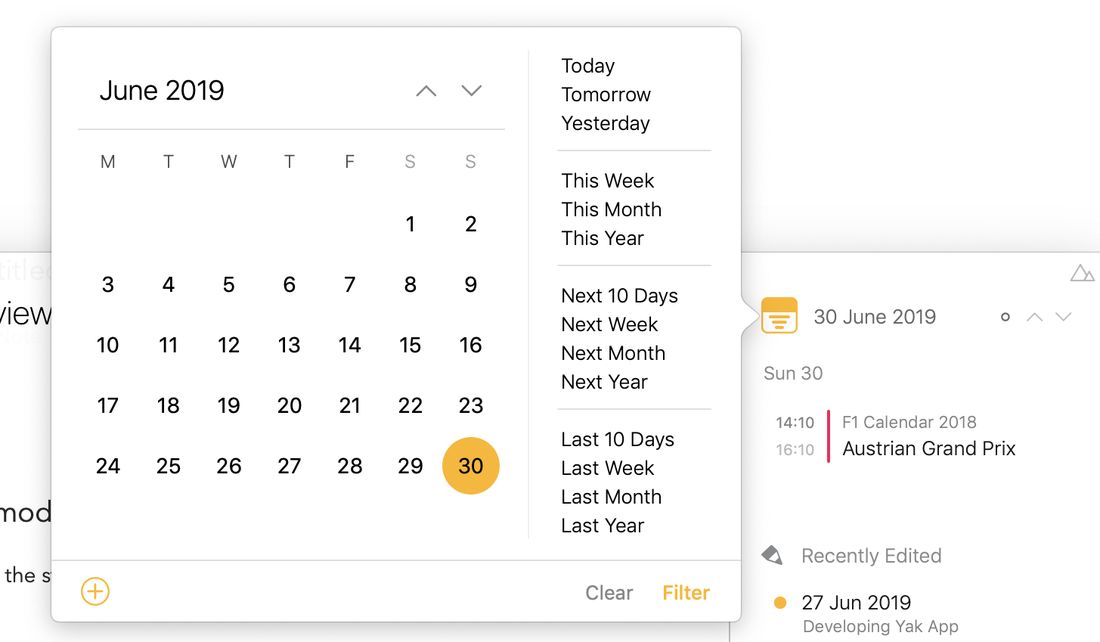
Пока фильтр активен, значок календаря сменится на оранжевый значок фильтра.
Чтобы вернуть график в обычное состояние…
- Нажмите/коснитесь значка фильтра над графиком.
- В появившемся всплывающем окне нажмите/коснитесь кнопки Очистить.
Фильтр также автоматически сбрасывается, если выбрана заметка с назначенной датой или связанным событием, которые выходят за пределы отфильтрованного диапазона дней.
Создание новых событий и напоминаний
Когда во всплывающем окне календаря выше выбран день, в левом нижнем углу появляется кнопка «плюс», позволяющая создать:
- новую заметку с назначенной выбранной датой (датами)
- новое событие календаря
- новое быстрое напоминание
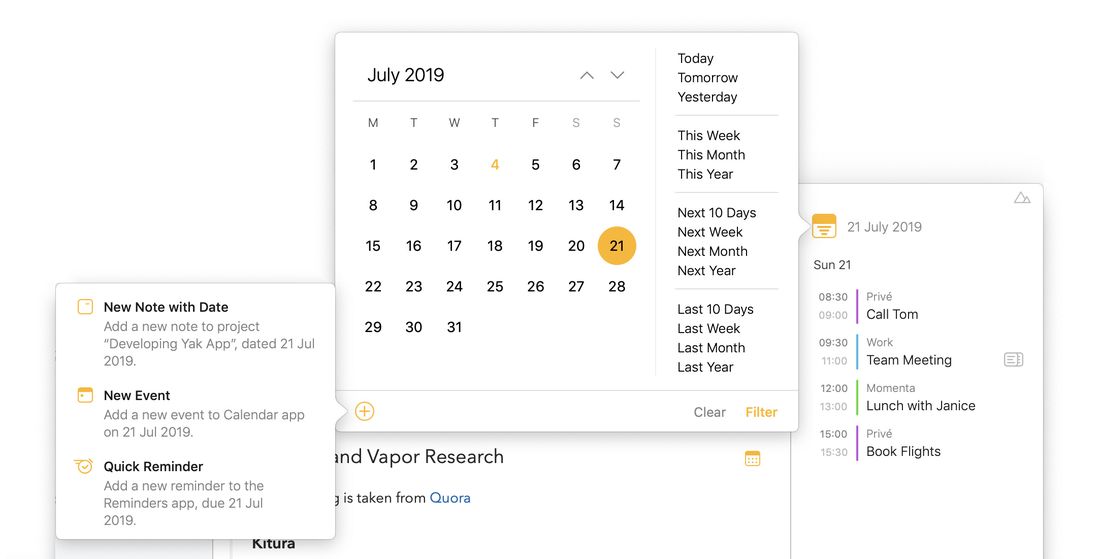
Второй способ создать новую заметку, событие календаря или быстрое напоминание — нажать/коснуться любого заголовка дня на графике.
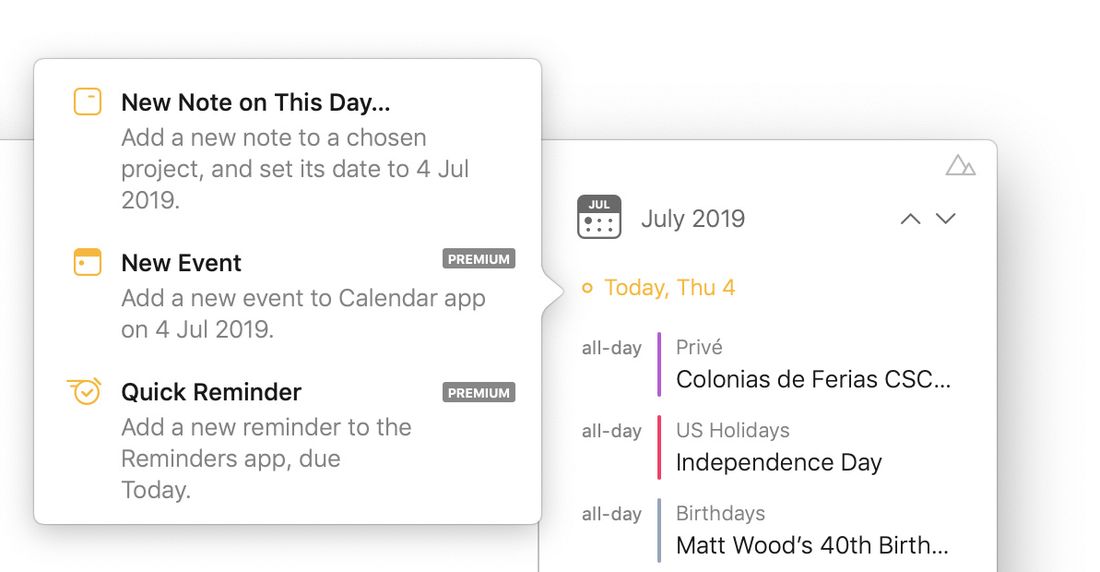
Совет: Не обязательно нажимать/касаться именно нужного дня для нового события или напоминания в списке. Поскольку даты можно изменить во всплывающем окне, которое откроется для редактирования сведений, начать можно с касания любого дня на графике.
Премиум: График позволяет создать новое напоминание вне контекста заметки — так называемое быстрое напоминание. Это премиум-функция, доступная только после покупки. Создание нового события календаря также доступно только как премиум-функция.
Действия на графике
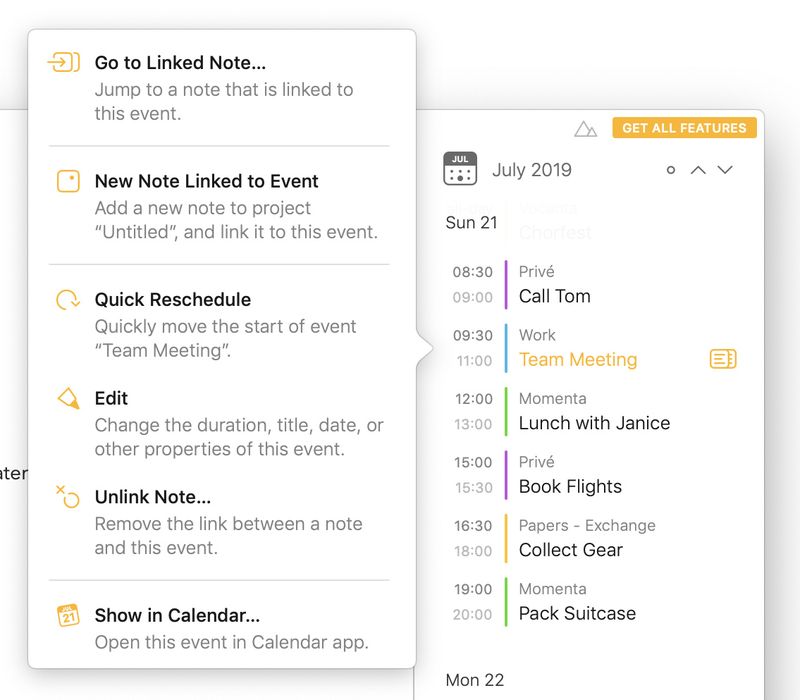
При нажатии/касании элементов графика открывается меню возможных действий.
Действия с днём
При касании заголовка дня на графике доступны следующие действия, если они применимы:
Перейти к назначенной заметке – Перейти в списке заметок к заметке, назначенной на этот день
Новая заметка на этот день – Создать новую заметку с назначенным выбранным днём
Новое событие – Создать новое событие календаря, начинающееся в выбранный день (премиум-функция)
Быстрое напоминание – Создать новое напоминание, не связанное ни с какой заметкой, со сроком в выбранный день (премиум-функция)
Действия с событием календаря
При касании события календаря на графике доступны следующие действия, если они применимы:
Перейти к связанной заметке – Перейти в списке заметок к заметке, связанной с этим событием
Связать с выбранной заметкой – Связать выбранное событие с заметкой, выбранной в данный момент в списке заметок
Новая заметка, связанная с событием – Создать новую заметку, связанную с выбранным событием
Быстрый перенос – Перенести выбранное событие на другую дату начала (премиум-функция)
Изменить – Изменить свойства выбранного события (премиум-функция)
Отвязать заметку – Убрать связь между связанной заметкой и выбранным событием
Показать в Календаре – Открыть календарное приложение по умолчанию и показать выбранное событие
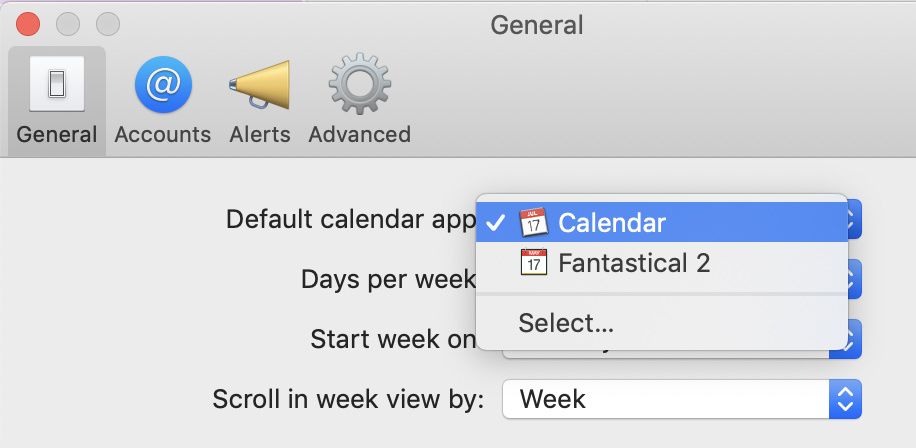
Совет: В macOS Agenda открывает ваше календарное приложение по умолчанию при использовании действия Показать в Календаре. Сменить приложение по умолчанию на любимое календарное приложение можно в настройках системного приложения Календарь:
Действия с напоминанием
При касании напоминания на графике доступны следующие действия, если они применимы:
Перейти к заметке – Перейти к заметке, в которую было добавлено выбранное напоминание.
Добавить в выбранную заметку – Добавить выбранное напоминание в заметку, выбранную в данный момент в списке заметок
Новая заметка с напоминанием – Создать новую заметку с выбранным напоминанием
Пометить выполненным – Пометить выбранное напоминание выполненным
Быстрый перенос – Перенести выбранное напоминание на новый срок (премиум-функция)
Изменить – Изменить свойства выбранного напоминания (премиум-функция)
Показать в Напоминаниях – Открыть приложение Напоминания и показать выбранное напоминание
Устранение неполадок
Мои календари Google или Outlook не появляются в Agenda
Обязательно проверьте, отображаются ли эти календари в системном приложении Календарь. Если нет, вам потребуется настроить учётную запись календаря Google или Outlook в Системных настройках (в разделе Учётные записи Интернета) в macOS либо в приложении «Настройки» в iOS и iPadOS (в разделе Календарь). Как только календари появятся в системном приложении Календарь, Agenda тоже должна их увидеть. Если они отображаются в системном приложении Календарь, но не в Agenda, смотрите ниже.
Мои рабочие календари и списки напоминаний не появляются в Agenda
Если ваш Mac, iPhone или iPad управляется работодателем через так называемые профили управления мобильными устройствами (MDM), это может помешать Agenda получить доступ к вашим рабочим календарям (например, из Office365 или Exchange). Чтобы это проверить, перейдите в Настройки > Основные > Профили и посмотрите, действительно ли у вас установлен MDM-профиль и указано ли в нём следующее конкретное ограничение: «Opening documents from managed to unmanaged apps not allowed» («Открытие документов из управляемых приложений в неуправляемых не разрешено»). Если у вас установлен MDM-профиль с этим ограничением, по умолчанию он не разрешит предоставлять ваши календари приложению Agenda.
Чтобы это исправить, вам нужно обратиться к администратору по месту работы, который сможет предоставить Agenda необходимый уровень доступа к вашим управляемым календарям. Конкретно, Agenda нужно либо добавить как управляемое приложение в MDM-профиль, что позволит ей обращаться к данным календаря iOS, либо убрать из MDM-профиля ограничение «Opening documents from managed to unmanaged apps not allowed».


