
Datas, Eventos e Lembretes
Um recurso exclusivo do Agenda é a forma como ele permite anexar datas às suas notas, e até vincular notas a eventos do seu calendário. As notas que você toma se integram aos seus projetos e às suas atividades diárias, e você tem um panorama completo de passado, presente e futuro. Além disso, para ficar totalmente por dentro de tudo, você pode atribuir lembretes às tarefas das suas notas. Você nunca mais vai esquecer nada.
Datas e Notas
Datas e intervalos de datas podem ser adicionados às notas, e editados, usando o botão de data que aparece no canto superior direito quando uma nota é selecionada. Clicar no botão abre um controle de calendário.
Definindo a Data
Para definir a data de uma nota…
- Selecione a nota.
- Clique/toque no botão de data no canto superior direito da nota.
- Use os botões de seta para ir até o mês desejado.
- Clique/toque na data.
- Clique/toque no botão Atribuir Data.
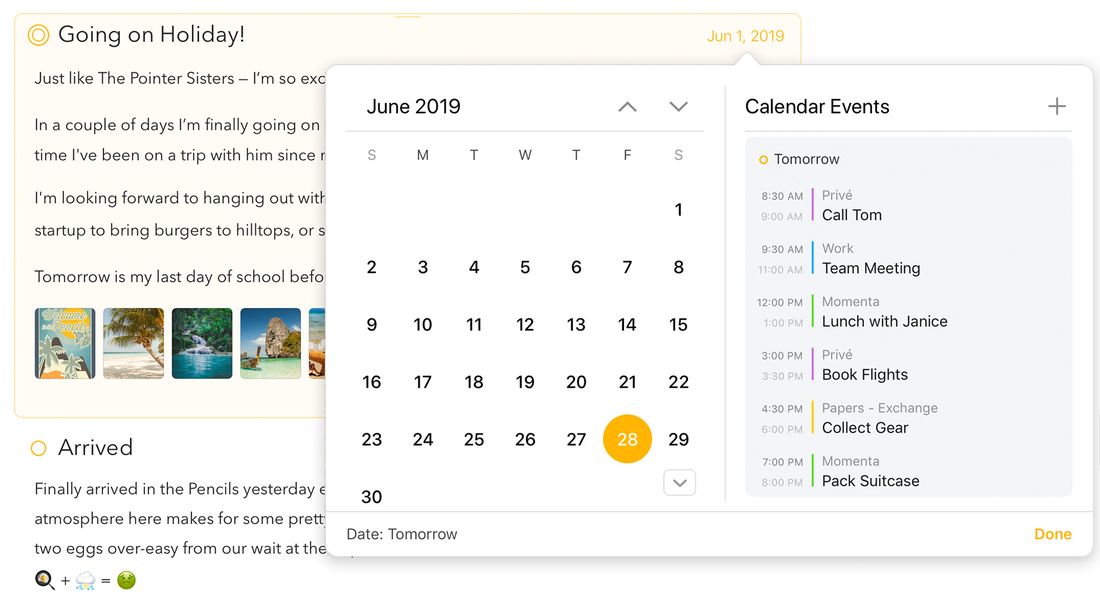
Nota: Mudar a data de uma nota pode fazer com que ela vá para uma posição diferente na lista, a fim de manter a ordenação correta.
Dica: No macOS, você pode percorrer o calendário mais rápido segurando a tecla alt/option ao clicar nas setas: ele saltará de ano em ano, em vez de mês a mês. Tanto no macOS quanto no iPadOS, você também pode usar as teclas de seta do teclado para navegar pelo calendário. Para uma visão geral de todas as opções de navegação por teclado, consulte o capítulo Atalhos de Teclado. Você também pode simplesmente começar a digitar uma data, como “próximo sábado”; assim que fizer isso, verá o campo de busca se expandir e poderá ir rapidamente até a data que procura.
Dica: Uma forma ainda mais rápida de atribuir uma data é usar a ação de texto
\assign-date, bem como as ações relacionadas\today,\tomorrow,\mondayetc. Você pode até digitar\assign(15 Dec)ou\assign(in 3 weeks). Veja o capítulo Guia Rápido de Ações de Texto para detalhes.
Atribuindo a Data de Hoje
Embora você possa atribuir a data de hoje a uma nota da forma descrita acima, um caminho muito mais rápido é usar Atribuir a Hoje no menu Nota no macOS, ou o atalho de teclado ⇧⌘ ⏎. Você também pode digitar \today em qualquer lugar da própria nota.
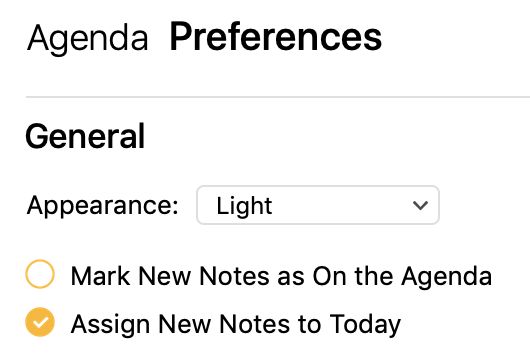
Se quiser que as novas notas recebam sempre a data de hoje, pode ativar esse ajuste nas preferências do Agenda.
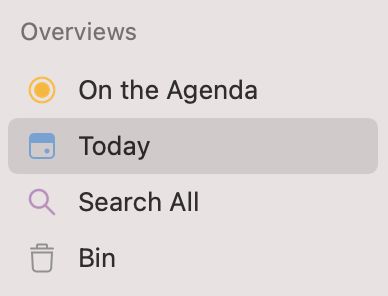
Dica: As notas atribuídas a hoje aparecem automaticamente na visão geral Hoje, na lista de origem à esquerda, dando acesso rápido a todas as notas cuja data atribuída inclui hoje.
Definindo um Intervalo de Datas
Definir um intervalo de datas para uma nota é parecido com definir uma data única.
- Selecione a nota.
- Clique/toque no botão de data no canto superior direito da nota.
- Use os botões de seta para ir até o mês desejado.
- No macOS, você pode…
- Clicar e arrastar sobre o intervalo desejado, ou…
- Clicar na data inicial e segurar ⇧ ao clicar na data final.
- No iOS, toque e segure e depois arraste sobre o intervalo desejado
- Clique/toque no botão Atribuir Datas.
Removendo uma Data
Para remover de uma nota uma data ou intervalo de datas já existente…
- Selecione a nota.
- Clique/toque no botão de data no canto superior direito da nota.
- Você pode…
- Clicar/tocar na data selecionada para desmarcá-la, ou…
- Clicar/tocar em um espaço vazio na parte inferior do calendário para desmarcar.
- Clique/toque no botão Remover Data.
No macOS, você também pode escolher a opção Remover Data Atribuída no menu Nota.
Ordenação
As notas que incluem datas são mantidas em ordem cronológica. Notas sem data podem ser arrastadas para qualquer posição dentro do projeto. Por padrão, as notas com data são ordenadas da mais recente para a mais antiga, mas isso pode ser alterado por projeto.
Para mudar a ordenação de um projeto no macOS, você pode escolher as opções em Ordenar Notas por, no menu Visualizar. Em todas as plataformas, você também pode:
- Clicar/tocar no projeto para selecioná-lo na barra lateral.
- Clicar/tocar no título do projeto no topo da lista de notas.
- Rolar até o final do balão, se necessário.
- Clicar/tocar no item de menu Ordenar com a Data Mais Antiga Primeiro
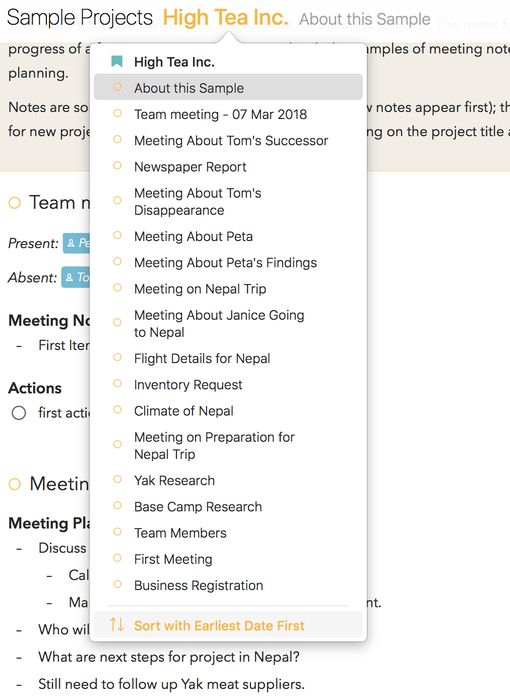
As notas sem data manterão sua posição em relação às notas com data.
Filtrando Notas por Data
Você pode filtrar a lista de notas com base em texto usando o campo de busca que aparece ao clicar no ícone de lupa, mas também pode filtrar por data.
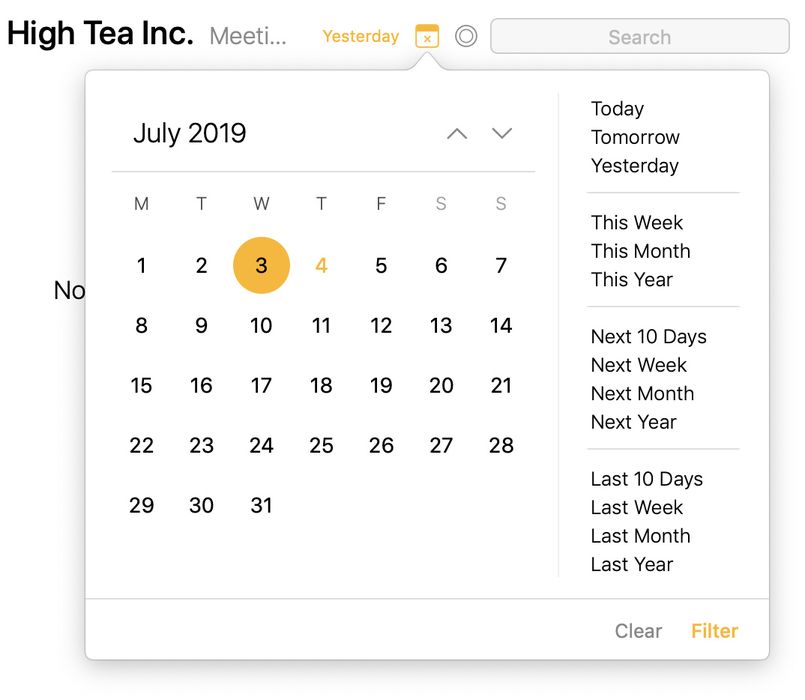
Para filtrar notas com base em uma data ou intervalo de datas…
- Selecione o projeto ou a visão geral que deseja filtrar na barra lateral.
- Clique/toque no botão de lupa para mostrar os controles de busca.
- Pressione o botão de calendário que aparece à esquerda do campo de busca.
- Para selecionar uma única data, clique/toque nela no calendário.
- Para selecionar um intervalo de datas, clique/toque e segure e arraste sobre o intervalo, ou, no macOS, selecione a data inicial e depois clique na data final segurando ⇧.
- Aplique quaisquer outros filtros desejados, por exemplo, digitando um termo de busca.
Dica: Você pode salvar o filtro de data como uma visão geral inteligente na barra lateral, por exemplo para poder sempre ver rapidamente as notas de amanhã. Você pode saber mais sobre como criar visões gerais inteligentes no capítulo Buscando e Filtrando.
Eventos de Calendário
Aplicar datas às suas notas já é muito útil, mas às vezes as notas se referem a um evento específico, como uma conferência de que você participa ou uma reunião semanal. O Agenda permite vincular uma nota a um evento existente no seu calendário, ou até criar um evento de Calendário sem nunca sair do aplicativo Agenda.
Conectando com o Aplicativo Calendário
Antes que o Agenda possa acessar os eventos dos seus calendários, ele precisa da sua permissão. Você precisa vincular o Aplicativo Calendário ao Agenda.
Para vincular o Aplicativo Calendário ao Agenda…
-
Abra o Painel de relacionados à direita clicando na alça na metade da altura do lado direito da janela, ou abra o balão de datas mostrado acima.
-
No topo, clique/toque no botão para Conectar ao seu Calendário.
-
Quando solicitado, permita que o Agenda acesse seus calendários.
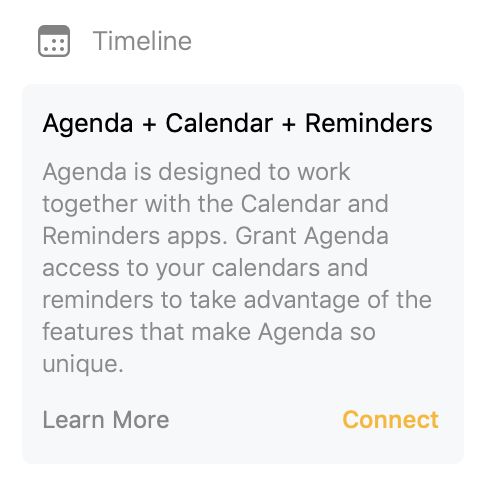
Depois de conectar o calendário, seus eventos aparecerão na linha do tempo, no painel de informações relacionadas (veja abaixo).
Nota: Se você inicialmente negar o acesso ao seu Calendário e quiser conectar o Agenda depois, clicar/tocar em Conectar abrirá as Preferências do Sistema / o aplicativo Ajustes, e você precisará conceder o acesso a partir de lá, na seção Privacidade.
Importante: Para que o Agenda veja seus calendários, você precisa ter suas contas de calendário configuradas nas Preferências do Sistema (em Contas da Internet) no macOS, ou no aplicativo Ajustes no iOS e no iPadOS (em Calendário). A forma mais fácil de verificar se o Agenda deveria ver seus calendários é conferir o aplicativo Calendário do sistema: se os calendários aparecem lá, o Agenda também deve vê-los. Veja também a seção Resolução de Problemas no fim deste capítulo.
Selecionando os Calendários Visíveis
Talvez você não queira que todos os seus calendários apareçam no Agenda e prefira excluir, por exemplo, calendários de salas de reunião. Você pode fazer isso indo às preferências do Agenda.

Premium: Selecionar quais Calendários e Listas de Lembretes mostrar é um recurso premium, disponível apenas mediante compra.
Vinculando uma Nota a um Evento de Calendário
Para vincular uma nota a um evento existente no calendário…
- Selecione a nota.
- Clique/toque no botão de calendário no canto superior direito da nota.
- Selecione, se necessário, a data em que o evento ocorre, no calendário à esquerda.
- Selecione o evento na linha do tempo, no lado direito do balão.
- Pressione o botão Vincular ao Evento.
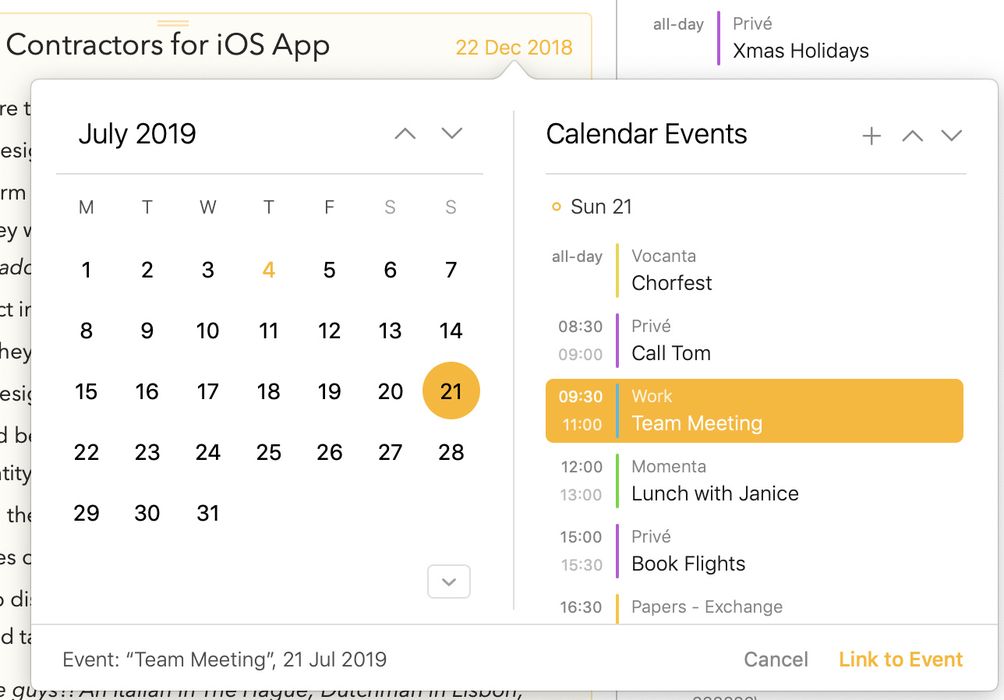
Depois do vínculo, a nota será atualizada com a data do evento e também terá seu título atualizado, caso você ainda não tenha dado um. Quando você alterar um evento no aplicativo Calendário, o Agenda trará essas alterações. Se mudar a data, por exemplo, a data da nota também mudará no Agenda.
Uma segunda forma de criar uma nota vinculada a um Evento de Calendário é:
- Abrir o Painel de relacionados à direita clicando na alça na metade da altura do lado direito da janela, ou abrir o balão de datas mostrado acima.
- Rolar até o Evento de Calendário ao qual quer vincular uma nota, clicar/tocar nele e escolher, no menu exibido, a opção de criar uma nova nota para o evento ou de vincular o evento à nota selecionada.
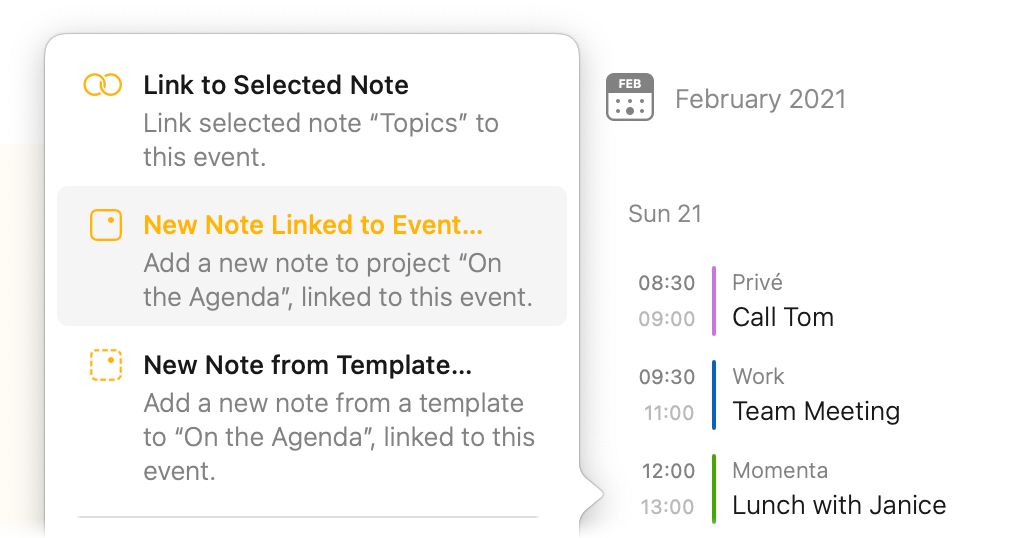
Dica 1: Uma vez vinculado, um pequeno ícone de nota aparecerá ao lado do evento na Linha do Tempo, no Painel de relacionados. Clicar/tocar nesse ícone fará a lista de notas saltar direto para a nota novamente.
Dica 2: Ao vincular um Evento de Calendário a uma nota no Agenda, ele copia automaticamente qualquer texto do campo de notas do evento para a nota do Agenda. Atenção, porém: para que isso funcione, a nota no Agenda não pode ter nenhum outro texto no momento do vínculo.
Desvinculando uma Nota de um Evento de Calendário
Para desvincular uma nota de um evento vinculado no calendário…
- Selecione a nota.
- Clique/toque no botão de calendário no canto superior direito da nota.
- Clique/toque no evento na linha do tempo, à direita, para desmarcá-lo
- Pressione o botão Desvincular Evento.
Outras formas de desvincular um evento são clicar/tocar no evento na linha do tempo do painel de relacionados e desvincular pelo menu que aparecerá. Ou pelas opções do menu da engrenagem ou por Nota > Desvincular Evento de Calendário.
Vinculando Várias Notas a um Evento de Calendário
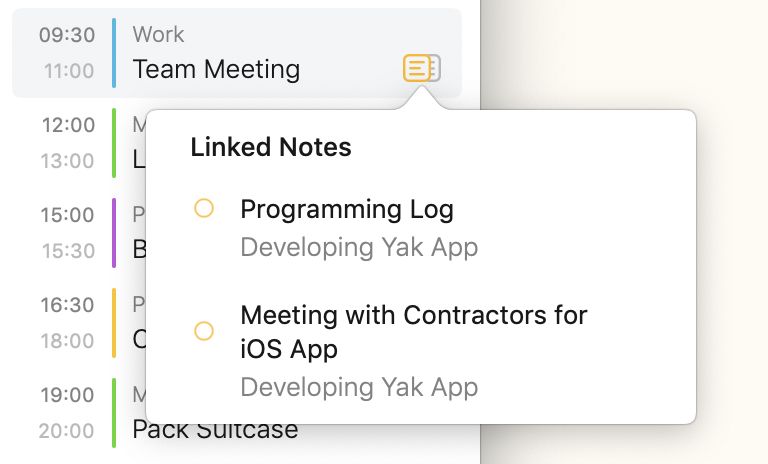
Às vezes você pode ter várias notas relacionadas ao mesmo evento de calendário. Se vincular várias notas ao mesmo evento, isso é indicado na Linha do Tempo, no Painel de relacionados, por um ícone de “várias notas”. Se clicar/tocar nesse ícone, verá um menu com todas as notas vinculadas àquele evento. Escolher qualquer uma delas fará a lista de notas saltar direto para a nota vinculada.
Vinculando por Arrastar e Soltar
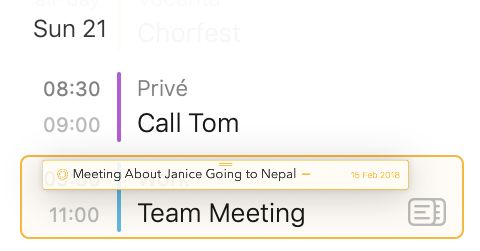
Uma forma fácil de vincular uma nota a um evento de calendário é arrastar um evento de calendário sobre uma nota:

ou o contrário, arrastar uma nota sobre um evento de calendário:
Criando um Evento de Calendário
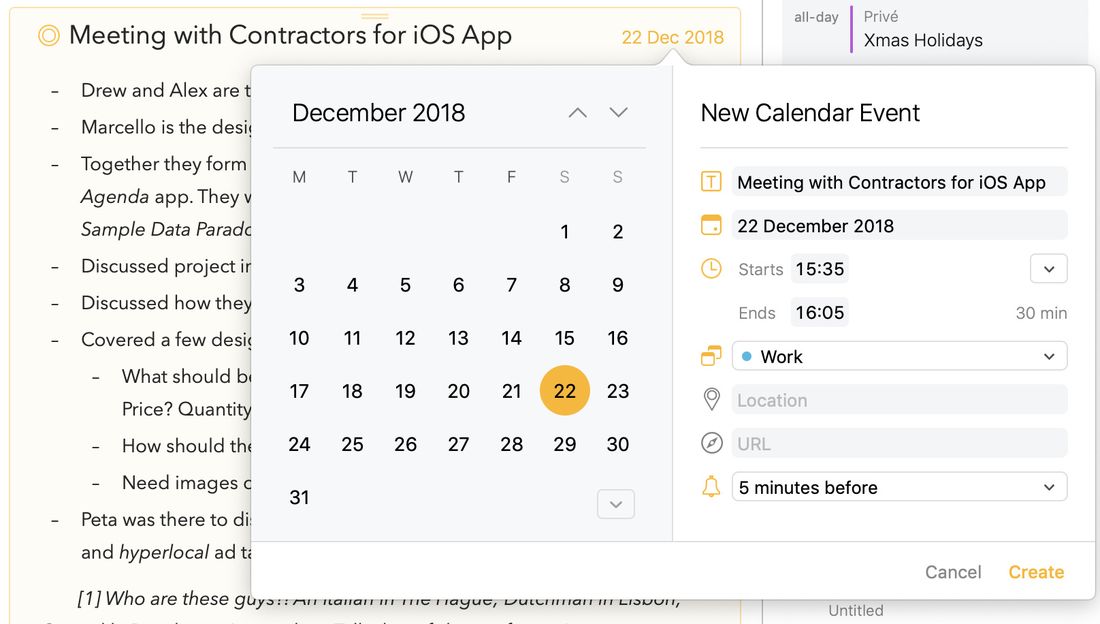
Para criar e vincular um novo evento de Calendário para uma nota…
- Selecione a nota para a qual deseja criar o evento.
- Clique/toque no botão de calendário no canto superior direito da nota.
- Defina uma data ou intervalo de datas para o evento (veja acima).
- Clique/toque no botão + no canto superior direito do balão de datas.
- Preencha os detalhes do evento, incluindo:
- O título do evento
- A data de início e de fim (no iOS, tocar na data de início e de fim revela um seletor de datas)
- O calendário em que salvar o evento
- Um local e/ou URL opcional
- Um alerta a exibir quando o evento se aproximar
- Clique/toque no botão Criar.
- Clique/toque no botão Vincular ao Evento.
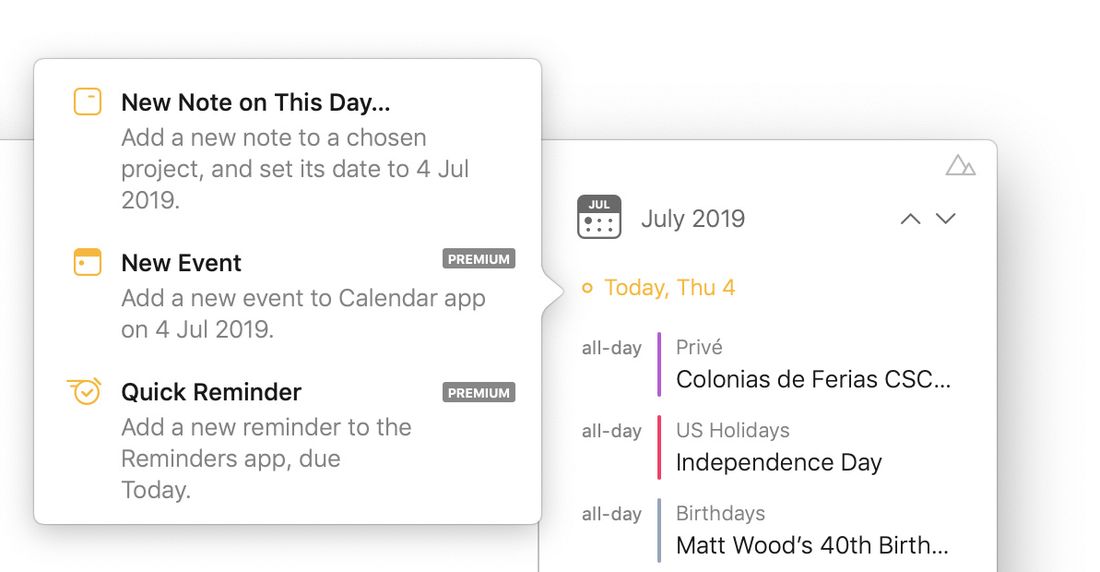
Se você não quiser necessariamente vincular um evento a uma nota, e apenas criar um novo evento sem precisar mudar para o aplicativo de calendário, pode fazê-lo clicando/tocando em um dia no calendário do Painel de relacionados e selecionando a opção Novo Evento no menu:
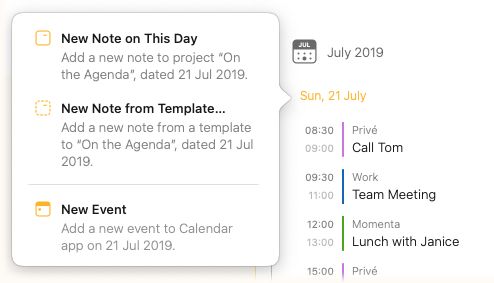
No iOS e no iPadOS, você também encontra essa opção sob o botão de mais, no canto superior direito do painel de relacionados:
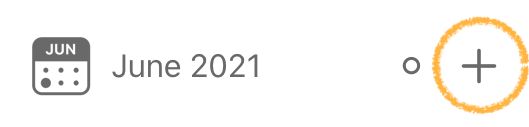
Premium: Criar um novo evento a partir do Agenda é um recurso premium e requer a compra da atualização de recursos premium.
Dica: O Agenda interpreta automaticamente a data no título da nota (por padrão, o título da nota também se torna o título do evento de calendário) e seleciona qualquer data encontrada como data de início. A data atualmente selecionada é mostrada tanto no calendário (que pode ser usado para mudá-la) quanto em um campo de texto abaixo do título do evento.
Você pode usar esse campo de texto para ir rapidamente a outra data. Por exemplo, pode digitar “próxima semana” ou “25 dec 2020” para mudar rapidamente o calendário para a data certa.
Alternando Entre um Evento de Dia Inteiro e com Horário
Para alternar entre um evento com horário e um de dia inteiro…
- Clique/toque no botão à direita, ao lado do horário de início do evento.
- Selecione a opção de menu para transformar um evento com horário em evento de dia inteiro, e vice-versa.
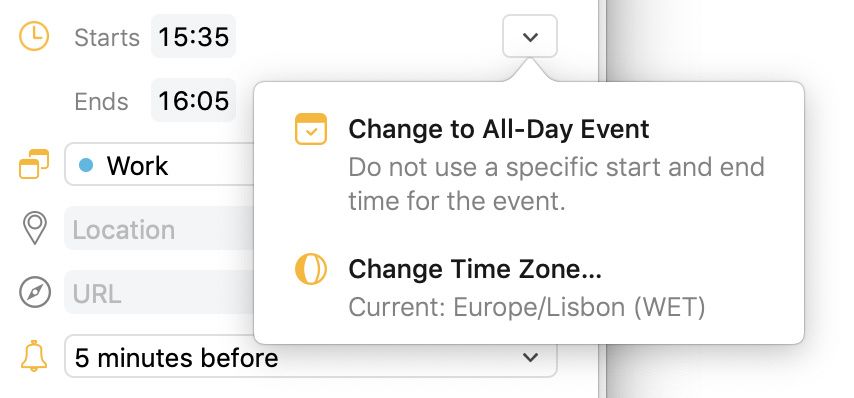
Mudando o Fuso Horário de um Evento
Para mudar o fuso horário de um evento…
- Clique/toque no botão mostrado na captura de tela acima.
- Navegue pelo menu e selecione o fuso horário desejado para o evento.
Lembretes
Os lembretes podem ser úteis para você ficar por dentro de tudo o que tem a fazer. No Agenda, é fácil adicionar lembretes às suas notas, seja usando um botão ou uma ação de menu, seja digitando o atalho \remind. Os lembretes criados e editados no Agenda são sincronizados automaticamente com o aplicativo Lembretes.
Conectando com o aplicativo Lembretes
Antes que o Agenda possa acessar os itens dos seus lembretes, ele precisa da sua permissão. Você precisa vincular o aplicativo Lembretes ao Agenda.
Para vincular o aplicativo Lembretes ao Agenda…
- Abra o Painel de relacionados à direita clicando na alça na metade da altura do lado direito da janela.
- No topo, clique/toque no botão para Conectar aos seus Lembretes.
- Quando solicitado, permita que o Agenda acesse seus lembretes.
Nota: Se você inicialmente negar o acesso aos seus lembretes e quiser conectar o Agenda depois, clicar/tocar em Conectar abrirá as Preferências do Sistema / o aplicativo Ajustes, e você precisará conceder o acesso a partir de lá, na seção Privacidade.
Importante: Para que o Agenda veja seus lembretes, você precisa ter suas contas de calendário configuradas nas Preferências do Sistema (em Contas da Internet) no macOS, ou no aplicativo Ajustes no iOS e no iPadOS (em Lembretes). A forma mais fácil de verificar se o Agenda deveria ver seus lembretes é conferir o aplicativo Lembretes do sistema: se eles aparecem lá, o Agenda também deve vê-los. Veja também a seção Resolução de Problemas no fim deste capítulo.
Selecionando as Listas de Lembretes Visíveis
Talvez você não queira que os lembretes de todas as suas listas apareçam no Agenda. Você pode determinar de quais listas os lembretes são exibidos indo às preferências do Agenda.
Premium: Este é um recurso premium, disponível apenas mediante compra. Se você não tiver esse recurso premium, todas as listas são mostradas por padrão.
Adicionando um Lembrete
Para inserir um lembrete na sua nota…
No macOS:
- Selecione uma nota e posicione o cursor onde deseja inserir o lembrete.
- Escolha Adicionar Lembrete no menu Nota.
No iOS e no iPadOS:
- Selecione uma nota e posicione o cursor onde deseja inserir o lembrete.
- Toque no botão de mais na barra do teclado e depois no ícone de lembrete.
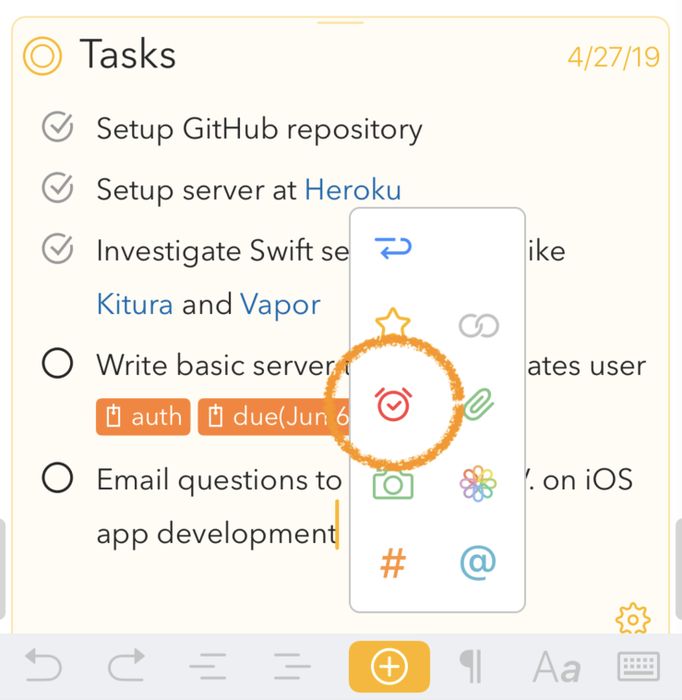
Em seguida…
- Defina uma data de vencimento para o lembrete selecionando uma data no calendário ou digitando-a no campo de texto.
- Preencha os detalhes do lembrete, incluindo:
- O título do lembrete
- O horário de vencimento (no iOS, tocar no horário revela um seletor de hora)
- As listas de lembretes nas quais salvar o lembrete
- Clique/toque no botão Criar.
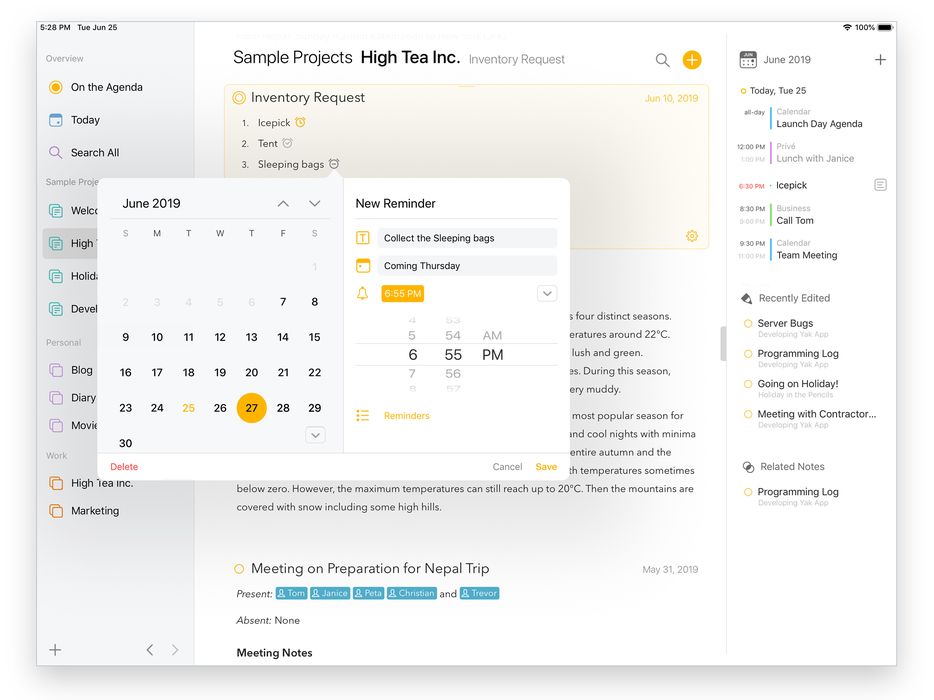
Nota: Só é possível selecionar datas de vencimento no futuro; não dá para criar um lembrete com data de vencimento no passado.
Dica: O Agenda sugere uma data e uma hora de vencimento para um novo lembrete, com base na data da nota. Em uma nota com data de hoje, ele sugere 9:00 se esse horário ainda não passou e, caso contrário, cerca de uma hora a partir de agora.
Aparência do Lembrete
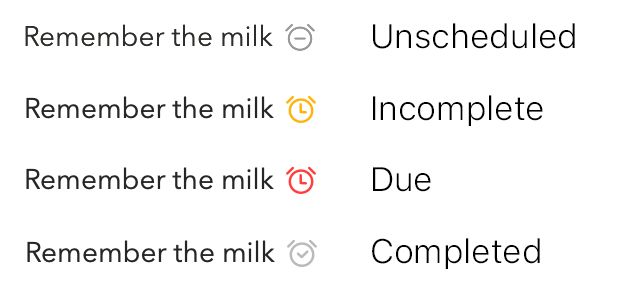
Uma vez criado, um lembrete pode aparecer em quatro estados na nota. Quando foi inserido, mas ainda não agendado, aparece em cinza, como na captura de tela acima. Isso significa que ele ainda não foi inserido no aplicativo Lembretes. Um lembrete agendado fica laranja e passa a vermelho quando vence. Por fim, se um lembrete for eliminado no aplicativo Lembretes antes de vencer, ele aparecerá acinzentado com um pequeno x na nota.
Adicionando um Lembrete com a ação \remind
Uma forma ainda mais rápida de adicionar um lembrete é digitar o atalho de ação \remind. Digitar \remind ou \reminder equivale aos dois primeiros passos da sequência Adicionar Lembrete acima. No entanto, fornecendo parâmetros adicionais entre parênteses, você pode agendar um lembrete diretamente, sem precisar do balão.
Por exemplo:
-
\remind(today)agenda um lembrete para hoje daqui a 30 minutos -
\remind(today at 6pm)agenda um lembrete para hoje às 18 horas -
\remind(tomorrow evening)agenda um lembrete para amanhã às 18 horas -
\remind(in 3 weeks)agenda um lembrete para daqui a 21 dias -
\remind(25 dec 2020, at 8pm)agenda um lembrete para 25 de dezembro de 2020 às 20 horas
Opcionalmente, você também pode fornecer um título alternativo como primeiro parâmetro, separado por ponto e vírgula.
Por exemplo:
\remind(Remember the milk; tomorrow morning)resultará em um lembrete com o título Remember the milk agendado para as 9h de amanhã.
Você também pode indicar a lista e se prefere um lembrete do tipo dia inteiro usando parâmetros, como descrito com mais detalhes no capítulo Criando e Usando Modelos:
-
\remind(today at 6pm, list: important)agenda um lembrete para hoje às 18 horas na lista de lembretes “important” -
\remind(all-day: tomorrow)agenda um lembrete de dia inteiro para amanhã
e esses parâmetros também podem ser combinados:
\remind(all-day: tomorrow, title: Remember the milk, list: "important")agenda um lembrete de dia inteiro para amanhã, com o título Remember the milk, na lista de lembretes important.
Dica: A ação
\remindé apenas uma entre várias ações úteis que você pode acionar digitando. Você pode saber mais sobre elas no capítulo Criando e Usando Modelos.
Concluindo Lembretes a Partir de Listas de Verificação
No macOS, se um item de lista de verificação tem um lembrete vinculado, clicar na caixa de seleção com Shift também marca o lembrete associado como concluído. No iOS 17 e posterior, você pode pressionar e segurar um item com caixa de seleção que tenha um lembrete para uma interação mais rápida.
Editando Lembretes
Para editar um lembrete…
- Selecione a nota que contém o lembrete
- Clique/toque no ícone de lembrete dentro da nota. Aparecerá o mesmo balão exibido ao criar um lembrete.
- Edite as propriedades do lembrete, incluindo marcá-lo como concluído, se desejar.
- Clique/toque no botão Salvar.
O lembrete editado também será atualizado no aplicativo Lembretes.
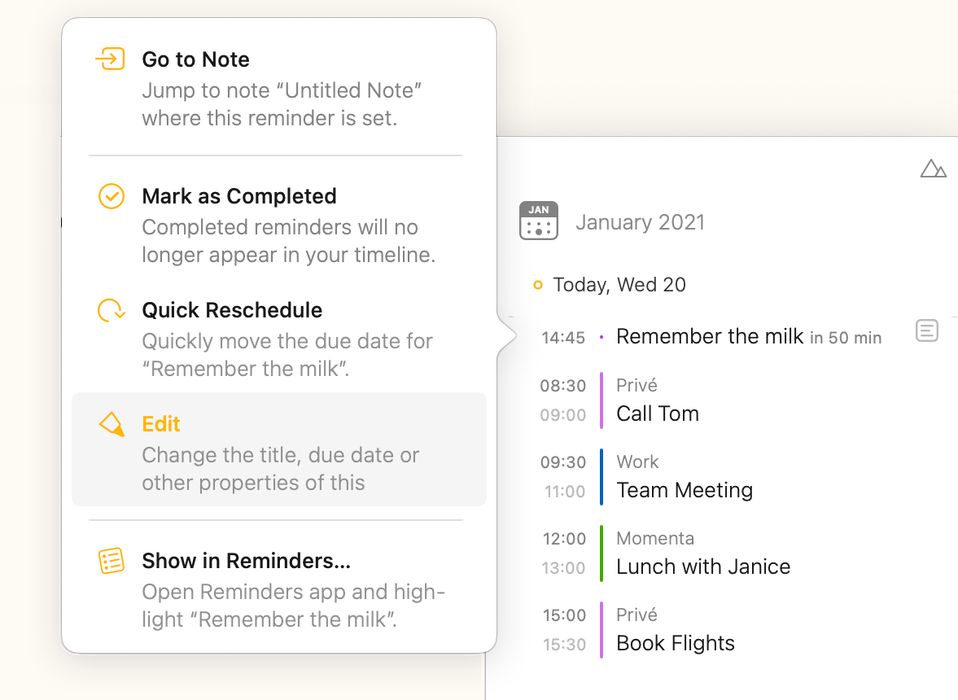
Como alternativa, você pode clicar/tocar no lembrete no calendário que faz parte do Painel de relacionados e selecionar Editar no menu que aparece.
Eliminando um Lembrete
Para eliminar um lembrete:
- Selecione a nota que contém o lembrete
- Clique/toque no ícone de lembrete dentro da nota.
- Clique/toque no botão Eliminar no canto inferior esquerdo do balão.
O lembrete eliminado também será removido do aplicativo Lembretes.
Como alternativa, eliminar o lembrete simplesmente apagando o ícone no texto com backspace também elimina o lembrete. A diferença em relação à forma acima é que isso não elimina o lembrete do aplicativo Lembretes, apenas do texto.
Adicionando um Lembrete rápido
Se você só quer criar um lembrete rápido fora do contexto de qualquer nota específica, pode fazê-lo clicando/tocando em um dia no calendário do Painel de relacionados e selecionando a opção Lembrete rápido no menu:
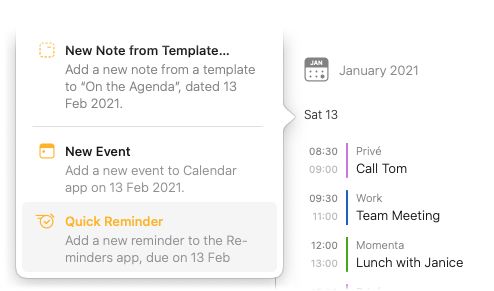
No iOS e no iPadOS, você também encontra essa opção sob o botão de mais, no canto superior direito do painel de relacionados:
Premium: Criar um lembrete rápido a partir do Agenda é um recurso premium e requer a compra da atualização de recursos premium.
A Linha do Tempo
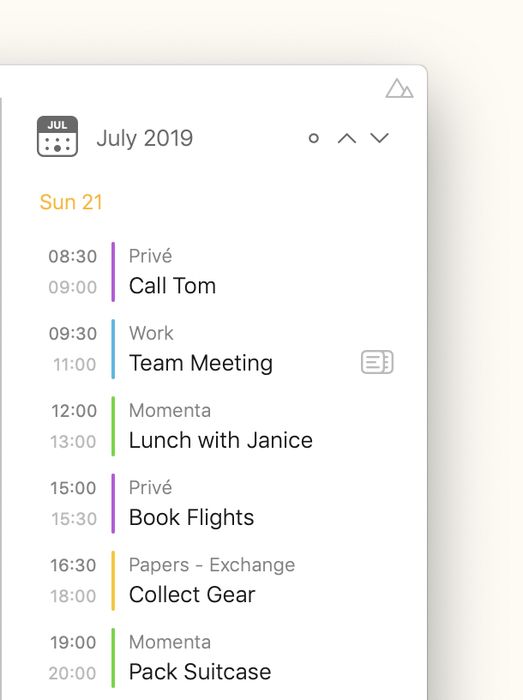
O Agenda oferece uma visão única e abrangente de todos os seus eventos de calendário e lembretes, agrupados por dia, em uma lista de rolagem infinita chamada linha do tempo. A linha do tempo também permite uma ampla gama de ações sobre os itens que exibe, desde saltar para notas vinculadas até criar novos eventos e lembretes e editar os existentes.
Navegando pela Linha do Tempo
A linha do tempo é uma lista de rolagem infinita: ela busca automaticamente o próximo ou o lote anterior de itens de calendário quando você rola para baixo ou para cima, respectivamente. No macOS, você também pode rolar página a página usando as setas para cima e para baixo no canto superior direito.
A lista também se adapta automaticamente à seleção de notas na lista central da janela do Agenda. A linha do tempo rola automaticamente até o dia ou evento atribuído à nota selecionada, ou até hoje, se a nota não tiver data nem evento atribuídos. Se houver uma nota com data ou evento selecionada, os dias ou o evento relevantes também serão destacados na linha do tempo com um fundo cinza, e o primeiro dia da seleção é marcado com um círculo laranja.
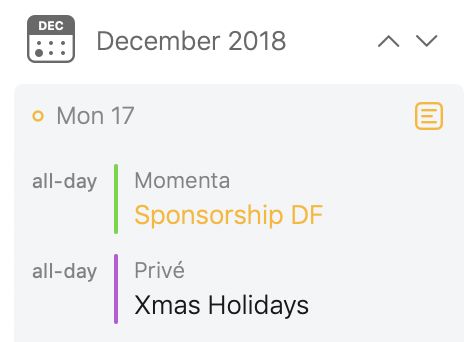
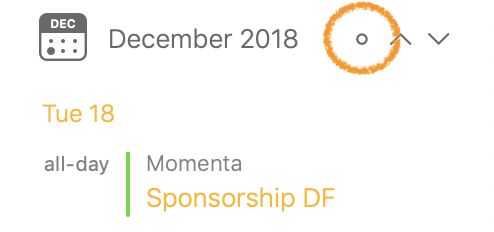
Quando você rola a linha do tempo para cima ou para baixo de modo que os dias ou o evento selecionados deixem de estar visíveis, um botão circular aparecerá ao lado do botão de seta (ou ao lado do botão de mais, no iOS), no canto superior direito. Clicar/tocar nesse botão circular fará os dias ou o evento selecionados voltarem à vista.
Dica: Um bom atalho de teclado para lembrar é ⌘T, ou Visualizar > Mostrar o Calendário de Hoje, que recentraliza a linha do tempo em Hoje.
Filtrando a linha do tempo
Embora a linha do tempo normalmente acompanhe as notas selecionadas de forma automática, você pode filtrá-la e assim fixá-la em determinado dia ou intervalo de dias, clicando/tocando no ícone de calendário acima dela.
Para filtrar a linha do tempo…
- Clique/toque no ícone de calendário acima da linha do tempo.
- Selecione um dia ou intervalo de dias no balão do calendário.
- Clique/toque no botão Filtrar.
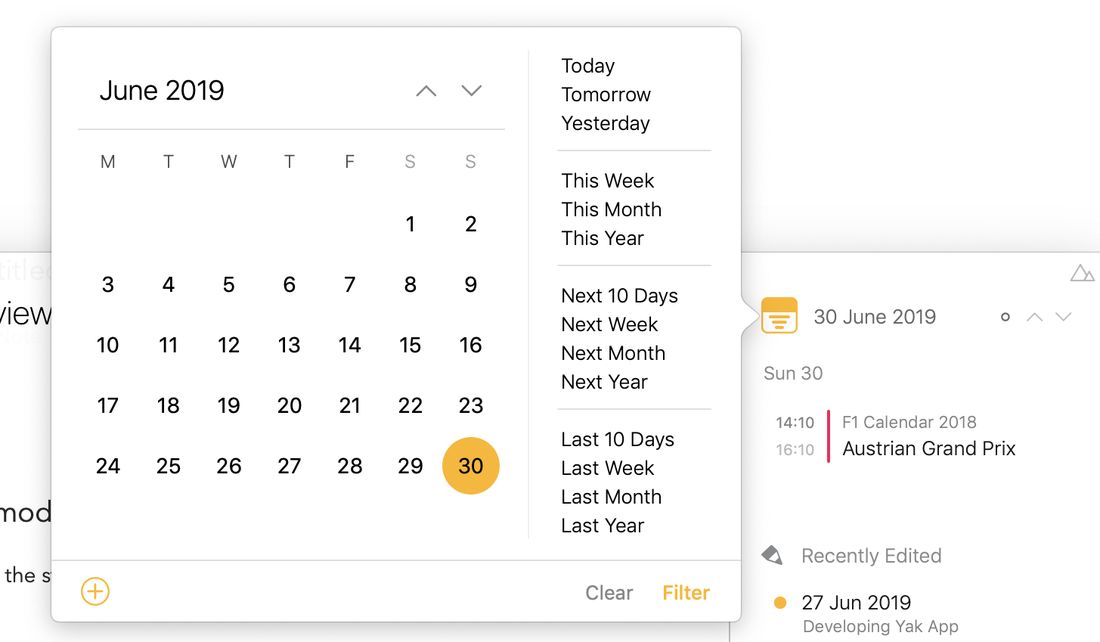
Enquanto o filtro estiver ativo, o ícone de calendário mudará para um ícone de filtro laranja.
Para devolver a linha do tempo ao estado normal…
- Clique/toque no ícone de filtro acima da linha do tempo.
- No balão que aparece, clique/toque no botão Limpar.
O filtro também é limpo automaticamente se você selecionar uma nota cuja data atribuída ou evento vinculado esteja fora do intervalo de dias filtrado.
Criando Novos Eventos e Lembretes
Quando um dia está selecionado no balão do calendário acima, um botão de mais aparece no canto inferior esquerdo, permitindo criar:
- uma nova nota com as datas selecionadas atribuídas
- um novo evento de calendário
- um novo lembrete rápido
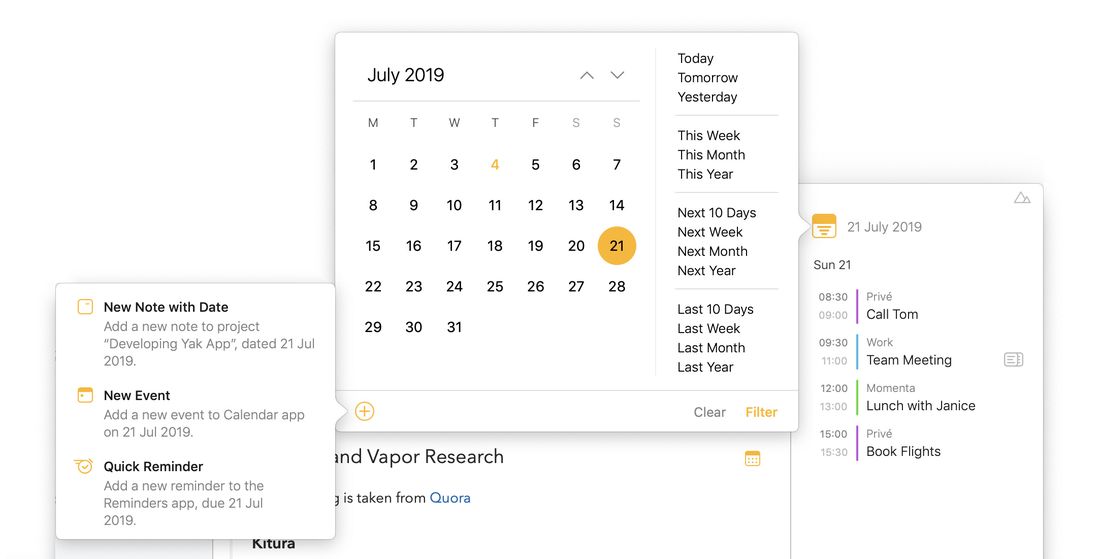
Uma segunda forma de criar uma nova nota, evento de calendário ou lembrete rápido é clicar/tocar em qualquer cabeçalho de dia da linha do tempo.
Dica: Você não precisa clicar/tocar no dia final para um novo evento ou lembrete na lista. Como ainda pode alterar as datas no balão que aparece para editar os detalhes, é possível iniciar o processo tocando em qualquer dia da linha do tempo, se quiser.
Premium: A linha do tempo permite criar um novo lembrete fora do contexto de uma nota, o chamado Lembrete rápido. Este é um recurso premium, disponível apenas mediante compra. A criação de um novo evento de calendário também só está disponível como recurso premium.
Ações da Linha do Tempo
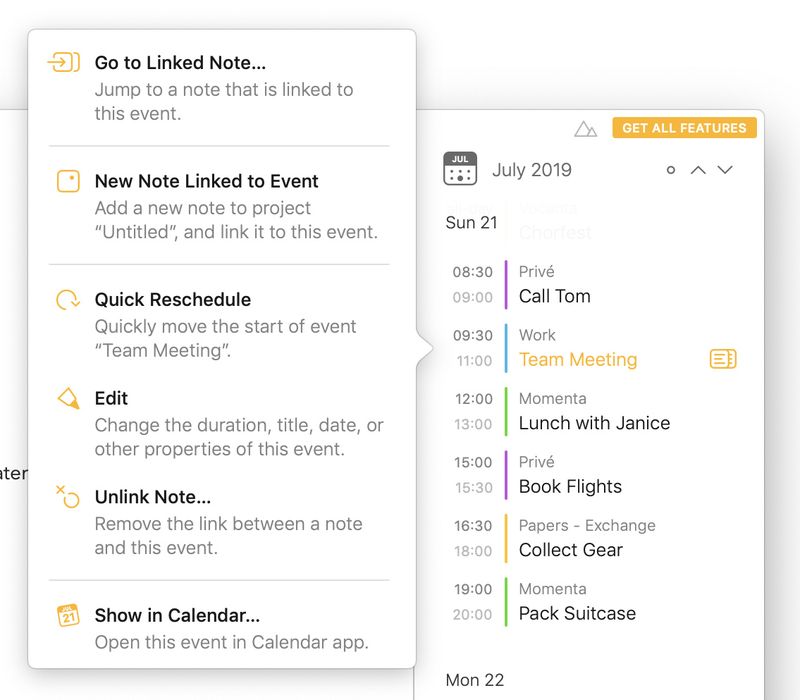
Quando você clica/toca nos itens da linha do tempo, é apresentado um menu com as ações possíveis.
Ações de Dia
Ao tocar em um cabeçalho de dia na linha do tempo, as seguintes ações ficam disponíveis, quando aplicáveis:
Ir para a Nota Atribuída – Salta para a nota atribuída a este dia na lista de notas
Nova Nota Neste Dia – Cria uma nova nota com o dia selecionado atribuído
Novo Evento – Cria um novo evento de calendário começando no dia selecionado (recurso premium)
Lembrete rápido – Cria um novo lembrete, não relacionado a nenhuma nota, com o dia selecionado como data de vencimento (recurso premium)
Ações de Evento de Calendário
Ao tocar em um evento de calendário na linha do tempo, as seguintes ações ficam disponíveis, quando aplicáveis:
Ir para a Nota Vinculada – Salta para a nota vinculada a este evento na lista de notas
Vincular à Nota selecionada – Vincula o evento selecionado à nota atualmente selecionada na lista de notas
Nova Nota Vinculada ao Evento – Cria uma nova nota vinculada ao evento selecionado
Reagendamento Rápido – Reagenda o evento selecionado para começar em outra data (recurso premium)
Editar – Edita as propriedades do evento selecionado (recurso premium)
Desvincular Nota – Remove o vínculo entre a nota vinculada e o evento selecionado
Mostrar no Calendário – Abre o aplicativo de calendário padrão e exibe o evento selecionado
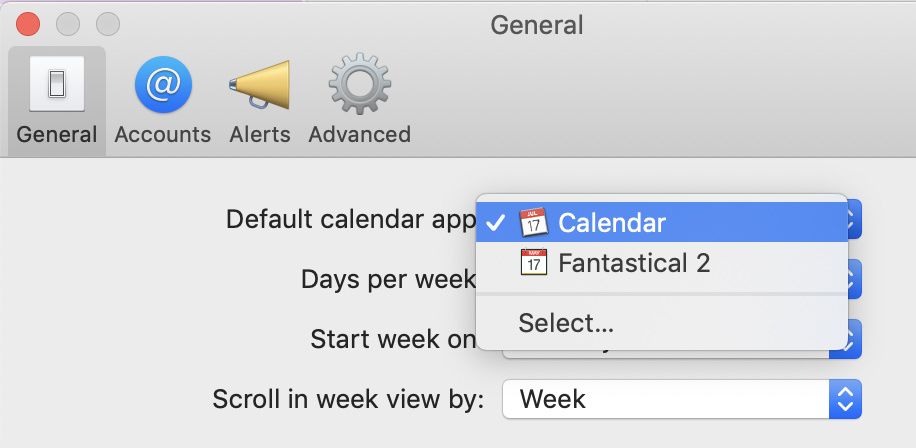
Dica: No macOS, o Agenda abre seu aplicativo de calendário padrão ao usar a ação Mostrar no Calendário. Você pode mudar o padrão para seu aplicativo de calendário favorito nas preferências do aplicativo Calendário do sistema:
Ações de Lembrete
Ao tocar em um lembrete na linha do tempo, as seguintes ações ficam disponíveis, quando aplicáveis:
Ir para a Nota – Salta para a nota à qual o lembrete selecionado foi adicionado.
Adicionar à Nota selecionada – Adiciona o lembrete selecionado à nota atualmente selecionada na lista de notas
Nova Nota com Lembrete – Cria uma nova nota com o lembrete selecionado
Marcar como concluído – Marca o lembrete selecionado como concluído
Reagendamento Rápido – Reagenda o lembrete selecionado para uma nova data de vencimento (recurso premium)
Editar – Edita as propriedades do lembrete selecionado (recurso premium)
Mostrar nos Lembretes – Abre o aplicativo Lembretes e exibe o lembrete selecionado
Resolução de Problemas
Meus calendários do Google ou do Outlook não aparecem no Agenda
Verifique se os calendários aparecem no aplicativo Calendário do sistema. Se não aparecerem, você terá de configurar sua conta de calendário do Google ou do Outlook nas Preferências do Sistema (em Contas da Internet) no macOS, ou no aplicativo Ajustes no iOS e no iPadOS (em Calendário). Uma vez que os calendários apareçam no aplicativo Calendário do sistema, o Agenda também deve vê-los. Se eles aparecem no Calendário do sistema mas não no Agenda, veja abaixo.
Meus calendários e listas de lembretes de trabalho não aparecem no Agenda
Se o seu Mac, iPhone ou iPad é gerenciado pelo seu trabalho por meio dos chamados perfis de gerenciamento de dispositivos móveis (MDM), isso pode impedir que o Agenda acesse seus calendários corporativos (por exemplo, do Office365 ou do Exchange). Para verificar se é esse o caso, vá a Ajustes > Geral > Perfis e confira se você realmente tem um perfil MDM instalado e se ele lista a seguinte restrição específica: “Não é permitido abrir documentos de apps gerenciados em apps não gerenciados”. Se você tiver um perfil MDM com essa restrição instalada, por padrão ele não permitirá o compartilhamento dos seus calendários com o Agenda.
Para resolver isso, você precisará falar com o administrador do seu local de trabalho, que poderá conceder ao Agenda a autorização necessária para acessar seus calendários gerenciados. Especificamente, o Agenda precisa ser adicionado como app gerenciado no perfil MDM, o que lhe permite acessar os dados de calendário do iOS, ou a restrição “Não é permitido abrir documentos de apps gerenciados em apps não gerenciados” precisa ser removida do perfil MDM.


