
Datoer, begivenheder og påmindelser
En unik egenskab ved Agenda er, hvordan appen lader dig knytte datoer til dine noter og endda koble noter til begivenheder i din kalender. De noter, du tager, integreres i dine projekter og daglige aktiviteter, og du har et komplet billede af fortid, nutid og fremtid. For at holde helt styr på tingene kan du desuden tildele påmindelser til opgaverne i dine noter. Du glemmer aldrig noget mere.
Datoer og noter
Datoer og datointervaller kan føjes til noter og redigeres med datoknappen, der dukker op øverst til højre, når en note er valgt. Når du klikker på knappen, kommer der et kalenderelement frem.
Angiv datoen
Sådan angiver du datoen for en note …
- Vælg noten.
- Klik/tryk på datoknappen øverst til højre på noten.
- Brug pileknapperne til at gå til den ønskede måned.
- Klik/tryk på datoen.
- Klik/tryk på knappen Tildel dato.
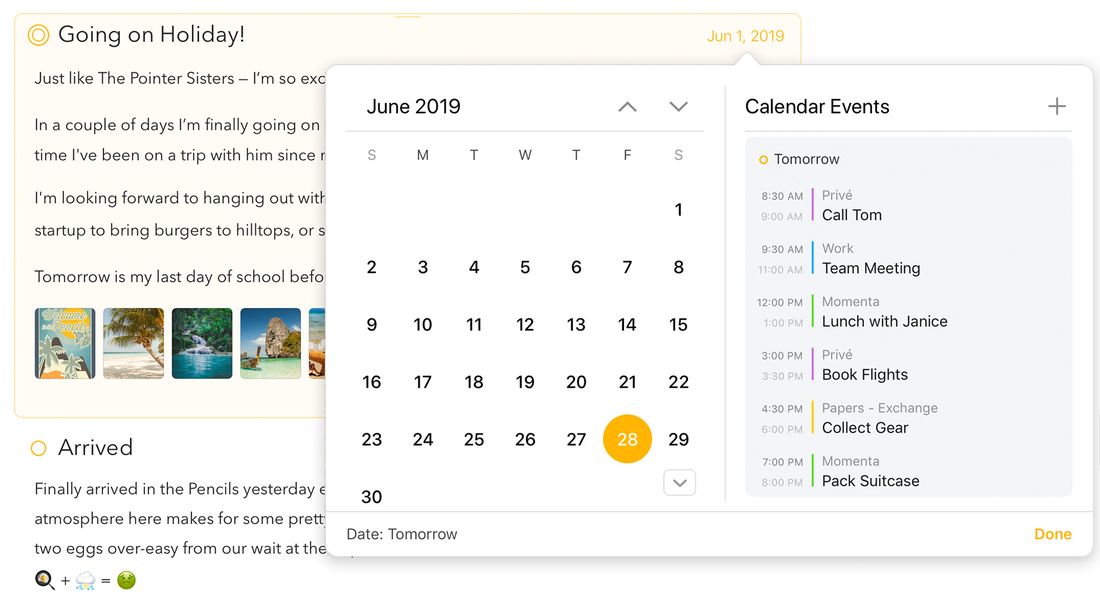
Note: Hvis du ændrer datoen på en note, kan det få noten til at flytte sig til en anden placering i listen for at bevare den korrekte sorteringsrækkefølge.
Tip: På macOS kan du bevæge dig hurtigere gennem kalenderen ved at holde alt/option-tasten nede, mens du klikker på pilene; så hopper kalenderen et år ad gangen i stedet for en måned. På både macOS og iPadOS kan du også bruge tastaturets piletaster til at navigere i kalenderen. Se kapitlet Tastaturgenveje for et overblik over alle mulighederne for tastaturnavigation. Du kan også bare begynde at skrive en dato, som “næste lørdag”; i samme øjeblik du gør det, vil du se søgefeltet folde sig ud, og du kan hurtigt hoppe til den dato, du leder efter.
Tip: En endnu hurtigere måde at tildele en dato på er teksthandlingen
\assign-datesamt de beslægtede handlinger\today,\tomorrow,\mondayosv. Du kan endda taste\assign(15 Dec)eller\assign(in 3 weeks). Se kapitlet Snydeark til teksthandlinger for detaljer.
Tildel dags dato
Selvom du kan tildele dags dato til en note på den måde, der er beskrevet ovenfor, er en meget hurtigere måde at bruge Tildel til i dag i menuen Notat på macOS eller tastaturgenvejen ⇧⌘ ⏎. Du kan også taste \today hvor som helst i selve noten.
Hvis du gerne vil have, at nye noter altid tildeles i dag, kan du slå denne indstilling til i Agendas indstillinger.
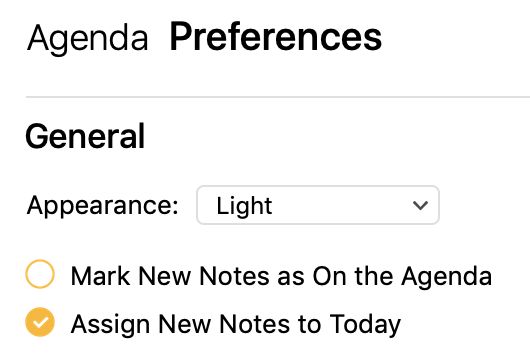
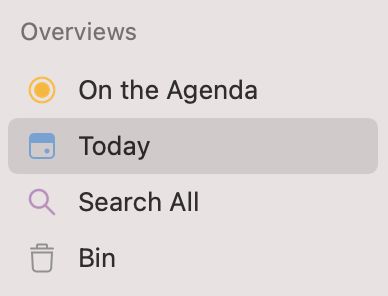
Tip: Noter, der er tildelt i dag, vises automatisk i oversigten I dag i kildelisten til venstre, hvilket giver dig hurtig adgang til alle noter, hvis tildelte dato omfatter i dag.
Angiv et datointerval
At angive et datointerval for en note ligner det at angive en enkelt dato.
- Vælg noten.
- Klik/tryk på datoknappen øverst til højre på noten.
- Brug pileknapperne til at gå til den ønskede måned.
- På macOS skal du enten …
- Klikke og trække hen over det ønskede interval, eller …
- Klikke på startdatoen og holde ⇧ nede, mens du klikker på slutdatoen.
- På iOS skal du trykke og holde og derefter trække hen over det ønskede interval
- Klik/tryk på knappen Tildel datoer.
Fjern en dato
Sådan fjerner du en eksisterende dato eller et datointerval fra en note …
- Vælg noten.
- Klik/tryk på datoknappen øverst til højre på noten.
- Enten …
- Klik/tryk på den valgte dato for at fravælge den, eller …
- Klik/tryk på et tomt område nederst i kalenderen for at fravælge.
- Klik/tryk på knappen Fjern dato.
På macOS kan du også vælge muligheden Fjern tildelt dato i menuen Notat.
Sorteringsrækkefølge
Noter med datoer holdes i kronologisk rækkefølge. Noter uden dato kan trækkes til en hvilken som helst placering inden for projektet. Som standard ordnes noter med en dato fra nyeste til ældste, men det kan ændres pr. projekt.
For at ændre sorteringsrækkefølgen for et projekt på macOS kan du vælge mulighederne under Sorter noter efter i menuen Vis. På alle platforme kan du også:
- Klik/tryk på projektet for at vælge det i sidebjælken.
- Klik/tryk på projekttitlen øverst i listen over noter.
- Rul om nødvendigt til bunden af pop op-vinduet.
- Klik/tryk på menupunktet Sorter med tidligste dato først
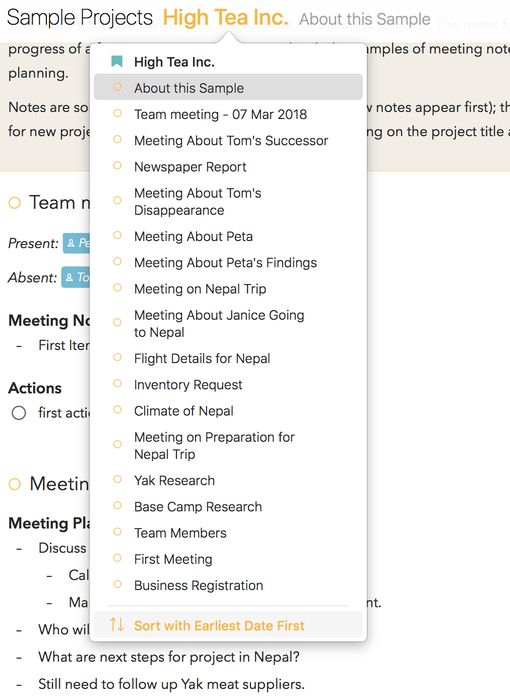
Noter uden en dato bevarer deres placering i forhold til noter med en dato.
Filtrer noter efter dato
Du kan filtrere notelisten ud fra tekst med søgefeltet, der dukker op, når du klikker på forstørrelsesglasikonet, men du kan også filtrere efter dato.
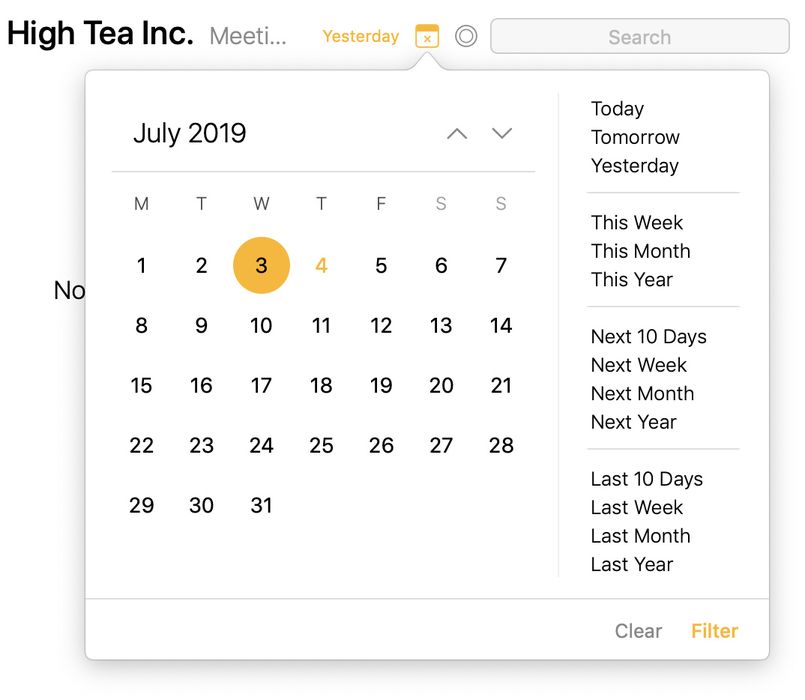
Sådan filtrerer du noter ud fra dato eller datointerval …
- Vælg det projekt eller den oversigt, du vil filtrere, i sidebjælken.
- Klik/tryk på forstørrelsesglasknappen for at få søgeelementerne frem.
- Tryk på kalenderknappen, der dukker op til venstre for søgefeltet.
- For at vælge en enkelt dato skal du klikke/trykke på den i kalenderen.
- For at vælge et datointerval skal du klikke/holde og trække hen over intervallet, eller på macOS vælge startdatoen og derefter klikke på slutdatoen, mens du holder ⇧ nede.
- Anvend eventuelle andre ønskede filtre, f.eks. ved at indtaste et søgeord.
Tip: Du kan gemme datofilteret som en smart oversigt i sidebjælken, for eksempel for altid hurtigt at kunne se morgendagens noter. Du kan læse mere om, hvordan du opretter smarte oversigter, i kapitlet Søgning og filtrering.
Kalenderbegivenheder
At tildele datoer til dine noter er allerede meget nyttigt, men nogle gange vedrører noter en bestemt begivenhed, såsom en konference, du deltager i, eller et ugentligt møde. Agenda giver dig mulighed for at koble en note til en eksisterende begivenhed i din kalender eller endda oprette en kalenderbegivenhed uden nogensinde at forlade Agenda-appen.
Forbind med appen Kalender
Før Agenda kan få adgang til begivenheder i dine kalendere, kræver det din tilladelse. Du skal knytte din Kalender app til Agenda.
Sådan knytter du Kalender app til Agenda …
-
Åbn Relateret panel til højre ved at klikke på grebet midtvejs oppe i højre side af vinduet, eller åbn datopop op-vinduet vist ovenfor.
-
Klik/tryk øverst på knappen for at Forbinde til din kalender.
-
Giv Agenda adgang til dine kalendere, når du bliver bedt om det.
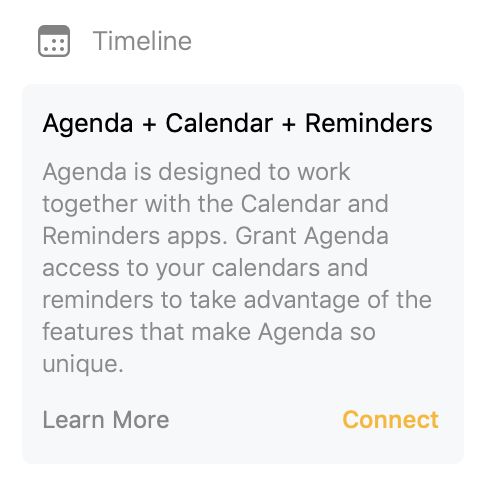
Når du har forbundet med kalenderen, vises dine kalenderbegivenheder i tidslinjen i ruden med relateret info (se nedenfor).
Note: Hvis du i første omgang nægter adgang til din Kalender og vil forbinde Agenda senere, åbner et klik/tryk på Forbinde Systemindstillinger/Indstillinger-appen, og du skal give adgang derfra i afsnittet Privatliv.
Vigtigt: For at Agenda kan se dine kalendere, skal du have dine kalenderkonti konfigureret i Systemindstillinger (under Internetkonti) på macOS eller i Indstillinger-appen på iOS og iPadOS (under Kalender). Den nemmeste måde at kontrollere, om Agenda bør kunne se dine kalendere, er at tjekke systemets Kalender-app; hvis kalenderne vises der, bør Agenda også kunne se dem. Se også afsnittet Fejlfinding sidst i dette kapitel.
Vælg synlige kalendere
Du ønsker måske ikke at få vist alle dine kalendere i Agenda og vil for eksempel udelukke kalendere for mødelokaler osv. Det kan du gøre ved at gå til Agendas indstillinger.

Premium: At vælge hvilke kalendere og påmindelseslister der skal vises, er en premiumfunktion, som kun er tilgængelig ved køb.
Knyt en note til en kalenderbegivenhed
Sådan knytter du en note til en eksisterende begivenhed i kalenderen …
- Vælg noten.
- Klik/tryk på kalenderknappen øverst til højre på noten.
- Vælg om nødvendigt den dato, begivenheden falder på, i kalenderen til venstre.
- Vælg begivenheden i tidslinjen i højre side af pop op-vinduet.
- Tryk på knappen Knyt til begivenhed.
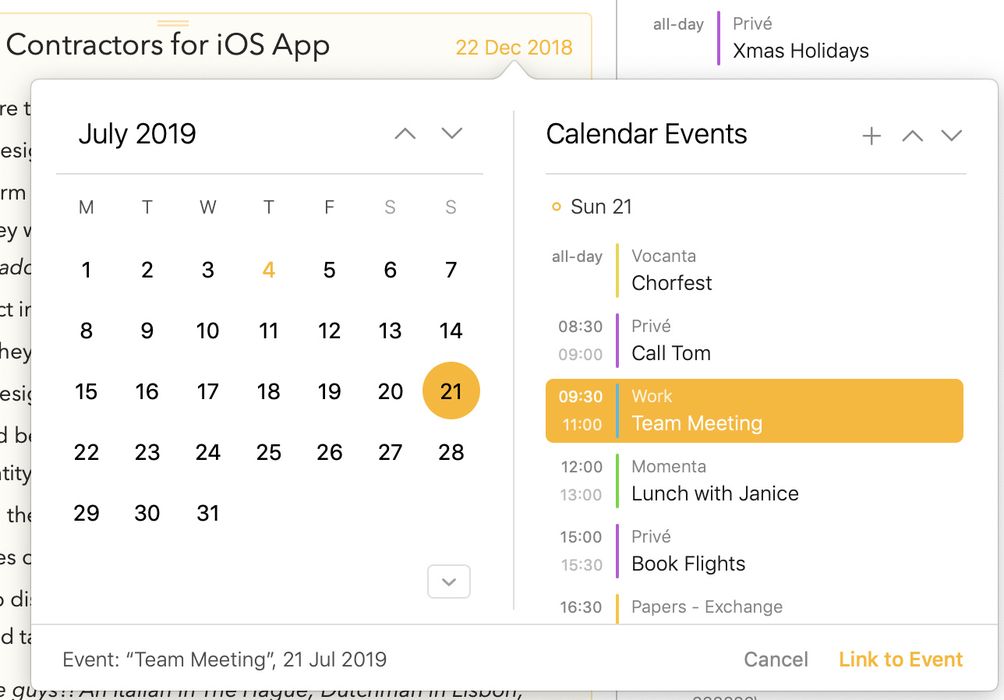
Efter tilknytningen opdateres noten, så den får begivenhedens dato, og notens titel opdateres også, hvis du ikke selv har givet den en endnu. Når du ændrer en begivenhed i appen Kalender, overfører Agenda de ændringer. Ændrer du for eksempel datoen, ændres notens dato også i Agenda.
En anden måde at oprette en note knyttet til en kalenderbegivenhed er at:
- Åbne Relateret panel til højre ved at klikke på grebet midtvejs oppe i højre side af vinduet, eller åbne datopop op-vinduet vist ovenfor.
- Rulle til og klikke/trykke på den kalenderbegivenhed, du vil knytte en note til, og i menuen, der vises, vælge enten at oprette en ny note til begivenheden eller at knytte begivenheden til den valgte note.
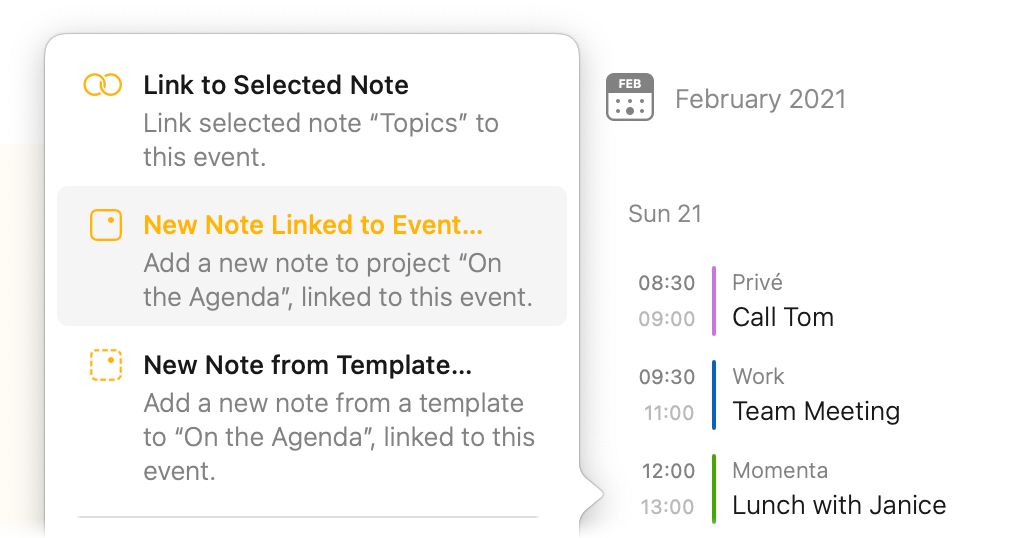
Tip 1: Når tilknytningen er lavet, vises et lille noteikon ved siden af begivenheden i tidslinjen i det relaterede panel. Klikker/trykker du på dette ikon, springer notelisten direkte til noten igen.
Tip 2: Når du knytter en kalenderbegivenhed til en note i Agenda, kopieres eventuel tekst i begivenhedens notefelt automatisk til Agenda-noten. Bemærk dog, at for at det virker, må noten i Agenda ikke allerede indeholde anden tekst på tidspunktet for tilknytningen.
Fjern tilknytningen mellem en note og en kalenderbegivenhed
Sådan fjerner du tilknytningen mellem en note og en tilknyttet begivenhed i kalenderen …
- Vælg noten.
- Klik/tryk på kalenderknappen øverst til højre på noten.
- Klik/tryk på begivenheden i tidslinjen til højre for at fravælge den
- Tryk på knappen Fjern tilknytning til begivenhed.
Andre måder at fjerne tilknytningen til en begivenhed på er ved at klikke/trykke på begivenheden i tidslinjen i det relaterede panel og fjerne tilknytningen fra menuen, der dukker op. Eller gennem mulighederne i tandhjulet eller menuen Notat > Fjern tilknytning til kalenderbegivenhed.
Knyt flere noter til én kalenderbegivenhed
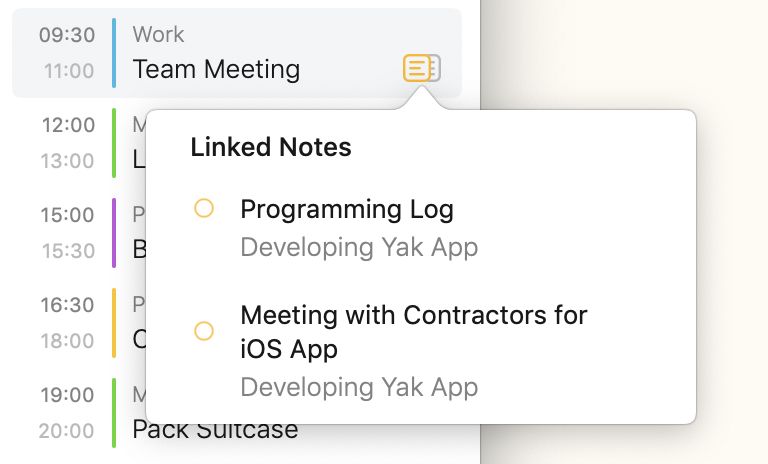
Nogle gange kan du have flere noter, der vedrører den samme kalenderbegivenhed. Hvis du knytter flere noter til den samme begivenhed, angives det i tidslinjen i det relaterede panel med et “flere noter”-ikon. Klikker/trykker du på dette ikon, ser du en menu med alle de noter, der er knyttet til den begivenhed. Vælger du en af disse noter, springer notelisten direkte til den tilknyttede note.
Tilknytning ved træk og slip
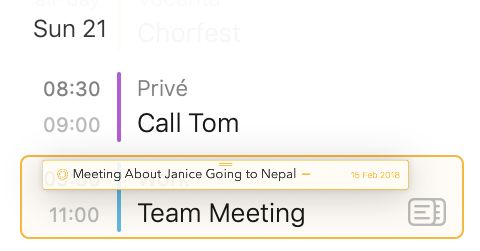
En nem måde at knytte en note til en kalenderbegivenhed er at trække en kalenderbegivenhed hen på en note:

eller omvendt, at trække en note hen på en kalenderbegivenhed:
Opret en kalenderbegivenhed
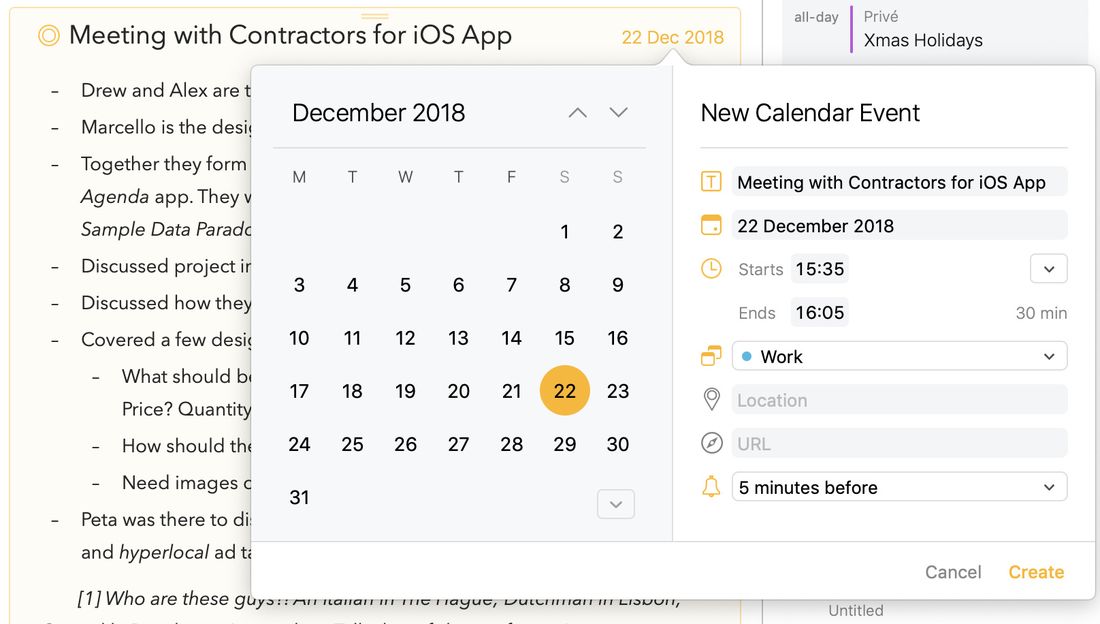
Sådan opretter og tilknytter du en ny kalenderbegivenhed til en note …
- Vælg den note, du vil oprette begivenheden for.
- Klik/tryk på kalenderknappen øverst til højre på noten.
- Angiv en dato eller et datointerval for begivenheden (se ovenfor).
- Klik/tryk på +-knappen i øverste højre hjørne af datopop op-vinduet.
- Udfyld detaljerne for begivenheden, herunder:
- Begivenhedens titel
- Start- og slutdatoen (på iOS får du en datovælger frem ved at trykke på start- og slutdatoen)
- Den kalender, begivenheden skal gemmes i
- En valgfri placering og/eller URL
- En påmindelse, der skal vises, når begivenheden forfalder
- Klik/tryk på knappen Opret.
- Klik/tryk på knappen Knyt til begivenhed.
Hvis du ikke nødvendigvis vil knytte en begivenhed til en note, men bare vil oprette en ny begivenhed uden at skulle skifte til kalenderappen, kan du gøre dette ved at klikke/trykke på en dag i kalenderen i Relateret panel og vælge muligheden Ny begivenhed i menuen:
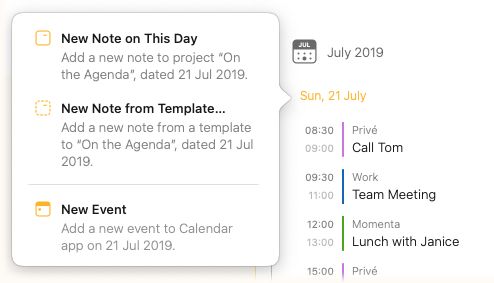
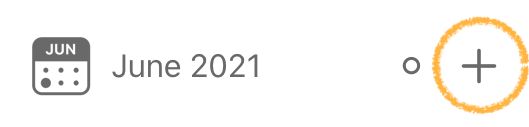
På iOS og iPadOS finder du også denne mulighed under plusset i øverste højre hjørne af det relaterede panel:
Premium: At oprette en ny begivenhed fra Agenda er en premiumfunktion og kræver, at premiumopgraderingen er købt.
Tip: Agenda analyserer automatisk datoen i notens titel (som standard bliver notens titel også kalenderbegivenhedens titel) og vælger enhver fundet dato som startdato. Den aktuelt valgte dato vises både i kalenderen (som kan bruges til at ændre datoen), men også i et tekstfelt under begivenhedens titel.
Du kan bruge dette tekstfelt til hurtigt at hoppe til en anden dato. Du kan for eksempel taste “næste uge” eller “25 dec 2020” for hurtigt at ændre kalenderen til den rigtige dato.
Skift mellem en heldagsbegivenhed og en begivenhed med klokkeslæt
Sådan skifter du mellem en begivenhed med klokkeslæt og en heldagsbegivenhed …
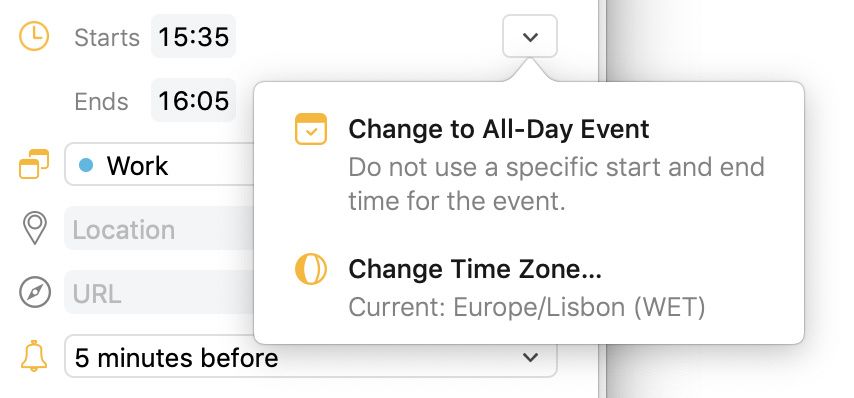
- Klik/tryk på knappen til højre ved siden af begivenhedens starttidspunkt.
- Vælg menupunktet til at skifte en begivenhed med klokkeslæt til en heldagsbegivenhed og omvendt.
Skift tidszone for en begivenhed
Sådan ændrer du tidszonen for en begivenhed …
- Klik/tryk på knappen vist i skærmbilledet ovenfor.
- Naviger i menuen, og vælg den ønskede tidszone for begivenheden.
Påmindelser
Påmindelser kan være nyttige til at holde styr på alle de ting, du skal nå. I Agenda kan du nemt føje påmindelser til dine noter, enten med en knap eller en menuhandling eller ved at taste genvejen \remind. Påmindelser, der oprettes og redigeres i Agenda, synkroniseres automatisk med appen Påmindelser.
Forbind med appen Påmindelser
Før Agenda kan få adgang til begivenheder i dine påmindelser, kræver det din tilladelse. Du skal knytte din Påmindelser-app til Agenda.
Sådan knytter du Påmindelser-appen til Agenda …
- Åbn Relateret panel til højre ved at klikke på grebet midtvejs oppe i højre side af vinduet.
- Klik/tryk øverst på knappen for at Forbinde til dine påmindelser.
- Giv Agenda adgang til dine påmindelser, når du bliver bedt om det.
Note: Hvis du i første omgang nægter adgang til dine påmindelser og vil forbinde Agenda senere, åbner et klik/tryk på Forbinde Systemindstillinger/Indstillinger-appen, og du skal give adgang derfra under afsnittet Privatliv.
Vigtigt: For at Agenda kan se dine påmindelser, skal du have dine kalenderkonti konfigureret i Systemindstillinger (under Internetkonti) på macOS eller i Indstillinger-appen på iOS og iPadOS (under Påmindelser). Den nemmeste måde at kontrollere, om Agenda bør kunne se dine påmindelser, er at tjekke systemets Påmindelser-app; hvis de vises der, bør Agenda også kunne se dem. Se også afsnittet Fejlfinding sidst i dette kapitel.
Vælg synlige påmindelseslister
Du ønsker måske ikke at få vist påmindelser fra alle dine lister i Agenda. Du kan bestemme, fra hvilke lister påmindelser vises, ved at gå til Agendas indstillinger.
Premium: Dette er en premiumfunktion, som kun er tilgængelig ved køb. Hvis du ikke har denne premiumfunktion, vises alle lister som standard.
Tilføj en påmindelse
Sådan indsætter du en påmindelse i din note …
På macOS:
- Vælg en note, og placer markøren dér, hvor du gerne vil indsætte påmindelsen.
- Vælg Tilføj påmindelse i menuen Notat.
På iOS og iPadOS:
- Vælg en note, og placer markøren dér, hvor du gerne vil indsætte påmindelsen.
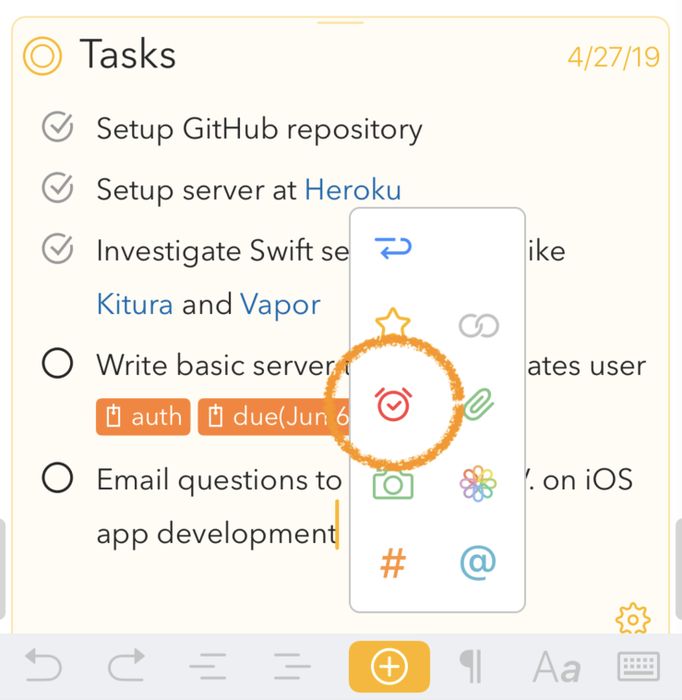
- Tryk på plusknappen i tastaturbjælken, og tryk derefter på påmindelsesikonet.
Derefter …
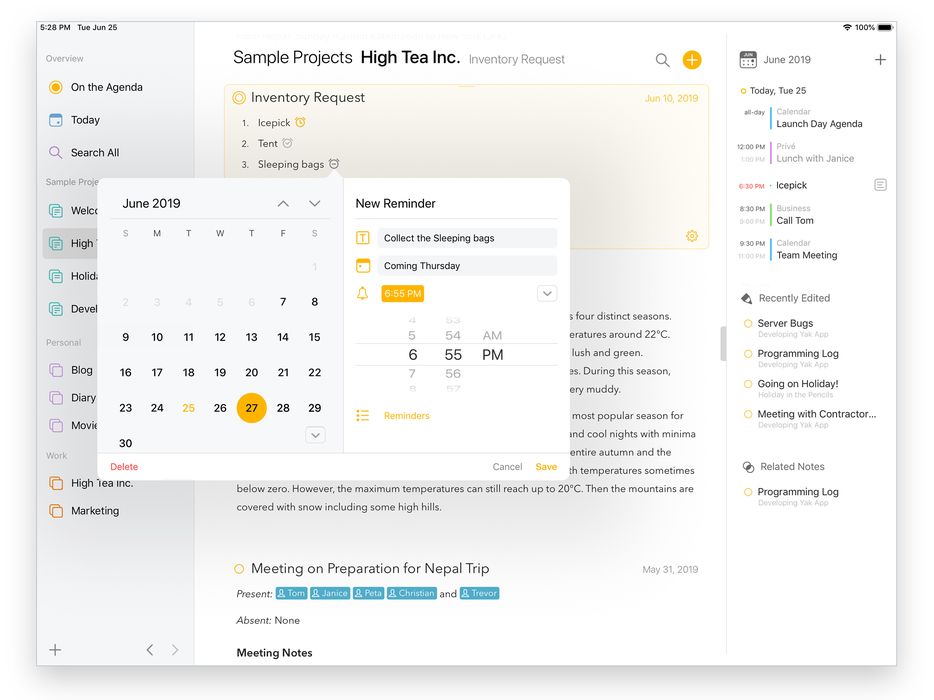
- Angiv en forfaldsdato for påmindelsen ved at vælge en dato i kalenderen eller taste en dato i tekstfeltet.
- Udfyld detaljerne for påmindelsen, herunder:
- Påmindelsens titel
- Forfaldstidspunktet (på iOS får du en tidsvælger frem ved at trykke på tidspunktet)
- De påmindelseslister, påmindelsen skal gemmes i
- Klik/tryk på knappen Opret.
Note: Kun forfaldsdatoer i fremtiden kan vælges; det er ikke muligt at oprette en påmindelse med en forfaldsdato i fortiden.
Tip: Agenda foreslår en forfaldsdato og et tidspunkt for en ny påmindelse ud fra notens dato. I en note dateret i dag foreslår den kl. 9:00, hvis det stadig ligger forude, og ellers cirka en time fra nu.
Påmindelsens udseende
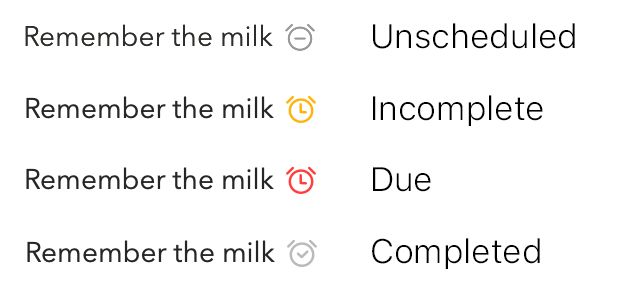
Når en påmindelse er oprettet, kan den fremstå i fire tilstande i noten. Når den er indsat, men endnu ikke planlagt, vises den grå som i skærmbilledet ovenfor. Det betyder, at den endnu ikke er indsat i appen Påmindelser. En planlagt påmindelse bliver orange og bliver rød, når den forfalder. Endelig, hvis en påmindelse slettes i appen Påmindelser, mens den endnu ikke var forfalden, vises den grånet med et lille kryds i noten.
Tilføj en påmindelse med handlingen \remind
En endnu hurtigere måde at tilføje en påmindelse på er at taste handlingsgenvejen \remind. At taste \remind eller \reminder svarer til de første to trin i sekvensen Tilføj påmindelse ovenfor. Men ved at angive yderligere parametre i parentes kan du planlægge en påmindelse direkte uden behov for et pop op-vindue.
For eksempel:
-
\remind(today)planlægger en påmindelse til i dag om 30 minutter -
\remind(today at 6pm)planlægger en påmindelse til i dag klokken 18 -
\remind(tomorrow evening)planlægger en påmindelse til i morgen klokken 18 -
\remind(in 3 weeks)planlægger en påmindelse 21 dage fra nu -
\remind(25 dec 2020, at 8pm)planlægger en påmindelse den 25. dec. 2020 klokken 20
Du kan eventuelt også angive en alternativ titel som første parameter, adskilt af et semikolon.
For eksempel:
\remind(Remember the milk; tomorrow morning)giver en påmindelse med titlen Remember the milk, planlagt til klokken 9 i morgen tidlig.
Du kan også angive listen, og om du foretrækker en heldagspåmindelse, ved hjælp af parametre, som beskrevet mere detaljeret i kapitlet Oprettelse og brug af skabeloner:
-
\remind(today at 6pm, list: important)planlægger en påmindelse til i dag klokken 18 på påmindelseslisten “important” -
\remind(all-day: tomorrow)planlægger en heldagspåmindelse til i morgen
og de kan også kombineres:
\remind(all-day: tomorrow, title: Remember the milk, list: "important")planlægger en heldagspåmindelse til i morgen med titlen Remember the milk på påmindelseslisten important.
Tip: Handlingen
\reminder blot én af en række nyttige handlinger, du kan udløse ved at taste. Du kan læse mere om dem i kapitlet Oprettelse og brug af skabeloner.
Fuldfør påmindelser fra tjeklister
På macOS gælder det, at hvis et tjeklisteemne har en tilknyttet påmindelse, vil Shift-klik på afkrydsningsfeltet også markere den tilhørende påmindelse som fuldført. På iOS 17 og nyere kan du holde fingeren nede på et afkrydsningsfeltemne med en påmindelse for hurtigere interaktion.
Rediger påmindelser
Sådan redigerer du en påmindelse …
- Vælg den note, der indeholder påmindelsen
- Klik/tryk på påmindelsesikonet inde i noten. Det samme pop op-vindue som ved oprettelse af en påmindelse vises.
- Rediger påmindelsens egenskaber, herunder markering af påmindelsen som fuldført, hvis du ønsker det.
- Klik/tryk på knappen Gem.
Den redigerede påmindelse opdateres også i appen Påmindelser.
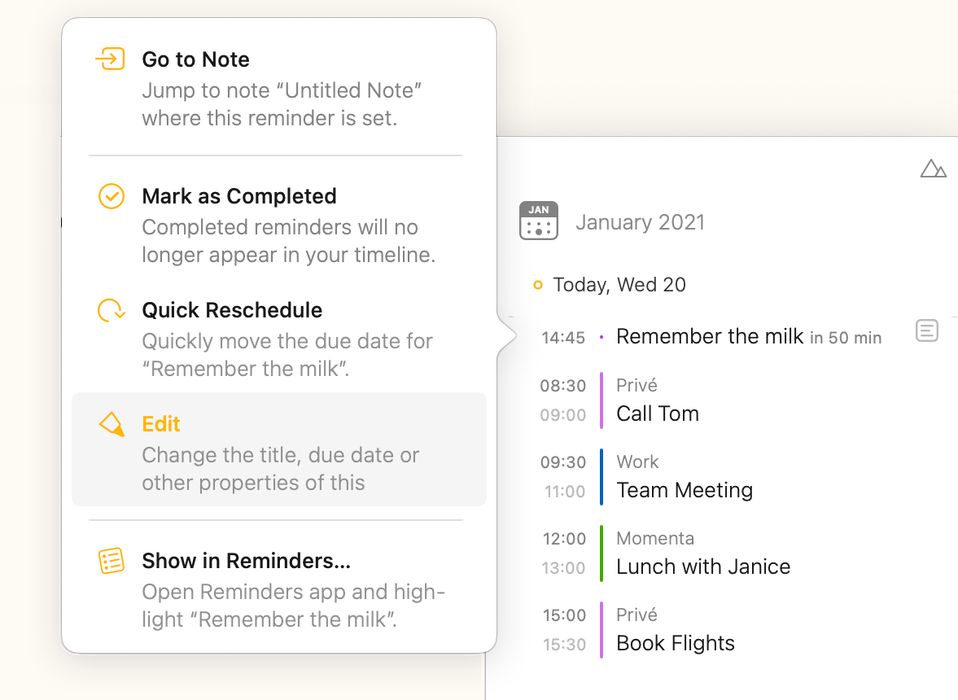
Alternativt kan du klikke/trykke på påmindelsen i kalenderen, der er en del af Relateret panel, og vælge Rediger i menuen, der dukker op.
Slet en påmindelse
Sådan sletter du en påmindelse:
- Vælg den note, der indeholder påmindelsen
- Klik/tryk på påmindelsesikonet inde i noten.
- Klik/tryk på knappen Slet i nederste venstre hjørne af pop op-vinduet.
Den slettede påmindelse fjernes også fra appen Påmindelser.
Alternativt sletter du også påmindelsen ved blot at slette ikonet i teksten med tilbagetasten. Forskellen fra den ovenstående måde er, at dette ikke sletter påmindelsen fra appen Påmindelser, kun fra teksten.
Tilføj en hurtig påmindelse
Hvis du blot vil oprette en hurtig påmindelse uden for sammenhængen med en bestemt note, kan du gøre dette ved at klikke/trykke på en dag i kalenderen i Relateret panel og vælge muligheden Hurtig påmindelse i menuen:
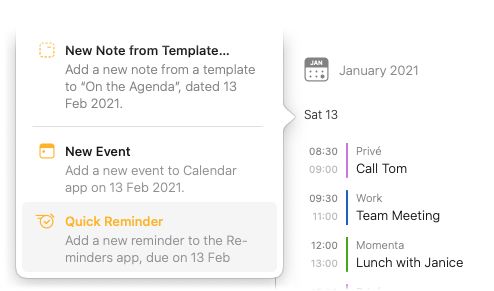
På iOS og iPadOS finder du også denne mulighed under plusset i øverste højre hjørne af det relaterede panel:
Premium: At oprette en hurtig påmindelse fra Agenda er en premiumfunktion og kræver, at premiumopgraderingen er købt.
Tidslinjen
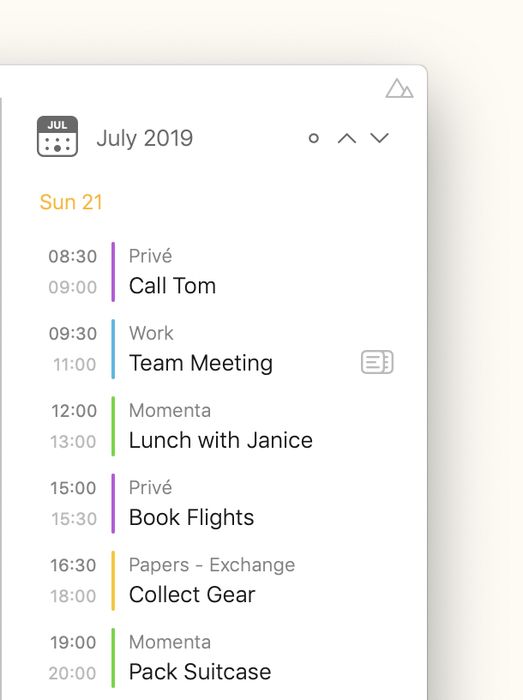
Agenda giver dig én samlet visning af alle dine kalenderbegivenheder og påmindelser, grupperet efter dag, i en uendeligt rullende liste kaldet tidslinjen. Tidslinjen giver også mulighed for en lang række handlinger, du kan udføre på de emner, den viser, lige fra at hoppe til tilknyttede noter til at oprette nye og redigere eksisterende begivenheder og påmindelser.
Naviger i tidslinjen
Tidslinjen er en uendeligt rullende liste; den henter automatisk den næste eller forrige portion kalenderemner, når du ruller henholdsvis ned og op. På macOS kan du også rulle en side ad gangen med op- og nedpilen øverst til højre.
Listen tilpasser sig også automatisk til markeringen af noter i notelisten i den midterste rude af Agenda-vinduet. Tidslinjen ruller automatisk til den dag eller begivenhed, der er tildelt den valgte note, eller til i dag, hvis noten ikke har en tildelt dato eller begivenhed. Hvis der er valgt en note med en dato eller begivenhed, fremhæves den eller de relevante dage eller begivenheden også i tidslinjen med en grå baggrund, og den første dag i markeringen markeres med en orange cirkel.
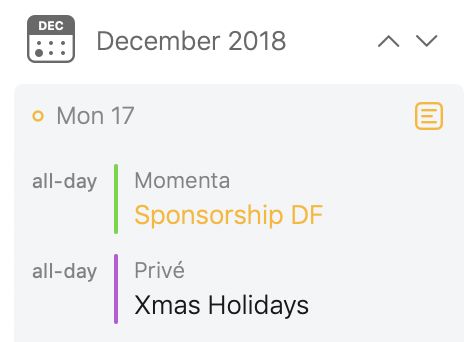
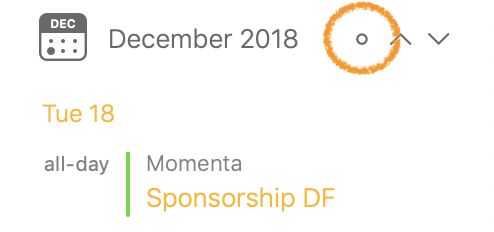
Når du ruller tidslinjen op eller ned, så den eller de valgte dage eller begivenheden ikke længere er synlige, dukker der en cirkelknap op ved siden af pileknappen (eller ved siden af plusknappen på iOS) i øverste højre hjørne. Klikker/trykker du på cirkelknappen, rulles den eller de valgte dage eller begivenheden tilbage i visning.
Tip: En god tastaturgenvej at huske er ⌘T eller Vis > Vis dagens kalender; den centrerer tidslinjen på i dag igen.
Filtrer tidslinjen
Selvom tidslinjen normalt automatisk følger de valgte noter, kan du filtrere og dermed fastholde tidslinjen på en bestemt dag eller et bestemt dagsinterval ved at klikke/trykke på kalenderikonet over tidslinjen.
Sådan filtrerer du tidslinjen …
- Klik/tryk på kalenderikonet over tidslinjen.
- Vælg en dag eller et dagsinterval i kalenderens pop op-vindue.
- Klik/tryk på knappen Filtrer.
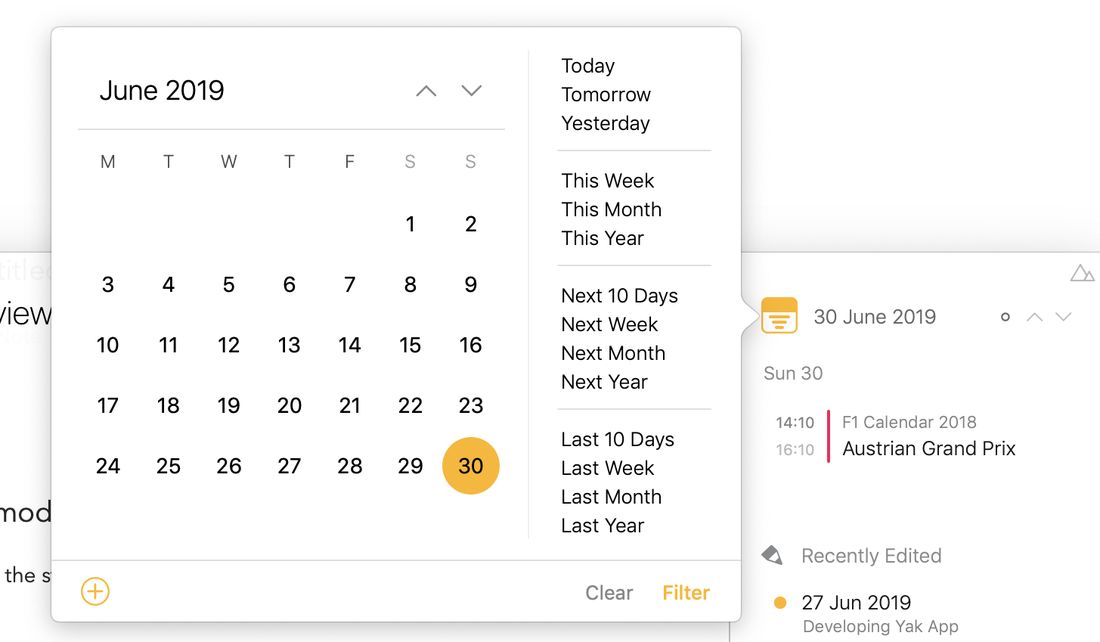
Mens filteret er aktivt, ændres kalenderikonet til et orange filterikon.
Sådan bringer du tidslinjen tilbage til dens normale tilstand …
- Klik/tryk på filterikonet over tidslinjen.
- Klik/tryk på knappen Ryd i pop op-vinduet, der vises.
Filteret ryddes også automatisk, hvis der vælges en note, som har en tildelt dato eller tilknyttet begivenhed, der falder uden for det filtrerede dagsinterval.
Opret nye begivenheder og påmindelser
Når der er valgt en dag i kalenderens pop op-vindue ovenfor, dukker der en plusknap op i nederste venstre hjørne, som gør det muligt at oprette:
- en ny note med den eller de valgte datoer tildelt
- en ny kalenderbegivenhed
- en ny hurtig påmindelse
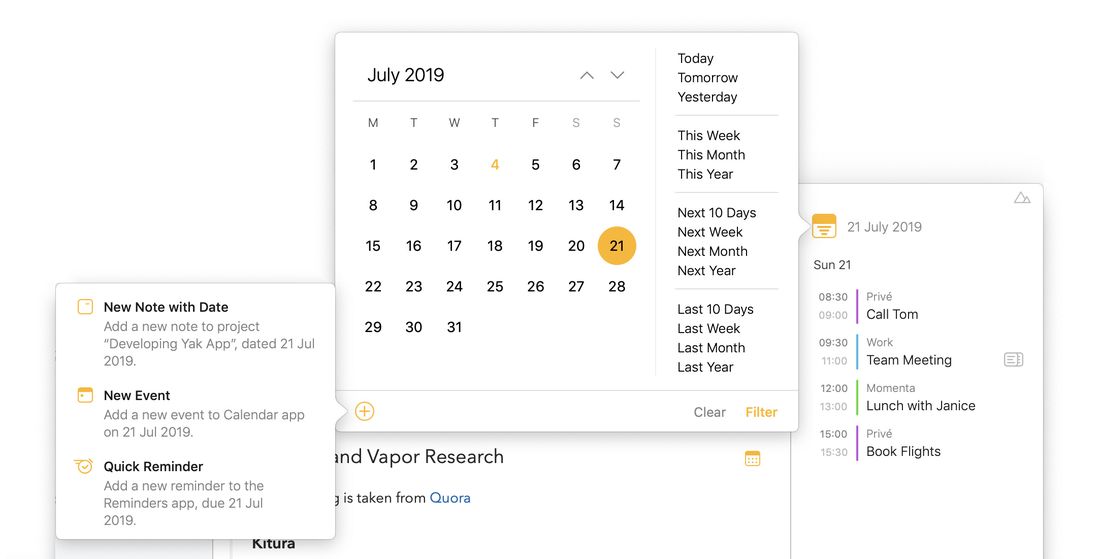
En anden måde at oprette en ny note, kalenderbegivenhed eller hurtig påmindelse på er at klikke/trykke på en hvilken som helst dagsoverskrift i tidslinjen.
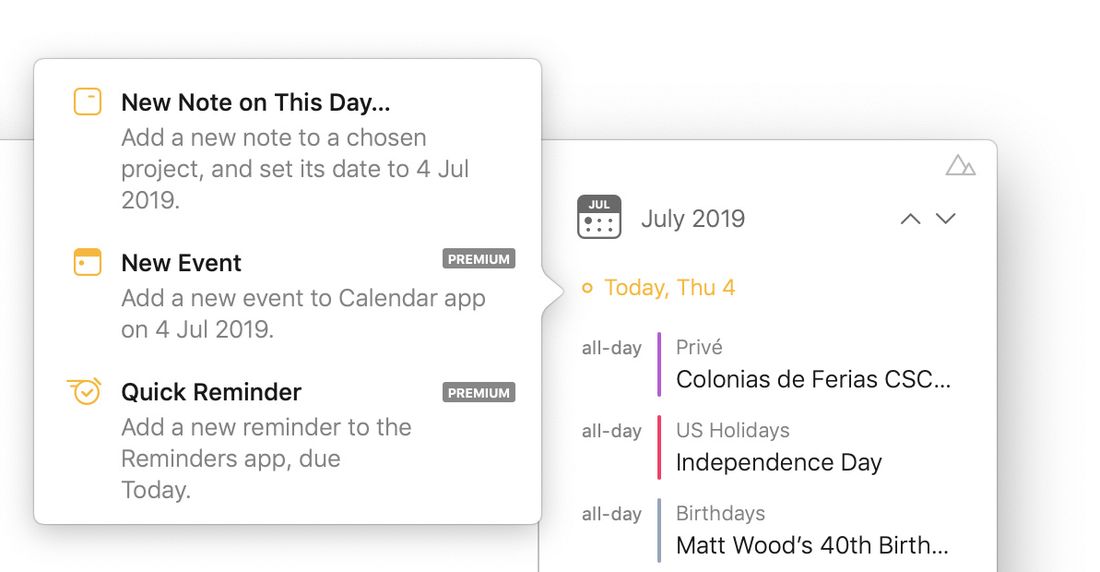
Tip: Du behøver ikke at klikke/trykke på den endelige dag for en ny begivenhed eller påmindelse i listen. Da du stadig kan ændre datoerne i det pop op-vindue, der vises til redigering af detaljerne, kan du starte processen ved at trykke på en hvilken som helst dag i tidslinjen, hvis du vil.
Premium: Tidslinjen gør det muligt at oprette en ny påmindelse uden for sammenhængen med en note, en såkaldt hurtig påmindelse. Det er en premiumfunktion, som kun er tilgængelig ved køb. Også oprettelsen af en ny kalenderbegivenhed er kun tilgængelig som en premiumfunktion.
Tidslinjehandlinger
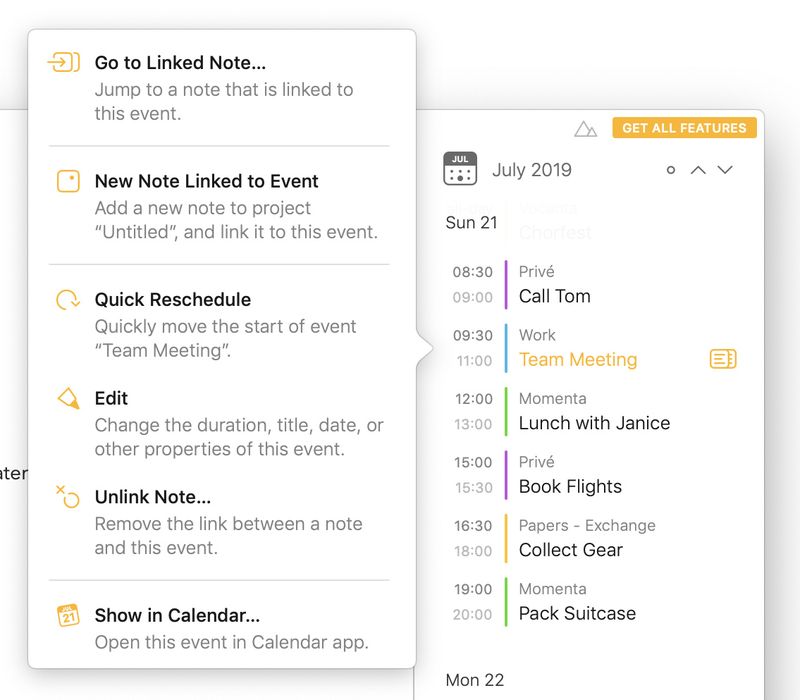
Når du klikker/trykker på emnerne i tidslinjen, vises en menu med mulige handlinger.
Dagshandlinger
Når du trykker på en dagsoverskrift i tidslinjen, er følgende handlinger tilgængelige, hvis de er relevante:
Gå til tildelt note – Hop til den note, der er tildelt denne dag, i notelisten
Ny note på denne dag – Opret en ny note med den valgte dag tildelt
Ny begivenhed – Opret en ny kalenderbegivenhed, der starter på den valgte dag (premiumfunktion)
Hurtig påmindelse – Opret en ny påmindelse, uafhængigt af nogen note, med den valgte dag som forfaldsdato (premiumfunktion)
Handlinger for kalenderbegivenheder
Når du trykker på en kalenderbegivenhed i tidslinjen, er følgende handlinger tilgængelige, hvis de er relevante:
Gå til tilknyttet note – Hop til den note, der er knyttet til denne begivenhed, i notelisten
Knyt til valgt note – Knyt den valgte begivenhed til den note, der aktuelt er valgt i notelisten
Ny note knyttet til begivenhed – Opret en ny note knyttet til den valgte begivenhed
Hurtig omlægning – Omlæg den valgte begivenhed, så den starter på en anden dato (premiumfunktion)
Rediger – Rediger den valgte begivenheds egenskaber (premiumfunktion)
Fjern tilknytning til note – Fjern tilknytningen mellem den tilknyttede note og den valgte begivenhed
Vis i Kalender – Åbn standardkalenderappen, og vis den valgte begivenhed
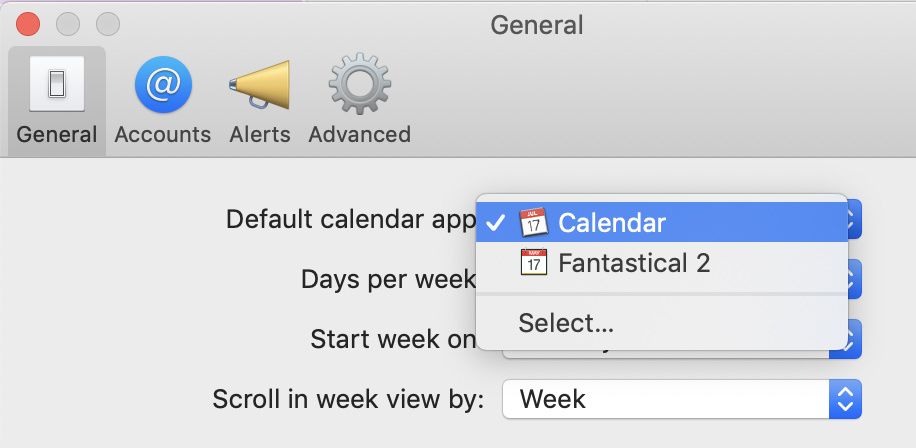
Tip: På macOS åbner Agenda din standardkalenderapp, når du bruger handlingen Vis i Kalender. Du kan ændre din standard til din foretrukne kalenderapp ved at gå til indstillingerne i systemets Kalender-app:
Handlinger for påmindelser
Når du trykker på en påmindelse i tidslinjen, er følgende handlinger tilgængelige, hvis de er relevante:
Gå til note – Hop til den note, som den valgte påmindelse blev føjet til.
Føj til valgt note – Føj den valgte påmindelse til den note, der aktuelt er valgt i notelisten
Ny note med påmindelse – Opret en ny note med den valgte påmindelse
Markér som fuldført – Markér den valgte påmindelse som fuldført
Hurtig omlægning – Omlæg den valgte påmindelse til en ny forfaldsdato (premiumfunktion)
Rediger – Rediger den valgte påmindelses egenskaber (premiumfunktion)
Vis i Påmindelser – Åbn appen Påmindelser, og vis den valgte påmindelse
Fejlfinding
Mine Google- eller Outlook-kalendere vises ikke i Agenda
Kontrollér først, om kalenderne vises i systemets Kalender-app. Hvis ikke, skal du konfigurere din Google- eller Outlook-kalenderkonto i Systemindstillinger (under Internetkonti) på macOS eller i Indstillinger-appen på iOS og iPadOS (under Kalender). Når kalenderne vises i systemets Kalender-app, bør Agenda også kunne se dem. Hvis de vises i systemets Kalender-app, men ikke i Agenda, så se nedenfor.
Mine arbejdskalendere og påmindelseslister vises ikke i Agenda
Hvis din Mac, iPhone eller iPad administreres af din arbejdsplads gennem såkaldte MDM-profiler (mobile device management), kan det forhindre Agenda i at få adgang til dine arbejdskalendere (f.eks. fra Office365 eller Exchange). For at kontrollere, om det er tilfældet, skal du gå til Indstillinger > Generelt > Profiler for at tjekke, om du faktisk har en MDM-profil installeret, og om den har følgende specifikke begrænsning anført: “Opening documents from managed to unmanaged apps not allowed”. Hvis du har en MDM-profil med denne begrænsning installeret, tillader den som standard ikke deling af dine kalendere med Agenda.
For at løse dette skal du tale med din arbejdsplads’ administrator, som kan give Agenda den nødvendige godkendelse til at få adgang til dine administrerede kalendere. Konkret skal Agenda enten tilføjes som en administreret app i MDM-profilen, hvilket giver appen adgang til iOS’ kalenderdata, eller også skal begrænsningen “Opening documents from managed to unmanaged apps not allowed” fjernes fra MDM-profilen.


