
Datoer, hendelser og påminnelser
En unik funksjon i Agenda er hvordan den lar deg knytte datoer til notatene dine, og til og med koble notater til hendelser i kalenderen din. Notatene du tar, integreres i prosjektene og de daglige aktivitetene dine, og du har et komplett bilde av fortid, nåtid og framtid. I tillegg kan du tildele påminnelser til oppgavene i notatene dine for å holde full oversikt. Du kommer aldri til å glemme noe mer.
Datoer og notater
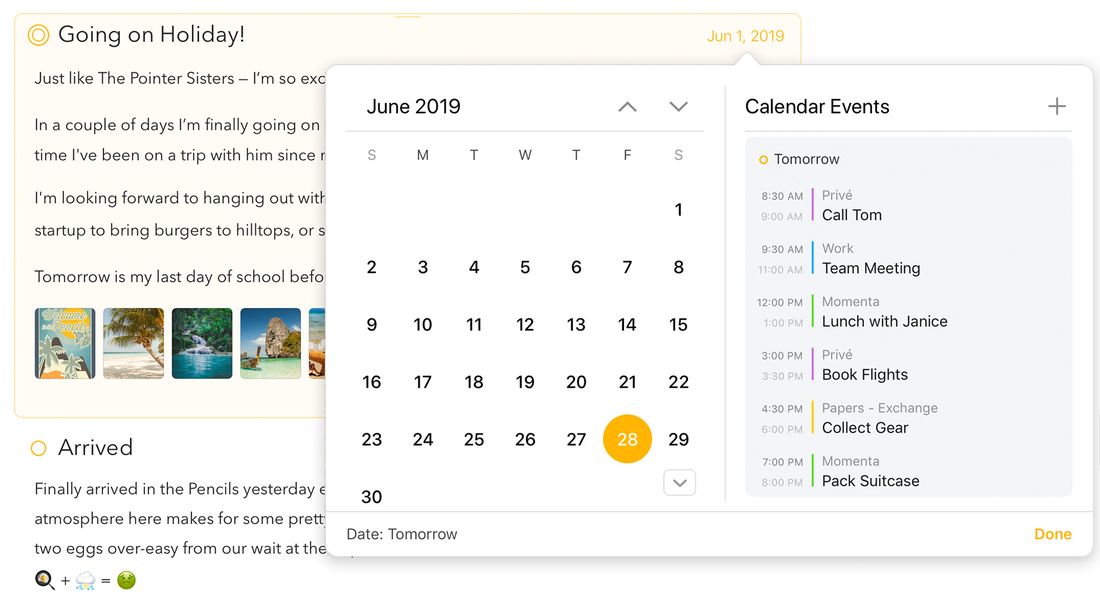
Datoer og datointervaller kan legges til notater, og redigeres, med datoknappen som vises øverst til høyre når et notat er valgt. Klikker du på knappen, hentes en kalenderkontroll fram.
Å sette datoen
Slik setter du datoen for et notat …
- Velg notatet.
- Klikk/trykk på datoknappen øverst til høyre på notatet.
- Bruk pilknappene for å gå til ønsket måned.
- Klikk/trykk på datoen.
- Klikk/trykk på Tildel dato-knappen.
Merk: Å endre datoen på et notat kan få notatet til å flytte seg til en annen plassering i listen, for å beholde riktig sorteringsrekkefølge.
Tips: På macOS kan du bevege deg raskere gjennom kalenderen ved å holde alt-/tilvalgstasten nede mens du klikker på pilene; da hopper kalenderen ett år av gangen i stedet for én måned. Både på macOS og iPadOS kan du også bruke piltastene på tastaturet til å navigere i kalenderen. For en oversikt over alle tastaturnavigasjonsvalgene, se kapitlet Hurtigtaster. Du kan også ganske enkelt begynne å skrive en dato, som «neste lørdag»; i det øyeblikket du gjør det, ser du at søkefeltet utvider seg, og du kan raskt hoppe til datoen du er ute etter.
Tips: En enda raskere måte å tildele en dato på er å bruke teksthandlingen
\assign-date, samt de beslektede handlingene\today,\tomorrow,\mondayosv. Du kan til og med skrive\assign(15 Dec)eller\assign(in 3 weeks). Se kapitlet Jukselapp for teksthandlinger for detaljer.
Å tildele dagens dato
Selv om du kan tildele dagens dato til et notat på måten som er beskrevet ovenfor, er en mye raskere måte å bruke Tildel til i dag fra Notat-menyen på macOS, eller hurtigtasten ⇧⌘ ⏎. Du kan også skrive \today hvor som helst i selve notatet.
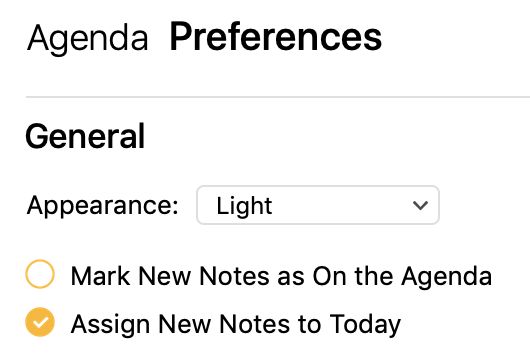
Vil du at nye notater alltid skal tildeles i dag, kan du slå på denne innstillingen i Agenda-valgene.
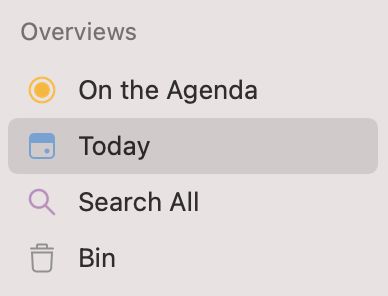
Tips: Notater som er tildelt i dag, vises automatisk i I dag-oversikten i kildelisten til venstre, noe som gir deg rask tilgang til alle notater som har en tildelt dato som omfatter i dag.
Å sette et datointervall
Å sette et datointervall for et notat ligner på å sette én enkelt dato.
- Velg notatet.
- Klikk/trykk på datoknappen øverst til høyre på notatet.
- Bruk pilknappene for å gå til ønsket måned.
- På macOS kan du enten …
- Klikke og dra over det ønskede intervallet, eller …
- Klikke på startdatoen, og holde ⇧ nede mens du klikker på sluttdatoen.
- På iOS trykker og holder du, og drar deretter over det ønskede intervallet
- Klikk/trykk på Tildel datoer-knappen.
Å fjerne en dato
Slik fjerner du en eksisterende dato eller et datointervall fra et notat …
- Velg notatet.
- Klikk/trykk på datoknappen øverst til høyre på notatet.
- Enten …
- Klikk/trykk på den valgte datoen for å oppheve valget, eller …
- Klikk/trykk på tom plass nederst i kalenderen for å oppheve valget.
- Klikk/trykk på Fjern dato-knappen.
På macOS kan du også velge valget Fjern tildelt dato fra Notat-menyen.
Sorteringsrekkefølge
Notater med datoer holdes i kronologisk rekkefølge. Notater uten dato kan dras til hvilken som helst plassering innenfor prosjektet. Som standard ordnes notater med dato fra nyest til eldst, men det kan endres per prosjekt.
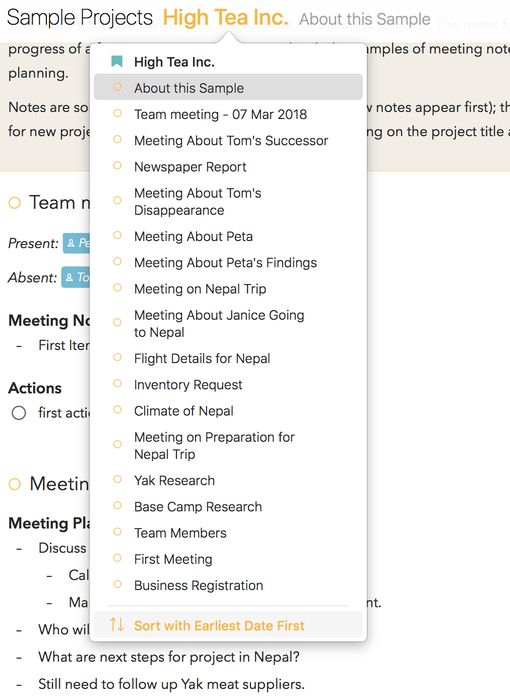
For å endre sorteringsrekkefølgen for et prosjekt på macOS kan du velge blant valgene under Sorter notater etter fra Vis-menyen. På alle plattformer kan du også:
- Klikke/trykke på prosjektet for å velge det i sidepanelet.
- Klikke/trykke på prosjekttittelen øverst i notatlisten.
- Bla til bunnen av panelet om nødvendig.
- Klikke/trykke på menyvalget Sorter med tidligste dato først
Notater uten dato beholder plasseringen sin i forhold til notater med dato.
Å filtrere notater etter dato
Du kan filtrere notatlisten basert på tekst med søkefeltet som dukker opp når du klikker på forstørrelsesglasset, men du kan også filtrere etter dato.
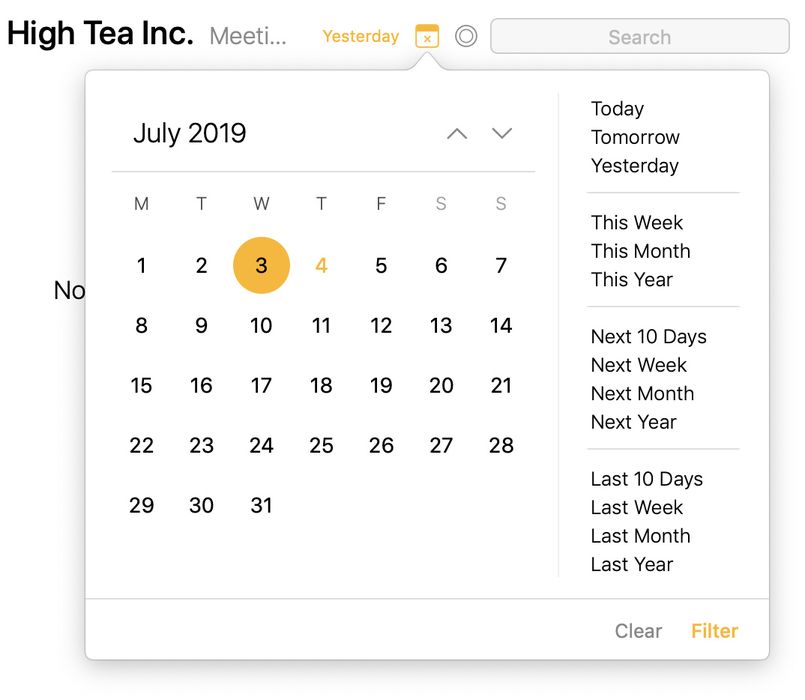
Slik filtrerer du notater etter dato eller datointervall …
- Velg prosjektet eller oversikten du vil filtrere, i sidepanelet.
- Klikk/trykk på forstørrelsesglass-knappen for å vise søkekontrollene.
- Trykk på kalenderknappen som dukker opp til venstre for søkefeltet.
- For å velge én enkelt dato klikker/trykker du på den i kalenderen.
- For å velge et datointervall klikker/trykker du lenge og drar over intervallet, eller på macOS velger du startdatoen og klikker deretter på sluttdatoen mens du holder ⇧ nede.
- Bruk eventuelle andre filtre du ønsker, f.eks. ved å skrive inn et søkeuttrykk.
Tips: Du kan lagre datofilteret som en smart oversikt i sidepanelet, for eksempel for alltid å kunne se morgendagens notater raskt. Du kan lære mer om hvordan du lager smartoversikter i kapitlet Å søke og filtrere.
Kalenderhendelser
Å sette datoer på notatene dine er allerede svært nyttig, men noen ganger gjelder notater en bestemt begivenhet, som en konferanse du deltar på, eller et ukentlig møte. Agenda lar deg koble et notat til en eksisterende hendelse i kalenderen din, eller til og med lage en kalenderhendelse uten at du forlater Agenda-appen.
Å koble til Kalender-appen
Før Agenda kan bruke hendelser i kalenderne dine, trenger den tillatelse fra deg. Du må knytte Kalender-appen til Agenda.
Slik knytter du Kalender-appen til Agenda …
-
Åpne Tilknyttet panel til høyre ved å klikke på håndtaket halvveis oppe på høyre side av vinduet, eller åpne datopanelet som er vist ovenfor.
-
Klikk/trykk øverst på knappen for å Koble til kalenderen din.
-
Når du blir bedt om det, gir du Agenda tilgang til kalenderne dine.
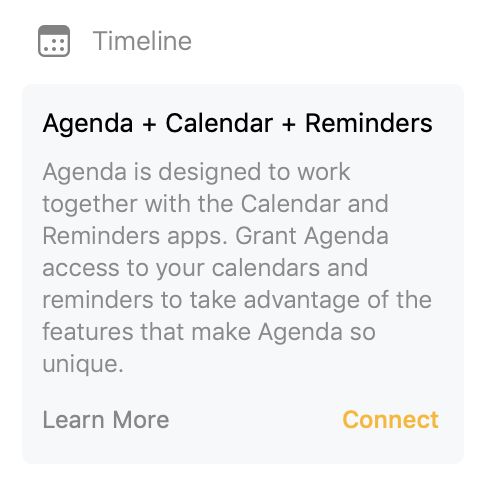
Etter at du har koblet til kalenderen, vises kalenderhendelsene dine i tidslinjen i ruten med relatert info (se nedenfor).
Merk: Nekter du i utgangspunktet tilgang til kalenderen din og vil koble til Agenda senere, åpner et klikk/trykk på Koble til Systeminnstillinger/Innstillinger-appen, og du må gi den tilgang derfra, i Personvern-delen.
Viktig: For at Agenda skal se kalenderne dine, må du ha kalenderkontoene dine satt opp i Systeminnstillinger (under Internettkontoer) på macOS, eller i Innstillinger-appen på iOS og iPadOS (under Kalender). Den enkleste måten å kontrollere om Agenda skal se kalenderne dine på, er å sjekke systemets Kalender-app; vises kalenderne der, skal Agenda også se dem. Se også Feilsøking-delen på slutten av dette kapitlet.
Å velge synlige kalendere
Du vil kanskje ikke ha alle kalenderne dine vist i Agenda, og for eksempel utelate kalendere for møterom osv. Det kan du gjøre ved å gå til Agenda-valgene.

Premium: Å velge hvilke kalendere og påminnelseslister som skal vises, er en premiumfunksjon som bare er tilgjengelig ved kjøp.
Å knytte et notat til en kalenderhendelse
Slik knytter du et notat til en eksisterende hendelse i kalenderen …
- Velg notatet.
- Klikk/trykk på kalenderknappen øverst til høyre på notatet.
- Velg datoen hendelsen faller på, i kalenderen til venstre om nødvendig.
- Velg hendelsen i tidslinjen på høyre side av panelet.
- Trykk på Knytt til hendelse-knappen.
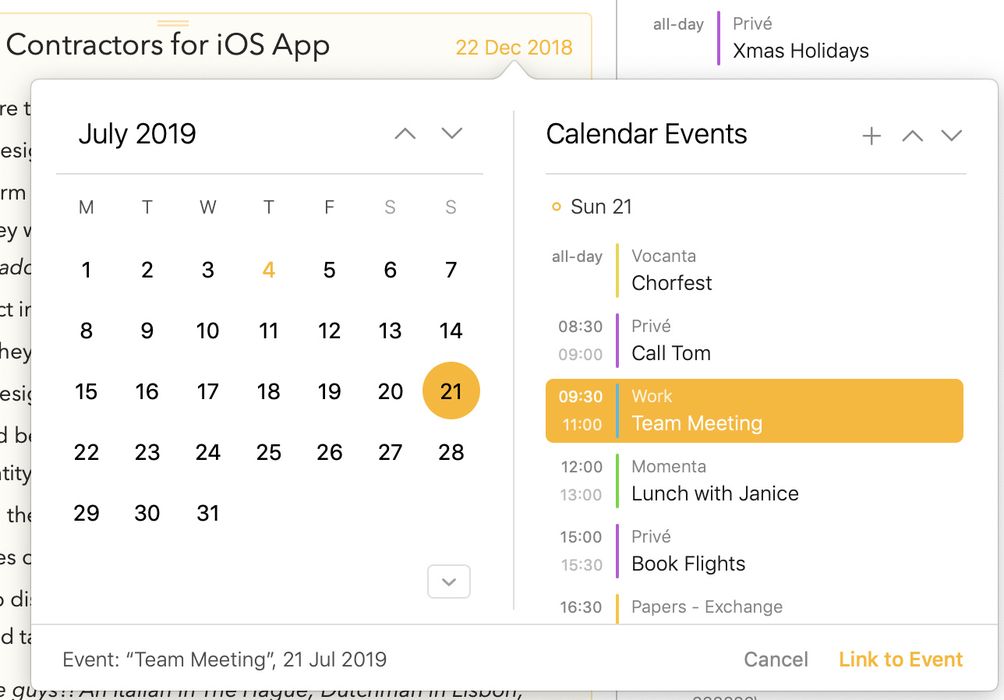
Etter tilknytningen oppdateres notatet slik at det får datoen til hendelsen, og tittelen på notatet oppdateres også hvis du ikke har gitt det en selv ennå. Når du endrer en hendelse i Kalender-appen, henter Agenda de endringene over. Endrer du for eksempel datoen, endres datoen på notatet i Agenda også.
En annen måte å lage et notat knyttet til en kalenderhendelse på er å:
- Åpne Tilknyttet panel til høyre ved å klikke på håndtaket halvveis oppe på høyre side av vinduet, eller åpne datopanelet som er vist ovenfor.
- Bla til og klikke/trykke på kalenderhendelsen du vil knytte et notat til, og velge fra menyen som vises, enten valget om å lage et nytt notat til hendelsen, eller å knytte hendelsen til det valgte notatet.
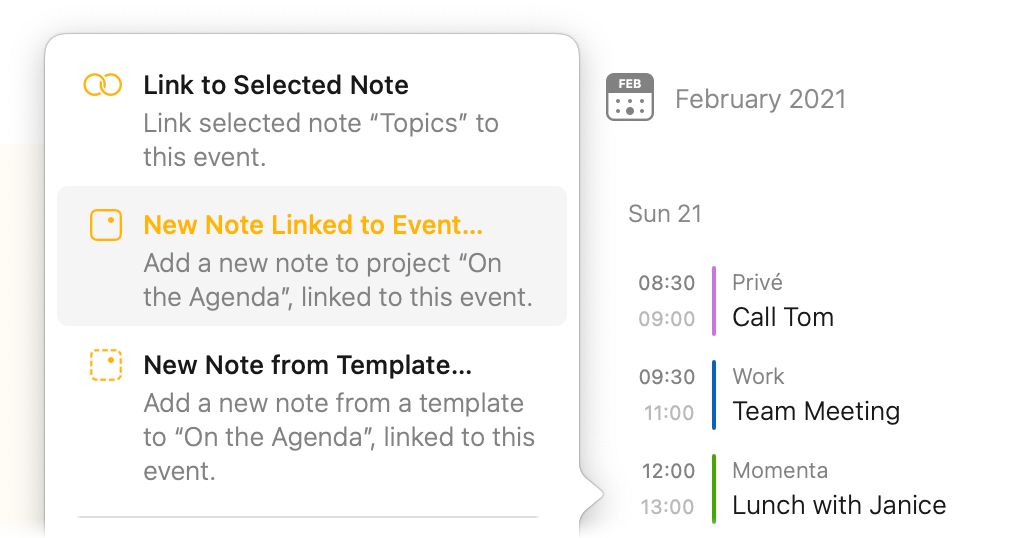
Tips 1: Når tilknytningen er gjort, dukker det opp et lite notatsymbol ved siden av hendelsen i tidslinjen i det tilknyttede panelet. Klikker/trykker du på dette symbolet, hopper notatlisten rett til notatet igjen.
Tips 2: Når du knytter en kalenderhendelse til et notat i Agenda, kopieres eventuell tekst i notatfeltet til hendelsen automatisk over til Agenda-notatet. Vær likevel oppmerksom på at notatet i Agenda ikke kan ha noen annen tekst på tilknytningstidspunktet for at dette skal virke.
Å løsne et notat fra en kalenderhendelse
Slik løsner du et notat fra en tilknyttet hendelse i kalenderen …
- Velg notatet.
- Klikk/trykk på kalenderknappen øverst til høyre på notatet.
- Klikk/trykk på hendelsen i tidslinjen til høyre for å oppheve valget
- Trykk på Løsne hendelse-knappen.
Andre måter å løsne en hendelse på er ved å klikke/trykke på hendelsen i tidslinjen i det tilknyttede panelet og løsne fra menyen som dukker opp. Eller gjennom valgene i tannhjulsmenyen eller menyen Notat > Løsne kalenderhendelse.
Å knytte flere notater til én kalenderhendelse
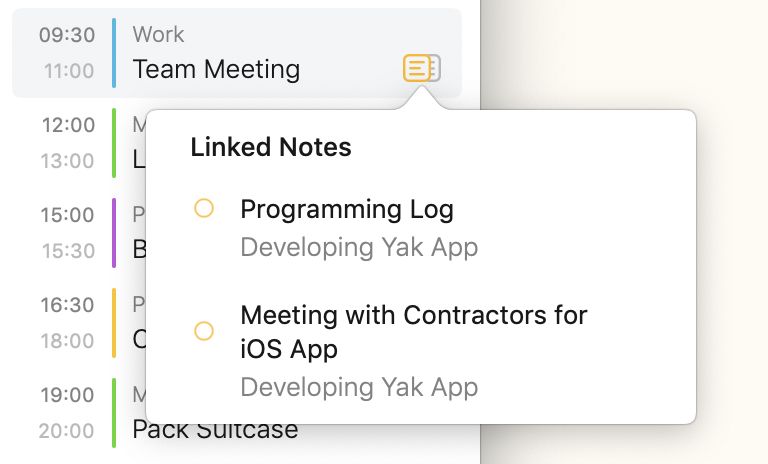
Noen ganger kan du ha flere notater knyttet til den samme kalenderhendelsen. Knytter du flere notater til den samme hendelsen, vises dette i tidslinjen i det tilknyttede panelet med et «flere notater»-symbol. Klikker/trykker du på dette symbolet, får du opp en meny med alle notatene som er knyttet til den hendelsen. Velger du et av disse notatene, hopper notatlisten rett til det tilknyttede notatet.
Å knytte sammen med dra og slipp
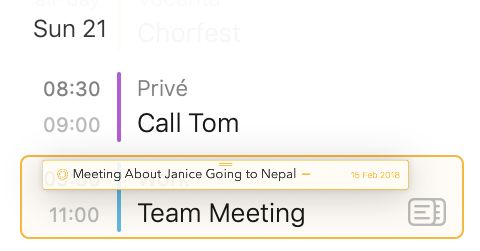
En enkel måte å knytte et notat til en kalenderhendelse på er å dra en kalenderhendelse oppå et notat:

eller motsatt vei, å dra et notat oppå en kalenderhendelse:
Å lage en kalenderhendelse
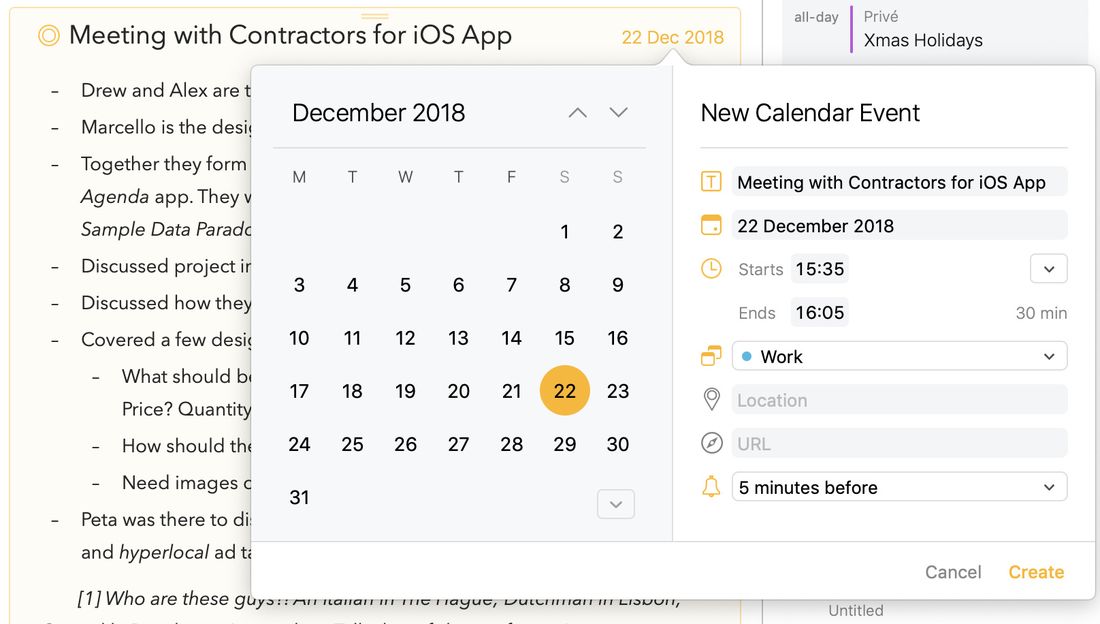
Slik lager og knytter du en ny kalenderhendelse til et notat …
- Velg notatet du vil lage hendelsen for.
- Klikk/trykk på kalenderknappen øverst til høyre på notatet.
- Sett en dato eller et datointervall for hendelsen (se ovenfor).
- Klikk/trykk på +-knappen i hjørnet øverst til høyre i datopanelet.
- Fyll ut detaljene for hendelsen, blant annet:
- Tittelen på hendelsen
- Start- og sluttdato (på iOS henter et trykk på start- og sluttdatoen fram en datovelger)
- Kalenderen hendelsen skal lagres i
- Et valgfritt sted og/eller en URL
- Et varsel som skal vises når hendelsen forfaller
- Klikk/trykk på Opprett-knappen.
- Klikk/trykk på Knytt til hendelse-knappen.
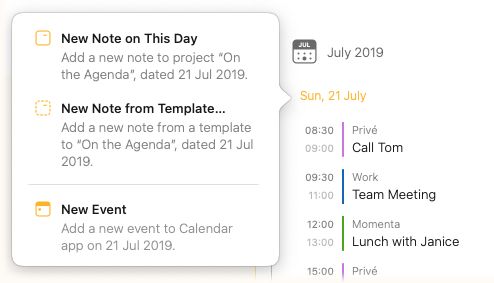
Vil du ikke nødvendigvis knytte en hendelse til et notat, men bare lage en ny hendelse uten å måtte bytte til kalenderappen, kan du gjøre dette ved å klikke/trykke på en dag i kalenderen i Tilknyttet panel og velge valget Ny hendelse i menyen:
På iOS og iPadOS finner du også dette valget under plusstegnet i hjørnet øverst til høyre i det tilknyttede panelet:
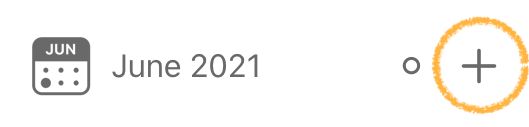
Premium: Å lage en ny hendelse fra Agenda er en premiumfunksjon, og krever at premiumfunksjonsoppgraderingen kjøpes.
Tips: Agenda tolker automatisk datoen i tittelen på notatet (som standard blir tittelen på notatet også tittelen på kalenderhendelsen) og velger en eventuell dato den finner, som startdato. Datoen som er valgt, vises både i kalenderen (som kan brukes til å endre datoen), men også i et tekstfelt under hendelsestittelen.
Du kan bruke dette tekstfeltet til raskt å hoppe til en annen dato. Du kan for eksempel skrive «neste uke», eller «25 des 2020» for raskt å endre kalenderen til riktig dato.
Å veksle mellom en heldagshendelse og en hendelse med klokkeslett
Slik veksler du mellom en hendelse med klokkeslett og en heldagshendelse …
- Klikk/trykk på knappen til høyre, ved siden av starttidspunktet til hendelsen.
- Velg menyvalget for å gjøre en hendelse med klokkeslett om til en heldagshendelse, og omvendt.
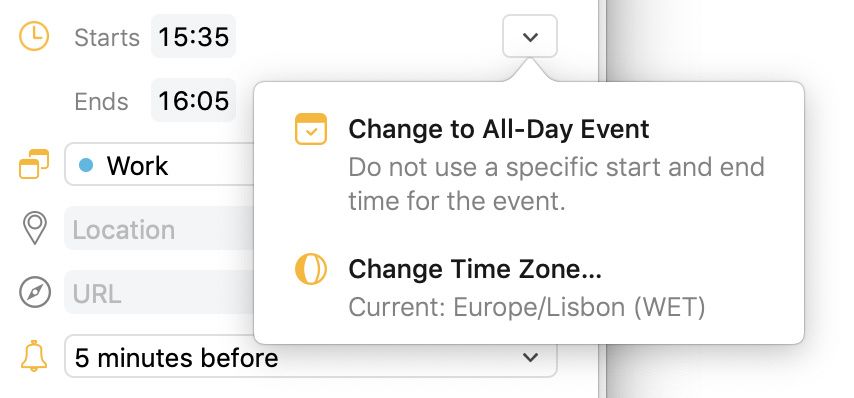
Å endre tidssonen til en hendelse
Slik endrer du tidssonen for en hendelse …
- Klikk/trykk på knappen som er vist i skjermbildet ovenfor.
- Naviger i menyen og velg ønsket tidssone for hendelsen.
Påminnelser
Påminnelser kan være nyttige for å holde styr på alt du må gjøre. I Agenda kan du enkelt legge påminnelser til notatene dine, enten med en knapp eller menyhandling, eller ved å skrive \remind-snarveien. Påminnelser som lages og redigeres i Agenda, synkroniseres automatisk med Påminnelser-appen.
Å koble til Påminnelser-appen
Før Agenda kan bruke hendelser i påminnelsene dine, trenger den tillatelse fra deg. Du må knytte Påminnelser-appen til Agenda.
Slik knytter du Påminnelser-appen til Agenda …
- Åpne Tilknyttet panel til høyre ved å klikke på håndtaket halvveis oppe på høyre side av vinduet.
- Klikk/trykk øverst på knappen for å Koble til påminnelsene dine.
- Når du blir bedt om det, gir du Agenda tilgang til påminnelsene dine.
Merk: Nekter du i utgangspunktet tilgang til påminnelsene dine og vil koble til Agenda senere, åpner et klikk/trykk på Koble til Systeminnstillinger/Innstillinger-appen, og du må gi den tilgang derfra, under Personvern-delen.
Viktig: For at Agenda skal se påminnelsene dine, må du ha kalenderkontoene dine satt opp i Systeminnstillinger (under Internettkontoer) på macOS, eller i Innstillinger-appen på iOS og iPadOS (under Påminnelser). Den enkleste måten å kontrollere om Agenda skal se påminnelsene dine på, er å sjekke systemets Påminnelser-app; vises de der, skal Agenda også se dem. Se også Feilsøking-delen på slutten av dette kapitlet.
Å velge synlige påminnelseslister
Du vil kanskje ikke ha påminnelser fra alle listene dine vist i Agenda. Du kan bestemme hvilke lister det vises påminnelser fra, ved å gå til Agenda-valgene.
Premium: Dette er en premiumfunksjon som bare er tilgjengelig ved kjøp. Har du ikke denne premiumfunksjonen, vises alle lister som standard.
Å legge til en påminnelse
Slik setter du inn en påminnelse i notatet ditt …
På macOS:
- Velg et notat og plasser markøren der du vil sette inn påminnelsen.
- Velg Legg til påminnelse fra Notat-menyen.
På iOS og iPadOS:
- Velg et notat og plasser markøren der du vil sette inn påminnelsen.
- Trykk på pluss-knappen i tastaturlinjen, og trykk deretter på påminnelsessymbolet.
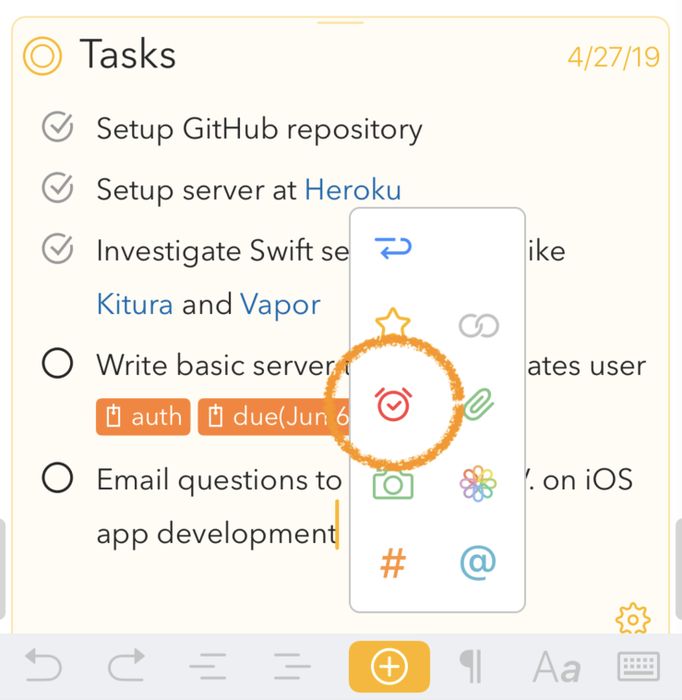
Deretter …
- Sett en forfallsdato for påminnelsen ved å velge en dato i kalenderen eller skrive en dato i tekstfeltet.
- Fyll ut detaljene for påminnelsen, blant annet:
- Tittelen på påminnelsen
- Forfallstidspunktet (på iOS henter et trykk på tidspunktet fram en tidsvelger)
- Påminnelseslistene påminnelsen skal lagres i
- Klikk/trykk på Opprett-knappen.
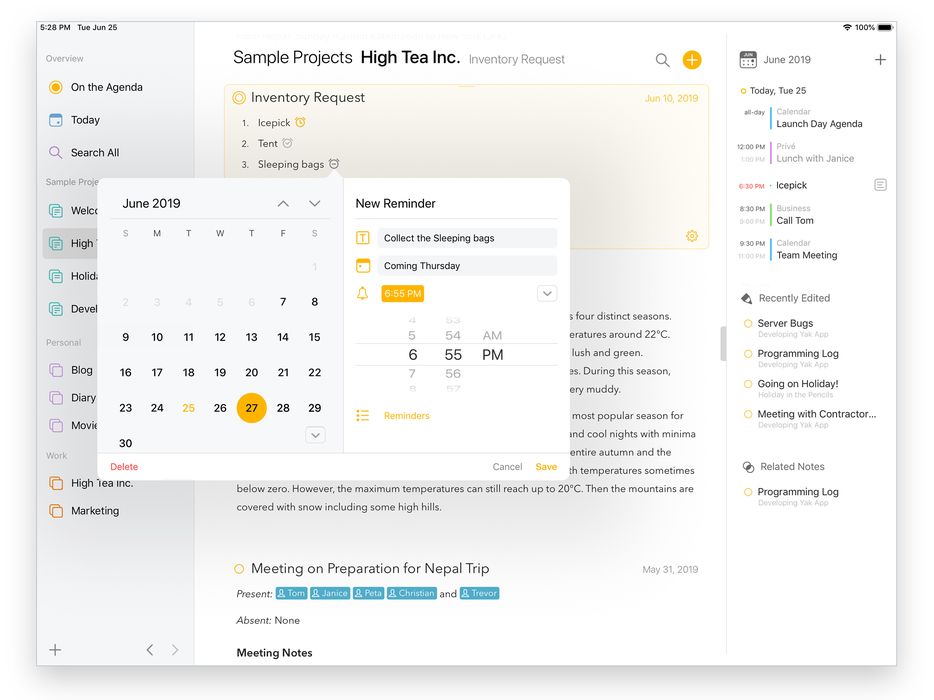
Merk: Bare forfallsdatoer i framtiden kan velges; det er ikke mulig å lage en påminnelse med forfallsdato i fortiden.
Tips: Agenda foreslår en forfallsdato og et klokkeslett for en ny påminnelse ut fra datoen til notatet. I et notat datert i dag foreslår den 9:00 hvis det fortsatt er fram i tid, og ellers omtrent én time fra nå.
Påminnelsens utseende
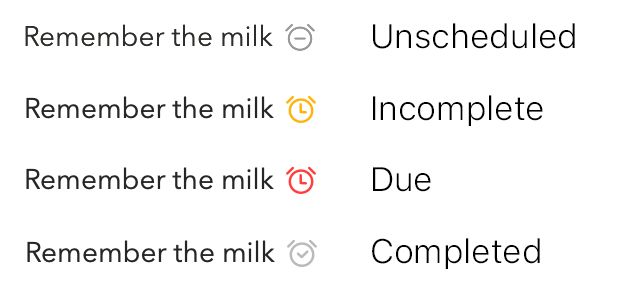
Når en påminnelse er laget, kan den vises i fire tilstander i notatet. Når den er satt inn, men ennå ikke planlagt, vises den grå som i skjermbildet ovenfor. Det betyr at den ennå ikke er satt inn i Påminnelser-appen. En planlagt påminnelse blir oransje, og blir rød når den har forfalt. Til slutt, hvis en påminnelse slettes i Påminnelser-appen mens den ennå ikke hadde forfalt, tones den ned med et lite kryss i notatet.
Å legge til en påminnelse med \remind-handlingen
En enda raskere måte å legge til en påminnelse på er å skrive handlingssnarveien \remind. Å skrive \remind eller \reminder tilsvarer de to første trinnene i Legg til påminnelse-sekvensen ovenfor. Men ved å oppgi flere parametere i parenteser kan du planlegge en påminnelse direkte uten behov for et panel.
For eksempel:
-
\remind(today)planlegger en påminnelse for i dag om 30 minutter -
\remind(today at 6pm)planlegger en påminnelse for i dag klokken 18 -
\remind(tomorrow evening)planlegger en påminnelse for i morgen klokken 18 -
\remind(in 3 weeks)planlegger en påminnelse 21 dager fram i tid -
\remind(25 dec 2020, at 8pm)planlegger en påminnelse den 25. desember 2020 klokken 20
Eventuelt kan du også oppgi en alternativ tittel som første parameter, atskilt med semikolon.
For eksempel:
\remind(Remember the milk; tomorrow morning)gir en påminnelse med tittelen Remember the milk planlagt klokken 09 i morgen tidlig.
Du kan også angi listen og om du foretrekker en påminnelse av heldagstypen, med parametere, som beskrevet mer i detalj i kapitlet Å lage og bruke maler:
-
\remind(today at 6pm, list: important)planlegger en påminnelse for i dag klokken 18 på påminnelseslisten «important» -
\remind(all-day: tomorrow)planlegger en heldagspåminnelse for i morgen
og disse kan også kombineres:
\remind(all-day: tomorrow, title: Remember the milk, list: "important")planlegger en heldagspåminnelse for i morgen, med tittelen Remember the milk, på påminnelseslisten important.
Tips:
\remind-handlingen er bare én av en rekke nyttige handlinger du kan utløse ved å skrive. Du kan lære mer om dem i kapitlet Å lage og bruke maler.
Å fullføre påminnelser fra sjekklister
På macOS vil skift-klikk på avkryssingsruten også merke den tilhørende påminnelsen som fullført, hvis et sjekklistepunkt har en tilknyttet påminnelse. På iOS 17 og nyere kan du trykke lenge på et avkryssingspunkt med en påminnelse for raskere samhandling.
Å redigere påminnelser
Slik redigerer du en påminnelse …
- Velg notatet som inneholder påminnelsen
- Klikk/trykk på påminnelsessymbolet inne i notatet. Det samme panelet som når du lager en påminnelse, vises.
- Rediger egenskapene til påminnelsen, blant annet ved å merke påminnelsen som fullført om du ønsker det.
- Klikk/trykk på Lagre-knappen.
Den redigerte påminnelsen oppdateres også i Påminnelser-appen.
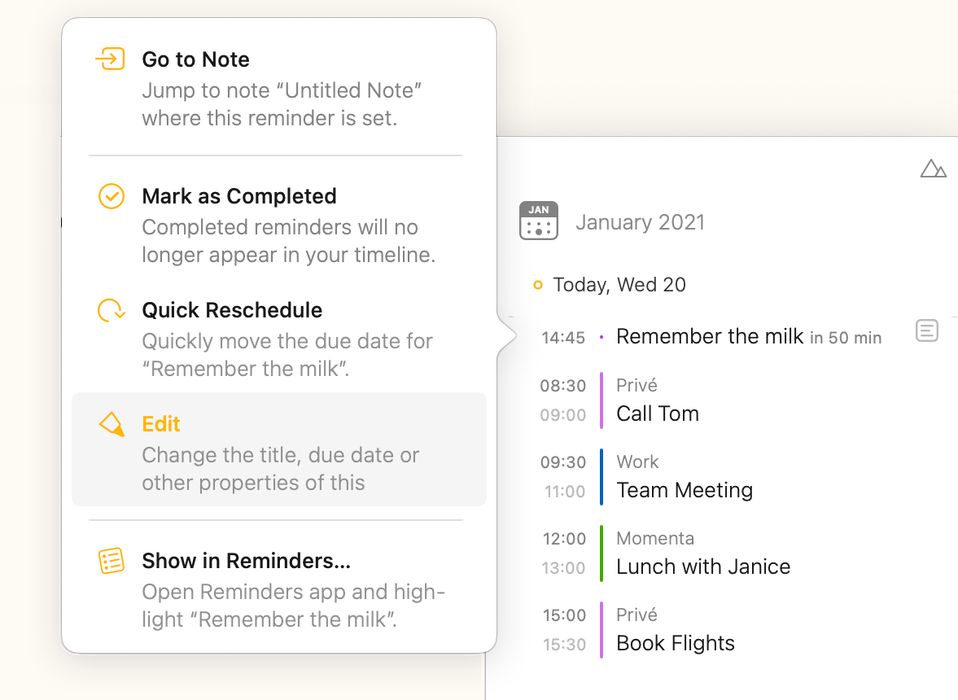
Alternativt kan du klikke/trykke på påminnelsen i kalenderen som er en del av Tilknyttet panel, og velge Rediger fra menyen som dukker opp.
Å slette en påminnelse
Slik sletter du en påminnelse:
- Velg notatet som inneholder påminnelsen
- Klikk/trykk på påminnelsessymbolet inne i notatet.
- Klikk/trykk på Slett-knappen i hjørnet nederst til venstre i panelet.
Den slettede påminnelsen fjernes også fra Påminnelser-appen.
Alternativt sletter det også påminnelsen om du ganske enkelt sletter symbolet i teksten med slettetasten. Forskjellen fra måten ovenfor er at dette ikke sletter påminnelsen fra Påminnelser-appen, bare fra teksten.
Å legge til en hurtigpåminnelse
Vil du bare lage en rask påminnelse utenfor sammenhengen til et bestemt notat, kan du gjøre dette ved å klikke/trykke på en dag i kalenderen i Tilknyttet panel og velge valget Hurtigpåminnelse i menyen:
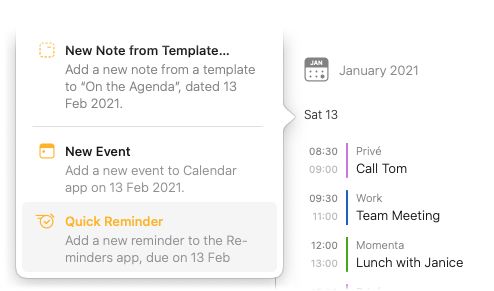
På iOS og iPadOS finner du også dette valget under plusstegnet i hjørnet øverst til høyre i det tilknyttede panelet:
Premium: Å lage en hurtigpåminnelse fra Agenda er en premiumfunksjon, og krever at premiumfunksjonsoppgraderingen kjøpes.
Tidslinjen
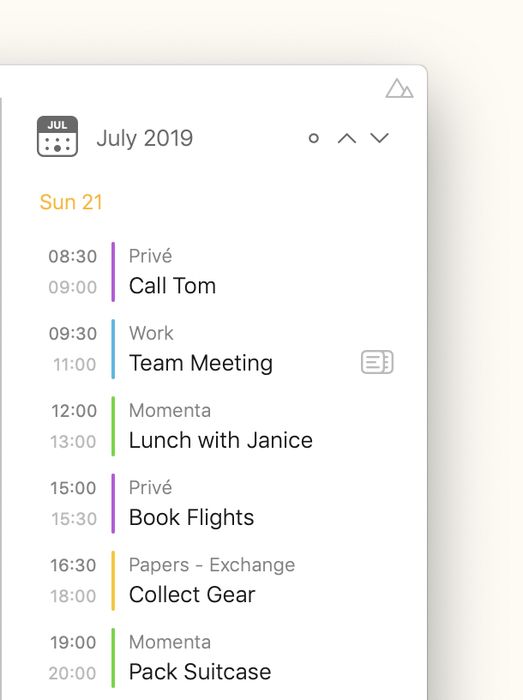
Agenda gir én samlet oversikt over alle kalenderhendelsene og påminnelsene dine, gruppert etter dag, i en uendelig rullende liste som kalles tidslinjen. Tidslinjen gir også rom for et bredt utvalg handlinger du kan gjøre på objektene den viser, fra å hoppe til tilknyttede notater, til å lage nye og redigere eksisterende hendelser og påminnelser.
Å navigere i tidslinjen
Tidslinjen er en uendelig rullende liste; den henter automatisk neste eller forrige bunke kalenderobjekter når du blar henholdsvis nedover og oppover. På macOS kan du også bla side for side med pil opp og pil ned øverst til høyre.
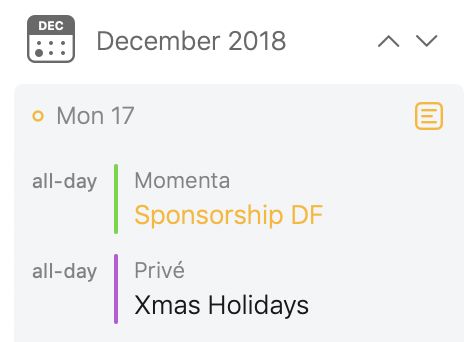
Listen tilpasser seg også automatisk utvalget av notater i notatlisten i ruten midt i Agenda-vinduet. Tidslinjen blar automatisk til dagen eller hendelsen som er tildelt det valgte notatet, eller til i dag hvis notatet ikke har noen dato eller hendelse tildelt. Er det valgt et notat med en dato eller hendelse, framheves også den eller de aktuelle dagene eller hendelsen i tidslinjen med grå bakgrunn, og den første dagen i utvalget merkes med en oransje sirkel.
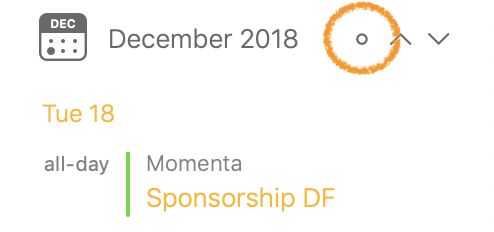
Blar du tidslinjen opp eller ned slik at den eller de valgte dagene eller hendelsen ikke lenger er synlig, dukker det opp en sirkelknapp ved siden av pilknappen (eller ved siden av pluss-knappen på iOS) i hjørnet øverst til høyre. Klikker/trykker du på sirkelknappen, blar den de valgte dagene eller hendelsen tilbake i synsfeltet.
Tips: En god hurtigtast å huske er ⌘T eller Vis > Vis dagens kalender; den sentrerer tidslinjen på i dag igjen.
Å filtrere tidslinjen
Mens tidslinjen normalt følger de valgte notatene automatisk, kan du filtrere og dermed låse tidslinjen til en bestemt dag eller et dagintervall ved å klikke/trykke på kalendersymbolet over tidslinjen.
Slik filtrerer du tidslinjen …
- Klikk/trykk på kalendersymbolet over tidslinjen.
- Velg en dag eller et dagintervall i kalenderpanelet.
- Klikk/trykk på Filtrer-knappen.
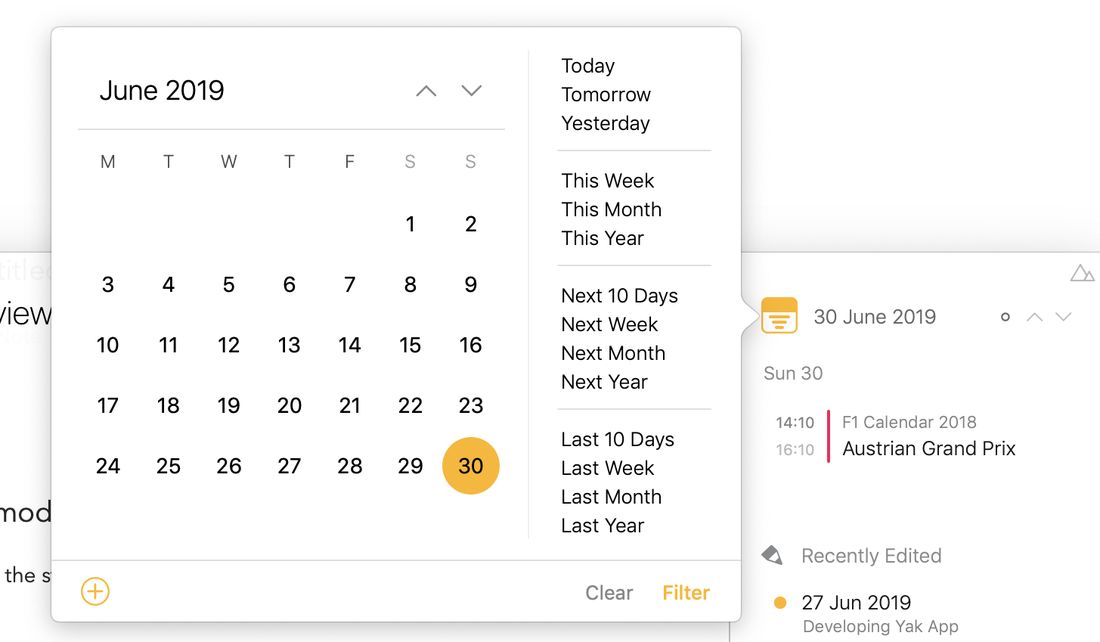
Mens filteret er aktivt, endres kalendersymbolet til et oransje filtersymbol.
Slik setter du tidslinjen tilbake til normaltilstanden …
- Klikk/trykk på filtersymbolet over tidslinjen.
- Klikk/trykk på Tøm-knappen i panelet som vises.
Filteret tømmes også automatisk hvis det velges et notat som har en tildelt dato eller tilknyttet hendelse som faller utenfor det filtrerte dagintervallet.
Å lage nye hendelser og påminnelser
Når en dag er valgt i kalenderpanelet ovenfor, dukker det opp en pluss-knapp i hjørnet nederst til venstre som lar deg lage:
- et nytt notat med den eller de valgte datoene tildelt
- en ny kalenderhendelse
- en ny hurtigpåminnelse
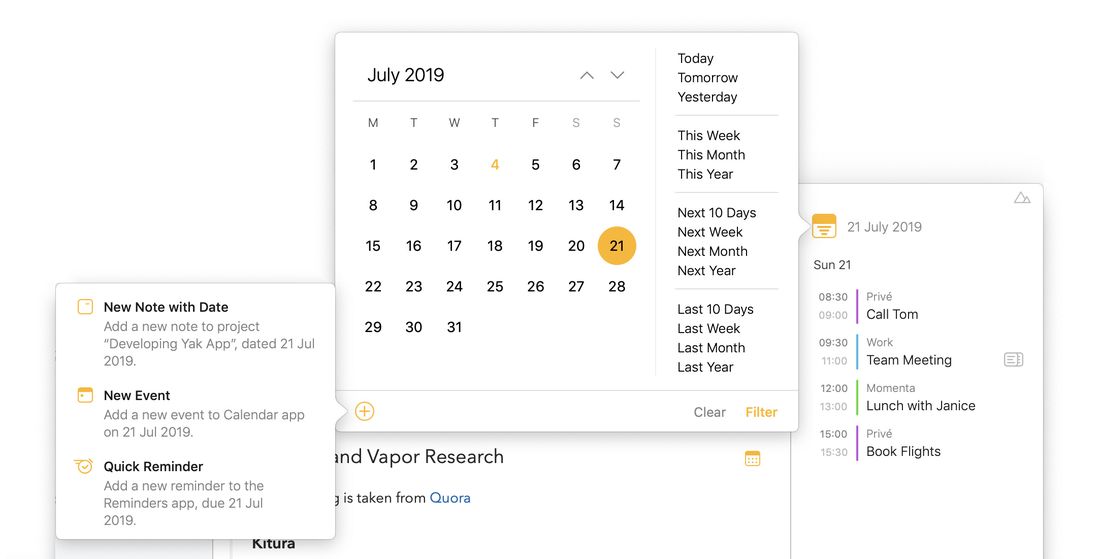
En annen måte å lage et nytt notat, en kalenderhendelse eller en hurtigpåminnelse på er å klikke/trykke på en hvilken som helst dagtopptekst i tidslinjen.
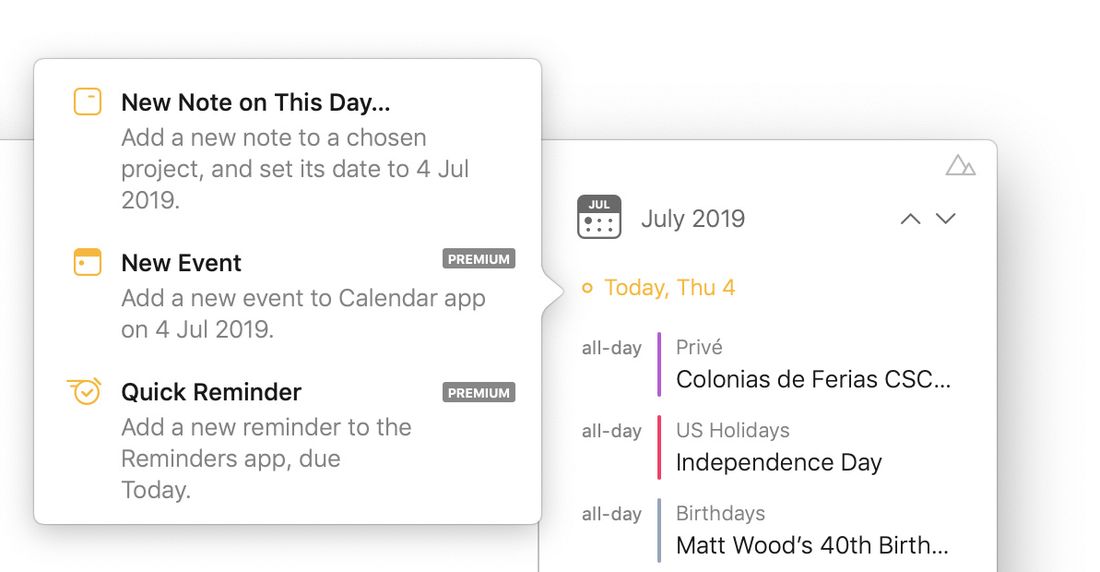
Tips: Du trenger ikke å klikke/trykke på den endelige dagen for en ny hendelse eller påminnelse i listen. Siden du fortsatt kan endre datoene i panelet som vises, for å redigere detaljene, kan du starte prosessen ved å trykke på en hvilken som helst dag i tidslinjen om du vil.
Premium: Tidslinjen lar deg lage en ny påminnelse utenfor sammenhengen til et notat, en såkalt hurtigpåminnelse. Dette er en premiumfunksjon som bare er tilgjengelig ved kjøp. Også det å lage en ny kalenderhendelse er bare tilgjengelig som en premiumfunksjon.
Tidslinjehandlinger
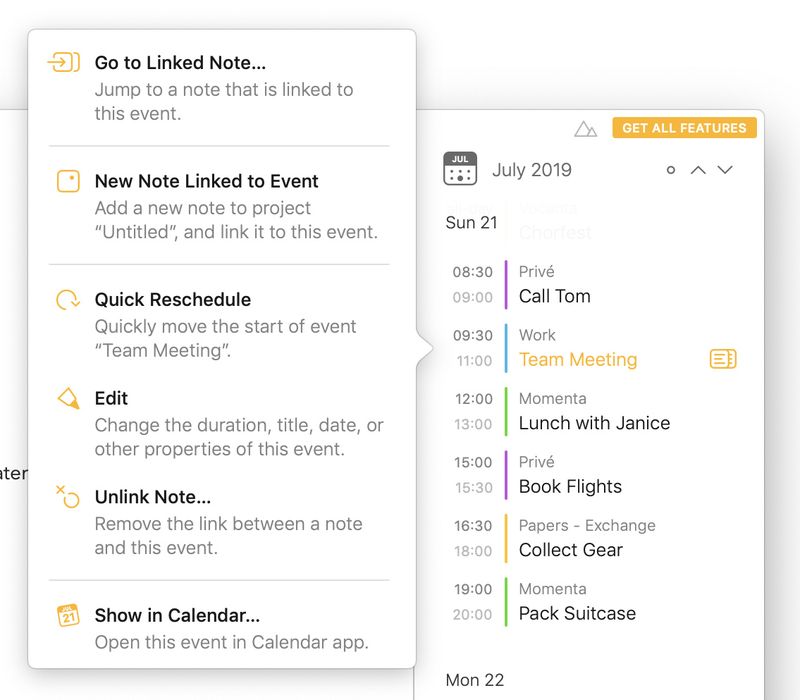
Når du klikker/trykker på objektene i tidslinjen, vises en meny med mulige handlinger.
Daghandlinger
Når du trykker på en dagtopptekst i tidslinjen, er følgende handlinger tilgjengelige der de er aktuelle:
Gå til tildelt notat – Hopp til notatet som er tildelt denne dagen, i notatlisten
Nytt notat på denne dagen – Lag et nytt notat med den valgte dagen tildelt
Ny hendelse – Lag en ny kalenderhendelse som starter på den valgte dagen (premiumfunksjon)
Hurtigpåminnelse – Lag en ny påminnelse, uavhengig av noe notat, med den valgte dagen som forfallsdato (premiumfunksjon)
Kalenderhendelseshandlinger
Når du trykker på en kalenderhendelse i tidslinjen, er følgende handlinger tilgjengelige der de er aktuelle:
Gå til tilknyttet notat – Hopp til notatet som er knyttet til denne hendelsen, i notatlisten
Knytt til valgt notat – Knytt den valgte hendelsen til notatet som er valgt i notatlisten nå
Nytt notat knyttet til hendelse – Lag et nytt notat knyttet til den valgte hendelsen
Rask omplanlegging – Flytt den valgte hendelsen slik at den starter på en annen dato (premiumfunksjon)
Rediger – Rediger egenskapene til den valgte hendelsen (premiumfunksjon)
Løsne notat – Fjern tilknytningen mellom det tilknyttede notatet og den valgte hendelsen
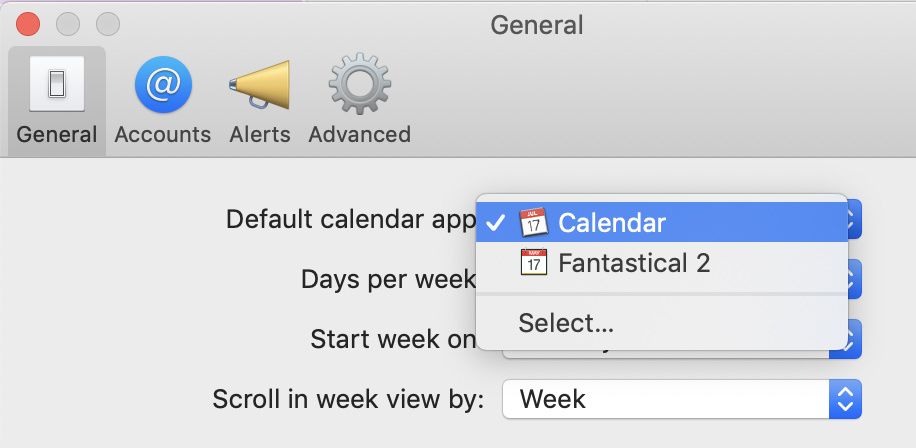
Vis i Kalender – Åpne standard kalenderapp og vis den valgte hendelsen
Tips: På macOS åpner Agenda standard kalenderprogram når du bruker handlingen Vis i Kalender. Du kan endre standarden til favorittkalenderprogrammet ditt ved å gå til valgene i systemets Kalender-app:
Påminnelseshandlinger
Når du trykker på en påminnelse i tidslinjen, er følgende handlinger tilgjengelige der de er aktuelle:
Gå til notat – Hopp til notatet der den valgte påminnelsen ble lagt til.
Legg til i valgt notat – Legg den valgte påminnelsen til i notatet som er valgt i notatlisten nå
Nytt notat med påminnelse – Lag et nytt notat med den valgte påminnelsen
Merk som fullført – Merk den valgte påminnelsen som fullført
Rask omplanlegging – Flytt den valgte påminnelsen til en ny forfallsdato (premiumfunksjon)
Rediger – Rediger egenskapene til den valgte påminnelsen (premiumfunksjon)
Vis i Påminnelser – Åpne Påminnelser-appen og vis den valgte påminnelsen
Feilsøking
Google- eller Outlook-kalenderne mine dukker ikke opp i Agenda
Sjekk om kalenderne dukker opp i systemets Kalender-app. Gjør de ikke det, må du sette opp Google- eller Outlook-kalenderkontoen din i Systeminnstillinger (under Internettkontoer) på macOS, eller i Innstillinger-appen på iOS og iPadOS (under Kalender). Når kalenderne dukker opp i systemets Kalender-app, skal Agenda også se dem. Vises de i systemets Kalender-app, men ikke i Agenda, se nedenfor.
Jobbkalenderne og påminnelseslistene mine dukker ikke opp i Agenda
Er Macen, iPhonen eller iPaden din administrert av arbeidsplassen din gjennom såkalte MDM-profiler (mobile device management), kan det hindre Agenda i å få tilgang til jobbkalenderne dine (f.eks. fra Office365 eller Exchange). For å kontrollere om dette er tilfellet, går du til Innstillinger > Generelt > Profiler for å sjekke om du faktisk har en MDM-profil installert, og om den har følgende bestemte begrensning oppført: «Opening documents from managed to unmanaged apps not allowed». Har du en MDM-profil med denne begrensningen installert, tillater den som standard ikke deling av kalenderne dine med Agenda.
For å løse dette må du snakke med administratoren på arbeidsplassen din, som vil kunne gi Agenda den nødvendige klareringen den trenger for å få tilgang til de administrerte kalenderne dine. Nærmere bestemt må Agenda enten legges til som en administrert app i MDM-profilen, noe som lar den få tilgang til iOS’ kalenderdata, eller så må begrensningen «Opening documents from managed to unmanaged apps not allowed» fjernes fra MDM-profilen.


