
Dates, événements et rappels
Une particularité d’Agenda est la façon dont l’app vous permet d’associer des dates à vos notes, et même de coupler des notes à des événements de votre calendrier. Les notes que vous prenez s’intègrent à vos projets et à vos activités quotidiennes, et vous disposez ainsi d’une vue complète du passé, du présent et de l’avenir. De plus, pour ne rien laisser passer, vous pouvez assigner des rappels aux tâches contenues dans vos notes. Vous n’oublierez plus jamais rien.
Dates et notes
Vous pouvez ajouter et modifier des dates ou des plages de dates dans vos notes à l’aide du bouton de date qui apparaît en haut à droite lorsqu’une note est sélectionnée. Cliquer sur ce bouton fait apparaître un calendrier.
Définir la date
Pour définir la date d’une note…
- Sélectionnez la note.
- Cliquez/touchez le bouton de date en haut à droite de la note.
- Utilisez les boutons fléchés pour vous rendre au mois souhaité.
- Cliquez/touchez la date.
- Cliquez/touchez le bouton Assigner la date.
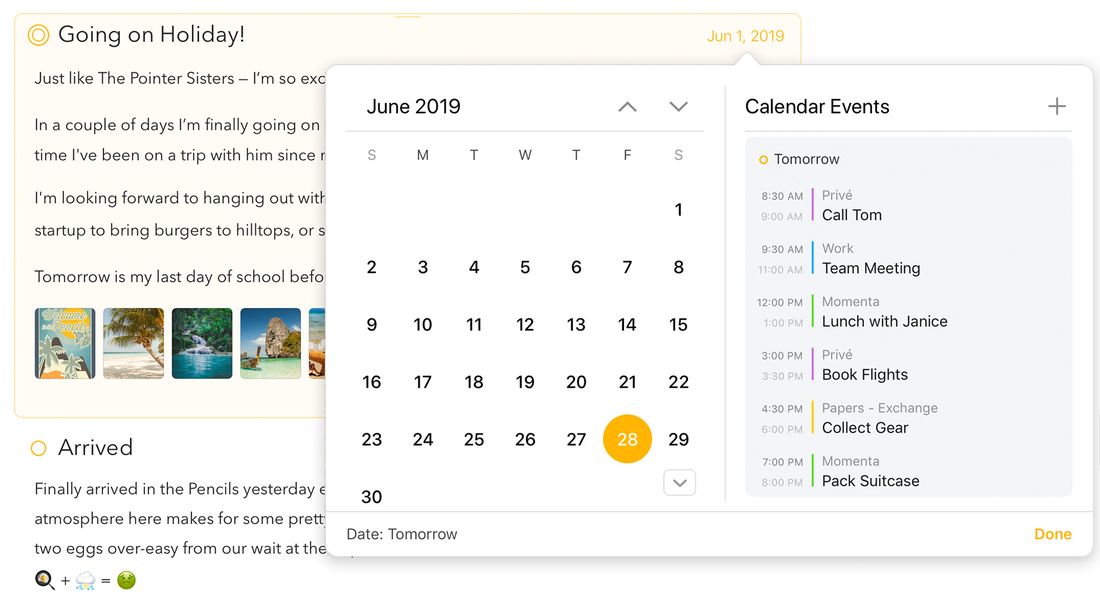
Remarque : modifier la date d’une note peut la faire changer de position dans la liste, afin de conserver le bon ordre de tri.
Astuce : sur macOS, vous pouvez parcourir le calendrier plus rapidement en maintenant la touche alt/option enfoncée pendant que vous cliquez sur les flèches : le calendrier avance alors d’une année au lieu d’un mois. Sur macOS comme sur iPadOS, vous pouvez également utiliser les touches fléchées du clavier pour naviguer dans le calendrier. Pour un aperçu de toutes les options de navigation au clavier, consultez le chapitre Raccourcis clavier. Vous pouvez aussi simplement commencer à saisir une date, comme « samedi prochain » : dès que vous le faites, le champ de recherche se déploie et vous pouvez accéder rapidement à la date recherchée.
Astuce : un moyen encore plus rapide d’assigner une date consiste à utiliser l’action de texte
\assign-date, ainsi que les actions associées\today,\tomorrow,\monday, etc. Vous pouvez même saisir\assign(15 Dec)ou\assign(in 3 weeks). Consultez le chapitre Aide-mémoire des actions de texte pour plus de détails.
Assigner la date du jour
Vous pouvez assigner la date du jour à une note de la manière décrite ci-dessus, mais il est bien plus rapide d’utiliser Assigner à aujourd’hui dans le menu Note sur macOS, ou le raccourci clavier ⇧⌘ ⏎. Vous pouvez également saisir \today n’importe où dans la note elle-même.
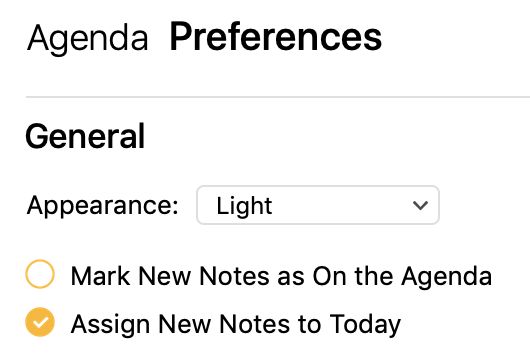
Si vous souhaitez que les nouvelles notes soient toujours assignées à aujourd’hui, vous pouvez activer ce réglage dans les préférences d’Agenda.
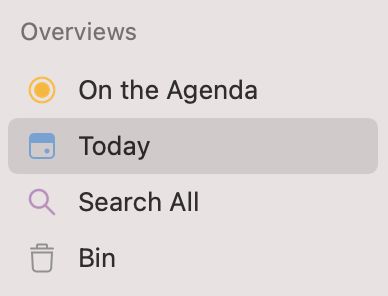
Astuce : les notes assignées à aujourd’hui apparaissent automatiquement dans la vue d’ensemble Aujourd’hui de la liste des sources à gauche, ce qui vous donne un accès rapide à toutes les notes dont la date assignée inclut aujourd’hui.
Définir une plage de dates
Définir une plage de dates pour une note est similaire à définir une seule date.
- Sélectionnez la note.
- Cliquez/touchez le bouton de date en haut à droite de la note.
- Utilisez les boutons fléchés pour vous rendre au mois souhaité.
- Sur macOS, au choix…
- Cliquez et faites glisser sur la plage souhaitée, ou…
- Cliquez sur la date de début, puis maintenez ⇧ en cliquant sur la date de fin.
- Sur iOS, touchez et maintenez, puis faites glisser sur la plage souhaitée
- Cliquez/touchez le bouton Assigner les dates.
Supprimer une date
Pour supprimer d’une note une date ou une plage de dates existante…
- Sélectionnez la note.
- Cliquez/touchez le bouton de date en haut à droite de la note.
- Au choix…
- Cliquez/touchez la date sélectionnée pour la désélectionner, ou…
- Cliquez/touchez une zone vide en bas du calendrier pour désélectionner.
- Cliquez/touchez le bouton Supprimer la date.
Sur macOS, vous pouvez également choisir l’option Supprimer la date assignée dans le menu Note.
Ordre de tri
Les notes comportant des dates sont conservées dans l’ordre chronologique. Les notes sans date peuvent être déplacées à n’importe quelle position au sein du projet. Par défaut, les notes datées sont classées de la plus récente à la plus ancienne, mais cela peut être modifié projet par projet.
Pour changer l’ordre de tri d’un projet sur macOS, vous pouvez choisir les options sous Trier les notes par dans le menu Présentation. Sur toutes les plateformes, vous pouvez également :
- Cliquer/toucher le projet pour le sélectionner dans la barre latérale.
- Cliquer/toucher le titre du projet en haut de la liste des notes.
- Faire défiler jusqu’au bas de la fenêtre, si nécessaire.
- Cliquer/toucher l’élément de menu Trier avec la date la plus ancienne en premier
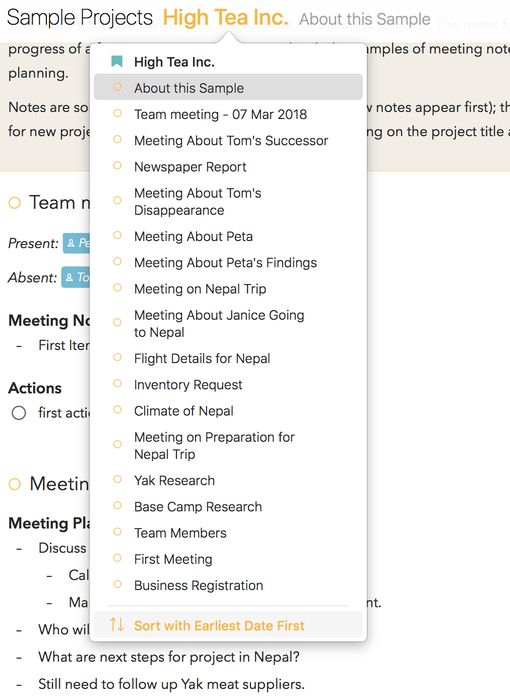
Les notes sans date conservent leur position par rapport aux notes datées.
Filtrer les notes par date
Vous pouvez filtrer la liste des notes en fonction du texte à l’aide du champ de recherche qui apparaît lorsque vous cliquez sur l’icône en forme de loupe, mais vous pouvez aussi filtrer par date.
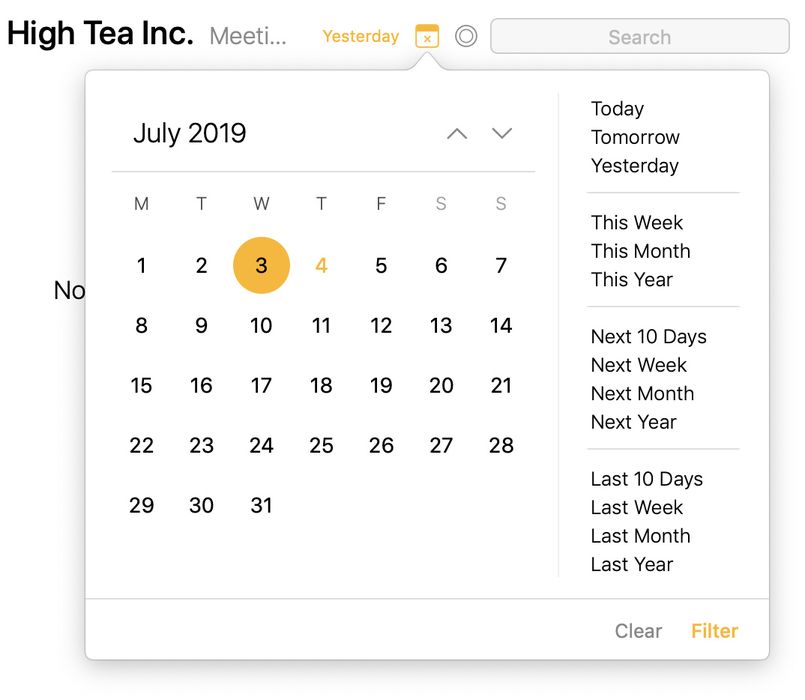
Pour filtrer les notes en fonction d’une date ou d’une plage de dates…
- Sélectionnez dans la barre latérale le projet ou la vue d’ensemble que vous souhaitez filtrer.
- Cliquez/touchez le bouton en forme de loupe pour afficher les commandes de recherche.
- Appuyez sur le bouton calendrier qui apparaît à gauche du champ de recherche.
- Pour sélectionner une seule date, cliquez/touchez-la dans le calendrier.
- Pour sélectionner une plage de dates, cliquez ou touchez longuement puis faites glisser sur la plage ; sur macOS, vous pouvez aussi sélectionner la date de début, puis cliquer sur la date de fin en maintenant ⇧.
- Appliquez tout autre filtre souhaité, par exemple en saisissant un terme de recherche.
Astuce : vous pouvez enregistrer le filtre de date sous forme de vue d’ensemble intelligente dans la barre latérale, par exemple pour toujours pouvoir consulter rapidement les notes de demain. Pour en savoir plus sur la création de vues d’ensemble intelligentes, consultez le chapitre Rechercher et filtrer.
Événements de calendrier
Appliquer des dates à vos notes est déjà très utile, mais il arrive qu’une note se rapporte à un événement particulier, comme une conférence à laquelle vous participez ou une réunion hebdomadaire. Agenda vous permet de coupler une note à un événement existant de votre calendrier, ou même de créer un événement de Calendrier sans jamais quitter l’app Agenda.
Se connecter à l’app Calendrier
Avant qu’Agenda puisse accéder aux événements de vos calendriers, votre autorisation est nécessaire. Vous devez relier l’app Calendrier à Agenda.
Pour relier l’app Calendrier à Agenda…
-
Ouvrez le panneau Connexes à droite en cliquant sur la poignée située à mi-hauteur du bord droit de la fenêtre, ou ouvrez la fenêtre de date présentée ci-dessus.
-
En haut, cliquez/touchez le bouton Connecter pour vous connecter à votre Calendrier.
-
Lorsque vous y êtes invité, autorisez Agenda à accéder à vos calendriers.
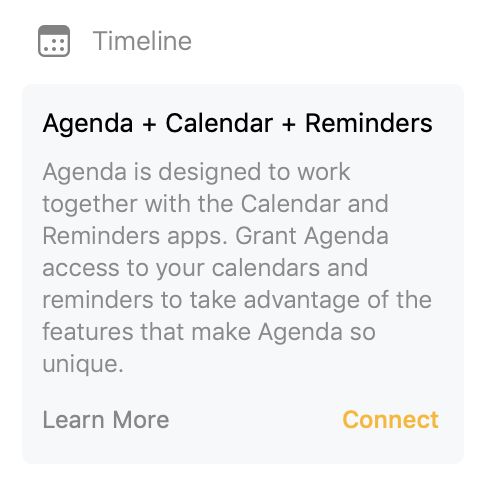
Une fois la connexion au calendrier établie, vos événements de calendrier apparaissent dans la chronologie du panneau d’informations connexes (voir ci-dessous).
Remarque : si vous refusez d’abord l’accès à votre Calendrier et souhaitez connecter Agenda plus tard, cliquer/toucher Connecter ouvrira les Préférences Système / l’app Réglages, où vous devrez accorder l’accès depuis la section Confidentialité.
Important : pour qu’Agenda voie vos calendriers, vos comptes de calendrier doivent être configurés dans les Préférences Système (sous Comptes Internet) sur macOS, ou dans l’app Réglages sur iOS et iPadOS (sous Calendrier). Le moyen le plus simple de vérifier qu’Agenda devrait voir vos calendriers est de consulter l’app Calendrier du système : si les calendriers y apparaissent, Agenda devrait également les voir. Consultez également la section Dépannage à la fin de ce chapitre.
Choisir les calendriers visibles
Vous ne souhaitez peut-être pas que tous vos calendriers soient affichés dans Agenda, et exclure par exemple les calendriers des salles de réunion. Vous pouvez le faire depuis les préférences d’Agenda.

Premium : le choix des calendriers et des listes de rappels à afficher est une fonctionnalité premium disponible uniquement après achat.
Lier une note à un événement de calendrier
Pour lier une note à un événement existant du calendrier…
- Sélectionnez la note.
- Cliquez/touchez le bouton calendrier en haut à droite de la note.
- Si nécessaire, sélectionnez dans le calendrier à gauche la date à laquelle l’événement se déroule.
- Sélectionnez l’événement dans la chronologie, à droite de la fenêtre.
- Appuyez sur le bouton Lier à l’événement.
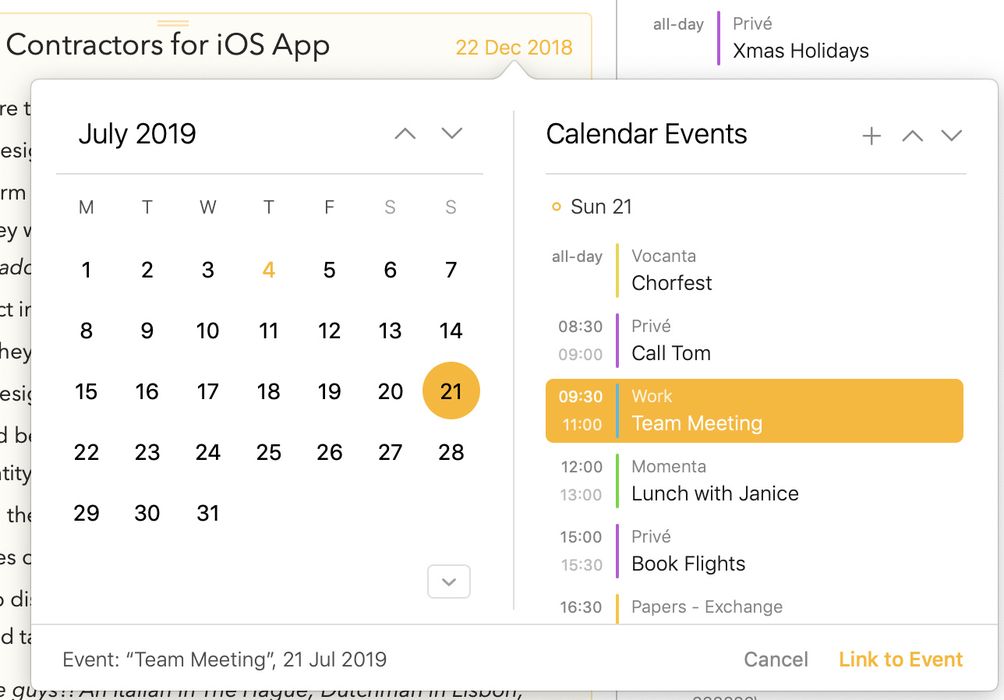
Après la liaison, la note prend la date de l’événement et son titre est également mis à jour si vous ne lui en aviez pas encore donné un vous-même. Lorsque vous modifiez un événement dans l’app Calendrier, Agenda reporte ces changements. Si vous modifiez la date, par exemple, la date de la note change également dans Agenda.
Une deuxième façon de créer une note liée à un événement de calendrier consiste à :
- Ouvrir le panneau Connexes à droite en cliquant sur la poignée située à mi-hauteur du bord droit de la fenêtre, ou ouvrir la fenêtre de date présentée ci-dessus.
- Faire défiler jusqu’à l’événement de calendrier auquel vous souhaitez lier une note, cliquer/toucher celui-ci, et choisir dans le menu qui s’affiche l’option permettant soit de créer une nouvelle note pour l’événement, soit de lier l’événement à la note sélectionnée.
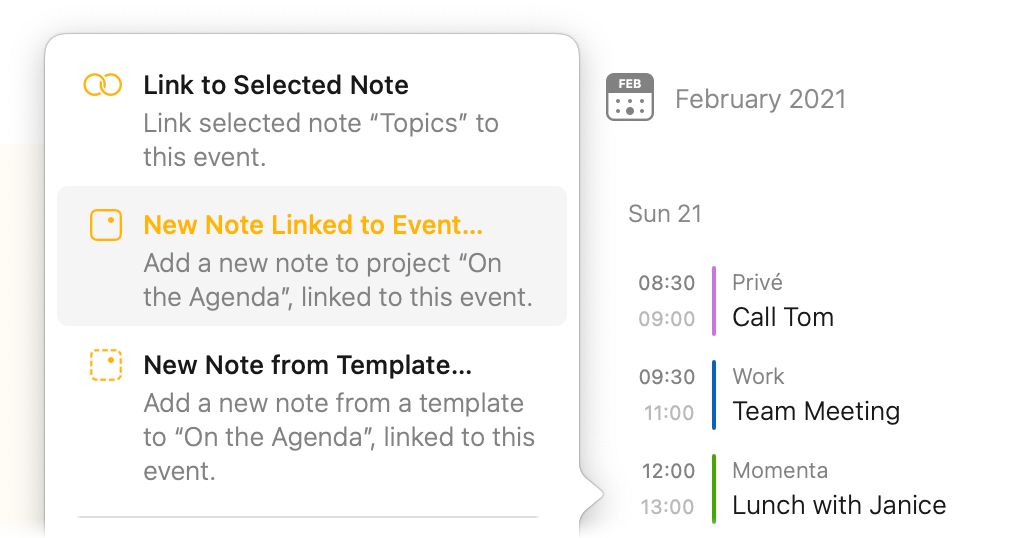
Astuce 1 : une fois la liaison effectuée, une petite icône de note apparaît à côté de l’événement dans la chronologie du panneau Connexes. Cliquer/toucher cette icône fait sauter directement la liste des notes à la note concernée.
Astuce 2 : lorsque vous liez un événement de calendrier à une note dans Agenda, le texte éventuellement présent dans le champ de notes de l’événement est automatiquement copié dans la note Agenda. Notez toutefois que, pour que cela fonctionne, la note dans Agenda ne doit pas encore contenir de texte au moment de la liaison.
Dissocier une note d’un événement de calendrier
Pour dissocier une note d’un événement lié dans le calendrier…
- Sélectionnez la note.
- Cliquez/touchez le bouton calendrier en haut à droite de la note.
- Cliquez/touchez l’événement dans la chronologie à droite pour le désélectionner
- Appuyez sur le bouton Dissocier l’événement.
Vous pouvez également dissocier un événement en cliquant/touchant l’événement dans la chronologie du panneau Connexes et en choisissant l’option de dissociation dans le menu qui apparaît. Ou encore via les options de la roue dentée ou le menu Note > Dissocier l’événement de calendrier.
Lier plusieurs notes à un événement de calendrier
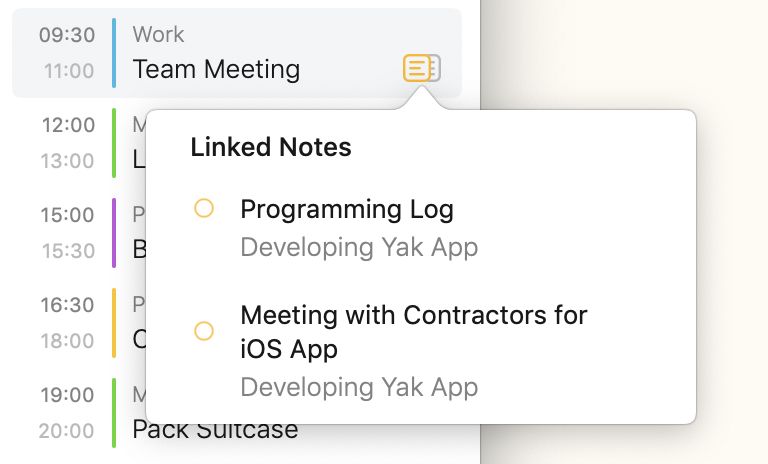
Il arrive que plusieurs notes se rapportent au même événement de calendrier. Si vous liez plusieurs notes au même événement, cela est indiqué dans la chronologie du panneau Connexes par une icône « notes multiples ». Si vous cliquez/touchez cette icône, un menu affiche toutes les notes liées à cet événement. Choisir l’une de ces notes fait sauter directement la liste des notes à la note liée.
Lier par glisser-déposer
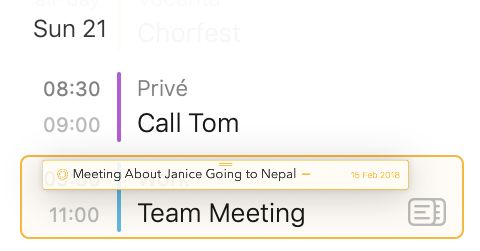
Un moyen simple de lier une note à un événement de calendrier consiste à faire glisser un événement de calendrier sur une note :

ou l’inverse, à faire glisser une note sur un événement de calendrier :
Créer un événement de calendrier
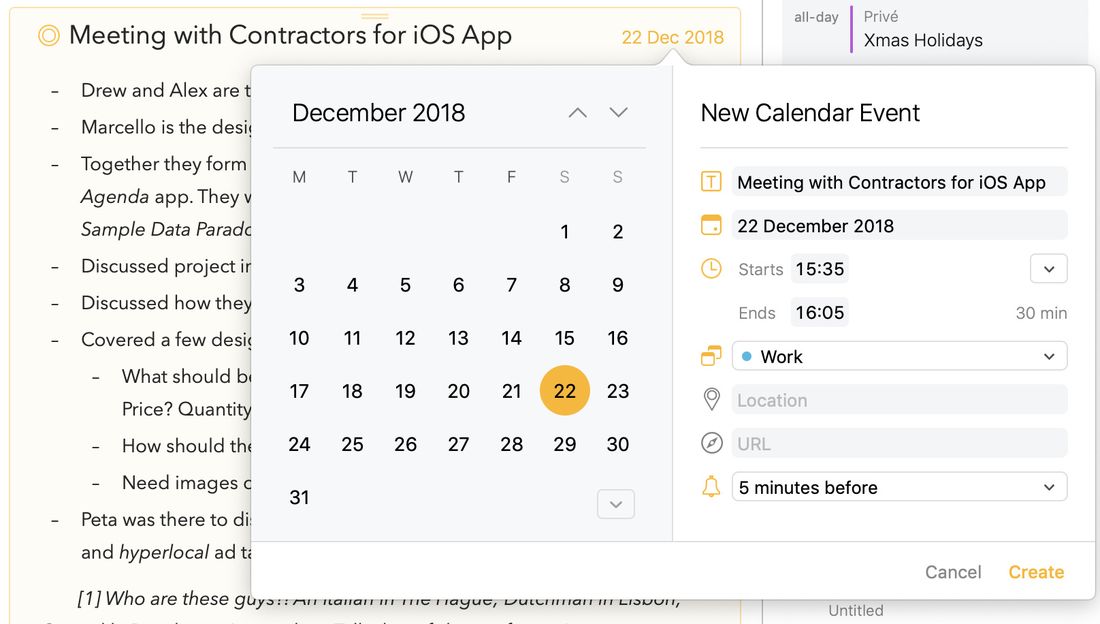
Pour créer un nouvel événement de calendrier et le lier à une note…
- Sélectionnez la note pour laquelle vous souhaitez créer l’événement.
- Cliquez/touchez le bouton calendrier en haut à droite de la note.
- Définissez une date ou une plage de dates pour l’événement (voir ci-dessus).
- Cliquez/touchez le bouton + dans le coin supérieur droit de la fenêtre de date.
- Complétez les détails de l’événement, notamment :
- Le titre de l’événement
- La date de début et de fin (sur iOS, toucher la date de début et de fin fait apparaître un sélecteur de date)
- Le calendrier dans lequel enregistrer l’événement
- Un lieu et/ou une URL facultatifs
- Une alerte à afficher à l’échéance de l’événement
- Cliquez/touchez le bouton Créer.
- Cliquez/touchez le bouton Lier à l’événement.
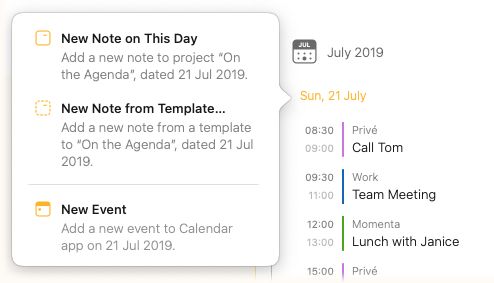
Si vous ne souhaitez pas nécessairement lier un événement à une note, mais simplement créer un nouvel événement sans avoir à basculer vers l’app Calendrier, vous pouvez le faire en cliquant/touchant un jour dans le calendrier du panneau Connexes et en sélectionnant l’option Nouvel événement dans le menu :
Sur iOS et iPadOS, vous trouverez également cette option sous le bouton plus dans le coin supérieur droit du panneau Connexes :

Premium : la création d’un nouvel événement depuis Agenda est une fonctionnalité premium et nécessite l’achat du pack de fonctionnalités premium.
Astuce : Agenda analyse automatiquement la date figurant dans le titre de la note (par défaut, le titre de la note devient également le titre de l’événement de calendrier) et sélectionne toute date trouvée comme date de début. La date actuellement sélectionnée est affichée à la fois dans le calendrier (qui peut servir à la modifier) et dans un champ de texte sous le titre de l’événement.
Vous pouvez utiliser ce champ de texte pour accéder rapidement à une autre date. Par exemple, vous pouvez saisir « la semaine prochaine » ou « 25 dec 2020 » pour amener rapidement le calendrier à la bonne date.
Basculer entre un événement sur toute la journée et un événement horaire
Pour basculer entre un événement horaire et un événement sur toute la journée…
- Cliquez/touchez le bouton situé à droite de l’heure de début de l’événement.
- Sélectionnez l’option de menu permettant de transformer un événement horaire en événement sur toute la journée, et inversement.
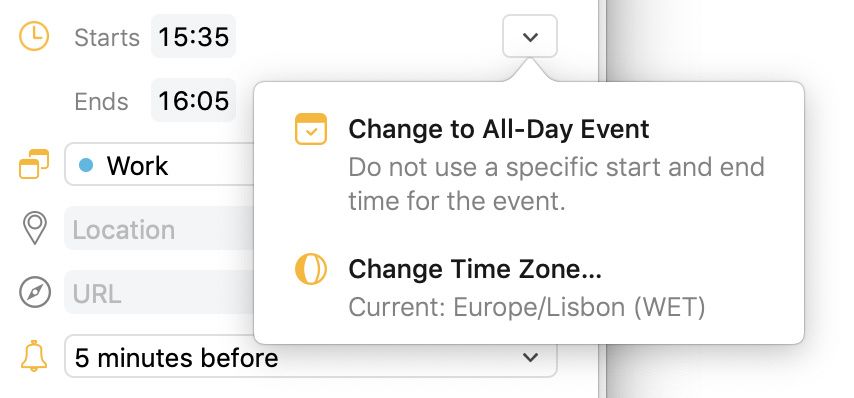
Modifier le fuseau horaire d’un événement
Pour modifier le fuseau horaire d’un événement…
- Cliquez/touchez le bouton visible sur la capture d’écran ci-dessus.
- Parcourez le menu et sélectionnez le fuseau horaire souhaité pour l’événement.
Rappels
Les rappels peuvent s’avérer utiles pour garder la maîtrise de tout ce que vous avez à faire. Dans Agenda, vous pouvez facilement ajouter des rappels à vos notes, à l’aide d’un bouton ou d’une commande de menu, ou en saisissant le raccourci \remind. Les rappels créés et modifiés dans Agenda sont automatiquement synchronisés avec l’app Rappels.
Se connecter à l’app Rappels
Avant qu’Agenda puisse accéder aux éléments de vos rappels, votre autorisation est nécessaire. Vous devez relier l’app Rappels à Agenda.
Pour relier l’app Rappels à Agenda…
- Ouvrez le panneau Connexes à droite en cliquant sur la poignée située à mi-hauteur du bord droit de la fenêtre.
- En haut, cliquez/touchez le bouton Connecter pour vous connecter à vos Rappels.
- Lorsque vous y êtes invité, autorisez Agenda à accéder à vos rappels.
Remarque : si vous refusez d’abord l’accès à vos rappels et souhaitez connecter Agenda plus tard, cliquer/toucher Connecter ouvrira les Préférences Système / l’app Réglages, où vous devrez accorder l’accès depuis la section Confidentialité.
Important : pour qu’Agenda voie vos rappels, vos comptes de calendrier doivent être configurés dans les Préférences Système (sous Comptes Internet) sur macOS, ou dans l’app Réglages sur iOS et iPadOS (sous Rappels). Le moyen le plus simple de vérifier qu’Agenda devrait voir vos rappels est de consulter l’app Rappels du système : s’ils y apparaissent, Agenda devrait également les voir. Consultez également la section Dépannage à la fin de ce chapitre.
Choisir les listes de rappels visibles
Vous ne souhaitez peut-être pas que les rappels de toutes vos listes soient affichés dans Agenda. Vous pouvez déterminer à partir de quelles listes les rappels sont affichés depuis les préférences d’Agenda.
Premium : il s’agit d’une fonctionnalité premium disponible uniquement après achat. Si vous ne disposez pas de cette fonctionnalité premium, toutes les listes sont affichées par défaut.
Ajouter un rappel
Pour insérer un rappel dans votre note…
Sur macOS :
- Sélectionnez une note et placez le curseur là où vous souhaitez insérer le rappel.
- Choisissez Ajouter un rappel dans le menu Note.
Sur iOS et iPadOS :
- Sélectionnez une note et placez le curseur là où vous souhaitez insérer le rappel.
- Touchez le bouton plus dans la barre du clavier, puis touchez l’icône de rappel.
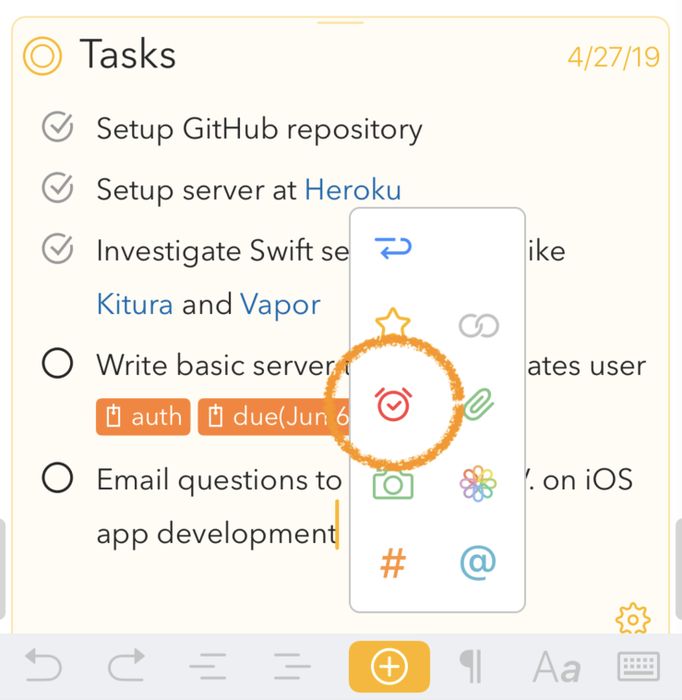
Ensuite…
- Définissez une date d’échéance pour le rappel en sélectionnant une date dans le calendrier ou en saisissant une date dans le champ de texte.
- Complétez les détails du rappel, notamment :
- Le titre du rappel
- L’heure d’échéance (sur iOS, toucher l’heure fait apparaître un sélecteur d’heure)
- La liste de rappels dans laquelle enregistrer le rappel
- Cliquez/touchez le bouton Créer.
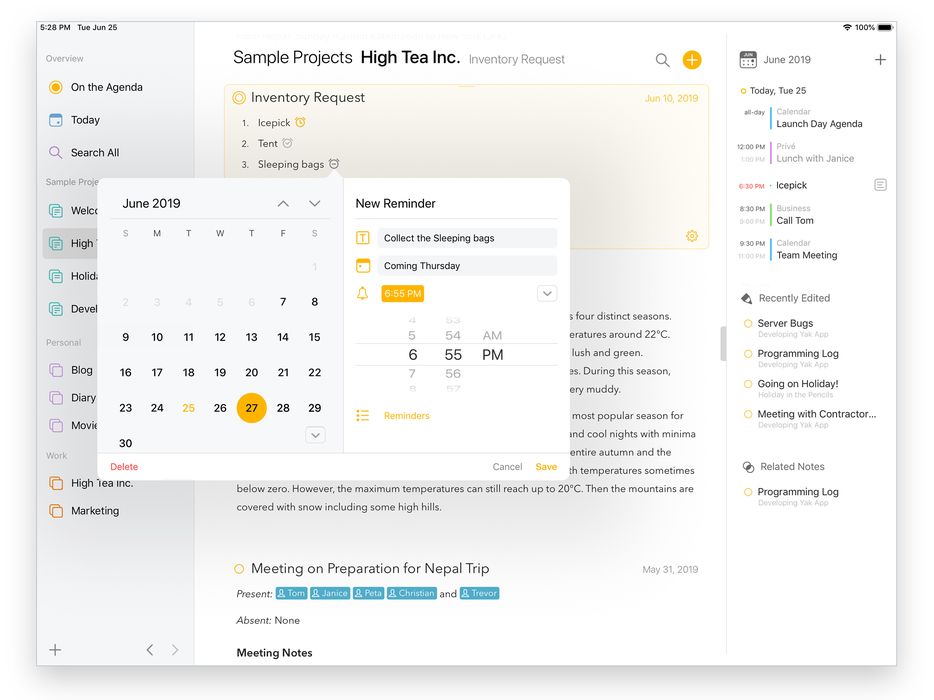
Remarque : seules les dates d’échéance situées dans le futur peuvent être sélectionnées ; il n’est pas possible de créer un rappel dont l’échéance est dans le passé.
Astuce : Agenda suggère une date et une heure d’échéance pour un nouveau rappel, en fonction de la date de la note. Dans une note datée d’aujourd’hui, il suggère 9 h 00 si cette heure n’est pas encore passée, et sinon environ dans une heure.
Apparence des rappels
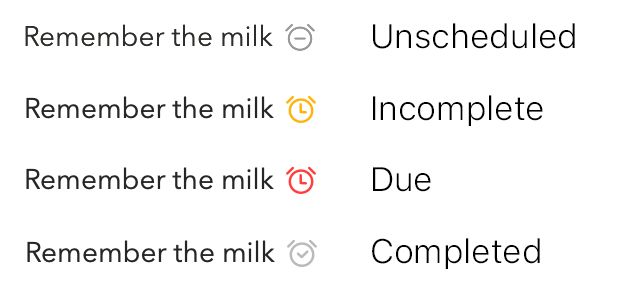
Une fois créé, un rappel peut apparaître dans quatre états au sein de la note. Lorsqu’il a été inséré mais pas encore planifié, il apparaît en gris, comme sur la capture d’écran ci-dessus. Cela signifie qu’il n’a pas encore été inséré dans l’app Rappels. Un rappel planifié devient orange, puis rouge une fois arrivé à échéance. Enfin, si un rappel est supprimé dans l’app Rappels alors qu’il n’était pas encore arrivé à échéance, il apparaît en grisé avec une petite croix dans la note.
Ajouter un rappel à l’aide de l’action \remind
Un moyen encore plus rapide d’ajouter un rappel consiste à saisir le raccourci d’action \remind. Saisir \remind ou \reminder équivaut aux deux premières étapes de la séquence Ajouter un rappel ci-dessus. Toutefois, en fournissant des paramètres supplémentaires entre parenthèses, vous pouvez planifier directement un rappel sans passer par une fenêtre.
Par exemple :
-
\remind(today)planifiera un rappel pour aujourd’hui dans 30 minutes -
\remind(today at 6pm)planifiera un rappel pour aujourd’hui à 18 h -
\remind(tomorrow evening)planifiera un rappel pour demain à 18 h -
\remind(in 3 weeks)planifiera un rappel dans 21 jours -
\remind(25 dec 2020, at 8pm)planifiera un rappel le 25 décembre 2020 à 20 h
Vous pouvez également fournir un titre alternatif comme premier paramètre, séparé par un point-virgule.
Par exemple :
\remind(Remember the milk; tomorrow morning)produira un rappel intitulé Remember the milk planifié demain matin à 9 h.
Vous pouvez aussi indiquer la liste et préciser si vous préférez un rappel de type « toute la journée » à l’aide de paramètres, comme décrit plus en détail dans le chapitre Créer et utiliser des modèles :
-
\remind(today at 6pm, list: important)planifiera un rappel pour aujourd’hui à 18 h dans la liste de rappels « important » -
\remind(all-day: tomorrow)planifiera un rappel sur toute la journée pour demain
et ces éléments peuvent également être combinés :
\remind(all-day: tomorrow, title: Remember the milk, list: "important")planifiera un rappel sur toute la journée pour demain, intitulé Remember the milk, dans la liste de rappels important.
Astuce : l’action
\remindn’est qu’une parmi de nombreuses actions utiles que vous pouvez déclencher en tapant. Pour en savoir plus, consultez le chapitre Créer et utiliser des modèles.
Terminer des rappels depuis des listes de contrôle
Sur macOS, si un élément de liste de contrôle est associé à un rappel, cliquer sur la case à cocher en maintenant Maj marquera également le rappel associé comme terminé. Sur iOS 17 et versions ultérieures, vous pouvez toucher longuement un élément à cocher associé à un rappel pour une interaction plus rapide.
Modifier des rappels
Pour modifier un rappel…
- Sélectionnez la note contenant le rappel
- Cliquez/touchez l’icône de rappel dans la note. La même fenêtre que lors de la création d’un rappel apparaît.
- Modifiez les propriétés du rappel, y compris, si vous le souhaitez, en le marquant comme terminé.
- Cliquez/touchez le bouton Enregistrer.
Le rappel modifié sera également mis à jour dans l’app Rappels.
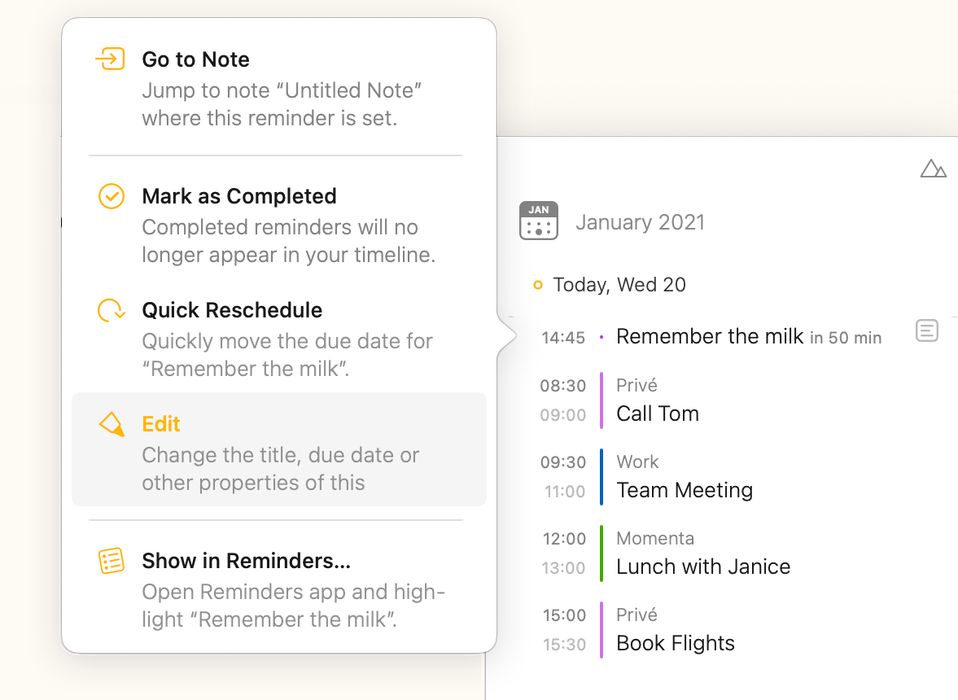
Vous pouvez également cliquer/toucher le rappel dans le calendrier faisant partie du panneau Connexes et sélectionner Modifier dans le menu qui apparaît.
Supprimer un rappel
Pour supprimer un rappel :
- Sélectionnez la note contenant le rappel
- Cliquez/touchez l’icône de rappel dans la note.
- Cliquez/touchez le bouton Supprimer dans le coin inférieur gauche de la fenêtre.
Le rappel supprimé sera également retiré de l’app Rappels.
Vous pouvez aussi supprimer le rappel en effaçant simplement l’icône dans le texte avec la touche retour arrière. La différence avec la méthode ci-dessus est que cela ne supprimera pas le rappel de l’app Rappels, mais uniquement du texte.
Ajouter un rappel rapide
Si vous souhaitez simplement créer un rappel rapide en dehors du contexte d’une note particulière, vous pouvez le faire en cliquant/touchant un jour dans le calendrier du panneau Connexes et en sélectionnant l’option Rappel rapide dans le menu :
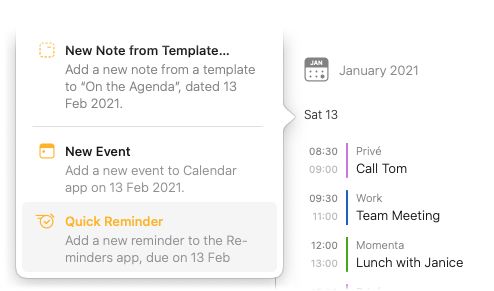
Sur iOS et iPadOS, vous trouverez également cette option sous le bouton plus dans le coin supérieur droit du panneau Connexes :
Premium : la création d’un rappel rapide depuis Agenda est une fonctionnalité premium et nécessite l’achat du pack de fonctionnalités premium.
La chronologie
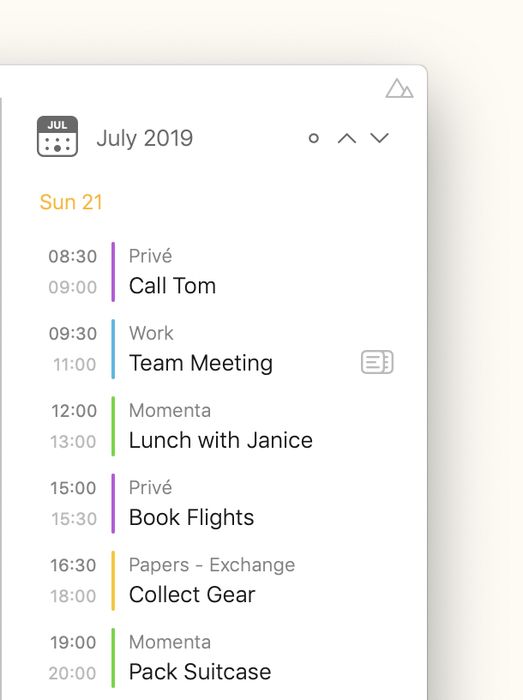
Agenda propose une vue unique et complète de tous vos événements de calendrier et de vos rappels, regroupés par jour, dans une liste à défilement infini appelée la chronologie. La chronologie permet également d’effectuer un large éventail d’actions sur les éléments qu’elle affiche, du saut vers les notes liées à la création de nouveaux événements et rappels ou à la modification de ceux qui existent déjà.
Naviguer dans la chronologie
La chronologie est une liste à défilement infini : elle charge automatiquement le lot d’éléments de calendrier suivant ou précédent lorsque vous faites défiler vers le bas ou vers le haut, respectivement. Sur macOS, vous pouvez également faire défiler page par page à l’aide des flèches haut et bas en haut à droite.
La liste s’adapte également automatiquement à la sélection dans la liste des notes du volet central de la fenêtre d’Agenda. La chronologie défile automatiquement jusqu’au jour ou à l’événement assigné à la note sélectionnée, ou jusqu’à aujourd’hui si la note n’a ni date ni événement assigné. Si une note comportant une date ou un événement est sélectionnée, le ou les jours concernés, ou l’événement, sont également mis en évidence dans la chronologie par un fond gris, et le premier jour de la sélection est marqué d’un cercle orange.
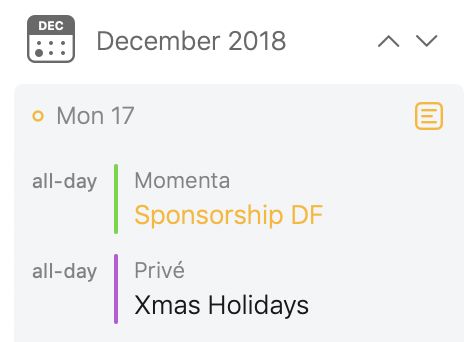
Lorsque vous faites défiler la chronologie vers le haut ou vers le bas de sorte que le ou les jours sélectionnés, ou l’événement, ne soient plus visibles, un bouton circulaire apparaît à côté du bouton fléché (ou à côté du bouton plus sur iOS) dans le coin supérieur droit. Cliquer/toucher ce bouton circulaire ramène le ou les jours sélectionnés, ou l’événement, dans le champ de vision.
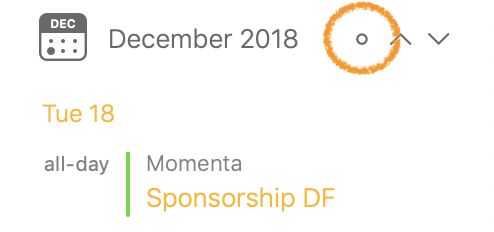
Astuce : un bon raccourci clavier à retenir est ⌘T, ou Présentation > Afficher le calendrier du jour, qui recentre la chronologie sur aujourd’hui.
Filtrer la chronologie
Alors que la chronologie suit normalement automatiquement les notes sélectionnées, vous pouvez la filtrer et ainsi la fixer sur un jour ou une plage de jours en cliquant/touchant l’icône de calendrier au-dessus de la chronologie.
Pour filtrer la chronologie…
- Cliquez/touchez l’icône de calendrier au-dessus de la chronologie.
- Sélectionnez un jour ou une plage de jours dans la fenêtre du calendrier.
- Cliquez/touchez le bouton Filtrer.
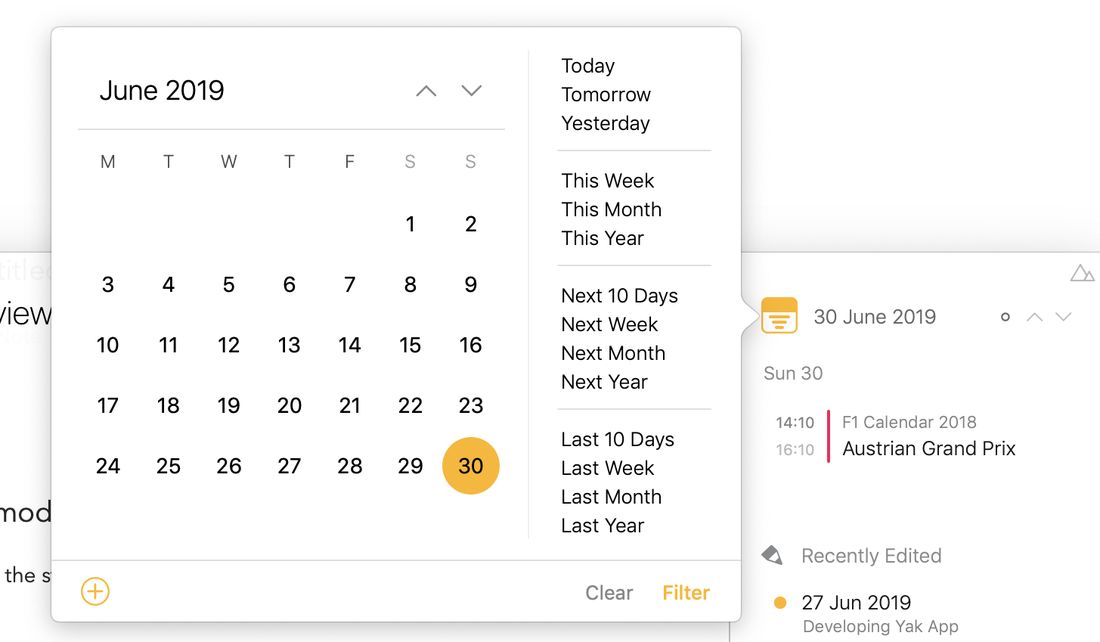
Tant que le filtre est actif, l’icône de calendrier se transforme en une icône de filtre orange.
Pour ramener la chronologie à son état normal…
- Cliquez/touchez l’icône de filtre au-dessus de la chronologie.
- Dans la fenêtre qui s’affiche, cliquez/touchez le bouton Effacer.
Le filtre est également effacé automatiquement si vous sélectionnez une note dont la date assignée ou l’événement lié se situe en dehors de la plage de jours filtrée.
Créer de nouveaux événements et rappels
Lorsqu’un jour est sélectionné dans la fenêtre de calendrier ci-dessus, un bouton plus apparaît dans le coin inférieur gauche et permet de créer :
- une nouvelle note à laquelle la ou les dates sélectionnées sont assignées
- un nouvel événement de calendrier
- un nouveau rappel rapide
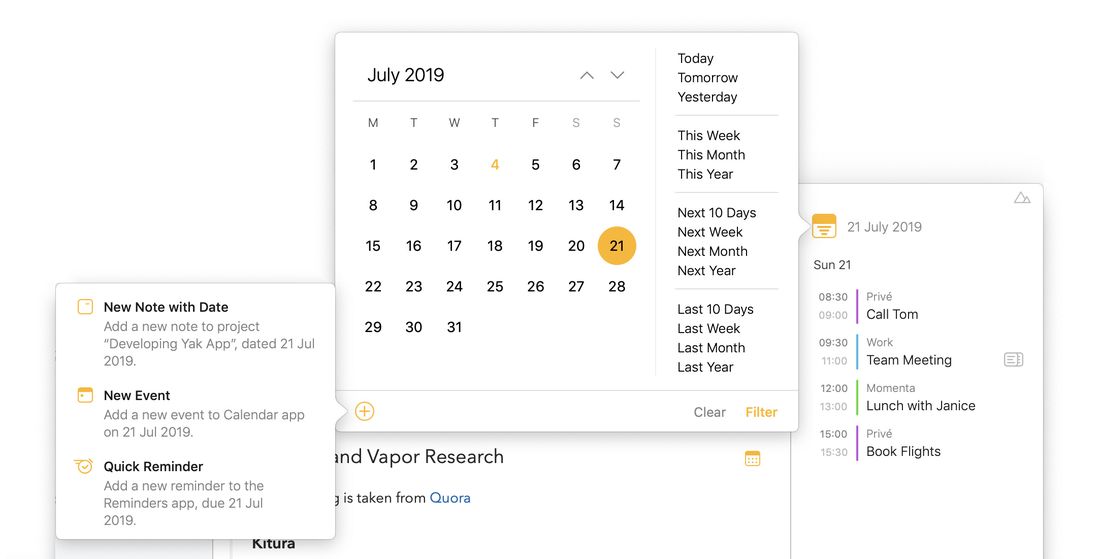
Une deuxième façon de créer une nouvelle note, un événement de calendrier ou un rappel rapide consiste à cliquer/toucher n’importe quel en-tête de jour dans la chronologie.
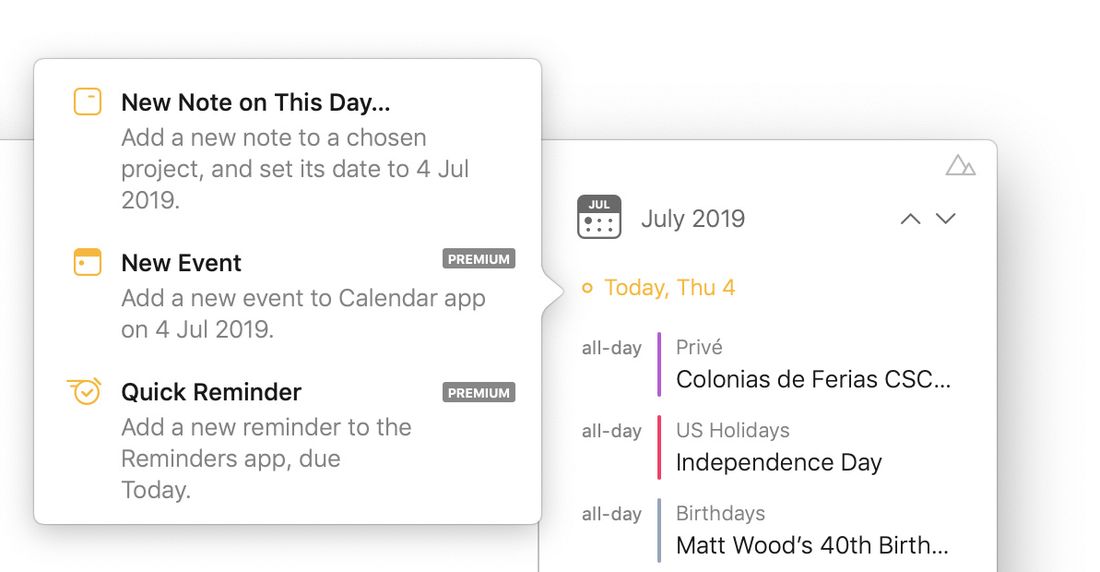
Astuce : il n’est pas nécessaire de cliquer/toucher le jour définitif d’un nouvel événement ou rappel dans la liste. Comme vous pouvez encore modifier les dates dans la fenêtre qui s’affiche pour en modifier les détails, vous pouvez lancer le processus en touchant n’importe quel jour de la chronologie si vous le souhaitez.
Premium : la chronologie permet de créer un nouveau rappel en dehors du contexte d’une note, ce que l’on appelle un rappel rapide. Il s’agit d’une fonctionnalité premium disponible uniquement après achat. La création d’un nouvel événement de calendrier est elle aussi une fonctionnalité premium.
Actions de la chronologie
Lorsque vous cliquez/touchez les éléments de la chronologie, un menu présente les actions possibles.
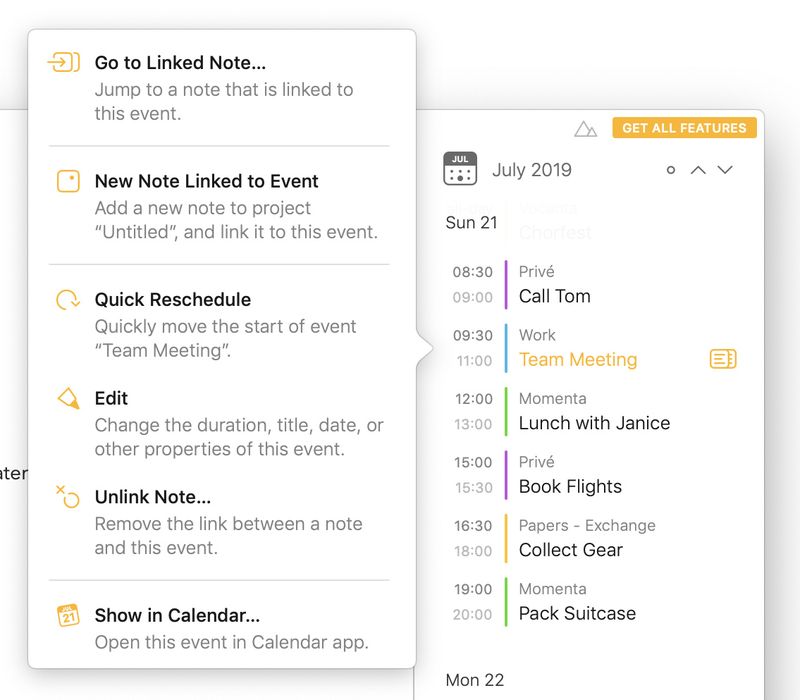
Actions sur les jours
Lorsque vous touchez un en-tête de jour dans la chronologie, les actions suivantes sont disponibles, le cas échéant :
Aller à la note assignée – Sauter à la note assignée à ce jour dans la liste des notes
Nouvelle note ce jour-là – Créer une nouvelle note à laquelle le jour sélectionné est assigné
Nouvel événement – Créer un nouvel événement de calendrier commençant le jour sélectionné (fonctionnalité premium)
Rappel rapide – Créer un nouveau rappel, sans lien avec une note, ayant le jour sélectionné comme date d’échéance (fonctionnalité premium)
Actions sur les événements de calendrier
Lorsque vous touchez un événement de calendrier dans la chronologie, les actions suivantes sont disponibles, le cas échéant :
Aller à la note liée – Sauter à la note liée à cet événement dans la liste des notes
Lier à la note sélectionnée – Lier l’événement sélectionné à la note actuellement sélectionnée dans la liste des notes
Nouvelle note liée à l’événement – Créer une nouvelle note liée à l’événement sélectionné
Reprogrammation rapide – Reprogrammer l’événement sélectionné pour qu’il commence à une autre date (fonctionnalité premium)
Modifier – Modifier les propriétés de l’événement sélectionné (fonctionnalité premium)
Dissocier la note – Supprimer le lien entre la note liée et l’événement sélectionné
Afficher dans Calendrier – Ouvrir l’app de calendrier par défaut et afficher l’événement sélectionné
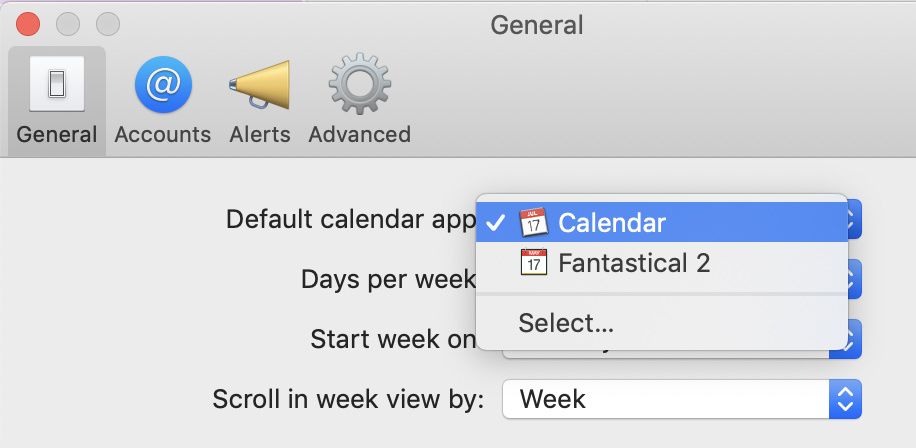
Astuce : sur macOS, Agenda ouvre votre application de calendrier par défaut lorsque vous utilisez l’action Afficher dans Calendrier. Vous pouvez définir votre application de calendrier préférée par défaut en vous rendant dans les préférences de l’app Calendrier du système :
Actions sur les rappels
Lorsque vous touchez un rappel dans la chronologie, les actions suivantes sont disponibles, le cas échéant :
Aller à la note – Sauter à la note à laquelle le rappel sélectionné a été ajouté.
Ajouter à la note sélectionnée – Ajouter le rappel sélectionné à la note actuellement sélectionnée dans la liste des notes
Nouvelle note avec rappel – Créer une nouvelle note comportant le rappel sélectionné
Marquer comme terminé – Marquer le rappel sélectionné comme terminé
Reprogrammation rapide – Reprogrammer le rappel sélectionné à une nouvelle date d’échéance (fonctionnalité premium)
Modifier – Modifier les propriétés du rappel sélectionné (fonctionnalité premium)
Afficher dans Rappels – Ouvrir l’app Rappels et afficher le rappel sélectionné
Dépannage
Mes calendriers Google ou Outlook n’apparaissent pas dans Agenda
Vérifiez d’abord si les calendriers apparaissent bien dans l’app Calendrier du système. Si ce n’est pas le cas, vous devrez configurer votre compte de calendrier Google ou Outlook dans les Préférences Système (sous Comptes Internet) sur macOS, ou dans l’app Réglages sur iOS et iPadOS (sous Calendrier). Une fois que les calendriers apparaissent dans l’app Calendrier du système, Agenda devrait également les voir. S’ils apparaissent dans l’app Calendrier du système mais pas dans Agenda, consultez la section ci-dessous.
Mes calendriers et listes de rappels professionnels n’apparaissent pas dans Agenda
Si votre Mac, iPhone ou iPad est géré par votre entreprise au moyen de profils de gestion des appareils mobiles (MDM), cela peut empêcher Agenda d’accéder à vos calendriers professionnels (par exemple ceux d’Office365 ou d’Exchange). Pour vérifier si c’est le cas, allez dans Réglages > Général > Profils afin de contrôler si un profil MDM est bien installé et s’il comporte la restriction suivante : « L’ouverture de documents d’apps gérées vers des apps non gérées n’est pas autorisée ». Si un profil MDM comportant cette restriction est installé, il n’autorisera pas par défaut le partage de vos calendriers avec Agenda.
Pour résoudre ce problème, vous devrez vous adresser à l’administrateur de votre entreprise, qui pourra accorder à Agenda l’autorisation nécessaire pour accéder à vos calendriers gérés. Concrètement, Agenda doit soit être ajoutée comme app gérée dans le profil MDM, ce qui lui permet d’accéder aux données de calendrier d’iOS, soit la restriction « L’ouverture de documents d’apps gérées vers des apps non gérées n’est pas autorisée » doit être supprimée du profil MDM.


