
プロジェクトの整理
プロジェクト
Agendaで取ったノートはプロジェクトにまとめられ、タイムラインに表示されます。プロジェクトは左側のプロジェクトサイドバー(ソースリストとも呼ばれます)に表示されます。新しいプロジェクトを作成して、カテゴリー(例: 仕事、家庭)に割り当てられます。

macOSでは、表示メニューからプロジェクトサイドバーを表示/隠すを選ぶか、サイドバーの仕切りをドラッグするか、サイドバーに付いている小さなグレイのハンドルをクリックすることで、サイドバーを表示したり隠したりできます。2本指で右または左にスワイプすることでも、それぞれサイドバーを表示・非表示にできます。
iOSとiPadOSでは、画面の端からスワイプする、または端に向かってスワイプすることで、それぞれサイドバーを表示・非表示にできます。Macと同様に、サイドバーに付いている小さなグレイのハンドルをタップして表示を切り替えることもでき、ハードウェアキーボードを備えたiPadでは2本指のスワイプも使えます。
注意: iOSでは、Agendaが画面のスペースをすべてノートに使えるように、サイドバーはデフォルトで隠れています。画面の左端から中央へスワイプまたはフリックするとサイドバーが表示され、再び左にスワイプするか、暗くなったノート領域をタップすると再び隠れます。iOSでは、別のプロジェクトを選択したときにも自動的にサイドバーが隠れます。
新しいプロジェクトを作成する
新しいプロジェクトは次の方法で作成できます…
- サイドバー左下の+ボタンをクリックする(macOSおよびiOS/iPadOS)、または
- ファイルメニューから*新規プロジェクト…*を選ぶ(macOSのみ)。
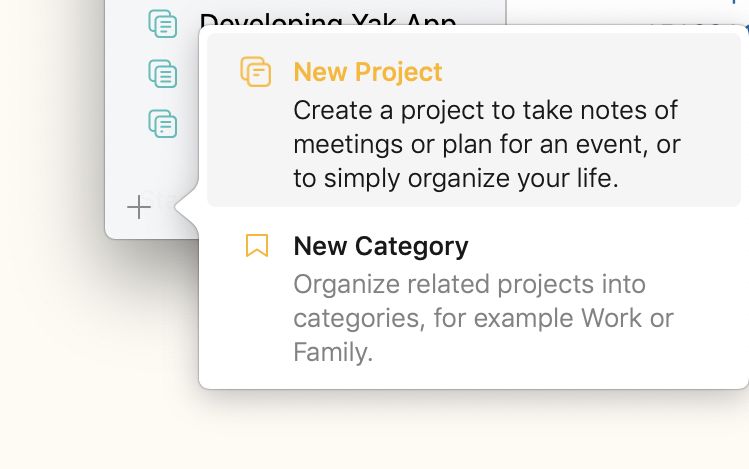
+ボタンを使うと、ポップオーバーメニューが表示されます。
- メニューから新規プロジェクトを選びます。
- 新しいプロジェクトを追加するカテゴリーを選択します。
- プロジェクトの名前を入力して、Enterキーを押します。
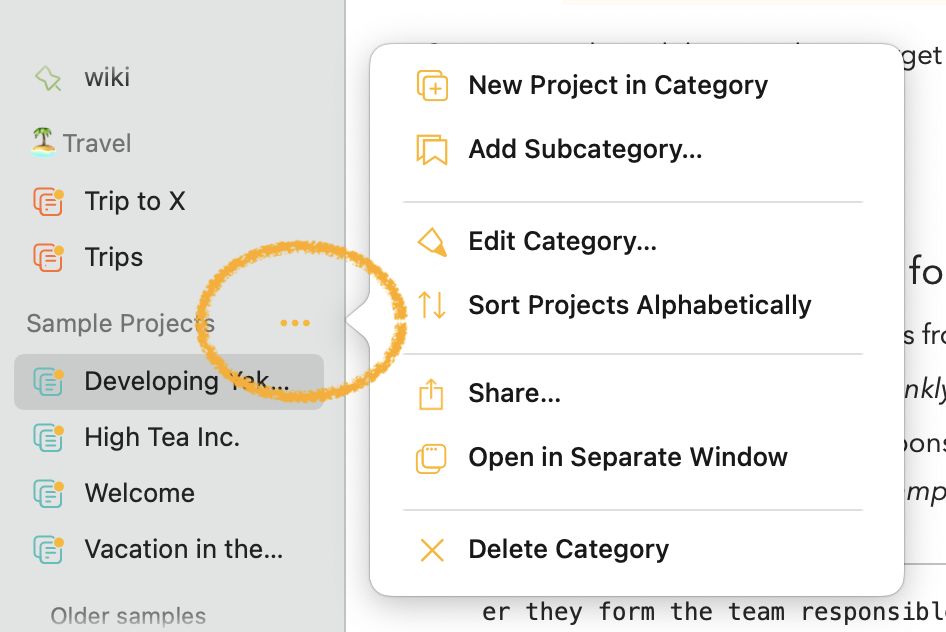
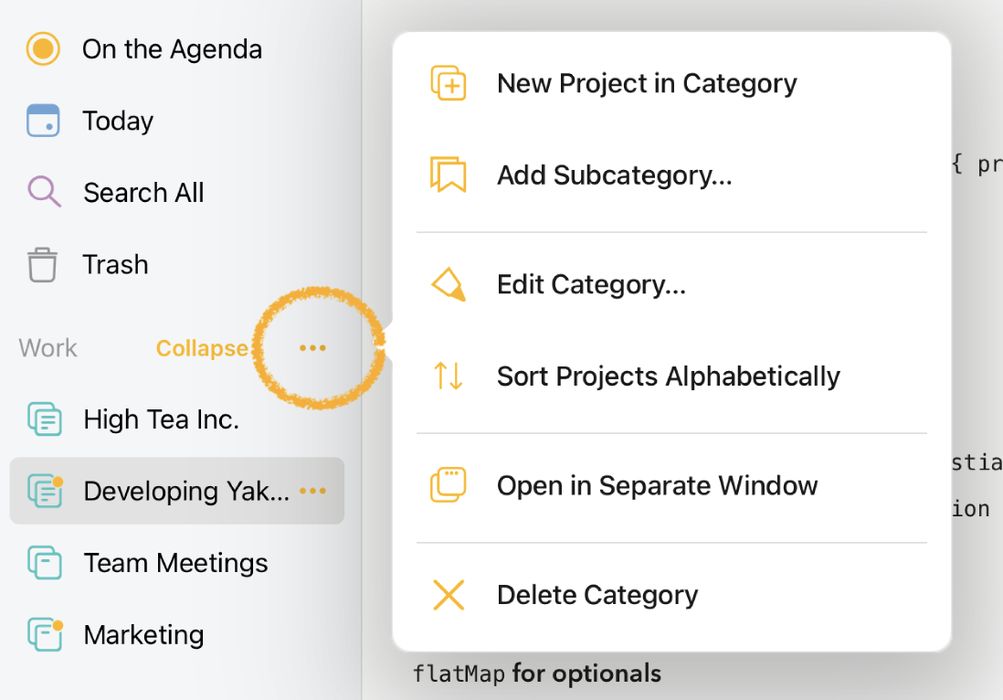
ヒント1: サイドバーでカテゴリーの隣にある3つのオレンジ色のドットをタップし、表示されるメニューからカテゴリー内に新規プロジェクトを選択すれば、好きなカテゴリーに直接プロジェクトを作成できます。
ヒント2: 新しいプロジェクトに無題のノートが自動的に追加されるデフォルトの動作が好みでない場合は、Agendaの設定でこの動作をオフにできます。
プロジェクトを移動する
カテゴリー内でプロジェクトの並び順を変えるには…
- macOSではプロジェクトをクリックしてドラッグします。iOSとiPadOSではタップして押さえたままドラッグします。
- 目的の場所にドロップします。
ヒント: サイドバーでのドラッグ&ドロップの仕組みにはいくらか制約があるため、次のカテゴリーの上へのドラッグにならないようにしながらプロジェクトをカテゴリー内の最後の位置に移動するのは難しい場合があります。この場合の簡単な回避策は、まずプロジェクトをカテゴリー内の最後から2番目の位置にドラッグし、続いて最後のプロジェクトを1つ上にドラッグすることです。
サイドバーの「その他のプロジェクト」セクション内でも、カテゴリー内と同じようにドラッグしてプロジェクトを手動で並べ替えられます。
プロジェクトを別のカテゴリーに移動するには…
- macOSではプロジェクトをクリックしてドラッグします。iOSとiPadOSではタップして押さえたままドラッグします。
- 移動先のカテゴリーにドロップします。
プロジェクトの名前を変更する
macOSでプロジェクトの名前を変更するには:
- サイドバーでプロジェクトをクリックして選択します。
- プロジェクト名をもう一度クリックします。
- 新しい名前を入力してEnterキーを押します。
iOSとiPadOSでプロジェクトの名前を変更するには:
- サイドバーでプロジェクトをタップして選択し、右側の3つのオレンジ色のドットをタップします。あるいはショートカットとして、プロジェクト名をダブルタップします。
- メニュー/ポップオーバーから最初のオプションを選んで、プロジェクトの名前を変更します。
- 新しい名前を入力して保存します。
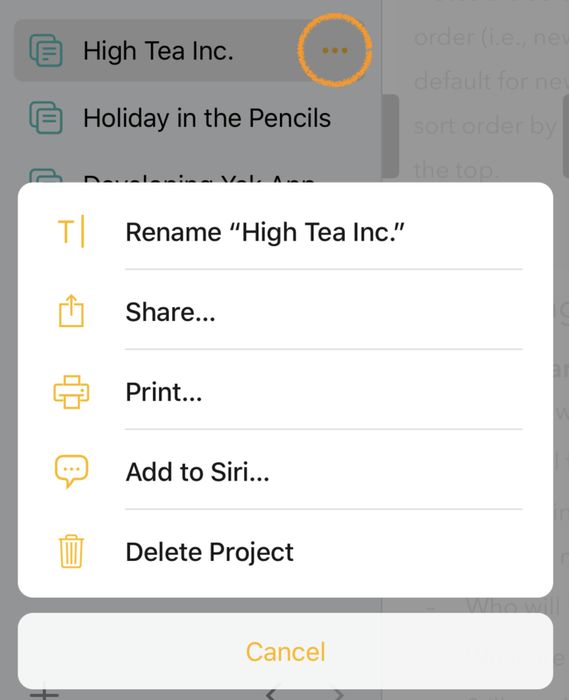
代わりに、ノートリスト上部のプロジェクト名を2回クリック(Mac)または長押し(iOSとiPadOS)して、そこで編集することもできます:

プロジェクトをアーカイブする
多くの場合、プロジェクトには一定の寿命や目標があり、その後は関連性が薄れていきます。たとえば、参加したり主催したりしたイベントを表すプロジェクトは、1年後にはあまり役に立たないかもしれません。そうしたプロジェクトはサイドバーを散らかし始めますが、いつか戻りたくなるかもしれないので削除したくもないでしょう。プロジェクトをアーカイブすると、そのプロジェクトが属するカテゴリー内の専用の「アーカイブ」フォルダに移動されるので、サイドバーを散らかすことなく、必要なときにはプロジェクトにアクセスする手段が残ります。
注意: アーカイブされたプロジェクト内のノートも検索結果には表示されます。プロジェクトをアーカイブしても、そのノートが検索から隠れることはありません。
macOSでプロジェクトをアーカイブするには:
- プロジェクトを選択します。
- ファイル > プロジェクトをアーカイブを選ぶか、プロジェクトを右クリックして同じ操作を選びます。
iOSとiPadOSでプロジェクトをアーカイブするには:
- サイドバーでプロジェクトをタップして選択し、右側の3つのオレンジ色のドットをタップします。あるいはショートカットとして、プロジェクト名をダブルタップします。
- メニュー/ポップオーバーからプロジェクトをアーカイブのオプションを選んで、プロジェクトをアーカイブします。
プロジェクトは、そのプロジェクトと同じカテゴリーのアーカイブフォルダに移動されます。そのカテゴリーにすでにアーカイブが存在する場合は、プロジェクトをこの項目の上にドラッグしてアーカイブすることもできます。
プロジェクトのアーカイブを解除するには、上記と同じ手順に従い、プロジェクトのアーカイブを解除を選択します。アーカイブされたプロジェクトをそのカテゴリーの上にドラッグしてアーカイブを解除することもできます。

プレミアム: プロジェクトのアーカイブはプレミアム機能で、購入後にのみ利用できるようになります。
プロジェクトを削除する
macOSでプロジェクトを削除するには:
- プロジェクトを選択します。
- deleteキーを押します。
- 確認が表示されたら、プロジェクトをゴミ箱に入れることを選びます。
iOSとiPadOSでプロジェクトを削除するには:
- サイドバーでプロジェクトをタップして選択し、右側の3つのオレンジ色のドットをタップします。あるいはショートカットとして、プロジェクト名をダブルタップします。
- メニュー/ポップオーバーからゴミ箱に入れるのオプションを選んで、プロジェクトを削除します。
重要: プロジェクトをゴミ箱に入れると、そのすべてのノートもゴミ箱に移動されます。ゴミ箱を空にしたときにはじめて、これらのノートが本当に削除されます。ゴミ箱を空にする操作は取り消せないことにご注意ください。
プロジェクトの外観を変更する
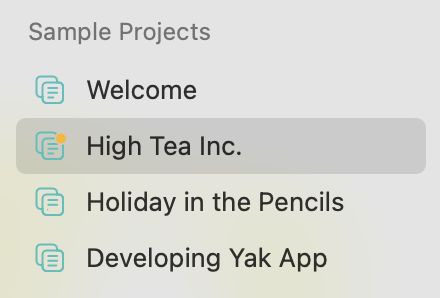
各プロジェクトにはアイコンがあります。アイコン内の線は、そのプロジェクトにいくつノートがあるかのおおよその目安を示します。
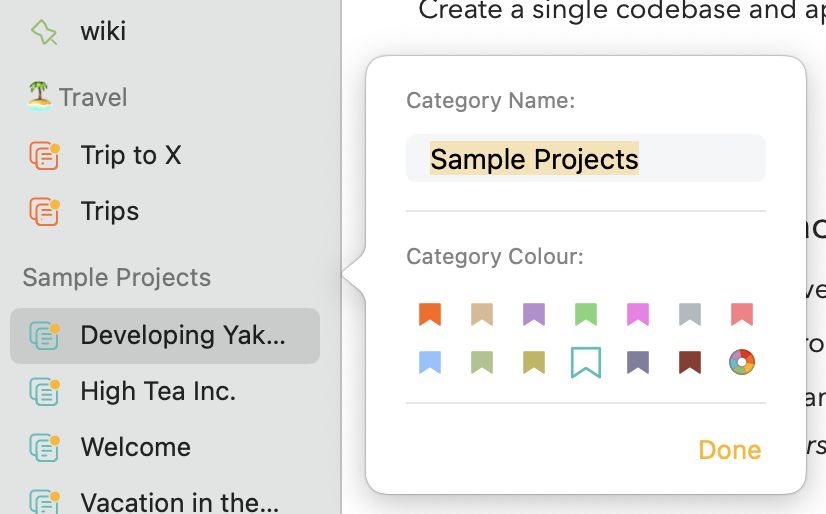
カテゴリーごとに色を設定でき、カテゴリー内の各プロジェクトはそのカテゴリーの色をアイコンに使います。
特定のカテゴリー内のプロジェクトアイコンの色を変更するには….
macOSの場合:
- サイドバーでカテゴリーのタイトルにマウスを重ねると表示される省略記号をクリックします。
-
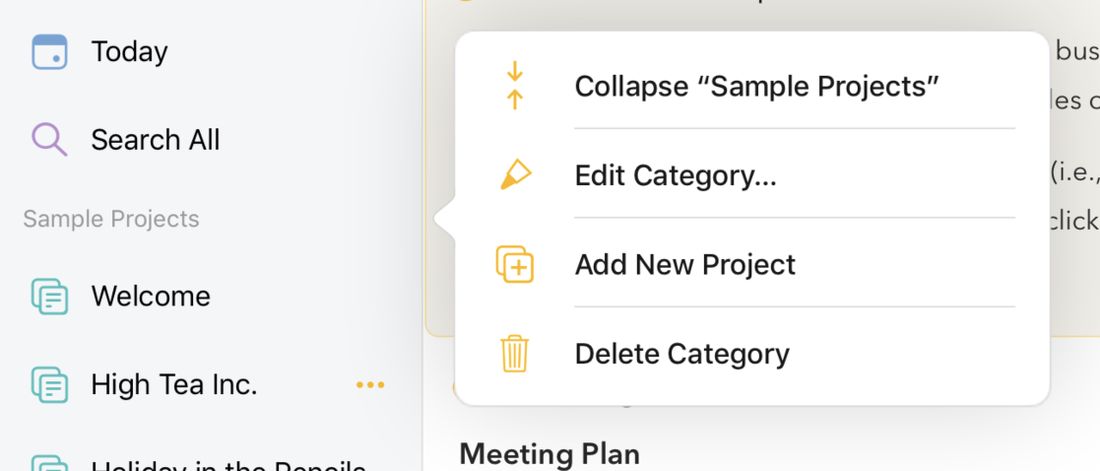
表示されるメニューから*カテゴリーを編集…*を選びます:
-
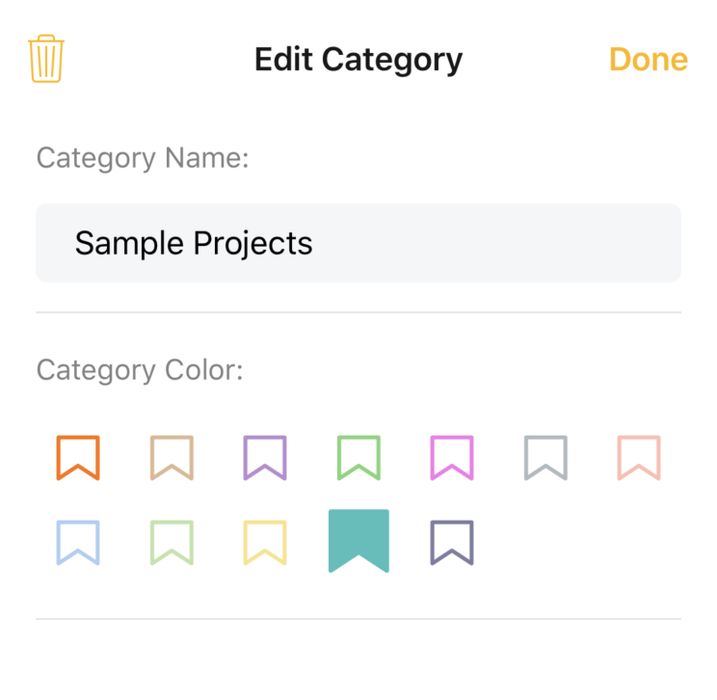
すると表示されるポップオーバーで、カテゴリーとそこに含まれるプロジェクトの色を変更できます:
iOSとiPadOSの場合:
- サイドバーでカテゴリーをダブルタップするか、カテゴリーをタップして、タイトルの隣に表示される3つのドットをタップします:

- 表示されるメニューからカテゴリーを編集のオプションを選びます。
- 色を選びます。
最近のプロジェクトだけを表示する
プロジェクトがたくさん増えてきたら、リストを一時的に絞り込んで、最近使ったものだけを表示できます…
- プロジェクトサイドバー下部の時計アイコンをクリック(iPhoneとiPadではタップ)すると、最近のプロジェクトだけが表示されます。
- 時計アイコンをもう一度クリックすると、再びすべてのプロジェクトが表示されます。
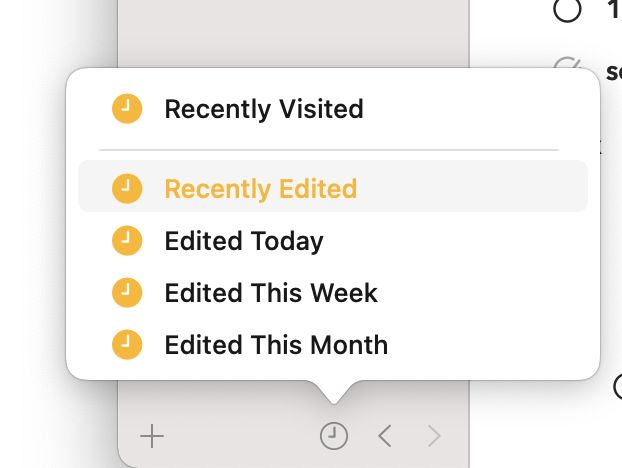
時計アイコンをクリックして押さえたままにする(iPhoneとiPadでは長押しする)と、押したときの「最近」の意味をより細かく制御できます。最近訪れたプロジェクトか、今日、今週、今月に編集されたプロジェクトかを選べます。
カテゴリー
カテゴリーは、プロジェクトをまとめる手段です。たとえば、旅行というカテゴリーを作り、計画中の休暇ごとに異なるプロジェクトを入れておけます。仕事のプロジェクトなら、担当領域ごとに異なるカテゴリー(例: 予算、方針会議)を使うとよいでしょう。
カテゴリーを作成する
新しいカテゴリーを作成するには…
- サイドバー左下の+ボタンをクリックする(macOSおよびiOS/iPadOS)、または
- *ファイル > 新規カテゴリー…*を選ぶ(macOSのみ)。
+ボタンを使う場合…
- 表示されるメニューで新規カテゴリーを選びます。
- カテゴリーのタイトルを入力します。
- カテゴリーアイコンの色を選びます。
- カテゴリーを作成ボタンをクリック/タップします。
ヒント: 新しいカテゴリーを作ったときに無題のプロジェクトが自動的に作成されるデフォルトの動作が好みでない場合は、Agendaの設定でこの動作をオフにできます。
カテゴリーを並べ替える
サイドバーのカテゴリーの順序は、カテゴリーをドラッグして目的の場所にドロップするだけで決められます。
ヒント: サイドバーでのドラッグ&ドロップの仕組みにはいくらか制約があるため、別のカテゴリーの上へのドラッグにならないようにしながらカテゴリーを最後の位置に移動するのは難しい場合があります。この場合の簡単な回避策は、まずカテゴリーを最後から2番目の位置にドラッグし、続いて最後のカテゴリーを1つ上にドラッグすることです。
カテゴリーを折りたたむ・展開する
プロジェクトやカテゴリーが多い場合、特定のカテゴリーを折りたたんで、そこに含まれるプロジェクトを一時的に隠すと役立ちます。macOSでは、カテゴリーをクリックするだけで中身を隠せ、もう一度クリックすると再び展開されます。iOSとiPadOSでは、カテゴリーをクリックすると同じ操作を行う折りたたむ/展開するボタンが表示されます。
サブカテゴリーを作成する
既存のカテゴリーを別のカテゴリーの上にドラッグすると、サブカテゴリーを作成できます。あるいは、タイトルの隣にある3つのオレンジ色のドットをクリックすると表示されるメニューのオプションを使って、ゼロから作成することもできます:

プレミアム: サブカテゴリーの作成はプレミアム機能で、購入後にのみ利用できるようになります。
カテゴリーを編集する
macOSでカテゴリーの名前や色を編集するには:
- マウスをカテゴリーの上に移動します。
- 表示される省略記号ボタンをクリックします。
- ポップオーバーで、メニューのカテゴリーを編集のオプションをクリックします。
iOSとiPadOSでカテゴリーの名前や色を編集するには:
- サイドバーでカテゴリーをタップし、タイトルの隣に表示される3つのドットをタップします。
- 表示されるメニューからカテゴリーを編集のオプションを選びます。
上記のプロジェクトの外観を変更するもご覧ください。
カテゴリーを削除する
macOSでカテゴリーを削除するには:
- マウスをカテゴリーの上に移動します。
- 表示される省略記号ボタンをクリックします。
- メニューの下部にあるカテゴリーを削除ボタンをクリックします。
iOSとiPadOSでカテゴリーを削除するには:
- サイドバーでカテゴリーをタップし、タイトルの隣に表示される3つのドットをタップします。
- 表示されるメニューからカテゴリーを削除のオプションを選びます。
概要
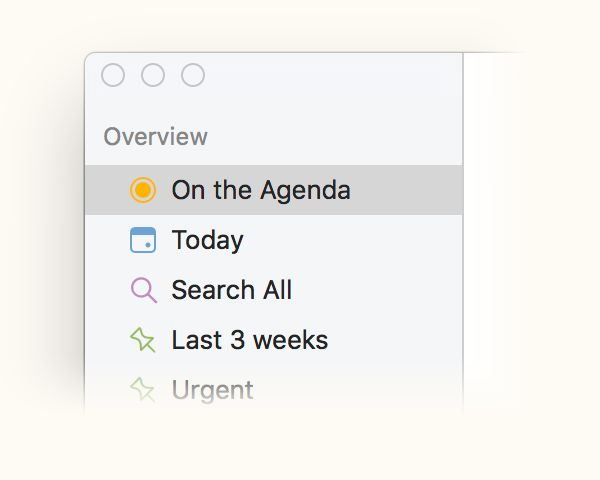
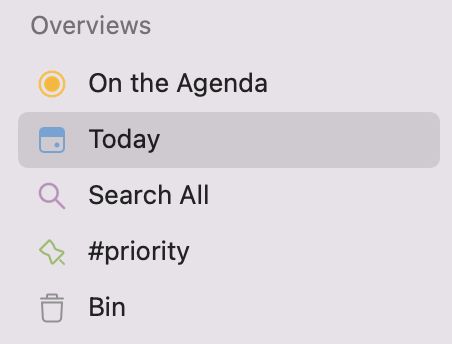
Agendaには、ノートの間の移動を楽にする組み込みの概要がいくつか用意されています。これらの概要は、変更を加えるたびに自動的に更新される検索のようなものです。概要は、左側のソースリストの上部にあります。
議題
議題の概要は、おそらく最も重要なものです。黄色のドットボタンでフラグが付けられたノートが表示されます。あるノートに実際に取り組んでいるときや、定期的にアクセスする必要があるときは、黄色のドットを使ってそれを「議題」に載せておけます。取り組んでいるノートをすばやく見つけるには、議題の概要に移動すれば、そこに一覧表示され、直接編集できます。

プロジェクトに議題に載せられたノートが含まれる場合、その事実を示す小さなオレンジ色のドットが付くので、現在進行中で最も注意を要するプロジェクトを見つけやすくなります。
今日
今日の概要には、現在の日付を持つノート、または今日を含む日付の範囲を持つノートが表示されます。今日起こるイベント(例: 会議)のノートや、数日にわたって参加している会議のように現在進行中のノートをすばやく見つけるのに便利です。
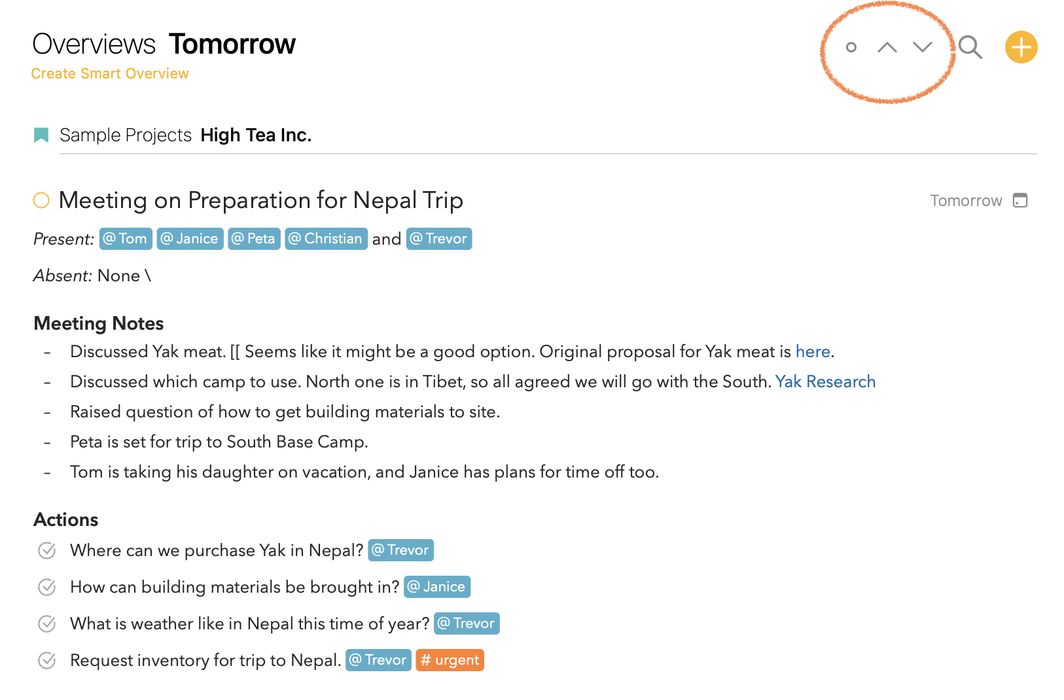
上部の矢印を使って、この概要から別の日に移動することもできます。矢印の隣にある小さな丸をクリックすると、概要を今日に戻せます。
ヒント: Agendaの設定で、新規に作成するノートに今日の日付を自動的に割り当てるようにできます。
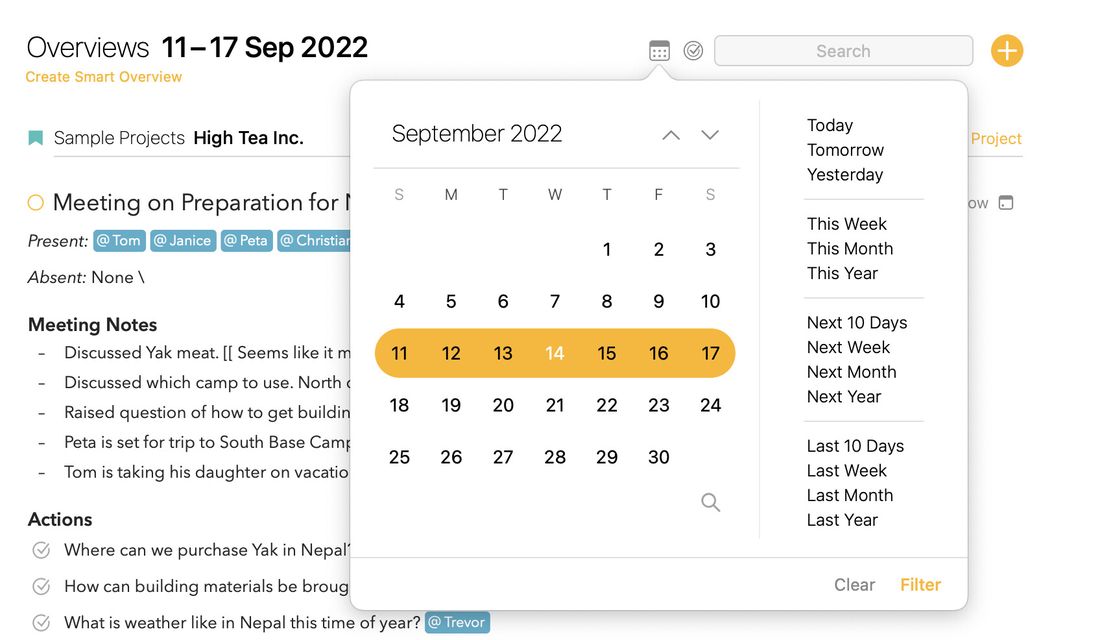
ヒント: 「今日」の概要では、検索のルーペをクリック/タップしてカレンダーのフィルタを選ぶと、移動したい日を選べます。さらに便利なことに、たとえば今週といった日付の範囲を選択すると、矢印を使って1週間単位で移動できるようになります。
To Do
To Doの概要には、未チェックの項目、つまりまだチェックが入っていないチェックリスト項目を含むノートが表示されます。
チェックリストの使いかたによっては、これが非常に多くのノートになることがあります。その場合は、\todoを検索し、ほかの条件(例: タグ)を加えて概要に表示されるノートの数を絞り込む、独自の概要を設定するほうがよいかもしれません。
保存した検索
Agendaが提供する組み込みの概要だけに限定されるわけではありません。独自の概要を作成できます。作成した検索を保存することで行います。保存した検索の概要を選択すると、もう一度検索したかのように、最新のノートのリストが表示されます。
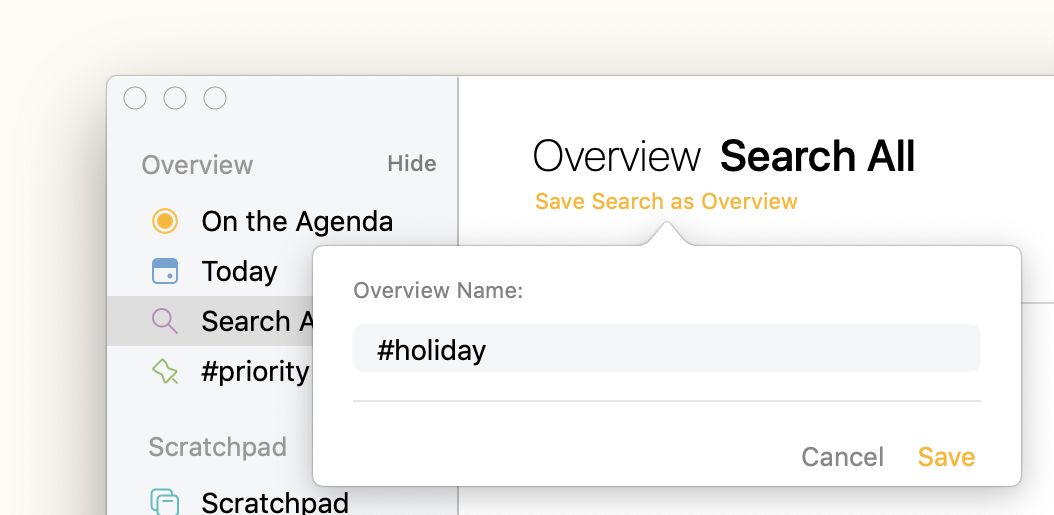
保存した検索の概要を作成するには…
- 検索語や日付を使って検索を実行します。
- ドロップダウンメニューから検索を概要として保存を選びます。
- 概要の項目の名前を入力します。
ヒント: 保存した概要はタグや人物の使用と相性がよく、パラメータを含むタグを使えばさらに強力になります。これについてはタグ、人物、テキストアクション、リンクの章で詳しく説明しています。
ヒント: スマート概要は、
#defer(today)のような相対的な日付タグを毎日更新し続けるので、概要には作成した日付ではなく常に現在の日付が反映されます。
プレミアム: 保存した検索はプレミアム機能で、購入後にのみ利用できるようになります。


