
Fechas, eventos y recordatorios
Una característica exclusiva de Agenda es cómo te permite asignar fechas a tus notas e incluso vincular notas con eventos de tu calendario. Las notas que tomas se integran en tus proyectos y en tus actividades diarias, y tienes una imagen completa del pasado, el presente y el futuro. Además, para tenerlo todo bajo control, puedes asignar recordatorios a las tareas de tus notas. Ya no se te olvidará nada.
Fechas y notas
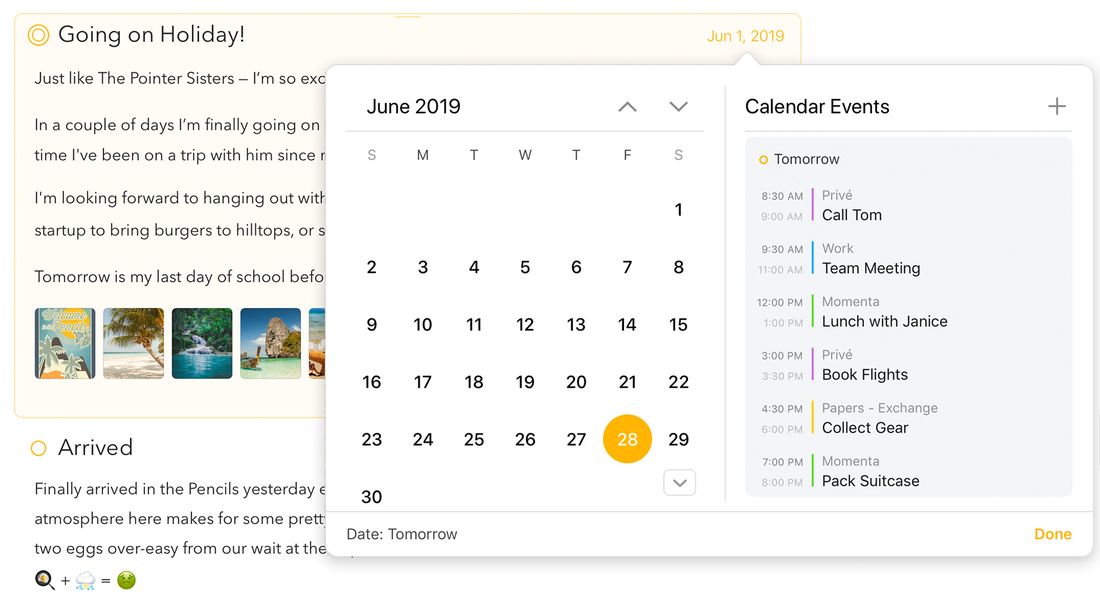
Se pueden añadir fechas e intervalos de fechas a las notas, y editarlos, con el botón de fecha que aparece arriba a la derecha cuando hay una nota seleccionada. Al hacer clic en el botón se abre un control de calendario.
Asignar la fecha
Para asignar la fecha de una nota…
- Selecciona la nota.
- Haz clic o toca el botón de fecha de la parte superior derecha de la nota.
- Usa los botones de flecha para desplazarte hasta el mes que quieras.
- Haz clic o toca la fecha.
- Haz clic o toca el botón Assign Date.
Nota: Cambiar la fecha de una nota puede hacer que la nota se desplace a otra posición de la lista, para mantener el orden correcto.
Consejo: En macOS puedes desplazarte por el calendario más rápido manteniendo pulsada la tecla Alt/Opción mientras haces clic en las flechas: el calendario saltará de año en año en lugar de mes a mes. Tanto en macOS como en iPadOS también puedes usar las teclas de flecha del teclado para navegar por el calendario. Para ver un resumen de todas las opciones de navegación por teclado, consulta el capítulo Atajos de teclado. También puedes simplemente empezar a escribir una fecha, como «next Saturday»: en cuanto lo hagas verás que el campo de búsqueda se expande y podrás saltar rápidamente a la fecha que buscas.
Consejo: Una forma aún más rápida de asignar una fecha es usar la acción de texto
\assign-date, así como las acciones relacionadas\today,\tomorrow,\monday, etc. Incluso puedes escribir\assign(15 Dec)o\assign(in 3 weeks). Consulta el capítulo Chuleta de acciones de texto para más detalles.
Asignar la fecha de hoy
Aunque puedes asignar la fecha de hoy a una nota como se ha descrito antes, una forma mucho más rápida es usar Assign to Today en el menú Note de macOS o el atajo de teclado ⇧⌘ ⏎. También puedes escribir \today en cualquier punto de la propia nota.
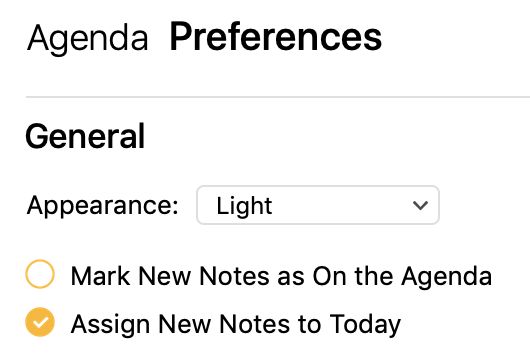
Si quieres que las notas nuevas se asignen siempre a hoy, puedes activar ese ajuste en las preferencias de Agenda.
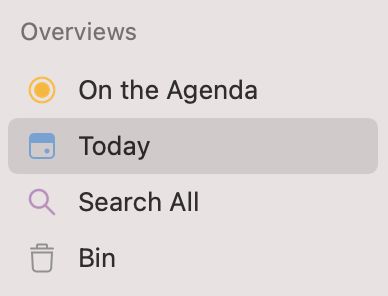
Consejo: Las notas asignadas a hoy se mostrarán automáticamente en la vista Hoy de la lista de la izquierda, lo que te da acceso rápido a todas las notas cuya fecha asignada incluye el día de hoy.
Asignar un intervalo de fechas
Asignar un intervalo de fechas a una nota es parecido a asignar una sola fecha.
- Selecciona la nota.
- Haz clic o toca el botón de fecha de la parte superior derecha de la nota.
- Usa los botones de flecha para desplazarte hasta el mes que quieras.
- En macOS, o bien…
- Haz clic y arrastra a lo largo del intervalo deseado, o bien…
- Haz clic en la fecha de inicio y mantén ⇧ mientras haces clic en la fecha final.
- En iOS, mantén pulsado y arrastra a lo largo del intervalo deseado
- Haz clic o toca el botón Assign Dates.
Quitar una fecha
Para quitar de una nota una fecha o un intervalo de fechas existentes…
- Selecciona la nota.
- Haz clic o toca el botón de fecha de la parte superior derecha de la nota.
- O bien…
- Haz clic o toca la fecha seleccionada para deseleccionarla, o bien…
- Haz clic o toca el espacio vacío de la parte inferior del calendario para deseleccionar.
- Haz clic o toca el botón Remove Date.
En macOS también puedes elegir la opción Remove Assigned Date en el menú Note.
Orden de clasificación
Las notas que incluyen fechas se mantienen en orden cronológico. Las notas sin fecha pueden arrastrarse a cualquier posición dentro del proyecto. Por omisión, las notas con fecha se ordenan de la más reciente a la más antigua, pero esto puede cambiarse proyecto a proyecto.
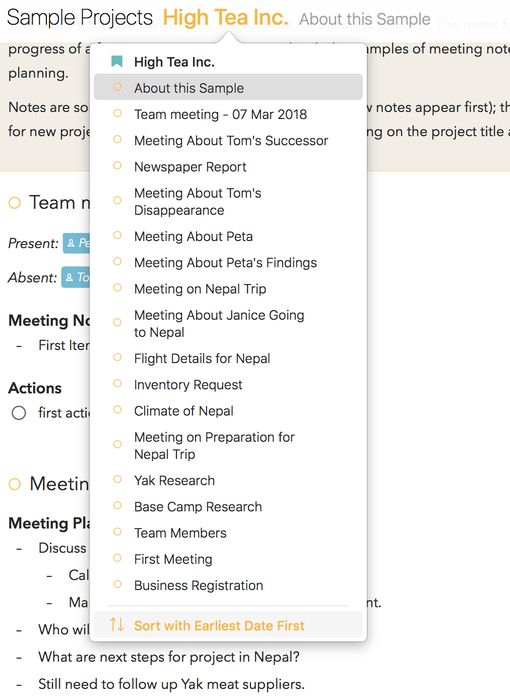
Para cambiar el orden de un proyecto en macOS puedes elegir las opciones de Sort Notes by en el menú View. En todas las plataformas también puedes:
- Hacer clic o tocar el proyecto para seleccionarlo en la barra lateral.
- Hacer clic o tocar el título del proyecto en la parte superior de la lista de notas.
- Desplazarte hasta el final del popover, si hace falta.
- Hacer clic o tocar el elemento de menú Sort with Earliest Date First
Las notas sin fecha mantendrán su posición relativa respecto a las notas con fecha.
Filtrar notas por fecha
Puedes filtrar la lista de notas por texto usando el campo de búsqueda que aparece al hacer clic en el icono de la lupa, pero también puedes filtrar por fecha.
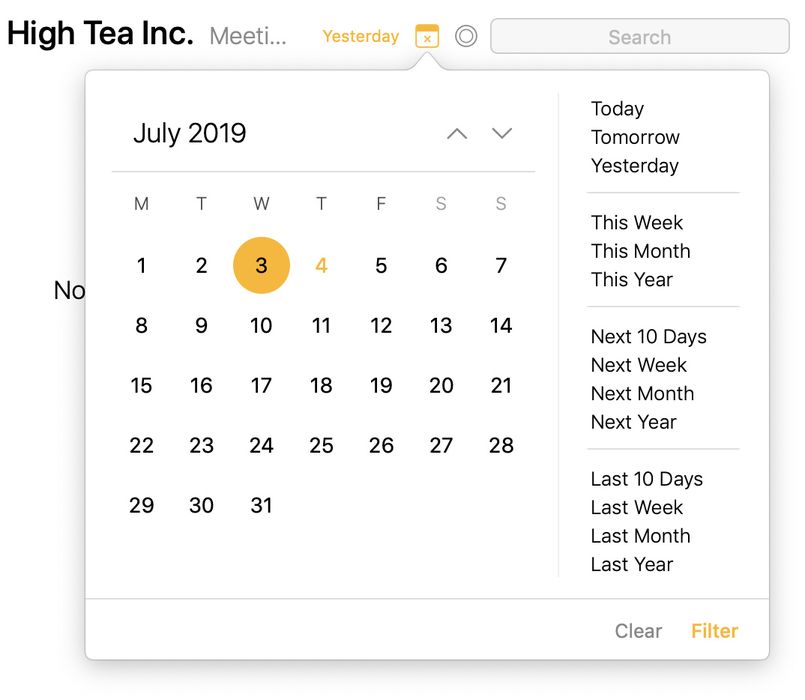
Para filtrar notas por fecha o intervalo de fechas…
- Selecciona en la barra lateral el proyecto o la vista que quieres filtrar.
- Haz clic o toca el botón de la lupa para mostrar los controles de búsqueda.
- Pulsa el botón de calendario que aparece a la izquierda del campo de búsqueda.
- Para seleccionar una sola fecha, haz clic o tócala en el calendario.
- Para seleccionar un intervalo de fechas, haz clic (o mantén pulsado) y arrastra a lo largo del intervalo, o en macOS selecciona la fecha de inicio y luego haz clic en la fecha final manteniendo pulsada ⇧.
- Aplica cualquier otro filtro que quieras, p. ej., introducir un término de búsqueda.
Consejo: Puedes guardar el filtro de fechas como una vista inteligente en la barra lateral, por ejemplo para poder ver siempre y rápidamente las notas de mañana. Puedes obtener más información sobre cómo crear vistas inteligentes en el capítulo Buscar y filtrar.
Eventos de calendario
Asignar fechas a tus notas ya resulta muy útil, pero a veces las notas se refieren a un evento concreto, como un congreso al que asistes o una reunión semanal. Agenda te permite vincular una nota con un evento existente de tu calendario, o incluso crear un evento del Calendario sin salir nunca de la app Agenda.
Conectar con la app Calendario
Antes de que Agenda pueda acceder a los eventos de tus calendarios, necesita tu permiso. Tienes que vincular tu app Calendario con Agenda.
Para vincular la app Calendario con Agenda…
-
Abre el panel de relacionados de la derecha haciendo clic en el tirador que está a media altura del lado derecho de la ventana, o abre el popover de fecha mostrado arriba.
-
Arriba, haz clic o toca el botón Connect para conectar con tu calendario.
-
Cuando se te pida, permite que Agenda acceda a tus calendarios.
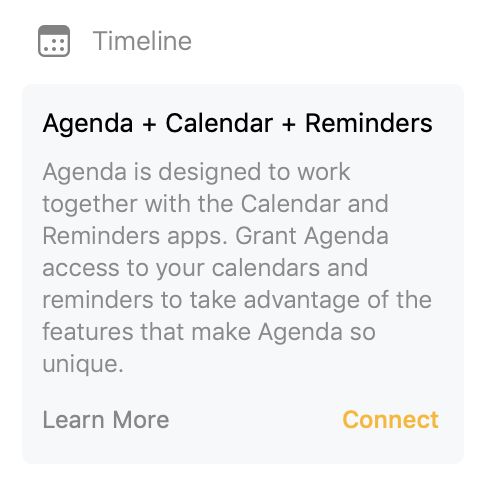
Después de conectar con el calendario, tus eventos de calendario se mostrarán en la línea temporal del panel de información relacionada (ver más abajo).
Nota: Si al principio deniegas el acceso a tu calendario y quieres conectar Agenda más tarde, al hacer clic o tocar Connect se abrirá la app Preferencias del Sistema / Ajustes y tendrás que darle acceso desde ahí, en la sección de privacidad.
Importante: Para que Agenda vea tus calendarios tendrás que tener tus cuentas de calendario configuradas en Preferencias del Sistema (en Cuentas de internet) en macOS o en la app Ajustes en iOS y iPadOS (en Calendario). La forma más sencilla de comprobar si Agenda debería ver tus calendarios es mirar en la app Calendario del sistema: si los calendarios aparecen ahí, Agenda también debería verlos. Consulta también la sección Solución de problemas al final de este capítulo.
Seleccionar los calendarios visibles
Puede que no quieras que todos tus calendarios se muestren en Agenda y prefieras excluir, por ejemplo, los calendarios de salas de reuniones. Puedes hacerlo desde las preferencias de Agenda.

Premium: Seleccionar qué calendarios y listas de recordatorios mostrar es una función premium, disponible solo tras la compra.
Vincular una nota con un evento de calendario
Para vincular una nota con un evento existente del calendario…
- Selecciona la nota.
- Haz clic o toca el botón de calendario de la parte superior derecha de la nota.
- Si hace falta, selecciona en el calendario de la izquierda la fecha en la que cae el evento.
- Selecciona el evento en la línea temporal del lado derecho del popover.
- Pulsa el botón Link to Event.
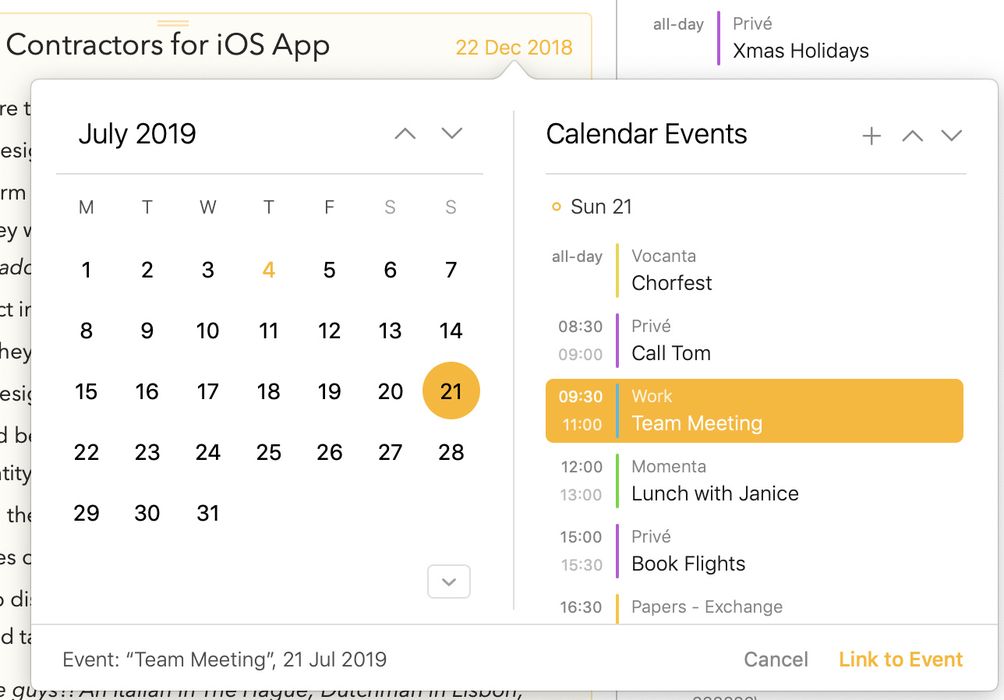
Tras vincularlo, la nota se actualizará para tener la fecha del evento y también actualizará el título de la nota si aún no le habías puesto uno. Cuando cambias un evento en la app Calendario, Agenda traslada esos cambios. Si cambias la fecha, por ejemplo, la fecha de la nota también cambiará en Agenda.
Una segunda forma de crear una nota vinculada a un evento de calendario es:
- Abre el panel de relacionados de la derecha haciendo clic en el tirador que está a media altura del lado derecho de la ventana, o abre el popover de fecha mostrado arriba.
- Desplázate hasta el evento de calendario con el que quieres vincular una nota, haz clic o tócalo y elige en el menú que aparece la opción de crear una nota nueva para el evento o de vincular el evento con la nota seleccionada.
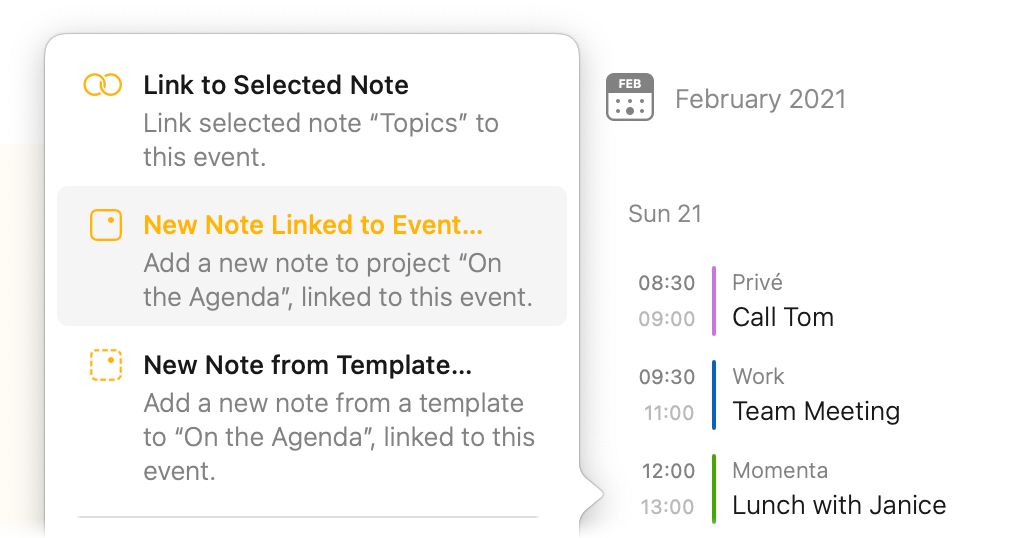
Consejo 1: Una vez vinculados, aparecerá un pequeño icono de nota junto al evento en la línea temporal del panel de relacionados. Al hacer clic o tocar ese icono, la lista de notas saltará directamente de nuevo a la nota.
Consejo 2: Cuando vinculas un evento de calendario con una nota en Agenda, se copia automáticamente en la nota de Agenda cualquier texto que haya en el campo de notas del evento. Ten en cuenta, no obstante, que para que esto funcione la nota de Agenda no puede contener ya ningún otro texto en el momento de vincularla.
Desvincular una nota de un evento de calendario
Para desvincular una nota de un evento vinculado del calendario…
- Selecciona la nota.
- Haz clic o toca el botón de calendario de la parte superior derecha de la nota.
- Haz clic o toca el evento en la línea temporal de la derecha para deseleccionarlo
- Pulsa el botón Unlink Event.
Otras formas de desvincular un evento son hacer clic o tocar el evento en la línea temporal del panel de relacionados y desvincularlo desde el menú que aparecerá. O mediante las opciones del menú de la rueda dentada o del menú Note > Unlink Calendar Event.
Vincular varias notas con un evento de calendario
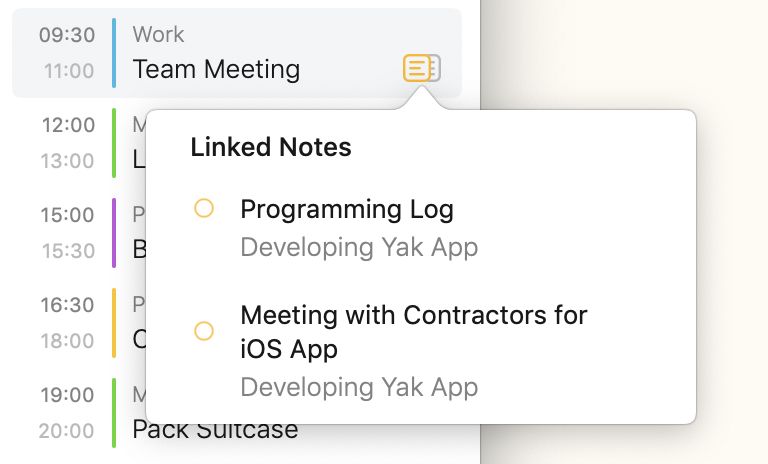
A veces puedes tener varias notas relacionadas con el mismo evento de calendario. Si vinculas varias notas con el mismo evento, esto se indica en la línea temporal del panel de relacionados mediante un icono de «varias notas». Si haces clic o tocas ese icono verás un menú con todas las notas vinculadas a ese evento. Al elegir cualquiera de ellas, la lista de notas saltará directamente a la nota vinculada.
Vincular arrastrando y soltando
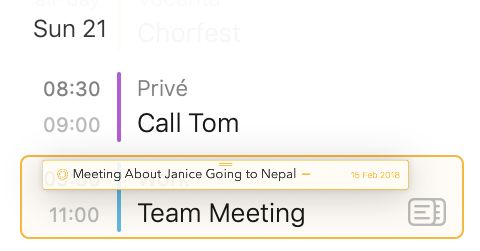
Una forma sencilla de vincular una nota con un evento de calendario es arrastrar un evento de calendario sobre una nota:

o al revés, arrastrar una nota sobre un evento de calendario:
Crear un evento de calendario
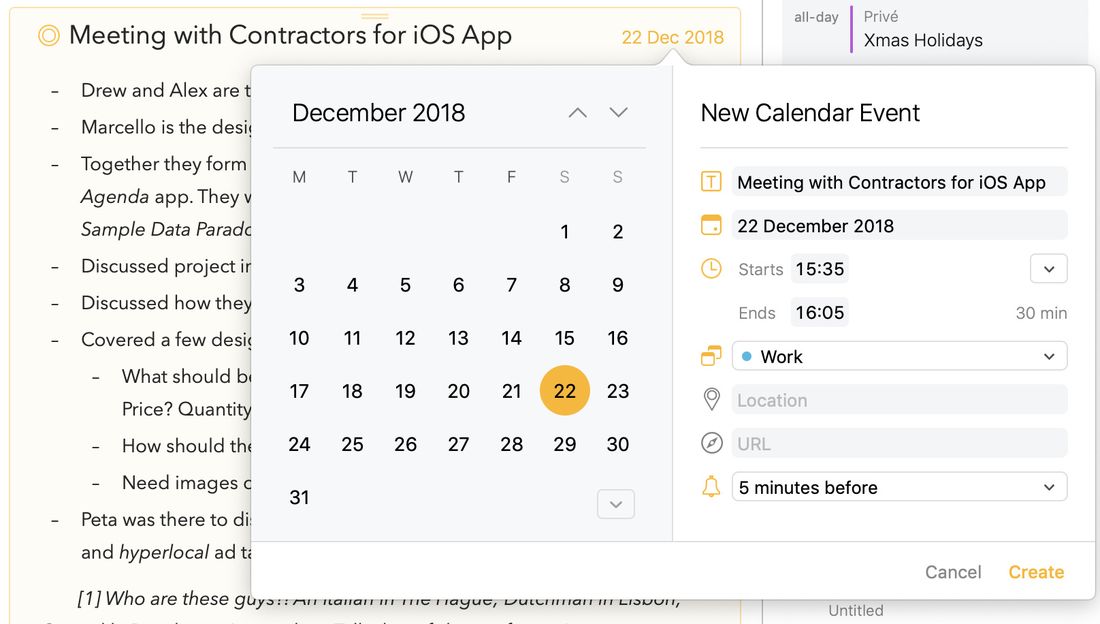
Para crear y vincular un nuevo evento de calendario a una nota…
- Selecciona la nota para la que quieres crear el evento.
- Haz clic o toca el botón de calendario de la parte superior derecha de la nota.
- Establece una fecha o un intervalo de fechas para el evento (ver más arriba).
- Haz clic o toca el botón + de la esquina superior derecha del popover de fecha.
- Completa los datos del evento, incluidos:
- El título del evento
- La fecha de inicio y de fin (en iOS, al tocar la fecha de inicio y de fin aparecerá un selector de fecha)
- El calendario en el que guardar el evento
- Una ubicación o URL opcionales
- Una alerta que se mostrará cuando llegue el momento del evento
- Haz clic o toca el botón Create.
- Haz clic o toca el botón Link to Event.
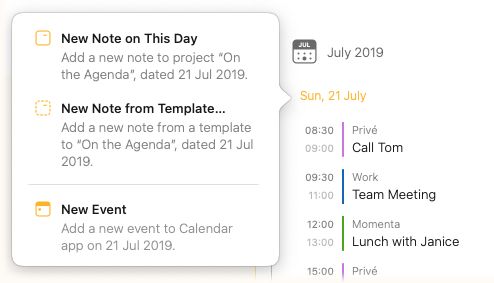
Si no quieres vincular necesariamente un evento con una nota y solo quieres crear un evento nuevo sin tener que cambiar a la app de calendario, puedes hacerlo haciendo clic o tocando un día del calendario del panel de relacionados y seleccionando la opción New Event en el menú:
En iOS y iPadOS también encontrarás esta opción bajo el botón más de la esquina superior derecha del panel de relacionados:

Premium: Crear un evento nuevo desde Agenda es una función premium y requiere haber comprado la mejora a las funciones premium.
Consejo: Agenda analiza automáticamente la fecha del título de la nota (por omisión, el título de la nota se convierte también en el título del evento de calendario) y selecciona como fecha de inicio cualquier fecha que encuentre. La fecha seleccionada en cada momento se muestra tanto en el calendario (que puede usarse para cambiarla) como en un campo de texto bajo el título del evento.
Puedes usar ese campo de texto para saltar rápidamente a otra fecha. Por ejemplo, puedes escribir «next week» o «25 dec 2020» para cambiar rápidamente el calendario a la fecha adecuada.
Alternar entre un evento de todo el día y uno con hora
Para alternar entre un evento con hora y uno de todo el día…
- Haz clic o toca el botón situado a la derecha, junto a la hora de inicio del evento.
- Selecciona la opción del menú para convertir un evento con hora en uno de todo el día, y viceversa.
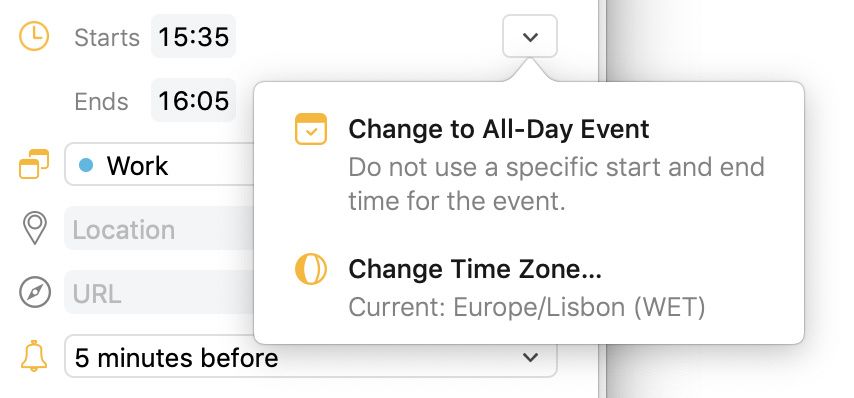
Cambiar la zona horaria de un evento
Para cambiar la zona horaria de un evento…
- Haz clic o toca el botón mostrado en la captura de pantalla anterior.
- Recorre el menú y selecciona la zona horaria que quieres para el evento.
Recordatorios
Los recordatorios pueden ser útiles para no perder de vista todo lo que tienes que hacer. En Agenda puedes añadir fácilmente recordatorios a tus notas, ya sea con un botón o una acción de menú, o escribiendo el atajo \remind. Los recordatorios creados y editados en Agenda se sincronizan automáticamente con la app Recordatorios.
Conectar con la app Recordatorios
Antes de que Agenda pueda acceder a los elementos de tus recordatorios, necesita tu permiso. Tienes que vincular tu app Recordatorios con Agenda.
Para vincular la app Recordatorios con Agenda…
- Abre el panel de relacionados de la derecha haciendo clic en el tirador que está a media altura del lado derecho de la ventana.
- Arriba, haz clic o toca el botón Connect para conectar con tus recordatorios.
- Cuando se te pida, permite que Agenda acceda a tus recordatorios.
Nota: Si al principio deniegas el acceso a tus recordatorios y quieres conectar Agenda más tarde, al hacer clic o tocar Connect se abrirá la app Preferencias del Sistema / Ajustes y tendrás que darle acceso desde ahí, en la sección de privacidad.
Importante: Para que Agenda vea tus recordatorios tendrás que tener tus cuentas de calendario configuradas en Preferencias del Sistema (en Cuentas de internet) en macOS o en la app Ajustes en iOS y iPadOS (en Recordatorios). La forma más sencilla de comprobar si Agenda debería ver tus recordatorios es mirar en la app Recordatorios del sistema: si aparecen ahí, Agenda también debería verlos. Consulta también la sección Solución de problemas al final de este capítulo.
Seleccionar las listas de recordatorios visibles
Puede que no quieras que se muestren en Agenda los recordatorios de todas tus listas. Puedes decidir de qué listas se muestran recordatorios desde las preferencias de Agenda.
Premium: Esta es una función premium, disponible solo tras la compra. Si no tienes esta función premium, se muestran todas las listas por omisión.
Añadir un recordatorio
Para insertar un recordatorio en tu nota…
En macOS:
- Selecciona una nota y coloca el cursor donde quieras insertar el recordatorio.
- Elige Add Reminder en el menú Note.
En iOS y iPadOS:
- Selecciona una nota y coloca el cursor donde quieras insertar el recordatorio.
- Toca el botón más de la barra del teclado y luego toca el icono de recordatorio.
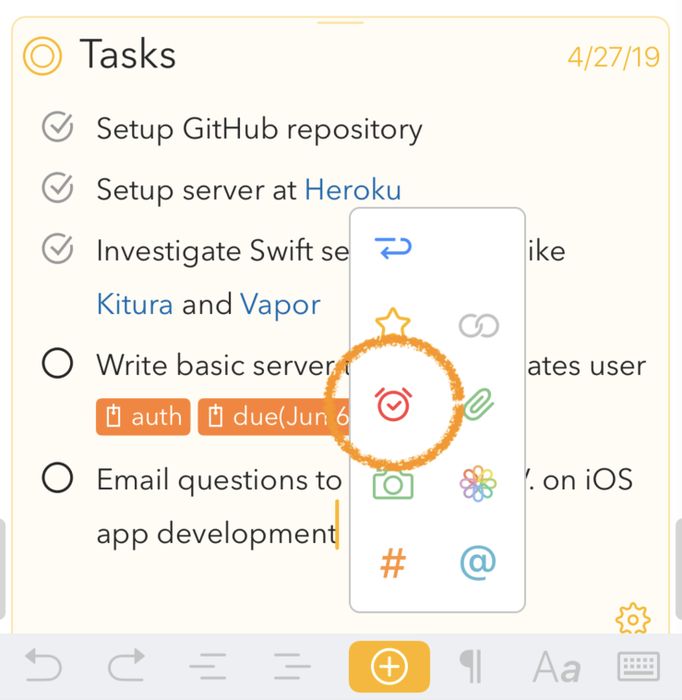
A continuación…
- Establece una fecha de vencimiento para el recordatorio seleccionando una fecha en el calendario o escribiéndola en el campo de texto.
- Completa los datos del recordatorio, incluidos:
- El título del recordatorio
- La hora de vencimiento (en iOS, al tocar la hora aparecerá un selector de hora)
- Las listas de recordatorios en las que guardar el recordatorio
- Haz clic o toca el botón Create.
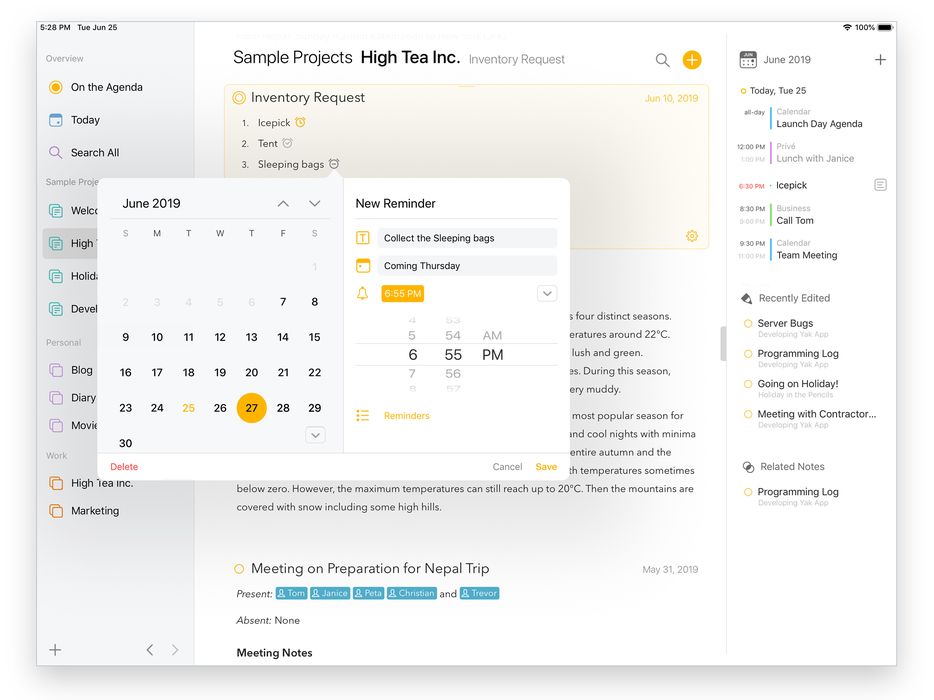
Nota: Solo pueden seleccionarse fechas de vencimiento en el futuro; no es posible crear un recordatorio con una fecha de vencimiento pasada.
Consejo: Agenda sugiere una fecha y una hora de vencimiento para un recordatorio nuevo, según la fecha de la nota. En una nota con fecha de hoy, sugiere las 9:00 si aún no han pasado y, si no, dentro de una hora aproximadamente.
Aspecto de los recordatorios
Una vez creado, un recordatorio puede presentar cuatro estados en la nota. Cuando se ha insertado pero todavía no está programado aparecerá en gris, como en la captura de pantalla anterior. Eso significa que aún no se ha insertado en la app Recordatorios. Un recordatorio programado se vuelve naranja, y rojo cuando vence. Por último, si un recordatorio se elimina en la app Recordatorios cuando aún no había vencido, aparecerá atenuado con una pequeña cruz en la nota.
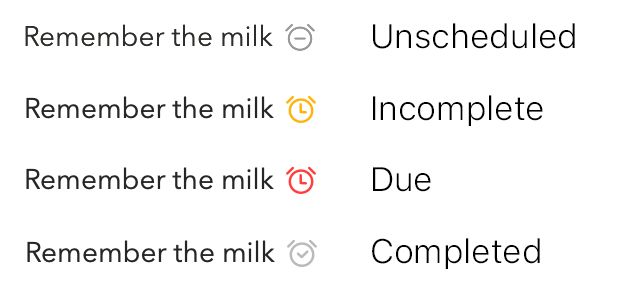
Añadir un recordatorio con la acción \remind
Una forma aún más rápida de añadir un recordatorio es escribir el atajo de acción \remind. Escribir \remind o \reminder equivale a los dos primeros pasos de la secuencia Add Reminder anterior. Sin embargo, si proporcionas parámetros adicionales entre paréntesis, puedes programar directamente un recordatorio sin necesidad de ningún popover.
Por ejemplo:
-
\remind(today)programará un recordatorio para hoy dentro de 30 minutos -
\remind(today at 6pm)programará un recordatorio para hoy a las 6 -
\remind(tomorrow evening)programará un recordatorio para mañana a las 6 -
\remind(in 3 weeks)programará un recordatorio para dentro de 21 días -
\remind(25 dec 2020, at 8pm)programará un recordatorio para el 25 de diciembre de 2020 a las 8
Opcionalmente puedes indicar también un título alternativo como primer parámetro, separado por un punto y coma.
Por ejemplo:
\remind(Remember the milk; tomorrow morning)dará como resultado un recordatorio con el título Remember the milk programado para mañana a las 9 de la mañana.
También puedes indicar la lista y si prefieres un recordatorio de tipo todo el día mediante parámetros, como se describe con más detalle en el capítulo Crear y usar plantillas:
-
\remind(today at 6pm, list: important)programará un recordatorio para hoy a las 6 en la lista de recordatorios «important» -
\remind(all-day: tomorrow)programará un recordatorio de todo el día para mañana
y estos también pueden combinarse:
\remind(all-day: tomorrow, title: Remember the milk, list: "important")programará un recordatorio de todo el día para mañana, con el título Remember the milk, en la lista de recordatorios important.
Consejo: La acción
\remindes solo una de las muchas acciones útiles que puedes activar escribiendo. Puedes obtener más información sobre ellas en el capítulo Crear y usar plantillas.
Completar recordatorios desde listas de comprobación
En macOS, si un elemento de una lista de comprobación tiene un recordatorio vinculado, hacer Mayús+clic en la casilla también marcará como completado el recordatorio asociado. En iOS 17 y posteriores puedes mantener pulsado un elemento con casilla que tenga un recordatorio para interactuar más rápido.
Editar recordatorios
Para editar un recordatorio…
- Selecciona la nota que contiene el recordatorio
- Haz clic o toca el icono de recordatorio dentro de la nota. Aparecerá el mismo popover que al crear un recordatorio.
- Edita las propiedades del recordatorio, incluida la posibilidad de marcarlo como completado si quieres.
- Haz clic o toca el botón Save.
El recordatorio editado también se actualizará en la app Recordatorios.
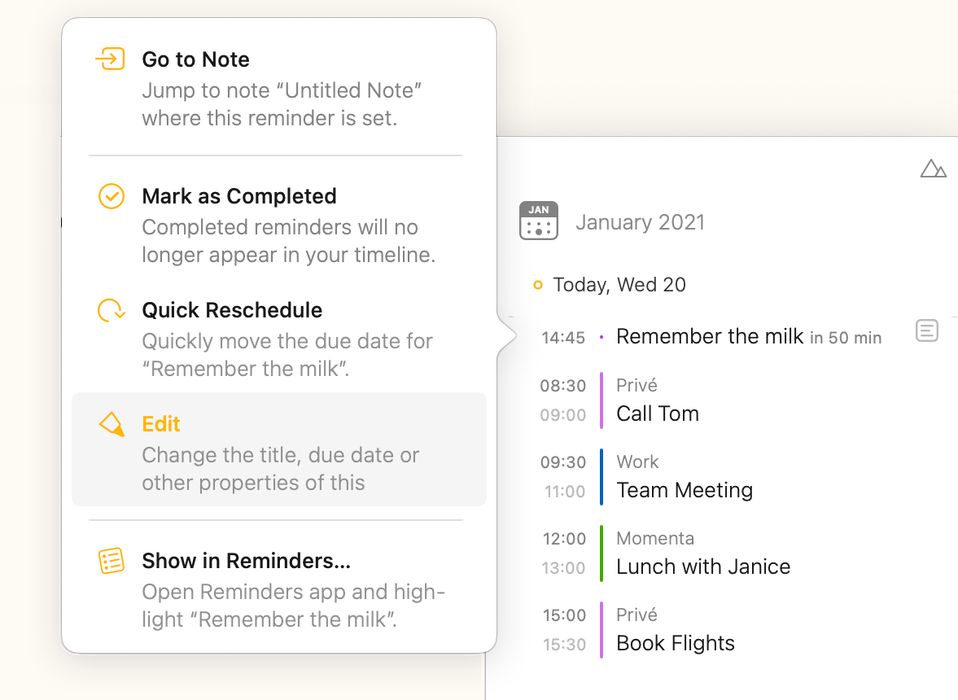
Como alternativa, puedes hacer clic o tocar el recordatorio en el calendario que forma parte del panel de relacionados y seleccionar Edit en el menú que aparece.
Eliminar un recordatorio
Para eliminar un recordatorio:
- Selecciona la nota que contiene el recordatorio
- Haz clic o toca el icono de recordatorio dentro de la nota.
- Haz clic o toca el botón Delete de la esquina inferior izquierda del popover.
El recordatorio eliminado también se quitará de la app Recordatorios.
Como alternativa, eliminar el recordatorio borrando simplemente el icono del texto con la tecla de retroceso también elimina el recordatorio. La diferencia con el método anterior es que así no se elimina el recordatorio de la app Recordatorios, sino solo del texto.
Añadir un recordatorio rápido
Si solo quieres crear un recordatorio rápido fuera del contexto de una nota concreta, puedes hacerlo haciendo clic o tocando un día del calendario del panel de relacionados y seleccionando la opción Quick Reminder en el menú:
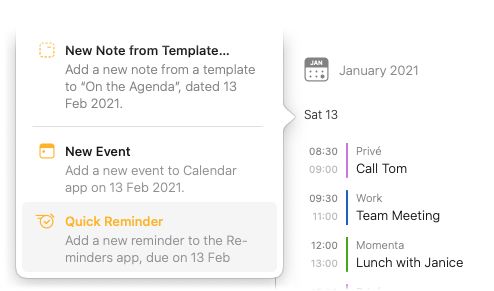
En iOS y iPadOS también encontrarás esta opción bajo el botón más de la esquina superior derecha del panel de relacionados:
Premium: Crear un recordatorio rápido desde Agenda es una función premium y requiere haber comprado la mejora a las funciones premium.
La línea temporal
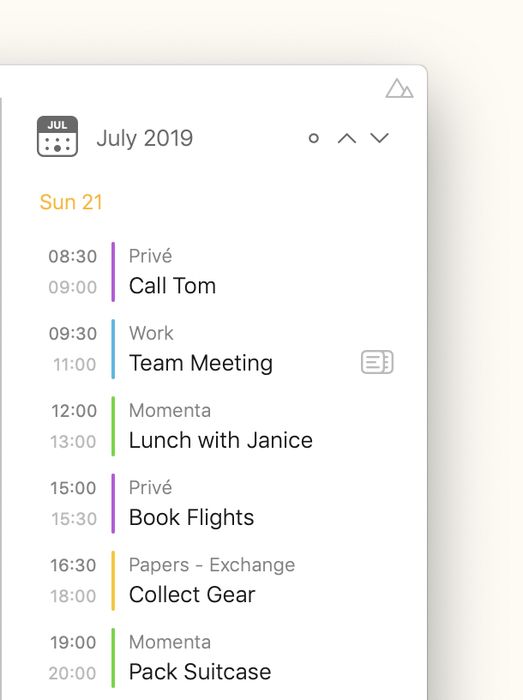
Agenda ofrece una vista única y completa de todos tus eventos de calendario y recordatorios, agrupados por día, en una lista de desplazamiento infinito llamada línea temporal. La línea temporal también permite realizar un amplio abanico de acciones sobre los elementos que muestra, desde saltar a las notas vinculadas hasta crear eventos y recordatorios nuevos o editar los existentes.
Navegar por la línea temporal
La línea temporal es una lista de desplazamiento infinito: buscará automáticamente el siguiente o el anterior lote de elementos del calendario cuando te desplaces hacia abajo o hacia arriba, respectivamente. En macOS también puedes desplazarte página a página con las flechas arriba y abajo de la esquina superior derecha.
La lista también se adapta automáticamente a la selección de notas en la lista de notas del panel central de la ventana de Agenda. La línea temporal se desplaza automáticamente hasta el día o el evento asignado a la nota seleccionada, o hasta hoy si la nota no tiene fecha ni evento asignados. Si hay seleccionada una nota con una fecha o un evento, el día o los días relevantes, o el evento, también se resaltarán en la línea temporal con un fondo gris, y el primer día de la selección se marca con un círculo naranja.
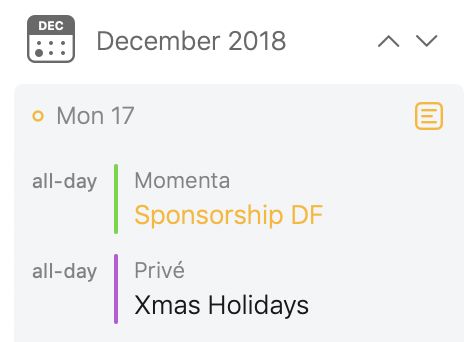
Cuando desplazas la línea temporal hacia arriba o hacia abajo de forma que el día o los días seleccionados, o el evento, dejan de estar visibles, aparecerá un botón circular junto al botón de flecha (o junto al botón más en iOS) de la esquina superior derecha. Al hacer clic o tocar ese botón circular, la vista volverá a desplazarse hasta el día o los días seleccionados o el evento.
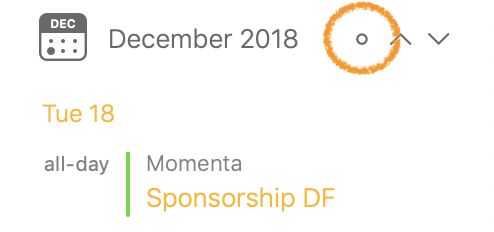
Consejo: Un buen atajo de teclado que conviene recordar es ⌘T, o View > Show Today’s Calendar: vuelve a centrar la línea temporal en el día de hoy.
Filtrar la línea temporal
Aunque normalmente la línea temporal sigue automáticamente a las notas seleccionadas, puedes filtrarla y así fijarla en un día o un intervalo de días concretos haciendo clic o tocando el icono de calendario situado sobre la línea temporal.
Para filtrar la línea temporal…
- Haz clic o toca el icono de calendario situado sobre la línea temporal.
- Selecciona un día o un intervalo de días en el popover del calendario.
- Haz clic o toca el botón Filter.
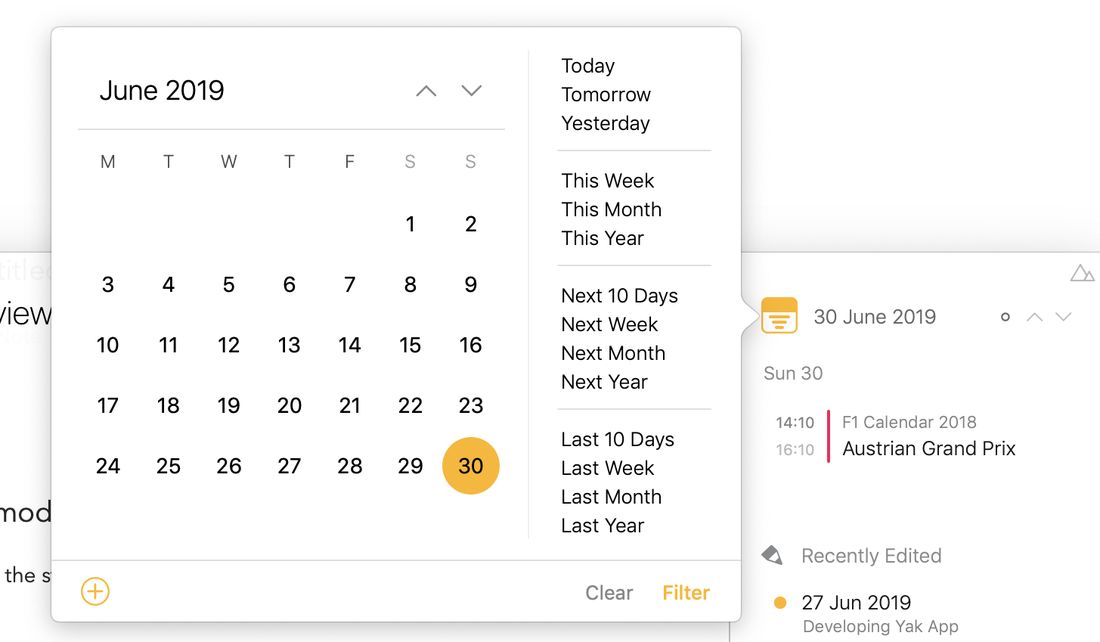
Mientras el filtro esté activo, el icono de calendario cambiará a un icono de filtro naranja.
Para devolver la línea temporal a su estado normal…
- Haz clic o toca el icono de filtro situado sobre la línea temporal.
- En el popover que aparece, haz clic o toca el botón Clear.
El filtro también se borra automáticamente si se selecciona una nota cuya fecha asignada o evento vinculado cae fuera del intervalo de días filtrado.
Crear eventos y recordatorios nuevos
Cuando hay un día seleccionado en el popover del calendario anterior, aparecerá un botón más en la esquina inferior izquierda que permite crear:
- una nota nueva con la fecha o fechas seleccionadas asignadas
- un evento de calendario nuevo
- un recordatorio rápido nuevo
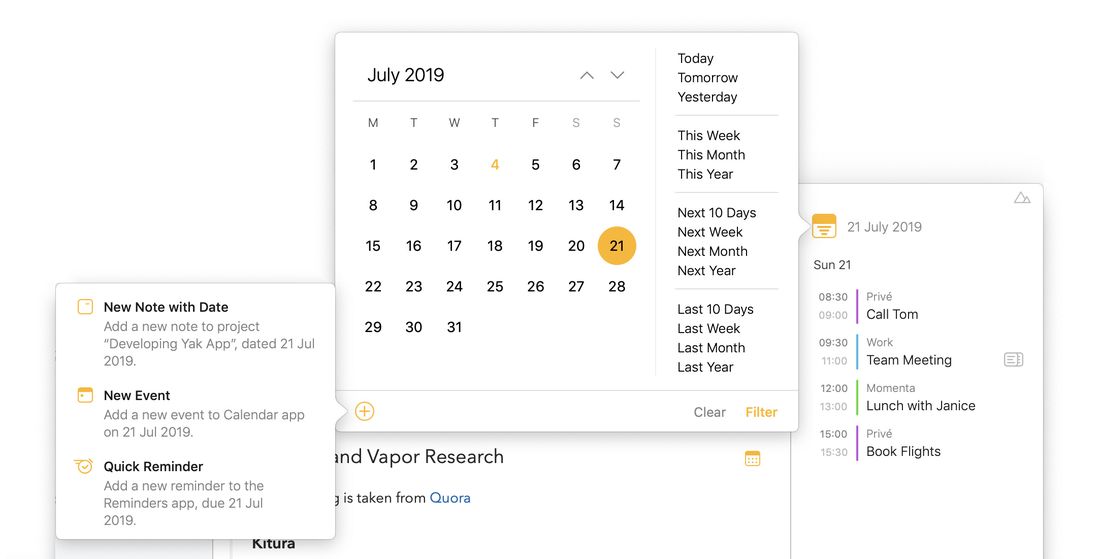
Una segunda forma de crear una nota, un evento de calendario o un recordatorio rápido nuevos es hacer clic o tocar cualquier cabecera de día de la línea temporal.
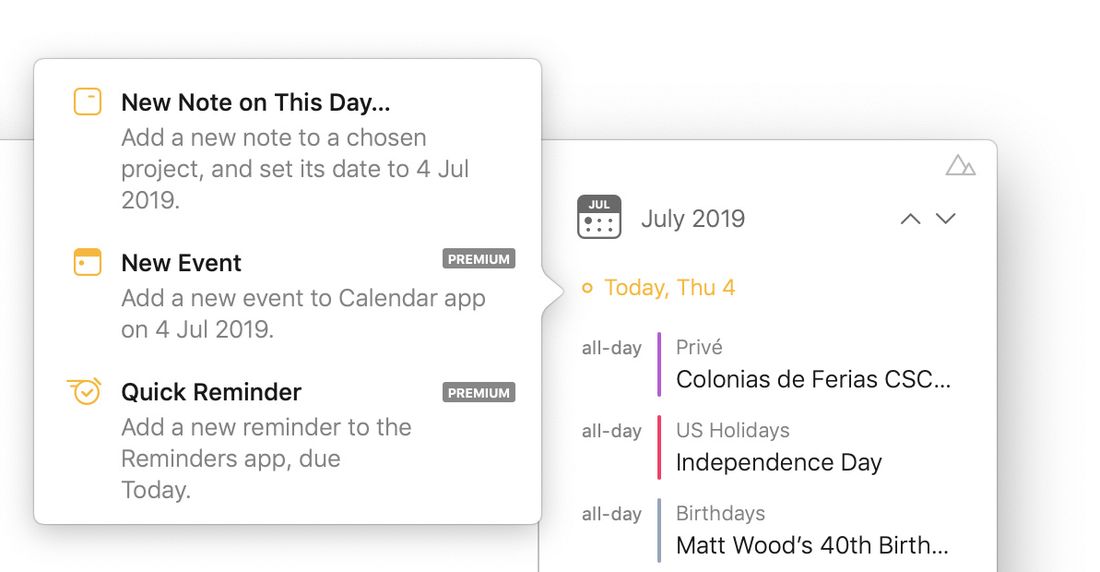
Consejo: No hace falta que hagas clic o toques el último día para un evento o recordatorio nuevo en la lista. Como después puedes cambiar las fechas en el popover que aparece para editar los datos, puedes iniciar el proceso tocando cualquier día de la línea temporal si lo prefieres.
Premium: La línea temporal permite crear un recordatorio nuevo fuera del contexto de una nota, lo que se llama un recordatorio rápido. Es una función premium, disponible solo tras la compra. También la creación de un evento de calendario nuevo está disponible únicamente como función premium.
Acciones de la línea temporal
Cuando haces clic o tocas los elementos de la línea temporal se muestra un menú con las acciones posibles.
Acciones de día
Al tocar una cabecera de día en la línea temporal están disponibles las siguientes acciones, cuando proceda:
Go to Assigned Note – Salta a la nota asignada a este día en la lista de notas
New Note on This Day – Crea una nota nueva con el día seleccionado asignado
New Event – Crea un evento de calendario nuevo que empieza el día seleccionado (función premium)
Quick Reminder – Crea un recordatorio nuevo, no relacionado con ninguna nota, con el día seleccionado como fecha de vencimiento (función premium)
Acciones de eventos de calendario
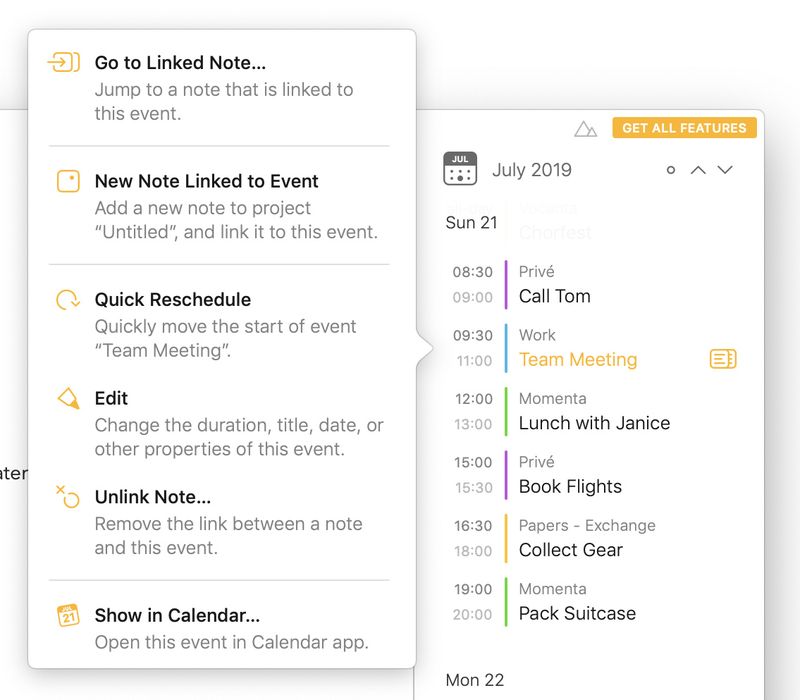
Al tocar un evento de calendario en la línea temporal están disponibles las siguientes acciones, cuando proceda:
Go to Linked Note – Salta a la nota vinculada a este evento en la lista de notas
Link to Selected Note – Vincula el evento seleccionado con la nota seleccionada en ese momento en la lista de notas
New Note Linked to Event – Crea una nota nueva vinculada al evento seleccionado
Quick Reschedule – Reprograma el evento seleccionado para que empiece en otra fecha (función premium)
Edit – Edita las propiedades del evento seleccionado (función premium)
Unlink Note – Elimina el vínculo entre la nota vinculada y el evento seleccionado
Show in Calendar – Abre la app de calendario predeterminada y muestra el evento seleccionado
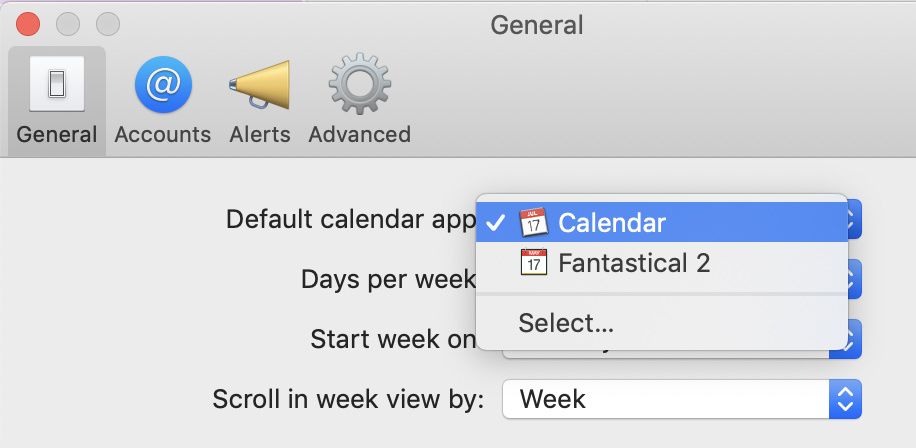
Consejo: En macOS, Agenda abre tu aplicación de calendario predeterminada al usar la acción Show in Calendar. Puedes cambiar la predeterminada por tu aplicación de calendario favorita desde las preferencias de la app Calendario del sistema:
Acciones de recordatorios
Al tocar un recordatorio en la línea temporal están disponibles las siguientes acciones, cuando proceda:
Go to Note – Salta a la nota a la que se añadió el recordatorio seleccionado.
Add to Selected Note – Añade el recordatorio seleccionado a la nota seleccionada en ese momento en la lista de notas
New Note with Reminder – Crea una nota nueva con el recordatorio seleccionado
Mark as Completed – Marca el recordatorio seleccionado como completado
Quick Reschedule – Reprograma el recordatorio seleccionado con una nueva fecha de vencimiento (función premium)
Edit – Edita las propiedades del recordatorio seleccionado (función premium)
Show in Reminders – Abre la app Recordatorios y muestra el recordatorio seleccionado
Solución de problemas
Mis calendarios de Google o Outlook no aparecen en Agenda
Comprueba primero si los calendarios sí aparecen en la app Calendario del sistema. Si no es así, tendrás que configurar tu cuenta de calendario de Google o de Outlook en Preferencias del Sistema (en Cuentas de internet) en macOS o en la app Ajustes en iOS y iPadOS (en Calendario). Una vez que los calendarios aparezcan en la app Calendario del sistema, Agenda también debería verlos. Si sí aparecen en la app Calendario del sistema pero no en Agenda, consulta el apartado siguiente.
Mis calendarios y listas de recordatorios del trabajo no aparecen en Agenda
Si tu Mac, iPhone o iPad está gestionado por tu empresa mediante perfiles de gestión de dispositivos móviles (MDM), es posible que estos impidan que Agenda acceda a tus calendarios del trabajo (p. ej., de Office365 o Exchange). Para comprobar si es el caso, ve a Ajustes > General > Perfiles y mira si efectivamente tienes instalado un perfil de MDM y si incluye esta restricción concreta: «No se permite abrir documentos de apps gestionadas en apps no gestionadas». Si tienes instalado un perfil de MDM con esa restricción, por omisión no permitirá compartir tus calendarios con Agenda.
Para resolverlo, tendrás que hablar con el administrador de tu lugar de trabajo, que podrá conceder a Agenda la autorización necesaria para acceder a tus calendarios gestionados. En concreto, o bien hay que añadir Agenda como app gestionada en el perfil de MDM, lo que le permite acceder a los datos de calendario de iOS, o bien hay que eliminar del perfil de MDM la restricción «No se permite abrir documentos de apps gestionadas en apps no gestionadas».


