
Datums, aktiwiteite en herinneringe
’n Unieke kenmerk van Agenda is hoe dit u toelaat om datums aan u notas te heg, en selfs notas aan aktiwiteite in u kalender te koppel. Die notas wat u maak, integreer in u projekte en daaglikse aktiwiteite, en u het ’n volledige prentjie van verlede, hede en toekoms. Om boonop heeltemal bo-op sake te bly, kan u herinneringe aan die take in u notas toewys. U sal nooit weer iets vergeet nie.
Datums en notas
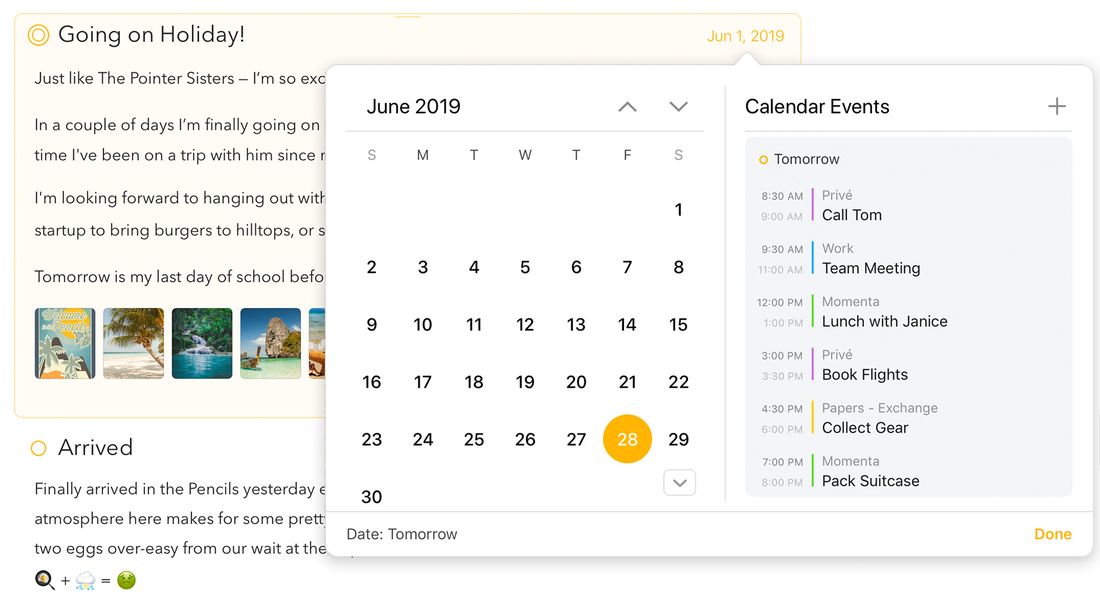
Datums en reekse datums kan by notas gevoeg en gewysig word met die datumknoppie wat regs bo verskyn wanneer ’n nota gekies is. Wanneer u die knoppie klik, verskyn ’n kalenderkontrole.
Die datum stel
Om die datum vir ’n nota te stel…
- Kies die nota.
- Klik/tik die datumknoppie regs bo op die nota.
- Gebruik die pyltjieknoppies om na die verlangde maand te beweeg.
- Klik/tik op die datum.
- Klik/tik die knoppie Ken datum toe.
Let wel: Wanneer u die datum van ’n nota verander, kan die nota na ’n ander posisie in die lys skuif om die korrekte sorteervolgorde te behou.
Wenk: Op macOS kan u vinniger deur die kalender beweeg deur die alt/option-sleutel in te hou terwyl u die pyle klik; dit sal die kalender per jaar in plaas van per maand laat spring. Op sowel macOS as iPadOS kan u ook die sleutelbord se pyltjiesleutels gebruik om deur die kalender te navigeer. Vir ’n oorsig van alle sleutelbordnavigasie-opsies, sien die hoofstuk Sleutelbordkortpaaie. U kan ook eenvoudig ’n datum begin tik, soos “volgende Saterdag”; sodra u dit doen, sal u sien die soekveld brei uit en u kan vinnig na die datum spring waarna u soek.
Wenk: ’n Nog vinniger manier om ’n datum toe te ken, is met die teksaksie
\assign-date, sowel as die verwante aksies\today,\tomorrow,\mondayens. U kan selfs\assign(15 Dec)of\assign(in 3 weeks)tik. Sien die hoofstuk Kitsblad vir teksaksies vir besonderhede.
Vandag se datum toeken
Terwyl u Vandag se datum op die manier hierbo beskryf aan ’n nota kan toeken, is ’n veel vinniger manier om Ken toe aan Vandag uit die Nota-kieslys op macOS of die sleutelbordkortpad ⇧⌘ ⏎ te gebruik. U kan ook enige plek in die nota self \today tik.
As u wil hê nuwe notas moet altyd aan Vandag toegeken word, kan u hierdie instelling in die Agenda-voorkeure aktiveer.
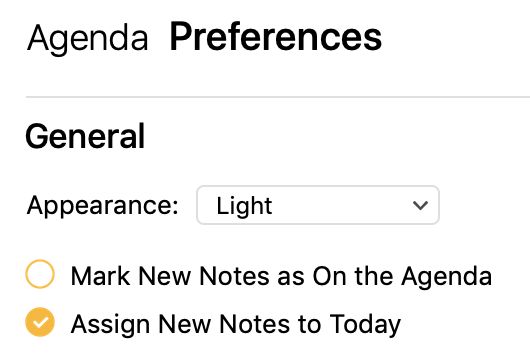
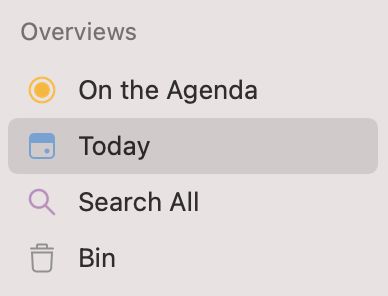
Wenk: Notas wat aan vandag toegeken is, sal outomaties in die Vandag-oorsig in die bronlys aan die linkerkant verskyn, wat u vinnige toegang gee tot alle notas met ’n toegekende datum wat vandag insluit.
’n Reeks datums stel
Om ’n reeks datums vir ’n nota te stel, werk soortgelyk aan ’n enkele datum.
- Kies die nota.
- Klik/tik die datumknoppie regs bo op die nota.
- Gebruik die pyltjieknoppies om na die verlangde maand te beweeg.
- Op macOS, óf…
- Klik en sleep oor die verlangde reeks, óf…
- Klik die begindatum, en hou ⇧ in terwyl u die einddatum klik.
- Op iOS, tik en hou, en sleep dan oor die verlangde reeks
- Klik/tik die knoppie Ken datums toe.
’n Datum verwyder
Om ’n bestaande datum of reeks datums van ’n nota te verwyder…
- Kies die nota.
- Klik/tik die datumknoppie regs bo op die nota.
- Óf…
- Klik/tik op die gekose datum om dit te ontkies, óf…
- Klik/tik op leë ruimte onderaan die kalender om te ontkies.
- Klik/tik die knoppie Verwyder datum.
Op macOS kan u ook die opsie Verwyder toegekende datum uit die Nota-kieslys kies.
Sorteervolgorde
Notas wat datums insluit, word in chronologiese volgorde gehou. Notas sonder ’n datum kan na enige posisie binne die projek gesleep word. By verstek word notas met ’n datum van nuutste na oudste georden, maar dit kan per projek verander word.
Om die sorteervolgorde van ’n projek op macOS te verander, kan u die opsies onder Sorteer notas volgens uit die Bekyk-kieslys kies. Op alle platforms kan u ook:
- Klik/tik op die projek om dit in die systaaf te kies.
- Klik/tik die projektitel bo-aan die lys notas.
- Rol na die onderkant van die opspringer, indien nodig.
- Klik/tik die kieslysitem Sorteer met vroegste datum eerste
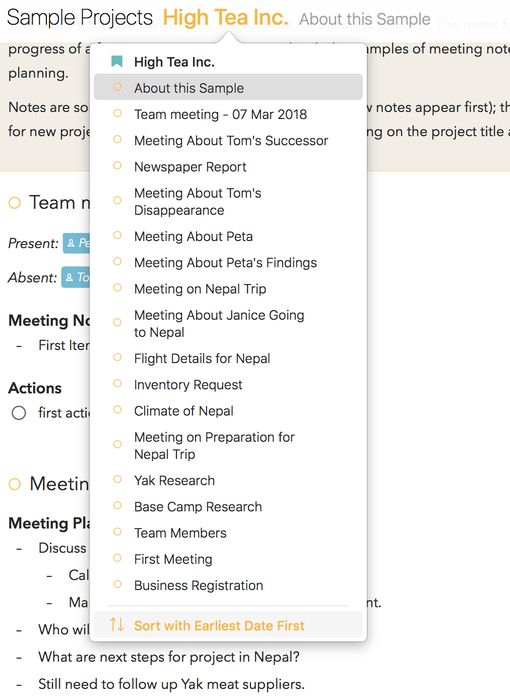
Notas sonder ’n datum sal hul posisie relatief tot notas met ’n datum behou.
Notas volgens datum filtreer
U kan die notalys op grond van teks filtreer met die soekveld wat verskyn wanneer u die vergrootglas-ikoon klik, maar u kan ook volgens datum filtreer.
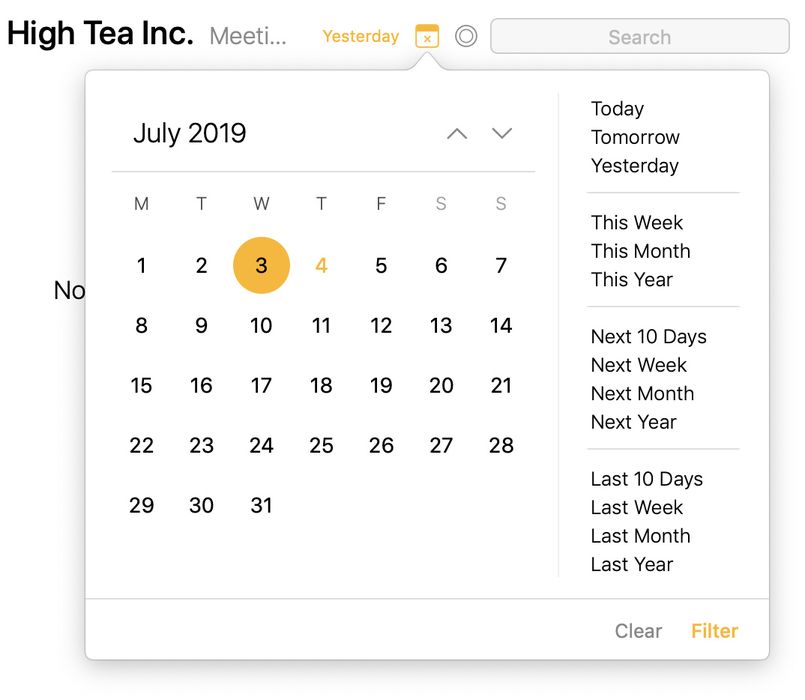
Om notas op grond van ’n datum of reeks datums te filtreer…
- Kies die projek of oorsig wat u wil filtreer in die systaaf.
- Klik/tik op die vergrootglas-knoppie om die soekkontroles te wys.
- Druk die kalenderknoppie wat links van die soekveld verskyn.
- Om ’n enkele datum te kies, klik/tik dit in die kalender.
- Om ’n reeks datums te kies, klik/tik-lank en sleep die reeks, of kies op macOS die begindatum en klik dan die einddatum terwyl u ⇧ inhou.
- Pas enige ander verlangde filters toe, bv. deur ’n soekterm in te voer.
Wenk: U kan die datumfilter as ’n slimoorsig in die systaaf bewaar, byvoorbeeld om altyd môre se notas vinnig te kan sien. U kan meer leer oor hoe om slimoorsigte te skep in die hoofstuk Soek en filtreer.
Kalenderaktiwiteite
Om datums op u notas toe te pas is reeds baie nuttig, maar soms geld notas vir ’n bepaalde aktiwiteit, soos ’n konferensie wat u bywoon, of ’n weeklikse vergadering. Agenda laat u toe om ’n nota aan ’n bestaande aktiwiteit in u kalender te koppel, of selfs ’n Kalender-aktiwiteit te skep sonder om ooit die Agenda-toep te verlaat.
Verbind met die Kalender-toep
Voordat Agenda toegang tot aktiwiteite in u kalenders kan kry, het dit u toestemming nodig. U moet u Kalender-toep aan Agenda koppel.
Om die Kalender-toep aan Agenda te koppel…
-
Open die Verwante paneel aan die regterkant deur die greep halfpad op teen die regterkant van die venster te klik, of open die datum-opspringer wat hierbo gewys is.
-
Klik/tik bo-aan die knoppie om te Verbind met u Kalender.
-
Wanneer daar gevra word, laat Agenda toegang tot u kalenders toe.
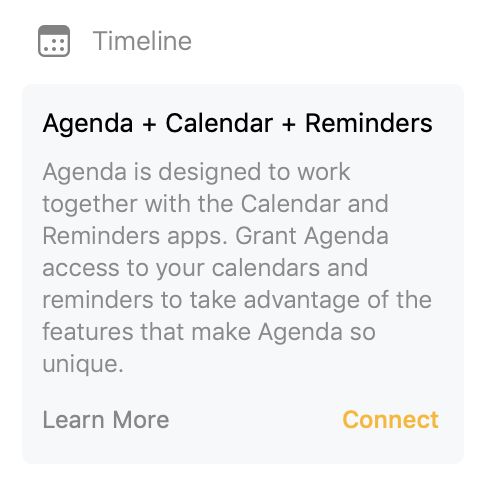
Nadat u met die kalender verbind het, sal u kalenderaktiwiteite in die tydlyn in die verwante inligting-paneel wys (sien hieronder).
Let wel: As u aanvanklik toegang tot u Kalender weier en Agenda later wil verbind, sal die klik/tik van Verbind die Stelselvoorkeure / Instellings-toep open en sal u dit van daar af in die Privaatheid-afdeling toegang moet gee.
Belangrik: Sodat Agenda u kalenders kan sien, sal u u kalenderrekeninge in die Stelselvoorkeure (onder Internetrekeninge) op macOS moet opstel, of in die Instellings-toep op iOS en iPadOS (onder Kalender). Die maklikste manier om te bevestig of Agenda u kalenders behoort te sien, is om die stelsel se Kalender-toep te kontroleer: as die kalenders daar wys, behoort Agenda hulle ook te sien. Sien ook die afdeling Probleemoplossing aan die einde van hierdie hoofstuk.
Sigbare kalenders kies
U wil dalk nie al u kalenders in Agenda laat wys nie, en byvoorbeeld kalenders vir vergaderlokale ens. uitsluit. U kan dit doen deur na die Agenda-voorkeure te gaan.

Premie: Om te kies watter Kalenders en Herinneringe-lyste gewys word, is ’n premiumkenmerk wat slegs met aankoop beskikbaar is.
’n Nota aan ’n kalenderaktiwiteit koppel
Om ’n nota aan ’n bestaande aktiwiteit in die kalender te koppel…
- Kies die nota.
- Klik/tik die kalenderknoppie regs bo op die nota.
- Kies indien nodig die datum waarop die aktiwiteit val in die kalender aan die linkerkant.
- Kies die aktiwiteit in die tydlyn aan die regterkant van die opspringer.
- Druk die knoppie Koppel aan aktiwiteit.
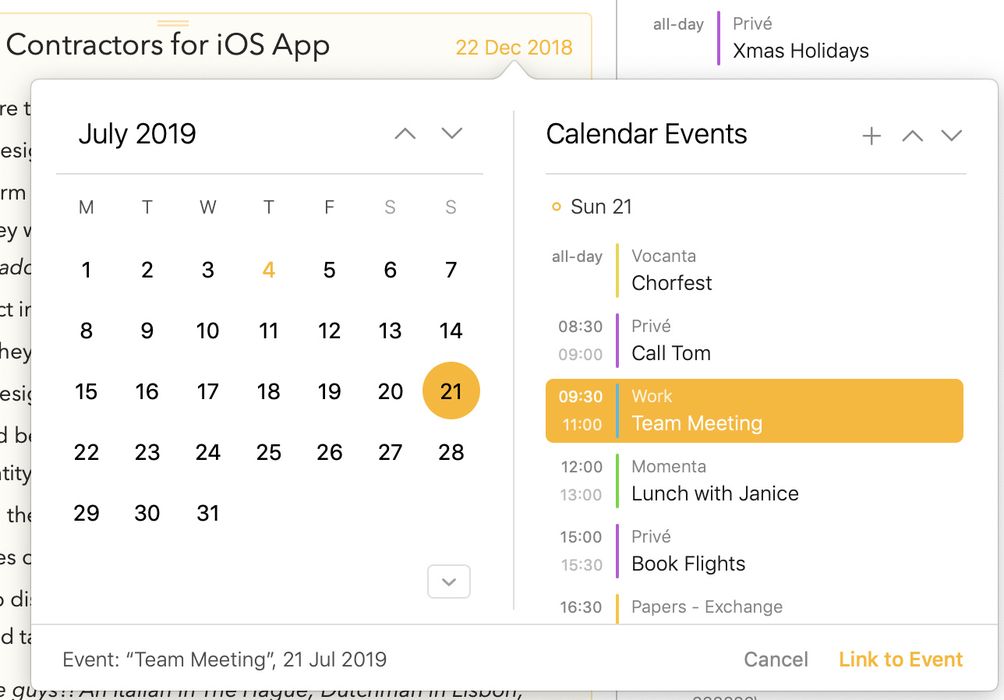
Ná die koppeling sal die nota bygewerk word om die datum van die aktiwiteit te hê, en ook die titel van die nota bywerk as u nog nie self een gegee het nie. Wanneer u ’n aktiwiteit in die Kalender-toep verander, sal Agenda daardie veranderinge oorbring. As u byvoorbeeld die datum verander, sal die datum van die nota ook in Agenda verander.
’n Tweede manier om ’n nota te skep wat aan ’n Kalender-aktiwiteit gekoppel is, is om:
- Die Verwante paneel aan die regterkant te open deur die greep halfpad op teen die regterkant van die venster te klik, of om die datum-opspringer wat hierbo gewys is te open.
- Rol na en klik/tik op die Kalender-aktiwiteit waaraan u ’n nota wil koppel, en kies uit die kieslys wat gewys word die opsie om óf ’n nuwe nota vir die aktiwiteit te skep, óf die aktiwiteit aan die gekose nota te koppel.
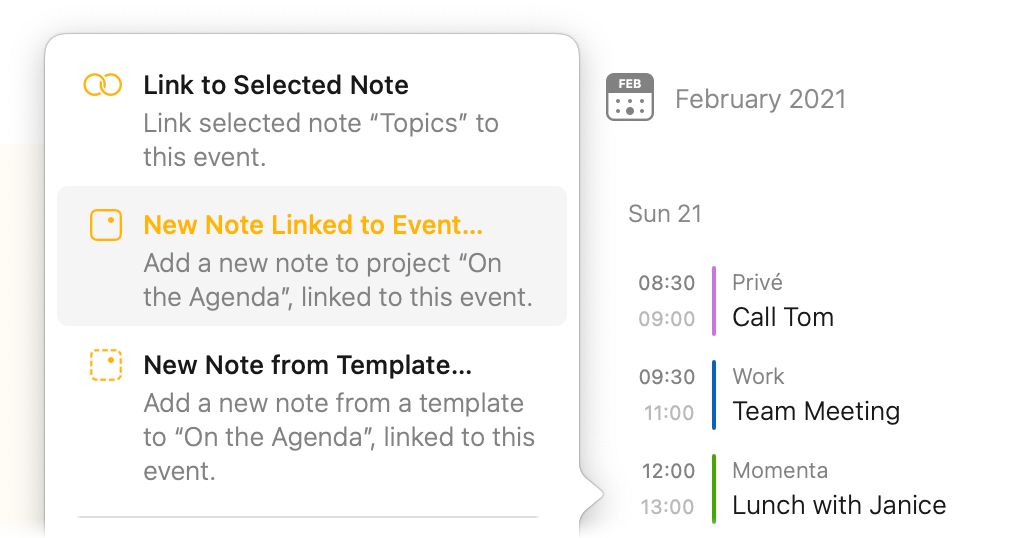
Wenk 1: Sodra dit gekoppel is, sal ’n klein nota-ikoon langs die aktiwiteit in die Tydlyn in die Verwante paneel verskyn. As u hierdie ikoon klik/tik, sal die notalys weer reguit na die nota spring.
Wenk 2: Wanneer u ’n Kalender-aktiwiteit aan ’n nota in Agenda koppel, kopieer dit outomaties enige teks in die notaveld van die aktiwiteit na die Agenda-nota. Let egter daarop dat die nota in Agenda ten tyde van die koppeling nog geen ander teks mag hê nie.
’n Nota van ’n kalenderaktiwiteit ontkoppel
Om ’n nota van ’n gekoppelde aktiwiteit in die kalender te ontkoppel…
- Kies die nota.
- Klik/tik die kalenderknoppie regs bo op die nota.
- Klik/tik die aktiwiteit in die tydlyn aan die regterkant om dit te ontkies
- Druk die knoppie Ontkoppel aktiwiteit.
Ander maniere om ’n aktiwiteit te ontkoppel, is deur die aktiwiteit in die tydlyn in die verwante paneel te klik/tik en uit die kieslys wat verskyn te ontkoppel. Of deur die opsies in die ratjie-kieslys of die kieslys Nota > Ontkoppel kalenderaktiwiteit.
Verskeie notas aan ’n kalenderaktiwiteit koppel
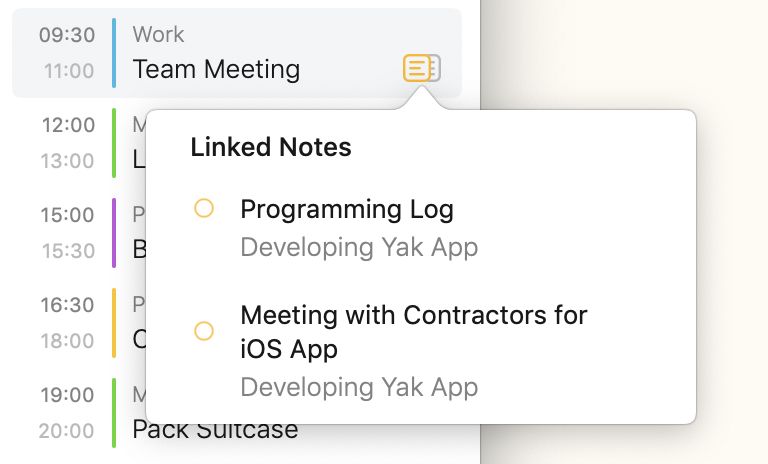
Soms kan u verskeie notas hê wat met dieselfde kalenderaktiwiteit verband hou. As u verskeie notas aan dieselfde aktiwiteit koppel, word dit in die Tydlyn in die Verwante paneel deur ’n “verskeie notas”-ikoon aangedui. As u hierdie ikoon klik/tik, sal u ’n kieslys sien met al die notas wat aan daardie aktiwiteit gekoppel is. As u enige van hierdie notas kies, sal die notalys reguit na die gekoppelde nota spring.
Koppel deur sleep en los
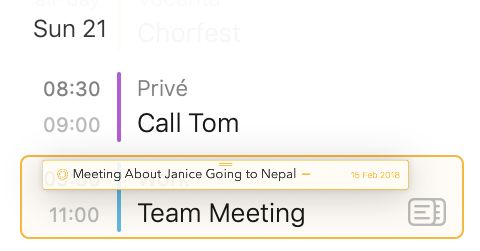
Een maklike manier om ’n nota aan ’n kalenderaktiwiteit te koppel, is om ’n kalenderaktiwiteit op ’n nota te sleep:

of andersom, om ’n nota op ’n kalenderaktiwiteit te sleep:
’n Kalenderaktiwiteit skep
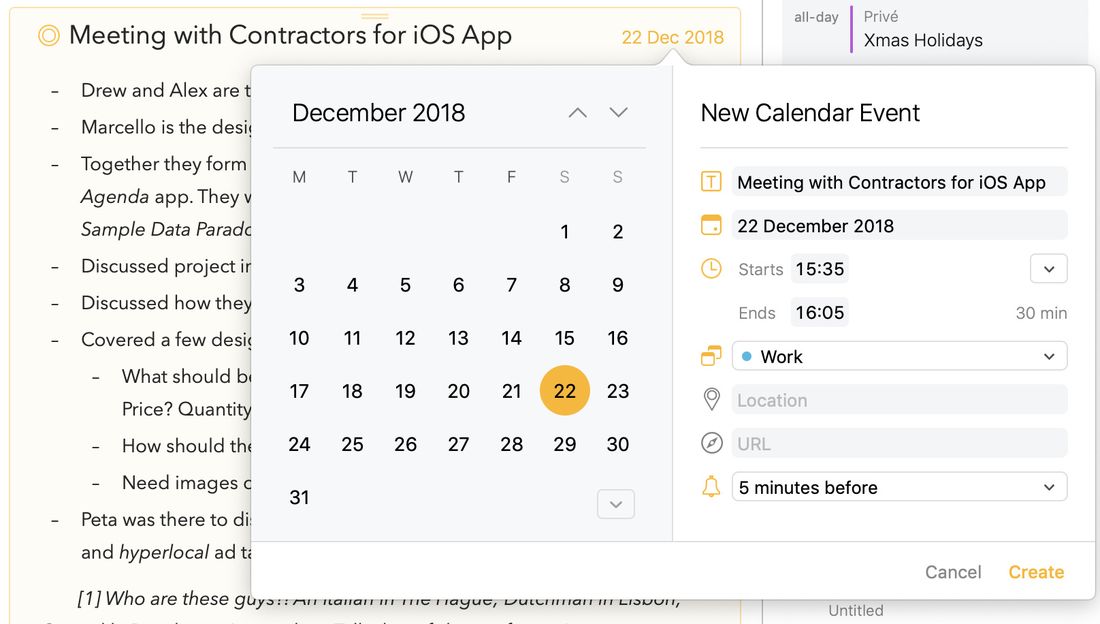
Om ’n nuwe Kalender-aktiwiteit vir ’n nota te skep en te koppel…
- Kies die nota waarvoor u die aktiwiteit wil skep.
- Klik/tik die kalenderknoppie regs bo op die nota.
- Stel ’n datum of datumreeks vir die aktiwiteit (sien hierbo).
- Klik/tik die +-knoppie in die regter boonste hoek van die datum-opspringer.
- Voltooi die besonderhede vir die aktiwiteit, insluitend:
- Die titel van die aktiwiteit
- Die begin- en einddatum (op iOS sal ’n datumkieser verskyn wanneer u die begin- en einddatum tik)
- Die kalender waarin die aktiwiteit bewaar moet word
- ’n Opsionele ligging en/of BA
- ’n Waarskuwing om te wys wanneer die aktiwiteit opeisbaar word
- Klik/tik die knoppie Skep.
- Klik/tik die knoppie Koppel aan aktiwiteit.
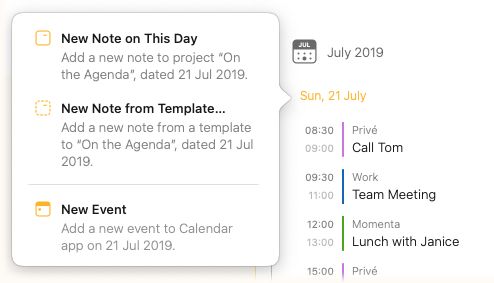
As u nie noodwendig ’n aktiwiteit aan ’n nota wil koppel nie maar net ’n nuwe aktiwiteit wil skep sonder om na die kalender-toep oor te skakel, kan u dit doen deur ’n dag in die kalender in die Verwante paneel te klik/tik en die opsie Nuwe aktiwiteit in die kieslys te kies:
Op iOS en iPadOS sal u hierdie opsie ook onder die plus in die regter boonste hoek van die verwante paneel vind:

Premie: Om ’n nuwe aktiwiteit vanuit Agenda te skep is ’n premiumkenmerk, en vereis dat die premiumkenmerk-opgradering gekoop word.
Wenk: Agenda ontleed outomaties die datum in die titel van die nota (by verstek word die titel van die nota ook die titel van die kalenderaktiwiteit) en kies enige datum wat gevind word as die begindatum. Die datum wat tans gekies is, word sowel in die kalender gewys (wat gebruik kan word om die datum te verander) as in ’n teksveld onder die aktiwiteitstitel.
U kan hierdie teksveld gebruik om vinnig na ’n ander datum te spring. U kan byvoorbeeld “volgende week” of “25 des 2020” tik om die kalender vinnig na die regte datum te verander.
Wissel tussen ’n heeldag- en ’n getyde aktiwiteit
Om tussen ’n getyde en ’n heeldag-aktiwiteit te wissel…
- Klik/tik die knoppie regs langs die begintyd van die aktiwiteit.
- Kies die kieslysopsie om ’n getyde aktiwiteit na ’n heeldag-aktiwiteit te verander, en omgekeerd.
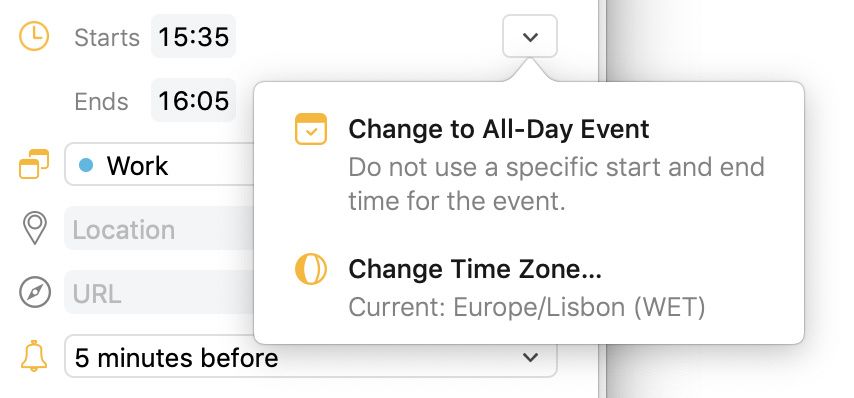
Die tydsone van ’n aktiwiteit verander
Om die tydsone vir ’n aktiwiteit te verander…
- Klik/tik die knoppie wat in die skermkiekie hierbo gewys word.
- Navigeer die kieslys en kies die verlangde tydsone vir die aktiwiteit.
Herinneringe
Herinneringe kan nuttig wees om bo-op al die items te bly wat u moet doen. In Agenda kan u maklik herinneringe by u notas voeg, óf met ’n knoppie of kieslysaksie, óf deur die kortpad \remind te tik. Herinneringe wat in Agenda geskep en gewysig word, word outomaties met die Herinneringe-toep gesinkroniseer.
Verbind met die Herinneringe-toep
Voordat Agenda toegang tot items in u herinneringe kan kry, het dit u toestemming nodig. U moet u Herinneringe-toep aan Agenda koppel.
Om die Herinneringe-toep aan Agenda te koppel…
- Open die Verwante paneel aan die regterkant deur die greep halfpad op teen die regterkant van die venster te klik.
- Klik/tik bo-aan die knoppie om te Verbind met u Herinneringe.
- Wanneer daar gevra word, laat Agenda toegang tot u herinneringe toe.
Let wel: As u aanvanklik toegang tot u herinneringe weier en Agenda later wil verbind, sal die klik/tik van Verbind die Stelselvoorkeure / Instellings-toep open en sal u dit van daar af onder die Privaatheid-afdeling toegang moet gee.
Belangrik: Sodat Agenda u herinneringe kan sien, sal u u kalenderrekeninge in die Stelselvoorkeure (onder Internetrekeninge) op macOS moet opstel, of in die Instellings-toep op iOS en iPadOS (onder Herinneringe). Die maklikste manier om te bevestig of Agenda u herinneringe behoort te sien, is om die stelsel se Herinneringe-toep te kontroleer: as hulle daar wys, behoort Agenda hulle ook te sien. Sien ook die afdeling Probleemoplossing aan die einde van hierdie hoofstuk.
Sigbare herinneringslyste kies
U wil dalk nie herinneringe uit al u lyste in Agenda laat wys nie. U kan bepaal uit watter lyste herinneringe gewys word deur na die Agenda-voorkeure te gaan.
Premie: Dit is ’n premiumkenmerk wat slegs met aankoop beskikbaar is. As u nie hierdie premiumkenmerk het nie, word alle lyste by verstek gewys.
’n Herinnering byvoeg
Om ’n herinnering in u nota in te voeg…
Op macOS:
- Kies ’n nota en plaas die wyser waar u die herinnering wil invoeg.
- Kies Voeg herinnering by uit die Nota-kieslys.
Op iOS en iPadOS:
- Kies ’n nota en plaas die wyser waar u die herinnering wil invoeg.
- Tik die plusknoppie in die sleutelbordstaaf, gevolg deur die herinnering-ikoon te tik.
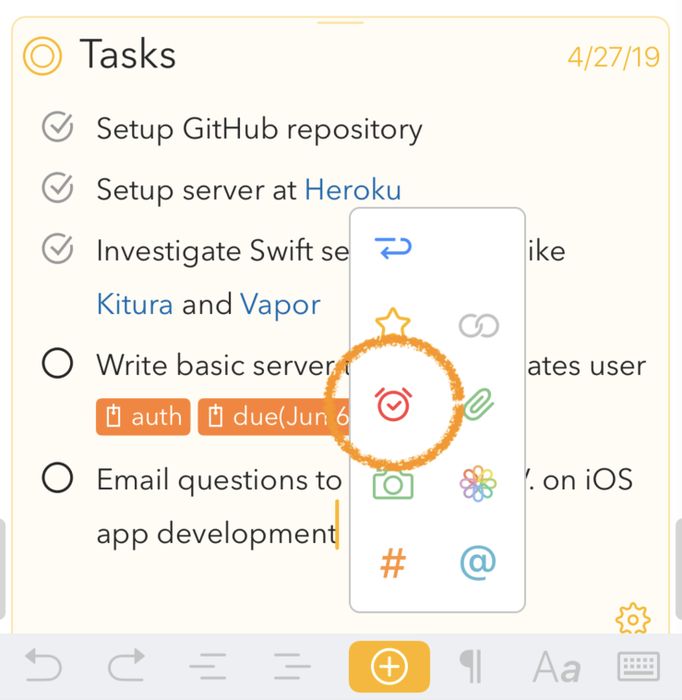
Dan…
- Stel ’n sperdatum vir die herinnering deur ’n datum in die kalender te kies of ’n datum in die teksveld te tik.
- Voltooi die besonderhede vir die herinnering, insluitend:
- Die titel van die herinnering
- Die spertyd (op iOS sal ’n tydkieser verskyn wanneer u die tyd tik)
- Die herinneringslyste waarin die herinnering bewaar moet word
- Klik/tik die knoppie Skep.
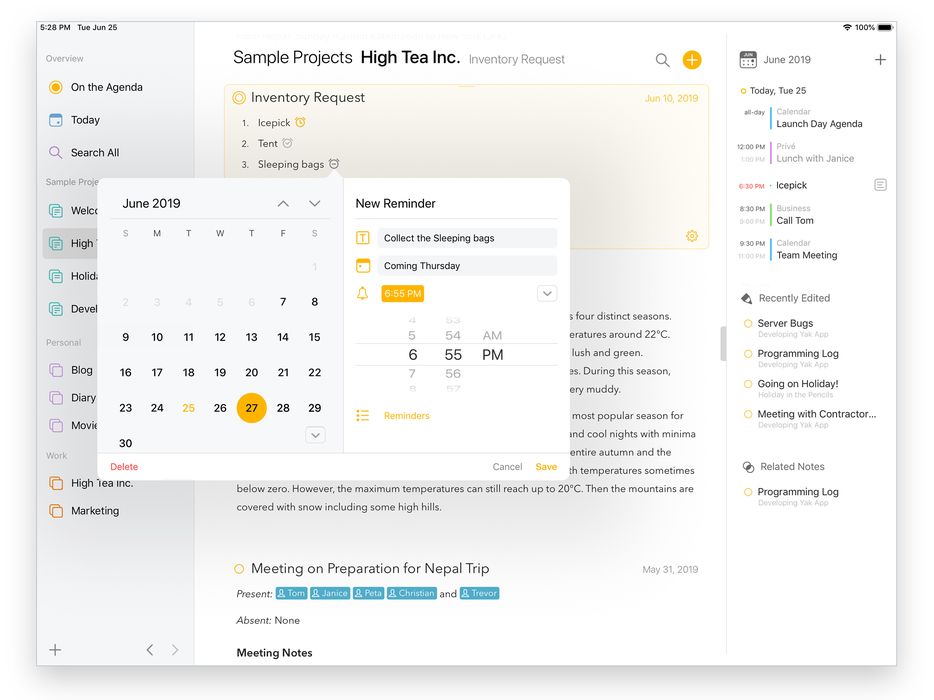
Let wel: Slegs sperdatums in die toekoms kan gekies word; dit is nie moontlik om ’n herinnering met ’n sperdatum in die verlede te skep nie.
Wenk: Agenda stel ’n sperdatum en -tyd vir ’n nuwe herinnering voor, gebaseer op die datum van die nota. In ’n nota met vandag se datum stel dit 9:00 voor as dit nog nie verby is nie, en andersins ongeveer ’n uur van nou af.
Voorkoms van ’n herinnering
Sodra dit geskep is, kan ’n herinnering in vier toestande in die nota verskyn. Wanneer dit ingevoeg is maar nog nie geskeduleer is nie, sal dit grys verskyn soos in die skermkiekie hierbo. Dit beteken dit is nog nie in die Herinneringe-toep ingevoeg nie. ’n Geskeduleerde herinnering word oranje, en word rooi sodra dit opeisbaar geword het. Laastens, as ’n herinnering in die Herinneringe-toep geskrap word terwyl dit nog nie opeisbaar was nie, sal dit grys wees met ’n klein kruisie in die nota.
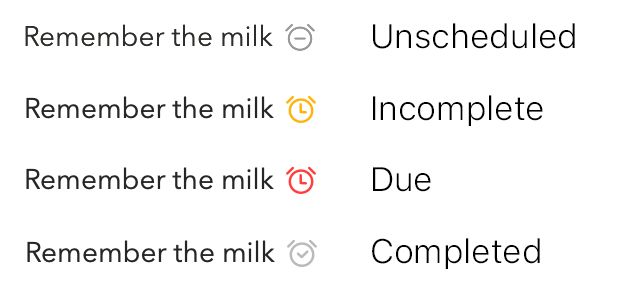
’n Herinnering byvoeg met die \remind-aksie
’n Nog vinniger manier om ’n herinnering by te voeg, is deur die aksiekortpad \remind te tik. Om \remind of \reminder te tik is die ekwivalent van die eerste twee stappe in die Voeg herinnering by-reeks hierbo. Deur egter bykomende parameters tussen hakies te verskaf, kan u ’n herinnering direk skeduleer sonder dat ’n opspringer nodig is.
Byvoorbeeld:
-
\remind(today)sal ’n herinnering vir vandag oor 30 minute skeduleer -
\remind(today at 6pm)sal ’n herinnering vir vandag om 6-uur skeduleer -
\remind(tomorrow evening)sal ’n herinnering vir môre om 6-uur skeduleer -
\remind(in 3 weeks)sal ’n herinnering 21 dae van nou af skeduleer -
\remind(25 dec 2020, at 8pm)sal ’n herinnering op 25 des 2020 om 8-uur skeduleer
Opsioneel kan u ook ’n alternatiewe titel as eerste parameter verskaf, geskei deur ’n kommapunt.
Byvoorbeeld:
\remind(Remember the milk; tomorrow morning)sal ’n herinnering oplewer met die titel Remember the milk, geskeduleer vir 9vm môreoggend.
U kan ook die lys aandui en of u ’n heeldag-tipe herinnering verkies, met parameters soos in meer besonderhede beskryf in die hoofstuk Sjablone skep en gebruik:
-
\remind(today at 6pm, list: important)sal ’n herinnering vir vandag om 6-uur op die herinneringslys “important” skeduleer -
\remind(all-day: tomorrow)sal ’n heeldag-herinnering vir môre skeduleer
en hierdie kan ook gekombineer word:
\remind(all-day: tomorrow, title: Remember the milk, list: "important")sal ’n heeldag-herinnering vir môre skeduleer, met die titel Remember the milk, op die herinneringslys important.
Wenk: Die
\remind-aksie is net een van ’n aantal nuttige aksies wat u deur te tik kan aktiveer. U kan meer daaroor leer in die hoofstuk Sjablone skep en gebruik.
Herinneringe uit kontrolelyste voltooi
Op macOS, as ’n kontrolelysitem ’n gekoppelde herinnering het, sal Shift+klik op die merkblokkie ook die geassosieerde herinnering as voltooi merk. Op iOS 17 en later kan u lank op ’n merkblokkie-item met ’n herinnering druk vir vinniger interaksie.
Herinneringe wysig
Om ’n herinnering te wysig…
- Kies die nota wat die herinnering bevat
- Klik/tik die herinnering-ikoon binne die nota. Dieselfde opspringer as wanneer u ’n herinnering skep, sal wys.
- Wysig die eienskappe van die herinnering, insluitend om die herinnering as voltooi te merk indien verlang.
- Klik/tik die knoppie Bewaar.
Die gewysigde herinnering sal ook in die Herinneringe-toep bygewerk word.
Alternatiewelik kan u die herinnering klik/tik in die kalender wat deel van die Verwante paneel is, en Wysig kies uit die kieslys wat verskyn.
’n Herinnering skrap
Om ’n herinnering te skrap:
- Kies die nota wat die herinnering bevat
- Klik/tik die herinnering-ikoon binne die nota.
- Klik/tik die knoppie Skrap in die onderste linkerhoek van die opspringer.
Die geskrapte herinnering sal ook uit die Herinneringe-toep verwyder word.
Alternatiewelik skrap dit ook die herinnering as u die ikoon eenvoudig in die teks met die terugsteek-sleutel uitvee. Die verskil met die manier hierbo is dat dit die herinnering nie uit die Herinneringe-toep sal skrap nie, net uit die teks.
’n Vinnige herinnering byvoeg
As u net ’n vinnige herinnering buite die konteks van enige bepaalde nota wil skep, kan u dit doen deur ’n dag in die kalender in die Verwante paneel te klik/tik en die opsie Vinnige herinnering in die kieslys te kies:
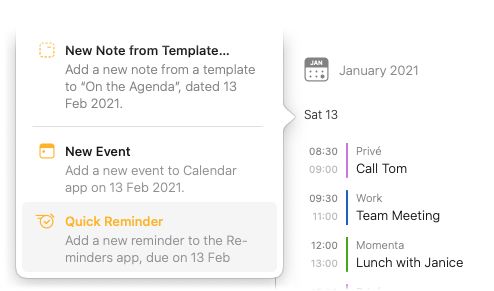
Op iOS en iPadOS sal u hierdie opsie ook onder die plus in die regter boonste hoek van die verwante paneel vind:
Premie: Om ’n vinnige herinnering vanuit Agenda te skep is ’n premiumkenmerk, en vereis dat die premiumkenmerk-opgradering gekoop word.
Die tydlyn
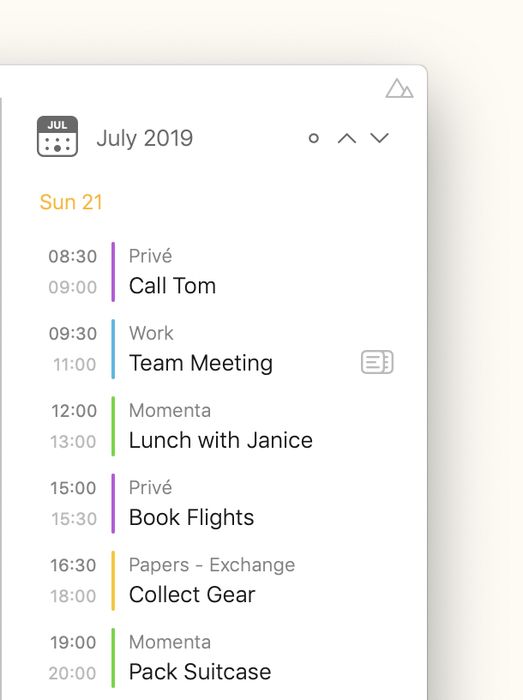
Agenda bied ’n enkele omvattende oorsig van al u kalenderaktiwiteite en herinneringe, per dag gegroepeer, in ’n oneindig rollende lys wat die tydlyn genoem word. Die tydlyn laat ook ’n wye reeks aksies toe wat u op die items wat dit vertoon kan uitvoer, van spring na gekoppelde notas tot die skep van nuwe en die wysiging van bestaande aktiwiteite en herinneringe.
Navigeer die tydlyn
Die tydlyn is ’n oneindig rollende lys; dit sal outomaties die volgende of vorige groep kalenderitems gaan haal wanneer u onderskeidelik af en op rol. Op macOS kan u ook per bladsy rol met die op- en afpyl regs bo.
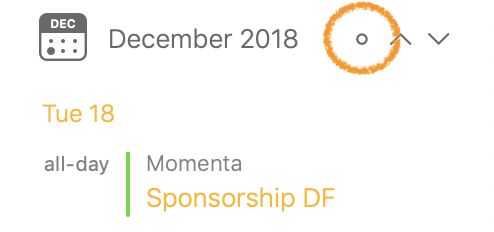
Die lys pas ook outomaties aan by die seleksie van notas in die notalys in die middelste paneel van die Agenda-venster. Die tydlyn rol outomaties na die dag of aktiwiteit wat aan die gekose nota toegeken is, of na vandag as die nota geen datum of aktiwiteit toegeken het nie. As daar ’n nota met ’n datum of aktiwiteit gekies is, sal die tersaaklike dag(e) of aktiwiteit ook in die tydlyn met ’n grys agtergrond uitgelig word, en die eerste dag in die seleksie word met ’n oranje sirkel gemerk.
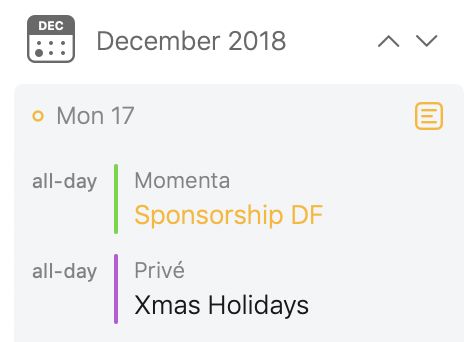
Wanneer u die tydlyn op of af rol op ’n manier waardeur die gekose dag(e) of aktiwiteit nie meer sigbaar is nie, sal ’n sirkelknoppie langs die pylknoppie (of langs die plusknoppie op iOS) in die regter boonste hoek verskyn. Wanneer u die sirkelknoppie klik/tik, sal die gekose dag(e) of aktiwiteit weer in sig gerol word.
Wenk: ’n Goeie sleutelbordkortpad om te onthou is ⌘T of Bekyk > Toon vandag se kalender; dit sal die tydlyn weer op Vandag sentreer.
Die tydlyn filtreer
Terwyl die tydlyn normaalweg outomaties die gekose notas volg, kan u dit filtreer en sodoende die tydlyn op ’n sekere dag of dagreeks vaspen deur die kalender-ikoon bo die tydlyn te klik/tik.
Om die tydlyn te filtreer…
- Klik/tik die kalender-ikoon bo die tydlyn.
- Kies ’n dag of dagreeks in die kalender-opspringer.
- Klik/tik die knoppie Filtreer.
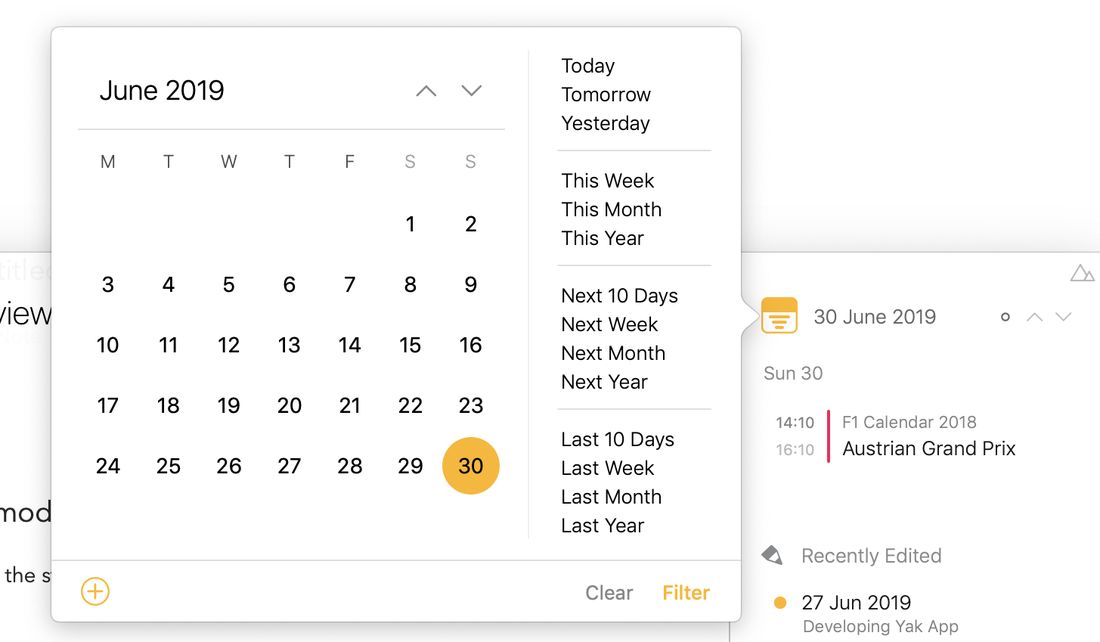
Terwyl die filter aktief is, sal die kalender-ikoon na ’n oranje filter-ikoon verander.
Om die tydlyn na sy normale toestand terug te bring…
- Klik/tik die filter-ikoon bo die tydlyn.
- Klik/tik in die opspringer wat wys die knoppie Maak skoon.
Die filter word ook outomaties skoongemaak as ’n nota gekies word met ’n toegekende datum of gekoppelde aktiwiteit wat buite die gefiltreerde dagreeks val.
Nuwe aktiwiteite en herinneringe skep
Wanneer ’n dag in die kalender-opspringer hierbo gekies is, sal ’n plusknoppie in die onderste linkerhoek verskyn wat die skep toelaat van:
- ’n nuwe nota met die gekose datum(s) toegeken
- ’n nuwe kalenderaktiwiteit
- ’n nuwe vinnige herinnering
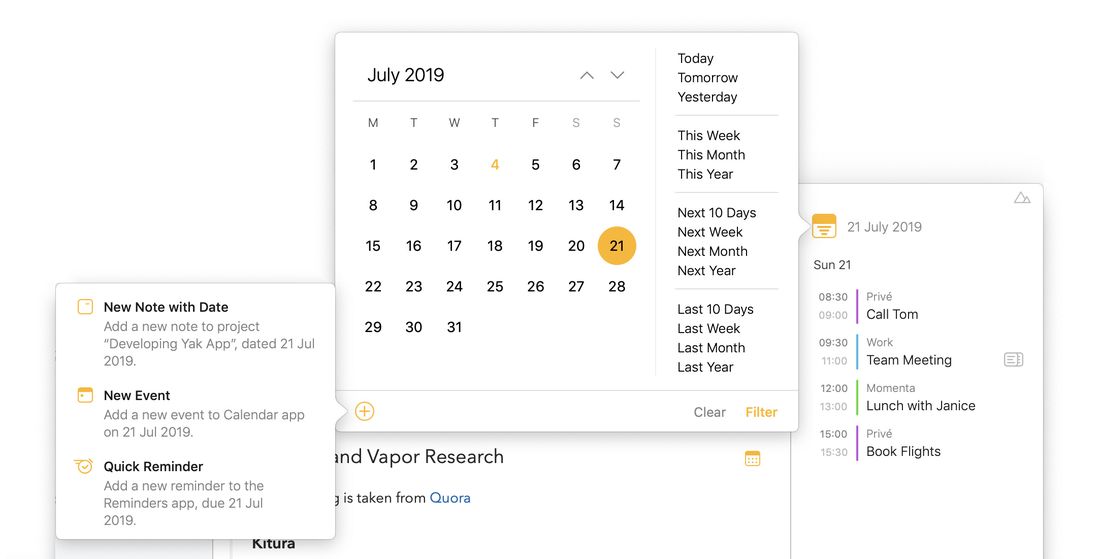
’n Tweede manier om ’n nuwe nota, kalenderaktiwiteit of vinnige herinnering te skep, is om enige dagopskrif in die tydlyn te klik/tik.
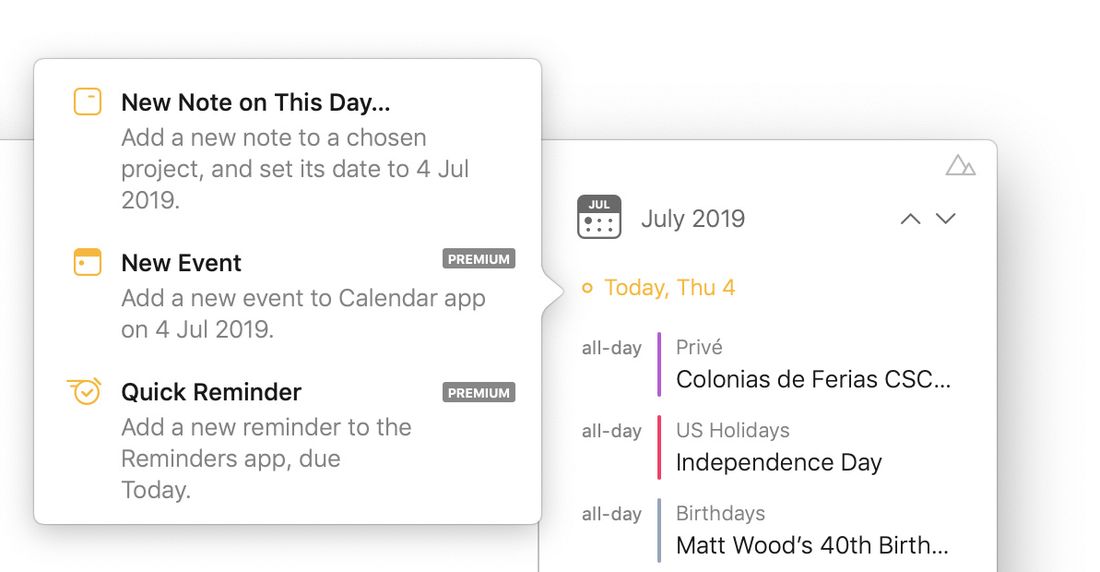
Wenk: U hoef nie die finale dag vir ’n nuwe aktiwiteit of herinnering in die lys te klik/tik nie. Aangesien u die datums steeds kan verander in die opspringer wat sal wys om die besonderhede te wysig, kan u die proses begin deur enige dag in die tydlyn te tik as u wil.
Premie: Die tydlyn laat die skep van ’n nuwe herinnering buite die konteks van ’n nota toe, ’n sogenaamde Vinnige herinnering. Dit is ’n premiumkenmerk wat slegs met aankoop beskikbaar is. Ook die skep van ’n nuwe kalenderaktiwiteit is slegs as ’n premiumkenmerk beskikbaar.
Tydlyn-aksies
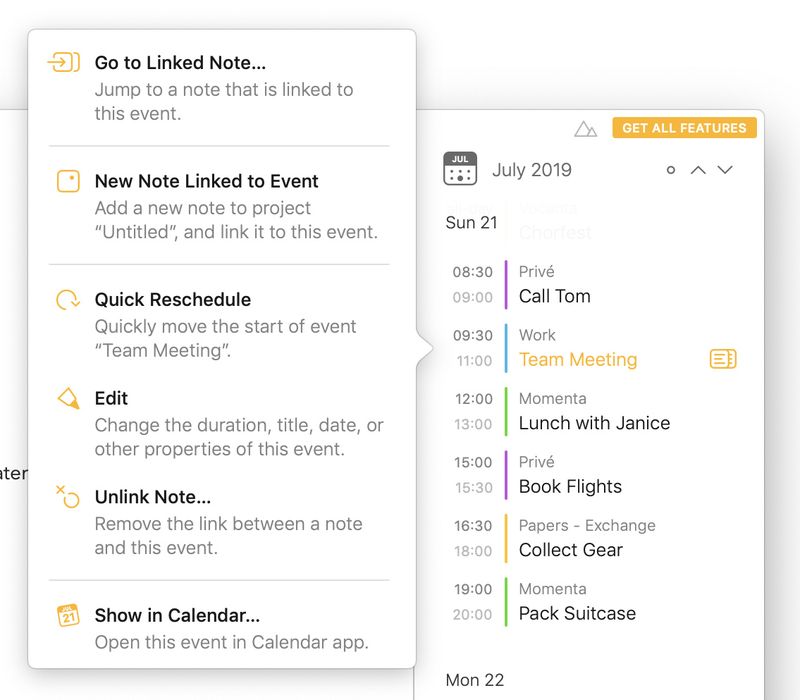
Wanneer u die items in die tydlyn klik/tik, word ’n kieslys met moontlike aksies aangebied.
Dag-aksies
Wanneer u ’n dagopskrif in die tydlyn tik, is die volgende aksies beskikbaar indien van toepassing:
Gaan na toegekende nota – Spring na die nota wat aan hierdie dag toegeken is in die notalys
Nuwe nota op hierdie dag – Skep ’n nuwe nota met die gekose dag toegeken
Nuwe aktiwiteit – Skep ’n nuwe kalenderaktiwiteit wat op die gekose dag begin (premiumkenmerk)
Vinnige herinnering – Skep ’n nuwe herinnering, onverwant aan enige nota, met die gekose dag as sperdatum (premiumkenmerk)
Kalenderaktiwiteit-aksies
Wanneer u ’n kalenderaktiwiteit in die tydlyn tik, is die volgende aksies beskikbaar indien van toepassing:
Gaan na gekoppelde nota – Spring na die nota wat aan hierdie aktiwiteit gekoppel is in die notalys
Koppel aan gekose nota – Koppel die gekose aktiwiteit aan die nota wat tans in die notalys gekies is
Nuwe nota gekoppel aan aktiwiteit – Skep ’n nuwe nota wat aan die gekose aktiwiteit gekoppel is
Vinnige herskedulering – Herskeduleer die gekose aktiwiteit om op ’n ander datum te begin (premiumkenmerk)
Wysig – Wysig die eienskappe van die gekose aktiwiteit (premiumkenmerk)
Ontkoppel nota – Verwyder die skakel tussen die gekoppelde nota en die gekose aktiwiteit
Toon in Kalender – Open die verstek kalender-toep en wys die gekose aktiwiteit
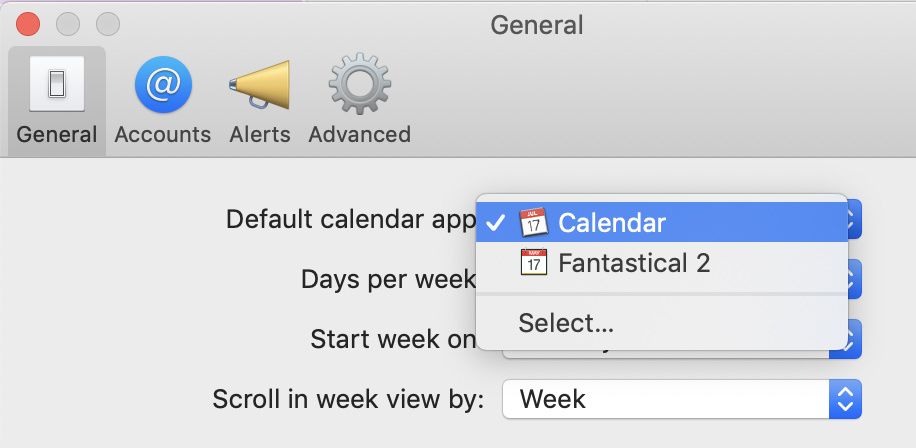
Wenk: Op macOS open Agenda u verstek kalendertoepassing wanneer u die aksie Toon in Kalender gebruik. U kan u verstek na u gunsteling-kalendertoepassing verander deur na die voorkeure in die stelsel se Kalender-toep te gaan:
Herinnering-aksies
Wanneer u ’n herinnering in die tydlyn tik, is die volgende aksies beskikbaar indien van toepassing:
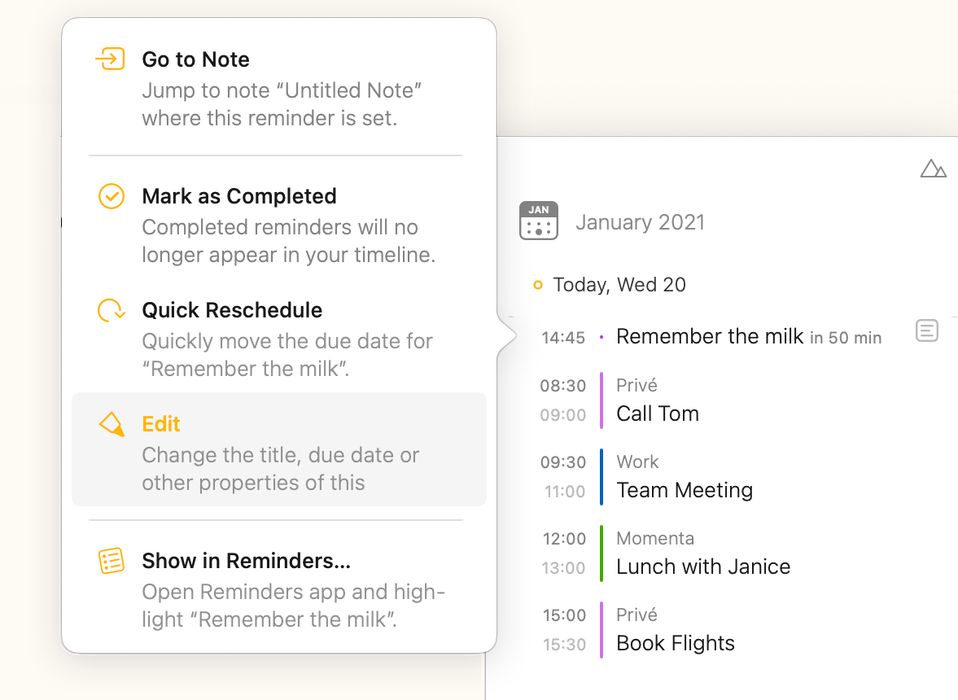
Gaan na nota – Spring na die nota waarby die gekose herinnering gevoeg is.
Voeg by gekose nota – Voeg die gekose herinnering by die nota wat tans in die notalys gekies is
Nuwe nota met herinnering – Skep ’n nuwe nota met die gekose herinnering
Merk as voltooi – Merk die gekose herinnering as voltooi
Vinnige herskedulering – Herskeduleer die gekose herinnering na ’n nuwe sperdatum (premiumkenmerk)
Wysig – Wysig die eienskappe van die gekose herinnering (premiumkenmerk)
Toon in Herinneringe – Open die Herinneringe-toep en wys die gekose herinnering
Probleemoplossing
My Google- of Outlook-kalenders verskyn nie in Agenda nie
Kontroleer eers of die kalenders wel in die stelsel se Kalender-toep verskyn. Indien nie, sal u u Google- of Outlook-kalenderrekening in die Stelselvoorkeure (onder Internetrekeninge) op macOS moet opstel, of in die Instellings-toep op iOS en iPadOS (onder Kalender). Sodra die kalenders in die stelsel se Kalender-toep verskyn, behoort Agenda hulle ook te sien. As hulle wel in die stelsel se Kalender-toep wys maar nie in Agenda nie, sien dan hieronder.
My werkkalenders en herinneringslyste verskyn nie in Agenda nie
As u Mac, iPhone of iPad deur u werk bestuur word met sogenaamde mobieletoestelbestuur-profiele (MDM), kan dit verhoed dat Agenda toegang tot u werkkalenders kry (bv. vanaf Office365 of Exchange). Om te bevestig of dit die geval is, gaan na Instellings > Algemeen > Profiele om te kyk of u inderdaad ’n MDM-profiel geïnstalleer het en of dit die volgende spesifieke beperking lys: “Opening documents from managed to unmanaged apps not allowed”. As u ’n MDM-profiel met hierdie beperking geïnstalleer het, sal dit by verstek nie die deel van u kalenders met Agenda toelaat nie.
Om dit op te los, sal u met u werkplek se administrateur moet praat, wat aan Agenda die nodige magtiging kan verleen wat dit nodig het om toegang tot u bestuurde kalenders te kry. Spesifiek moet Agenda óf as ’n bestuurde toep in die MDM-profiel bygevoeg word, wat dit toelaat om toegang tot iOS se kalenderdata te kry, óf die beperking “Opening documents from managed to unmanaged apps not allowed” moet uit die MDM-profiel verwyder word.


