
Data, události a připomínky
Jedinečnou vlastností Agendy je způsob, jakým vám umožňuje přiřazovat poznámkám data, a dokonce propojovat poznámky s událostmi v kalendáři. Poznámky, které si píšete, se tak stávají součástí vašich projektů i každodenních činností a vy máte úplný přehled o minulosti, přítomnosti i budoucnosti. A abyste měli vše skutečně pod kontrolou, můžete k úkolům ve svých poznámkách přiřazovat připomínky. Už nikdy na nic nezapomenete.
Data a poznámky
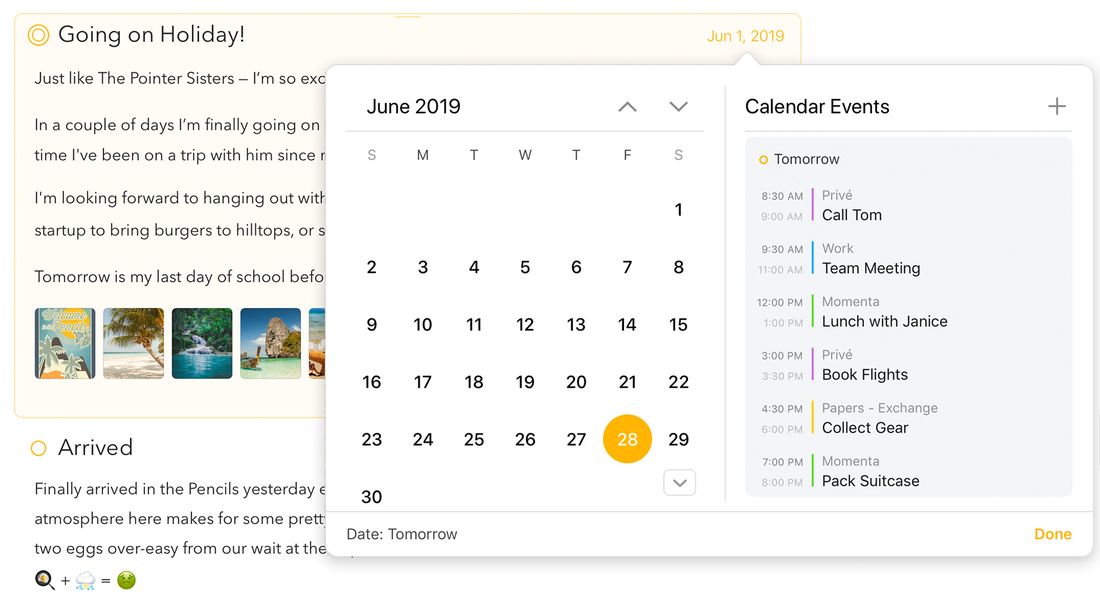
K poznámkám lze přidávat data i rozsahy dat a upravovat je pomocí tlačítka data, které se objeví vpravo nahoře, když je poznámka vybraná. Klepnutím na toto tlačítko se otevře ovládací prvek kalendáře.
Nastavení data
Chcete-li poznámce nastavit datum…
- Vyberte poznámku.
- Klikněte/klepněte na tlačítko data vpravo nahoře na poznámce.
- Pomocí tlačítek se šipkami přejděte na požadovaný měsíc.
- Klikněte/klepněte na datum.
- Klikněte/klepněte na tlačítko Přiřadit datum.
Poznámka: Změna data poznámky může způsobit, že se poznámka v seznamu přesune na jinou pozici, aby zůstalo zachováno správné řazení.
Tip: Na macOS se kalendářem pohybujete rychleji, když při klikání na šipky podržíte klávesu alt/option – kalendář pak přeskakuje po rocích místo po měsících. Na macOS i iPadOS můžete kalendářem procházet také pomocí kláves se šipkami. Přehled všech možností ovládání z klávesnice najdete v kapitole Klávesové zkratky. Můžete také jednoduše začít psát datum, například „next Saturday“ – v tu chvíli se rozbalí vyhledávací pole a vy rychle přeskočíte na hledané datum.
Tip: Ještě rychlejší způsob, jak přiřadit datum, je textová akce
\assign-datea s ní související akce\today,\tomorrow,\mondayatd. Můžete dokonce napsat\assign(15 Dec)nebo\assign(in 3 weeks). Podrobnosti najdete v kapitole Přehled textových akcí.
Přiřazení dnešního data
Dnešní datum sice můžete poznámce přiřadit výše popsaným způsobem, ale mnohem rychlejší je použít příkaz Přiřadit k dnešku z nabídky Poznámka na macOS nebo klávesovou zkratku ⇧⌘ ⏎. Kdekoli v samotné poznámce můžete také napsat \today.
Pokud chcete, aby se nové poznámky vždy přiřazovaly k dnešku, můžete tuto volbu zapnout v předvolbách Agendy.
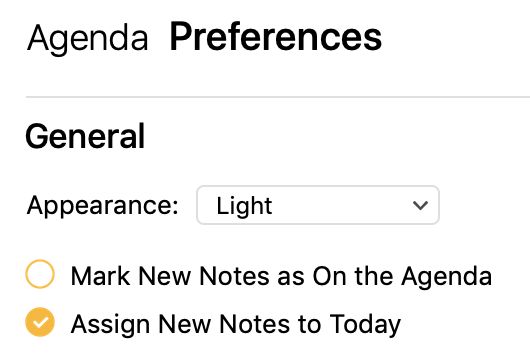
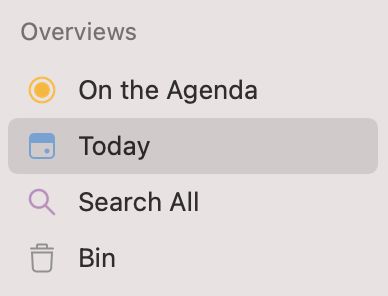
Tip: Poznámky přiřazené k dnešku se automaticky zobrazují v přehledu Dnes ve zdrojovém seznamu vlevo, takže máte rychlý přístup ke všem poznámkám, jejichž přiřazené datum zahrnuje dnešek.
Nastavení rozsahu dat
Nastavení rozsahu dat pro poznámku je podobné jako nastavení jednoho data.
- Vyberte poznámku.
- Klikněte/klepněte na tlačítko data vpravo nahoře na poznámce.
- Pomocí tlačítek se šipkami přejděte na požadovaný měsíc.
- Na macOS buď…
- Klikněte a táhněte přes požadovaný rozsah, nebo…
- Klikněte na počáteční datum a při klikání na koncové datum podržte ⇧.
- Na iOS klepněte a podržte, poté táhněte přes požadovaný rozsah
- Klikněte/klepněte na tlačítko Přiřadit data.
Odebrání data
Chcete-li z poznámky odebrat stávající datum nebo rozsah dat…
- Vyberte poznámku.
- Klikněte/klepněte na tlačítko data vpravo nahoře na poznámce.
- Buď…
- Klikněte/klepněte na vybrané datum, čímž jeho výběr zrušíte, nebo…
- Klikněte/klepněte na prázdné místo ve spodní části kalendáře, čímž výběr zrušíte.
- Klikněte/klepněte na tlačítko Odebrat datum.
Na macOS můžete také zvolit příkaz Odebrat přiřazené datum z nabídky Poznámka.
Pořadí řazení
Poznámky s datem jsou udržovány v chronologickém pořadí. Poznámky bez data lze přetáhnout na libovolnou pozici v rámci projektu. Ve výchozím nastavení jsou poznámky s datem řazeny od nejnovější k nejstarší, to se však dá změnit pro každý projekt zvlášť.
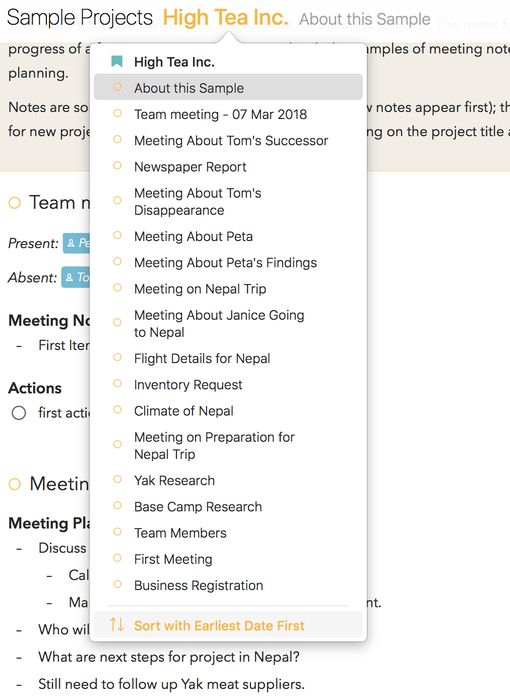
Pořadí řazení projektu na macOS změníte pomocí voleb v položce Řadit poznámky podle v nabídce Zobrazení. Na všech platformách můžete také:
- Kliknutím/klepnutím vybrat projekt v postranním panelu.
- Kliknout/klepnout na název projektu v horní části seznamu poznámek.
- V případě potřeby přejít na konec popoveru.
- Kliknout/klepnout na položku nabídky Řadit s nejstarším datem první
Poznámky bez data si zachovají svou pozici vůči poznámkám s datem.
Filtrování poznámek podle data
Seznam poznámek můžete filtrovat podle textu ve vyhledávacím poli, které se objeví po kliknutí na ikonu lupy, ale filtrovat můžete i podle data.
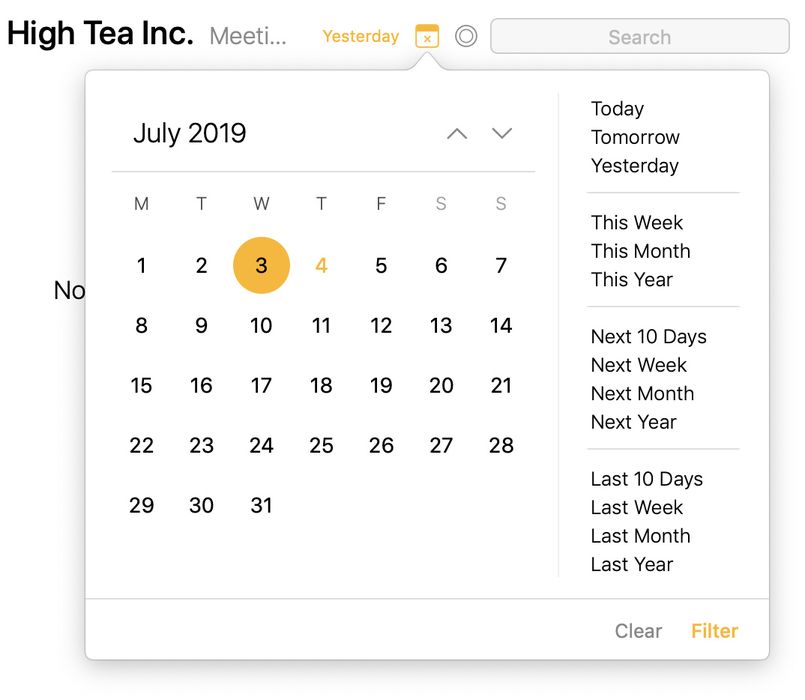
Chcete-li filtrovat poznámky podle data nebo rozsahu dat…
- V postranním panelu vyberte projekt nebo přehled, který chcete filtrovat.
- Kliknutím/klepnutím na tlačítko lupy zobrazte ovládací prvky vyhledávání.
- Stiskněte tlačítko kalendáře, které se objeví vlevo od vyhledávacího pole.
- Jednotlivé datum vyberete kliknutím/klepnutím v kalendáři.
- Rozsah dat vyberete kliknutím/dlouhým klepnutím a tažením přes rozsah, nebo na macOS vyberte počáteční datum a poté klikněte na koncové datum s podrženou klávesou ⇧.
- Případně použijte další filtry, např. zadejte hledaný výraz.
Tip: Filtr podle data si můžete uložit jako chytrý přehled v postranním panelu, například abyste vždy rychle viděli zítřejší poznámky. Více o vytváření chytrých přehledů se dozvíte v kapitole Vyhledávání a filtrování.
Události Kalendáře
Přiřazování dat k poznámkám je samo o sobě velmi užitečné, ale někdy se poznámka týká konkrétní události, například konference, které se účastníte, nebo pravidelné týdenní schůzky. Agenda umožňuje propojit poznámku s existující událostí ve vašem kalendáři, nebo dokonce vytvořit událost Kalendáře, aniž byste Agendu opustili.
Propojení s aplikací Kalendář
Než bude mít Agenda přístup k událostem ve vašich kalendářích, potřebuje vaše svolení. Musíte aplikaci Kalendář propojit s Agendou.
Chcete-li propojit aplikaci Kalendář s Agendou…
-
Otevřete Související panel vpravo kliknutím na úchyt v polovině pravé strany okna, nebo otevřete výše zobrazený popover s kalendářem.
-
V horní části klikněte/klepněte na tlačítko Připojeno pro připojení k vašemu Kalendáři.
-
Po vyzvání povolte Agendě přístup k vašim kalendářům.
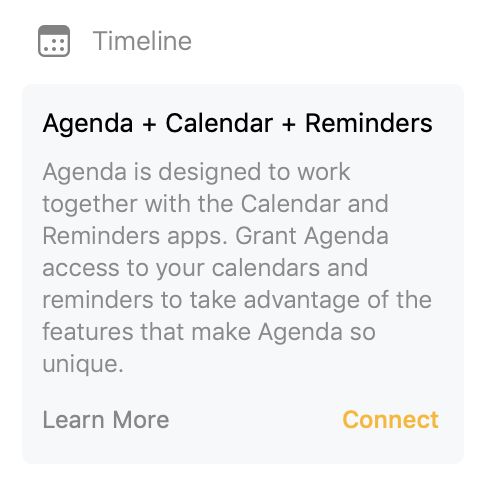
Po propojení s kalendářem se vaše události kalendáře zobrazí na časové ose v panelu souvisejících informací (viz níže).
Poznámka: Pokud přístup ke Kalendáři nejprve odepřete a budete chtít Agendu propojit později, kliknutím/klepnutím na Připojeno se otevře aplikace Předvolby systému / Nastavení a přístup budete muset udělit tam v sekci Soukromí.
Důležité: Aby Agenda viděla vaše kalendáře, musíte mít kalendářové účty nastavené v Předvolbách systému (v Internetových účtech) na macOS nebo v aplikaci Nastavení na iOS a iPadOS (v části Kalendář). Nejsnáze ověříte, zda by Agenda měla vaše kalendáře vidět, tak, že se podíváte do systémové aplikace Kalendář – pokud se kalendáře zobrazují tam, měla by je vidět i Agenda. Viz také sekce Řešení potíží na konci této kapitoly.
Výběr viditelných kalendářů
Možná nechcete, aby se v Agendě zobrazovaly všechny vaše kalendáře, a budete chtít vyloučit například kalendáře zasedacích místností apod. Můžete to udělat v předvolbách Agendy.

Prémium: Výběr zobrazovaných kalendářů a seznamů připomínek je prémiová funkce dostupná pouze po zakoupení.
Propojení poznámky s událostí Kalendáře
Chcete-li propojit poznámku s existující událostí v kalendáři…
- Vyberte poznámku.
- Klikněte/klepněte na tlačítko kalendáře vpravo nahoře na poznámce.
- V případě potřeby vyberte v kalendáři vlevo datum, na které událost připadá.
- Vyberte událost na časové ose v pravé části popoveru.
- Stiskněte tlačítko Propojit s událostí.
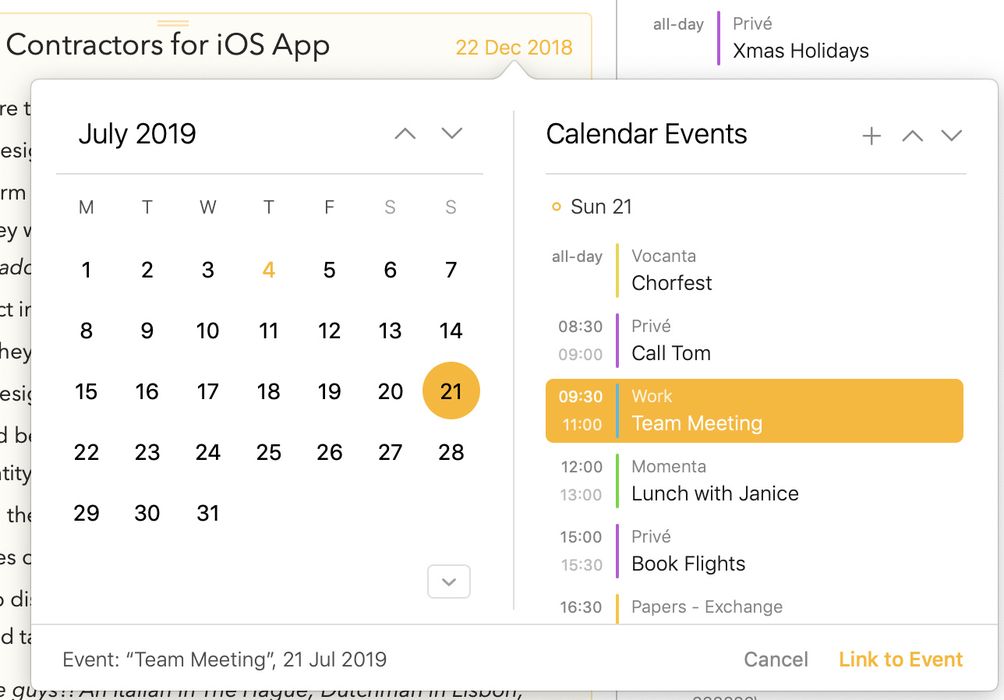
Po propojení se poznámce nastaví datum události a rovněž se aktualizuje název poznámky, pokud jste jí zatím žádný sami nedali. Když událost změníte v aplikaci Kalendář, Agenda tyto změny převezme. Pokud například změníte datum, změní se datum poznámky i v Agendě.
Druhý způsob, jak vytvořit poznámku propojenou s událostí Kalendáře, je:
- Otevřete Související panel vpravo kliknutím na úchyt v polovině pravé strany okna, nebo otevřete výše zobrazený popover s kalendářem.
- Přejděte na událost Kalendáře, se kterou chcete poznámku propojit, klikněte/klepněte na ni a v zobrazené nabídce vyberte volbu buď pro vytvoření nové poznámky k této události, nebo pro propojení události s vybranou poznámkou.
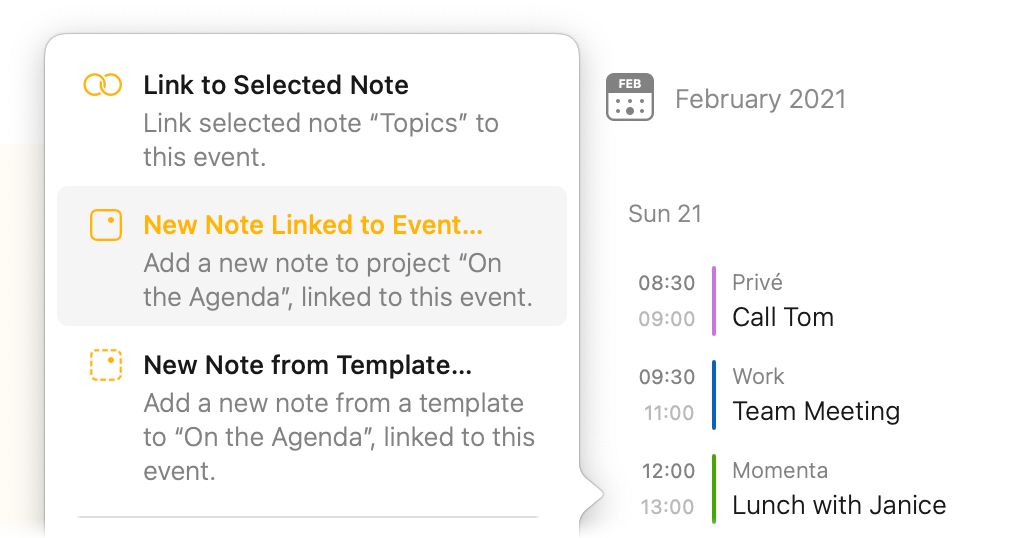
Tip 1: Po propojení se vedle události na Časové ose v Souvisejícím panelu objeví malá ikona poznámky. Kliknutím/klepnutím na tuto ikonu seznam poznámek přeskočí rovnou na příslušnou poznámku.
Tip 2: Když v Agendě propojíte událost Kalendáře s poznámkou, automaticky se do poznámky v Agendě zkopíruje text z pole poznámek dané události. Mějte však na paměti, že aby to fungovalo, nesmí poznámka v Agendě v okamžiku propojení obsahovat žádný jiný text.
Zrušení propojení poznámky s událostí Kalendáře
Chcete-li zrušit propojení poznámky s propojenou událostí v kalendáři…
- Vyberte poznámku.
- Klikněte/klepněte na tlačítko kalendáře vpravo nahoře na poznámce.
- Kliknutím/klepnutím na událost na časové ose vpravo zrušte její výběr
- Stiskněte tlačítko Zrušit propojení s událostí.
Propojení události lze zrušit i jinak: klikněte/klepněte na událost na časové ose v souvisejícím panelu a v zobrazené nabídce zvolte zrušení propojení. Nebo použijte volby v nabídce ozubeného kolečka či nabídku Poznámka > Zrušit propojení s událostí Kalendáře.
Propojení více poznámek s jednou událostí Kalendáře
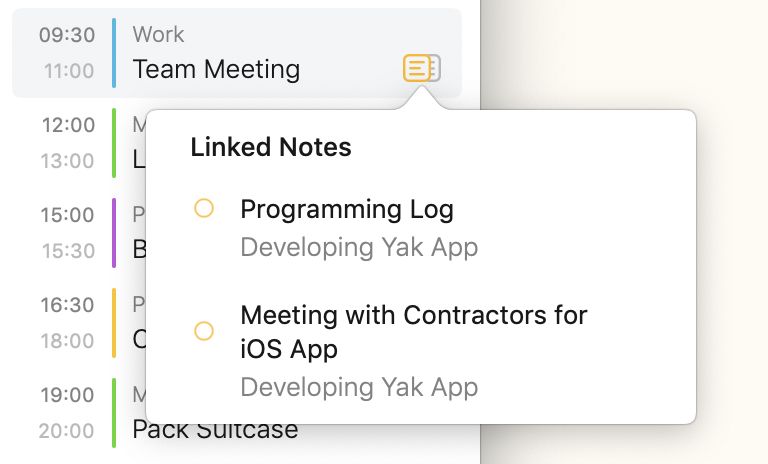
Někdy se ke stejné události kalendáře může vztahovat několik poznámek. Pokud propojíte s jednou událostí více poznámek, je to na Časové ose v Souvisejícím panelu vyznačeno ikonou „více poznámek“. Kliknutím/klepnutím na tuto ikonu zobrazíte nabídku se všemi poznámkami propojenými s danou událostí. Výběrem kterékoli z nich seznam poznámek přeskočí rovnou na propojenou poznámku.
Propojení pomocí přetažení
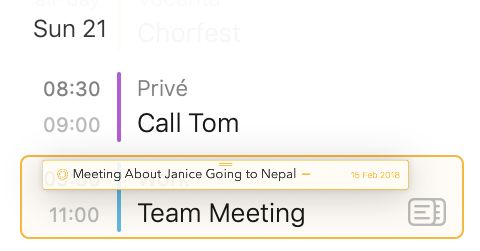
Snadný způsob, jak propojit poznámku s událostí kalendáře, je přetáhnout událost kalendáře na poznámku:

nebo naopak přetáhnout poznámku na událost kalendáře:
Vytvoření události Kalendáře
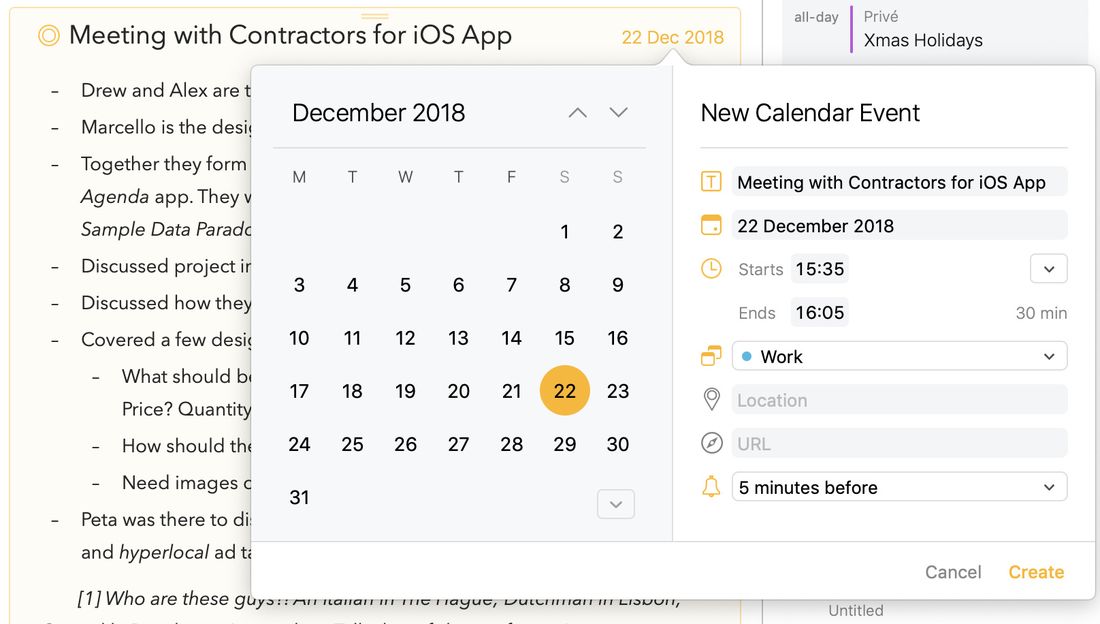
Chcete-li pro poznámku vytvořit a propojit novou událost Kalendáře…
- Vyberte poznámku, pro kterou chcete událost vytvořit.
- Klikněte/klepněte na tlačítko kalendáře vpravo nahoře na poznámce.
- Nastavte datum nebo rozsah dat události (viz výše).
- Klikněte/klepněte na tlačítko + v pravém horním rohu popoveru s kalendářem.
- Vyplňte podrobnosti události, mimo jiné:
- Název události
- Počáteční a koncové datum (na iOS klepnutím na počáteční a koncové datum vyvoláte výběr data)
- Kalendář, do kterého se má událost uložit
- Volitelně místo a/nebo URL
- Upozornění, které se má zobrazit, až událost nastane
- Klikněte/klepněte na tlačítko Vytvořit.
- Klikněte/klepněte na tlačítko Propojit s událostí.
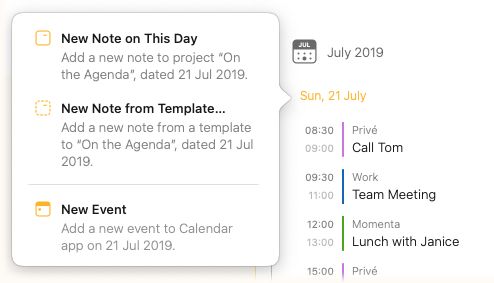
Pokud nechcete událost nutně propojovat s poznámkou a jen si přejete vytvořit novou událost, aniž byste museli přepínat do aplikace kalendáře, můžete to udělat kliknutím/klepnutím na den v kalendáři v Souvisejícím panelu a výběrem volby Nová událost z nabídky:
Na iOS a iPadOS najdete tuto volbu také pod tlačítkem plus v pravém horním rohu souvisejícího panelu:

Prémium: Vytvoření nové události z Agendy je prémiová funkce a vyžaduje zakoupení upgradu na prémiové funkce.
Tip: Agenda automaticky rozpozná datum v názvu poznámky (ve výchozím nastavení se název poznámky stává i názvem události kalendáře) a nalezené datum vybere jako počáteční. Aktuálně vybrané datum se zobrazuje jak v kalendáři (kde jej lze změnit), tak v textovém poli pod názvem události.
Toto textové pole můžete použít k rychlému přeskočení na jiné datum. Můžete například napsat „next week“ nebo „25 dec 2020“ a kalendář se rychle přesune na správné datum.
Přepínání mezi celodenní a časovanou událostí
Chcete-li přepnout mezi časovanou a celodenní událostí…
- Klikněte/klepněte na tlačítko vpravo vedle času začátku události.
- Zvolte v nabídce možnost přepnout časovanou událost na celodenní a naopak.
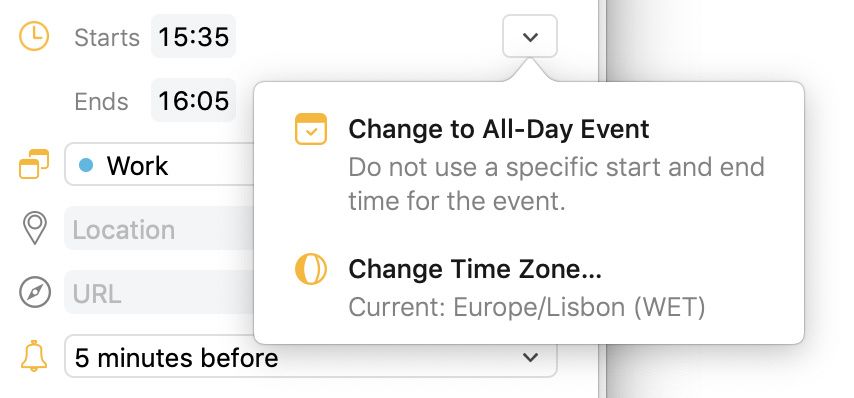
Změna časového pásma události
Chcete-li změnit časové pásmo události…
- Klikněte/klepněte na tlačítko zobrazené na obrázku výše.
- Projděte nabídku a vyberte požadované časové pásmo události.
Připomínky
Připomínky se hodí, abyste měli přehled o všem, co je třeba udělat. V Agendě můžete k poznámkám snadno přidávat připomínky, a to buď pomocí tlačítka či příkazu v nabídce, nebo napsáním zkratky \remind. Připomínky vytvořené a upravené v Agendě se automaticky synchronizují s aplikací Připomínky.
Propojení s aplikací Připomínky
Než bude mít Agenda přístup k položkám ve vašich připomínkách, potřebuje vaše svolení. Musíte aplikaci Připomínky propojit s Agendou.
Chcete-li propojit aplikaci Připomínky s Agendou…
- Otevřete Související panel vpravo kliknutím na úchyt v polovině pravé strany okna.
- V horní části klikněte/klepněte na tlačítko Připojeno pro připojení k vašim Připomínkám.
- Po vyzvání povolte Agendě přístup k vašim připomínkám.
Poznámka: Pokud přístup k připomínkám nejprve odepřete a budete chtít Agendu propojit později, kliknutím/klepnutím na Připojeno se otevře aplikace Předvolby systému / Nastavení a přístup budete muset udělit tam v sekci Soukromí.
Důležité: Aby Agenda viděla vaše připomínky, musíte mít kalendářové účty nastavené v Předvolbách systému (v Internetových účtech) na macOS nebo v aplikaci Nastavení na iOS a iPadOS (v části Připomínky). Nejsnáze ověříte, zda by Agenda měla vaše připomínky vidět, tak, že se podíváte do systémové aplikace Připomínky – pokud se zobrazují tam, měla by je vidět i Agenda. Viz také sekce Řešení potíží na konci této kapitoly.
Výběr viditelných seznamů připomínek
Možná nechcete, aby se v Agendě zobrazovaly připomínky ze všech vašich seznamů. Které seznamy se mají zobrazovat, určíte v předvolbách Agendy.
Prémium: Toto je prémiová funkce dostupná pouze po zakoupení. Pokud tuto prémiovou funkci nemáte, zobrazují se ve výchozím nastavení všechny seznamy.
Přidání připomínky
Chcete-li do poznámky vložit připomínku…
Na macOS:
- Vyberte poznámku a umístěte kurzor tam, kam chcete připomínku vložit.
- Zvolte Přidat připomínku z nabídky Poznámka.
Na iOS a iPadOS:
- Vyberte poznámku a umístěte kurzor tam, kam chcete připomínku vložit.
- Klepněte na tlačítko plus v pruhu nad klávesnicí a poté na ikonu připomínky.
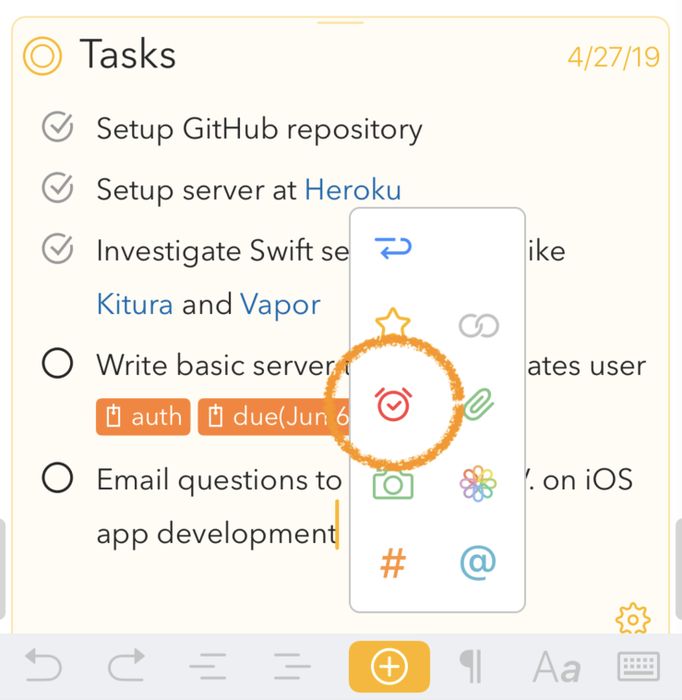
Poté…
- Nastavte připomínce termín tak, že vyberete datum v kalendáři nebo je napíšete do textového pole.
- Vyplňte podrobnosti připomínky, mimo jiné:
- Název připomínky
- Čas termínu (na iOS klepnutím na čas vyvoláte výběr času)
- Seznamy připomínek, do kterých se má připomínka uložit
- Klikněte/klepněte na tlačítko Vytvořit.
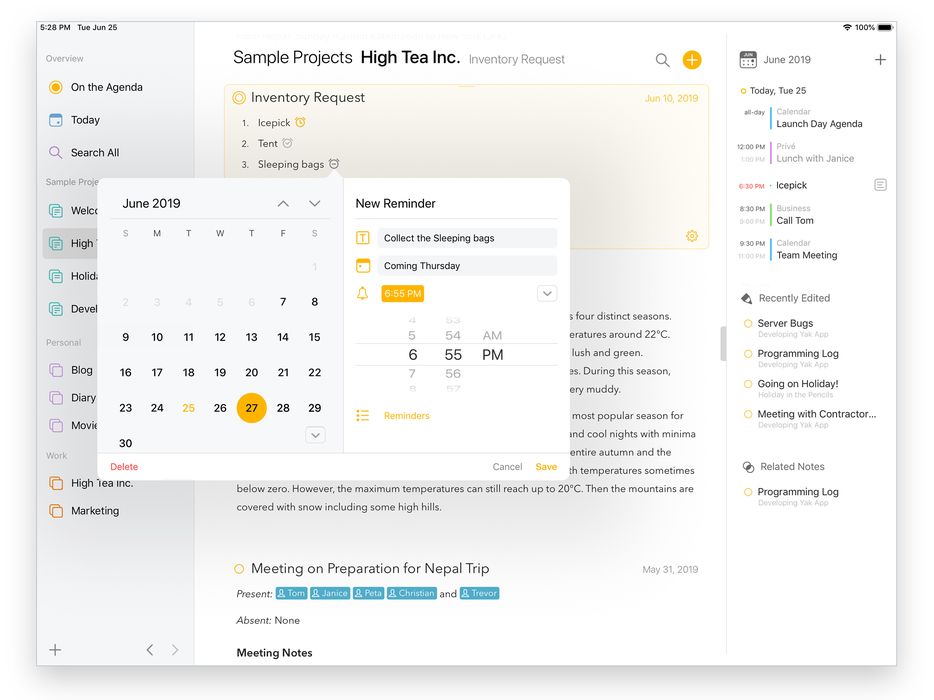
Poznámka: Vybrat lze pouze termíny v budoucnosti, není možné vytvořit připomínku s termínem v minulosti.
Tip: Agenda pro novou připomínku navrhne termín a čas podle data poznámky. U poznámky s dnešním datem navrhne 9:00, pokud tato hodina ještě nenastala, a jinak čas přibližně za hodinu od teď.
Vzhled připomínky
Jakmile je připomínka vytvořena, může se v poznámce zobrazovat ve čtyřech stavech. Když je vložena, ale dosud nenaplánována, zobrazuje se šedě jako na obrázku výše. To znamená, že ještě nebyla vložena do aplikace Připomínky. Naplánovaná připomínka zoranžoví a zčervená, jakmile nastane její termín. A konečně, pokud je připomínka odstraněna v aplikaci Připomínky dříve, než nastal její termín, zobrazí se v poznámce šedě s malým křížkem.
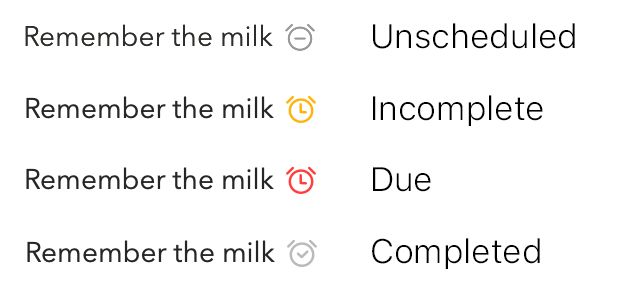
Přidání připomínky pomocí akce \remind
Ještě rychlejší způsob, jak přidat připomínku, je napsat zkratku akce \remind. Napsání \remind nebo \reminder odpovídá prvním dvěma krokům výše popsaného postupu Přidat připomínku. Pokud však v závorkách uvedete další parametry, můžete připomínku naplánovat rovnou bez popoveru.
Například:
-
\remind(today)naplánuje připomínku na dnešek za 30 minut -
\remind(today at 6pm)naplánuje připomínku na dnešek na 18. hodinu -
\remind(tomorrow evening)naplánuje připomínku na zítřek na 18. hodinu -
\remind(in 3 weeks)naplánuje připomínku za 21 dní ode dneška -
\remind(25 dec 2020, at 8pm)naplánuje připomínku na 25. prosince 2020 na 20. hodinu
Volitelně můžete jako první parametr, oddělený středníkem, uvést i alternativní název.
Například:
\remind(Remember the milk; tomorrow morning)vytvoří připomínku s názvem Remember the milk naplánovanou na zítra na 9. hodinu ráno.
Pomocí parametrů můžete také určit seznam a to, zda dáváte přednost celodenní připomínce, jak je podrobněji popsáno v kapitole Vytváření a používání šablon:
-
\remind(today at 6pm, list: important)naplánuje připomínku na dnešek na 18. hodinu do seznamu připomínek „important“ -
\remind(all-day: tomorrow)naplánuje celodenní připomínku na zítřek
a tyto možnosti lze také kombinovat:
\remind(all-day: tomorrow, title: Remember the milk, list: "important")naplánuje celodenní připomínku na zítřek s názvem Remember the milk v seznamu připomínek important.
Tip: Akce
\remindje jen jednou z řady užitečných akcí, které můžete spustit psaním. Více se o nich dozvíte v kapitole Vytváření a používání šablon.
Dokončování připomínek z kontrolních seznamů
Na macOS platí, že pokud má položka kontrolního seznamu propojenou připomínku, kliknutím na zaškrtávací políčko se stisknutou klávesou Shift označíte jako dokončenou i příslušnou připomínku. Na iOS 17 a novějším můžete pro rychlejší práci na položku se zaškrtávacím políčkem a připomínkou dlouze podržet prst.
Úprava připomínek
Chcete-li upravit připomínku…
- Vyberte poznámku, která připomínku obsahuje
- Klikněte/klepněte na ikonu připomínky uvnitř poznámky. Zobrazí se stejný popover jako při vytváření připomínky.
- Upravte vlastnosti připomínky, případně ji označte jako dokončenou.
- Klikněte/klepněte na tlačítko Uložit.
Upravená připomínka se aktualizuje i v aplikaci Připomínky.
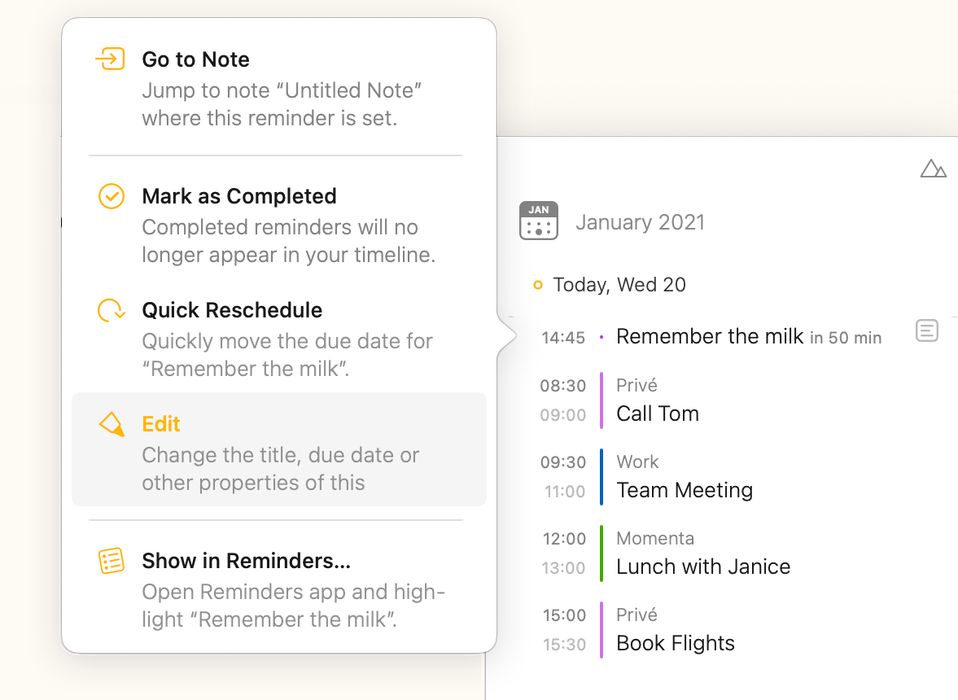
Případně můžete kliknout/klepnout na připomínku v kalendáři, který je součástí Souvisejícího panelu, a ze zobrazené nabídky zvolit Upravit.
Odstranění připomínky
Chcete-li připomínku odstranit:
- Vyberte poznámku, která připomínku obsahuje
- Klikněte/klepněte na ikonu připomínky uvnitř poznámky.
- Klikněte/klepněte na tlačítko Vymazat v levém dolním rohu popoveru.
Odstraněná připomínka se odebere i z aplikace Připomínky.
Připomínku lze odstranit i jednoduše tak, že ikonu v textu smažete klávesou Backspace. Rozdíl oproti výše uvedenému postupu je v tom, že tímto způsobem se připomínka neodstraní z aplikace Připomínky, ale pouze z textu.
Přidání rychlého připomenutí
Pokud chcete jen vytvořit rychlé připomenutí mimo kontext konkrétní poznámky, můžete to udělat kliknutím/klepnutím na den v kalendáři v Souvisejícím panelu a výběrem volby Rychlé připomenutí z nabídky:
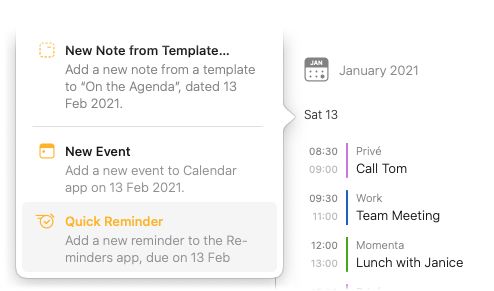
Na iOS a iPadOS najdete tuto volbu také pod tlačítkem plus v pravém horním rohu souvisejícího panelu:
Prémium: Vytvoření rychlého připomenutí z Agendy je prémiová funkce a vyžaduje zakoupení upgradu na prémiové funkce.
Časová osa
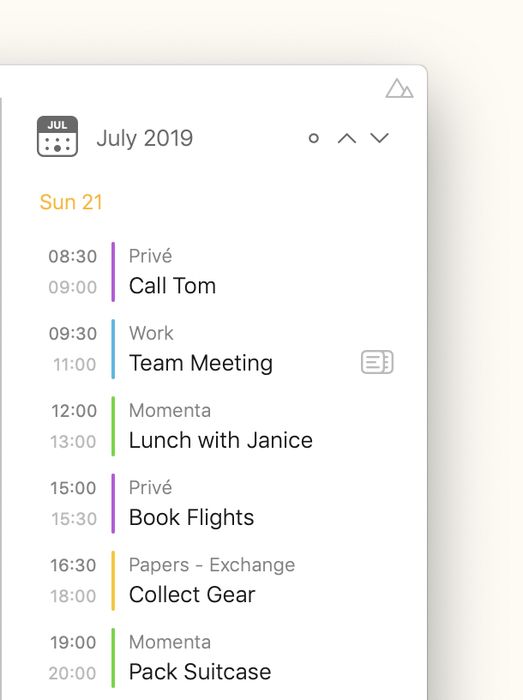
Agenda nabízí jediný ucelený pohled na všechny vaše události kalendáře a připomínky, seskupené po dnech, v nekonečně rolujícím seznamu zvaném časová osa. Časová osa také umožňuje širokou škálu akcí, které můžete se zobrazenými položkami provádět – od přeskočení na propojené poznámky až po vytváření nových a úpravu stávajících událostí a připomínek.
Pohyb po časové ose
Časová osa je nekonečně rolující seznam, který automaticky načte další nebo předchozí dávku položek kalendáře, když rolujete dolů, respektive nahoru. Na macOS můžete také rolovat po stránkách pomocí šipky nahoru a dolů vpravo nahoře.
Seznam se také automaticky přizpůsobuje výběru poznámek v seznamu poznámek v prostředním panelu okna Agendy. Časová osa se automaticky posune na den nebo událost přiřazenou vybrané poznámce, nebo na dnešek, pokud poznámka nemá přiřazené žádné datum ani událost. Je-li vybrána poznámka s datem nebo událostí, budou příslušné dny či událost na časové ose zvýrazněny šedým pozadím a první den výběru je označen oranžovým kolečkem.
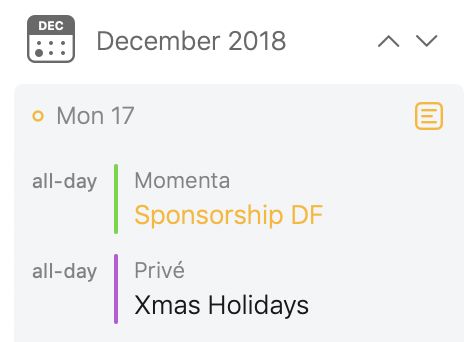
Když časovou osu odrolujete nahoru nebo dolů tak, že vybrané dny či událost už nejsou vidět, objeví se vedle tlačítka se šipkou (nebo vedle tlačítka plus na iOS) v pravém horním rohu kulaté tlačítko. Kliknutím/klepnutím na toto kulaté tlačítko se vybrané dny či událost vrátí zpět do zobrazení.

Tip: Dobrá klávesová zkratka, kterou stojí za to si zapamatovat, je ⌘T neboli Zobrazení > Zobrazit dnešní kalendář – vycentruje časovou osu na dnešek.
Filtrování časové osy
Časová osa normálně automaticky sleduje vybrané poznámky, ale můžete ji filtrovat, a tím ji ukotvit na určitém dni nebo rozsahu dní, kliknutím/klepnutím na ikonu kalendáře nad časovou osou.
Chcete-li filtrovat časovou osu…
- Klikněte/klepněte na ikonu kalendáře nad časovou osou.
- V popoveru s kalendářem vyberte den nebo rozsah dní.
- Klikněte/klepněte na tlačítko Filtr.
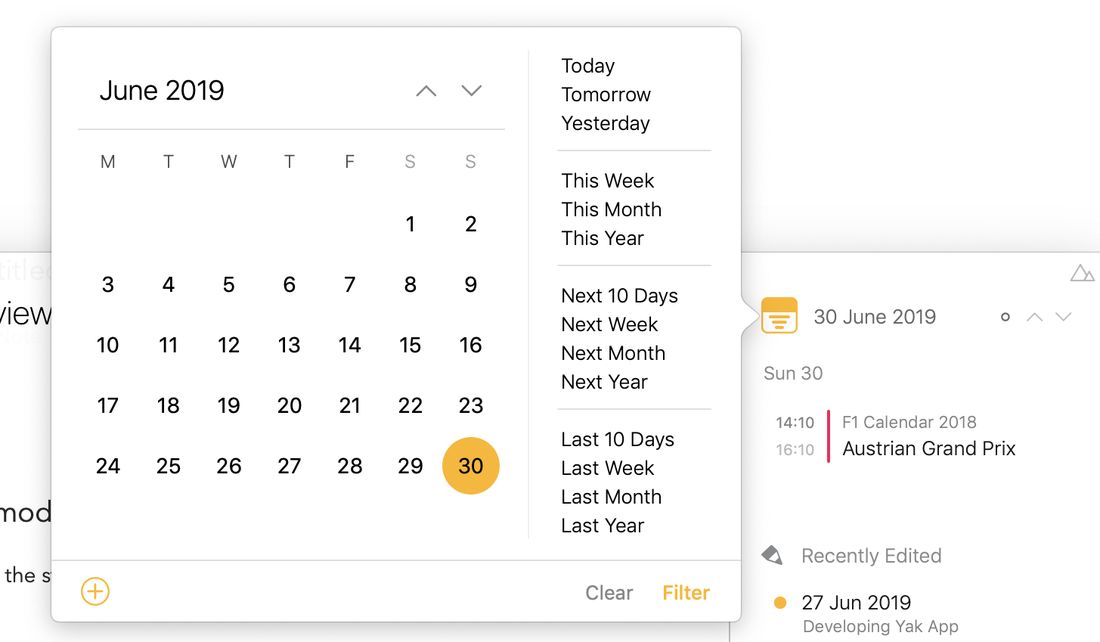
Když je filtr aktivní, změní se ikona kalendáře na oranžovou ikonu filtru.
Chcete-li vrátit časovou osu do normálního stavu…
- Klikněte/klepněte na ikonu filtru nad časovou osou.
- V zobrazeném popoveru klikněte/klepněte na tlačítko Vymazat.
Filtr se také automaticky zruší, pokud vyberete poznámku, jejíž přiřazené datum nebo propojená událost spadají mimo filtrovaný rozsah dní.
Vytváření nových událostí a připomínek
Když je ve výše uvedeném popoveru s kalendářem vybrán den, objeví se v levém dolním rohu tlačítko plus, které umožňuje vytvořit:
- novou poznámku s přiřazenými vybranými daty
- novou událost kalendáře
- nové rychlé připomenutí
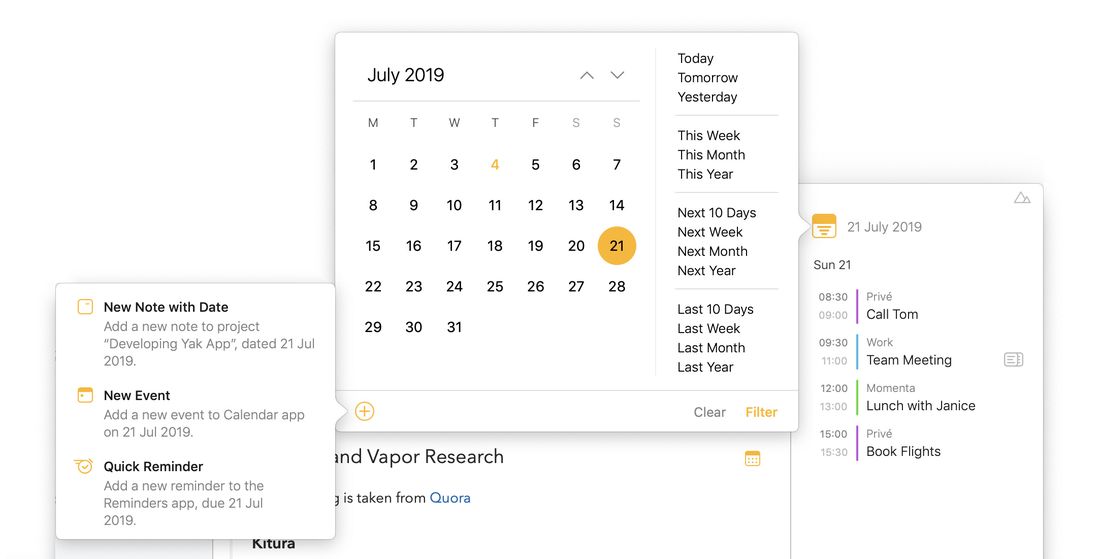
Druhý způsob, jak vytvořit novou poznámku, událost kalendáře nebo rychlé připomenutí, je kliknout/klepnout na kterékoli záhlaví dne na časové ose.
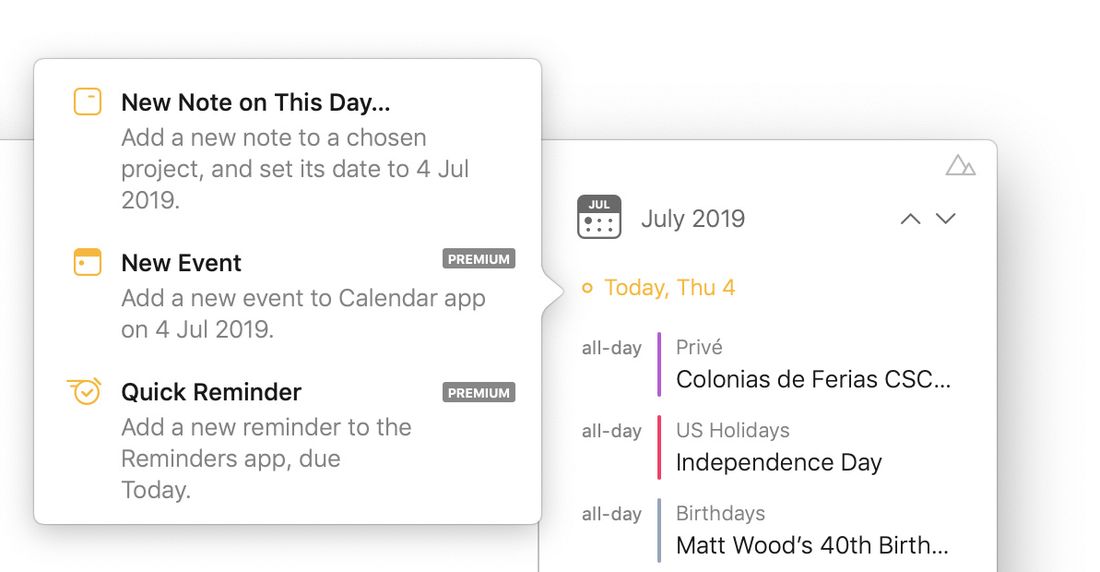
Tip: Nemusíte klikat/klepat přesně na ten den v seznamu, na který má nová událost či připomínka připadnout. Protože data můžete stále změnit v popoveru, který se zobrazí pro úpravu podrobností, můžete celý postup zahájit klepnutím na libovolný den na časové ose.
Prémium: Časová osa umožňuje vytvořit novou připomínku mimo kontext poznámky, takzvané Rychlé připomenutí. Jde o prémiovou funkci dostupnou pouze po zakoupení. Rovněž vytvoření nové události kalendáře je dostupné jen jako prémiová funkce.
Akce na časové ose
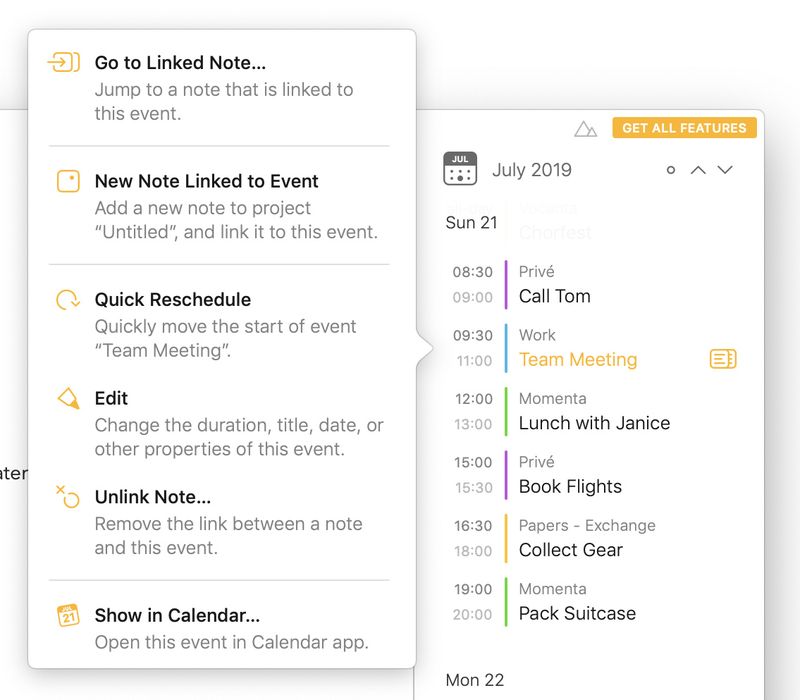
Když kliknete/klepnete na položky na časové ose, zobrazí se nabídka s možnými akcemi.
Akce pro den
Po klepnutí na záhlaví dne na časové ose jsou k dispozici následující akce, pokud jsou použitelné:
Přejít na přiřazenou poznámku – Přeskočí v seznamu poznámek na poznámku přiřazenou k tomuto dni
Nová poznámka v tento den – Vytvoří novou poznámku s přiřazeným vybraným dnem
Nová událost – Vytvoří novou událost kalendáře začínající ve vybraný den (prémiová funkce)
Rychlé připomenutí – Vytvoří novou připomínku nesouvisející s žádnou poznámkou, s vybraným dnem jako termínem (prémiová funkce)
Akce pro událost kalendáře
Po klepnutí na událost kalendáře na časové ose jsou k dispozici následující akce, pokud jsou použitelné:
Přejít na propojenou poznámku – Přeskočí v seznamu poznámek na poznámku propojenou s touto událostí
Propojit s vybranou poznámkou – Propojí vybranou událost s poznámkou aktuálně vybranou v seznamu poznámek
Nová poznámka propojená s událostí – Vytvoří novou poznámku propojenou s vybranou událostí
Rychlé přeplánování – Přeplánuje vybranou událost tak, aby začínala v jiný den (prémiová funkce)
Upravit – Upraví vlastnosti vybrané události (prémiová funkce)
Zrušit propojení poznámky – Odstraní propojení mezi propojenou poznámkou a vybranou událostí
Zobrazit v Kalendáři – Otevře výchozí aplikaci kalendáře a zobrazí vybranou událost
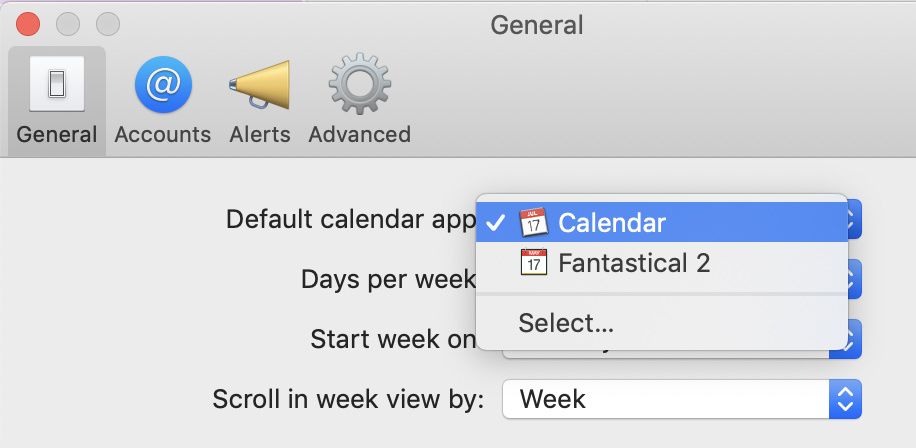
Tip: Na macOS otevírá Agenda při použití akce Zobrazit v Kalendáři vaši výchozí kalendářovou aplikaci. Výchozí aplikaci můžete změnit na svou oblíbenou kalendářovou aplikaci v předvolbách systémové aplikace Kalendář:
Akce pro připomínku
Po klepnutí na připomínku na časové ose jsou k dispozici následující akce, pokud jsou použitelné:
Přejít na poznámku – Přeskočí na poznámku, do které byla vybraná připomínka přidána.
Přidat do vybrané poznámky – Přidá vybranou připomínku do poznámky aktuálně vybrané v seznamu poznámek
Nová poznámka s připomínkou – Vytvoří novou poznámku s vybranou připomínkou
Označit jako dokončené – Označí vybranou připomínku jako dokončenou
Rychlé přeplánování – Přeplánuje vybranou připomínku na nový termín (prémiová funkce)
Upravit – Upraví vlastnosti vybrané připomínky (prémiová funkce)
Zobrazit v Připomínkách – Otevře aplikaci Připomínky a zobrazí vybranou připomínku
Řešení potíží
Moje kalendáře Google nebo Outlook se v Agendě nezobrazují
Nejprve zkontrolujte, zda se kalendáře zobrazují v systémové aplikaci Kalendář. Pokud ne, budete muset nastavit svůj účet Google nebo Outlook v Předvolbách systému (v Internetových účtech) na macOS nebo v aplikaci Nastavení na iOS a iPadOS (v části Kalendář). Jakmile se kalendáře objeví v systémové aplikaci Kalendář, měla by je vidět i Agenda. Pokud se v systémové aplikaci Kalendář zobrazují, ale v Agendě ne, přečtěte si následující odstavce.
Moje pracovní kalendáře a seznamy připomínek se v Agendě neobjevují
Pokud je váš Mac, iPhone nebo iPad spravován zaměstnavatelem pomocí takzvaných profilů správy mobilních zařízení (MDM), může to Agendě bránit v přístupu k vašim pracovním kalendářům (např. z Office365 nebo Exchange). Chcete-li ověřit, zda jde o tento případ, přejděte do Nastavení > Obecné > Profily a zkontrolujte, zda máte skutečně nainstalovaný profil MDM a zda obsahuje toto konkrétní omezení: „Otevírání dokumentů ze spravovaných v nespravovaných aplikacích není povoleno“. Pokud máte nainstalovaný profil MDM s tímto omezením, ve výchozím nastavení nedovolí sdílení vašich kalendářů s Agendou.
Řešením je obrátit se na správce ve vaší firmě, který může Agendě udělit potřebné oprávnění k přístupu ke spravovaným kalendářům. Konkrétně je třeba buď přidat Agendu do profilu MDM jako spravovanou aplikaci, což jí umožní přístup k datům kalendáře v iOS, nebo z profilu MDM odstranit omezení „Otevírání dokumentů ze spravovaných v nespravovaných aplikacích není povoleno“.


