
Dátumy, udalosti a pripomienky
Jedinečnou vlastnosťou Agendy je to, ako vám umožňuje priraďovať poznámkam dátumy a dokonca poznámky prepájať s udalosťami vo vašom kalendári. Poznámky, ktoré si píšete, sa začleňujú do vašich projektov a každodenných činností a vy máte úplný obraz o minulosti, prítomnosti aj budúcnosti. Navyše, aby ste mali všetko úplne pod kontrolou, môžete úlohám vo svojich poznámkach priradiť pripomienky. Už nikdy na nič nezabudnete.
Dátumy a poznámky
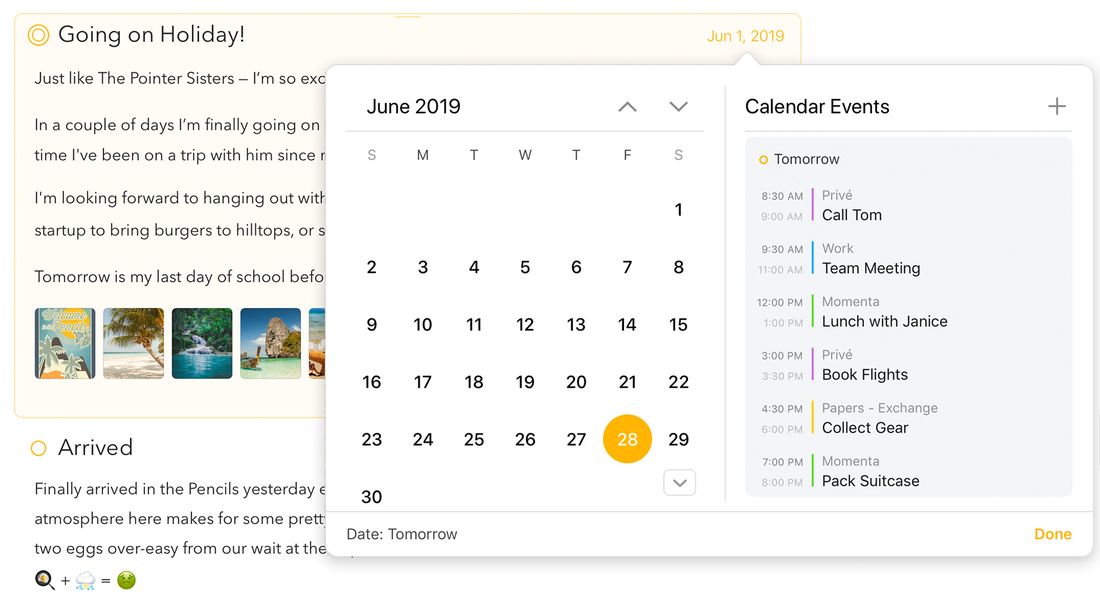
Dátumy a rozsahy dátumov sa dajú k poznámkam pridávať a upravovať pomocou tlačidla dátumu, ktoré sa zobrazí vpravo hore po vybraní poznámky. Kliknutím na tlačidlo vyvoláte ovládací prvok kalendára.
Nastavenie dátumu
Ak chcete poznámke nastaviť dátum…
- Vyberte poznámku.
- Kliknite alebo klepnite na tlačidlo dátumu v pravom hornom rohu poznámky.
- Pomocou tlačidiel so šípkami prejdite na požadovaný mesiac.
- Kliknite alebo klepnite na dátum.
- Kliknite alebo klepnite na tlačidlo Priradiť dátum.
Poznámka: Zmena dátumu poznámky môže spôsobiť, že sa poznámka presunie na iné miesto v zozname, aby sa zachovalo správne poradie zoradenia.
Tip: Na macOS sa môžete kalendárom pohybovať rýchlejšie tak, že pri kliknutí na šípky podržíte kláves alt/option — kalendár potom bude preskakovať po rokoch namiesto po mesiacoch. Na macOS aj na iPadOS môžete na pohyb v kalendári použiť aj klávesy so šípkami. Prehľad všetkých možností navigácie klávesnicou nájdete v kapitole Klávesové skratky. Môžete tiež jednoducho začať písať dátum, napríklad „budúcu sobotu“ — v tom okamihu uvidíte, ako sa vyhľadávacie pole rozbalí, a rýchlo preskočíte na hľadaný dátum.
Tip: Ešte rýchlejším spôsobom, ako priradiť dátum, je textová akcia
\assign-date, ako aj súvisiace akcie\today,\tomorrow,\mondaya podobne. Môžete dokonca napísať\assign(15 Dec)alebo\assign(in 3 weeks). Podrobnosti nájdete v kapitole Prehľad textových akcií.
Priradenie dnešného dátumu
Hoci môžete poznámke priradiť dnešný dátum spôsobom opísaným vyššie, oveľa rýchlejšie je použiť Priradiť k dnešku z ponuky Poznámka na macOS alebo klávesovú skratku ⇧⌘ ⏎. Môžete tiež kdekoľvek v samotnej poznámke napísať \today.
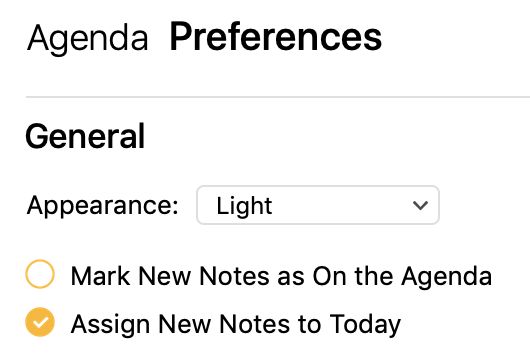
Ak chcete, aby sa nové poznámky vždy priraďovali k dnešku, môžete toto nastavenie zapnúť v nastaveniach Agendy.
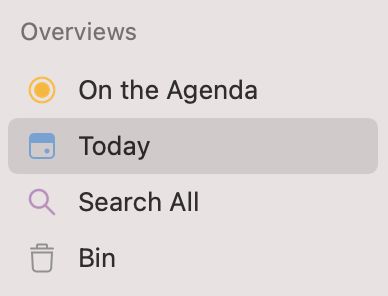
Tip: Poznámky priradené k dnešku sa automaticky zobrazia v prehľade Dnes v zozname zdrojov vľavo, čím získate rýchly prístup ku všetkým poznámkam, ktorých priradený dátum zahŕňa dnešok.
Nastavenie rozsahu dátumov
Nastavenie rozsahu dátumov pre poznámku je podobné ako pri jednom dátume.
- Vyberte poznámku.
- Kliknite alebo klepnite na tlačidlo dátumu v pravom hornom rohu poznámky.
- Pomocou tlačidiel so šípkami prejdite na požadovaný mesiac.
- Na macOS buď…
- Kliknite a ťahaním prejdite požadovaný rozsah, alebo…
- Kliknite na dátum začiatku a pri kliknutí na dátum konca podržte ⇧.
- Na iOS klepnite a podržte, potom ťahaním prejdite požadovaný rozsah
- Kliknite alebo klepnite na tlačidlo Priradiť dátumy.
Odstránenie dátumu
Ak chcete z poznámky odstrániť existujúci dátum alebo rozsah dátumov…
- Vyberte poznámku.
- Kliknite alebo klepnite na tlačidlo dátumu v pravom hornom rohu poznámky.
- Buď…
- Kliknutím alebo klepnutím na vybraný dátum zrušte jeho výber, alebo…
- Kliknutím alebo klepnutím na prázdne miesto v dolnej časti kalendára zrušte výber.
- Kliknite alebo klepnite na tlačidlo Odstrániť dátum.
Na macOS môžete zvoliť aj možnosť Odstrániť priradený dátum z ponuky Poznámka.
Poradie zoradenia
Poznámky s dátumami sa udržiavajú v chronologickom poradí. Poznámky bez dátumu sa dajú potiahnuť na ľubovoľné miesto v rámci projektu. Predvolene sú poznámky s dátumom zoradené od najnovších po najstaršie, to sa však dá zmeniť pre každý projekt zvlášť.
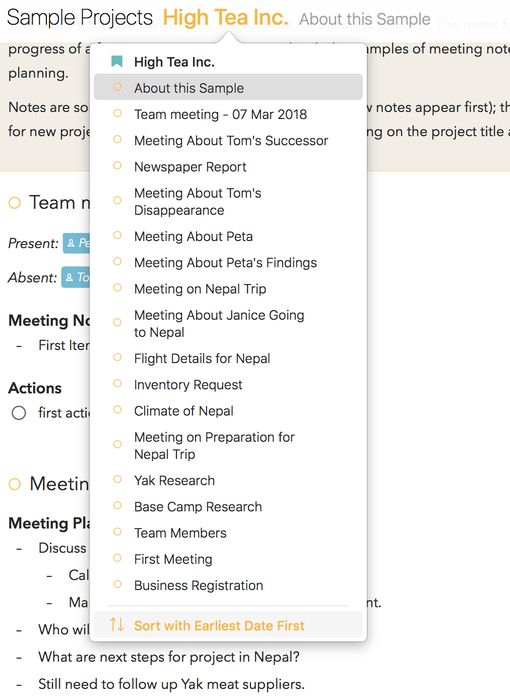
Ak chcete zmeniť poradie zoradenia projektu na macOS, môžete zvoliť možnosti pod Zoradiť poznámky podľa v ponuke Zobraziť. Na všetkých platformách môžete tiež:
- Kliknutím alebo klepnutím na projekt ho vyberte v bočnom paneli.
- Kliknite alebo klepnite na názov projektu v hornej časti zoznamu poznámok.
- V prípade potreby sa posuňte na koniec ponuky.
- Kliknite alebo klepnite na položku ponuky Zoradiť s najskorším dátumom ako prvým
Poznámky bez dátumu si zachovajú svoju pozíciu voči poznámkam s dátumom.
Filtrovanie poznámok podľa dátumu
Zoznam poznámok môžete filtrovať podľa textu pomocou vyhľadávacieho poľa, ktoré sa zobrazí po kliknutí na ikonu lupy, ale filtrovať môžete aj podľa dátumu.
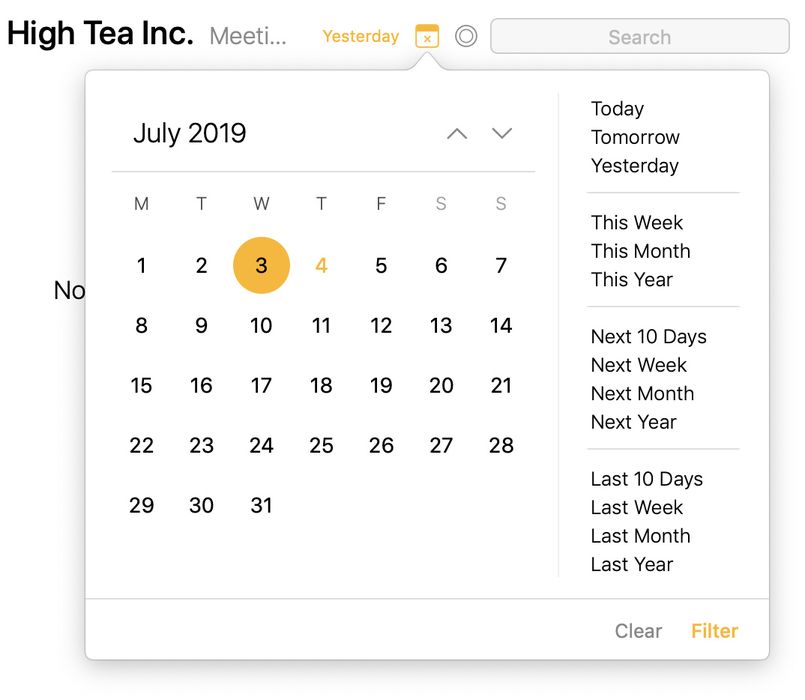
Ak chcete filtrovať poznámky podľa dátumu alebo rozsahu dátumov…
- V bočnom paneli vyberte projekt alebo prehľad, ktorý chcete filtrovať.
- Kliknutím alebo klepnutím na tlačidlo lupy zobrazte ovládacie prvky vyhľadávania.
- Stlačte tlačidlo kalendára, ktoré sa zobrazí naľavo od vyhľadávacieho poľa.
- Ak chcete vybrať jeden dátum, kliknite alebo klepnite naň v kalendári.
- Ak chcete vybrať rozsah dátumov, kliknite alebo dlho klepnite a ťahaním vyberte rozsah, prípadne na macOS vyberte dátum začiatku a potom s podržaným ⇧ kliknite na dátum konca.
- Použite akékoľvek ďalšie požadované filtre, napr. zadaním hľadaného výrazu.
Tip: Filter dátumu si môžete uložiť ako inteligentný prehľad v bočnom paneli, napríklad aby ste si vždy mohli rýchlo pozrieť zajtrajšie poznámky. Viac o vytváraní inteligentných prehľadov sa dozviete v kapitole Vyhľadávanie a filtrovanie.
Udalosti v kalendári
Priraďovanie dátumov k poznámkam je už samo osebe veľmi užitočné, no niekedy sa poznámky týkajú konkrétnej udalosti, napríklad konferencie, na ktorej sa zúčastňujete, alebo týždennej porady. Agenda vám umožňuje prepojiť poznámku s existujúcou udalosťou vo vašom kalendári alebo dokonca vytvoriť udalosť v Kalendári bez toho, aby ste kedy opustili aplikáciu Agenda.
Prepojenie s aplikáciou Kalendár
Skôr než Agenda získa prístup k udalostiam vo vašich kalendároch, potrebuje vaše povolenie. Aplikáciu Kalendár musíte prepojiť s Agendou.
Ak chcete prepojiť aplikáciu Kalendár s Agendou…
-
Otvorte Súvisiaci panel vpravo kliknutím na úchyt v strede pravej strany okna, prípadne otvorte okno na výber dátumu zobrazené vyššie.
-
V hornej časti kliknite alebo klepnite na tlačidlo Pripojenie k vášmu Kalendáru.
-
Keď sa zobrazí výzva, povoľte Agende prístup k vašim kalendárom.
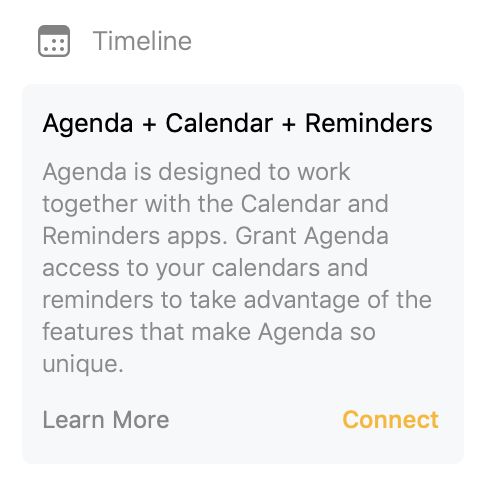
Po prepojení s kalendárom sa vaše udalosti v kalendári zobrazia na časovej osi na paneli súvisiacich informácií (pozri nižšie).
Poznámka: Ak spočiatku prístup k svojmu Kalendáru zamietnete a chcete Agendu prepojiť neskôr, kliknutím alebo klepnutím na Pripojenie sa otvoria Systémové nastavenia / aplikácia Nastavenia a prístup budete musieť udeliť tam v sekcii Súkromie.
Dôležité: Aby Agenda videla vaše kalendáre, musíte mať kalendárové účty nakonfigurované v Systémových nastaveniach (v Internetové účty) na macOS alebo v aplikácii Nastavenia na iOS a iPadOS (v Kalendár). Najjednoduchšie overíte, či by Agenda mala vaše kalendáre vidieť, kontrolou systémovej aplikácie Kalendár: ak sa kalendáre zobrazujú tam, mala by ich vidieť aj Agenda. Pozrite si aj sekciu Riešenie problémov na konci tejto kapitoly.
Výber viditeľných kalendárov
Možno nebudete chcieť, aby sa v Agende zobrazovali všetky vaše kalendáre, a budete chcieť vylúčiť napríklad kalendáre zasadacích miestností a podobne. Urobíte to v nastaveniach Agendy.

Prémiové: Výber toho, ktoré Kalendáre a Zoznamy pripomienok sa majú zobrazovať, je prémiová funkcia dostupná až po zakúpení.
Prepojenie poznámky s udalosťou v kalendári
Ak chcete poznámku prepojiť s existujúcou udalosťou v kalendári…
- Vyberte poznámku.
- Kliknite alebo klepnite na tlačidlo kalendára v pravom hornom rohu poznámky.
- V prípade potreby vyberte v kalendári vľavo dátum, na ktorý udalosť pripadá.
- Vyberte udalosť na časovej osi na pravej strane okna.
- Stlačte tlačidlo Prepojiť s udalosťou.
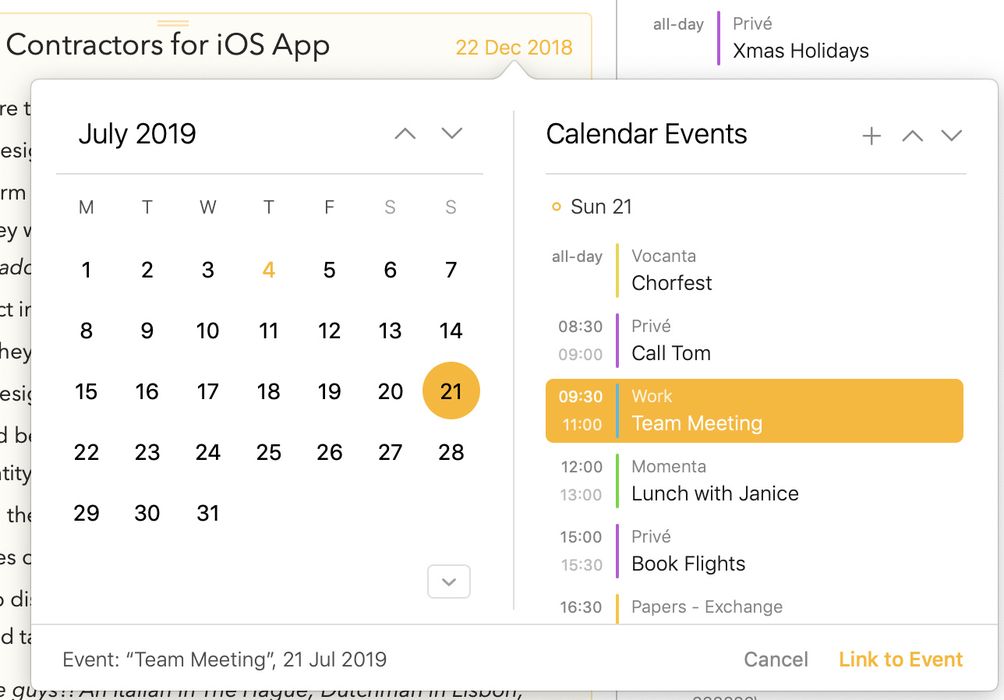
Po prepojení sa poznámka aktualizuje tak, aby mala dátum udalosti, a aktualizuje sa aj názov poznámky, ak ste jej ešte žiadny nedali. Keď udalosť zmeníte v aplikácii Kalendár, Agenda tieto zmeny prevezme. Ak napríklad zmeníte dátum, zmení sa aj dátum poznámky v Agende.
Druhý spôsob, ako vytvoriť poznámku prepojenú s udalosťou v kalendári, je:
- Otvorte Súvisiaci panel vpravo kliknutím na úchyt v strede pravej strany okna, prípadne otvorte okno na výber dátumu zobrazené vyššie.
- Posuňte sa k udalosti v kalendári, s ktorou chcete prepojiť poznámku, kliknite alebo klepnite na ňu a v zobrazenej ponuke vyberte možnosť vytvoriť pre udalosť novú poznámku alebo prepojiť udalosť s vybranou poznámkou.
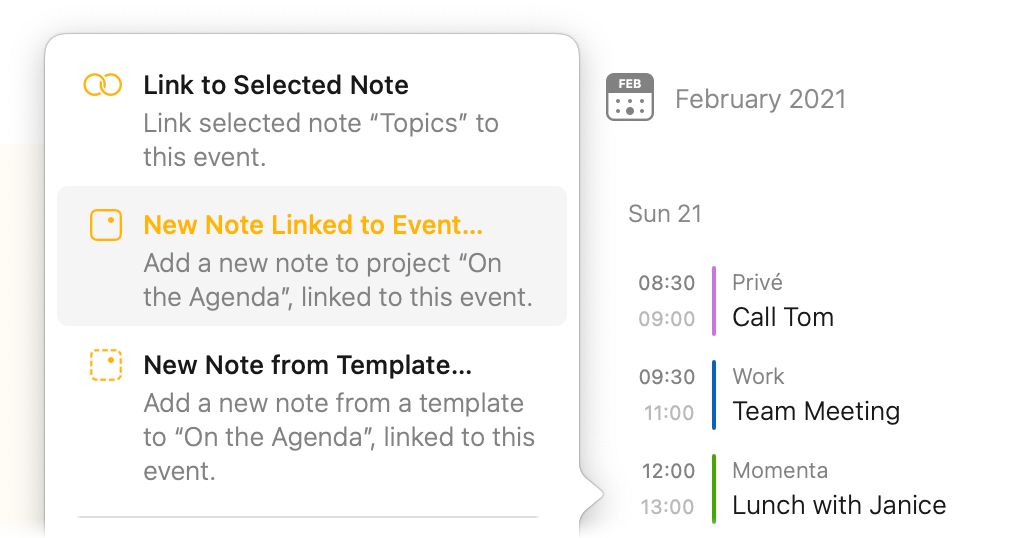
Tip 1: Po prepojení sa vedľa udalosti na Časovej osi v Súvisiacom paneli objaví malá ikona poznámky. Kliknutím alebo klepnutím na túto ikonu preskočí zoznam poznámok priamo späť na danú poznámku.
Tip 2: Keď v Agende prepojíte udalosť v kalendári s poznámkou, automaticky sa do poznámky v Agende skopíruje akýkoľvek text z poľa poznámok danej udalosti. Nezabudnite však, že aby to fungovalo, poznámka v Agende nesmie v čase prepojenia obsahovať žiadny iný text.
Zrušenie prepojenia poznámky s udalosťou v kalendári
Ak chcete zrušiť prepojenie poznámky s prepojenou udalosťou v kalendári…
- Vyberte poznámku.
- Kliknite alebo klepnite na tlačidlo kalendára v pravom hornom rohu poznámky.
- Kliknutím alebo klepnutím na udalosť na časovej osi vpravo zrušte jej výber
- Stlačte tlačidlo Zrušiť prepojenie s udalosťou.
Ďalšie spôsoby, ako zrušiť prepojenie udalosti, sú kliknutie alebo klepnutie na udalosť na časovej osi v súvisiacom paneli a zrušenie prepojenia v ponuke, ktorá sa zobrazí. Prípadne cez možnosti v ponuke ozubeného kolieska alebo cez ponuku Poznámka > Zrušiť prepojenie s udalosťou v kalendári.
Prepojenie viacerých poznámok s jednou udalosťou v kalendári
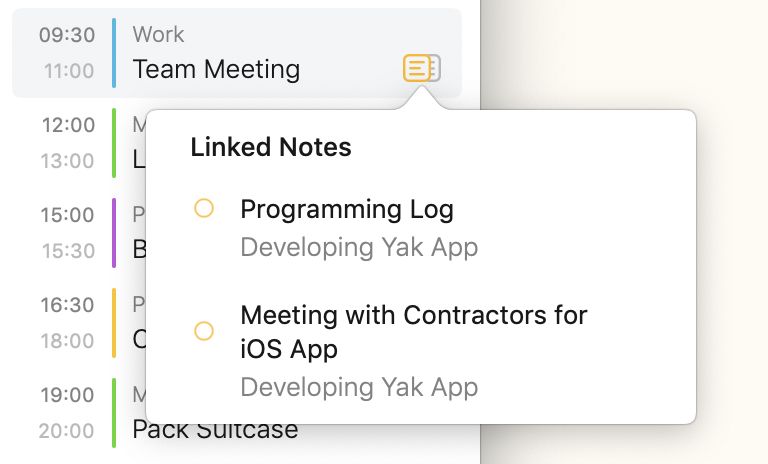
Niekedy môžete mať viacero poznámok súvisiacich s tou istou udalosťou v kalendári. Ak s tou istou udalosťou prepojíte viacero poznámok, na Časovej osi v Súvisiacom paneli sa to označí ikonou „viacero poznámok“. Ak na túto ikonu kliknete alebo klepnete, uvidíte ponuku so všetkými poznámkami prepojenými s danou udalosťou. Výberom ktorejkoľvek z týchto poznámok preskočí zoznam poznámok priamo na prepojenú poznámku.
Prepájanie ťahaním a púšťaním
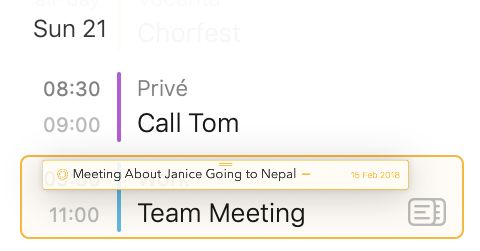
Jednoduchým spôsobom, ako prepojiť poznámku s udalosťou v kalendári, je potiahnuť udalosť v kalendári na poznámku:

alebo naopak, potiahnuť poznámku na udalosť v kalendári:
Vytvorenie udalosti v kalendári
Ak chcete pre poznámku vytvoriť a prepojiť novú udalosť v kalendári…
- Vyberte poznámku, pre ktorú chcete udalosť vytvoriť.
- Kliknite alebo klepnite na tlačidlo kalendára v pravom hornom rohu poznámky.
- Nastavte pre udalosť dátum alebo rozsah dátumov (pozri vyššie).
- Kliknite alebo klepnite na tlačidlo + v pravom hornom rohu okna na výber dátumu.
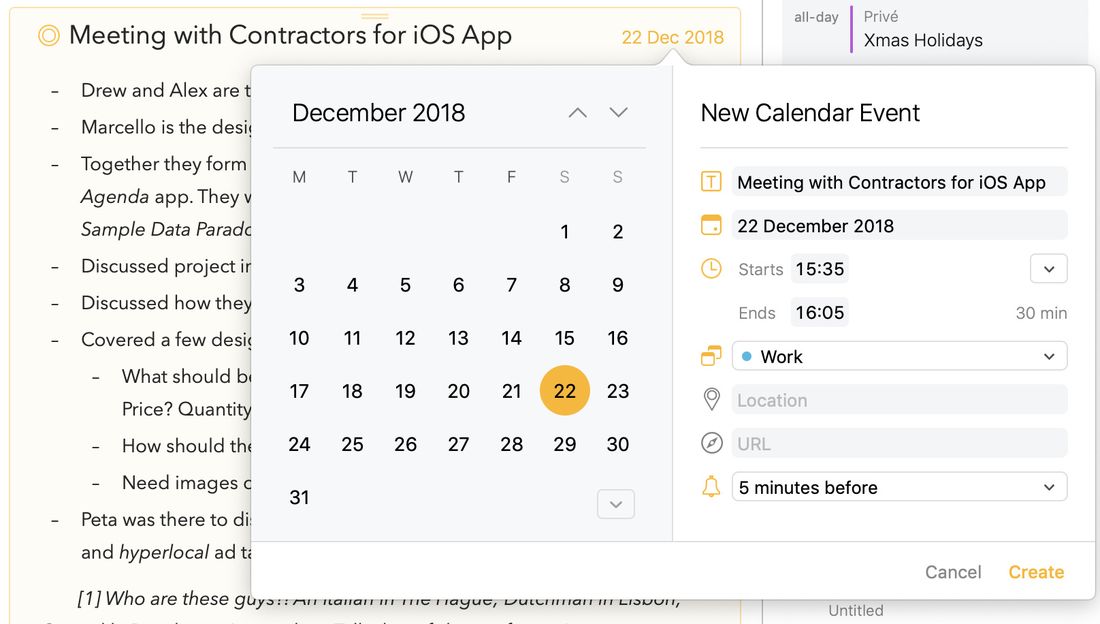
- Doplňte podrobnosti udalosti vrátane:
- Názvu udalosti
- Dátumu začiatku a konca (na iOS sa po klepnutí na dátum začiatku a konca zobrazí výber dátumu)
- Kalendára, do ktorého sa má udalosť uložiť
- Voliteľného miesta a/alebo URL adresy
- Upozornenia, ktoré sa zobrazí, keď nadíde čas udalosti
- Kliknite alebo klepnite na tlačidlo Vytvoriť.
- Kliknite alebo klepnite na tlačidlo Prepojiť s udalosťou.
Ak nechcete nutne prepojiť udalosť s poznámkou, ale chcete len vytvoriť novú udalosť bez toho, aby ste museli prejsť do aplikácie kalendára, môžete to urobiť kliknutím alebo klepnutím na deň v kalendári v Súvisiacom paneli a výberom možnosti Nová udalosť v ponuke:
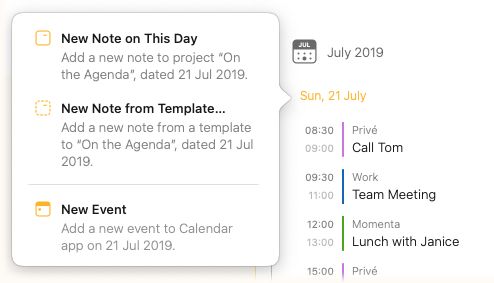
Na iOS a iPadOS nájdete túto možnosť aj pod tlačidlom plus v pravom hornom rohu súvisiaceho panela:

Prémiové: Vytvorenie novej udalosti z Agendy je prémiová funkcia a vyžaduje si zakúpenie upgradu na prémiové funkcie.
Tip: Agenda automaticky rozpozná dátum v názve poznámky (predvolene sa názov poznámky stáva aj názvom udalosti v kalendári) a akýkoľvek nájdený dátum vyberie ako dátum začiatku. Aktuálne vybraný dátum sa zobrazuje v kalendári (ktorý sa dá použiť na zmenu dátumu), ale aj v textovom poli pod názvom udalosti.
Toto textové pole môžete použiť na rýchly presun na iný dátum. Môžete napríklad napísať „budúci týždeň“ alebo „25 dec 2020“ a rýchlo zmeniť kalendár na správny dátum.
Prepínanie medzi celodennou a časovo určenou udalosťou
Ak chcete prepnúť medzi časovo určenou a celodennou udalosťou…
- Kliknite alebo klepnite na tlačidlo vpravo vedľa času začiatku udalosti.
- Vyberte možnosť ponuky na prepnutie časovo určenej udalosti na celodennú a naopak.
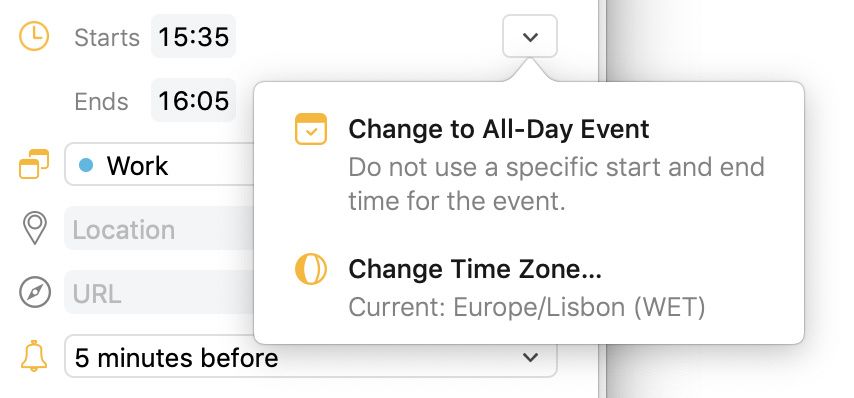
Zmena časového pásma udalosti
Ak chcete zmeniť časové pásmo udalosti…
- Kliknite alebo klepnite na tlačidlo zobrazené na snímke obrazovky vyššie.
- Prejdite ponukou a vyberte požadované časové pásmo udalosti.
Pripomienky
Pripomienky môžu byť užitočné na to, aby ste mali prehľad o všetkom, čo treba urobiť. V Agende môžete k svojim poznámkam jednoducho pridávať pripomienky, a to buď pomocou tlačidla či akcie v ponuke, alebo napísaním skratky \remind. Pripomienky vytvorené a upravené v Agende sa automaticky synchronizujú s aplikáciou Pripomienky.
Prepojenie s aplikáciou Pripomienky
Skôr než Agenda získa prístup k vašim pripomienkam, potrebuje vaše povolenie. Aplikáciu Pripomienky musíte prepojiť s Agendou.
Ak chcete prepojiť aplikáciu Pripomienky s Agendou…
- Otvorte Súvisiaci panel vpravo kliknutím na úchyt v strede pravej strany okna.
- V hornej časti kliknite alebo klepnite na tlačidlo Pripojenie k vašim Pripomienkam.
- Keď sa zobrazí výzva, povoľte Agende prístup k vašim pripomienkam.
Poznámka: Ak spočiatku prístup k svojim pripomienkam zamietnete a chcete Agendu prepojiť neskôr, kliknutím alebo klepnutím na Pripojenie sa otvoria Systémové nastavenia / aplikácia Nastavenia a prístup budete musieť udeliť tam v sekcii Súkromie.
Dôležité: Aby Agenda videla vaše pripomienky, musíte mať kalendárové účty nakonfigurované v Systémových nastaveniach (v Internetové účty) na macOS alebo v aplikácii Nastavenia na iOS a iPadOS (v Pripomienky). Najjednoduchšie overíte, či by Agenda mala vaše pripomienky vidieť, kontrolou systémovej aplikácie Pripomienky: ak sa zobrazujú tam, mala by ich vidieť aj Agenda. Pozrite si aj sekciu Riešenie problémov na konci tejto kapitoly.
Výber viditeľných zoznamov pripomienok
Možno nebudete chcieť, aby sa v Agende zobrazovali pripomienky zo všetkých vašich zoznamov. To, z ktorých zoznamov sa pripomienky zobrazujú, môžete určiť v nastaveniach Agendy.
Prémiové: Toto je prémiová funkcia dostupná až po zakúpení. Ak túto prémiovú funkciu nemáte, predvolene sa zobrazujú všetky zoznamy.
Pridanie pripomienky
Ak chcete do poznámky vložiť pripomienku…
Na macOS:
- Vyberte poznámku a umiestnite kurzor tam, kam chcete pripomienku vložiť.
- Zvoľte Pridať pripomienku z ponuky Poznámka.
Na iOS a iPadOS:
- Vyberte poznámku a umiestnite kurzor tam, kam chcete pripomienku vložiť.
- Klepnite na tlačidlo plus na klávesnicovej lište a následne klepnite na ikonu pripomienky.
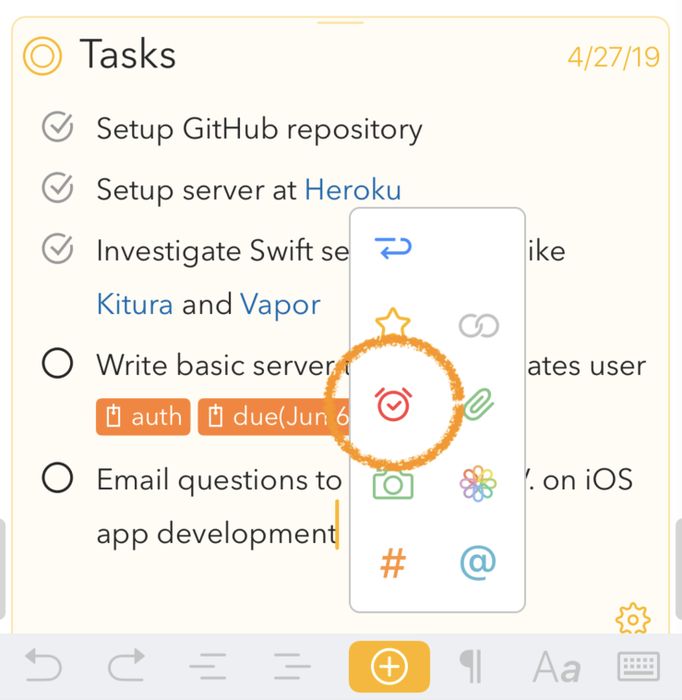
Potom…
- Nastavte pripomienke termín výberom dátumu v kalendári alebo napísaním dátumu do textového poľa.
- Doplňte podrobnosti pripomienky vrátane:
- Názvu pripomienky
- Času termínu (na iOS sa po klepnutí na čas zobrazí výber času)
- Zoznamov pripomienok, do ktorých sa má pripomienka uložiť
- Kliknite alebo klepnite na tlačidlo Vytvoriť.
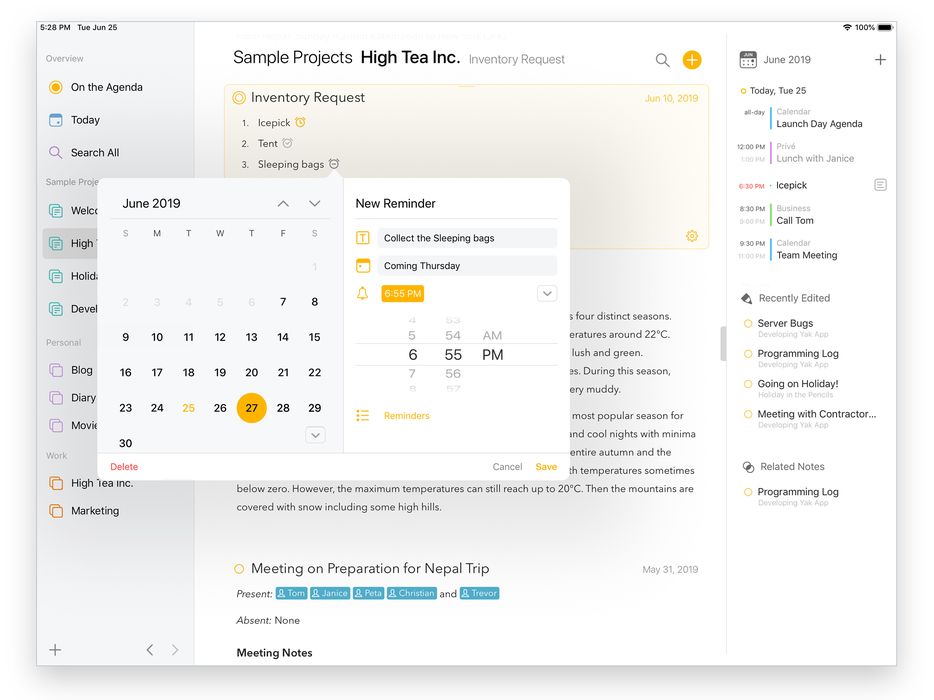
Poznámka: Vybrať možno iba termíny v budúcnosti, nie je možné vytvoriť pripomienku s termínom v minulosti.
Tip: Agenda pre novú pripomienku navrhne termín a čas podľa dátumu poznámky. V poznámke s dnešným dátumom navrhne 9:00, ak tento čas ešte nenastal, a inak čas približne o hodinu od teraz.
Vzhľad pripomienky
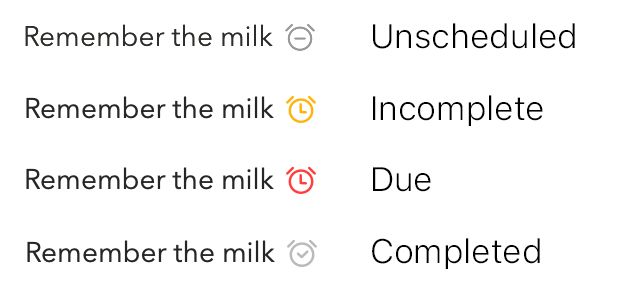
Po vytvorení môže mať pripomienka v poznámke štyri stavy. Keď je vložená, ale ešte nie je naplánovaná, zobrazí sa sivá ako na snímke obrazovky vyššie. To znamená, že ešte nebola vložená do aplikácie Pripomienky. Naplánovaná pripomienka sa zmení na oranžovú a po uplynutí termínu sčervenie. Napokon, ak sa pripomienka vymaže v aplikácii Pripomienky ešte pred uplynutím jej termínu, zobrazí sa v poznámke sivo s malým krížikom.
Pridanie pripomienky pomocou akcie \remind
Ešte rýchlejším spôsobom, ako pridať pripomienku, je napísať skratku akcie \remind. Napísanie \remind alebo \reminder sa rovná prvým dvom krokom vyššie uvedeného postupu Pridať pripomienku. Ak však v zátvorkách uvediete ďalšie parametre, môžete pripomienku naplánovať priamo, bez potreby okna.
Napríklad:
-
\remind(today)naplánuje pripomienku na dnešok o 30 minút -
\remind(today at 6pm)naplánuje pripomienku na dnešok o 18:00 -
\remind(tomorrow evening)naplánuje pripomienku na zajtra o 18:00 -
\remind(in 3 weeks)naplánuje pripomienku o 21 dní odo dneška -
\remind(25 dec 2020, at 8pm)naplánuje pripomienku na 25. decembra 2020 o 20:00
Voliteľne môžete ako prvý parameter uviesť aj alternatívny názov, oddelený bodkočiarkou.
Napríklad:
\remind(Remember the milk; tomorrow morning)vytvorí pripomienku s názvom Remember the milk naplánovanú na zajtra o 9:00.
Pomocou parametrov môžete uviesť aj zoznam a to, či uprednostňujete celodennú pripomienku, ako je podrobnejšie opísané v kapitole Vytváranie a používanie šablón:
-
\remind(today at 6pm, list: important)naplánuje pripomienku na dnešok o 18:00 v zozname pripomienok „important“ -
\remind(all-day: tomorrow)naplánuje celodennú pripomienku na zajtra
a tieto sa dajú aj kombinovať:
\remind(all-day: tomorrow, title: Remember the milk, list: "important")naplánuje celodennú pripomienku na zajtra s názvom Remember the milk v zozname pripomienok important.
Tip: Akcia
\remindje len jednou z viacerých užitočných akcií, ktoré môžete vyvolať písaním. Viac sa o nich dozviete v kapitole Vytváranie a používanie šablón.
Dokončovanie pripomienok z kontrolných zoznamov
Na macOS platí, že ak má položka kontrolného zoznamu prepojenú pripomienku, kliknutím na začiarkavacie políčko s klávesom Shift sa ako dokončená označí aj priradená pripomienka. Na iOS 17 a novšom môžete položku so začiarkavacím políčkom a pripomienkou dlho stlačiť a pracovať s ňou rýchlejšie.
Úprava pripomienok
Ak chcete pripomienku upraviť…
- Vyberte poznámku obsahujúcu pripomienku
- Kliknite alebo klepnite na ikonu pripomienky vnútri poznámky. Zobrazí sa to isté okno ako pri vytváraní pripomienky.
- Upravte vlastnosti pripomienky vrátane prípadného označenia pripomienky ako dokončenej.
- Kliknite alebo klepnite na tlačidlo Uložiť.
Upravená pripomienka sa aktualizuje aj v aplikácii Pripomienky.
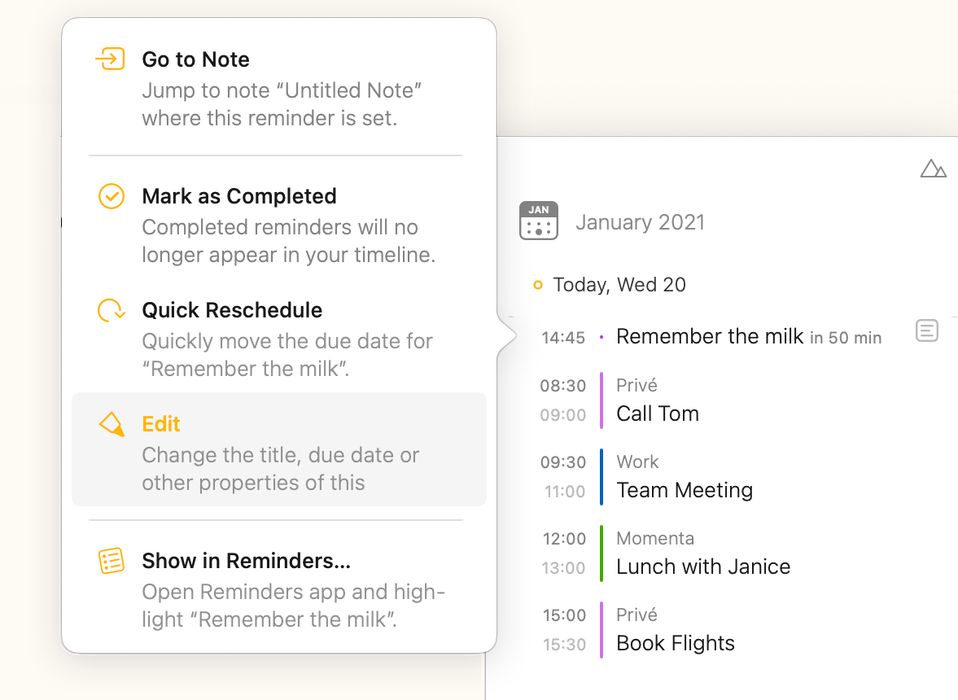
Prípadne môžete kliknúť alebo klepnúť na pripomienku v kalendári, ktorý je súčasťou Súvisiaceho panela, a v ponuke, ktorá sa zobrazí, zvoliť Upraviť.
Vymazanie pripomienky
Ak chcete pripomienku vymazať:
- Vyberte poznámku obsahujúcu pripomienku
- Kliknite alebo klepnite na ikonu pripomienky vnútri poznámky.
- Kliknite alebo klepnite na tlačidlo Vymazať v ľavom dolnom rohu okna.
Vymazaná pripomienka sa odstráni aj z aplikácie Pripomienky.
Prípadne pripomienku vymažete aj tak, že ikonu v texte jednoducho zmažete klávesom backspace. Rozdiel oproti vyššie uvedenému spôsobu je v tom, že takto sa pripomienka nevymaže z aplikácie Pripomienky, iba z textu.
Pridanie rýchlej pripomienky
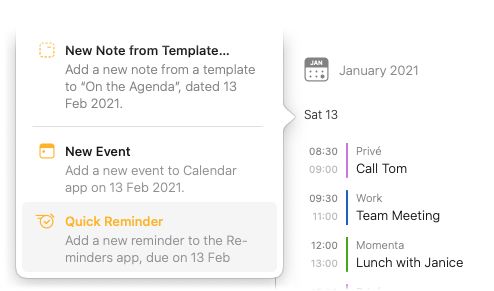
Ak chcete len vytvoriť rýchlu pripomienku mimo kontextu konkrétnej poznámky, môžete to urobiť kliknutím alebo klepnutím na deň v kalendári v Súvisiacom paneli a výberom možnosti Rýchla pripomienka v ponuke:
Na iOS a iPadOS nájdete túto možnosť aj pod tlačidlom plus v pravom hornom rohu súvisiaceho panela:
Prémiové: Vytvorenie rýchlej pripomienky z Agendy je prémiová funkcia a vyžaduje si zakúpenie upgradu na prémiové funkcie.
Časová os
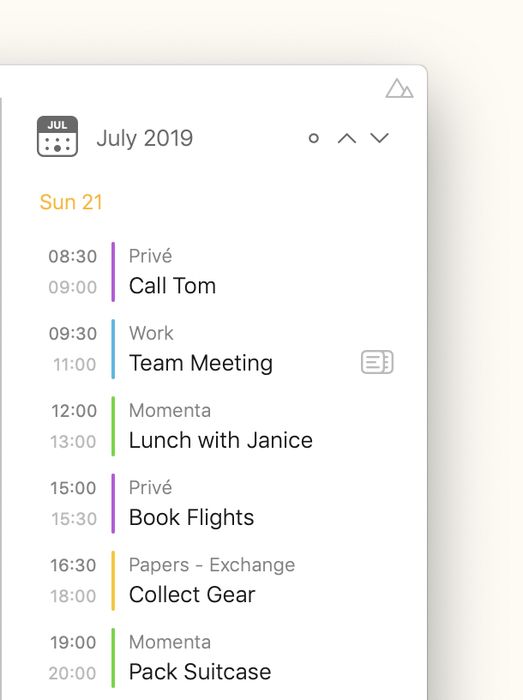
Agenda poskytuje jediný komplexný prehľad všetkých vašich udalostí v kalendári a pripomienok, zoskupených podľa dní, v nekonečne posuvnom zozname, ktorý sa nazýva časová os. Časová os tiež umožňuje širokú škálu akcií, ktoré môžete s položkami na nej vykonávať — od preskočenia na prepojené poznámky až po vytváranie nových a úpravu existujúcich udalostí a pripomienok.
Pohyb po časovej osi
Časová os je nekonečne posuvný zoznam, ktorý automaticky načíta ďalšiu alebo predošlú dávku položiek kalendára, keď sa posuniete nadol, respektíve nahor. Na macOS sa môžete posúvať aj po stranách pomocou šípky nahor a nadol vpravo hore.
Zoznam sa tiež automaticky prispôsobuje výberu poznámok v zozname poznámok v strednom paneli okna Agendy. Časová os sa automaticky posunie na deň alebo udalosť priradenú vybranej poznámke, prípadne na dnešok, ak poznámka nemá priradený žiadny dátum ani udalosť. Ak je vybraná poznámka s dátumom alebo udalosťou, príslušné dni alebo udalosť sa na časovej osi zvýraznia sivým pozadím a prvý deň vo výbere sa označí oranžovým krúžkom.
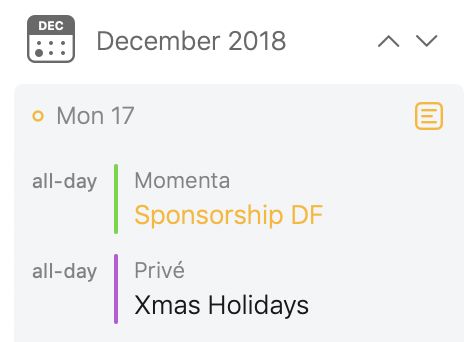
Keď časovú os posuniete nahor alebo nadol tak, že vybrané dni či udalosť už nie sú viditeľné, vedľa tlačidla so šípkou (alebo vedľa tlačidla plus na iOS) v pravom hornom rohu sa objaví okrúhle tlačidlo. Kliknutím alebo klepnutím na okrúhle tlačidlo sa vybrané dni alebo udalosť posunú späť do zobrazenia.

Tip: Dobrou klávesovou skratkou, ktorú si oplatí zapamätať, je ⌘T alebo Zobraziť > Zobraziť dnešný kalendár — časovú os znova vycentruje na dnešok.
Filtrovanie časovej osi
Zatiaľ čo časová os bežne automaticky sleduje vybrané poznámky, môžete ju filtrovať a tým ju zafixovať na určitý deň alebo rozsah dní kliknutím či klepnutím na ikonu kalendára nad časovou osou.
Ak chcete časovú os filtrovať…
- Kliknite alebo klepnite na ikonu kalendára nad časovou osou.
- V okne kalendára vyberte deň alebo rozsah dní.
- Kliknite alebo klepnite na tlačidlo Filtrovať.
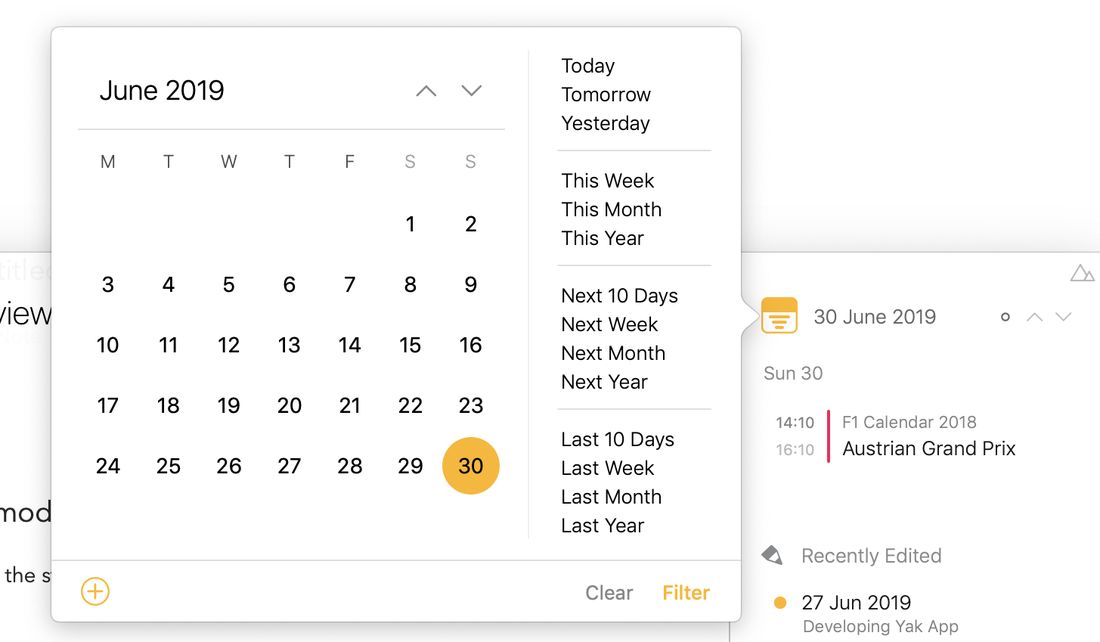
Kým je filter aktívny, ikona kalendára sa zmení na oranžovú ikonu filtra.
Ak chcete časovú os vrátiť do bežného stavu…
- Kliknite alebo klepnite na ikonu filtra nad časovou osou.
- V okne, ktoré sa zobrazí, kliknite alebo klepnite na tlačidlo Vymazať.
Filter sa automaticky zruší aj vtedy, ak vyberiete poznámku, ktorej priradený dátum alebo prepojená udalosť spadá mimo filtrovaného rozsahu dní.
Vytváranie nových udalostí a pripomienok
Keď je vo vyššie uvedenom okne kalendára vybraný deň, v ľavom dolnom rohu sa objaví tlačidlo plus, ktoré umožňuje vytvoriť:
- novú poznámku s priradenými vybranými dátumami
- novú udalosť v kalendári
- novú rýchlu pripomienku
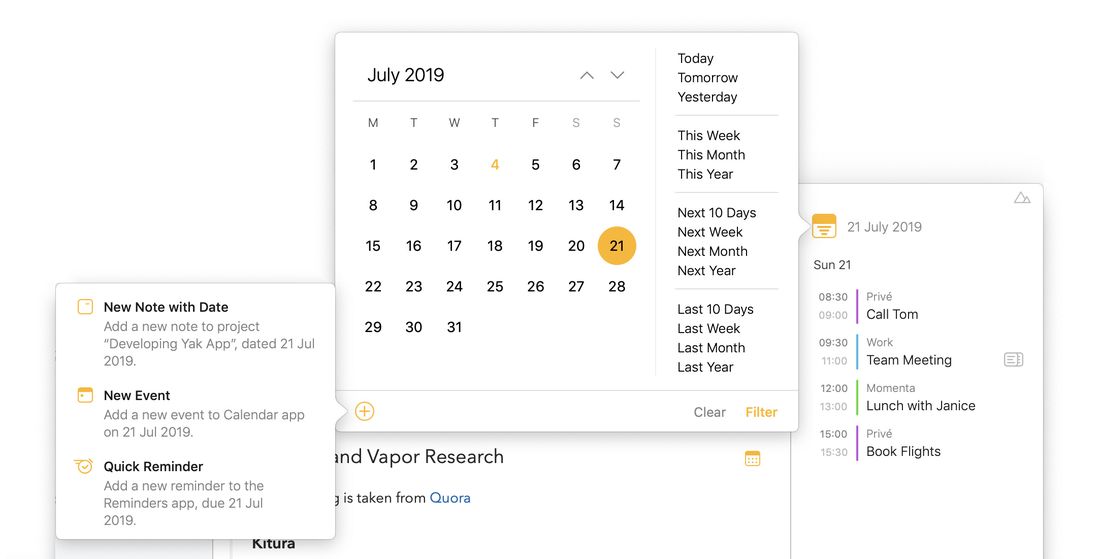
Druhým spôsobom, ako vytvoriť novú poznámku, udalosť v kalendári alebo rýchlu pripomienku, je kliknúť alebo klepnúť na ktorúkoľvek hlavičku dňa na časovej osi.
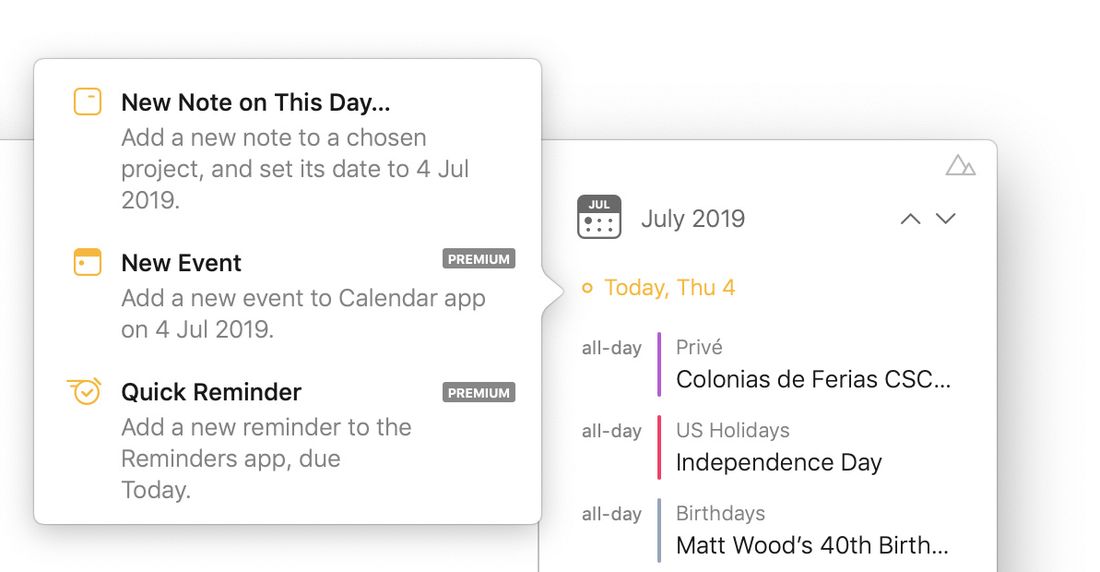
Tip: Pre novú udalosť alebo pripomienku nemusíte v zozname klikať ani klepnúť práve na konečný deň. Keďže dátumy môžete stále zmeniť v okne, ktoré sa zobrazí na úpravu podrobností, celý proces môžete začať klepnutím na ktorýkoľvek deň na časovej osi, ak chcete.
Prémiové: Časová os umožňuje vytvoriť novú pripomienku mimo kontextu poznámky, takzvanú Rýchlu pripomienku. Toto je prémiová funkcia dostupná až po zakúpení. Aj vytvorenie novej udalosti v kalendári je dostupné len ako prémiová funkcia.
Akcie na časovej osi
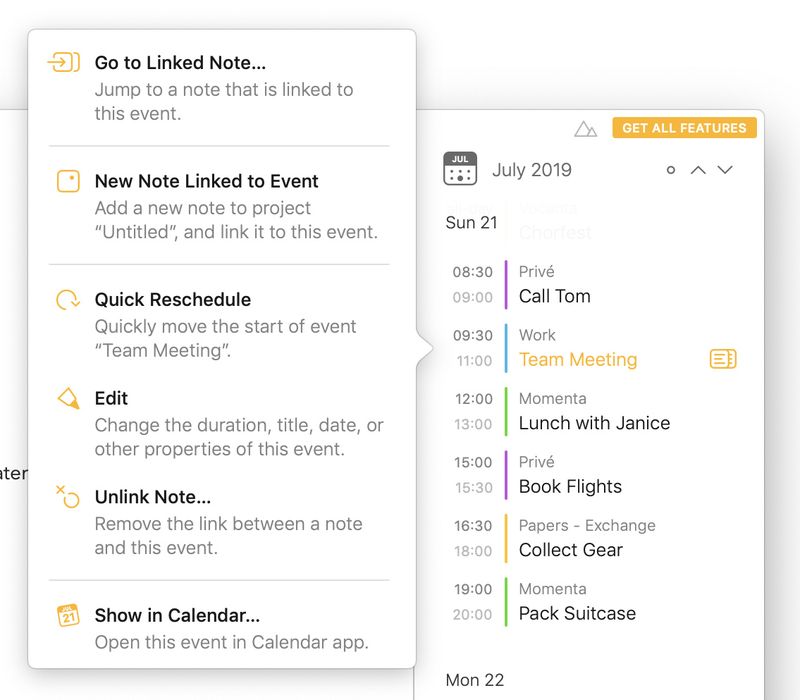
Keď kliknete alebo klepnete na položky na časovej osi, zobrazí sa ponuka s možnými akciami.
Akcie pre deň
Po klepnutí na hlavičku dňa na časovej osi sú k dispozícii nasledujúce akcie, ak sú relevantné:
Prejsť na priradenú poznámku – Preskočí v zozname poznámok na poznámku priradenú k tomuto dňu
Nová poznámka v tento deň – Vytvorí novú poznámku s priradeným vybraným dňom
Nová udalosť – Vytvorí novú udalosť v kalendári začínajúcu vo vybraný deň (prémiová funkcia)
Rýchla pripomienka – Vytvorí novú pripomienku nesúvisiacu so žiadnou poznámkou, s vybraným dňom ako termínom (prémiová funkcia)
Akcie pre udalosť v kalendári
Po klepnutí na udalosť v kalendári na časovej osi sú k dispozícii nasledujúce akcie, ak sú relevantné:
Prejsť na prepojenú poznámku – Preskočí v zozname poznámok na poznámku prepojenú s touto udalosťou
Prepojiť s vybranou poznámkou – Prepojí vybranú udalosť s poznámkou aktuálne vybranou v zozname poznámok
Nová poznámka prepojená s udalosťou – Vytvorí novú poznámku prepojenú s vybranou udalosťou
Rýchle preplánovanie – Preplánuje vybranú udalosť tak, aby začínala v iný dátum (prémiová funkcia)
Upraviť – Upraví vlastnosti vybranej udalosti (prémiová funkcia)
Zrušiť prepojenie poznámky – Odstráni prepojenie medzi prepojenou poznámkou a vybranou udalosťou
Zobraziť v Kalendári – Otvorí predvolenú aplikáciu kalendára a zobrazí vybranú udalosť
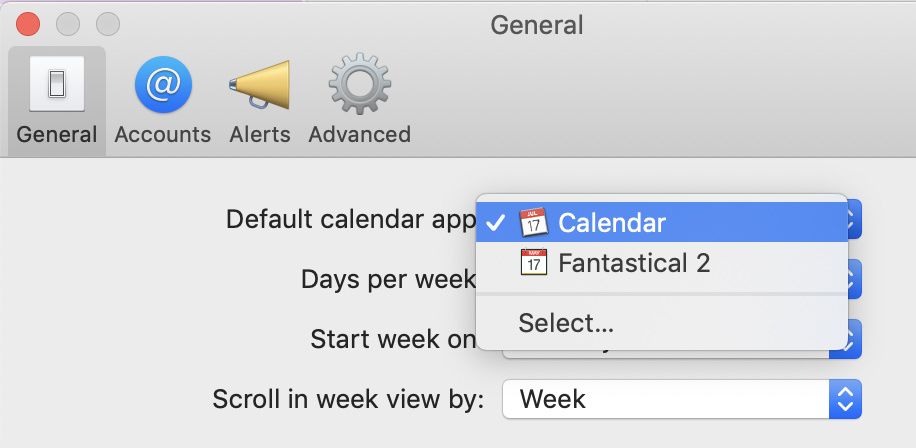
Tip: Na macOS otvorí Agenda pri použití akcie Zobraziť v Kalendári vašu predvolenú aplikáciu kalendára. Predvolenú aplikáciu môžete zmeniť na svoju obľúbenú aplikáciu kalendára v nastaveniach systémovej aplikácie Kalendár:
Akcie pre pripomienku
Po klepnutí na pripomienku na časovej osi sú k dispozícii nasledujúce akcie, ak sú relevantné:
Prejsť na poznámku – Preskočí na poznámku, do ktorej bola vybraná pripomienka pridaná.
Pridať k vybranej poznámke – Pridá vybranú pripomienku k poznámke aktuálne vybranej v zozname poznámok
Nová poznámka s pripomienkou – Vytvorí novú poznámku s vybranou pripomienkou
Označiť ako dokončené – Označí vybranú pripomienku ako dokončenú
Rýchle preplánovanie – Preplánuje vybranú pripomienku na nový termín (prémiová funkcia)
Upraviť – Upraví vlastnosti vybranej pripomienky (prémiová funkcia)
Zobraziť v Pripomienkach – Otvorí aplikáciu Pripomienky a zobrazí vybranú pripomienku
Riešenie problémov
Moje kalendáre Google alebo Outlook sa v Agende nezobrazujú
Určite skontrolujte, či sa kalendáre zobrazujú v systémovej aplikácii Kalendár. Ak nie, budete musieť nakonfigurovať svoj účet kalendára Google alebo Outlook v Systémových nastaveniach (v Internetové účty) na macOS alebo v aplikácii Nastavenia na iOS a iPadOS (v Kalendár). Keď sa kalendáre zobrazia v systémovej aplikácii Kalendár, mala by ich vidieť aj Agenda. Ak sa v systémovej aplikácii Kalendár zobrazujú, ale v Agende nie, pozrite si nižšie.
Moje pracovné kalendáre a zoznamy pripomienok sa v Agende neobjavujú
Ak váš Mac, iPhone alebo iPad spravuje vaša práca prostredníctvom takzvaných profilov na správu mobilných zariadení (MDM), môže to Agende brániť v prístupe k vašim pracovným kalendárom (napr. z Office365 alebo Exchange). Ak chcete overiť, či ide o tento prípad, prejdite do Nastavenia > Všeobecné > Profily a skontrolujte, či máte naozaj nainštalovaný profil MDM a či je v ňom uvedené toto konkrétne obmedzenie: „Opening documents from managed to unmanaged apps not allowed“ (Otváranie dokumentov zo spravovaných do nespravovaných aplikácií nie je povolené). Ak máte nainštalovaný profil MDM s týmto obmedzením, predvolene neumožní zdieľanie vašich kalendárov s Agendou.
Ak to chcete vyriešiť, budete sa musieť porozprávať so správcom vo svojom pracovisku, ktorý bude môcť Agende udeliť potrebné oprávnenie na prístup k vašim spravovaným kalendárom. Konkrétne treba Agendu buď pridať do profilu MDM ako spravovanú aplikáciu, čo jej umožní prístup ku kalendárovým údajom systému iOS, alebo treba z profilu MDM odstrániť obmedzenie „Opening documents from managed to unmanaged apps not allowed“.


