
Datums, activiteiten en herinneringen
Een bijzondere eigenschap van Agenda is dat je datums aan je notities kunt koppelen, en notities zelfs kunt verbinden met activiteiten in je agenda. De notities die je maakt gaan op in je projecten en dagelijkse bezigheden, en je hebt een compleet beeld van verleden, heden en toekomst. Bovendien kun je, om alles helemaal de baas te blijven, herinneringen toekennen aan de taken in je notities. Zo vergeet je nooit meer iets.
Datums en notities
Je kunt datums en datumbereiken aan notities toevoegen en bewerken met de datumknop die rechtsboven verschijnt wanneer een notitie is geselecteerd. Als je op de knop klikt, verschijnt er een kalender.
De datum instellen
Zo stel je de datum van een notitie in…
- Selecteer de notitie.
- Klik of tik op de datumknop rechtsboven in de notitie.
- Ga met de pijlknoppen naar de gewenste maand.
- Klik of tik op de datum.
- Klik of tik op de knop Assign Date.
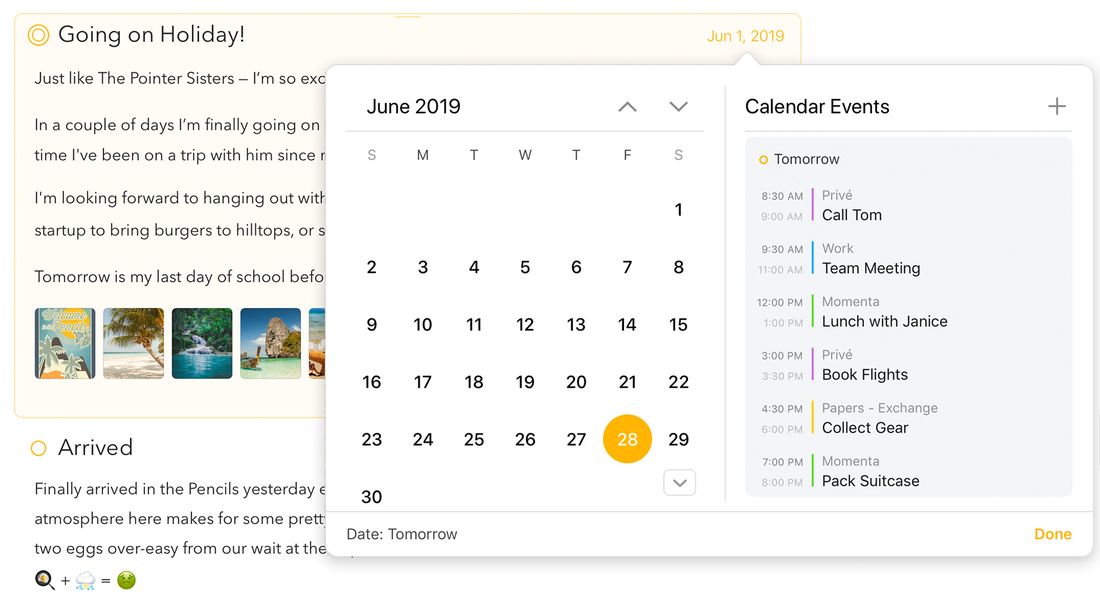
Let op: Als je de datum van een notitie wijzigt, kan de notitie naar een andere plek in de lijst verspringen om de juiste sorteervolgorde te behouden.
Tip: Op macOS ga je sneller door de kalender door de alt/optietoets ingedrukt te houden terwijl je op de pijlen klikt; de kalender springt dan per jaar in plaats van per maand. Op zowel macOS als iPadOS kun je ook met de pijltoetsen door de kalender navigeren. Voor een overzicht van alle navigatieopties met het toetsenbord, zie het hoofdstuk Toetscombinaties. Je kunt ook gewoon een datum beginnen te typen, zoals “next Saturday”; zodra je dat doet, klapt het zoekveld uit en spring je snel naar de datum die je zoekt.
Tip: Nog sneller ken je een datum toe met de tekstactie
\assign-date, of met de verwante acties\today,\tomorrow,\mondayenzovoort. Je kunt zelfs\assign(15 Dec)of\assign(in 3 weeks)typen. Zie het hoofdstuk Spiekbriefje tekstacties voor details.
De datum van vandaag toekennen
Je kunt een notitie op de hierboven beschreven manier de datum van vandaag geven, maar veel sneller is Assign to Today in het menu Note op macOS of de toetscombinatie ⇧⌘ ⏎. Je kunt ook ergens in de notitie zelf \today typen.
Wil je dat nieuwe notities altijd aan vandaag worden toegekend, dan kun je die instelling inschakelen in de voorkeuren van Agenda.
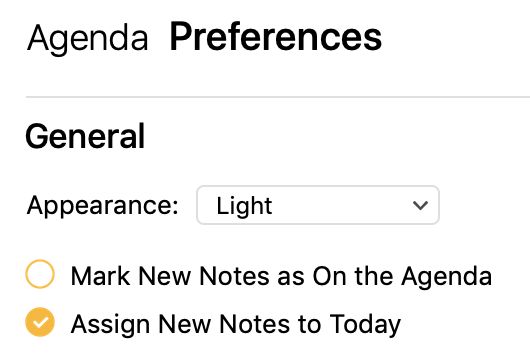
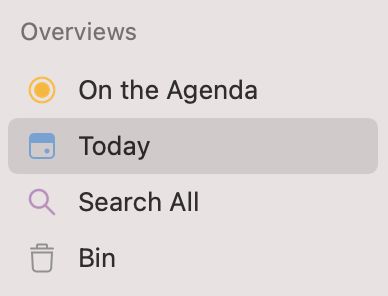
Tip: Notities die aan vandaag zijn toegekend verschijnen automatisch in het overzicht Vandaag in de bronlijst links, waarmee je snel bij alle notities komt waarvan de toegekende datum vandaag omvat.
Een datumbereik instellen
Een datumbereik voor een notitie instellen gaat vrijwel hetzelfde als een enkele datum.
- Selecteer de notitie.
- Klik of tik op de datumknop rechtsboven in de notitie.
- Ga met de pijlknoppen naar de gewenste maand.
- Op macOS kun je…
- Klikken en over het gewenste bereik slepen, of…
- Op de begindatum klikken en ⇧ ingedrukt houden terwijl je op de einddatum klikt.
- Op iOS tik je en houd je vast, en sleep je vervolgens over het gewenste bereik
- Klik of tik op de knop Assign Dates.
Een datum verwijderen
Zo verwijder je een bestaande datum of een bestaand datumbereik van een notitie…
- Selecteer de notitie.
- Klik of tik op de datumknop rechtsboven in de notitie.
- Doe een van beide…
- Klik of tik op de geselecteerde datum om de selectie op te heffen, of…
- Klik of tik op de lege ruimte onder aan de kalender om te deselecteren.
- Klik of tik op de knop Remove Date.
Op macOS kun je ook de optie Remove Assigned Date in het menu Note kiezen.
Sorteervolgorde
Notities met een datum worden in chronologische volgorde gehouden. Notities zonder datum kun je naar elke plek binnen het project slepen. Standaard staan notities met een datum van nieuw naar oud, maar dat kun je per project wijzigen.
Om de sorteervolgorde van een project op macOS te wijzigen kun je de opties onder Sort Notes by in het menu View kiezen. Op alle platforms kun je ook:
- Op het project klikken of tikken om het in de navigatiekolom te selecteren.
- Op de projecttitel boven aan de notitielijst klikken of tikken.
- Zo nodig naar de onderkant van de popover scrollen.
- Op het menuonderdeel Sort with Earliest Date First klikken of tikken
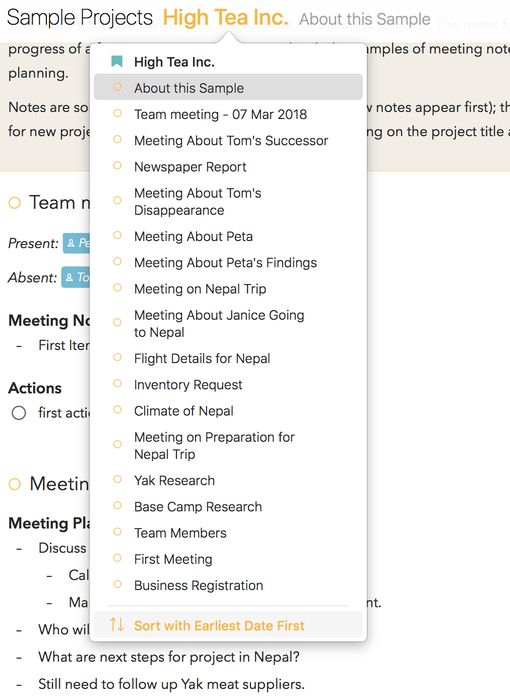
Notities zonder datum behouden hun plek ten opzichte van notities met een datum.
Notities op datum filteren
Je kunt de notitielijst op tekst filteren met het zoekveld dat verschijnt als je op het vergrootglas klikt, maar je kunt ook op datum filteren.
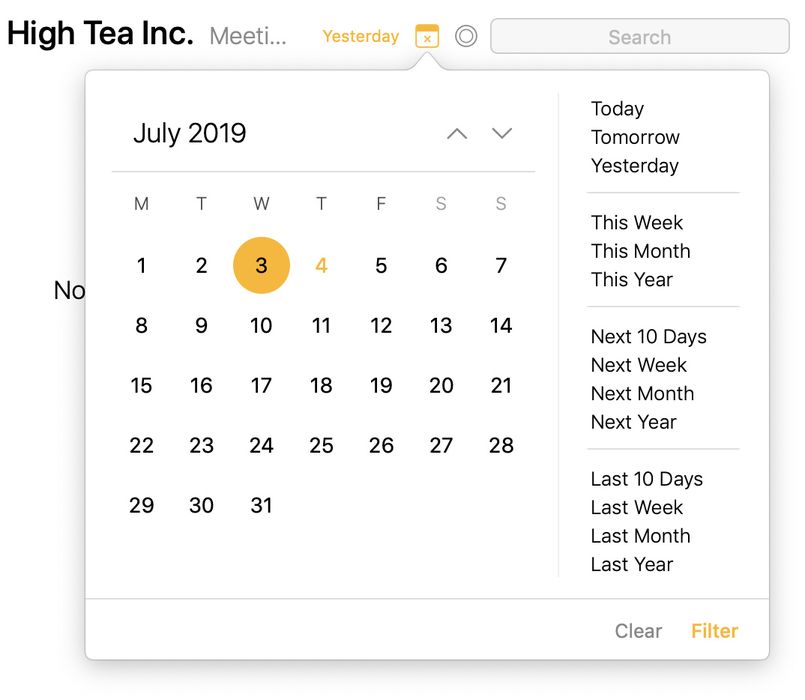
Zo filter je notities op datum of datumbereik…
- Selecteer in de navigatiekolom het project of overzicht dat je wilt filteren.
- Klik of tik op het vergrootglas om de zoekknoppen te tonen.
- Druk op de kalenderknop die links van het zoekveld verschijnt.
- Om één datum te kiezen, klik of tik je erop in de kalender.
- Om een datumbereik te kiezen, klik je of tik je lang en sleep je over het bereik, of selecteer je op macOS de begindatum en klik je daarna met ⇧ ingedrukt op de einddatum.
- Pas eventuele andere gewenste filters toe, bijv. door een zoekterm in te voeren.
Tip: Je kunt het datumfilter als slim overzicht in de navigatiekolom bewaren, bijvoorbeeld om altijd snel de notities van morgen te kunnen zien. Meer over het maken van slimme overzichten lees je in het hoofdstuk Zoeken en filteren.
Agenda-activiteiten
Datums aan je notities toekennen is al heel nuttig, maar soms horen notities bij een specifieke activiteit, zoals een congres dat je bezoekt of een wekelijkse vergadering. Met Agenda kun je een notitie koppelen aan een bestaande activiteit in je agenda, of zelfs een agenda-activiteit maken zonder de app Agenda ooit te verlaten.
Verbinding maken met de app Agenda
Voordat Agenda bij de activiteiten in je agenda’s kan, heeft de app je toestemming nodig. Je moet de app Agenda van Apple aan Agenda koppelen.
Zo koppel je de app Agenda aan Agenda…
-
Open het gerelateerde paneel aan de rechterkant door op de greep halverwege de rechterzijde van het venster te klikken, of open de hierboven getoonde datumpopover.
-
Klik of tik bovenaan op de knop om verbinding te maken (Connect) met je agenda.
-
Geef Agenda toegang tot je agenda’s wanneer daarom wordt gevraagd.
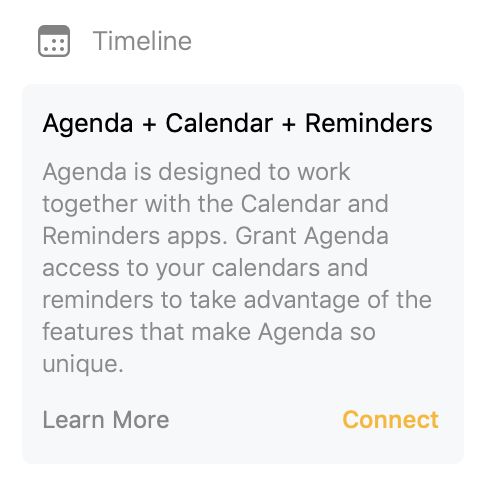
Nadat de verbinding met de agenda tot stand is gebracht, verschijnen je agenda-activiteiten in de tijdlijn in het gerelateerde paneel (zie hieronder).
Let op: Weiger je in eerste instantie de toegang tot je agenda en wil je Agenda later alsnog verbinden, dan opent een klik of tik op Connect de app Systeemvoorkeuren of Instellingen, waar je in het gedeelte Privacy toegang moet geven.
Belangrijk: Om Agenda je agenda’s te laten zien, moeten je agenda-accounts zijn ingesteld in de Systeemvoorkeuren (onder Internetaccounts) op macOS of in de app Instellingen op iOS en iPadOS (onder Agenda). Je controleert het makkelijkst via de systeemapp Agenda of Agenda je agenda’s zou moeten zien: verschijnen ze daar, dan zou Agenda ze ook moeten zien. Zie ook het gedeelte Problemen oplossen aan het eind van dit hoofdstuk.
Kiezen welke agenda’s zichtbaar zijn
Misschien wil je niet al je agenda’s in Agenda tonen, en bijvoorbeeld agenda’s voor vergaderruimtes uitsluiten. Dat kun je regelen in de voorkeuren van Agenda.

Premium: Kiezen welke agenda’s en herinneringenlijsten worden getoond is een premiumfunctie die alleen na aankoop beschikbaar is.
Een notitie aan een agenda-activiteit koppelen
Zo koppel je een notitie aan een bestaande activiteit in de agenda…
- Selecteer de notitie.
- Klik of tik op de kalenderknop rechtsboven in de notitie.
- Selecteer zo nodig links in de kalender de datum waarop de activiteit valt.
- Selecteer de activiteit in de tijdlijn aan de rechterkant van de popover.
- Druk op de knop Link to Event.
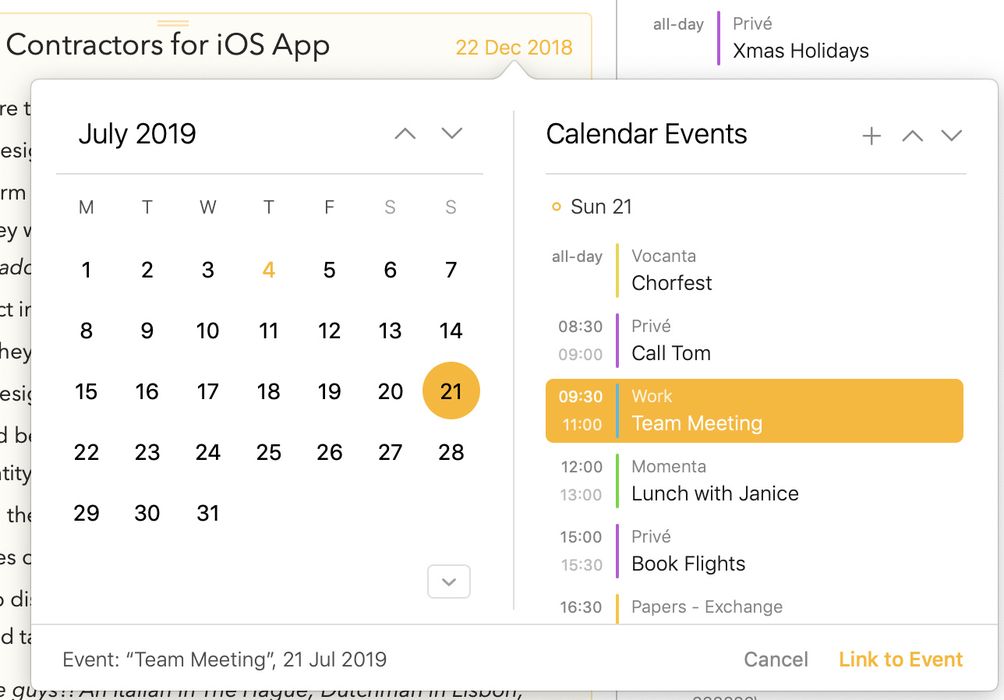
Na het koppelen krijgt de notitie de datum van de activiteit, en wordt ook de titel van de notitie overgenomen als je er zelf nog geen had gegeven. Wijzig je een activiteit in de app Agenda van Apple, dan neemt Agenda die wijzigingen over. Wijzig je bijvoorbeeld de datum, dan verandert ook de datum van de notitie in Agenda.
Een tweede manier om een notitie te maken die aan een agenda-activiteit is gekoppeld:
- Open het gerelateerde paneel aan de rechterkant door op de greep halverwege de rechterzijde van het venster te klikken, of open de hierboven getoonde datumpopover.
- Scroll naar de agenda-activiteit waaraan je een notitie wilt koppelen, klik of tik erop en kies in het menu dat verschijnt of je een nieuwe notitie voor de activiteit wilt maken of de activiteit aan de geselecteerde notitie wilt koppelen.
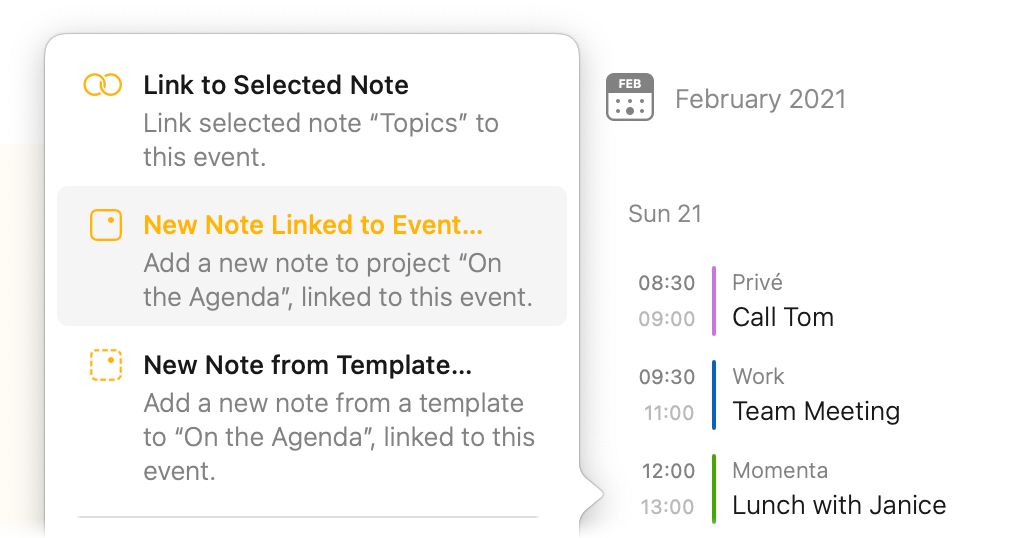
Tip 1: Zodra de koppeling er is, verschijnt er een klein notitiesymbool naast de activiteit in de tijdlijn in het gerelateerde paneel. Klik of tik je op dat symbool, dan springt de notitielijst meteen terug naar de notitie.
Tip 2: Wanneer je een agenda-activiteit aan een notitie in Agenda koppelt, wordt eventuele tekst uit het notitieveld van de activiteit automatisch naar de Agenda-notitie gekopieerd. Let wel: daarvoor mag de notitie in Agenda op het moment van koppelen nog geen andere tekst bevatten.
Een notitie loskoppelen van een agenda-activiteit
Zo koppel je een notitie los van een gekoppelde activiteit in de agenda…
- Selecteer de notitie.
- Klik of tik op de kalenderknop rechtsboven in de notitie.
- Klik of tik rechts in de tijdlijn op de activiteit om de selectie op te heffen
- Druk op de knop Unlink Event.
Andere manieren om een activiteit los te koppelen zijn door in het gerelateerde paneel op de activiteit in de tijdlijn te klikken of te tikken en in het menu dat verschijnt te kiezen voor loskoppelen. Of via de opties in het tandwielmenu of via Note > Unlink Calendar Event.
Meerdere notities aan één agenda-activiteit koppelen
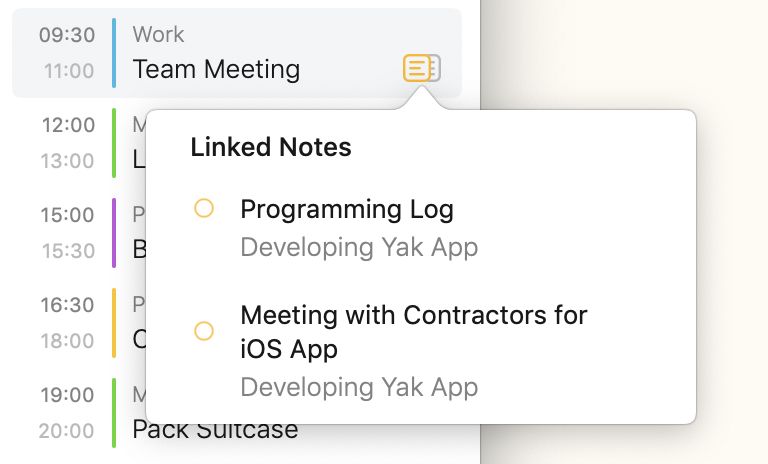
Soms horen er meerdere notities bij dezelfde agenda-activiteit. Koppel je meerdere notities aan dezelfde activiteit, dan wordt dat in de tijdlijn in het gerelateerde paneel aangegeven met een symbool voor “meerdere notities”. Klik of tik je op dat symbool, dan zie je een menu met alle notities die aan die activiteit zijn gekoppeld. Kies je een van die notities, dan springt de notitielijst meteen naar de gekoppelde notitie.
Koppelen door slepen en neerzetten
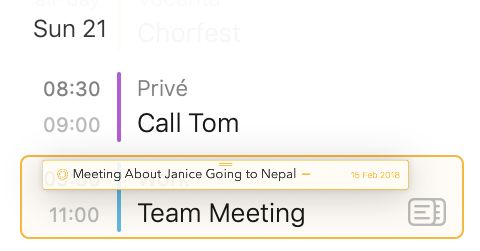
Een makkelijke manier om een notitie aan een agenda-activiteit te koppelen is een agenda-activiteit op een notitie te slepen:

of andersom, een notitie op een agenda-activiteit slepen:
Een agenda-activiteit maken
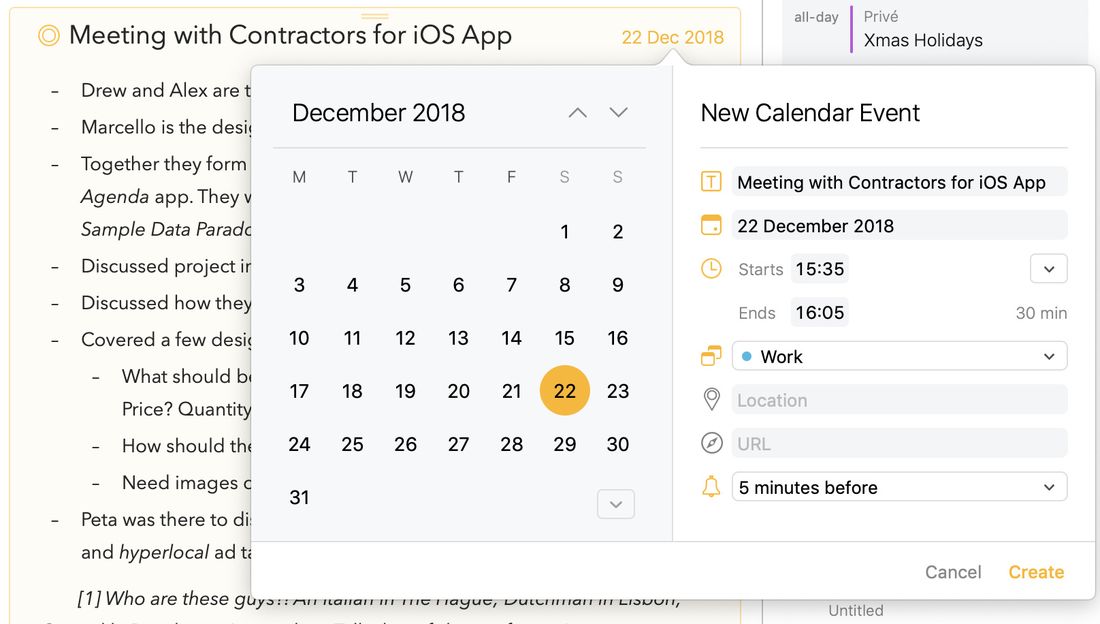
Zo maak je een nieuwe agenda-activiteit voor een notitie en koppel je die eraan…
- Selecteer de notitie waarvoor je de activiteit wilt maken.
- Klik of tik op de kalenderknop rechtsboven in de notitie.
- Stel een datum of datumbereik voor de activiteit in (zie hierboven).
- Klik of tik op de knop + rechtsboven in de datumpopover.
- Vul de gegevens van de activiteit in, waaronder:
- De titel van de activiteit
- De begin- en einddatum (op iOS verschijnt er een datumkiezer als je op de begin- of einddatum tikt)
- De agenda waarin de activiteit wordt bewaard
- Een optionele locatie en/of URL
- Een melding wanneer de activiteit begint
- Klik of tik op de knop Create.
- Klik of tik op de knop Link to Event.
Wil je niet per se een activiteit aan een notitie koppelen maar simpelweg een nieuwe activiteit maken zonder naar de agenda-app te hoeven schakelen, dan kan dat door in het gerelateerde paneel op een dag in de kalender te klikken of te tikken en in het menu de optie New Event te kiezen:
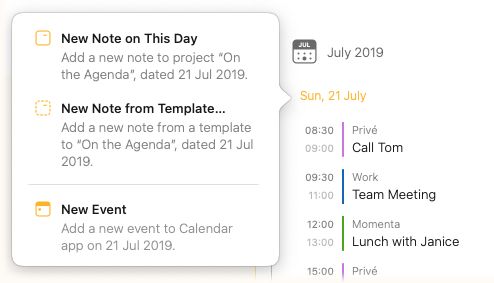
Op iOS en iPadOS vind je deze optie ook onder de plus rechtsboven in het gerelateerde paneel:

Premium: Een nieuwe activiteit maken vanuit Agenda is een premiumfunctie, waarvoor de premiumupgrade moet zijn aangeschaft.
Tip: Agenda ontleedt automatisch de datum in de titel van de notitie (standaard wordt de titel van de notitie ook de titel van de agenda-activiteit) en kiest een gevonden datum als begindatum. De momenteel gekozen datum wordt zowel in de kalender getoond (waarmee je de datum kunt wijzigen) als in een tekstveld onder de titel van de activiteit.
Met dat tekstveld spring je snel naar een andere datum. Je kunt bijvoorbeeld “next week” of “25 dec 2020” typen om de kalender snel op de juiste datum te zetten.
Wisselen tussen een activiteit van een hele dag en een activiteit met tijd
Zo wissel je tussen een activiteit met tijd en een activiteit van een hele dag…
- Klik of tik op de knop rechts naast de begintijd van de activiteit.
- Kies in het menu de optie om een activiteit met tijd om te zetten in een activiteit van een hele dag, en omgekeerd.
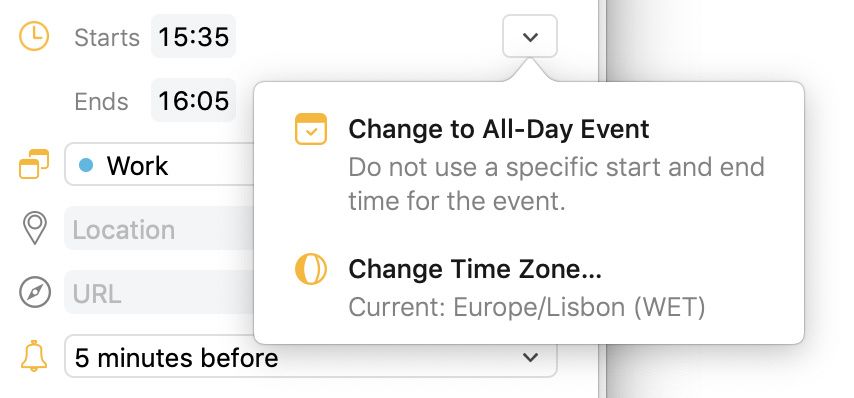
De tijdzone van een activiteit wijzigen
Zo wijzig je de tijdzone van een activiteit…
- Klik of tik op de knop uit de schermafbeelding hierboven.
- Navigeer door het menu en kies de gewenste tijdzone voor de activiteit.
Herinneringen
Herinneringen kunnen handig zijn om overzicht te houden over alles wat je moet doen. In Agenda voeg je eenvoudig herinneringen aan je notities toe, via een knop of menuactie of door de snelkoppeling \remind te typen. Herinneringen die je in Agenda maakt en bewerkt worden automatisch gesynchroniseerd met de app Herinneringen.
Verbinding maken met de app Herinneringen
Voordat Agenda bij je herinneringen kan, heeft de app je toestemming nodig. Je moet de app Herinneringen aan Agenda koppelen.
Zo koppel je de app Herinneringen aan Agenda…
- Open het gerelateerde paneel aan de rechterkant door op de greep halverwege de rechterzijde van het venster te klikken.
- Klik of tik bovenaan op de knop om verbinding te maken (Connect) met je herinneringen.
- Geef Agenda toegang tot je herinneringen wanneer daarom wordt gevraagd.
Let op: Weiger je in eerste instantie de toegang tot je herinneringen en wil je Agenda later alsnog verbinden, dan opent een klik of tik op Connect de app Systeemvoorkeuren of Instellingen, waar je in het gedeelte Privacy toegang moet geven.
Belangrijk: Om Agenda je herinneringen te laten zien, moeten je agenda-accounts zijn ingesteld in de Systeemvoorkeuren (onder Internetaccounts) op macOS of in de app Instellingen op iOS en iPadOS (onder Herinneringen). Je controleert het makkelijkst via de systeemapp Herinneringen of Agenda je herinneringen zou moeten zien: verschijnen ze daar, dan zou Agenda ze ook moeten zien. Zie ook het gedeelte Problemen oplossen aan het eind van dit hoofdstuk.
Kiezen welke herinneringenlijsten zichtbaar zijn
Misschien wil je niet de herinneringen uit al je lijsten in Agenda tonen. In de voorkeuren van Agenda bepaal je uit welke lijsten herinneringen worden getoond.
Premium: Dit is een premiumfunctie die alleen na aankoop beschikbaar is. Heb je deze premiumfunctie niet, dan worden standaard alle lijsten getoond.
Een herinnering toevoegen
Zo voeg je een herinnering in je notitie in…
Op macOS:
- Selecteer een notitie en zet de cursor waar je de herinnering wilt invoegen.
- Kies Add Reminder in het menu Note.
Op iOS en iPadOS:
- Selecteer een notitie en zet de cursor waar je de herinnering wilt invoegen.
- Tik op de plusknop in de toetsenbordbalk en vervolgens op het herinneringssymbool.
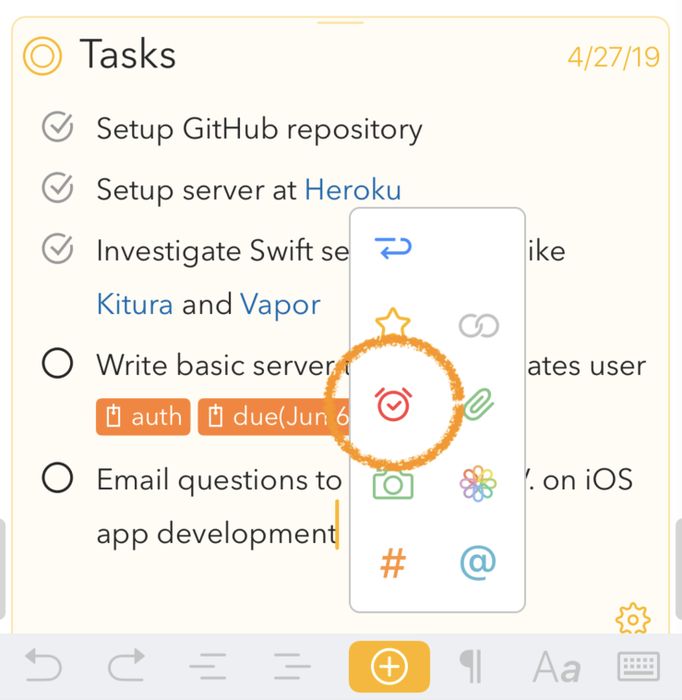
Vervolgens…
- Stel een vervaldatum voor de herinnering in door een datum in de kalender te kiezen of een datum in het tekstveld te typen.
- Vul de gegevens van de herinnering in, waaronder:
- De titel van de herinnering
- Het tijdstip (op iOS verschijnt er een tijdkiezer als je op de tijd tikt)
- De herinneringenlijst waarin de herinnering wordt bewaard
- Klik of tik op de knop Create.
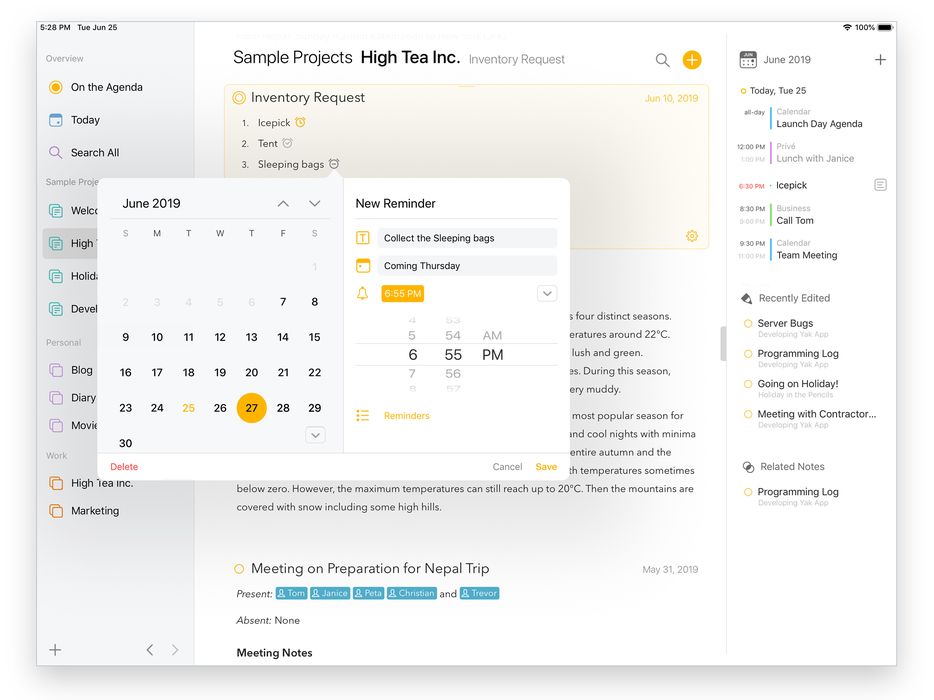
Let op: Alleen vervaldatums in de toekomst kunnen worden gekozen; een herinnering met een vervaldatum in het verleden maken is niet mogelijk.
Tip: Agenda stelt voor een nieuwe herinnering een vervaldatum en -tijd voor, op basis van de datum van de notitie. In een notitie met de datum van vandaag stelt het 9:00 voor als dat nog moet komen, en anders ongeveer een uur vanaf nu.
De weergave van een herinnering
Zodra een herinnering is gemaakt, kan ze in vier toestanden in de notitie verschijnen. Is ze ingevoegd maar nog niet ingepland, dan is ze grijs zoals in de schermafbeelding hierboven. Dat betekent dat ze nog niet in de app Herinneringen is opgenomen. Een ingeplande herinnering wordt oranje, en rood zodra ze verlopen is. Wordt een herinnering in de app Herinneringen verwijderd terwijl ze nog niet verlopen was, dan wordt ze grijs weergegeven met een klein kruisje in de notitie.
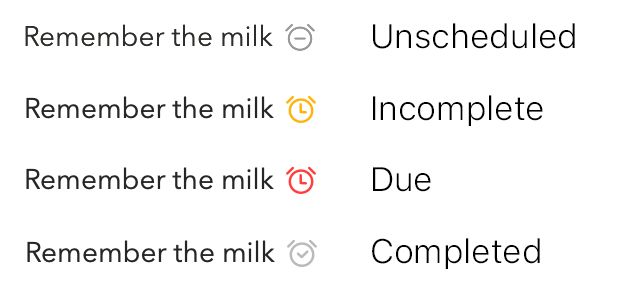
Een herinnering toevoegen met de actie \remind
Nog sneller voeg je een herinnering toe door de actiesnelkoppeling \remind te typen. \remind of \reminder typen komt overeen met de eerste twee stappen van de hierboven beschreven procedure Add Reminder. Door er tussen haakjes extra parameters aan mee te geven kun je een herinnering echter meteen inplannen zonder popover.
Bijvoorbeeld:
-
\remind(today)plant een herinnering in voor vandaag over 30 minuten -
\remind(today at 6pm)plant een herinnering in voor vandaag om 6 uur -
\remind(tomorrow evening)plant een herinnering in voor morgen om 6 uur -
\remind(in 3 weeks)plant een herinnering in over 21 dagen -
\remind(25 dec 2020, at 8pm)plant een herinnering in op 25 december 2020 om 8 uur
Optioneel kun je als eerste parameter ook een alternatieve titel opgeven, gescheiden door een puntkomma.
Bijvoorbeeld:
\remind(Remember the milk; tomorrow morning)levert een herinnering op met de titel Remember the milk, ingepland voor morgenochtend om 9 uur.
Je kunt met parameters ook de lijst opgeven en aangeven of je liever een herinnering voor de hele dag hebt, zoals uitgebreider beschreven in het hoofdstuk Sjablonen maken en gebruiken:
-
\remind(today at 6pm, list: important)plant een herinnering in voor vandaag om 6 uur op de herinneringenlijst “important” -
\remind(all-day: tomorrow)plant een herinnering voor de hele dag in voor morgen
en die kun je ook combineren:
\remind(all-day: tomorrow, title: Remember the milk, list: "important")plant een herinnering voor de hele dag in voor morgen, met de titel Remember the milk, op de herinneringenlijst important.
Tip: De actie
\remindis slechts een van de vele nuttige acties die je met typen kunt oproepen. Meer daarover lees je in het hoofdstuk Sjablonen maken en gebruiken.
Herinneringen vanuit checklists voltooien
Heeft een checklistitem op macOS een gekoppelde herinnering, dan markeert Shift-klikken op het aankruisvakje ook de bijbehorende herinnering als voltooid. Op iOS 17 en later kun je lang op een checklistitem met herinnering drukken om sneller te werken.
Herinneringen bewerken
Zo bewerk je een herinnering…
- Selecteer de notitie met de herinnering
- Klik of tik op het herinneringssymbool in de notitie. Dezelfde popover als bij het maken van een herinnering verschijnt.
- Bewerk de eigenschappen van de herinnering, en markeer de herinnering desgewenst als voltooid.
- Klik of tik op de knop Save.
De bewerkte herinnering wordt ook in de app Herinneringen bijgewerkt.
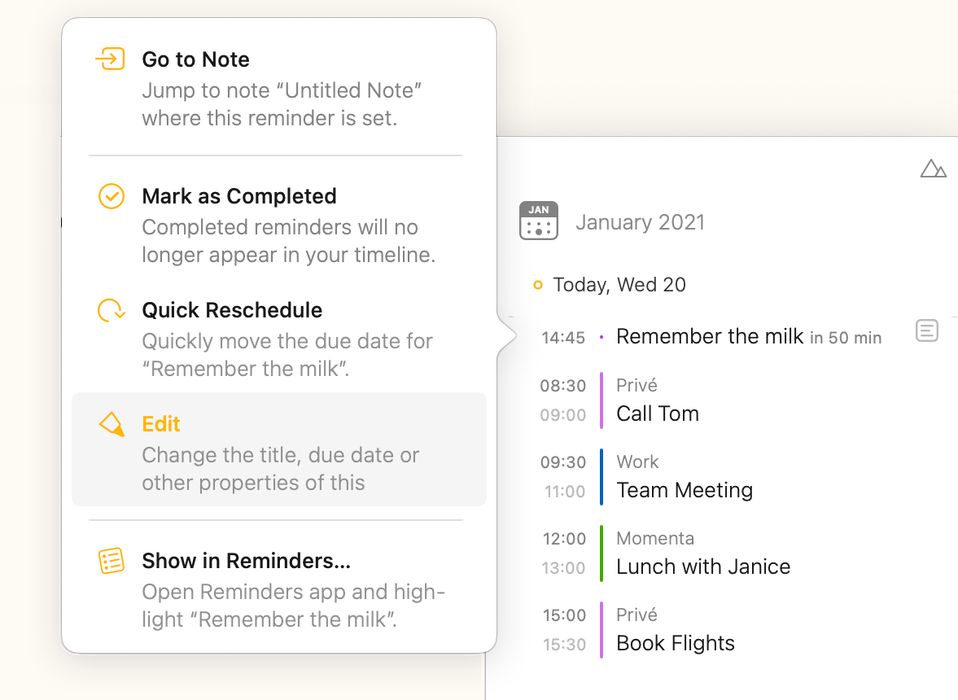
Je kunt ook op de herinnering klikken of tikken in de kalender die deel uitmaakt van het gerelateerde paneel, en Edit kiezen in het menu dat verschijnt.
Een herinnering verwijderen
Zo verwijder je een herinnering:
- Selecteer de notitie met de herinnering
- Klik of tik op het herinneringssymbool in de notitie.
- Klik of tik op de knop Delete linksonder in de popover.
De verwijderde herinnering wordt ook uit de app Herinneringen verwijderd.
Je kunt de herinnering ook verwijderen door het symbool in de tekst simpelweg weg te backspacen. Het verschil met de bovenstaande manier is dat de herinnering dan niet uit de app Herinneringen wordt verwijderd, alleen uit de tekst.
Een snelle herinnering toevoegen
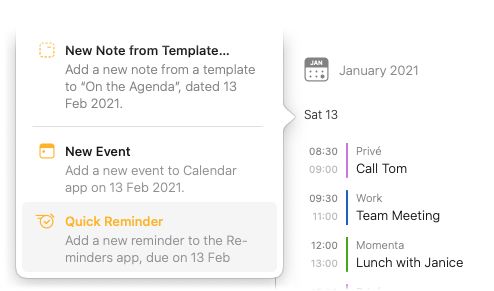
Wil je gewoon een snelle herinnering maken buiten de context van een specifieke notitie, dan kan dat door in het gerelateerde paneel op een dag in de kalender te klikken of te tikken en in het menu de optie Quick Reminder te kiezen:
Op iOS en iPadOS vind je deze optie ook onder de plus rechtsboven in het gerelateerde paneel:
Premium: Een snelle herinnering maken vanuit Agenda is een premiumfunctie, waarvoor de premiumupgrade moet zijn aangeschaft.
De tijdlijn
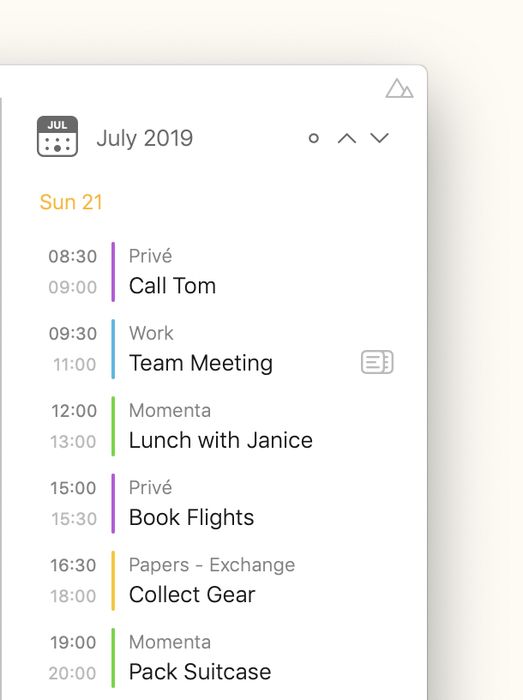
Agenda biedt één allesomvattend overzicht van al je agenda-activiteiten en herinneringen, gegroepeerd per dag, in een oneindig scrollende lijst die de tijdlijn heet. In de tijdlijn kun je bovendien allerlei acties uitvoeren op de onderdelen die er staan, van naar gekoppelde notities springen tot het maken van nieuwe en het bewerken van bestaande activiteiten en herinneringen.
Door de tijdlijn navigeren
De tijdlijn is een oneindig scrollende lijst: bij het omlaag- of omhoogscrollen wordt automatisch de volgende respectievelijk vorige reeks agenda-onderdelen opgehaald. Op macOS kun je ook per pagina scrollen met de pijl omhoog en omlaag rechtsboven.
De lijst past zich ook automatisch aan de selectie in de notitielijst in het middenpaneel van het Agenda-venster aan. De tijdlijn scrollt automatisch naar de dag of activiteit die aan de geselecteerde notitie is toegekend, of naar vandaag als de notitie geen datum of activiteit heeft. Is er een notitie met een datum of activiteit geselecteerd, dan worden de betreffende dag(en) of activiteit in de tijdlijn ook gemarkeerd met een grijze achtergrond, en krijgt de eerste dag van de selectie een oranje cirkel.
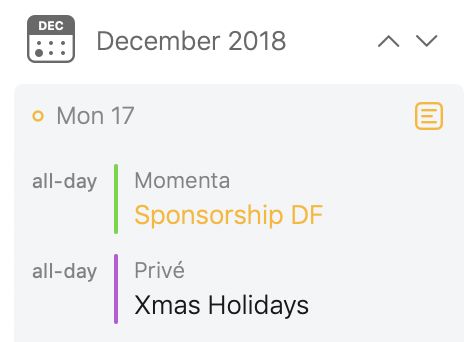
Scroll je de tijdlijn zo ver omhoog of omlaag dat de geselecteerde dag(en) of activiteit niet meer zichtbaar is, dan verschijnt er rechtsboven een ronde knop naast de pijlknop (of naast de plusknop op iOS). Klik of tik je op die ronde knop, dan scrollt de geselecteerde dag(en) of activiteit weer in beeld.
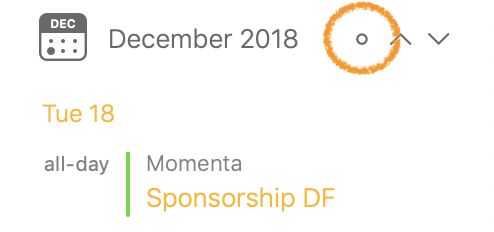
Tip: Een handige toetscombinatie om te onthouden is ⌘T of View > Show Today’s Calendar; daarmee centreert de tijdlijn weer op vandaag.
De tijdlijn filteren
De tijdlijn volgt normaal gesproken automatisch de geselecteerde notities, maar je kunt filteren en de tijdlijn zo op een bepaalde dag of dagreeks vastzetten door op het kalendersymbool boven de tijdlijn te klikken of te tikken.
Zo filter je de tijdlijn…
- Klik of tik op het kalendersymbool boven de tijdlijn.
- Kies een dag of dagreeks in de kalenderpopover.
- Klik of tik op de knop Filter.
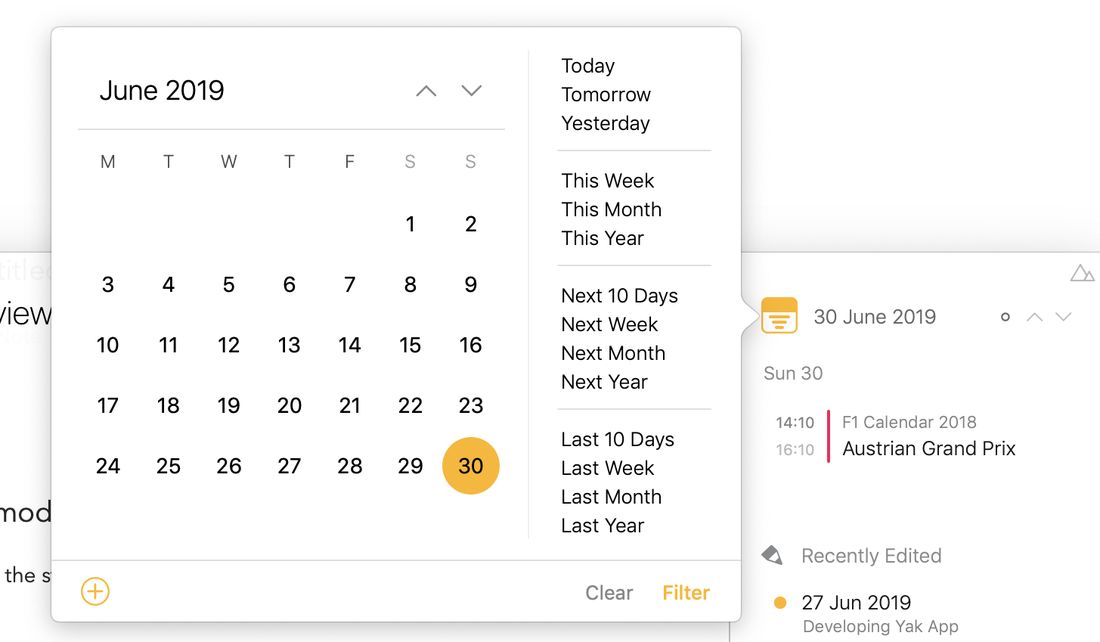
Zolang het filter actief is, verandert het kalendersymbool in een oranje filtersymbool.
Zo zet je de tijdlijn weer in de normale toestand…
- Klik of tik op het filtersymbool boven de tijdlijn.
- Klik of tik in de popover die verschijnt op de knop Clear.
Het filter wordt ook automatisch gewist als je een notitie selecteert waarvan de toegekende datum of gekoppelde activiteit buiten de gefilterde dagreeks valt.
Nieuwe activiteiten en herinneringen maken
Wanneer er in bovenstaande kalenderpopover een dag is geselecteerd, verschijnt er linksonder een plusknop waarmee je het volgende kunt maken:
- een nieuwe notitie met de geselecteerde datum(s) toegekend
- een nieuwe agenda-activiteit
- een nieuwe snelle herinnering
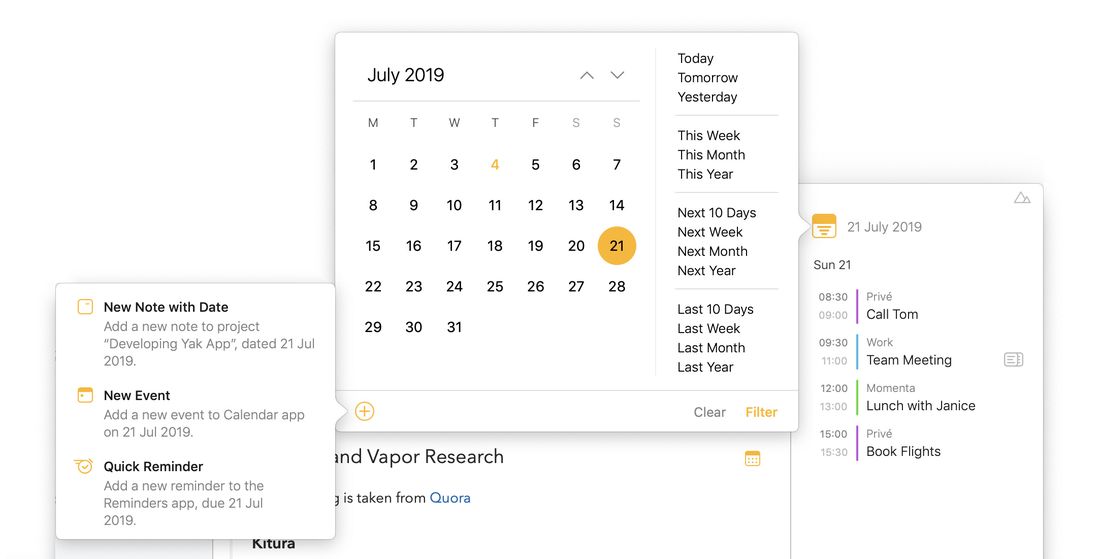
Een tweede manier om een nieuwe notitie, agenda-activiteit of snelle herinnering te maken is op een willekeurige dagkop in de tijdlijn te klikken of te tikken.
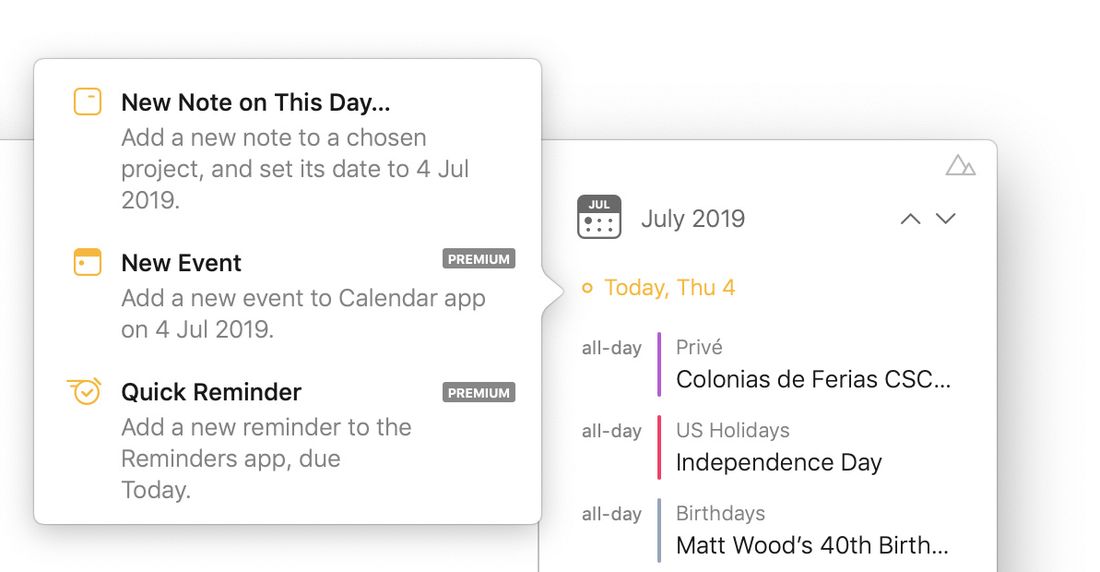
Tip: Je hoeft in de lijst niet op de uiteindelijke dag van een nieuwe activiteit of herinnering te klikken of te tikken. Omdat je de datums in de popover die verschijnt nog kunt wijzigen om de details te bewerken, kun je desgewenst met een willekeurige dag in de tijdlijn beginnen.
Premium: Met de tijdlijn kun je een nieuwe herinnering maken buiten de context van een notitie, een zogeheten snelle herinnering. Dat is een premiumfunctie die alleen na aankoop beschikbaar is. Ook het maken van een nieuwe agenda-activiteit is alleen als premiumfunctie beschikbaar.
Acties in de tijdlijn
Wanneer je op de onderdelen in de tijdlijn klikt of tikt, verschijnt er een menu met mogelijke acties.
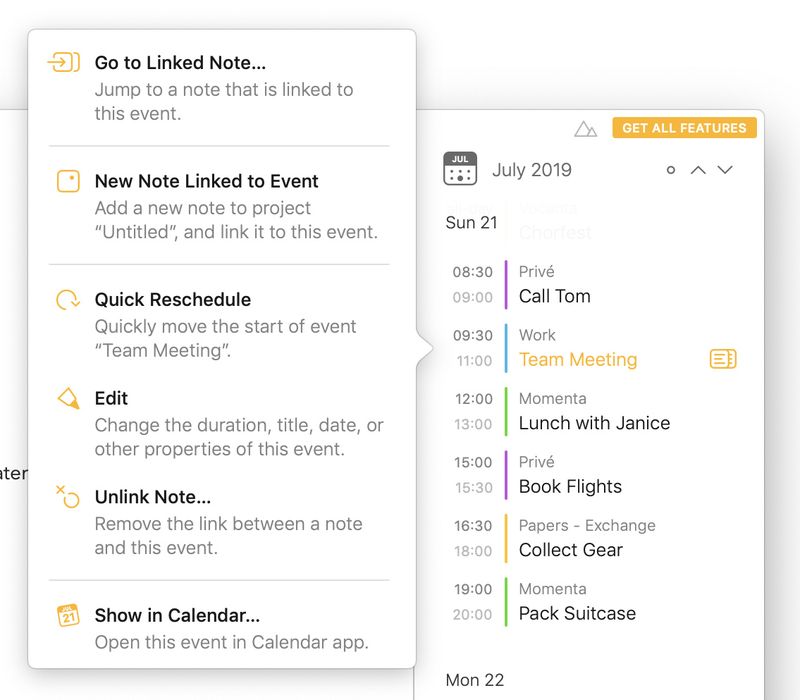
Dagacties
Als je op een dagkop in de tijdlijn tikt, zijn de volgende acties beschikbaar, voor zover van toepassing:
Go to Assigned Note – Spring in de notitielijst naar de notitie die aan deze dag is toegekend
New Note on This Day – Maak een nieuwe notitie met de geselecteerde dag toegekend
New Event – Maak een nieuwe agenda-activiteit die op de geselecteerde dag begint (premiumfunctie)
Quick Reminder – Maak een nieuwe herinnering, los van een notitie, met de geselecteerde dag als vervaldatum (premiumfunctie)
Acties voor agenda-activiteiten
Als je op een agenda-activiteit in de tijdlijn tikt, zijn de volgende acties beschikbaar, voor zover van toepassing:
Go to Linked Note – Spring in de notitielijst naar de notitie die aan deze activiteit is gekoppeld
Link to Selected Note – Koppel de geselecteerde activiteit aan de notitie die momenteel in de notitielijst is geselecteerd
New Note Linked to Event – Maak een nieuwe notitie gekoppeld aan de geselecteerde activiteit
Quick Reschedule – Verzet de geselecteerde activiteit naar een andere begindatum (premiumfunctie)
Edit – Bewerk de eigenschappen van de geselecteerde activiteit (premiumfunctie)
Unlink Note – Hef de koppeling tussen de gekoppelde notitie en de geselecteerde activiteit op
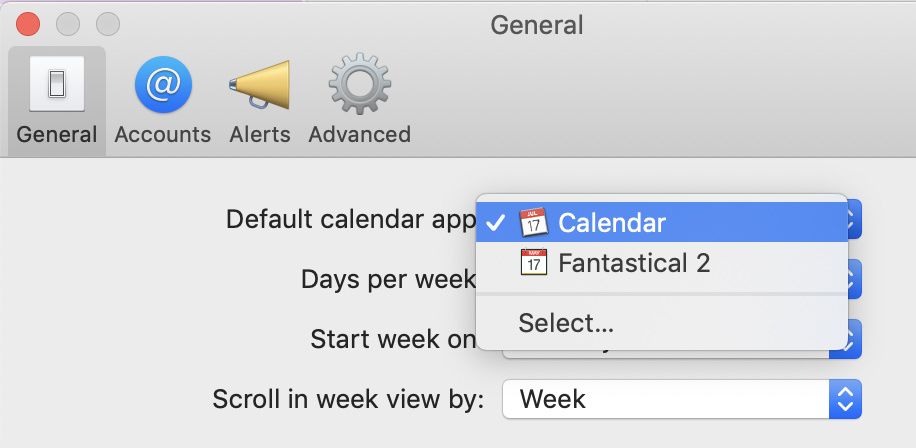
Show in Calendar – Open de standaard agenda-app en toon de geselecteerde activiteit
Tip: Op macOS opent Agenda je standaard agendaprogramma wanneer je de actie Show in Calendar gebruikt. Je kunt je standaardkeuze wijzigen naar je favoriete agendaprogramma via de voorkeuren van de systeemapp Agenda:
Acties voor herinneringen
Als je op een herinnering in de tijdlijn tikt, zijn de volgende acties beschikbaar, voor zover van toepassing:
Go to Note – Spring naar de notitie waaraan de geselecteerde herinnering is toegevoegd.
Add to Selected Note – Voeg de geselecteerde herinnering toe aan de notitie die momenteel in de notitielijst is geselecteerd
New Note with Reminder – Maak een nieuwe notitie met de geselecteerde herinnering
Mark as Completed – Markeer de geselecteerde herinnering als voltooid
Quick Reschedule – Verzet de geselecteerde herinnering naar een nieuwe vervaldatum (premiumfunctie)
Edit – Bewerk de eigenschappen van de geselecteerde herinnering (premiumfunctie)
Show in Reminders – Open de app Herinneringen en toon de geselecteerde herinnering
Problemen oplossen
Mijn Google- of Outlook-agenda’s verschijnen niet in Agenda
Controleer eerst of de agenda’s wel in de systeemapp Agenda verschijnen. Zo niet, dan moet je je Google- of Outlook-agenda-account instellen in de Systeemvoorkeuren (onder Internetaccounts) op macOS of in de app Instellingen op iOS en iPadOS (onder Agenda). Zodra de agenda’s in de systeemapp Agenda verschijnen, zou Agenda ze ook moeten zien. Verschijnen ze wel in de systeemapp Agenda maar niet in Agenda, zie dan hieronder.
Mijn werkagenda’s en herinneringenlijsten verschijnen niet in Agenda
Wordt je Mac, iPhone of iPad door je werkgever beheerd via zogeheten mobile device management-profielen (MDM), dan kan dat Agenda de toegang tot je werkagenda’s (bijvoorbeeld van Office365 of Exchange) ontzeggen. Om te controleren of dat het geval is, ga je naar Instellingen > Algemeen > Profielen om te kijken of er inderdaad een MDM-profiel is geïnstalleerd en of daarin de volgende specifieke beperking staat: “Opening documents from managed to unmanaged apps not allowed”. Heb je een MDM-profiel met die beperking, dan staat dat standaard niet toe dat je agenda’s met Agenda worden gedeeld.
Om dit op te lossen moet je contact opnemen met de beheerder op je werk, die Agenda de nodige rechten kan geven om bij je beheerde agenda’s te komen. Concreet moet Agenda ofwel als beheerde app aan het MDM-profiel worden toegevoegd, waardoor de app toegang krijgt tot de agendagegevens van iOS, ofwel moet de beperking “Opening documents from managed to unmanaged apps not allowed” uit het MDM-profiel worden verwijderd.


