
リスト、表、要約
リスト
Agendaでは、階層的なリストをほかのノートと混ぜて使えます。アプリは番号付きリスト、箇条書きリスト、チェックリストに対応しています。
ダッシュリストまたは箇条書きリストを作成する
Macでは、メニュー項目フォーマット > リスト > 箇条書きリストを使って箇条書きリストを作成できます。ガターのドットをクリックしてフォーマットのポップオーバーを表示し、最初のリストオプションを選ぶことでもリストのオプションを呼び出せます:
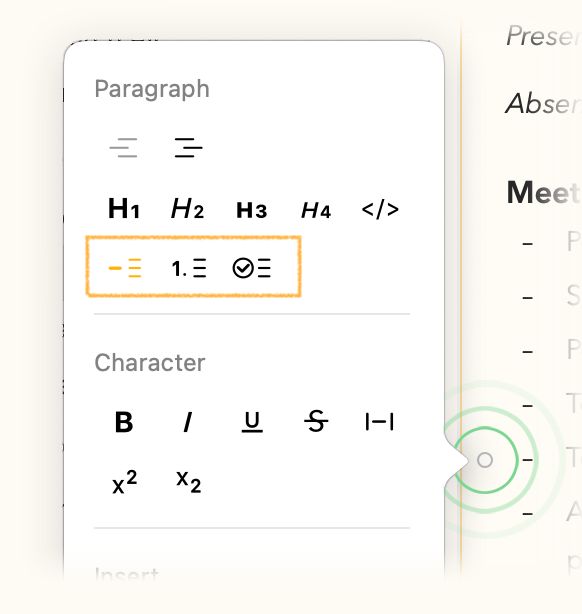
iOSでは、オンスクリーンキーボードの上のバーにある¶ボタンをタップするとリストのオプションが見つかります:
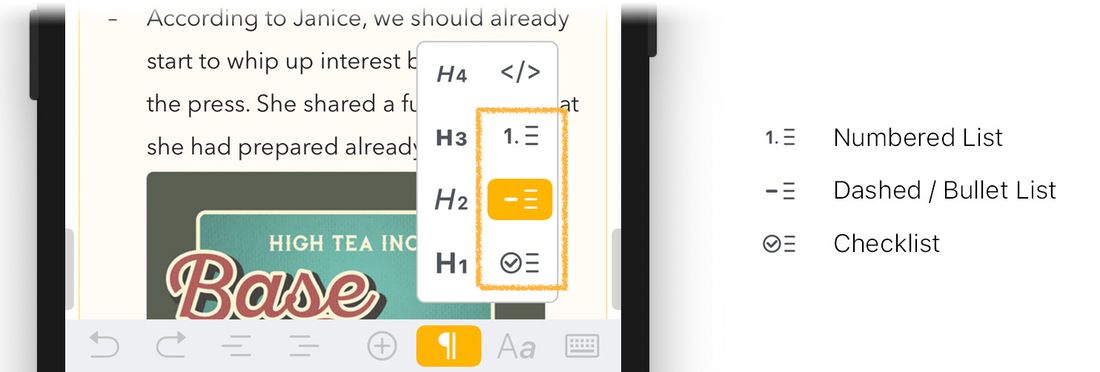
有効にすると、項目の先頭にダッシュ(または中黒)が表示されます。Enterキーを押すと新しい項目が作成されます。例を示します:

あるいは、Markdownチートシートの章で説明しているように、Markdown構文を使ってリストを開始することもできます。行をハイフン(-)で始めてスペースを入力し、最初のリスト項目を入力し始めるだけです。その段落は自動的に箇条書きリストの項目になります。
リストから抜けるには、フォーマットメニューやキーボードバーから別の段落スタイル(本文など)を選ぶか、新しい行に移動してdeleteキーを押してダッシュや中黒を削除します。
ダッシュリストと箇条書きリストのどちらにするかを選ぶ
Agendaの設定で、順序なしリストをダッシュ(-)で始めるか中黒(•)で始めるかを選べます。この変更は、プリントや共有などアプリ内のあらゆる場所に反映されます。

プレミアム: この機能は、プレミアム機能パックを購入した後にのみ利用できます。
番号付きリストを作成する
番号付きリストでは、項目が順番に番号付けされます。例を示します:
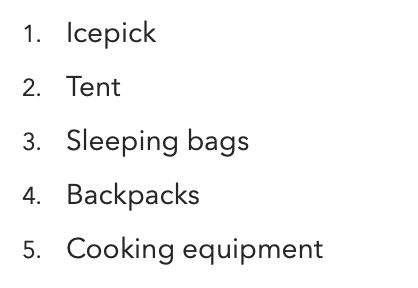
番号付けは1つのインデントレベルに適用されます。インデントしてネストしたリストを作ると、元のリストとは別の番号のセットになります。
macOSで番号付きリストを作成するには、メニュー項目フォーマット > リスト > 番号付きリストを使うか、最初の項目を「1.」で始めてスペースと項目のテキストを続けるMarkdown構文を使います。iOSでは、オンスクリーンキーボードの上のバーにある¶ボタンの下にリストのオプションがあります。
リストを1.以外の番号から始めたい場合や、前の段落に続く番号とは別の番号で続けたい場合は、その番号で行を始め、ピリオドとスペースを続けます。たとえば5. Fifth Itemのようにします。
アルファベットとローマ数字のリスト
標準の番号付けに加えて、\numberedテキストアクションを使って、アルファベット(a、b、c)やローマ数字(i、ii、iii)のリストを作成できます。\numberedと入力して、オプションからお好みのスタイルを選びます。これはアウトラインや法律文書のような書類に特に便利です。
リストから抜けるには、別の段落スタイルを選ぶか、Enterキーを押して新しい空の項目を作成してから、deleteキーで番号のマーカーを削除します。
ヒント: 2つの項目の間で改行を入力すると、リストが1から始まり直すことに気づくでしょう。これを防ぐ方法の1つは、いわゆる非改行(ソフト)リターンを使うことです。これは新しい段落を始めずに次の行に移動します。ソフトリターンについてはノートを取るの章で詳しく説明しています。
ヒント:
1. Somethingのようなテキストを番号付きリストとして認識させたくない場合は、テキストの前にバックスラッシュ\を付けます。Agendaはテキストをそのまま保ちます(もちろんバックスラッシュは取り除かれます)。
チェックリストを作成する
チェックリストは、対応が必要なタスクや項目を管理するのに便利です。チェックリストの作成は、macOSではメニュー項目フォーマット > リスト > チェックリストを選択するだけ、iOSとiPadOSではオンスクリーンキーボードの上のバーにある¶ボタンを使うだけの簡単さです。例を示します:

新しいチェックリストを作成するために、さまざまな方法でMarkdownを使えます。行の先頭に[]または-[]と入力できます。すでにチェックが入った項目を作成するには、[x]を使います。
チェックリストでチェックを入れる
チェックリストの利点は、完了した項目にチェックを入れられることです。ご想像のとおり、項目の左にある丸をクリックするだけの簡単さです。もう一度丸をクリックすれば、チェック済みの項目のチェックを外せます。Macでは、フォーマット > リストのメニューの下にもオプションがあります。
チェック済み項目の見た目を選ぶ
Agendaの設定で、チェック済みの項目がノート内でどのように表示されるかを選べます。デフォルトでは、チェック済みの項目はグレイになったチェックマークのアイコンと標準の黒いテキストで表示されます。チェック済みの項目をもっと目立たせたい場合は、テキストに取り消し線を引くオプションを選べます。逆にもっと控えめにしたい場合は、テキストをグレイにするよう選択できます。
プレミアム: この機能は、プレミアム機能パックを購入した後にのみ利用できます。
インデント
すべてのリストとそのほかの段落スタイルはインデントできます。tabキーを押すのがインデントする最も簡単な方法ですが(Shift-Tabでインデント解除)、macOSではフォーマット > インデントのメニューを、iOSとiPadOSではオンスクリーンキーボードの上のバーを使うこともできます:

インデントしたリストを混在させられます。たとえば、チェックリストの1つの項目にネストした番号付きリストを持たせることができます。その項目に覚えておくべき手順がいくつかあるなら、忘れないようにサブリストとして入力しておくとよいでしょう。
表
Agendaの表は、複数の列にわたるデータや表形式のデータをノートに表示するのに最適な方法です。行数と列数を自由に選べるほか、ボールドやイタリックなどのインラインスタイルを使って中のテキストにスタイルを付けることもできます。
表を作成する
ノートに表を追加するには、macOSではメニュー挿入 > 表を使います。これで新しい2x2の表が挿入されます。ノートのテキスト領域のガターにある小さな丸をクリックすると表示されるポップオーバーを使うこともできます:
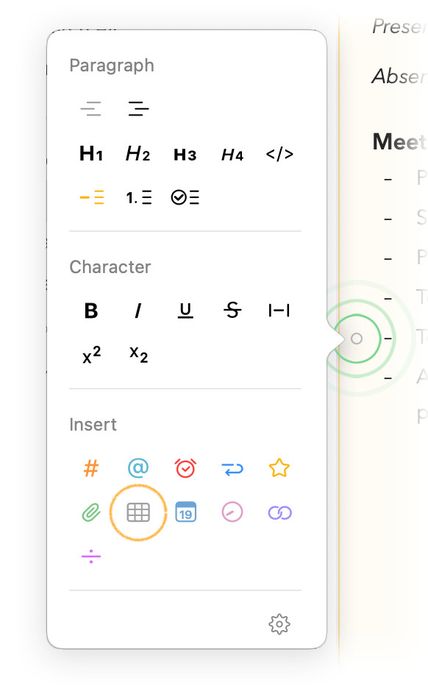
iOSとiPadOSでは、キーボードの上のバーにあるプラスボタンをタップした後に表示されるポップアップメニューで、表のアイコンをタップすると作成できます:

テキストのショートカットで表を作成することにも対応しています。パイプ記号(|)を3つ連続、つまり|||と入力すると表が挿入されます。
表のセルを選択する
セル内でテキストのドラッグ選択を開始し、ドラッグしながらカーソルをセルの端や隣のセルへ移動すると、1つ以上の表のセルを選択できます。これは、たとえば1つ以上のセルの内容をほかのアプリで使うためにコピーしたり、同じ表の中の別の場所にセル、行、列をカット&ペーストしたり、それらを新しい別の表に移動したりするのに便利です。
表を編集する
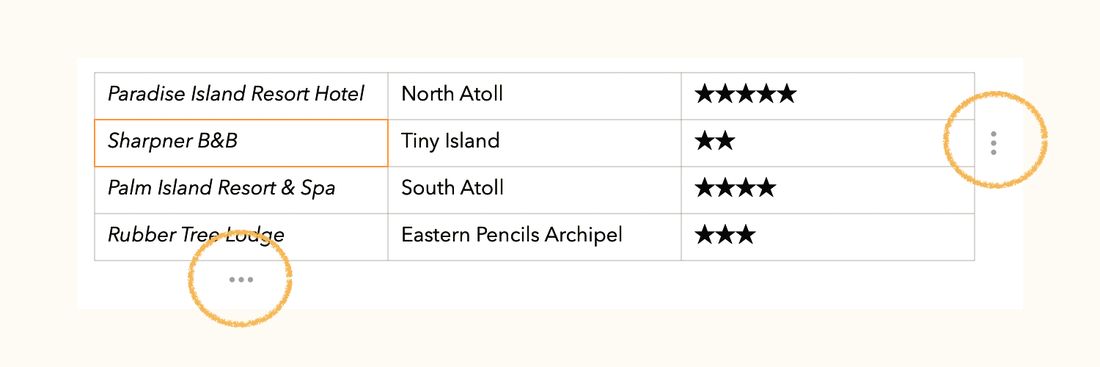
個々の表のセル内のテキストは、表の外のテキストと同じ方法で入力・編集できます。Agendaはボールドやイタリックなどのインラインスタイルの追加にも対応しています。現在選択されている行と列の隣に3つのドットが表示されることに気づくでしょう。これらをクリックすると、表を編集するためのさまざまなオプションが表示されます。
表に行を追加する
表に行を追加するには:
- 新しい行を挿入したい場所の表のセルにカーソルを置きます。
- 表の行の右にある3つのドットをクリックまたはタップします。
- メニューから上に行を追加または下に行を追加を選ぶと、選択した表のセルの行のそれぞれ上または下に新しい行が挿入されます。
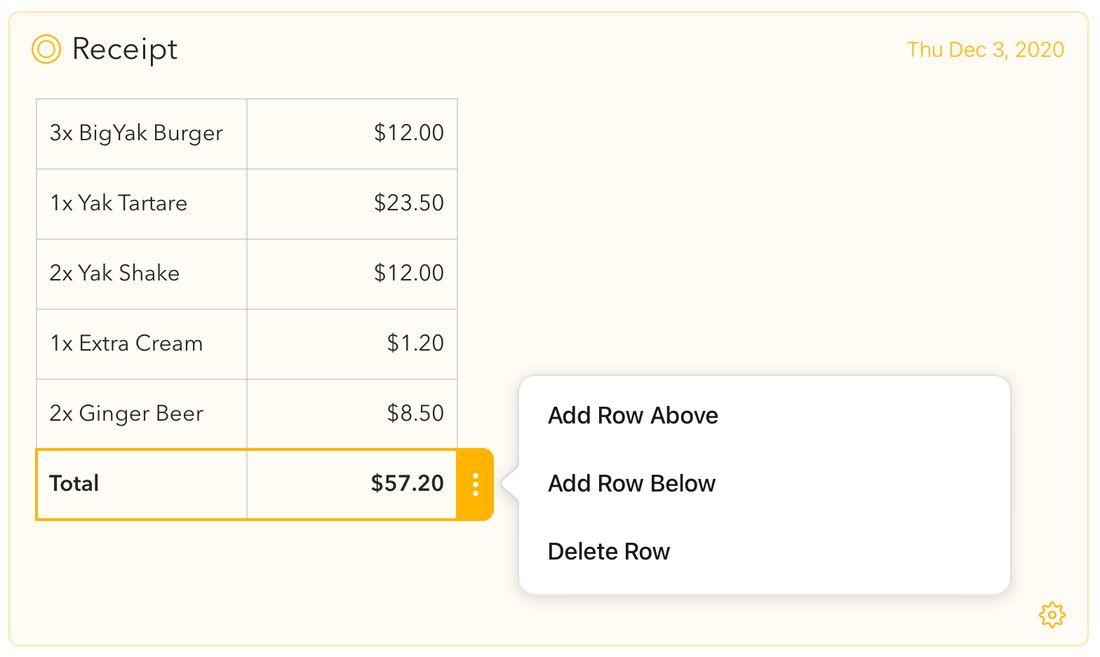
macOSでは、メニューオプション編集 > 表 > 上に行を追加または下に行を追加を使うこともできます。
ヒント: 行の最後のセルにカーソルを置いて⇥(tab)キーを押すと、Agendaが自動的に表に新しい行を追加します。一般に、tabキーを使って表の次のセルに移動できますが、便宜上、最後のセルでそうすると行が追加されます。
表の行を削除する
表の行を削除するには:
- 削除したい行のセルにカーソルを置きます。
- 表の行の右にある3つのドットをクリックまたはタップします。
- メニューから行を削除を選びます。
macOSでは、メニューオプション編集 > 表 > 行を削除を使うこともできます。
表に列を追加する
表に列を追加するには:
- 新しい列を挿入したい場所の隣にある表のセルにカーソルを置きます。
- 表の列の下にある3つのドットをクリックまたはタップします。
- メニューから前に列を追加または後に列を追加を選ぶと、選択した表のセルのそれぞれ左または右に新しい列が挿入されます。
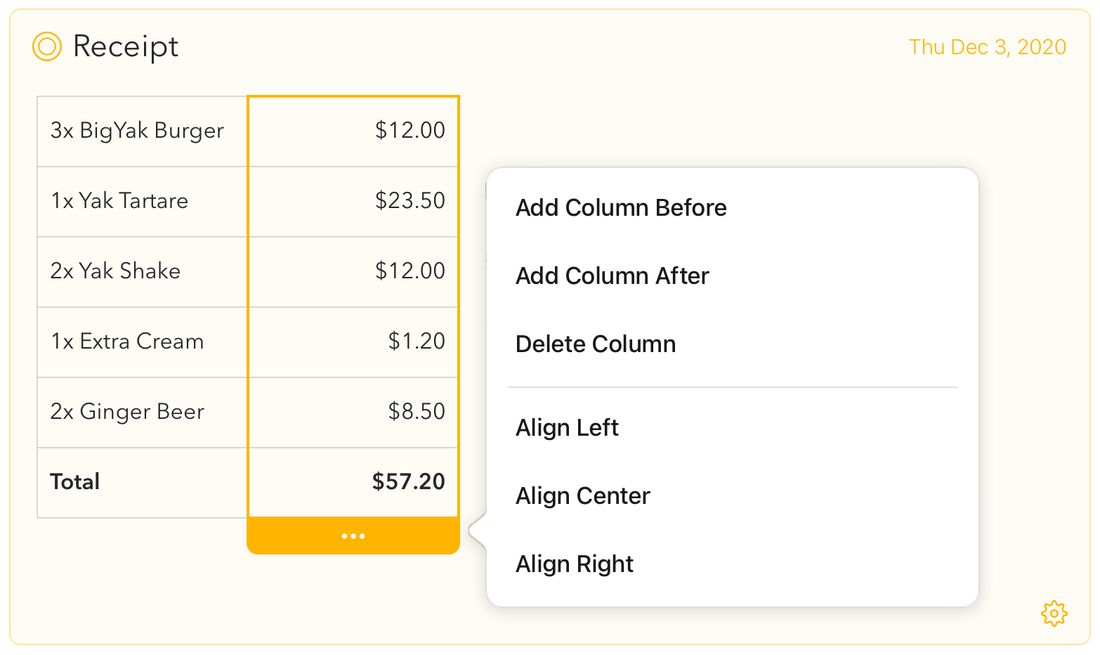
macOSでは、メニューオプション編集 > 表 > 前に列を追加または後に列を追加を使うこともできます。
表の列を削除する
表の列を削除するには:
- 削除したい列のセルにカーソルを置きます。
- 表の列の下にある3つのドットをクリックまたはタップします。
- メニューから列を削除を選びます。
macOSでは、メニューオプション編集 > 表 > 列を削除を使うこともできます。
列のテキストの揃えかたを変更する
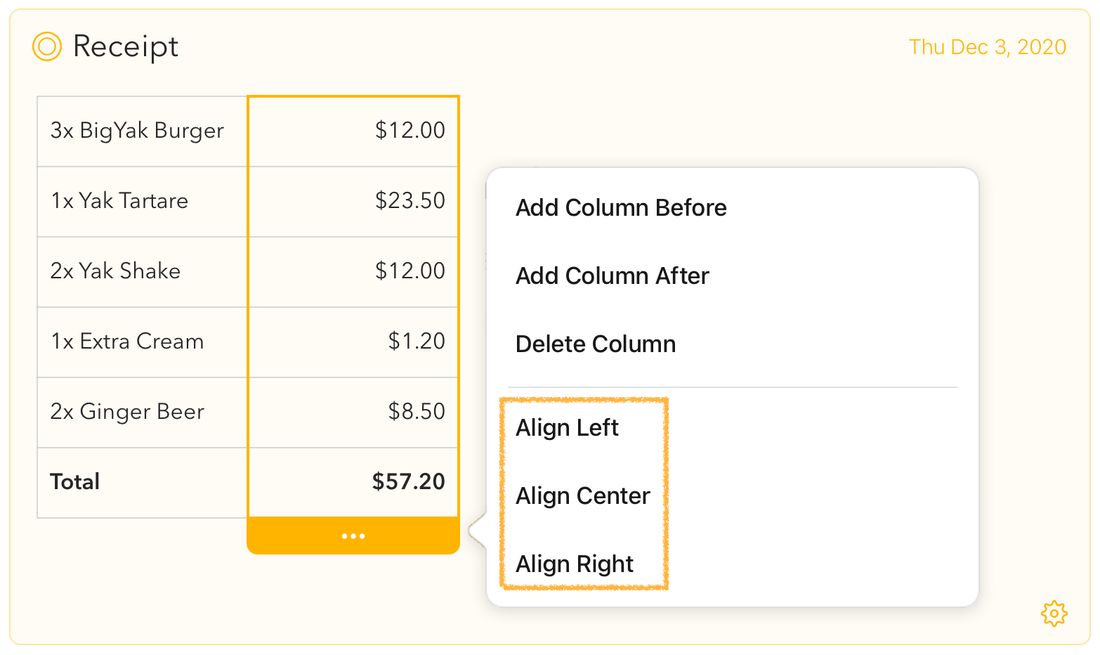
特定の種類のデータでは、デフォルトの左揃えとは別の揃えかたが望ましい場合があります。たとえば、数値や通貨は右揃えのほうが見栄えがします。列のテキストの揃えかたを変更するには:
- 揃えかたを変更したい列の表のセルにカーソルを置きます。
- 表の列の下にある3つのドットをクリックまたはタップします。
- メニューから揃えかたのオプションを1つ選びます。
プレミアム: この機能は、プレミアム機能パックを購入した後にのみ利用できます。
高度な表
Agendaは、表形式のデータのレイアウトと構成をさらに細かく制御できる高度な表の機能をいくつか提供しています。
ヘッダ行
表の最初の行をヘッダ行として指定でき、表のほかの部分と視覚的に区別されます。ヘッダ行を切り替えるには、最初の行の右にある3つのドットをクリックまたはタップして、ヘッダのオプションを選びます。
適応的な列幅
表の列は、含まれる内容に基づいて自動的に幅を調整し、利用できるスペースをより有効に使います。
ドラッグ&ドロップによる並べ替え
表の行と列は、どちらも新しい位置にドラッグして並べ替えられます。行の右にある3つのドット、または列の下にある3つのドットからドラッグするだけで、表を並べ替えられます。
プレミアム: ヘッダ行、適応的な列幅、ドラッグ&ドロップによる並べ替えは、プレミアム機能パックを購入した後にのみ利用できます。
表のセル内のリッチコンテンツ
表のセルは、単なるプレーンテキストや基本的なインラインスタイルよりずっと多くのものに対応しています。ノートのほかの部分と同じように、タグ(#)、人物(@)、スター、リマインダー、リンク、ハイライトを追加でき、表のセル内で自動補完を使うことさえできます。
CSVやTSVから表を作成する
CSV(カンマ区切り)またはTSV(タブ区切り)形式の表形式データをお持ちなら、それをすばやく表に変換できます。ノート内のCSVまたはTSVのテキストを選択して、コンテクストメニューから表に変換するだけです。クリップボードのCSVまたはTSVデータを、選択した表のセルに直接ペーストして、複数のセルを一度に埋めることもできます。表のセルをコピーすると、内容はCSVテキストとしてクリップボードに置かれるので、スプレッドシートやほかのアプリに簡単にペーストできます。
要約
Agendaの要約は、ノートの最も重要な部分をすばやく抽出する便利な方法になり得ます。抽出したものはノートに追加することも、コピーして別のノートやメールなどにペーストすることもできます。
ノートに要約を追加する
ノートに要約を追加するには、macOSではメニュー挿入 > 要約を使い、必要な要約の種類を選びます:
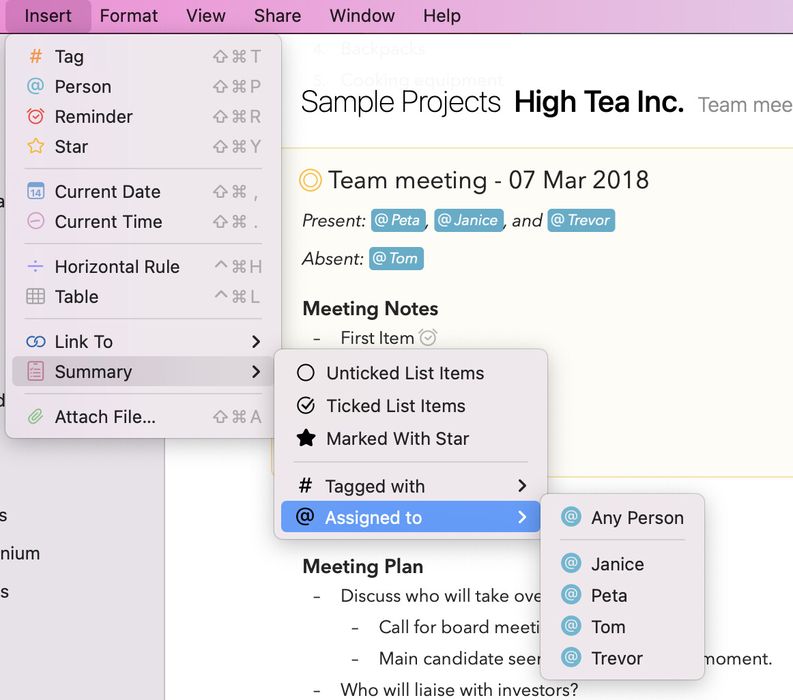
あるいは、テキストアクションチートシートの章で説明しているように、\summaryテキストアクションを使って現在の位置に要約を直接挿入できます。これはiOSとiPadOSでも機能します。
ノートの要約をコピーする
macOSでは、同じ要約のオプションが編集 > 次としてコピー > 要約のメニュー項目の下にあります。生成された要約はクリップボードにコピーされるので、別のノートやほかのアプリに簡単にペーストできます。


