
Listen, Tabellen und Zusammenfassungen
Listen
Mit Agenda kannst du hierarchische Listen mit deinen übrigen Notizen mischen. Die App unterstützt nummerierte Listen, Aufzählungslisten und Checklisten.
Eine Strich- oder Aufzählungsliste erstellen
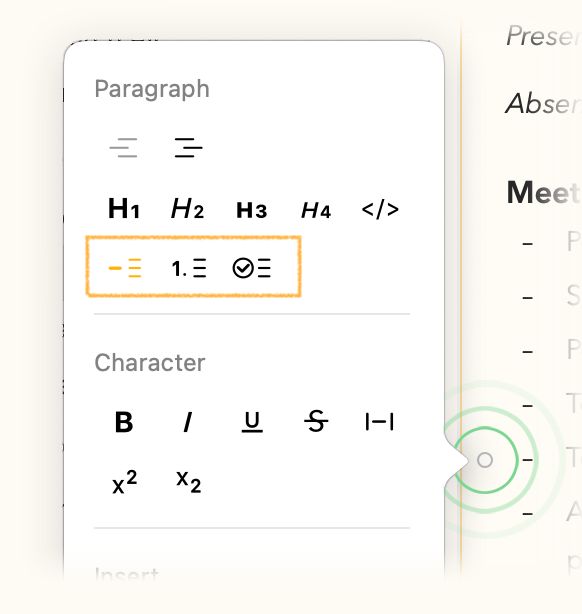
Auf dem Mac erstellst du eine Aufzählungsliste über den Menüpunkt Format > Listen > Aufzählungsliste. Die Listenoptionen lassen sich auch aufrufen, indem du auf den Punkt am Seitenrand klickst, um das Formatierungs-Popover einzublenden, und dort die erste Listenoption wählst:
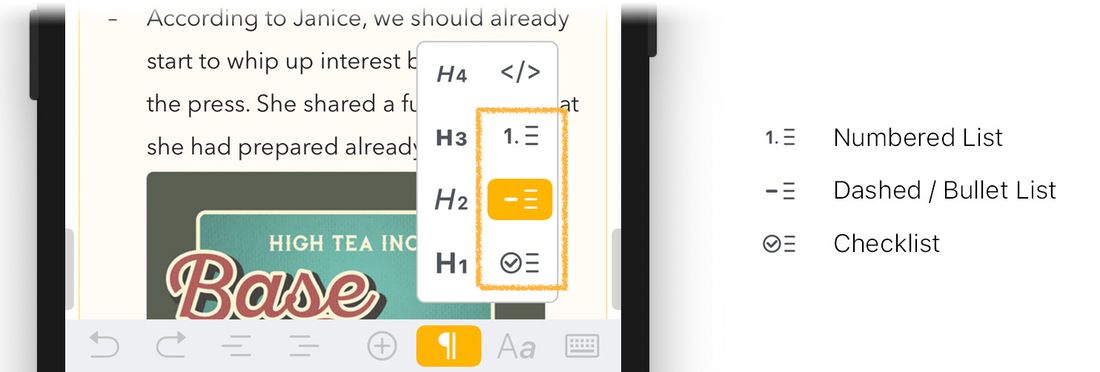
Unter iOS findest du die Listenoptionen, indem du auf die Taste ¶ in der Leiste über der Bildschirmtastatur tippst:
Sobald die Liste aktiv ist, sollte am Anfang des Eintrags ein Strich (oder Aufzählungszeichen) erscheinen. Mit der Eingabetaste erstellst du einen neuen Eintrag. Hier ein Beispiel:

Alternativ kannst du eine Liste mit Markdown-Syntax beginnen, wie im Kapitel Markdown-Spickzettel beschrieben. Beginne die Zeile einfach mit einem Bindestrich (-) gefolgt von einem Leerzeichen und tippe deinen ersten Listeneintrag. Der Absatz verwandelt sich automatisch in einen Eintrag einer Aufzählungsliste.
Um die Liste zu verlassen, kannst du im Menü „Format“ (z. B. Fließtext) oder in der Tastaturleiste einen anderen Absatzstil wählen, oder du gehst in eine neue Zeile und drückst die Rückschritttaste, um den Strich bzw. das Aufzählungszeichen zu löschen.
Zwischen Strich- und Aufzählungsliste wählen
In den Agenda-Einstellungen kannst du festlegen, ob ungeordnete Listen mit einem Strich (-) oder einem Aufzählungszeichen (•) beginnen sollen. Diese Änderung wirkt sich überall in der App aus, z. B. beim Drucken, Teilen usw.

Premium: Diese Funktion ist nur verfügbar, nachdem du das Premium-Funktionspaket gekauft hast.
Eine nummerierte Liste erstellen
In einer nummerierten Liste werden die Einträge der Reihe nach nummeriert. Hier ein Beispiel:
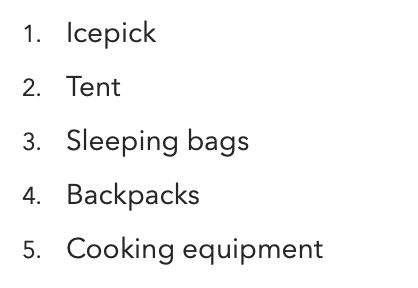
Die Nummerierung gilt jeweils für eine Einrückungsebene; wenn du einrückst, um eine verschachtelte Liste zu erstellen, erhält diese eine eigene Nummerierung getrennt von der ursprünglichen Liste.
Um unter macOS eine nummerierte Liste zu erstellen, verwende den Menüpunkt Format > Listen > Nummerierte Liste oder nutze die Markdown-Syntax, indem du deinen ersten Eintrag mit „1.“ beginnst, gefolgt von einem Leerzeichen und dem Eintragstext. Unter iOS findest du die Listenoptionen unter der Taste ¶ in der Leiste über der Bildschirmtastatur.
Wenn die Liste mit einer anderen Zahl als 1 beginnen oder mit einer anderen Zahl als der auf den vorherigen Absatz folgenden fortgesetzt werden soll, beginne die Zeile einfach mit dieser Zahl, gefolgt von einem Punkt und einem Leerzeichen, z. B. 5. Fifth Item
Listen mit Buchstaben und römischen Zahlen
Neben der Standardnummerierung kannst du mit der Textaktion \numbered auch Listen mit Buchstaben (a, b, c) oder römischen Zahlen (i, ii, iii) erstellen. Gib \numbered ein und wähle den gewünschten Stil aus den Optionen. Das ist besonders praktisch für Gliederungen oder Dokumente im juristischen Stil.
Um die Liste zu verlassen, wähle einen anderen Absatzstil oder drücke die Eingabetaste, um einen neuen leeren Eintrag zu erstellen, und dann die Rückschritttaste, um die Nummernmarkierung zu löschen.
Tipp: Wenn du zwischen zwei Einträgen einen Zeilenumbruch einfügst, wirst du feststellen, dass die Liste wieder bei 1 beginnt. Das lässt sich unter anderem mit einem sogenannten geschützten (weichen) Zeilenumbruch verhindern, der dich in die nächste Zeile bringt, ohne einen neuen Absatz zu beginnen. Mehr über weiche Zeilenumbrüche erfährst du im Kapitel Notizen erfassen.
Tipp: Wenn Text wie
1. Somethingnicht als nummerierte Liste erkannt werden soll, stelle ihm einen umgekehrten Schrägstrich\voran – dann behält Agenda deinen Text unverändert bei (und entfernt natürlich den Schrägstrich).
Eine Checkliste erstellen
Checklisten eignen sich gut, um Aufgaben oder Dinge im Blick zu behalten, die du erledigen musst. Eine Checkliste erstellst du ganz einfach über den Menüpunkt Format > Listen > Checkliste unter macOS oder über die Taste ¶ in der Leiste über der Bildschirmtastatur unter iOS und iPadOS. Hier ein Beispiel:
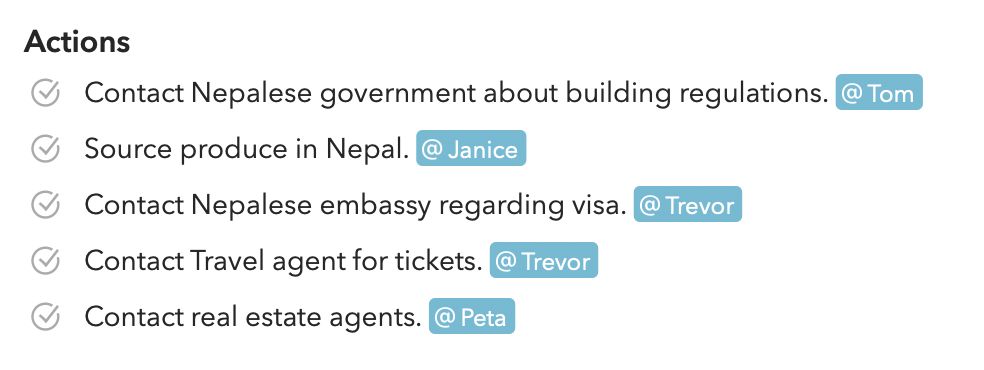
Du kannst auf verschiedene Arten mit Markdown eine neue Checkliste erstellen. Gib am Zeilenanfang [] oder -[] ein. Um einen bereits abgehakten Eintrag zu erstellen, verwende [x].
Einträge in einer Checkliste abhaken
Der Vorteil einer Checkliste ist, dass du Einträge abhaken kannst, sobald sie erledigt sind. Wie zu erwarten, genügt dafür ein Klick auf den Kreis links neben dem Eintrag. Einen abgehakten Eintrag kannst du mit einem erneuten Klick auf den Kreis wieder auf „nicht erledigt“ zurücksetzen. Auf dem Mac gibt es dafür auch eine Option im Menü Format > Listen.
Das Aussehen abgehakter Einträge wählen
In den Agenda-Einstellungen kannst du festlegen, wie abgehakte Einträge in deiner Notiz dargestellt werden. Standardmäßig zeigt ein abgehakter Eintrag ein ausgegrautes Häkchensymbol mit normalem schwarzem Text. Wenn abgehakte Einträge stärker hervorstechen sollen, kannst du den Text durchstreichen lassen; sollen sie dezenter wirken, kannst du den Text ausgrauen lassen.
Premium: Diese Funktion ist nur verfügbar, nachdem du das Premium-Funktionspaket gekauft hast.
Einrückung
Alle Listen und anderen Absatzstile lassen sich einrücken. Am einfachsten geht das mit der Tabulatortaste (und Umschalt-Tabulator zum Ausrücken), du kannst aber auch das Menü Format > Einrückung unter macOS und die Leiste über der Bildschirmtastatur unter iOS und iPadOS verwenden:

Du kannst eingerückte Listen mischen. Zum Beispiel könntest du eine Checkliste haben, bei der ein Eintrag eine verschachtelte nummerierte Liste enthält. Vielleicht umfasst dieser Eintrag mehrere Schritte, an die du dich erinnern musst – also erfasst du sie als Unterliste, damit du nichts vergisst.
Tabellen
Tabellen sind in Agenda eine großartige Möglichkeit, mehrspaltige oder tabellarische Daten in deinen Notizen darzustellen. Du kannst die Anzahl der Zeilen und Spalten nach Belieben wählen und den Text darin auch mit Inline-Stilen wie fett und kursiv gestalten.
Eine Tabelle erstellen
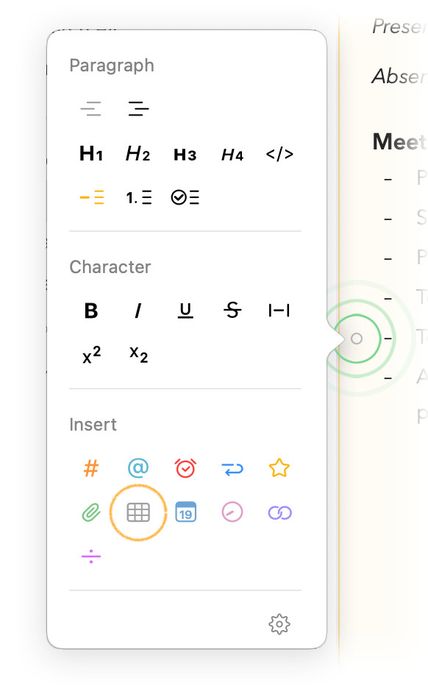
Um deinen Notizen unter macOS eine Tabelle hinzuzufügen, kannst du das Menü Einsetzen > Tabelle verwenden; damit wird eine neue 2x2-Tabelle eingefügt. Du kannst auch das Popover nutzen, das erscheint, wenn du auf den kleinen Kreis am Seitenrand des Notiztextbereichs klickst:
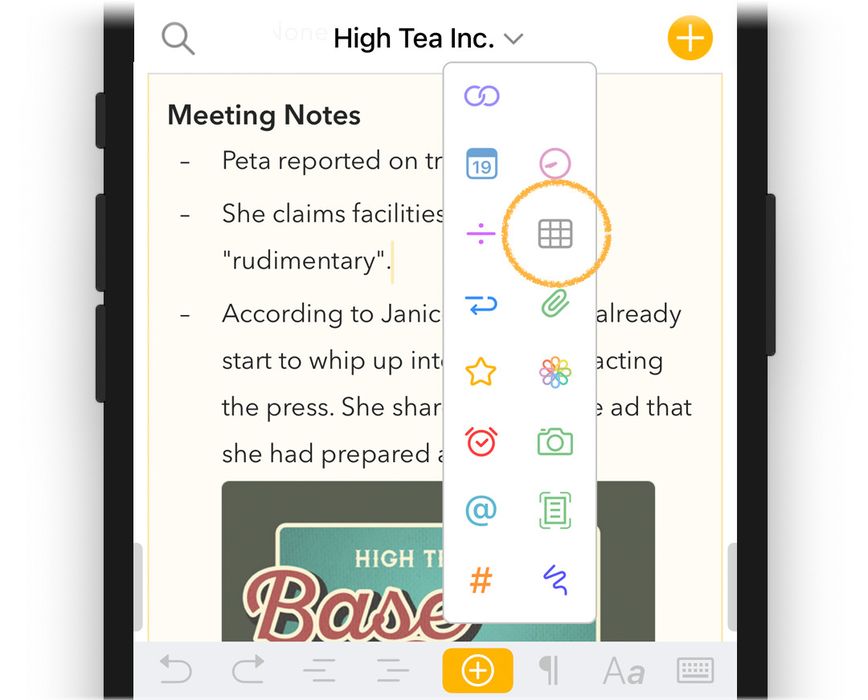
Unter iOS und iPadOS erstellst du eine Tabelle, indem du im Einblendmenü, das nach dem Tippen auf die Plustaste in der Leiste über der Tastatur erscheint, auf das Tabellensymbol tippst:
Es gibt auch ein Text-Kürzel zum Erstellen von Tabellen: Gib drei Senkrechtstriche (|) hintereinander ein, also |||, um eine Tabelle einzufügen.
Tabellenzellen auswählen
Du kannst eine oder mehrere Tabellenzellen auswählen, indem du in einer Zelle beginnst, Text per Ziehen zu markieren, und den Cursor beim Ziehen bis ans Ende der Tabellenzelle oder in eine Nachbarzelle bewegst. Das ist zum Beispiel nützlich, um den Inhalt einer oder mehrerer Zellen für andere Apps zu kopieren, um Zellen, Zeilen oder Spalten an eine andere Stelle innerhalb derselben Tabelle auszuschneiden und einzusetzen oder um sie in eine separate neue Tabelle zu verschieben.
Eine Tabelle bearbeiten
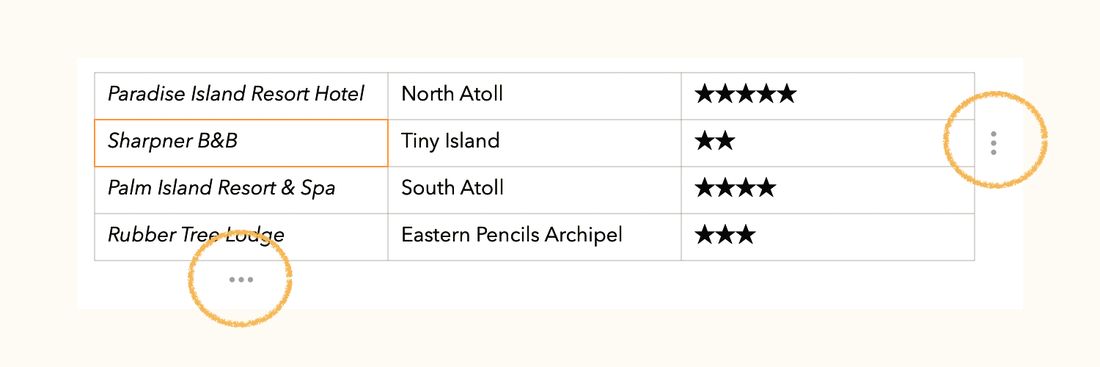
Text in einzelnen Tabellenzellen lässt sich genauso eingeben und bearbeiten wie Text außerhalb einer Tabelle; Agenda unterstützt sogar Inline-Stile wie fett, kursiv usw. Du wirst bemerken, dass neben der Zeile und der Spalte, in der sich die Auswahl gerade befindet, drei Punkte erscheinen. Ein Klick darauf zeigt eine Reihe von Optionen zum Bearbeiten der Tabelle.
Eine Tabellenzeile hinzufügen
So fügst du eine Tabellenzeile hinzu:
- Setze den Cursor in eine Zelle der Tabelle an der Stelle, an der die neue Zeile eingefügt werden soll.
- Klicke oder tippe auf die drei Punkte rechts neben der Tabellenzeile.
- Wähle im Menü entweder Zeile oberhalb hinzufügen oder Zeile unterhalb hinzufügen – damit wird eine neue Zeile ober- bzw. unterhalb der Zeile mit der ausgewählten Tabellenzelle eingefügt.
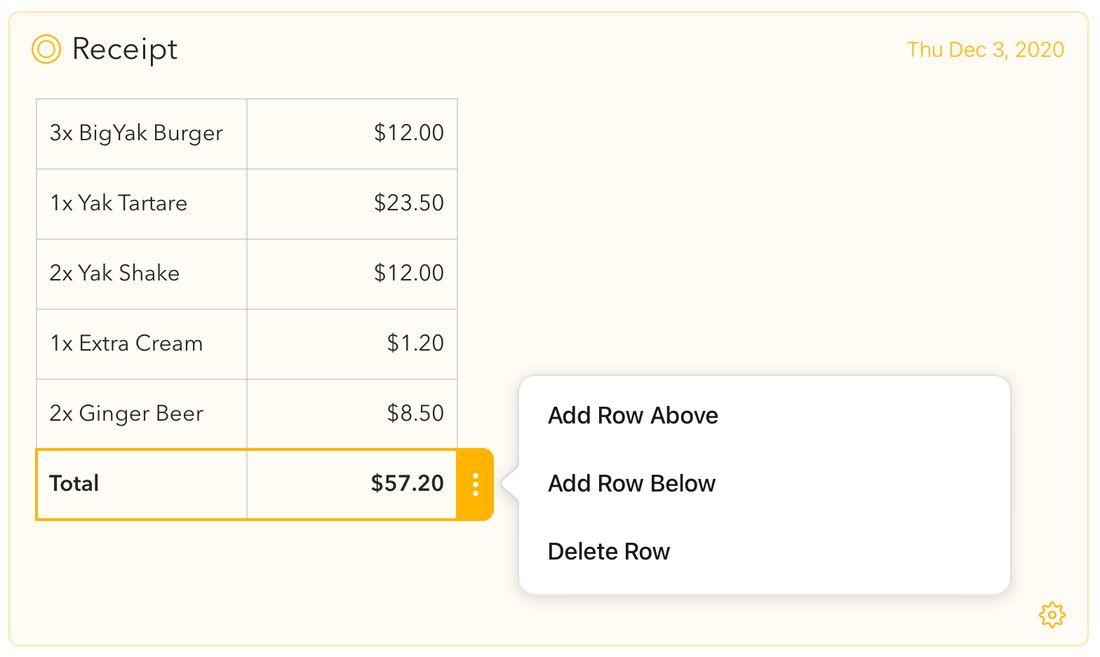
Unter macOS kannst du auch den Menüpunkt Bearbeiten > Tabelle > Zeile oberhalb hinzufügen bzw. Zeile unterhalb hinzufügen verwenden.
Tipp: Wenn du die Taste ⇥ (Tabulator) drückst, während der Cursor in der letzten Zelle einer Zeile steht, fügt Agenda automatisch eine neue Zeile zur Tabelle hinzu. Generell kannst du mit der Tabulatortaste zur nächsten Zelle der Tabelle springen – der Komfort besteht darin, dass dabei in der letzten Zelle eine Zeile für dich ergänzt wird.
Eine Tabellenzeile löschen
So löschst du eine Tabellenzeile:
- Setze den Cursor in eine Zelle der zu löschenden Zeile.
- Klicke oder tippe auf die drei Punkte rechts neben der Tabellenzeile.
- Wähle im Menü Zeile löschen.
Unter macOS kannst du auch den Menüpunkt Bearbeiten > Tabelle > Zeile löschen verwenden.
Eine Tabellenspalte hinzufügen
So fügst du eine Tabellenspalte hinzu:
- Setze den Cursor in eine Zelle der Tabelle neben der Stelle, an der die neue Spalte eingefügt werden soll.
- Klicke oder tippe auf die drei Punkte unterhalb der Tabellenspalte.
- Wähle im Menü entweder Spalte davor hinzufügen oder Spalte danach hinzufügen – damit wird eine neue Spalte links bzw. rechts von der ausgewählten Tabellenzelle eingefügt.
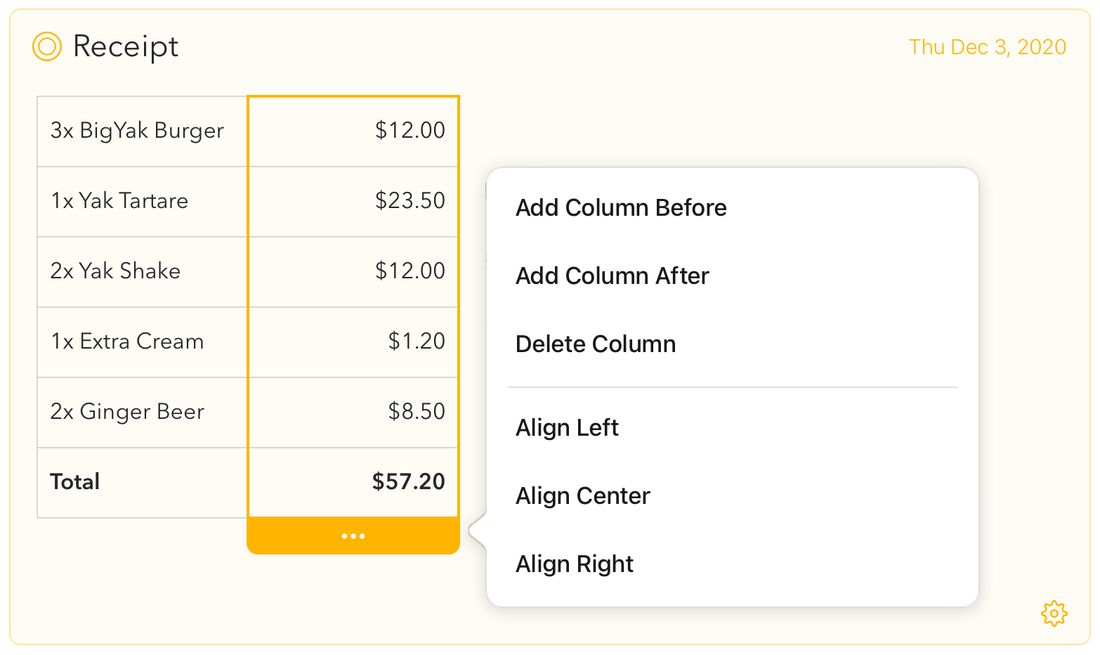
Unter macOS kannst du auch den Menüpunkt Bearbeiten > Tabelle > Spalte davor hinzufügen bzw. Spalte danach hinzufügen verwenden.
Eine Tabellenspalte löschen
So löschst du eine Tabellenspalte:
- Setze den Cursor in eine Zelle der zu löschenden Spalte.
- Klicke oder tippe auf die drei Punkte unterhalb der Tabellenspalte.
- Wähle im Menü Spalte löschen.
Unter macOS kannst du auch den Menüpunkt Bearbeiten > Tabelle > Spalte löschen verwenden.
Die Textausrichtung einer Spalte ändern
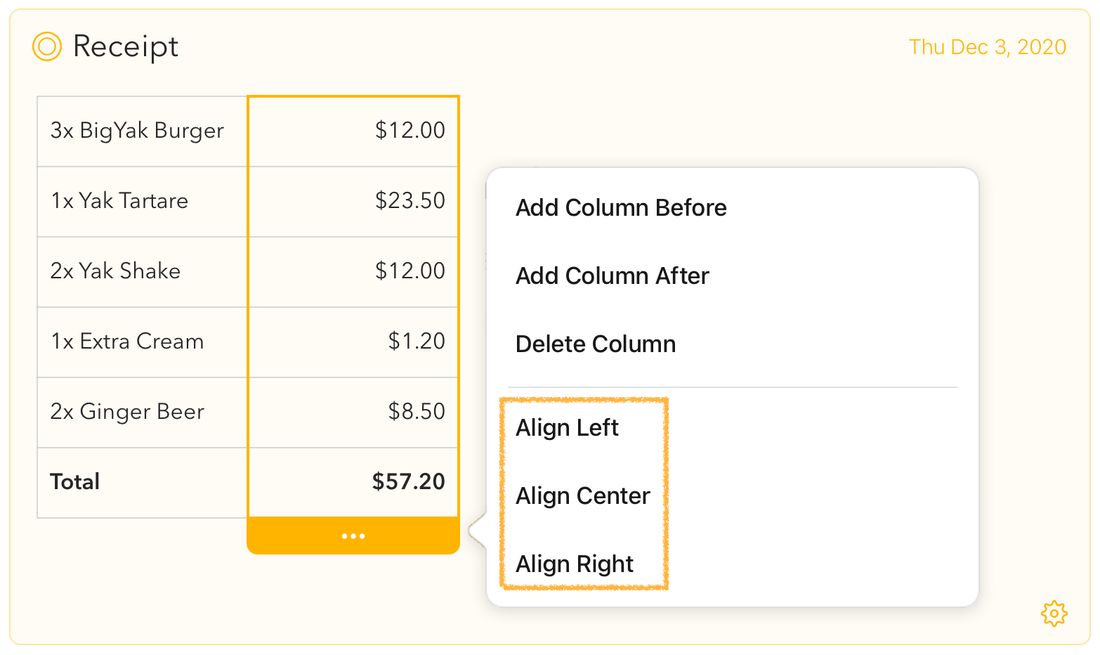
Für bestimmte Arten von Daten bevorzugst du vielleicht eine andere als die standardmäßige linksbündige Ausrichtung – Zahlen oder Währungsbeträge sehen zum Beispiel rechtsbündig besser aus. So änderst du die Textausrichtung einer Spalte:
- Setze den Cursor in eine Zelle der Tabelle in der Spalte, deren Ausrichtung du ändern möchtest.
- Klicke oder tippe auf die drei Punkte unterhalb der Tabellenspalte.
- Wähle im Menü eine der Ausrichtungsoptionen.
Premium: Diese Funktion ist nur verfügbar, nachdem du das Premium-Funktionspaket gekauft hast.
Erweiterte Tabellen
Agenda bietet eine Reihe erweiterter Tabellenfunktionen, mit denen du noch mehr Kontrolle über das Layout und die Organisation deiner tabellarischen Daten hast.
Kopfzeilen
Du kannst die erste Zeile einer Tabelle als Kopfzeile festlegen, wodurch sie sich optisch vom Rest der Tabelle abhebt. Um die Kopfzeile ein- oder auszuschalten, klicke oder tippe auf die drei Punkte rechts neben der ersten Zeile und wähle die Kopfzeilenoption.
Anpassbare Spaltenbreiten
Tabellenspalten passen ihre Breite automatisch an ihren Inhalt an und nutzen so den verfügbaren Platz besser aus.
Neu anordnen per Drag & Drop
Du kannst sowohl Zeilen als auch Spalten in einer Tabelle neu anordnen, indem du sie an eine andere Position ziehst. Ziehe dazu einfach an den drei Punkten rechts neben einer Zeile oder an den drei Punkten unterhalb einer Spalte, um deine Tabelle umzustellen.
Premium: Kopfzeilen, anpassbare Spaltenbreiten und das Neuanordnen per Drag & Drop sind nur verfügbar, nachdem du das Premium-Funktionspaket gekauft hast.
Reichhaltige Inhalte in Tabellenzellen
Tabellenzellen unterstützen weit mehr als nur einfachen Text und grundlegende Inline-Stile. Du kannst Tags (#), Personen (@), Sterne, Erinnerungen, Links und Hervorhebungen hinzufügen und sogar die Autovervollständigung innerhalb von Tabellenzellen nutzen – genau wie im Rest deiner Notizen.
Tabellen aus CSV oder TSV erstellen
Wenn du tabellarische Daten im CSV-Format (kommagetrennt) oder TSV-Format (tabulatorgetrennt) hast, kannst du sie im Handumdrehen in eine Tabelle verwandeln. Markiere einfach den CSV- oder TSV-Text in deiner Notiz und wandle ihn über das Kontextmenü in eine Tabelle um. Du kannst CSV- oder TSV-Daten aus der Zwischenablage auch direkt in eine Auswahl von Tabellenzellen einsetzen, um mehrere Zellen auf einmal zu füllen. Beim Kopieren von Tabellenzellen wird der Inhalt als CSV-Text in die Zwischenablage gelegt, sodass er sich leicht in Tabellenkalkulationen und andere Apps einsetzen lässt.
Zusammenfassungen
Zusammenfassungen können in Agenda eine praktische Möglichkeit sein, die wichtigsten Teile einer Notiz schnell herauszuziehen – entweder um sie deiner Notiz hinzuzufügen oder um sie zu kopieren und in eine andere Notiz oder etwa in eine E-Mail einzusetzen.
Eine Zusammenfassung zu deiner Notiz hinzufügen
Um deinen Notizen unter macOS eine Zusammenfassung hinzuzufügen, kannst du das Menü Einsetzen > Zusammenfassung verwenden und die gewünschte Art der Zusammenfassung wählen:
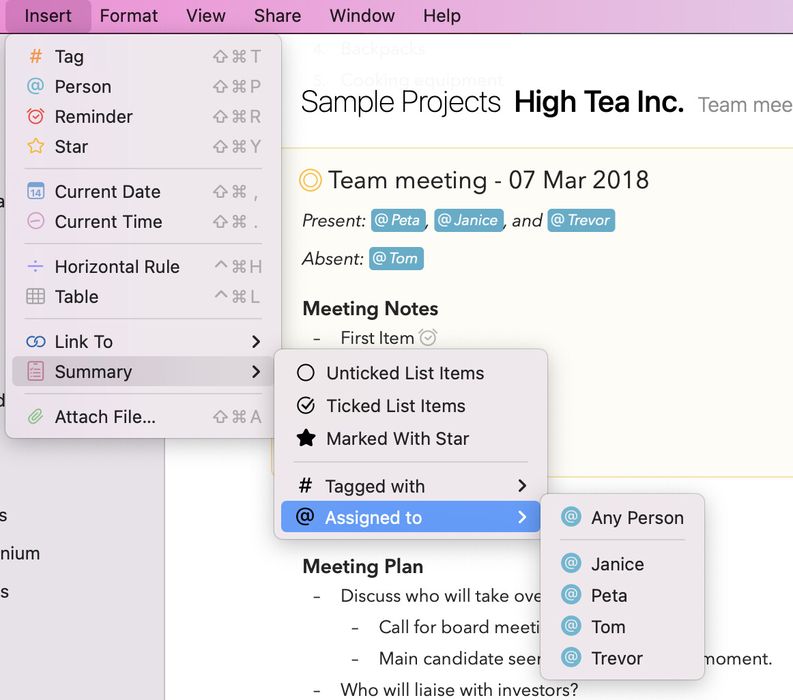
Alternativ kannst du die Textaktion \summary verwenden, um die Zusammenfassung direkt an der aktuellen Position einzufügen, wie im Kapitel Spickzettel zu Textaktionen beschrieben. Das funktioniert auch unter iOS und iPadOS.
Eine Zusammenfassung deiner Notiz kopieren
Dieselben Optionen für Zusammenfassungen findest du unter macOS im Menüpunkt Bearbeiten > Kopieren als > Zusammenfassung. Die resultierende Zusammenfassung wird in die Zwischenablage kopiert, sodass du sie problemlos in eine andere Notiz oder in eine andere App einsetzen kannst.


