
列表、表格和摘要
列表
在 Agenda 中,你可以将层级式列表与其他笔记内容混合使用。App 支持编号列表、项目符号列表和清单。
创建短划线或项目符号列表
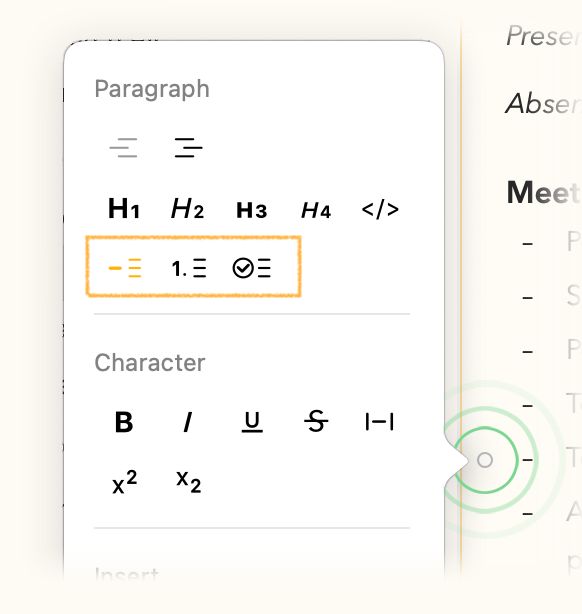
在 Mac 上,你可以使用菜单项 格式 > 列表 > 项目符号列表 来创建项目符号列表。也可以点按边栏中的圆点以显示格式浮窗,然后选取第一个列表选项来触发这些列表选项:
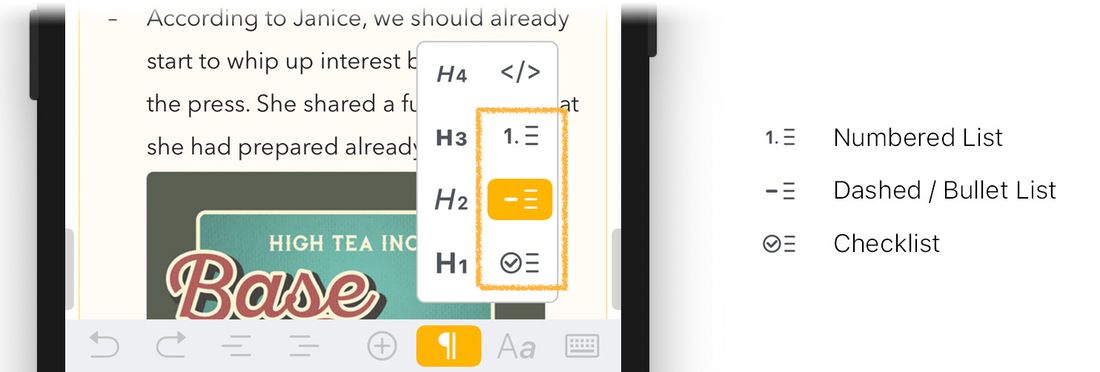
在 iOS 上,点按屏幕键盘上方工具栏中的 ¶ 按钮即可找到列表选项:
启用后,你应该会看到条目开头出现一个短划线(或项目符号)。按回车键会创建新的条目。示例如下:

或者,你也可以使用 Markdown 语法来开始一个列表,如Markdown 速查表一章所述。只需以连字符 (-) 加一个空格开始该行,然后输入第一个列表条目即可。该段落会自动变成项目符号列表条目。
要退出列表,你可以从「格式」菜单(例如 正文)或键盘工具栏中选取其他段落样式,也可以另起一行,然后按退格键删除短划线或项目符号。
在短划线列表和项目符号列表之间选择
你可以在 Agenda 偏好设置中选择无序列表以短划线 (-) 还是项目符号 (•) 开头。此更改会在 App 的所有位置生效,例如打印、共享等。

高级版: 此功能仅在你购买高级功能包后可用。
创建编号列表
在编号列表中,条目会按顺序编号。示例如下:
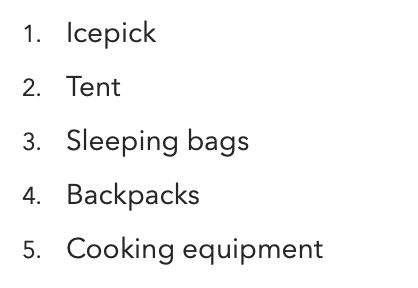
编号适用于单一缩进层级;如果你通过缩进来创建嵌套列表,它将拥有一套独立于原列表的编号。
要在 macOS 上创建编号列表,请使用菜单项 格式* > 列表 > *编号列表,或使用 Markdown 语法,即以 “1.” 加一个空格开始第一个条目,然后输入条目文本。在 iOS 上,你可以在屏幕键盘上方工具栏的 ¶ 按钮下找到列表选项。
如果你希望列表从 1. 之外的数字开始,或希望接续的编号不同于上一段之后的编号,可以用该数字加一个句点和一个空格开始该行,例如 5. Fifth Item
字母和罗马数字列表
除了标准编号之外,你还可以使用 \numbered 文本操作创建以字母 (a, b, c) 或罗马数字 (i, ii, iii) 编号的列表。输入 \numbered 并从选项中选取你偏好的样式。这对于提纲或法律类文稿尤其有用。
要退出列表,请选取其他段落样式,或按回车键创建一个新的空条目,然后按退格键删除编号标记。
提示: 当你在两个条目之间按下回车键时,你会发现列表又从 1 重新开始。避免这种情况的一个办法是使用所谓的不换段(软)回车,它会让你换到下一行而不开始新的段落。你可以在记笔记一章中了解更多关于软回车的内容。
提示: 如果你不希望
1. Something这样的文本被识别为编号列表,请在文本前加上反斜杠\,Agenda 会原样保留你的文本(当然会去掉反斜杠)。
创建清单
清单适合用来追踪你需要处理的任务或事项。创建清单非常简单:在 macOS 上选取菜单项 格式* > 列表 > *清单,或在 iOS 和 iPadOS 上使用屏幕键盘上方工具栏中的 ¶ 按钮。示例如下:
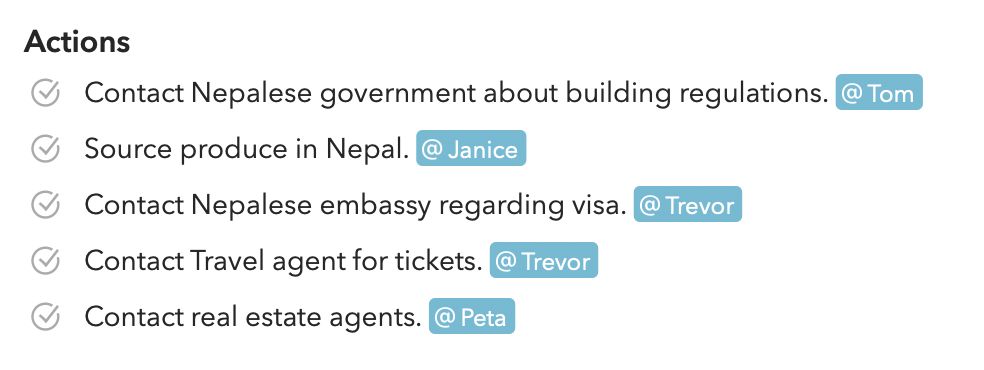
你可以用多种 Markdown 写法来创建新的清单。你可以在行首输入 [] 或 -[]。要创建一个已勾选的条目,请使用 [x]。
在清单中勾选完成
清单的好处在于,你可以在条目完成时将其勾选。正如你所预期的,只需点按条目左侧的圆圈即可。再次点按该圆圈,可将已勾选的条目切换回未勾选状态。在 Mac 上,格式 > 列表 菜单下也有相应选项。
选择已勾选条目的外观
你可以在 Agenda 偏好设置中选择已勾选条目在笔记中的显示方式。默认情况下,已勾选条目会显示一个灰色的勾号图标,文本仍为标准黑色。如果你希望已勾选条目更醒目,可以选择让文本带删除线;而如果你希望它们更低调,可以选择让文本变灰。
高级版: 此功能仅在你购买高级功能包后可用。
缩进
所有列表和其他段落样式都可以缩进。按 Tab 键是最简便的缩进方式(Shift-Tab 则取消缩进),但你也可以在 macOS 上使用 格式* > *缩进 菜单,或在 iOS 和 iPadOS 上使用屏幕键盘上方的工具栏:

你可以混合使用缩进列表。例如,你可以创建一个清单,其中某个条目下嵌套一个编号列表。也许该条目包含若干你需要记住的步骤,于是你把它们作为子列表输入,以确保不会遗忘。
表格
Agenda 中的表格是在笔记中展示多列数据或表格数据的好方式。你可以根据需要选择行数和列数,还可以使用粗体、斜体等内嵌样式来设置其中文本的格式。
创建表格
要在 macOS 上向笔记添加表格,你可以使用菜单 插入 > 表格,这会插入一个新的 2x2 表格。你也可以使用点按笔记文本区域边栏中的小圆圈后显示的浮窗:
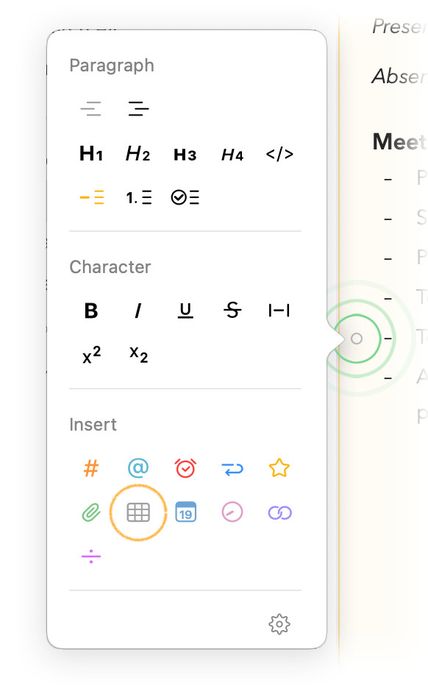
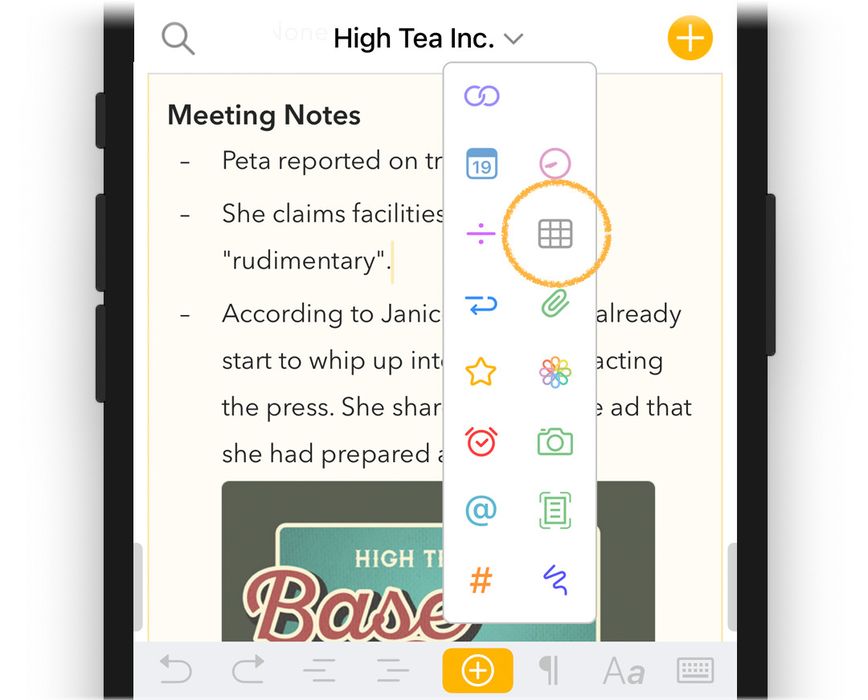
在 iOS 和 iPadOS 上,点按键盘上方工具栏中的加号按钮后会弹出菜单,点按其中的表格图标即可创建表格:
我们还支持用文本快捷方式创建表格:你可以连续输入三个竖线符号 (|) 来插入表格,即 |||。
选择表格单元格
你可以通过在单元格中开始拖动选择文本,并在拖动时将光标移到该单元格末尾或相邻单元格中,来选择一个或多个表格单元格。这在以下场景很有用,例如拷贝一个或多个单元格的内容以便在其他 App 中使用、在同一表格内将单元格、行或列剪切并粘贴到别处,或者把它们移到一个独立的新表格中。
编辑表格
单个表格单元格中的文本,其输入和编辑方式与表格之外的文本相同,Agenda 甚至支持添加粗体、斜体等内嵌样式。你会注意到,当前所选内容所在的行和列旁边会显示三个点。点按它们可以显示若干编辑表格的选项。
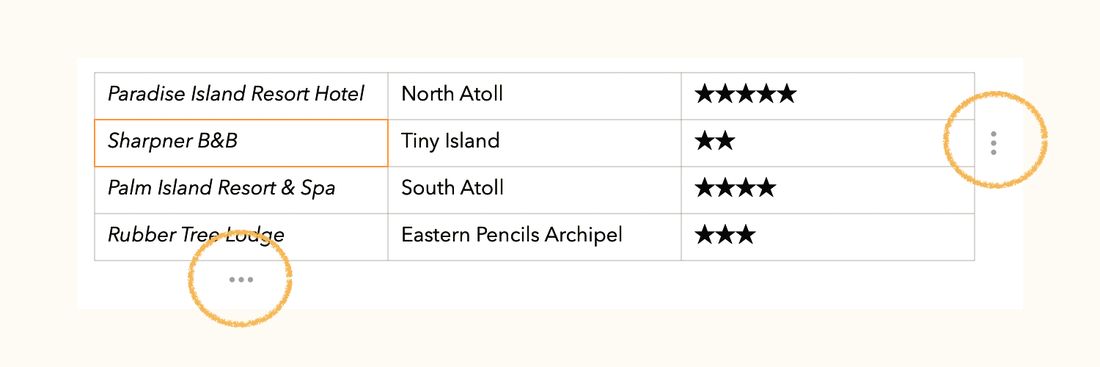
添加表格行
要添加表格行:
- 将光标放在表格中你希望插入新行处的某个单元格内。
- 点按表格行右侧的三个点。
- 从菜单中选取 在上方添加行* 或 *在下方添加行,这将分别在所选表格单元格所在行的上方或下方插入一个新行。
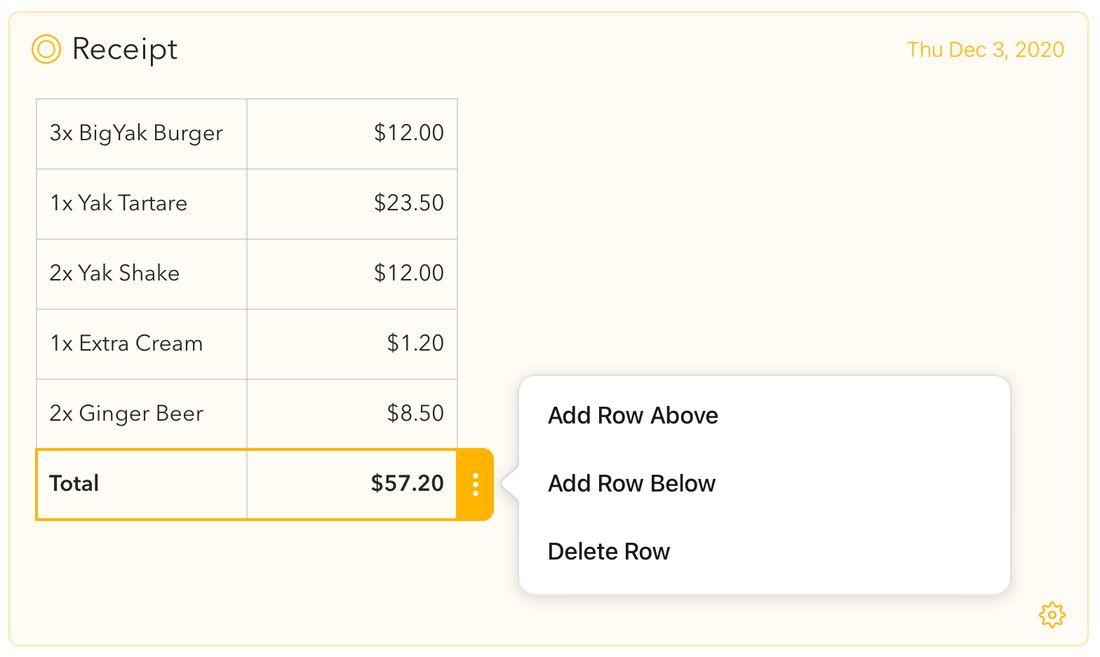
在 macOS 上,你也可以使用菜单选项 编辑* > 表格 > 在上方添加行 或 *在下方添加行。
提示: 如果光标位于某一行的最后一个单元格中时你按下 ⇥ (Tab) 键,Agenda 会自动为你在表格中添加一个新行。一般来说,你可以用 Tab 键跳到表格的下一个单元格,而为了方便起见,在最后一个单元格中这样做会为你添加一行。
删除表格行
要删除表格行:
- 将光标放在要删除的那一行的某个单元格内。
- 点按表格行右侧的三个点。
- 从菜单中选取 删除行。
在 macOS 上,你也可以使用菜单选项 编辑* > 表格 > *删除行。
添加表格列
要添加表格列:
- 将光标放在表格中紧邻你希望插入新列处的某个单元格内。
- 点按表格列底部的三个点。
- 从菜单中选取 在前面添加列* 或 *在后面添加列,这将分别在所选表格单元格的左侧或右侧插入一个新列。
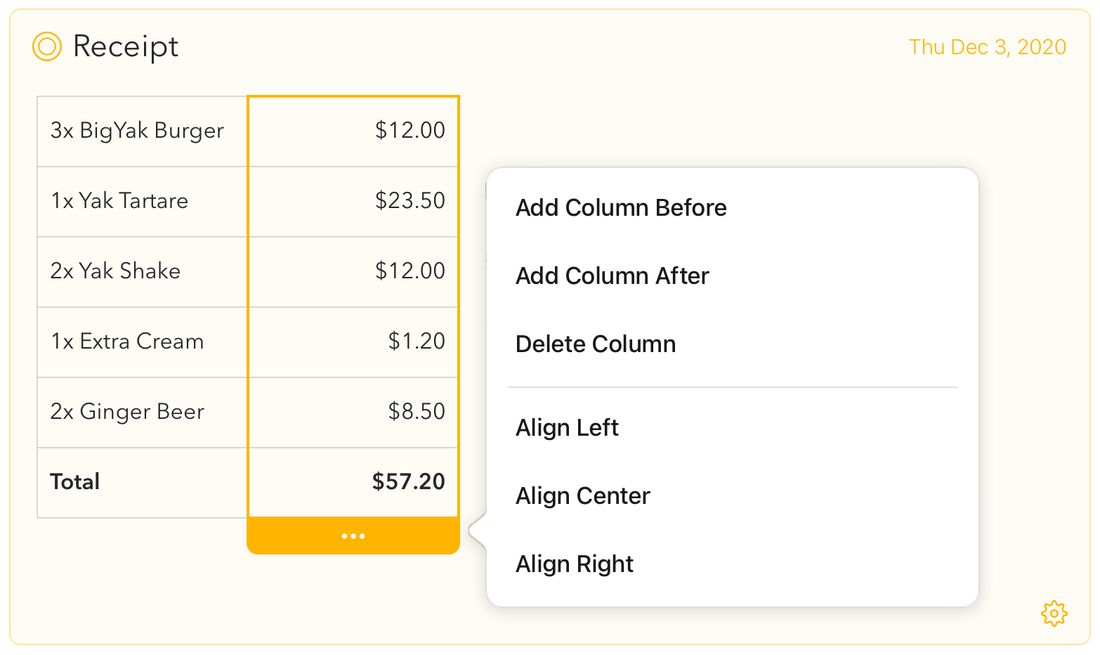
在 macOS 上,你也可以使用菜单选项 编辑* > 表格 > 在前面添加列 或 *在后面添加列。
删除表格列
要删除表格列:
- 将光标放在要删除的那一列的某个单元格内。
- 点按表格列底部的三个点。
- 从菜单中选取 删除列。
在 macOS 上,你也可以使用菜单选项 编辑* > 表格 > *删除列。
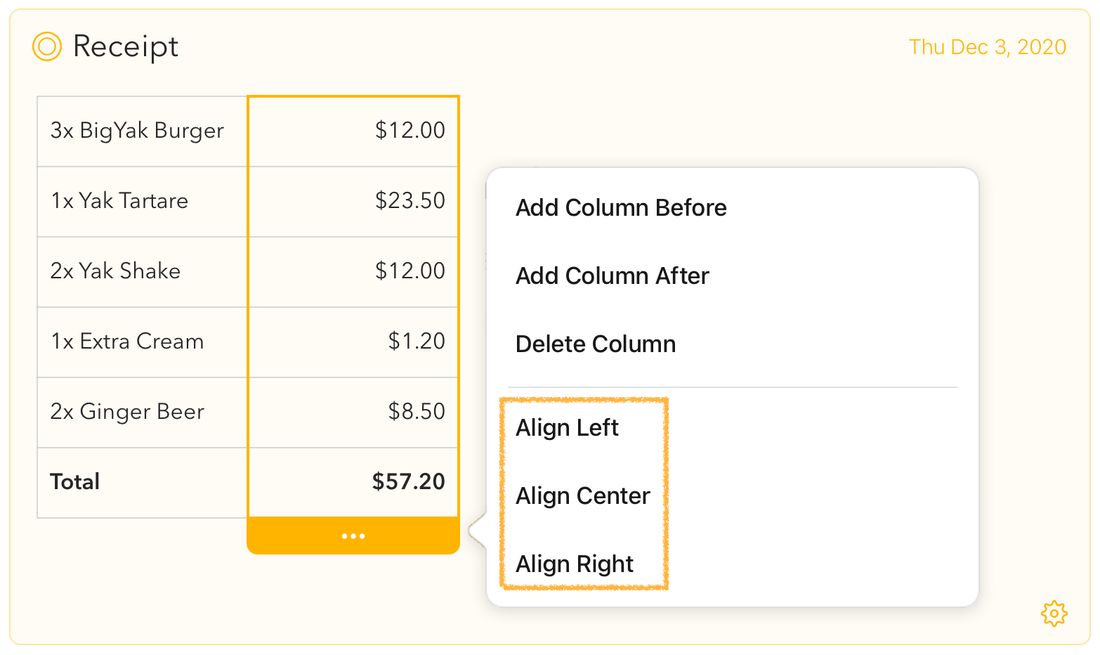
更改列的文本对齐方式
对于某些类型的数据,你可能更希望采用默认左对齐之外的文本对齐方式,例如数字或货币右对齐会更好看。要更改某一列的文本对齐方式:
- 将光标放在表格中你想更改对齐方式的那一列的某个单元格内。
- 点按表格列底部的三个点。
- 从菜单中选取其中一个对齐选项。
高级版: 此功能仅在你购买高级功能包后可用。
高级表格功能
Agenda 提供了多项高级表格功能,让你对表格数据的布局和组织拥有更强的掌控力。
标题行
你可以将表格的第一行指定为标题行,使其在视觉上与表格的其余部分区分开来。要切换标题行,请点按第一行右侧的三个点并选取标题选项。
自适应列宽
表格列会根据其所含内容自动调整宽度,从而更好地利用可用空间。
拖放重新排序
你可以通过将行和列拖到新位置来重新排序。只需从行右侧的三个点或列底部的三个点开始拖动,即可重新排列你的表格。
高级版: 标题行、自适应列宽和拖放重新排序仅在你购买高级功能包后可用。
表格单元格中的富内容
表格单元格支持的内容远不止纯文本和基本内嵌样式。你可以添加标签 (#)、人物 (@)、星标、提醒事项、链接、高亮,甚至可以在表格单元格中使用自动补全——就像在笔记的其他位置一样。
从 CSV 或 TSV 创建表格
如果你有 CSV(逗号分隔)或 TSV(制表符分隔)格式的表格数据,可以快速将其转换为表格。只需在笔记中选中该 CSV 或 TSV 文本,然后使用上下文菜单将其转换为表格即可。你也可以把剪贴板中的 CSV 或 TSV 数据直接粘贴到所选的表格单元格区域,一次填充多个单元格。拷贝表格单元格时,其内容会以 CSV 文本形式放入剪贴板,便于粘贴到电子表格和其他 App 中。
摘要
Agenda 中的摘要是一种便捷方式,可以快速提取笔记中最重要的部分;你可以将其添加到笔记中,也可以拷贝下来,粘贴到另一条笔记或者比如一封电子邮件中。
向笔记添加摘要
要在 macOS 上向笔记添加摘要,你可以使用菜单 插入 > 摘要,并选择你想要的摘要类型:
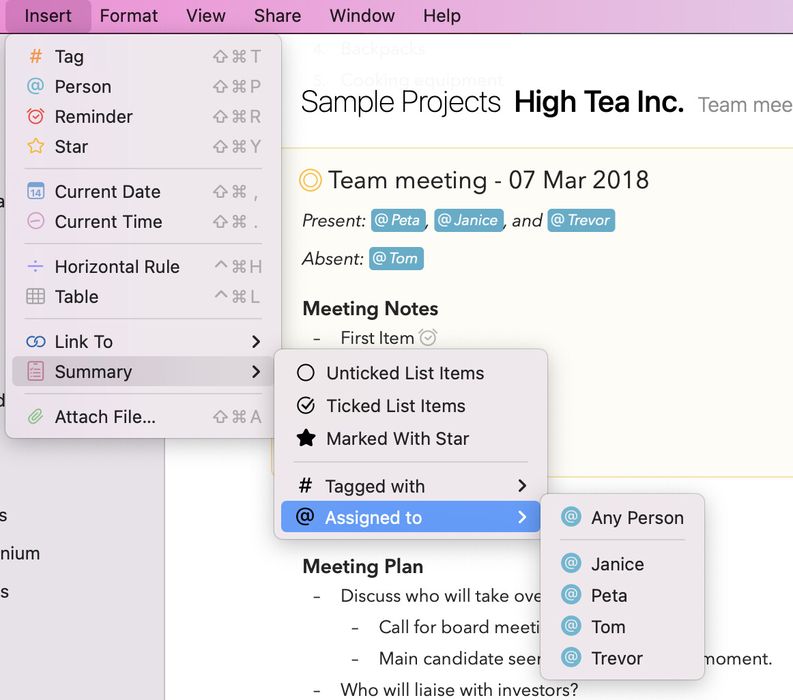
或者,你也可以使用 \summary 文本操作,直接在当前位置插入摘要,如文本操作速查表一章所述。这在 iOS 和 iPadOS 上同样有效。
拷贝笔记的摘要
在 macOS 上,相同的摘要选项也可以在 编辑 > 拷贝为 > 摘要 菜单项下找到。生成的摘要会被拷贝到剪贴板,便于你轻松粘贴到另一条笔记或另一个 App 中。


