
Listes, tableaux et résumés
Listes
Avec Agenda, vous pouvez mêler des listes hiérarchiques au reste de vos notes. L’app prend en charge les listes numérotées, les listes à puces et les listes de contrôle.
Créer une liste à tirets ou à puces
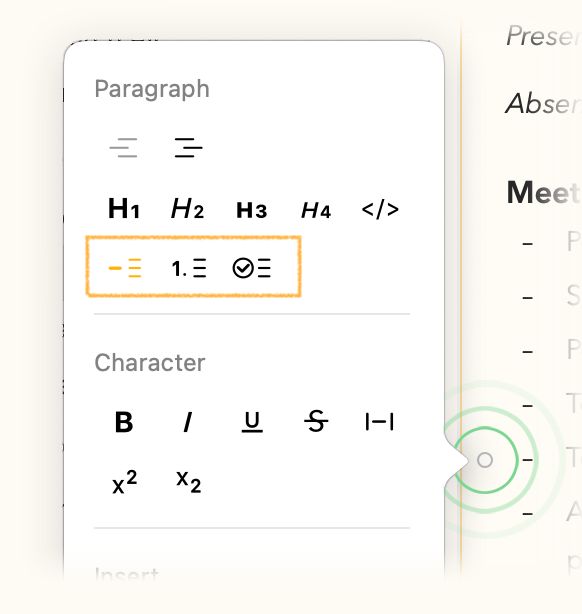
Sur Mac, vous pouvez créer une liste à puces à l’aide de l’élément de menu Format > Listes > Liste à puces. Les options de liste peuvent également être activées en cliquant sur le point dans la gouttière pour afficher la fenêtre surgissante de mise en forme et en choisissant la première option de liste :
Sur iOS, vous trouverez les options de liste en touchant le bouton ¶ dans la barre située au-dessus du clavier à l’écran :
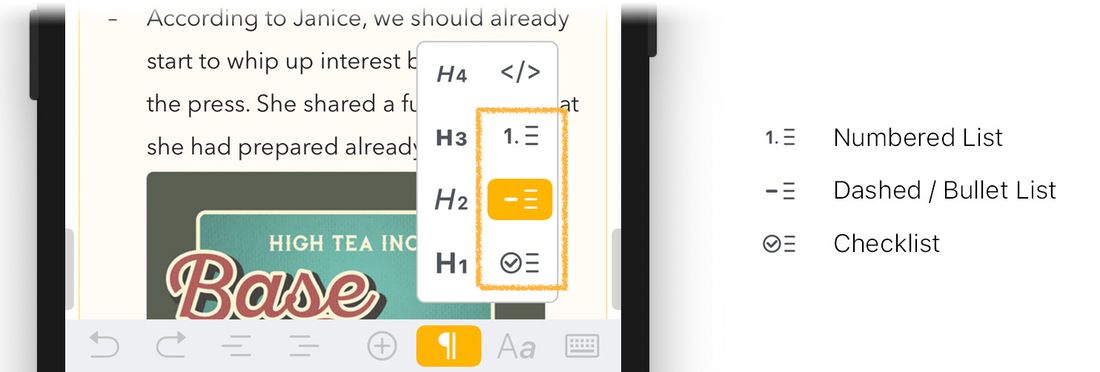
Une fois l’option activée, vous devriez voir un tiret (ou une puce) apparaître au début de l’élément. Appuyer sur Retour crée un nouvel élément. Voici un exemple :

Vous pouvez également utiliser la syntaxe markdown pour démarrer une liste, comme décrit dans le chapitre Aide-mémoire Markdown. Commencez simplement la ligne par un trait d’union (-) suivi d’une espace, et commencez à saisir votre premier élément de liste. Le paragraphe se transformera automatiquement en élément de liste à puces.
Pour quitter la liste, vous pouvez choisir un autre style de paragraphe dans le menu Format (p. ex. Corps) ou dans la barre du clavier, ou bien passer à une nouvelle ligne et appuyer sur la touche Retour arrière pour supprimer le tiret ou la puce.
Choisir entre une liste à tirets ou à puces
Vous pouvez choisir si vous souhaitez que les listes non ordonnées commencent par un tiret (-) ou une puce (•) dans les préférences d’Agenda. Ce changement se répercute partout dans l’app, par exemple lors de l’impression, du partage, etc.

Premium : Cette fonctionnalité n’est disponible qu’après l’achat du pack de fonctionnalités premium.
Créer une liste numérotée
Dans une liste numérotée, les éléments sont numérotés dans l’ordre. Voici un exemple :

La numérotation s’applique à un seul niveau d’indentation ; si vous indentez pour créer une liste imbriquée, celle-ci disposera de sa propre série de numéros, distincte de la liste d’origine.
Pour créer une liste numérotée sur macOS, utilisez l’élément de menu Format > Listes > Liste numérotée, ou utilisez la syntaxe markdown en commençant votre premier élément par « 1. », suivi d’une espace et du texte de l’élément. Sur iOS, vous trouverez les options de liste sous le bouton ¶ dans la barre située au-dessus du clavier à l’écran.
Si vous souhaitez que la liste commence par un autre numéro que 1., ou se poursuive avec un autre numéro que celui qui suit le paragraphe précédent, vous pouvez le faire en commençant votre ligne par ce numéro, suivi d’un point et d’une espace, p. ex. 5. Fifth Item
Listes à lettres et à chiffres romains
En plus de la numérotation standard, vous pouvez créer des listes avec des lettres (a, b, c) ou des chiffres romains (i, ii, iii) à l’aide de l’action de texte \numbered. Saisissez \numbered et choisissez le style que vous préférez parmi les options. C’est particulièrement utile pour les plans ou les documents de style juridique.
Pour quitter la liste, choisissez un autre style de paragraphe, ou appuyez sur Retour pour créer un nouvel élément vide, puis sur Retour arrière pour supprimer le marqueur de numéro.
Astuce : Lorsque vous insérez un retour entre deux éléments, vous remarquerez que la liste recommence à 1. Une façon d’éviter cela consiste à utiliser ce que l’on appelle un retour insécable (ou retour simple), qui vous fait passer à la ligne suivante sans commencer un nouveau paragraphe. Vous pouvez en savoir plus sur les retours simples dans le chapitre Prendre des notes.
Astuce : Si vous ne voulez pas qu’un texte comme
1. Somethingsoit reconnu comme une liste numérotée, faites précéder le texte d’une barre oblique inverse\et Agenda conservera votre texte tel quel (en supprimant bien sûr la barre oblique inverse).
Créer une liste de contrôle
Les listes de contrôle sont utiles pour suivre les tâches ou les éléments dont vous devez vous occuper. Créer une liste de contrôle est aussi simple que de sélectionner l’élément de menu Format > Listes > Liste de contrôle sur macOS, ou d’utiliser le bouton ¶ dans la barre située au-dessus du clavier à l’écran sur iOS et iPadOS. Voici un exemple :

Vous pouvez utiliser le markdown de différentes manières pour créer une nouvelle liste de contrôle. Vous pouvez saisir [] ou -[] en début de ligne. Pour créer un élément déjà coché, utilisez [x].
Cocher des éléments dans une liste de contrôle
L’avantage d’une liste de contrôle est que vous pouvez cocher les éléments au fur et à mesure qu’ils sont terminés. Comme on peut s’y attendre, il suffit pour cela de cliquer sur le cercle à gauche de l’élément. Vous pouvez décocher un élément coché en cliquant de nouveau sur le cercle. Sur Mac, l’option est également disponible dans le menu Format > Listes.
Choisir l’apparence des éléments cochés
Vous pouvez choisir la façon dont les éléments cochés doivent apparaître dans votre note dans les préférences d’Agenda. Par défaut, l’élément coché affiche une icône de coche grisée avec du texte noir standard. Si vous préférez que les éléments cochés se démarquent davantage, vous pouvez opter pour les options faisant apparaître le texte barré, tandis que si vous préférez qu’ils soient plus discrets, vous pouvez choisir de griser le texte.
Premium : Cette fonctionnalité n’est disponible qu’après l’achat du pack de fonctionnalités premium.
Indentation
Toutes les listes et les autres styles de paragraphe peuvent être indentés. Appuyer sur la touche de tabulation est le moyen le plus simple d’indenter (et Maj-Tab pour désindenter), mais vous pouvez aussi utiliser le menu Format > Indentation sur macOS, et la barre située au-dessus du clavier à l’écran sur iOS et iPadOS :

Vous pouvez mélanger les listes indentées. Par exemple, vous pourriez avoir une liste de contrôle dont l’un des éléments comporte une liste numérotée imbriquée. Peut-être cet élément comporte-t-il plusieurs étapes dont vous devez vous souvenir : vous les saisissez alors comme une sous-liste pour être sûr de ne rien oublier.
Tableaux
Les tableaux dans Agenda sont un excellent moyen d’afficher des données multicolonnes ou tabulaires dans vos notes. Vous pouvez choisir le nombre de lignes et de colonnes qui vous convient, et vous pouvez également mettre en forme le texte à l’intérieur à l’aide de styles en ligne comme le gras et l’italique.
Créer un tableau
Pour ajouter un tableau à vos notes, sur macOS vous pouvez utiliser le menu Insertion > Tableau, ce qui insérera un nouveau tableau 2x2. Vous pouvez également utiliser la fenêtre surgissante qui s’affiche lorsque vous cliquez sur le petit cercle dans la gouttière de la zone de texte de la note :
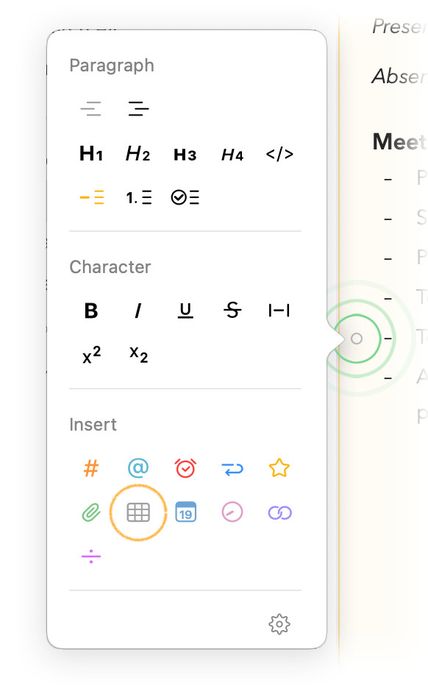
Sur iOS et iPadOS, vous pouvez en créer un en touchant l’icône de tableau dans le menu surgissant qui s’affiche après avoir touché le bouton plus dans la barre située au-dessus du clavier :

Il existe également une prise en charge de la création de tableaux à l’aide d’un raccourci textuel : vous pouvez saisir trois barres verticales (|) à la suite pour insérer un tableau, c’est-à-dire |||.
Sélectionner des cellules de tableau
Vous pouvez sélectionner une ou plusieurs cellules de tableau en commençant à sélectionner du texte par glissement dans la cellule et en déplaçant le curseur, tout en faisant glisser, jusqu’à la fin de la cellule ou dans une cellule voisine. Cela peut être utile par exemple pour copier le contenu d’une ou plusieurs cellules afin de l’utiliser dans d’autres apps, pour couper et coller des cellules, des lignes ou des colonnes à un autre endroit du même tableau, ou pour les déplacer dans un nouveau tableau distinct.
Modifier un tableau
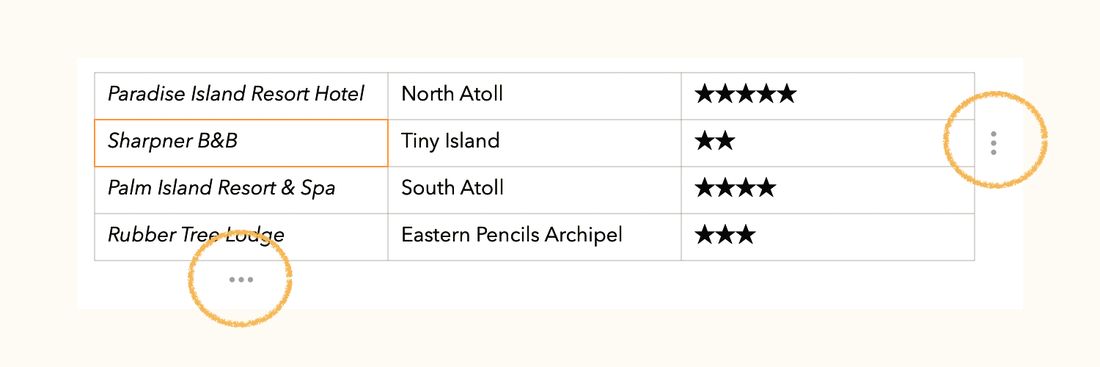
Le texte des différentes cellules d’un tableau peut être saisi et modifié de la même manière que le texte en dehors d’un tableau ; Agenda prend même en charge l’ajout de styles en ligne comme le gras, l’italique, etc. Vous remarquerez que trois points s’affichent à côté de la ligne et de la colonne dans lesquelles se trouve actuellement la sélection. Vous pouvez cliquer dessus pour faire apparaître un certain nombre d’options de modification du tableau.
Ajouter une ligne au tableau
Pour ajouter une ligne au tableau :
- Placez le curseur dans une cellule du tableau à l’endroit où vous souhaitez insérer la nouvelle ligne.
- Cliquez ou touchez les trois points à droite de la ligne du tableau.
- Dans le menu, choisissez Ajouter une ligne au-dessus ou Ajouter une ligne en dessous, ce qui insérera une nouvelle ligne respectivement au-dessus ou en dessous de la ligne de la cellule sélectionnée.
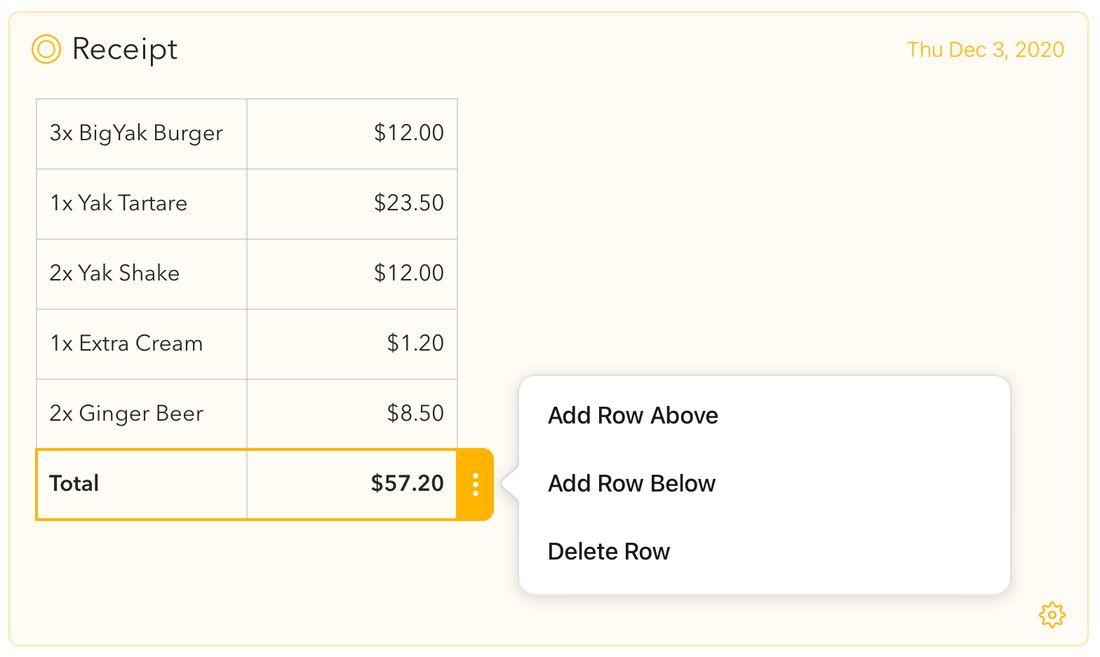
Sur macOS, vous pouvez également utiliser l’option de menu Édition > Tableau > Ajouter une ligne au-dessus ou Ajouter une ligne en dessous.
Astuce : Si vous appuyez sur la touche ⇥ (tabulation) avec le curseur dans la dernière cellule d’une ligne, Agenda ajoute automatiquement une nouvelle ligne au tableau. De manière générale, vous pouvez utiliser la touche de tabulation pour passer à la cellule suivante du tableau, mais par commodité, le faire dans la dernière cellule ajoutera une ligne pour vous.
Supprimer une ligne du tableau
Pour supprimer une ligne du tableau :
- Placez le curseur dans une cellule de la ligne à supprimer.
- Cliquez ou touchez les trois points à droite de la ligne du tableau.
- Dans le menu, choisissez Supprimer la ligne.
Sur macOS, vous pouvez également utiliser l’option de menu Édition > Tableau > Supprimer la ligne.
Ajouter une colonne au tableau
Pour ajouter une colonne au tableau :
- Placez le curseur dans une cellule du tableau, à côté de l’endroit où vous souhaitez insérer la nouvelle colonne.
- Cliquez ou touchez les trois points en bas de la colonne du tableau.
- Dans le menu, choisissez Ajouter une colonne avant ou Ajouter une colonne après, ce qui insérera une nouvelle colonne respectivement à gauche ou à droite de la cellule sélectionnée.
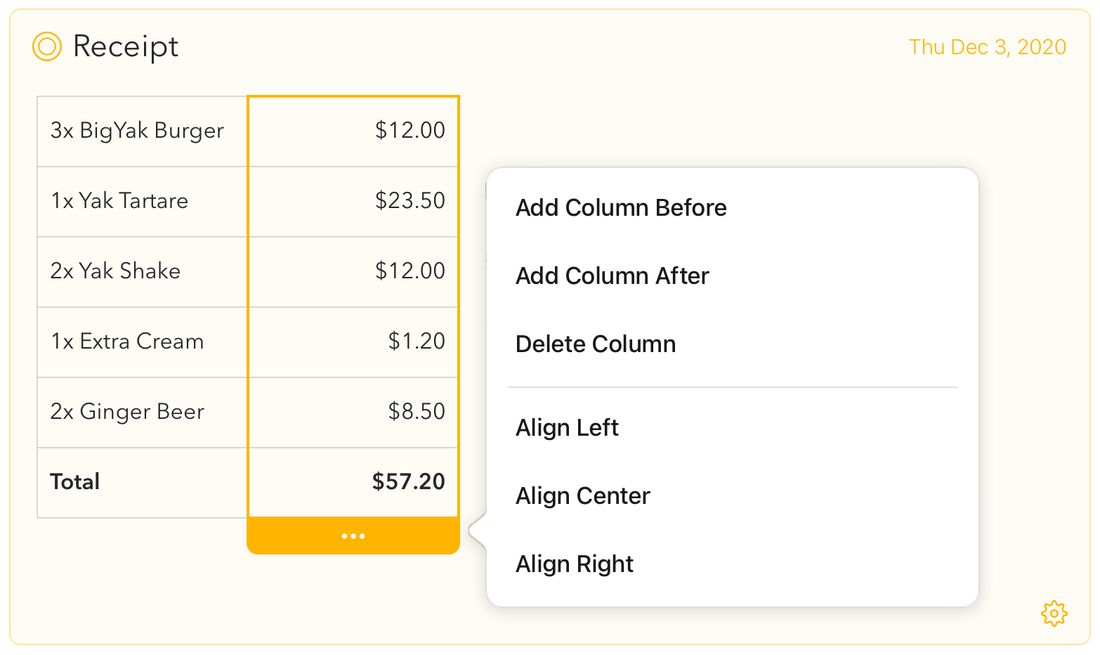
Sur macOS, vous pouvez également utiliser l’option de menu Édition > Tableau > Ajouter une colonne avant ou Ajouter une colonne après.
Supprimer une colonne du tableau
Pour supprimer une colonne du tableau :
- Placez le curseur dans une cellule de la colonne à supprimer.
- Cliquez ou touchez les trois points en bas de la colonne du tableau.
- Dans le menu, choisissez Supprimer la colonne.
Sur macOS, vous pouvez également utiliser l’option de menu Édition > Tableau > Supprimer la colonne.
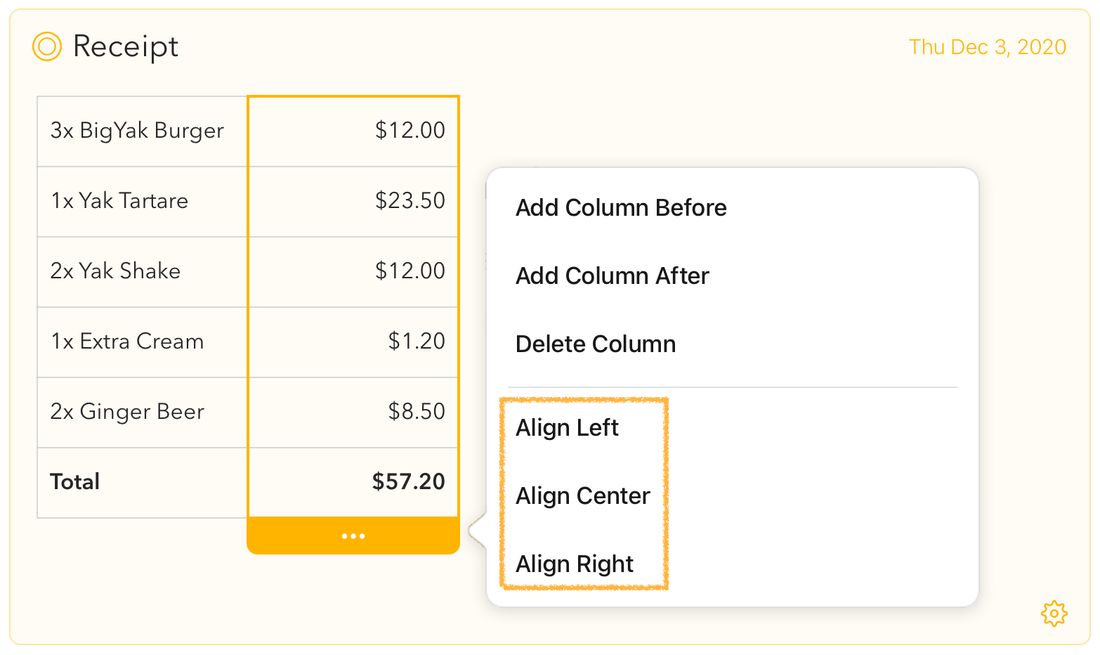
Modifier l’alignement du texte d’une colonne
Pour certains types de données, vous préférerez peut-être un alignement du texte différent de l’alignement à gauche par défaut ; par exemple, les nombres ou les montants sont plus lisibles alignés à droite. Pour modifier l’alignement du texte d’une colonne :
- Placez le curseur dans une cellule du tableau, dans la colonne dont vous souhaitez modifier l’alignement.
- Cliquez ou touchez les trois points en bas de la colonne du tableau.
- Dans le menu, choisissez l’une des options d’alignement.
Premium : Cette fonctionnalité n’est disponible qu’après l’achat du pack de fonctionnalités premium.
Tableaux avancés
Agenda propose plusieurs fonctionnalités de tableau avancées qui vous donnent encore plus de contrôle sur la mise en page et l’organisation de vos données tabulaires.
Lignes d’en-tête
Vous pouvez désigner la première ligne d’un tableau comme ligne d’en-tête, ce qui la distingue visuellement du reste du tableau. Pour activer ou désactiver la ligne d’en-tête, cliquez ou touchez les trois points à droite de la première ligne et choisissez l’option d’en-tête.
Largeurs de colonne adaptatives
Les colonnes des tableaux adaptent automatiquement leur largeur en fonction du contenu qu’elles contiennent, pour une meilleure utilisation de l’espace disponible.
Réorganisation par glisser-déposer
Vous pouvez réorganiser les lignes comme les colonnes d’un tableau en les faisant glisser vers une nouvelle position. Il vous suffit de faire glisser depuis les trois points à droite d’une ligne, ou les trois points en bas d’une colonne, pour réorganiser votre tableau.
Premium : Les lignes d’en-tête, les largeurs de colonne adaptatives et la réorganisation par glisser-déposer ne sont disponibles qu’après l’achat du pack de fonctionnalités premium.
Contenu enrichi dans les cellules de tableau
Les cellules de tableau prennent en charge bien plus que du simple texte brut et des styles en ligne de base. Vous pouvez y ajouter des tags (#), des personnes (@), des étoiles, des rappels, des liens, du surlignage, et même utiliser l’autocomplétion dans les cellules de tableau — exactement comme dans le reste de vos notes.
Créer des tableaux à partir de données CSV ou TSV
Si vous disposez de données tabulaires au format CSV (séparées par des virgules) ou TSV (séparées par des tabulations), vous pouvez rapidement les transformer en tableau. Il vous suffit de sélectionner le texte CSV ou TSV dans votre note et d’utiliser le menu contextuel pour le convertir en tableau. Vous pouvez également coller des données CSV ou TSV depuis le presse-papiers directement dans une sélection de cellules de tableau afin de remplir plusieurs cellules à la fois. Lorsque vous copiez des cellules de tableau, le contenu est placé dans le presse-papiers sous forme de texte CSV, ce qui facilite le collage dans des tableurs et d’autres apps.
Résumés
Les résumés dans Agenda peuvent être un moyen pratique d’extraire rapidement les parties les plus importantes d’une note, que vous pouvez soit ajouter à votre note, soit copier pour les coller dans une autre note ou, par exemple, dans un e-mail.
Ajouter un résumé à votre note
Pour ajouter un résumé à vos notes, sur macOS vous pouvez utiliser le menu Insertion > Résumé, et sélectionner le type de résumé souhaité :
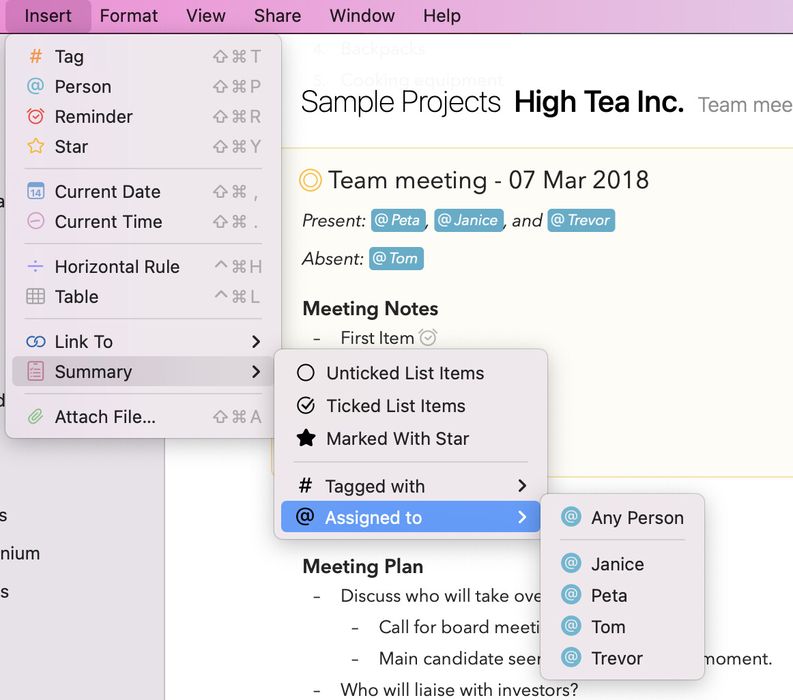
Vous pouvez également utiliser l’action de texte \summary pour insérer directement le résumé à la position actuelle, comme décrit dans le chapitre Aide-mémoire des actions de texte. Cela fonctionne aussi sur iOS et iPadOS.
Copier un résumé de votre note
Les mêmes options de résumé se trouvent sur macOS dans l’élément de menu Édition > Copier comme > Résumé. Le résumé obtenu sera copié dans le presse-papiers afin que vous puissiez facilement le coller dans une autre note ou dans une autre app.


