
Listy, tabele i podsumowania
Listy
W Agendzie możesz mieszać listy hierarchiczne z resztą swoich notatek. Aplikacja obsługuje listy numerowane, listy punktowane i listy kontrolne.
Tworzenie listy z myślnikami lub punktorami
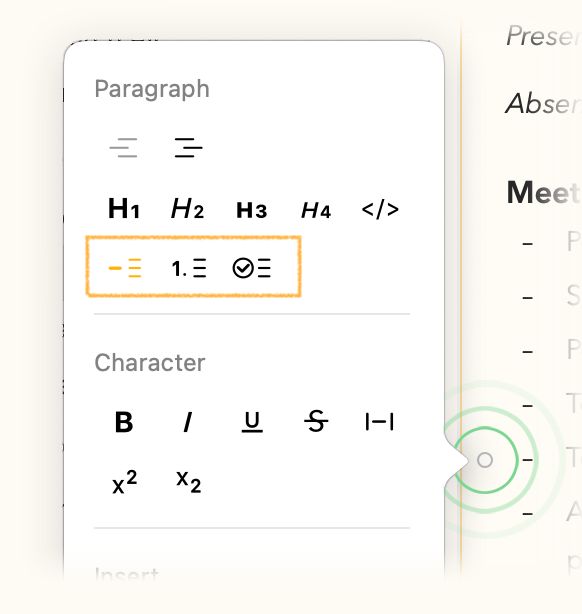
Listę punktowaną możesz utworzyć na Macu za pomocą pozycji menu Format > Listy > Lista punktowana. Opcje list możesz też wywołać, klikając kropkę na marginesie, aby wyświetlić okienko formatowania, i wybierając pierwszą opcję listy:
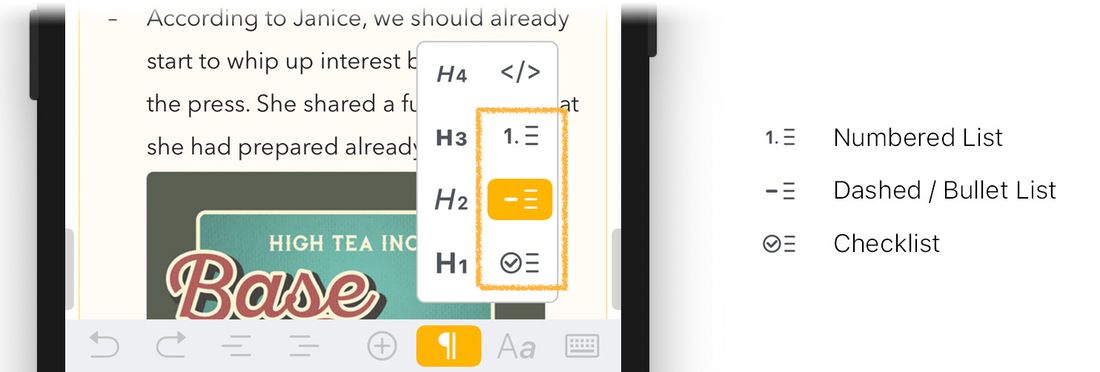
Na iOS opcje list znajdziesz, stukając przycisk ¶ na pasku nad klawiaturą ekranową:
Gdy styl jest już aktywny, na początku pozycji powinien pojawić się myślnik (lub punktor). Naciśnięcie enter tworzy nową pozycję. Oto przykład:

Alternatywnie możesz rozpocząć listę składnią markdown, jak opisano w rozdziale Ściągawka Markdown. Wystarczy zacząć wiersz od myślnika (-), po nim spacja, i zacząć wpisywać pierwszą pozycję listy. Akapit automatycznie zamieni się w pozycję listy punktowanej.
Aby wyjść z listy, możesz wybrać inny styl akapitowy z menu Format (np. Tekst główny) lub z paska klawiatury albo przejść do nowego wiersza i nacisnąć backspace, aby usunąć myślnik lub punktor.
Wybór między listą z myślnikami a punktowaną
W Preferencjach Agendy możesz wybrać, czy listy nieuporządkowane mają zaczynać się od myślnika (-), czy od punktora (•). Zmiana ta jest odzwierciedlana wszędzie w aplikacji, np. przy drukowaniu, udostępnianiu itd.

Premium: Ta funkcja jest dostępna dopiero po zakupie pakietu funkcji premium.
Tworzenie listy numerowanej
Na liście numerowanej pozycje są numerowane po kolei. Oto przykład:
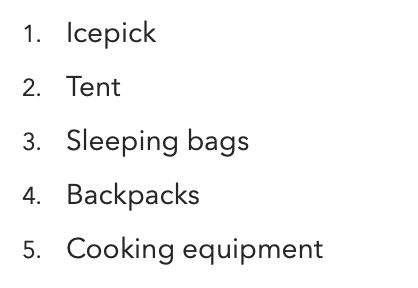
Numerowanie dotyczy jednego poziomu wcięcia; jeśli zrobisz wcięcie, tworząc listę zagnieżdżoną, będzie miała ona własny zestaw numerów, odrębny od listy pierwotnej.
Aby utworzyć listę numerowaną na macOS, użyj pozycji menu Format > Listy > Lista numerowana albo skorzystaj ze składni markdown, zaczynając pierwszą pozycję od „1.”, po czym spacja i tekst pozycji. Na iOS opcje list znajdziesz pod przyciskiem ¶ na pasku nad klawiaturą ekranową.
Jeśli chcesz, aby lista zaczynała się od liczby innej niż 1. albo była kontynuowana liczbą inną niż ta następująca po poprzednim akapicie, możesz to zrobić, zaczynając wiersz od tej liczby, po niej kropka i spacja, np. 5. Piąta pozycja
Listy literowe i z cyframi rzymskimi
Poza standardowym numerowaniem możesz tworzyć listy z literami (a, b, c) lub cyframi rzymskimi (i, ii, iii) za pomocą akcji tekstowej \numbered. Wpisz \numbered i wybierz spośród opcji styl, który wolisz. Jest to szczególnie przydatne przy konspektach lub dokumentach w stylu prawniczym.
Aby wyjść z listy, wybierz inny styl akapitowy albo naciśnij enter, aby utworzyć nową pustą pozycję, a następnie backspace, aby usunąć znacznik numeru.
Wskazówka: Gdy wstawisz koniec wiersza pomiędzy dwie pozycje, zauważysz, że lista zaczyna się od nowa od 1. Jednym ze sposobów, aby temu zapobiec, jest użycie tak zwanego miękkiego (nieprzerywającego) końca wiersza, który przenosi Cię do następnego wiersza bez rozpoczynania nowego akapitu. Więcej o miękkich końcach wiersza przeczytasz w rozdziale Tworzenie notatek.
Wskazówka: Jeśli nie chcesz, aby tekst taki jak
1. Cośzostał rozpoznany jako lista numerowana, poprzedź go ukośnikiem wstecznym\, a Agenda zachowa Twój tekst bez zmian (usuwając oczywiście ukośnik).
Tworzenie listy kontrolnej
Listy kontrolne przydają się do śledzenia zadań lub spraw, którymi musisz się zająć. Utworzenie listy kontrolnej jest tak proste, jak wybranie pozycji menu Format > Listy > Lista kontrolna na macOS albo użycie przycisku ¶ na pasku nad klawiaturą ekranową na iOS i iPadOS. Oto przykład:
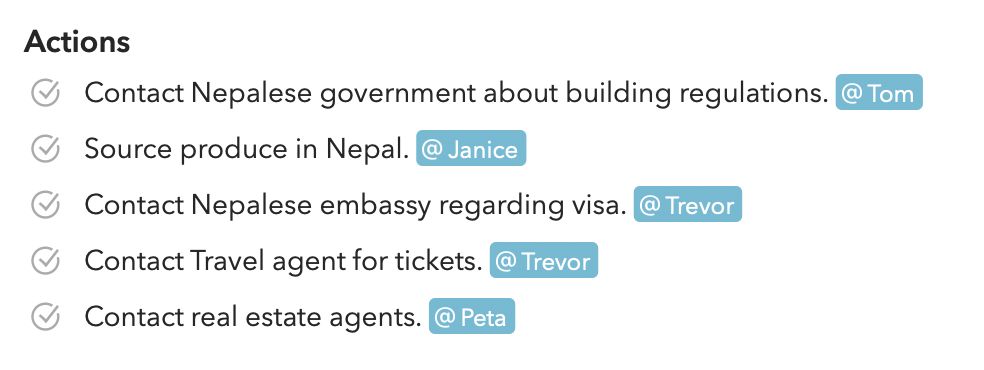
Do utworzenia nowej listy kontrolnej możesz użyć markdown na różne sposoby. Możesz wpisać [] lub -[] na początku wiersza. Aby utworzyć pozycję od razu zaznaczoną, użyj [x].
Odhaczanie na liście kontrolnej
Zaletą listy kontrolnej jest to, że możesz odhaczać pozycje w miarę ich realizacji. Zgodnie z oczekiwaniami jest to tak proste, jak kliknięcie kółka po lewej stronie pozycji. Odhaczoną pozycję możesz z powrotem odznaczyć, klikając kółko jeszcze raz. Na Macu jest też odpowiednia opcja w menu Format > Listy.
Wybór wyglądu odhaczonych pozycji
W Preferencjach Agendy możesz wybrać sposób, w jaki odhaczone pozycje mają wyglądać w Twojej notatce. Domyślnie odhaczona pozycja pokazuje wyszarzoną ikonę ptaszka ze standardowym czarnym tekstem. Jeśli chcesz, by odhaczone pozycje bardziej się wyróżniały, możesz wybrać opcję przekreślenia tekstu, a jeśli wolisz, by były bardziej stonowane, możesz wybrać wyszarzenie tekstu.
Premium: Ta funkcja jest dostępna dopiero po zakupie pakietu funkcji premium.
Wcięcia
Wszystkie listy i inne style akapitowe można wcinać. Naciśnięcie tab to najprostszy sposób na zrobienie wcięcia (a Shift-Tab na jego cofnięcie), ale możesz też użyć menu Format > Wcięcie na macOS oraz paska nad klawiaturą ekranową na iOS i iPadOS:

Listy z wcięciami możesz mieszać. Możesz na przykład mieć listę kontrolną, w której jedna pozycja zawiera zagnieżdżoną listę numerowaną. Być może ta pozycja obejmuje kilka kroków, które musisz zapamiętać, więc wpisujesz je jako podlistę, aby o nich nie zapomnieć.
Tabele
Tabele w Agendzie to świetny sposób na wyświetlanie w notatkach danych wielokolumnowych lub tabelarycznych. Możesz wybrać liczbę wierszy i kolumn według uznania, a także stylizować tekst w środku, używając stylów w tekście, takich jak pogrubienie i kursywa.
Tworzenie tabeli
Aby dodać tabelę do notatek na macOS, możesz użyć menu Wstaw > Tabela — wstawi to nową tabelę 2x2. Możesz też skorzystać z okienka, które pojawia się po kliknięciu małego kółka na marginesie obszaru tekstu notatki:
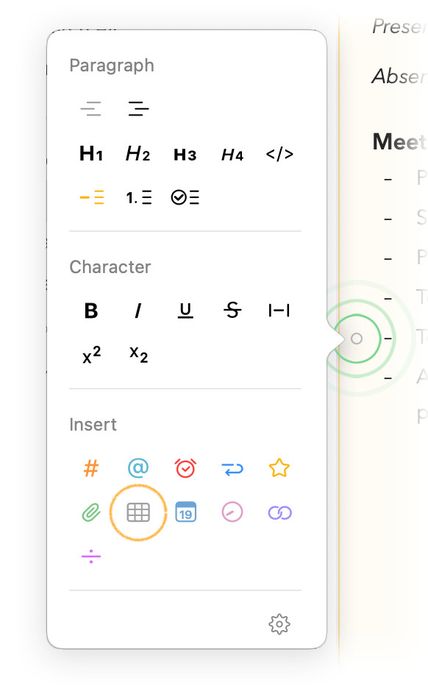
Na iOS i iPadOS możesz ją utworzyć, stukając ikonę tabeli w menu podręcznym, które pojawia się po stuknięciu przycisku plusa na pasku nad klawiaturą:

Obsługiwane jest też tworzenie tabel skrótem tekstowym: możesz wpisać trzy znaki kreski pionowej (|) z rzędu, aby wstawić tabelę, czyli |||.
Zaznaczanie komórek tabeli
Możesz zaznaczyć jedną lub więcej komórek tabeli, zaczynając zaznaczać tekst w komórce przeciąganiem i przesuwając kursor podczas przeciągania do końca komórki lub do sąsiedniej komórki. Może to być przydatne na przykład do skopiowania zawartości jednej lub wielu komórek na potrzeby innych aplikacji, do wycięcia i wklejenia komórek, wierszy lub kolumn w inne miejsce tej samej tabeli albo do przeniesienia ich do osobnej, nowej tabeli.
Edytowanie tabeli
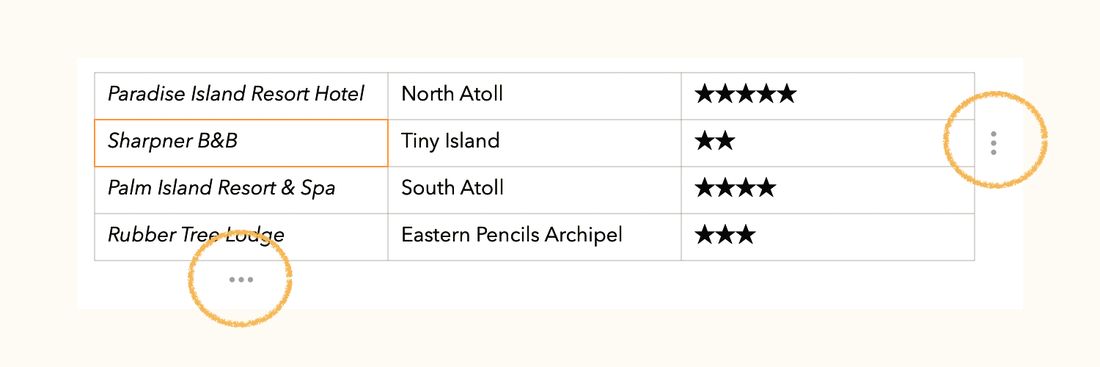
Tekst w poszczególnych komórkach tabeli można wpisywać i edytować tak samo jak tekst poza tabelą; Agenda obsługuje nawet dodawanie stylów w tekście, takich jak pogrubienie, kursywa itd. Zauważysz, że obok wiersza i kolumny, w których znajduje się zaznaczenie, pojawiają się trzy kropki. Można je kliknąć, aby odsłonić szereg opcji edycji tabeli.
Dodawanie wiersza tabeli
Aby dodać wiersz tabeli:
- Umieść kursor w komórce tabeli w miejscu, gdzie chcesz wstawić nowy wiersz.
- Kliknij lub stuknij trzy kropki po prawej stronie wiersza tabeli.
- Z menu wybierz Dodaj wiersz powyżej lub Dodaj wiersz poniżej, co wstawi nowy wiersz odpowiednio nad lub pod wierszem zaznaczonej komórki.
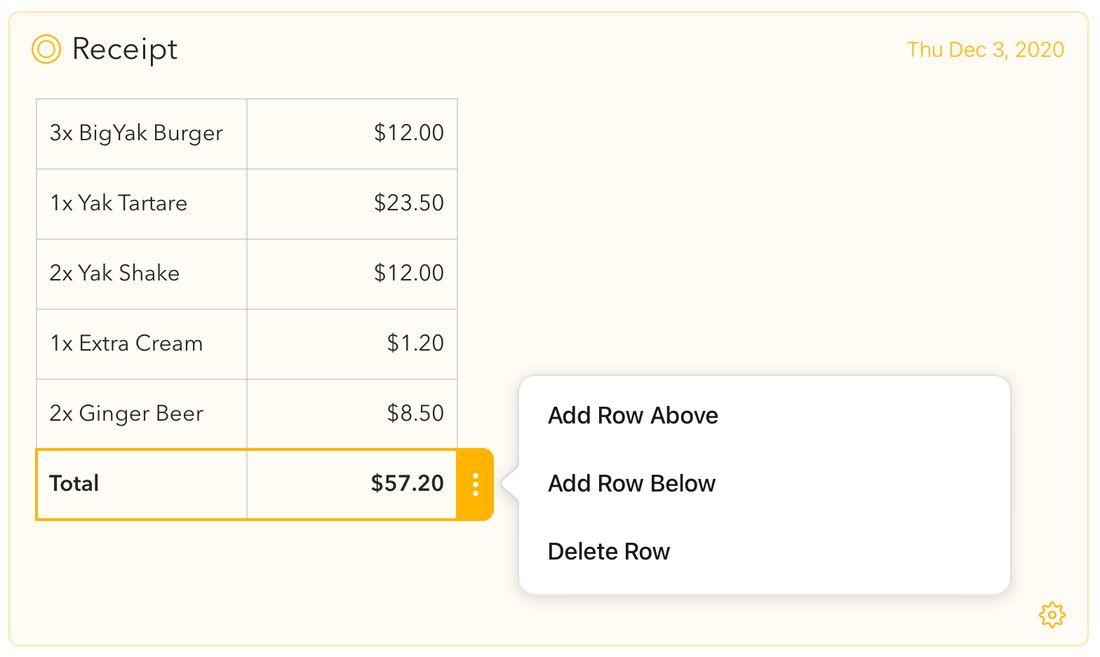
Na macOS możesz też użyć opcji menu Edycja > Tabela > Dodaj wiersz powyżej lub Dodaj wiersz poniżej.
Wskazówka: Jeśli naciśniesz klawisz ⇥ (tab) z kursorem w ostatniej komórce wiersza, Agenda automatycznie doda dla Ciebie nowy wiersz do tabeli. Ogólnie klawisza tab możesz używać do przechodzenia do następnej komórki tabeli, ale dla wygody użycie go w ostatniej komórce doda wiersz.
Usuwanie wiersza tabeli
Aby usunąć wiersz tabeli:
- Umieść kursor w komórce wiersza, który ma zostać usunięty.
- Kliknij lub stuknij trzy kropki po prawej stronie wiersza tabeli.
- Z menu wybierz Usuń wiersz.
Na macOS możesz też użyć opcji menu Edycja > Tabela > Usuń wiersz.
Dodawanie kolumny tabeli
Aby dodać kolumnę tabeli:
- Umieść kursor w komórce tabeli obok miejsca, gdzie chcesz wstawić nową kolumnę.
- Kliknij lub stuknij trzy kropki na dole kolumny tabeli.
- Z menu wybierz Dodaj kolumnę przed lub Dodaj kolumnę po, co wstawi nową kolumnę odpowiednio po lewej lub po prawej stronie zaznaczonej komórki.
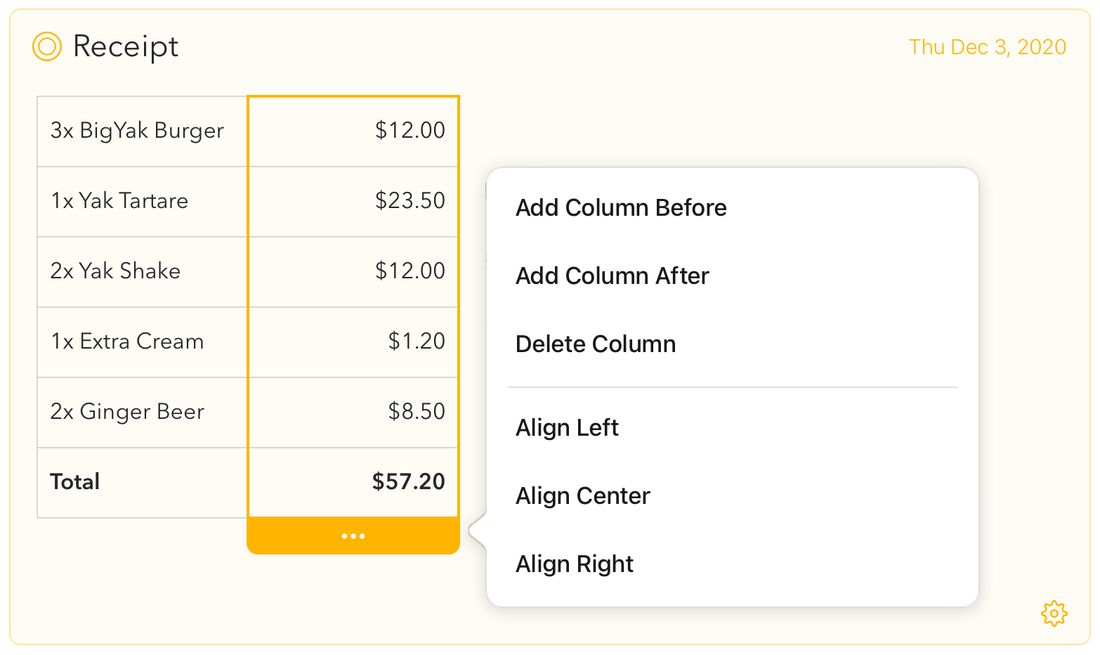
Na macOS możesz też użyć opcji menu Edycja > Tabela > Dodaj kolumnę przed lub Dodaj kolumnę po.
Usuwanie kolumny tabeli
Aby usunąć kolumnę tabeli:
- Umieść kursor w komórce kolumny, która ma zostać usunięta.
- Kliknij lub stuknij trzy kropki na dole kolumny tabeli.
- Z menu wybierz Usuń kolumnę.
Na macOS możesz też użyć opcji menu Edycja > Tabela > Usuń kolumnę.
Zmiana wyrównania tekstu w kolumnie
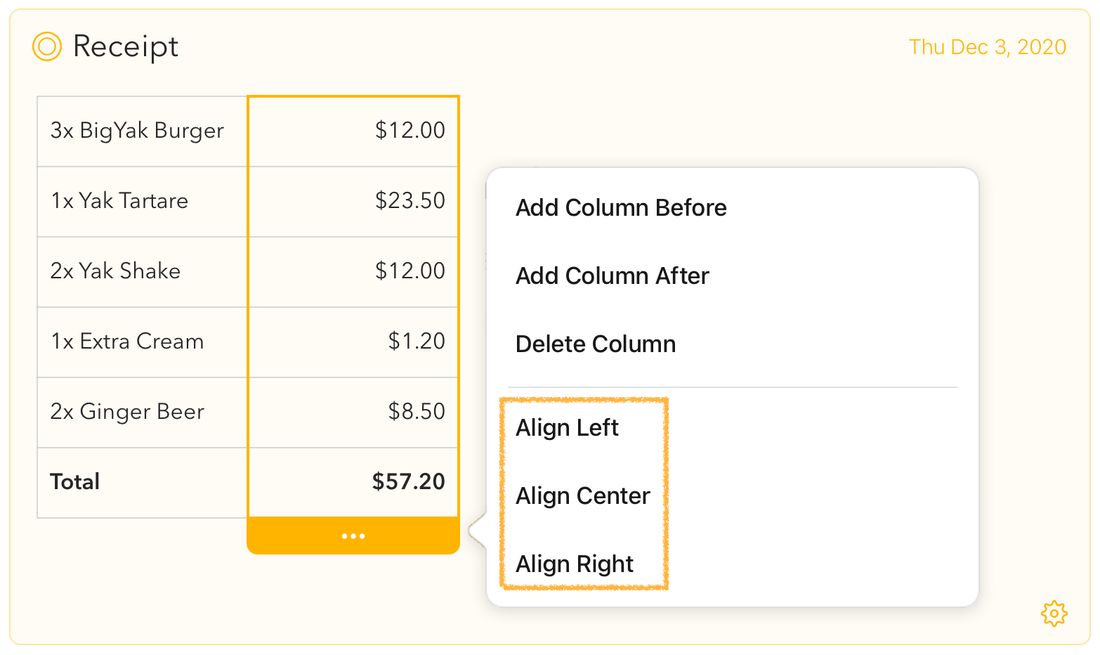
Przy niektórych rodzajach danych możesz preferować inne wyrównanie tekstu niż domyślne do lewej — na przykład liczby lub kwoty lepiej wyglądają wyrównane do prawej. Aby zmienić wyrównanie tekstu w kolumnie:
- Umieść kursor w komórce tabeli w kolumnie, której wyrównanie chcesz zmienić.
- Kliknij lub stuknij trzy kropki na dole kolumny tabeli.
- Z menu wybierz jedną z opcji wyrównania.
Premium: Ta funkcja jest dostępna dopiero po zakupie pakietu funkcji premium.
Zaawansowane tabele
Agenda oferuje szereg zaawansowanych funkcji tabel, które dają Ci jeszcze większą kontrolę nad układem i organizacją danych tabelarycznych.
Wiersze nagłówka
Pierwszy wiersz tabeli możesz wyznaczyć jako wiersz nagłówka, co wizualnie odróżni go od reszty tabeli. Aby przełączyć wiersz nagłówka, kliknij lub stuknij trzy kropki po prawej stronie pierwszego wiersza i wybierz opcję nagłówka.
Adaptacyjne szerokości kolumn
Kolumny tabeli automatycznie dostosowują swoją szerokość do zawartych w nich treści, lepiej wykorzystując dostępne miejsce.
Zmiana kolejności metodą przeciągnij i upuść
Możesz zmieniać kolejność zarówno wierszy, jak i kolumn w tabeli, przeciągając je w nowe położenie. Wystarczy przeciągnąć od trzech kropek po prawej stronie wiersza lub od trzech kropek na dole kolumny, aby przeorganizować tabelę.
Premium: Wiersze nagłówka, adaptacyjne szerokości kolumn oraz zmiana kolejności metodą przeciągnij i upuść są dostępne dopiero po zakupie pakietu funkcji premium.
Bogata zawartość w komórkach tabeli
Komórki tabeli obsługują znacznie więcej niż tylko zwykły tekst i podstawowe style w tekście. Możesz dodawać tagi (#), osoby (@), gwiazdki, przypomnienia, linki, wyróżnienia, a nawet korzystać z autouzupełniania wewnątrz komórek tabeli — tak samo jak w reszcie swoich notatek.
Tworzenie tabel z CSV lub TSV
Jeśli masz dane tabelaryczne w formacie CSV (rozdzielane przecinkami) lub TSV (rozdzielane tabulatorami), możesz szybko zamienić je w tabelę. Wystarczy zaznaczyć w notatce tekst CSV lub TSV i użyć menu kontekstowego, aby przekształcić go w tabelę. Możesz też wkleić dane CSV lub TSV ze schowka bezpośrednio w zaznaczenie komórek tabeli, aby wypełnić wiele komórek naraz. Przy kopiowaniu komórek tabeli zawartość trafia do schowka jako tekst CSV, co ułatwia wklejanie jej do arkuszy kalkulacyjnych i innych aplikacji.
Podsumowania
Podsumowania w Agendzie mogą być wygodnym sposobem na szybkie wyodrębnienie najważniejszych fragmentów notatki, które możesz albo dodać do swojej notatki, albo skopiować, by wkleić je do innej notatki lub choćby do e-maila.
Dodawanie podsumowania do notatki
Aby dodać podsumowanie do notatek na macOS, możesz użyć menu Wstaw > Podsumowanie i wybrać rodzaj podsumowania, który chcesz:
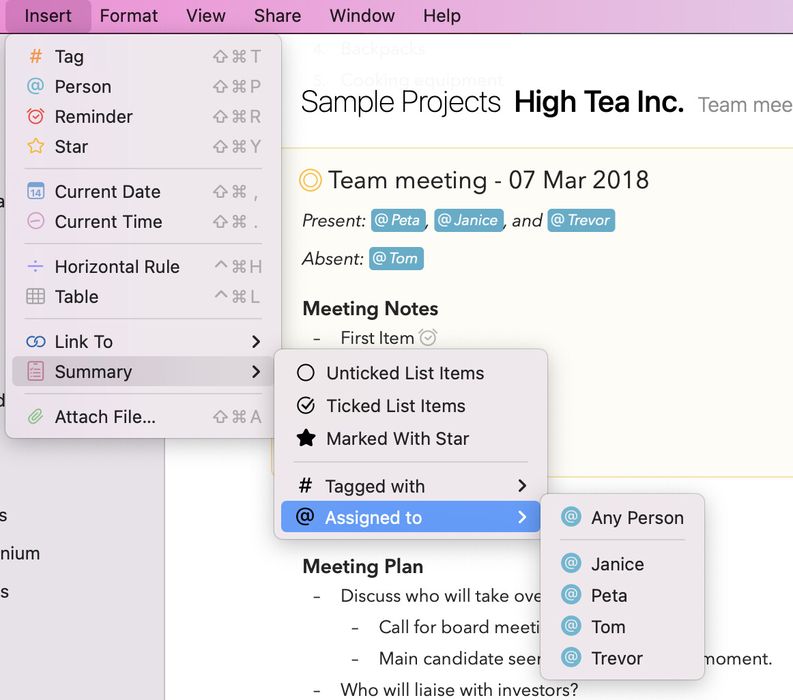
Alternatywnie możesz użyć akcji tekstowej \summary, aby wstawić podsumowanie bezpośrednio w bieżącym miejscu, jak opisano w rozdziale Ściągawka akcji tekstowych. Działa to również na iOS i iPadOS.
Kopiowanie podsumowania notatki
Te same opcje podsumowania znajdziesz na macOS w pozycji menu Edycja > Kopiuj jako > Podsumowanie. Powstałe podsumowanie zostanie skopiowane do schowka, dzięki czemu łatwo wkleisz je do innej notatki lub innej aplikacji.


