
Lyste, tabelle en opsommings
Lyste
Met Agenda kan u hiërargiese lyste met u ander notas vermeng. Die toep ondersteun genommerde lyste, kolletjielyste en kontrolelyste.
’n Gestreepte of kolletjielys skep
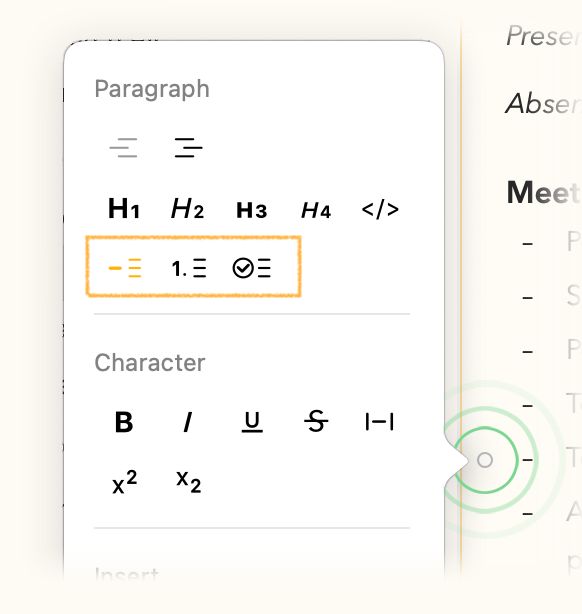
U kan op die Mac ’n kolletjielys skep met die kieslysitem Formaat > Lyste > Kolletjielys. Die lysopsies kan ook opgeroep word deur die kolletjie in die kantstrook te klik om die formateringsopspringer te wys en die eerste lysopsie te kies:
Op iOS vind u die lysopsies deur die ¶-knoppie te tik in die staaf bo die skermsleutelbord:
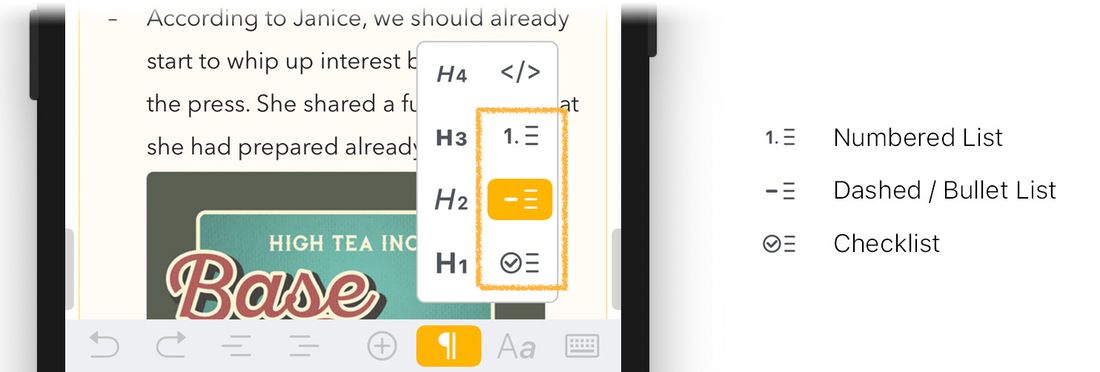
Sodra dit aktief is, behoort u ’n streep (of kolletjie) aan die begin van die item te sien verskyn. Wanneer u enter druk, word ’n nuwe item geskep. Hier is ’n voorbeeld:

Alternatiewelik kan u markdown-sintaksis gebruik om ’n lys te begin, soos beskryf in die hoofstuk Markdown-spiekbrief. Begin die reël net met ’n koppelteken (-) gevolg deur ’n spasie, en begin u eerste lysitem tik. Die paragraaf sal outomaties in ’n kolletjielys-item verander.
Om die lys te verlaat, kan u ’n ander paragraafstyl uit die Formaat-kieslys kies (bv. Body) of uit die sleutelbordstaaf, of u kan na ’n nuwe reël gaan en backspace druk om die streep of kolletjie te skrap.
Kies tussen ’n gestreepte lys of ’n kolletjielys
U kan in die Agenda-voorkeure kies of u ongeordende lyste met ’n streep (-) of ’n kolletjie (•) wil laat begin. Hierdie verandering word oral in die toep weerspieël, bv. wanneer u druk, deel, ens.

Premie: Hierdie kenmerk is slegs beskikbaar nadat u die premiumkenmerkpakket gekoop het.
’n Genommerde lys skep
In ’n genommerde lys word items in volgorde genommer. Hier is ’n voorbeeld:
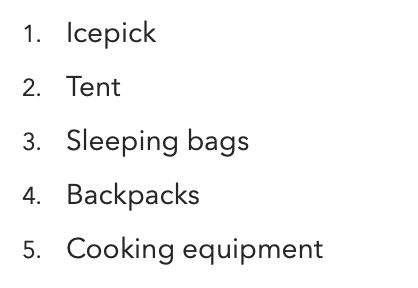
Nommering geld vir ’n enkele inkepingsvlak; indien u inkeep om ’n geneste lys te skep, sal dit ’n aparte stel nommers hê van die oorspronklike lys.
Om ’n genommerde lys op macOS te skep, gebruik die kieslysitem Formaat > Lyste > Genommerde lys, of gebruik die markdown-sintaksis deur u eerste item met “1.” te begin, gevolg deur ’n spasie en die itemteks. Op iOS vind u die lysopsies onder die ¶-knoppie in die staaf bo die skermsleutelbord.
Indien u wil hê dat die lys met ’n ander nommer as 1. moet begin, of met ’n ander nommer as die een wat op die vorige paragraaf volg moet voortgaan, kan u dit doen deur u reël met daardie nommer te begin, gevolg deur ’n punt en ’n spasie, bv. 5. Vyfde Item
Letter- en Romeinsesyfer-lyste
Benewens standaardnommering kan u lyste met letters (a, b, c) of Romeinse syfers (i, ii, iii) skep deur die teksaksie \numbered te gebruik. Tik \numbered en kies die styl wat u verkies uit die opsies. Dit is veral nuttig vir uiteensettings of dokumente in regstyl.
Om die lys te verlaat, kies ’n ander paragraafstyl, of druk enter om ’n nuwe leë item te skep, en dan backspace om die nommermerker te skrap.
Wenk: Wanneer u ’n return tussen twee items intik, sal u opmerk dat die lys weer by 1 begin. Een manier om dit te voorkom, is om ’n sogenaamde nie-brekende (sagte) return te gebruik, wat u na die volgende reël neem sonder om ’n nuwe paragraaf te begin. U kan meer oor sagte returns lees in die hoofstuk Notas neem.
Wenk: Indien u nie wil hê dat teks soos
1. Ietsas ’n genommerde lys herken word nie, laat die teks voorafgaan deur ’n terugskuinsstreep\en Agenda sal u teks net so hou (en natuurlik die terugskuinsstreep verwyder).
’n Kontrolelys skep
Kontrolelyste is nuttig om take of items wat u moet hanteer, na te spoor. Om ’n kontrolelys te skep is so eenvoudig soos om die kieslysitem Formaat > Lyste > Kontrolelys op macOS te kies, of om die ¶-knoppie te gebruik in die staaf bo die skermsleutelbord op iOS en iPadOS. Hier is ’n voorbeeld:
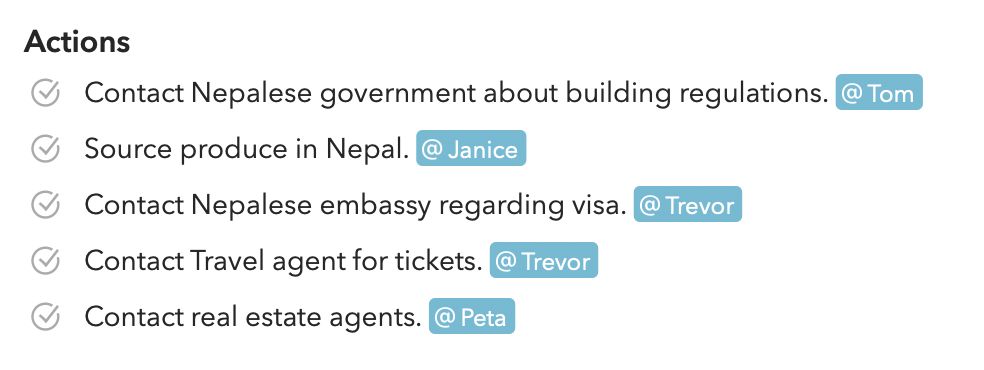
U kan markdown op verskeie maniere gebruik om ’n nuwe kontrolelys te skep. U kan [] of -[] aan die begin van ’n reël tik. Om ’n item te skep wat reeds afgemerk is, gebruik [x].
Items in ’n kontrolelys afmerk
Die voordeel van ’n kontrolelys is dat u items kan afmerk soos hulle voltooi word. Soos u sou verwag, is dit so eenvoudig soos om op die sirkel links van die item te klik. U kan ’n afgemerkte item weer na onafgemerk wissel deur die sirkel nog ’n keer te klik. Op die Mac is daar ook die opsie onder die kieslys Formaat > Lyste.
Die voorkoms van afgemerkte items kies
U kan in die Agenda-voorkeure kies hoe afgemerkte items in u nota moet lyk. By verstek wys die afgemerkte item ’n grys merkikoon met gewone swart teks. Indien u wil hê afgemerkte items moet meer uitstaan, kan u kies dat die teks deurgehaal word, terwyl u, indien u wil hê hulle moet meer gedemp wees, kan kies dat die teks grys gemaak word.
Premie: Hierdie kenmerk is slegs beskikbaar nadat u die premiumkenmerkpakket gekoop het.
Inkeping
Alle lyste en ander paragraafstyle kan ingekeep word. Om tab te druk is die maklikste manier om in te keep (en Shift-Tab om uit te keep), maar u kan ook die kieslys Formaat > Inkeping op macOS gebruik, en die staaf bo die skermsleutelbord op iOS en iPadOS:

U kan ingekeepte lyste vermeng. Byvoorbeeld, u kan ’n kontrolelys hê waar een item ’n geneste genommerde lys het. Miskien het daardie item ’n aantal stappe wat u moet onthou, en dus tik u dit as ’n sublys in om te verseker dat u nie vergeet nie.
Tabelle
Tabelle in Agenda is ’n uitstekende manier om veelkolommige of tabelvormige data in u notas te vertoon. U kan die aantal rye en kolomme kies soos u goeddink en kan ook die teks daarbinne styleer met inlyn-style soos vet en skuinsdruk.
’n Tabel skep
Om ’n tabel by u notas te voeg, kan u op macOS die kieslys Voeg in > Tabel gebruik; dit sal ’n nuwe 2x2-tabel invoeg. U kan ook die opspringer gebruik wat wys wanneer u die klein sirkeltjie in die kantstrook van die notateksarea klik:
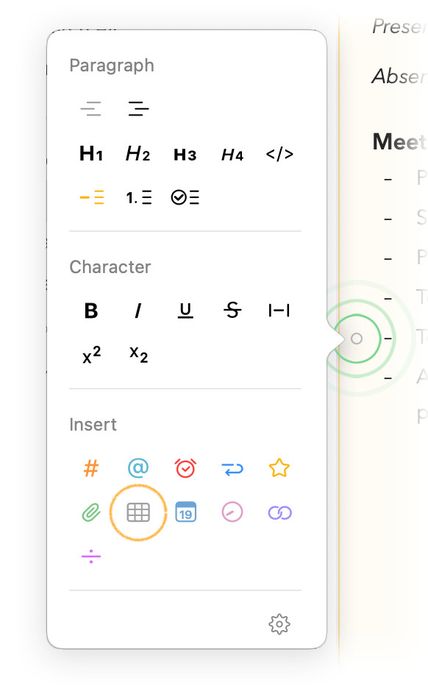
Op iOS en iPadOS kan u een skep deur die tabelikoon te tik in die opspringkieslys wat wys nadat u die plusknoppie in die staaf bo die sleutelbord getik het:

Daar is ook ondersteuning vir die skep van tabelle met ’n tekskortpad: u kan drie pypsimbole (|) op ’n ry tik om ’n tabel in te voeg, d.w.s. |||.
Tabelselle kies
U kan een of meer tabelselle kies deur teks in die sel te begin sleepkies en die wyser tydens die sleep na die einde van die tabelsel of na ’n aangrensende sel te beweeg. Dit kan nuttig wees om byvoorbeeld die inhoud van een of meer selle te kopieer vir gebruik in ander toeps, om selle, rye of kolomme na ’n ander plek binne dieselfde tabel te knip en te plak, of om hulle na ’n aparte nuwe tabel te skuif.
’n Tabel wysig
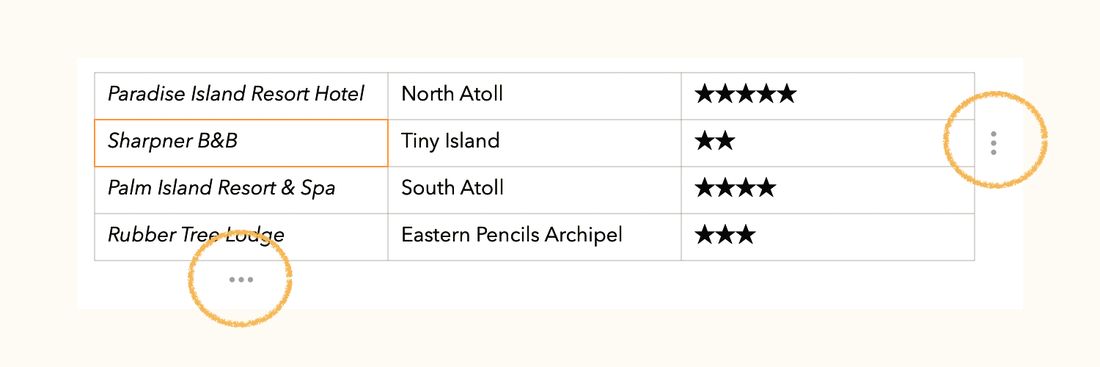
Teks in individuele tabelselle kan op dieselfde manier ingetik en gewysig word as teks buite ’n tabel; Agenda ondersteun selfs die byvoeg van inlyn-style soos vet, skuinsdruk, ens. U sal opmerk dat drie kolletjies langs die ry en kolom sal wys waarin die seleksie tans is. Daarop kan geklik word om ’n aantal opsies te onthul om die tabel te wysig.
’n Tabelry byvoeg
Om ’n tabelry by te voeg:
- Plaas die wyser in ’n sel in die tabel waar u die nuwe ry wil laat invoeg.
- Klik of tik die drie kolletjies aan die regterkant van die tabelry.
- Kies uit die kieslys óf Voeg ry bo by óf Voeg ry onder by, wat onderskeidelik ’n nuwe ry bo of onder die ry van die gekose tabelsel sal invoeg.
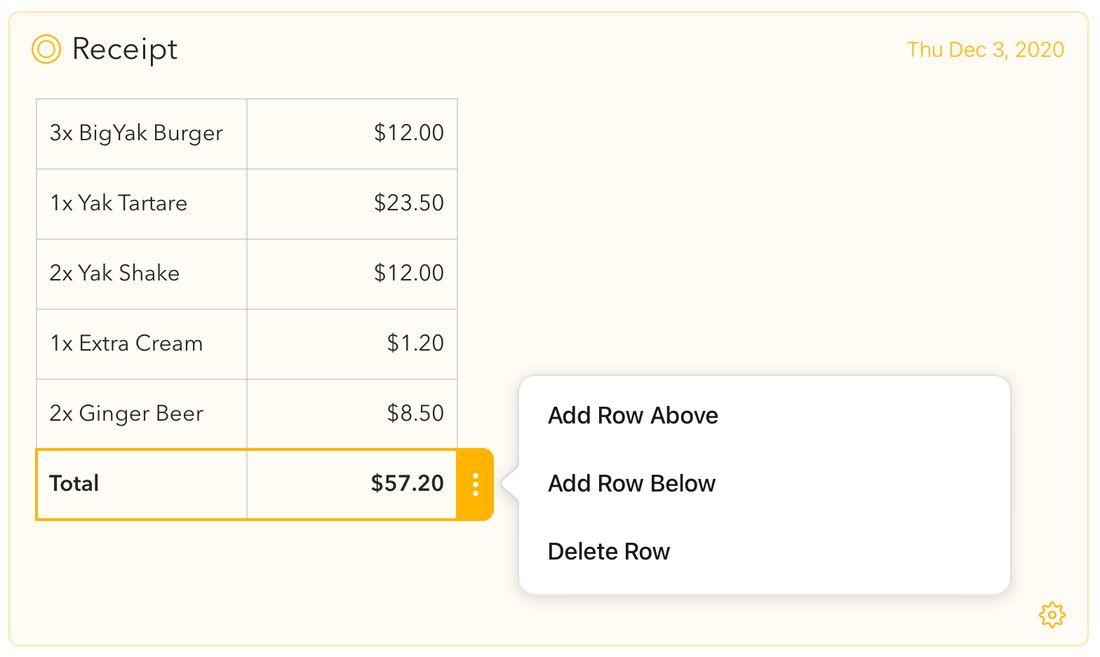
Op macOS kan u ook die kieslysopsie Wysig > Tabel > Voeg ry bo by of Voeg ry onder by gebruik.
Wenk: Indien u die ⇥-sleutel (tab) druk met die wyser in die laaste sel van ’n ry, voeg Agenda outomaties ’n nuwe ry by die tabel vir u. In die algemeen kan u die tab-sleutel gebruik om na die volgende sel van die tabel te spring, maar as ’n gerief sal dit in die laaste sel ’n ry vir u byvoeg.
’n Tabelry skrap
Om ’n tabelry te skrap:
- Plaas die wyser in ’n sel van die ry wat geskrap moet word.
- Klik of tik die drie kolletjies aan die regterkant van die tabelry.
- Kies Skrap ry uit die kieslys.
Op macOS kan u ook die kieslysopsie Wysig > Tabel > Skrap ry gebruik.
’n Tabelkolom byvoeg
Om ’n tabelkolom by te voeg:
- Plaas die wyser in ’n sel in die tabel langs die plek waar u die nuwe kolom wil laat invoeg.
- Klik of tik die drie kolletjies onderaan die tabelkolom.
- Kies uit die kieslys óf Voeg kolom voor by óf Voeg kolom ná by, wat onderskeidelik ’n nuwe kolom links of regs van die gekose tabelsel sal invoeg.
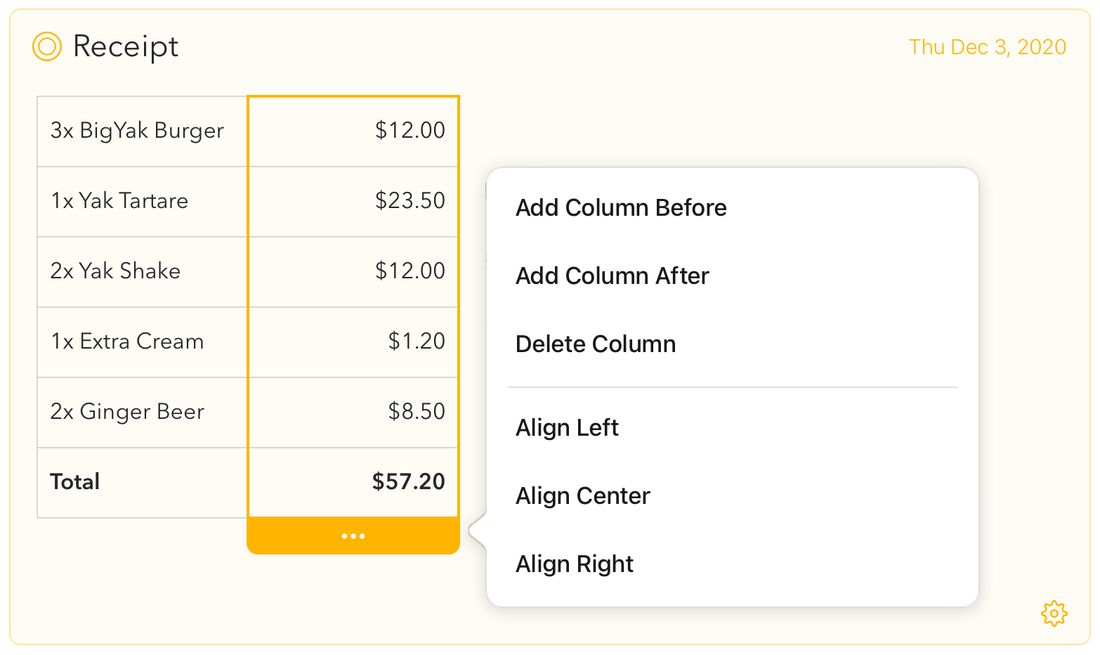
Op macOS kan u ook die kieslysopsie Wysig > Tabel > Voeg kolom voor by of Voeg kolom ná by gebruik.
’n Tabelkolom skrap
Om ’n tabelkolom te skrap:
- Plaas die wyser in ’n sel van die kolom wat geskrap moet word.
- Klik of tik die drie kolletjies onderaan die tabelkolom.
- Kies Skrap kolom uit die kieslys.
Op macOS kan u ook die kieslysopsie Wysig > Tabel > Skrap kolom gebruik.
Die teksbelyning van ’n kolom verander
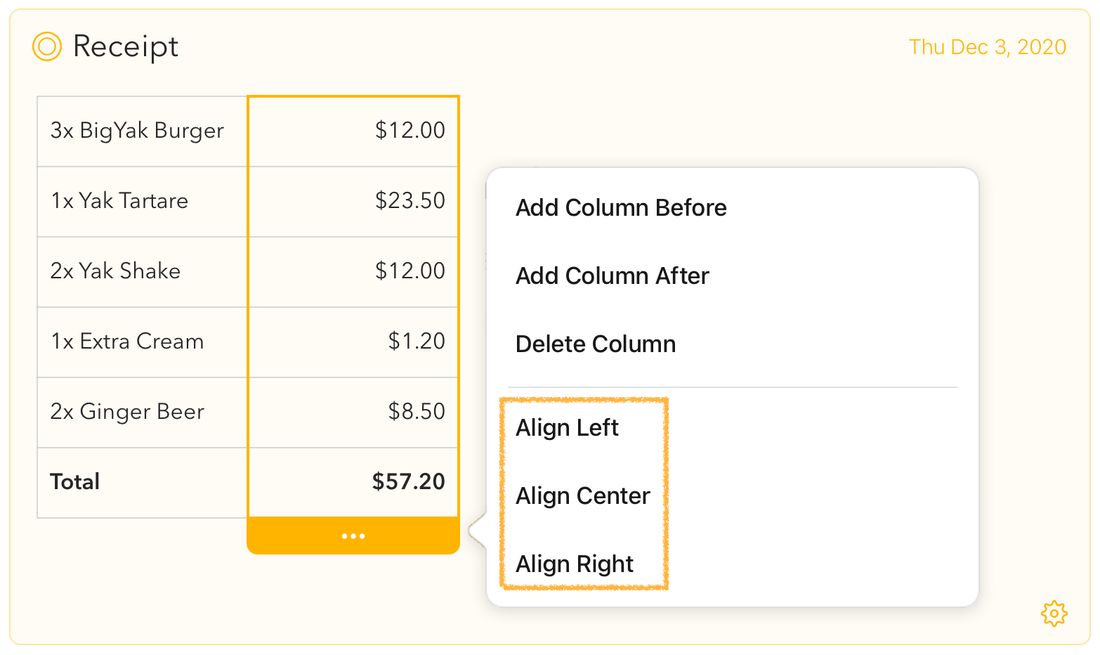
Vir sekere soorte data verkies u dalk ’n ander teksbelyning as die verstek-linksbelyning; getalle of geldeenhede lyk byvoorbeeld beter regsbelyn. Om die teksbelyning van ’n kolom te verander:
- Plaas die wyser in ’n sel in die tabel van die kolom waarvan u die belyning wil verander.
- Klik of tik die drie kolletjies onderaan die tabelkolom.
- Kies een van die belyningsopsies uit die kieslys.
Premie: Hierdie kenmerk is slegs beskikbaar nadat u die premiumkenmerkpakket gekoop het.
Gevorderde Tabelle
Agenda bied ’n aantal gevorderde tabelkenmerke wat u selfs meer beheer gee oor die uitleg en organisasie van u tabelvormige data.
Opskrifrye
U kan die eerste ry van ’n tabel as ’n opskrifry aanwys, wat dit visueel van die res van die tabel onderskei. Om die opskrifry te wissel, klik of tik die drie kolletjies aan die regterkant van die eerste ry en kies die opskrifopsie.
Aanpasbare kolombreedtes
Tabelkolomme pas hul breedte outomaties aan op grond van die inhoud wat hulle bevat, wat beter gebruik van die beskikbare ruimte maak.
Herrangskik met sleep-en-los
U kan sowel rye as kolomme in ’n tabel herrangskik deur hulle na ’n nuwe posisie te sleep. Sleep eenvoudig vanaf die drie kolletjies aan die regterkant van ’n ry, of die drie kolletjies onderaan ’n kolom, om u tabel te herrangskik.
Premie: Opskrifrye, aanpasbare kolombreedtes en herrangskikking met sleep-en-los is slegs beskikbaar nadat u die premiumkenmerkpakket gekoop het.
Ryk inhoud in tabelselle
Tabelselle ondersteun baie meer as net gewone teks en basiese inlyn-style. U kan etikette (#), mense (@), sterre, herinneringe, skakels en uitligting byvoeg, en selfs outovoltooiing binne tabelselle gebruik — net soos u in die res van u notas sou doen.
Tabelle uit CSV of TSV skep
Indien u tabelvormige data in CSV- (kommageskeide) of TSV-formaat (tabgeskeide) het, kan u dit vinnig in ’n tabel omskakel. Kies eenvoudig die CSV- of TSV-teks in u nota en gebruik die kontekstuele kieslys om dit in ’n tabel om te skakel. U kan ook CSV- of TSV-data uit die knipbord direk in ’n tabelselseleksie plak om verskeie selle gelyktydig te vul. Wanneer tabelselle gekopieer word, word die inhoud as CSV-teks op die knipbord geplaas, wat dit maklik maak om in sigblaaie en ander toeps te plak.
Opsommings
Opsommings in Agenda kan ’n gerieflike manier wees om vinnig die belangrikste dele van ’n nota te onttrek, wat u óf by u nota kan voeg óf kan kopieer sodat u dit in ’n ander nota of in byvoorbeeld ’n e-pos kan plak.
’n Opsomming by u nota voeg
Om ’n opsomming by u notas te voeg, kan u op macOS die kieslys Voeg in > Opsomming gebruik en die tipe opsomming kies wat u wil hê:
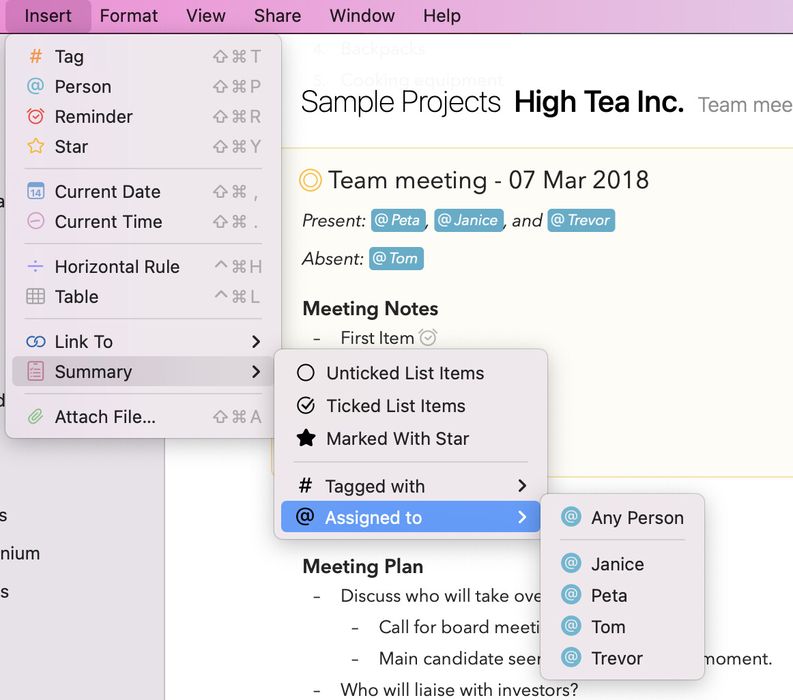
Alternatiewelik kan u die teksaksie \summary gebruik om die opsomming direk by die huidige posisie in te voeg, soos beskryf in die hoofstuk Spiekbrief vir teksaksies. Dit werk ook op iOS en iPadOS.
’n Opsomming van u nota kopieer
Dieselfde opsommingsopsies is op macOS te vind onder die kieslysitem Wysig > Kopieer As > Opsomming. Die resulterende opsomming sal na die knipbord gekopieer word sodat u dit maklik in ’n ander nota of in ’n ander toep kan plak.


