
Seznamy, tabulky a shrnutí
Seznamy
V Agendě můžete mezi ostatní poznámky vkládat hierarchické seznamy. Aplikace podporuje číslované seznamy, odrážkové seznamy a kontrolní seznamy.
Vytvoření čárkovaného nebo odrážkového seznamu
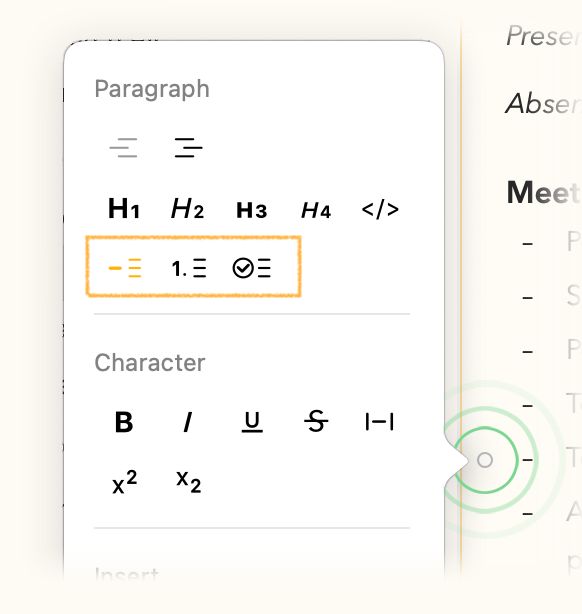
Na Macu vytvoříte odrážkový seznam pomocí položky nabídky Formát > Seznamy > Odrážkový seznam. Volby seznamů lze vyvolat také kliknutím na tečku na okraji, čímž se zobrazí formátovací dialog, v němž zvolíte první volbu seznamu:
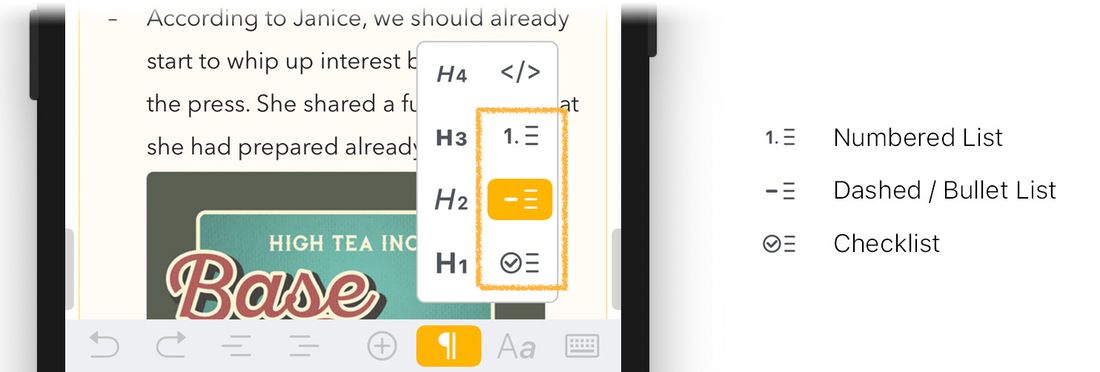
V iOSu najdete volby seznamů po klepnutí na tlačítko ¶ v pruhu nad klávesnicí na obrazovce:
Jakmile je seznam aktivní, měla by se na začátku položky objevit pomlčka (nebo odrážka). Stisknutím klávesy Enter vytvoříte novou položku. Zde je příklad:

Seznam můžete začít i pomocí syntaxe Markdownu, jak je popsáno v kapitole Tahák pro Markdown. Stačí řádek začít spojovníkem (-) následovaným mezerou a začít psát první položku seznamu. Odstavec se automaticky změní na položku odrážkového seznamu.
Seznam ukončíte tak, že v nabídce Formát nebo v pruhu klávesnice zvolíte jiný styl odstavce (např. Tělo), nebo přejdete na nový řádek a stisknutím klávesy Backspace pomlčku či odrážku smažete.
Volba mezi čárkovaným a odrážkovým seznamem
V předvolbách Agendy si můžete zvolit, zda mají neuspořádané seznamy začínat pomlčkou (-) nebo odrážkou (•). Tato změna se projeví všude v aplikaci, například při tisku, sdílení a podobně.

Prémium: Tato funkce je dostupná až po zakoupení balíčku prémiových funkcí.
Vytvoření číslovaného seznamu
V číslovaném seznamu jsou položky očíslovány po pořadí. Zde je příklad:
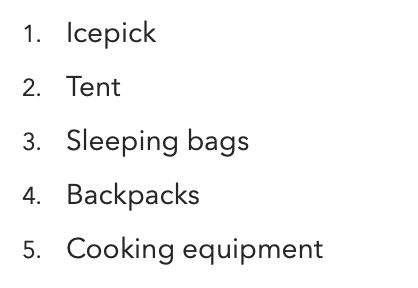
Číslování platí pro jednu úroveň odsazení; pokud odsazením vytvoříte vnořený seznam, bude mít vlastní číslování nezávislé na původním seznamu.
Číslovaný seznam vytvoříte v macOS položkou nabídky Formát > Seznamy > Číslovaný seznam, případně pomocí syntaxe Markdownu tak, že první položku začnete znaky „1.“ následovanými mezerou a textem položky. V iOSu najdete volby seznamů pod tlačítkem ¶ v pruhu nad klávesnicí na obrazovce.
Chcete-li, aby seznam začínal jiným číslem než 1. nebo pokračoval jiným číslem, než jaké navazuje na předchozí odstavec, začněte řádek tímto číslem následovaným tečkou a mezerou, například 5. Fifth Item
Seznamy s písmeny a římskými číslicemi
Kromě standardního číslování můžete pomocí textové akce \numbered vytvářet seznamy s písmeny (a, b, c) nebo římskými číslicemi (i, ii, iii). Napište \numbered a z nabízených možností zvolte styl, který vám vyhovuje. To se hodí zejména u osnov nebo dokumentů v právnickém stylu.
Seznam ukončíte volbou jiného stylu odstavce, případně stisknutím klávesy Enter vytvořte novou prázdnou položku a poté klávesou Backspace smažte značku čísla.
Tip: Když mezi dvě položky vložíte prázdný řádek, všimnete si, že seznam začne znovu od 1. Jednou z možností, jak tomu předejít, je použití takzvaného nezalomitelného (měkkého) konce řádku, který vás přenese na další řádek, aniž by začal nový odstavec. Více o měkkých koncích řádků se dočtete v kapitole Psaní poznámek.
Tip: Pokud nechcete, aby byl text jako
1. Somethingrozpoznán jako číslovaný seznam, uveďte před textem zpětné lomítko\a Agenda ponechá váš text tak, jak je (zpětné lomítko samozřejmě odstraní).
Vytvoření kontrolního seznamu
Kontrolní seznamy se hodí ke sledování úkolů nebo věcí, které je třeba vyřídit. Vytvoření kontrolního seznamu je snadné: v macOS zvolte položku nabídky Formát > Seznamy > Kontrolní seznam, v iOSu a iPadOSu použijte tlačítko ¶ v pruhu nad klávesnicí na obrazovce. Zde je příklad:
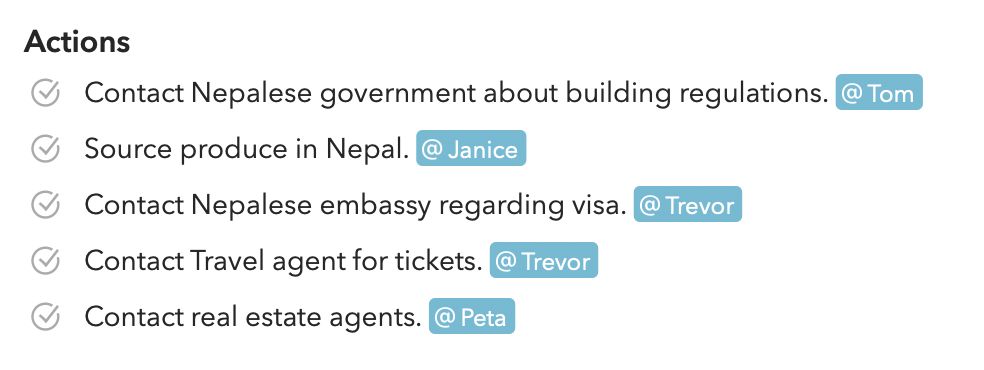
Nový kontrolní seznam lze vytvořit i několika způsoby pomocí Markdownu. Na začátek řádku můžete napsat [] nebo -[]. Chcete-li vytvořit položku, která je již zaškrtnutá, použijte [x].
Odškrtávání položek v kontrolním seznamu
Výhodou kontrolního seznamu je, že položky můžete po dokončení odškrtávat. Jak byste čekali, stačí kliknout na kolečko nalevo od položky. Odškrtnutou položku můžete opětovným kliknutím na kolečko zase odškrtnout zpět. Na Macu je k dispozici i volba v nabídce Formát > Seznamy.
Volba vzhledu odškrtnutých položek
V předvolbách Agendy si můžete zvolit, jak se mají odškrtnuté položky v poznámce zobrazovat. Ve výchozím nastavení se u odškrtnuté položky zobrazí zašedlá ikona zaškrtnutí a standardní černý text. Pokud chcete, aby odškrtnuté položky více vynikly, můžete zvolit přeškrtnutí textu; naopak chcete-li je potlačit, můžete zvolit zašedlý text.
Prémium: Tato funkce je dostupná až po zakoupení balíčku prémiových funkcí.
Odsazení
Všechny seznamy i ostatní styly odstavců lze odsazovat. Nejsnáze odsadíte klávesou Tab (a zrušíte odsazení klávesami Shift-Tab), ale můžete použít i nabídku Formát > Odsazení v macOS nebo pruh nad klávesnicí na obrazovce v iOSu a iPadOSu:

Odsazené seznamy lze kombinovat. Můžete mít například kontrolní seznam, v němž jedna položka obsahuje vnořený číslovaný seznam. Ta položka možná zahrnuje několik kroků, na které si musíte vzpomenout, a tak je zapíšete jako podseznam, abyste na ně nezapomněli.
Tabulky
Tabulky jsou v Agendě skvělým způsobem, jak v poznámkách zobrazit vícesloupcová nebo tabulková data. Počet řádků a sloupců si zvolíte podle potřeby a text uvnitř můžete formátovat pomocí stylů v řádku, jako je tučné písmo a kurzíva.
Vytvoření tabulky
Tabulku přidáte do poznámek v macOS pomocí nabídky Vložit > Tabulka, čímž se vloží nová tabulka 2×2. Můžete využít i dialog, který se zobrazí po kliknutí na malé kolečko na okraji textové oblasti poznámky:
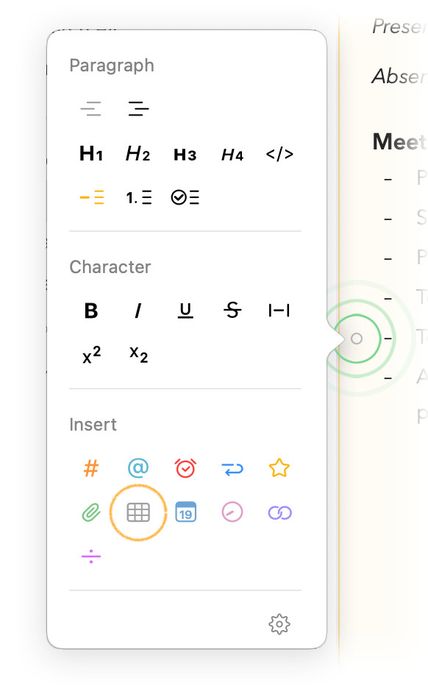
V iOSu a iPadOSu tabulku vytvoříte klepnutím na ikonu tabulky v místní nabídce, která se objeví po klepnutí na tlačítko plus v pruhu nad klávesnicí:

K dispozici je i textová zkratka pro vytvoření tabulky: napište tři svislé čáry (|) za sebou, tedy |||.
Výběr buněk tabulky
Jednu či více buněk tabulky vyberete tak, že začnete tažením vybírat text v buňce a při tažení posunete kurzor na konec buňky nebo do sousední buňky. To se hodí například ke zkopírování obsahu jedné či více buněk pro použití v jiných aplikacích, k vyjmutí a vložení buněk, řádků či sloupců na jiné místo v téže tabulce nebo k jejich přesunu do samostatné nové tabulky.
Úprava tabulky
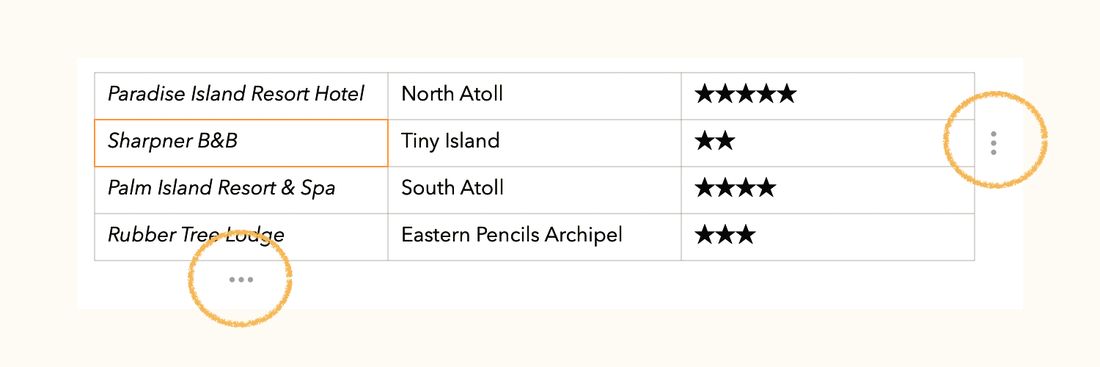
Text v jednotlivých buňkách tabulky se zadává a upravuje stejně jako text mimo tabulku a Agenda podporuje i přidávání stylů v řádku, jako je tučné písmo, kurzíva a další. Všimnete si, že vedle řádku a sloupce, v němž se výběr právě nachází, se zobrazí tři tečky. Kliknutím na ně odkryjete řadu voleb pro úpravu tabulky.
Přidání řádku tabulky
Přidání řádku tabulky:
- Umístěte kurzor do buňky tabulky tam, kde chcete nový řádek vložit.
- Klikněte nebo klepněte na tři tečky vpravo od řádku tabulky.
- V nabídce zvolte buď Přidat řádek nad, nebo Přidat řádek pod, čímž se vloží nový řádek nad, respektive pod řádek s vybranou buňkou.
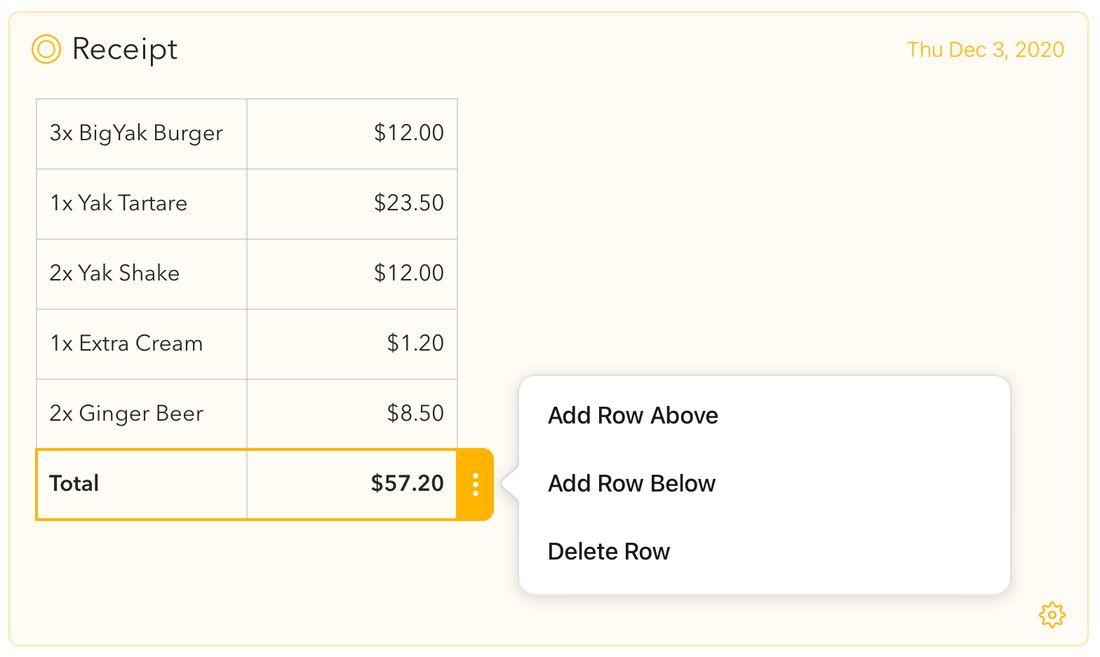
V macOS můžete použít i položku nabídky Upravit > Tabulka > Přidat řádek nad nebo Přidat řádek pod.
Tip: Když stisknete klávesu ⇥ (Tab) s kurzorem v poslední buňce řádku, Agenda za vás automaticky přidá do tabulky nový řádek. Obecně můžete klávesou Tab přeskakovat na další buňku tabulky, ale v poslední buňce vám pro pohodlí přidá nový řádek.
Smazání řádku tabulky
Smazání řádku tabulky:
- Umístěte kurzor do buňky řádku, který chcete smazat.
- Klikněte nebo klepněte na tři tečky vpravo od řádku tabulky.
- V nabídce zvolte Smazat řádek.
V macOS můžete použít i položku nabídky Upravit > Tabulka > Smazat řádek.
Přidání sloupce tabulky
Přidání sloupce tabulky:
- Umístěte kurzor do buňky tabulky vedle místa, kam chcete nový sloupec vložit.
- Klikněte nebo klepněte na tři tečky pod sloupcem tabulky.
- V nabídce zvolte buď Přidat sloupec před, nebo Přidat sloupec za, čímž se vloží nový sloupec vlevo, respektive vpravo od vybrané buňky tabulky.
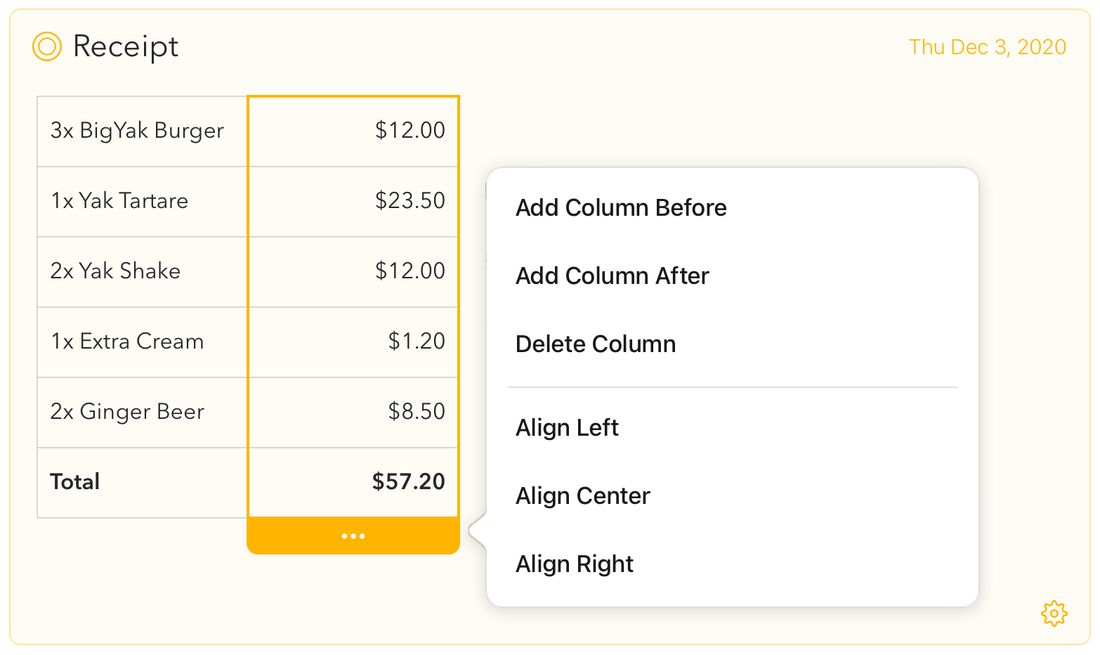
V macOS můžete použít i položku nabídky Upravit > Tabulka > Přidat sloupec před nebo Přidat sloupec za.
Smazání sloupce tabulky
Smazání sloupce tabulky:
- Umístěte kurzor do buňky sloupce, který chcete smazat.
- Klikněte nebo klepněte na tři tečky pod sloupcem tabulky.
- V nabídce zvolte Smazat sloupec.
V macOS můžete použít i položku nabídky Upravit > Tabulka > Smazat sloupec.
Změna zarovnání textu ve sloupci
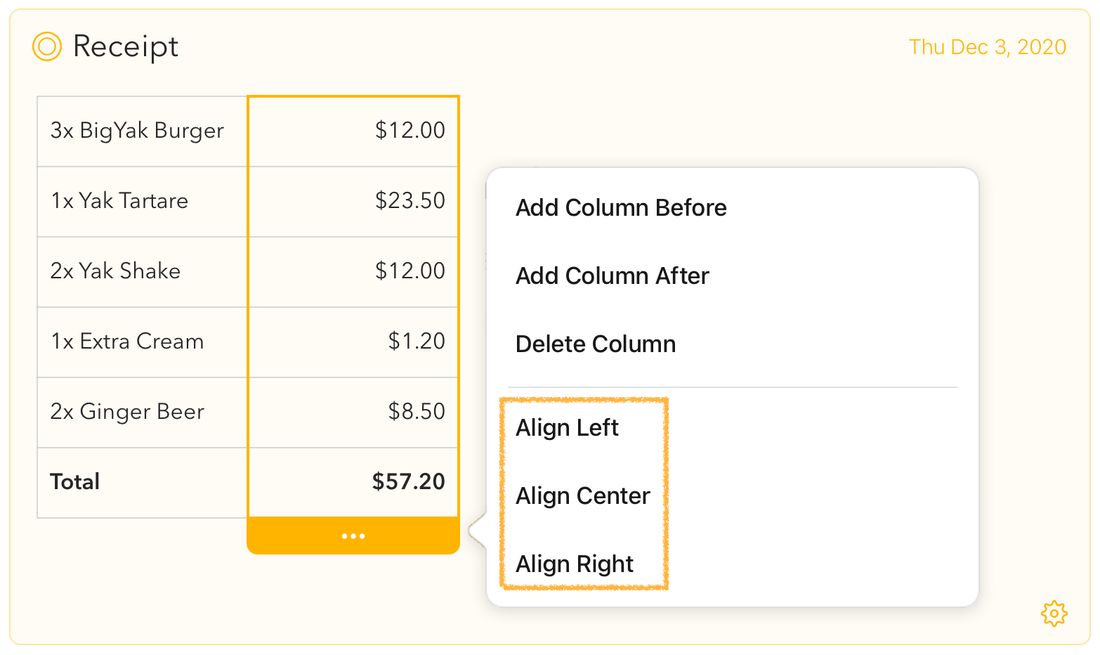
U některých druhů dat můžete dát přednost jinému zarovnání textu než výchozímu zarovnání vlevo — například čísla nebo měna vypadají lépe zarovnané vpravo. Zarovnání textu ve sloupci změníte takto:
- Umístěte kurzor do buňky tabulky ve sloupci, jehož zarovnání chcete změnit.
- Klikněte nebo klepněte na tři tečky pod sloupcem tabulky.
- V nabídce zvolte jednu z voleb zarovnání.
Prémium: Tato funkce je dostupná až po zakoupení balíčku prémiových funkcí.
Pokročilé tabulky
Agenda nabízí řadu pokročilých funkcí tabulek, které vám dávají ještě větší kontrolu nad rozvržením a uspořádáním tabulkových dat.
Řádky záhlaví
První řádek tabulky můžete označit jako řádek záhlaví, který se pak vizuálně odliší od zbytku tabulky. Řádek záhlaví zapnete či vypnete kliknutím nebo klepnutím na tři tečky vpravo od prvního řádku a volbou příslušné možnosti.
Přizpůsobivé šířky sloupců
Sloupce tabulky automaticky přizpůsobují svou šířku obsahu, který obsahují, takže lépe využívají dostupné místo.
Změna pořadí přetažením
Řádky i sloupce tabulky můžete přeuspořádat přetažením na nové místo. Stačí táhnout za tři tečky vpravo od řádku nebo za tři tečky pod sloupcem.
Prémium: Řádky záhlaví, přizpůsobivé šířky sloupců a změna pořadí přetažením jsou dostupné až po zakoupení balíčku prémiových funkcí.
Bohatý obsah v buňkách tabulky
Buňky tabulky zvládnou mnohem víc než jen prostý text a základní styly v řádku. Můžete v nich používat štítky (#), osoby (@), hvězdičky, připomínky, odkazy, zvýraznění i automatické doplňování — stejně jako ve zbytku poznámek.
Vytváření tabulek z CSV nebo TSV
Máte-li tabulková data ve formátu CSV (oddělená čárkami) nebo TSV (oddělená tabulátory), můžete je rychle převést na tabulku. Stačí text CSV nebo TSV v poznámce vybrat a pomocí kontextové nabídky jej převést na tabulku. Data CSV či TSV můžete také vložit ze schránky přímo do výběru buněk tabulky a naplnit tak více buněk najednou. Při kopírování buněk tabulky se obsah umístí do schránky jako text CSV, takže jej snadno vložíte do tabulkových procesorů a dalších aplikací.
Shrnutí
Shrnutí jsou v Agendě pohodlný způsob, jak rychle vytáhnout nejdůležitější části poznámky, které pak můžete buď přidat do poznámky, nebo zkopírovat a vložit do jiné poznámky či třeba do e-mailu.
Přidání shrnutí do poznámky
Shrnutí přidáte do poznámek v macOS pomocí nabídky Vložit > Shrnutí a volbou typu shrnutí, které chcete:
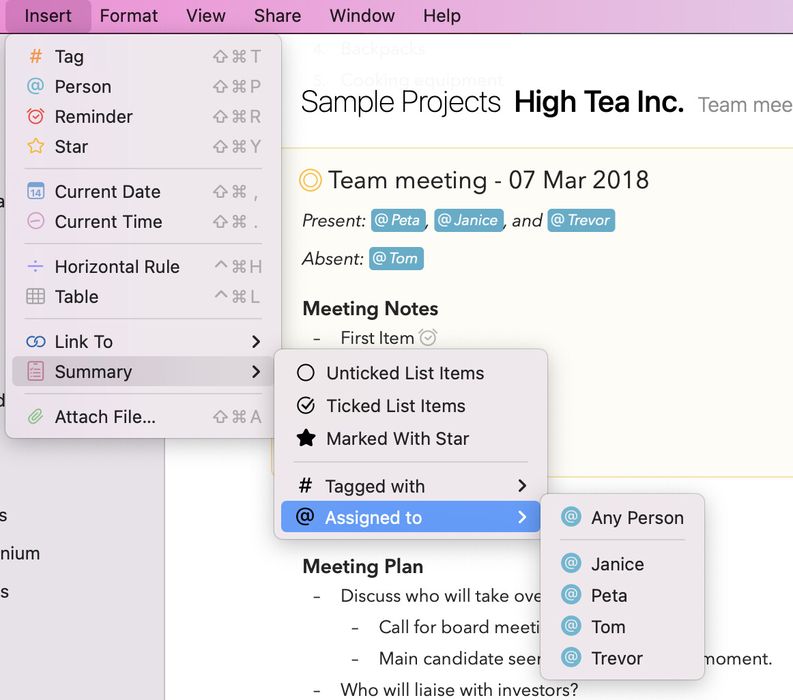
Případně můžete použít textovou akci \summary, která shrnutí vloží přímo na aktuální pozici, jak je popsáno v kapitole Tahák pro textové akce. To funguje i v iOSu a iPadOSu.
Kopírování shrnutí poznámky
Tytéž volby shrnutí najdete v macOS v položce nabídky Upravit > Kopírovat jako > Shrnutí. Výsledné shrnutí se zkopíruje do schránky, takže je snadno vložíte do jiné poznámky nebo do jiné aplikace.


