
Lister, tabeller og sammendrag
Lister
Med Agenda kan du blande hierarkiske lister inn i de andre notatene dine. Appen støtter nummererte lister, punktlister og sjekklister.
Å lage en strek- eller punktliste
Du kan lage en punktliste på Mac med menyvalget Format > Lister > Punktliste. Listevalgene kan også utløses ved å klikke på prikken i margen for å vise formateringspanelet, og velge det første listealternativet:
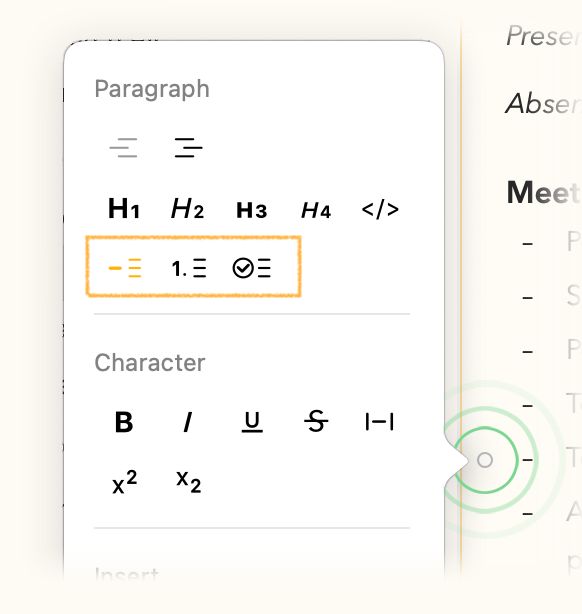
På iOS finner du listevalgene ved å trykke på ¶-knappen i linjen over skjermtastaturet:
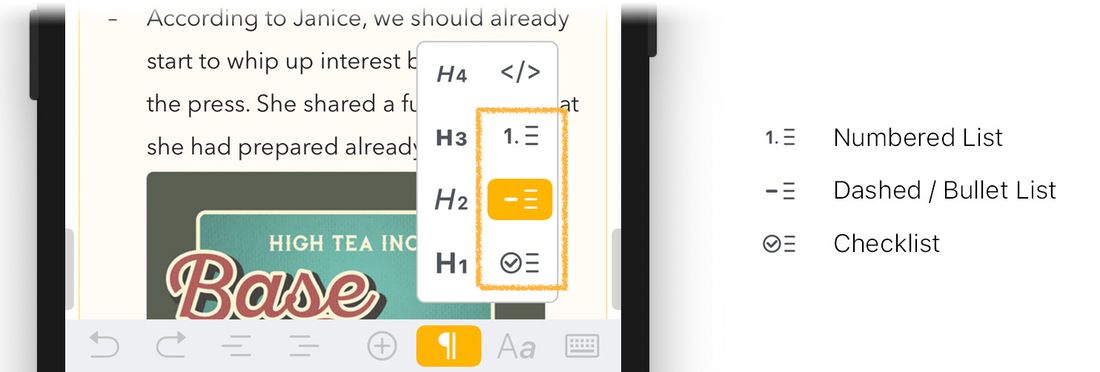
Når den er aktiv, skal du se en strek (eller et kulepunkt) dukke opp i begynnelsen av punktet. Trykker du enter, lages et nytt punkt. Her er et eksempel:

Alternativt kan du bruke markdown-syntaks for å starte en liste, som beskrevet i kapitlet Markdown-jukselapp. Begynn bare linjen med en bindestrek (-) etterfulgt av et mellomrom, og begynn å skrive det første listepunktet ditt. Avsnittet blir automatisk til et punktlistepunkt.
For å gå ut av listen kan du velge en annen avsnittsstil fra Format-menyen (f.eks. Brødtekst) eller fra tastaturlinjen, eller du kan gå til en ny linje og trykke slettetasten for å fjerne streken eller kulepunktet.
Å velge mellom en strek- eller punktliste
Du kan velge om du vil at uordnede lister skal begynne med en strek (-) eller et kulepunkt (•) i Agenda-valgene. Denne endringen gjenspeiles overalt i appen, f.eks. ved utskrift, deling osv.

Premium: Denne funksjonen er bare tilgjengelig etter at du har kjøpt premiumfunksjonspakken.
Å lage en nummerert liste
I en nummerert liste er punktene nummerert i rekkefølge. Her er et eksempel:
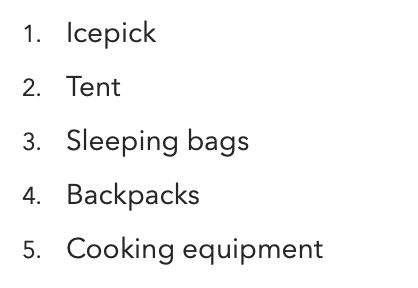
Nummereringen gjelder for ett innrykksnivå; rykker du inn for å lage en nøstet liste, får den sitt eget sett med tall atskilt fra den opprinnelige listen.
For å lage en nummerert liste på macOS bruker du menyvalget Format > Lister > Nummerert liste, eller du bruker markdown-syntaksen ved å begynne det første punktet med «1.», etterfulgt av et mellomrom og punktteksten. På iOS finner du listevalgene under ¶-knappen i linjen over skjermtastaturet.
Vil du at listen skal starte på et annet tall enn 1., eller fortsette med et annet tall enn det som følger etter det forrige avsnittet, kan du gjøre det ved å begynne linjen med det tallet, etterfulgt av et punktum og et mellomrom, f.eks. 5. Femte punkt
Lister med bokstaver og romertall
I tillegg til vanlig nummerering kan du lage lister med bokstaver (a, b, c) eller romertall (i, ii, iii) ved hjelp av teksthandlingen \numbered. Skriv \numbered og velg stilen du foretrekker blant alternativene. Dette er særlig nyttig for disposisjoner eller dokumenter i juridisk stil.
For å gå ut av listen velger du en annen avsnittsstil, eller du trykker enter for å lage et nytt tomt punkt, og deretter slettetasten for å fjerne nummermarkøren.
Tips: Når du trykker linjeskift mellom to punkter, vil du legge merke til at listen begynner på 1 igjen. En måte å unngå dette på er å bruke et såkalt mykt linjeskift, som tar deg til neste linje uten å starte et nytt avsnitt. Du kan lese mer om myke linjeskift i kapitlet Å ta notater.
Tips: Vil du ikke at tekst som
1. Noeskal gjenkjennes som en nummerert liste, setter du en omvendt skråstrek\foran teksten, så beholder Agenda teksten din som den er (og fjerner selvsagt den omvendte skråstreken).
Å lage en sjekkliste
Sjekklister er nyttige for å holde rede på oppgaver eller ting du må ta deg av. Å lage en sjekkliste er så enkelt som å velge menyvalget Format > Lister > Sjekkliste på macOS, eller å bruke ¶-knappen i linjen over skjermtastaturet på iOS og iPadOS. Her er et eksempel:
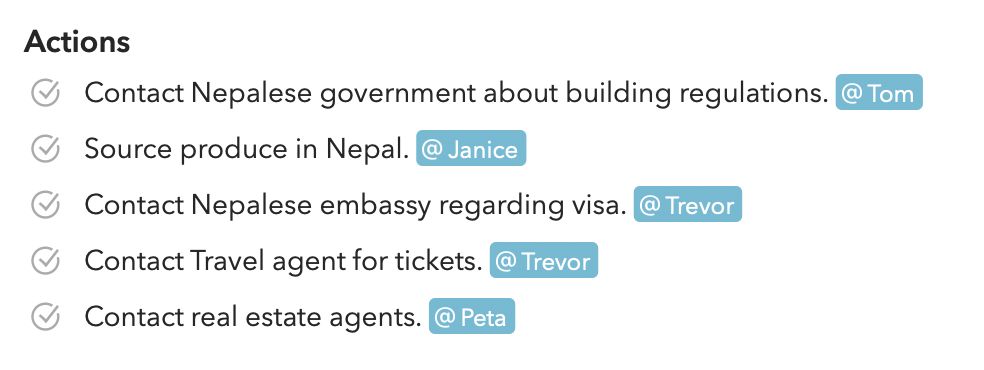
Du kan bruke markdown på flere måter for å lage en ny sjekkliste. Du kan skrive [] eller -[] i begynnelsen av en linje. For å lage et punkt som allerede er avkrysset, bruker du [x].
Å krysse av i en sjekkliste
Fordelen med en sjekkliste er at du kan krysse av punkter etter hvert som de fullføres. Som du ville forvente, er dette så enkelt som å klikke på sirkelen til venstre for punktet. Du kan gjøre et avkrysset punkt ikke avkrysset igjen ved å klikke på sirkelen en gang til. På Mac finnes valget også under menyen Format > Lister.
Å velge utseendet på avkryssede punkter
Du kan velge hvordan avkryssede punkter skal vises i notatet ditt, i Agenda-valgene. Som standard viser et avkrysset punkt et nedtonet avkryssingssymbol med vanlig svart tekst. Vil du at avkryssede punkter skal skille seg mer ut, kan du velge alternativet der teksten blir gjennomstreket, mens du kan velge å få teksten nedtonet hvis du vil at de skal være mer diskré.
Premium: Denne funksjonen er bare tilgjengelig etter at du har kjøpt premiumfunksjonspakken.
Innrykk
Alle lister og andre avsnittsstiler kan rykkes inn. Å trykke tabulator er den enkleste måten å rykke inn på (og skift-tabulator for å rykke ut), men du kan også bruke menyen Format > Innrykk på macOS, og linjen over skjermtastaturet på iOS og iPadOS:

Du kan blande innrykkede lister. Du kan for eksempel ha en sjekkliste der ett punkt har en nøstet nummerert liste. Kanskje det punktet har en rekke trinn du må huske, så du skriver dem inn som en underliste for å være sikker på at du ikke glemmer noe.
Tabeller
Tabeller i Agenda er en glimrende måte å vise data i flere kolonner eller tabellform i notatene dine. Du kan velge antall rader og kolonner slik det passer deg, og du kan også formatere teksten inni med innebygde stiler som fet og kursiv.
Å lage en tabell
For å legge en tabell til notatene dine kan du på macOS bruke menyen Sett inn > Tabell, som setter inn en ny 2x2-tabell. Du kan også bruke panelet som vises når du klikker på den lille sirkelen i margen til notatets tekstområde:
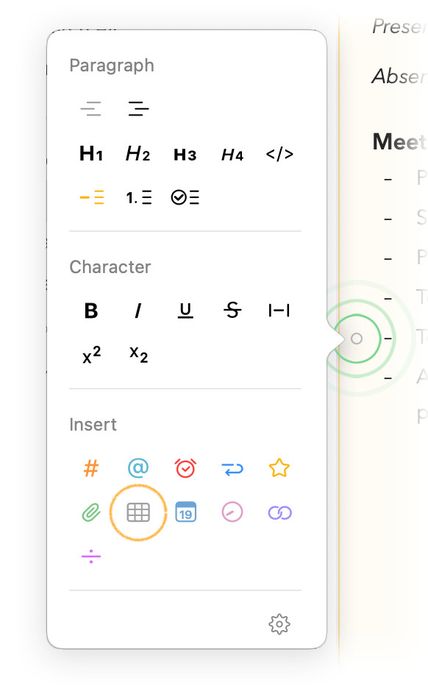
På iOS og iPadOS kan du lage en ved å trykke på tabellsymbolet i menyen som dukker opp når du trykker på pluss-knappen i linjen over tastaturet:

Det er også støtte for å lage tabeller med en tekstsnarvei: du kan skrive tre loddrette streker (|) på rad for å sette inn en tabell, altså |||.
Å markere tabellceller
Du kan markere én eller flere tabellceller ved å begynne å dra-markere tekst i cellen og flytte markøren mens du drar til slutten av tabellcellen, eller inn i en naboccelle. Dette kan være nyttig for eksempel for å kopiere innholdet i én eller flere celler til bruk i andre apper, for å klippe ut og lime inn celler, rader eller kolonner et annet sted i den samme tabellen, eller for å flytte dem til en egen ny tabell.
Å redigere en tabell
Tekst i enkeltceller i tabellen kan skrives inn og redigeres på samme måte som tekst utenfor en tabell; Agenda støtter til og med det å legge til innebygde stiler som fet, kursiv osv. Du vil legge merke til at tre prikker vises ved siden av raden og kolonnen markeringen befinner seg i. Disse kan klikkes for å avdekke en rekke valg for å redigere tabellen.
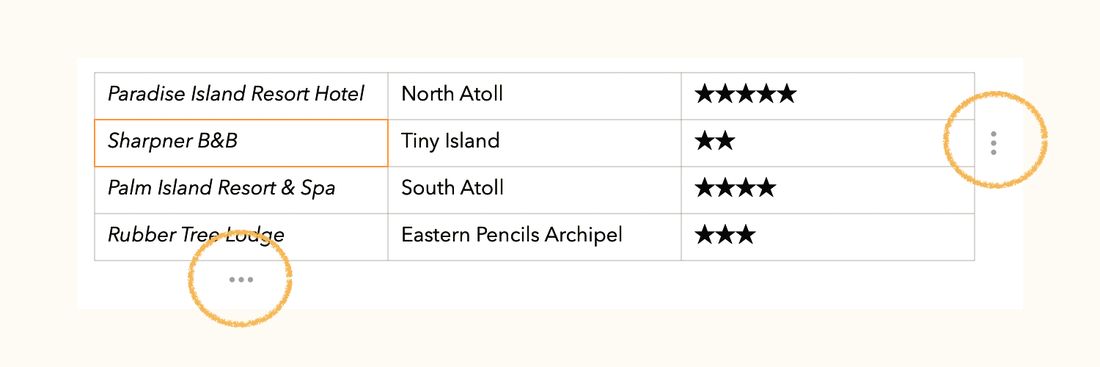
Å legge til en tabellrad
Slik legger du til en tabellrad:
- Plasser markøren i en celle i tabellen der du vil at den nye raden skal settes inn.
- Klikk eller trykk på de tre prikkene til høyre for tabellraden.
- Velg enten Legg til rad over eller Legg til rad under fra menyen, som setter inn en ny rad henholdsvis over eller under raden til den valgte tabellcellen.
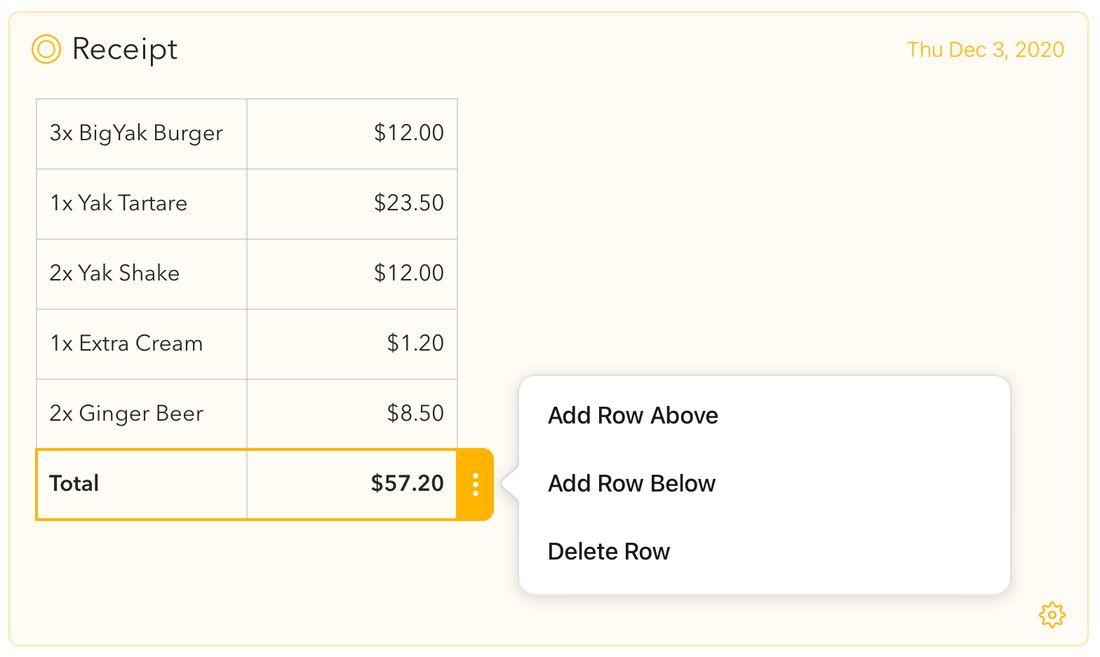
På macOS kan du også bruke menyvalget Rediger > Tabell > Legg til rad over eller Legg til rad under.
Tips: Trykker du ⇥ (tabulator) med markøren i den siste cellen i en rad, legger Agenda automatisk til en ny rad i tabellen for deg. Generelt kan du bruke tabulatortasten til å hoppe til neste celle i tabellen, men som en bekvemmelighet legger det til en rad for deg når du gjør det i den siste cellen.
Å slette en tabellrad
Slik sletter du en tabellrad:
- Plasser markøren i en celle i raden som skal slettes.
- Klikk eller trykk på de tre prikkene til høyre for tabellraden.
- Velg Slett rad fra menyen.
På macOS kan du også bruke menyvalget Rediger > Tabell > Slett rad.
Å legge til en tabellkolonne
Slik legger du til en tabellkolonne:
- Plasser markøren i en celle i tabellen ved siden av der du vil at den nye kolonnen skal settes inn.
- Klikk eller trykk på de tre prikkene nederst i tabellkolonnen.
- Velg enten Legg til kolonne før eller Legg til kolonne etter fra menyen, som setter inn en ny kolonne henholdsvis til venstre eller høyre for den valgte tabellcellen.
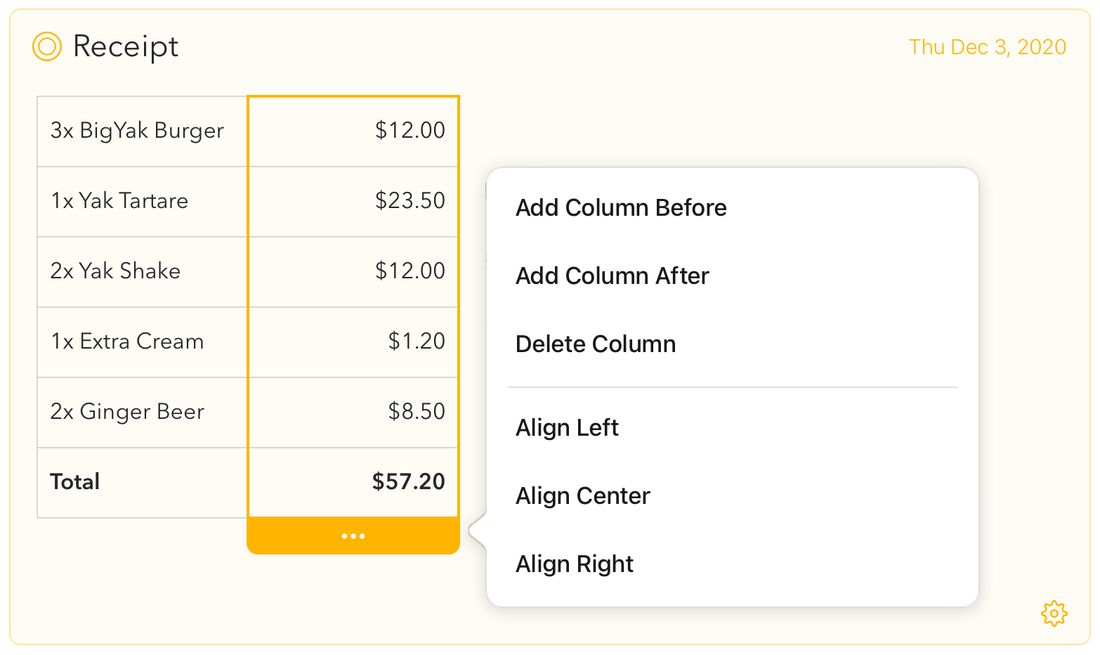
På macOS kan du også bruke menyvalget Rediger > Tabell > Legg til kolonne før eller Legg til kolonne etter.
Å slette en tabellkolonne
Slik sletter du en tabellkolonne:
- Plasser markøren i en celle i kolonnen som skal slettes.
- Klikk eller trykk på de tre prikkene nederst i tabellkolonnen.
- Velg Slett kolonne fra menyen.
På macOS kan du også bruke menyvalget Rediger > Tabell > Slett kolonne.
Å endre tekstjusteringen i en kolonne
For visse typer data foretrekker du kanskje en annen tekstjustering enn standard venstrejustering; tall eller valuta ser for eksempel bedre ut høyrejustert. Slik endrer du tekstjusteringen i en kolonne:
- Plasser markøren i en celle i tabellen, i kolonnen du vil endre justeringen for.
- Klikk eller trykk på de tre prikkene nederst i tabellkolonnen.
- Velg ett av justeringsalternativene fra menyen.
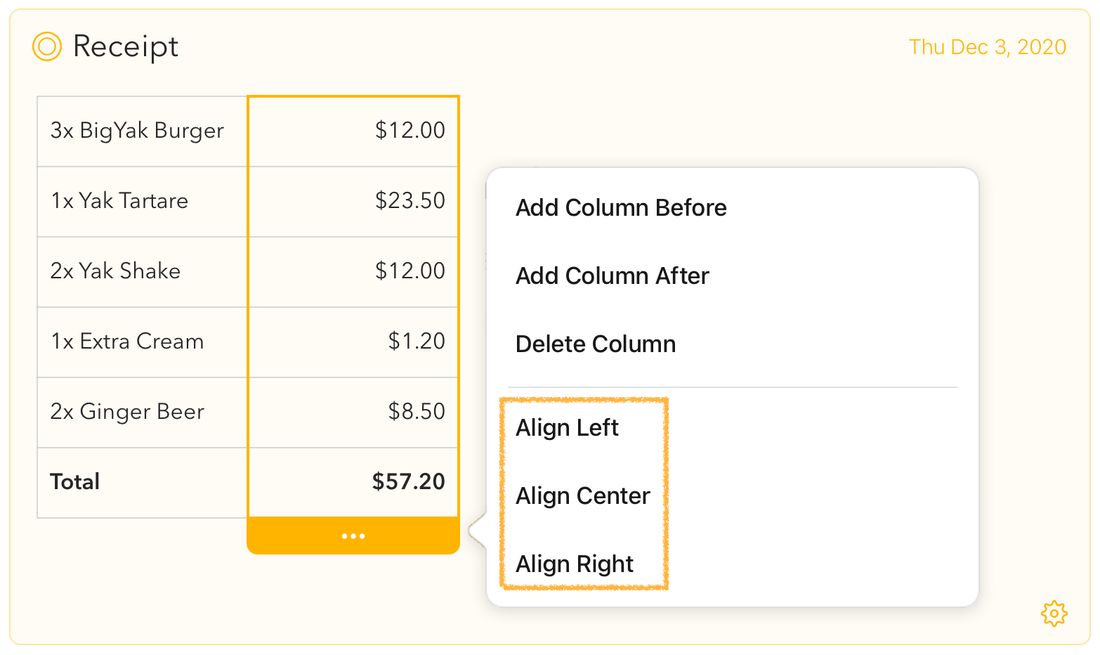
Premium: Denne funksjonen er bare tilgjengelig etter at du har kjøpt premiumfunksjonspakken.
Avanserte tabeller
Agenda tilbyr en rekke avanserte tabellfunksjoner som gir deg enda mer kontroll over utformingen og organiseringen av tabelldataene dine.
Topptekstrader
Du kan utpeke den første raden i en tabell som en topptekstrad, som skiller den visuelt fra resten av tabellen. For å slå topptekstraden av og på klikker eller trykker du på de tre prikkene til høyre for den første raden og velger topptekstalternativet.
Tilpassede kolonnebredder
Tabellkolonner tilpasser bredden sin automatisk etter innholdet de inneholder, slik at den tilgjengelige plassen utnyttes bedre.
Omorganisering med dra og slipp
Du kan omorganisere både rader og kolonner i en tabell ved å dra dem til en ny plassering. Bare dra fra de tre prikkene til høyre for en rad, eller de tre prikkene nederst i en kolonne, for å ordne om på tabellen.
Premium: Topptekstrader, tilpassede kolonnebredder og omorganisering med dra og slipp er bare tilgjengelig etter at du har kjøpt premiumfunksjonspakken.
Rikt innhold i tabellceller
Tabellceller støtter mye mer enn bare ren tekst og enkle innebygde stiler. Du kan legge til merkelapper (#), personer (@), stjerner, påminnelser, lenker, utheving, og til og med bruke autofullføring inne i tabellceller — akkurat som du ville gjort ellers i notatene dine.
Å lage tabeller fra CSV eller TSV
Har du tabelldata i CSV-format (kommaseparert) eller TSV-format (tabulatorseparert), kan du raskt gjøre dem om til en tabell. Bare marker CSV- eller TSV-teksten i notatet ditt og bruk kontekstmenyen for å konvertere den til en tabell. Du kan også lime CSV- eller TSV-data fra utklippstavlen direkte inn i en markering av tabellceller for å fylle flere celler på én gang. Når du kopierer tabellceller, legges innholdet på utklippstavlen som CSV-tekst, slik at det er lett å lime det inn i regneark og andre apper.
Sammendrag
Sammendrag i Agenda kan være en praktisk måte å raskt trekke ut de viktigste delene av et notat, som du enten kan legge til i notatet eller kopiere slik at du kan lime det inn i et annet notat eller for eksempel i en e-post.
Å legge et sammendrag til notatet ditt
For å legge et sammendrag til notatene dine kan du på macOS bruke menyen Sett inn > Sammendrag, og velge typen sammendrag du ønsker:
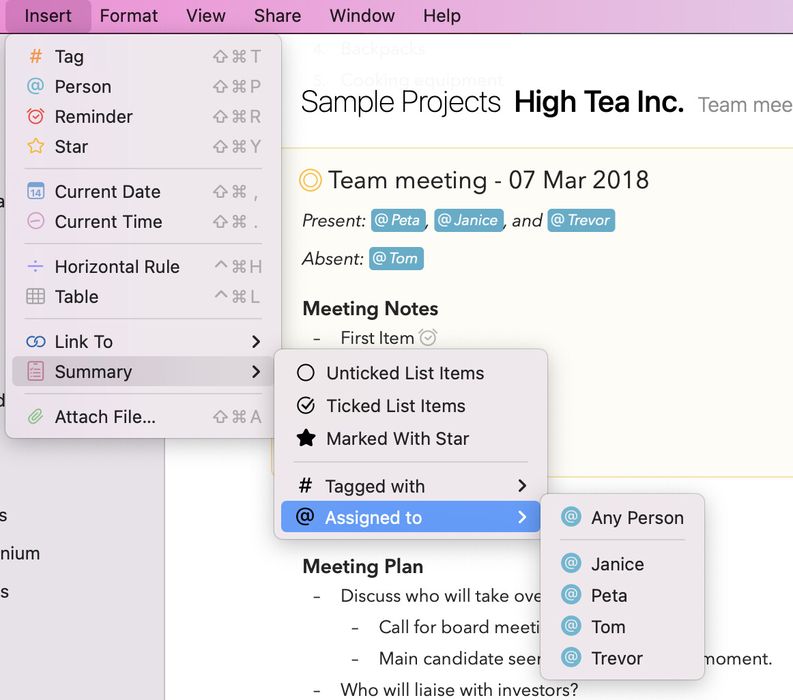
Alternativt kan du bruke teksthandlingen \summary for å sette sammendraget inn direkte på gjeldende plassering, som beskrevet i kapitlet Jukselapp for teksthandlinger. Dette virker også på iOS og iPadOS.
Å kopiere et sammendrag av notatet ditt
De samme sammendragsvalgene finner du på macOS under menyvalget Rediger > Kopier som > Sammendrag. Sammendraget som lages, kopieres til utklippstavlen slik at du lett kan lime det inn i et annet notat eller i en annen app.


