タグ、人物、テキストアクション、リンク
Agendaは単なる基本的なノートアプリ以上のものです。ノートの整理、タスク管理、相互参照のための強力な機能を備えています。この章では、これらの機能を紹介します。
タグ
タグは、ノートのテキストに直接挿入できるラベルです。コンテンツに追加の情報を与えるのに役立つほか、検索や、保存した検索の作成にも役立ちます。
Agendaのタグには、パラメータや日付を含めることもできます。
タグを作成する
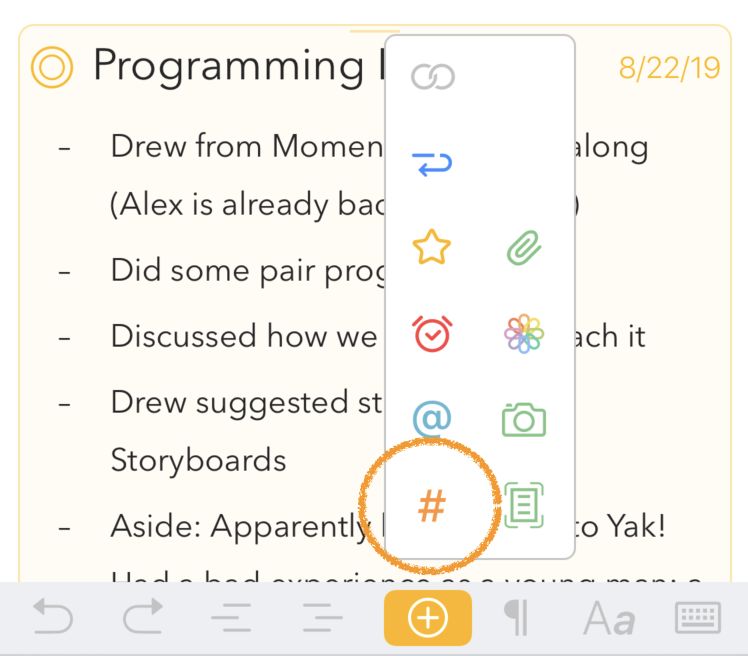
タグの入力を始めるには、macOSではメニュー挿入 > タグを使ってからタグを入力します。iOSとiPadOSでは、キーボードの上のバーにあるプラスボタンをタップした後に表示されるポップアップメニューで、ハッシュ(#)アイコンをタップすると作成できます:
テキストのショートカットでタグを作成することにも対応しています。ハッシュ記号(#)に続けてタグを入力できます。たとえば#importantのようにします。
標準のタグには、文字、数字、記号を含められますが、スペース、カンマ、ピリオドは使えません。タグを完成させるには、スペースなどタグに属さない文字を入力するか、カーソルを別の場所に移動するだけです。
スペースや特殊文字を含むタグを作成したい場合は、#(Current Beta Release)や#(Version 2.5)のように、タグの名前をかっこで囲む少し異なる構文を使えます。
ヒント: #FFFのようなCSSの色を入力するときなど、#をタグとして認識させたくない場合は、
\#FFFのようにバックスラッシュ文字を前に付ければ、タグに変換されません。
タグの自動補完
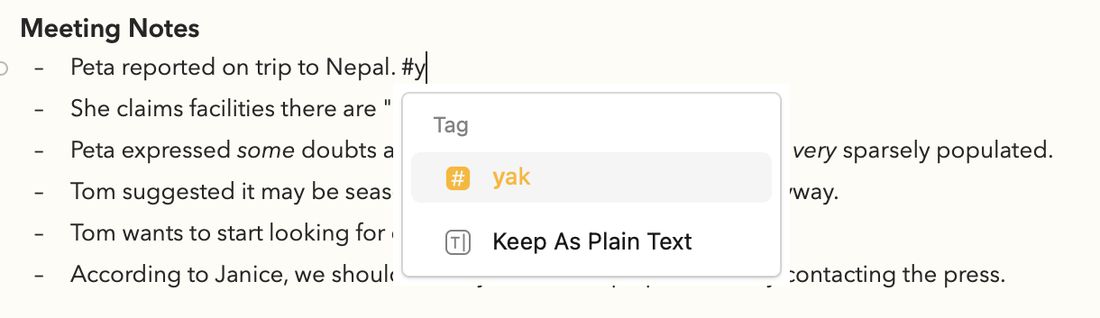
テキストエディタでハッシュ記号を入力し始めると、Agendaがタグを自動補完することに気づくでしょう。Macでは、入力に一致する候補のタグが、編集中のテキストの下のポップオーバーに表示されます:
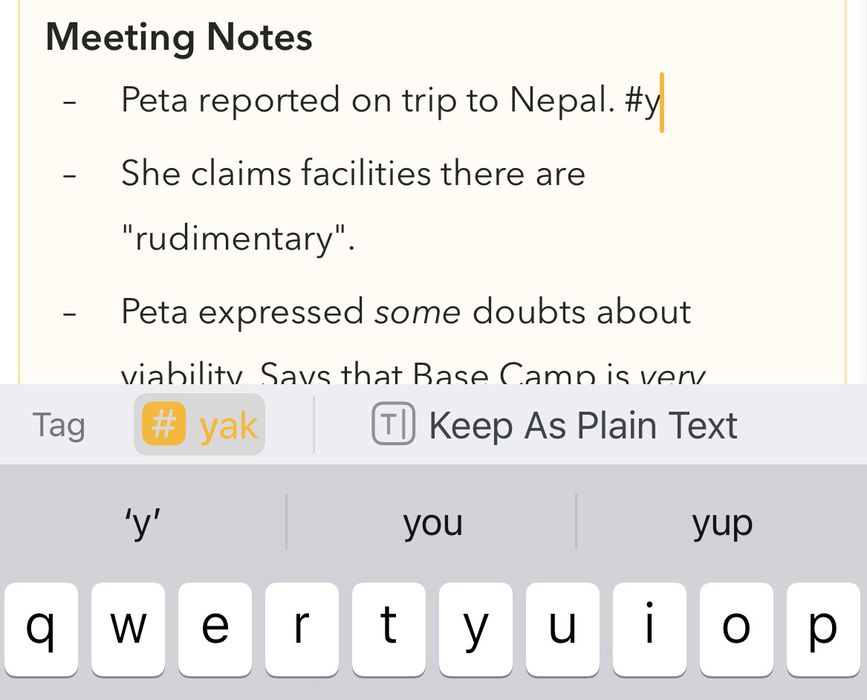
iPhoneとiPadでは、候補がキーボードの上のバーに表示されます:
完全に一致するものや一致が1つしかない場合、その候補がすぐに選択されます。一致するタグが複数ある場合は、下矢印キーで候補リストに移動して目的のものを選べます(または、一致が1つだけになるまで入力を続けることもできます)。Returnキーを押すと、選択したタグがテキストに挿入されます。
自動補完を使うと、タグのセットの一貫性を保ち、より効果的にするのに大いに役立ちます。テキストをタグとして認識させたくない場合に、テキストをそのまま保つオプションも含まれていることにご注目ください。
既存のタグを編集する
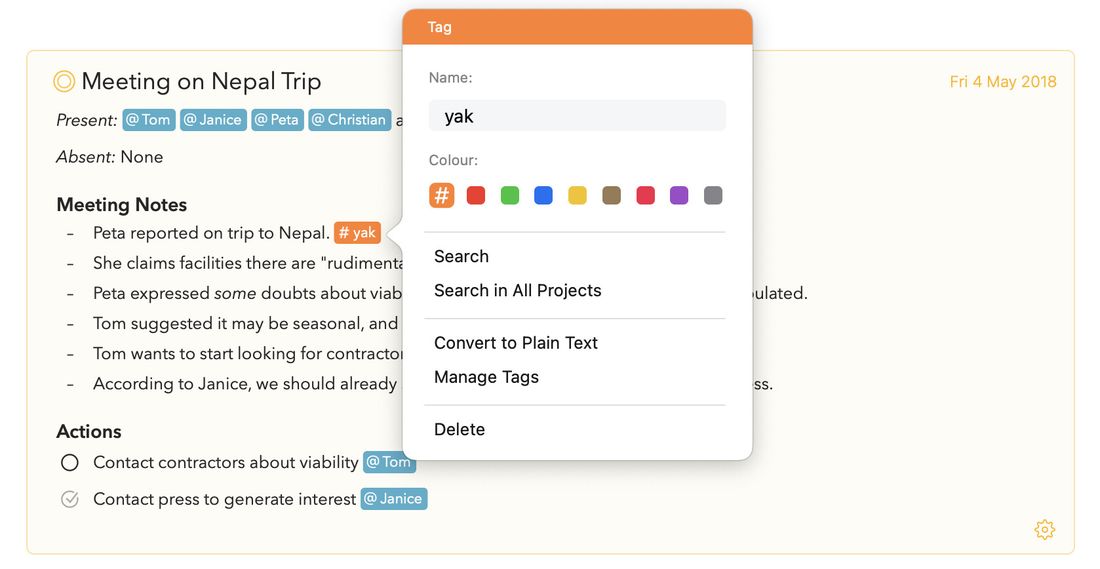
既存のタグを編集するには、タグの内側をクリックまたはタップするだけで、タグを編集できるポップオーバーが表示されます。

タグのポップオーバーでは、次のことができます:
-
タグの名前を編集する
-
タグの色を変更する(これはプレミアム機能です)
-
現在のプロジェクトまたはすべてのプロジェクトでそのタグを検索する
-
タグを通常のテキストに戻す
-
タグマネージャを開く(下記参照)
-
テキストからタグを削除する
タグマネージャでタグを管理する
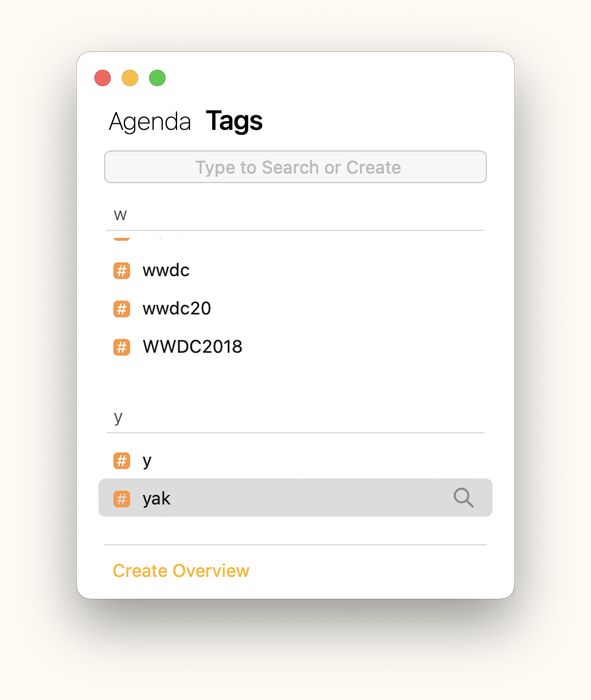
すべてのタグを一望するには、上記のポップオーバー経由か、macOSではメインメニューバーのウインドウメニューからタグマネージャを使えます。
タグを検索することも、タグのリストをスクロールすることもできます。検索アイコンをクリックすると、ライブラリ内でタグを検索できます。
タグの名前や色を編集するには、Macではダブルクリックします。iOSとiPadOSでは、選択したタグの隣にある3つのドットを選ぶと同じことができます。
複数のタグを選択すると、それらを1つに統合できます。作ってしまったタグのバリエーションの数を減らすのに最適です。
最後に、下部の「概要を作成」ボタンを使って、1つ以上のタグから概要を作成できます。スマート概要についてはプロジェクトの整理の章で詳しく説明しています。
ヒント: macOSでは、タグにすばやくアクセスできるように、メインウインドウの隣にタグマネージャを開いたままにしておけます。検索のルーペをクリックすると、ライブラリ内で選択したタグを検索します。Alt/Optionキーを押しながらなら、現在選択中のプロジェクト内だけを検索します。
タグのパラメータ
ほとんどのタグは単純なラベルですが、タグ内でパラメータを使うこともできます。たとえば、importanceというタグを、重要度のレベルごとに異なるパラメータで使えます。あるテキストには#importance(low)というタグを、別のテキストには#importance(high)というタグを含める、といった具合です。
組み合わせも自由です。タグは単なるタグ(#priority、#importantなど)でもよいですし、タグの後のかっこ内に値を関連付けることもできます。これらの値は次のとおりです:
- テキスト。たとえば
#priority(high)、#priority(low) - 数値。たとえば
#priority(1)、#priority(2) - 日付。たとえば
#priority(today)、#priority(2 days)
これらの値を使う利点は、#priorityタグを含むすべてのノートを検索することも、#priority(high)を検索して特に優先度が高いノートを探すこともできる点です。将来的には、たとえば優先度が中以上のものを検索できるように、この機能を拡張することを目指しています。
ご存じでしたか? ここでのパラメータの仕組みは、Agendaがサポートするテキストアクションと同じです。テキストアクションは、入力と自動補完の組み合わせで呼び出せる強力なアクションのセットです。実のところ、上の例の
#priority(high)のようにハッシュタグ記号を使ってタグを作成することは、\tag(name: priority, value: high)の短縮形にすぎません。テキストアクションとその仕組みについては、下記のテキストアクションのセクションで詳しく説明しています。
dueタグ
リスト項目やその他の段落に期限日を付けたいことがあるでしょう。これはdueタグで行えます。「due」というタグのラベルを使い、パラメータとして日付を与えれば、後から期限のある項目を持つノートを検索できます。たとえば、リスト項目に#due(3/3/2018)のようなタグを入力すると、2018年3月3日が期限であることを示せます。
期限のある項目を持つノートを検索するには、日付付きのdueタグを検索フィールドに入力します。たとえば、今日以前が期限の項目を含むすべてのノートを見たい場合は、検索フィールドに#due(today)と入力します。この検索をサイドバーの概要として保存することさえできます(プレミアムの購入が必要です)。
お気づきかもしれませんが、日付はさまざまな形式で入力でき、today、tomorrow、2 daysといった非公式な表記も使えます。
dueタグは、値として日付を持つタグの一例にすぎないことにご注意ください。キーワードは自由で、たとえばdeadline(2 days)でもかまいません。
注意: 検索は現在、一致した項目や段落だけでなくノート全体を表示します。将来的には、一致した項目だけが結果に含まれる要約形式を可能にしたいと考えています。
記号的なタグ(例: スター)
特別な用途のために予約されているタグがいくつかあります。たとえば、#starと入力すると、その段落にスターの状態が付きます。Macでは、メニューや、段落の左にある小さなボタンをクリックすると表示される段落スタイルのポップオーバーからもスターを適用できます。iOSでは、キーボードの上のバーにあるプラスボタンからスターを挿入できます。
タグの検索を概要として保存する
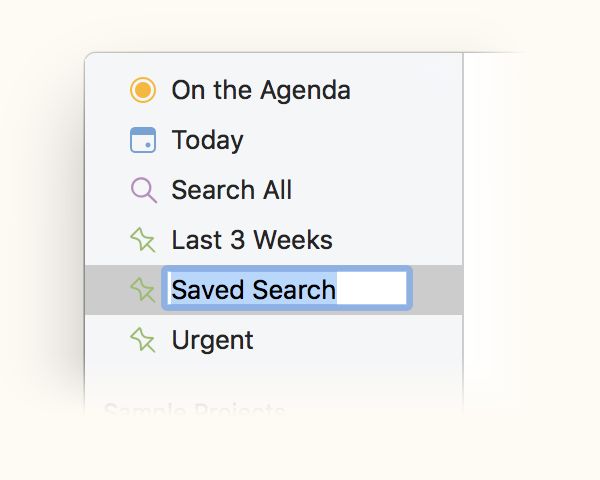
タグの検索は、タグを入力して表示されるメニューでタグを検索をクリックするだけの簡単さです。しかし、さらに強力なのは、よく使う検索を保存した検索として保存することです。
同じ検索を何度も繰り返していることに気づいたら、それをサイドバーの概要として保存するために、すべてのプロジェクトから検索をクリックし、次に検索を概要として保存をクリックします。検索に名前を付けると、左の列に表示されます。
検索に日付や日付の範囲が含まれる場合、その日付を固定にするか、現在の日付からの相対として時間とともに動かすかを指定するオプションが表示されます。例として、今日が1月1日で、検索で1月3日を選択したとしましょう。検索を保存するとき、常に1月3日を検索するようにも、そのときどきの現在の日付から2日後を検索するようにも選べます。
プレミアム: この機能は、プレミアム機能パックを購入した後にのみ利用できます。
ノートの検索と絞り込みの方法については、検索と絞り込みの章で詳しく説明しています。
目立つタグと控えめなタグのどちらにするかを選ぶ
タグを明るい背景色で目立たせるか(デフォルト)、より控えめな見た目にするかを選べます。たとえばノートに多くのタグが含まれる場合は、後者のほうが好ましいかもしれません。タグの見た目はAgendaの設定で変更できます。
プレミアム: この機能は、プレミアム機能パックを購入した後にのみ利用できます。
人物
あなたが関わる人々はノートの中でとても重要なので、Agendaにはそのための特別な種類のタグが用意されています。人物タグの入力ルールは、標準のタグとよく似ています。
人物タグを作成する
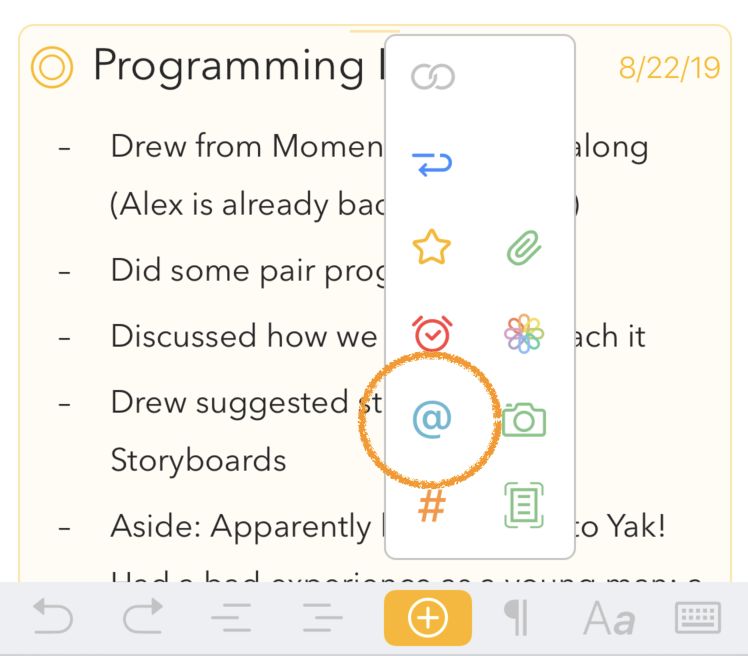
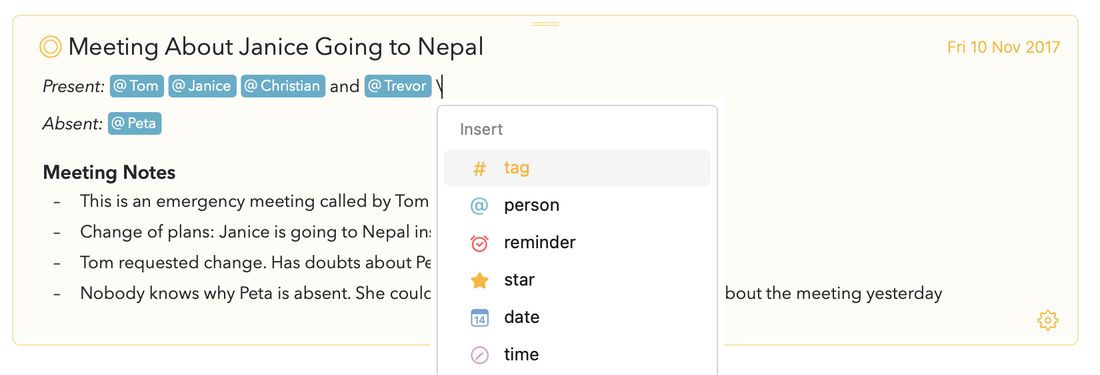
人物タグの入力を始めるには、macOSではメニュー「挿入 > 人物」を使ってから、その人の名前やイニシャルを入力します。iOSとiPadOSでは、オンスクリーンキーボードの上のバーを使えます:
テキストのショートカットでタグを作成することにも対応しています。アットマーク記号(@)に続けて名前を入力できます。たとえば@Tomのようにします。
使用する名前には、文字、数字、記号を含められますが、スペース、カンマ、ピリオドは使えません。タグを完成させるには、スペースなどタグに属さない文字を入力するか、カーソルを別の場所に移動するだけです。
スペースや特殊文字を含む人物タグを作成したい場合は、#(Tom Groothuis)のように、人物の名前をかっこで囲む少し異なる構文を使えます。
使用する名前には、文字、数字、記号を含められますが、スペース、カンマ、ピリオドは使えません。人物タグを完成させるには、スペースなどタグに属さない文字を入力するか、カーソルを別の場所に移動するだけです。
ヒント: #FFFのようなCSSの色を入力するときなど、#をタグとして認識させたくない場合は、
\#FFFのようにバックスラッシュ文字を前に付ければ、タグに変換されません。
人物の自動補完
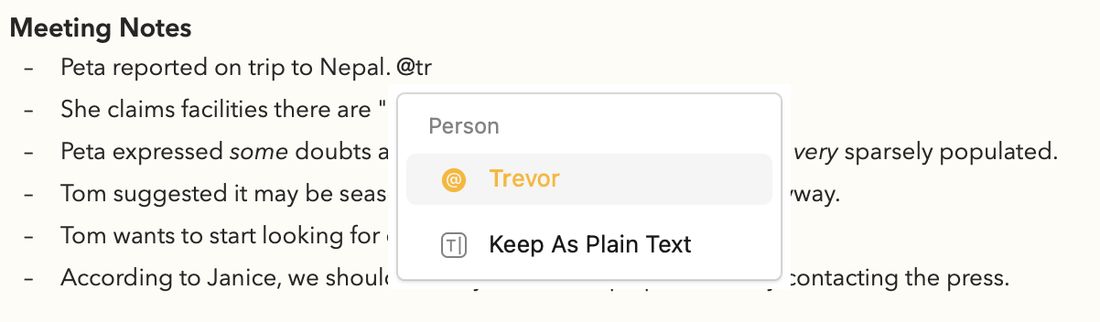
テキストエディタで@記号を入力し始めると、Agendaが人物を自動補完することに気づくでしょう。Macでは、入力に一致する候補のタグが、編集中のテキストの下のポップオーバーに表示されます:

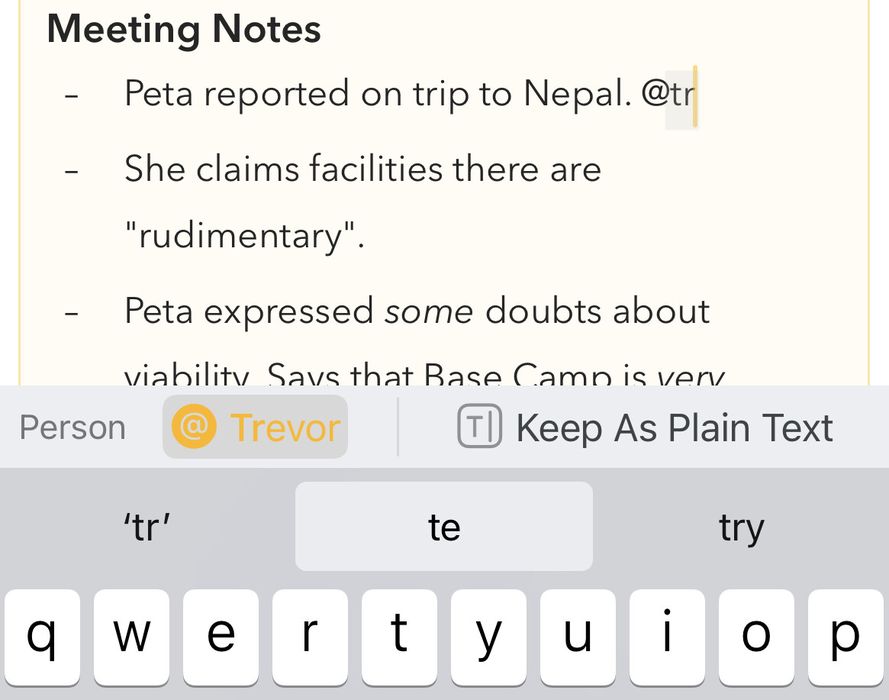
iPhoneとiPadでは、候補がキーボードの上のバーに表示されます:
完全に一致するものや一致が1つしかない場合、その候補がすぐに選択されます。一致する人物が複数ある場合は、下矢印キーで候補リストに移動して目的のものを選べます(または、一致が1つだけになるまで入力を続けることもできます)。Returnキーを押すと、選択した人物がテキストに挿入されます。
自動補完を使うと、人物のセットの一貫性を保ち、より効果的にするのに大いに役立ちます。テキストをタグとして認識させたくない場合に、テキストをそのまま保つオプションも含まれていることにご注目ください。
既存の人物タグを編集する
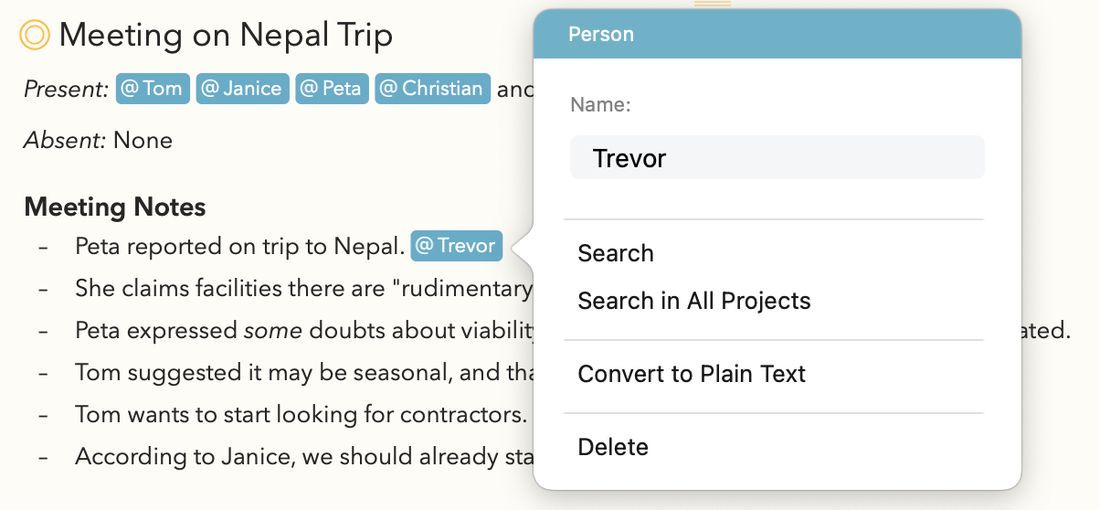
既存の人物タグを編集するには、人物タグの内側をクリックまたはタップするだけで、その人物を編集できるポップオーバーが表示されます。
人物のポップオーバーでは、次のことができます:
-
人物の名前を編集する
-
現在のプロジェクトまたはすべてのプロジェクトでその人物を検索する
-
人物タグを通常のテキストに戻す
-
テキストから人物を削除する
人物を連絡先にリンクする
Agenda 23の新機能。 人物タグはシステムのアドレスブックの項目にリンクでき、ノートの中の人物が、連絡先ですでに知っている人物とつながります。リンクすると、人物のポップオーバーからワンクリックで相手に連絡できるようになります。メールを送信、メッセージを送信、FaceTime、連絡先で開くです。
人物タグを連絡先にリンクするには、その人物をタップして、ポップオーバーから連絡先にリンクを選択します。システムの連絡先ピッカーが表示され、アドレスブックから一致する項目を選べます。Agendaは名前に基づいて一致するものを自動的に提案しますが、どの連絡先でも選択できます。リンクすると、人物のポップオーバーが更新され、その連絡先で利用できる連絡手段が表示されます。
後で連絡先が変わっても、たとえば新しいメールアドレスや電話番号が追加されても、Agendaは更新された詳細を自動的に取得します。スナップショットを保存しているわけではありません。
リンクを解除するには、ポップオーバーから連絡先のリンクを解除を選択します。人物タグはノートに残り、連絡先との関連付けだけがなくなります。
プレミアム: 人物を連絡先にリンクする機能は、プレミアム機能パックの一部です。
注意: この機能を初めて使うとき、macOSまたはiOSがAgendaに連絡先へのアクセス許可を求めます。これは後からシステム設定 > プライバシーとセキュリティ > 連絡先で変更できます。
テキストを人物やメールリンクに変換する
Agenda 23の新機能(macOS)。 2つの新しい右クリック操作により、既存のテキストを人物タグやメールリンクに簡単に変えられます:
- ノート内の名前を右クリックして人物に変換を選ぶと、人物タグになります。
mailto:リンクを右クリックして人物に変換を選ぶと、メールアドレスが人物タグになります(アドレスブックに一致するものが見つかった場合は、連絡先があらかじめリンクされます)。- 連絡先がリンクされた人物タグを右クリックしてメールリンクに変換を選ぶと、通常のメールリンクに戻せます。
これらにより、単なる名前やメールアドレスを含む古いノートを、打ち直すことなく完全に連携した人物タグにアップグレードできます。
絵文字
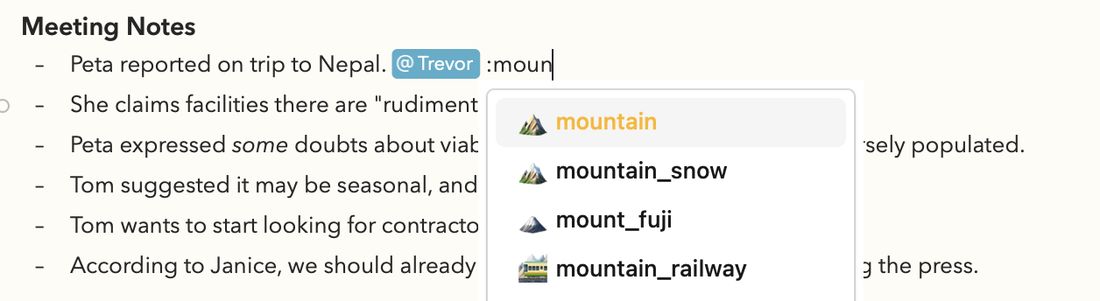
Agendaでは絵文字を簡単に挿入できます。もちろん、macOSの編集 > 絵文字と記号やiOSとiPadOSの絵文字キーボードという標準的な方法も使えますが、:(コロン文字)に続けて絵文字の略称を入力し始めれば、さらに素早い方法があります。次のようになります:
絵文字も、タグや人物と同じように、テキストエディタでコロン文字を入力し始めると自動補完されます。
テキストアクション
Agendaは強力なテキストアクションの仕組みに対応しており、\date、\table、\heading、split、\doneと入力するだけで、日付やタグや表などを挿入したり、テキストを整形したり、ノートレベルの操作を実行したりできます。これらはそれぞれ、現在の日付や時刻に展開されたり、表を挿入したり、書式を見出しに変更したり、ノートを2つに分割したり、完了としてマークしたりします。パラメータ付きのタグを入力するときと同様に、パラメータを使ってこれらのアクションの動作をさらに調整できます。たとえば\date(short)、\time(full)のようにします。タイムゾーンやロケールのパラメータを追加することもできます。
利用できるアクションを探るいちばん簡単な方法は、テキストエディタでバックスラッシュ\文字を入力することです。すると利用できるアクションが自動補完され、入力と矢印キーの組み合わせでオプションの中を移動できます。たとえば、\numberedアクションを使うと、標準の数字、アルファベット(a、b、c)、ローマ数字(i、ii、iii)のリストを作成できます。
ヒント: 中国語や日本語のキーボードなど一部のキーボードではバックスラッシュ文字を入力しにくいため、バックスラッシュ文字が示されている場所ではどこでも、2つのバッククォート(``)または2つの中黒文字(
··)も使えます。 また、iPhoneとiPadでもバックスラッシュ文字は入力しにくいので、キーボードバーのプラスボタンをタップして押さえたままにすれば、アクションメニューをすばやく起動できます。
ノートでのテキストアクションの使いかたについては、テキストアクションチートシートの章で詳しく説明しています。
リンク
Agendaのノートには、Webサイト、ほかのAgendaのノート、さらにはFinder内のファイルへのリンクを含められます。リンクで表現できるものなら何でも含められます。
リンクを追加する
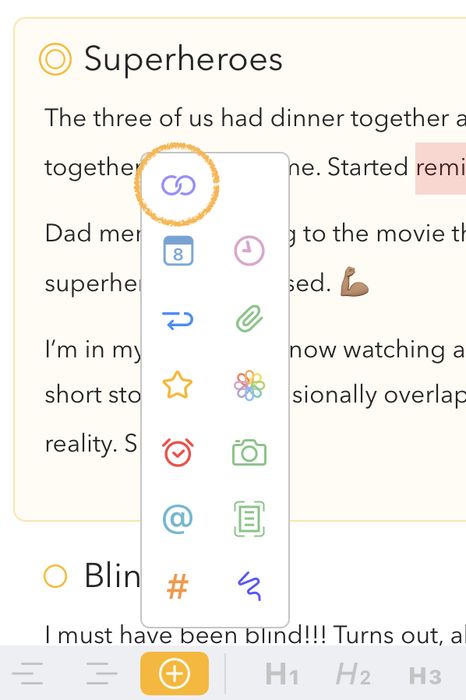
リンクを追加するには、macOSではメニュー挿入 > リンク先… > *リンクを追加….*を使います。これでリンクのURLを入力できます。iOSとiPadOSでは、オンスクリーンキーボードの上のバーにあるプラスボタンを使えます。
しかし、方法はほかにもあります。たとえば、http://agenda.comのようなリンクURLを入力するだけで、リンクとして認識され変換されます。macOSでは、この動作を編集 > 自動置換で制御できます。
もう1つの方法はMarkdown構文を使うことです。リンクのアンカー、つまり読める形で表示されるテキストを角かっこで囲み、その後にリンクのURLアドレスをかっこで囲んで入力します。たとえば、AgendaのWebサイトにリンクするには、[Agenda Web Site](http://agenda.com)と入力すると、Agendaがこれを「Agenda Web Site」というテキストのリンクに変換します。そのリンクをクリックするとWebサイトに移動します。
最後に、テキストアクションチートシートの章で説明しているように、\linkテキストアクションを使ってテキストにリンクを挿入することもできます。
ノートでのMarkdown構文の使いかたについては、Markdownチートシートの章で詳しく説明しています。
リンクの短縮
Agendaにリンクを入力したりペーストしたりすると、http://やhttps://のスキーム、余分なトラッキングパラメータなどを取り除いて、リンクが自動的に短縮されます。たとえば、https://www.google.com/?client=safariのようなリンクは、単にwww.google.comと表示されます。リンクをクリックしたりコピーしたりするときには、すべての情報が保持されて使われるので、何も失われません。純粋に表示上のものです。
Agendaにリンクをペーストすると、さらに一歩進んで、リンク先のWebページのタイトルを取得します。手動での操作は不要で、すべて自動的に行われます。
ヒント: リンクを短縮したくない場合は、先にバックスラッシュ
\文字を入力してからリンクをペーストします。すると、Webサイトのタイトルに変わることなく、そのままの完全な形で挿入されます。すでに短縮されたリンクを完全な形で表示するよう戻したい場合は、下記の編集ポップオーバーで行えます。
リンクを編集する
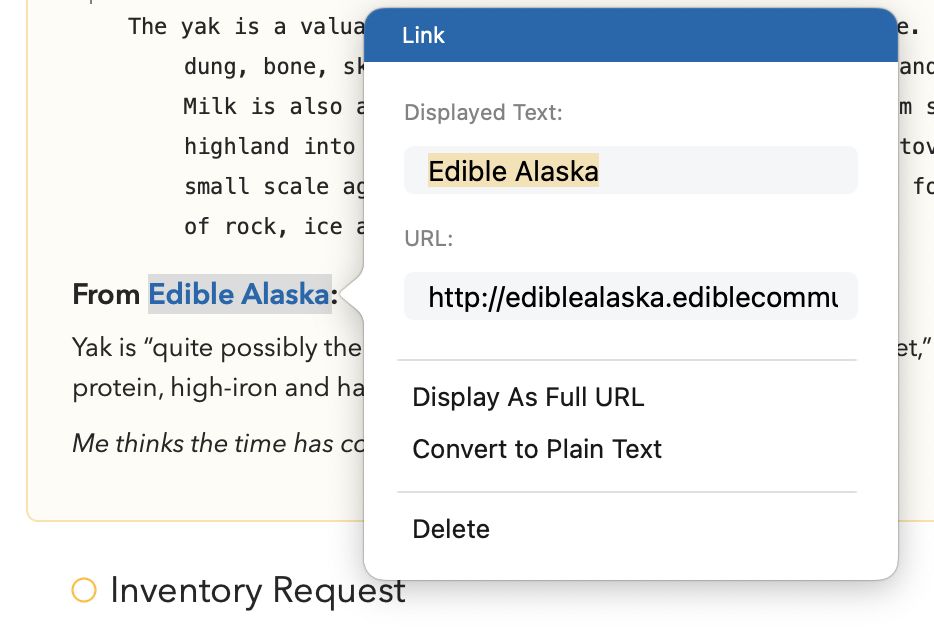
リンクを編集するには、macOSではリンクを右クリック/Controlキーを押しながらクリックし、コンテクストメニューから*リンクを編集…*を選びます。iOSとiPadOSでは、カーソルをリンクの後または前に移動し、矢印キーを使うかスペースバーを押したままにしてカーソルをリンク内に移動し、オンスクリーンキーボードの上のバーにあるプラスボタンでリンクボタンをクリックしてから、「リンクを編集」を選択します。これらの操作でリンクのポップオーバーが表示されます:
ここでは次のことができます:
-
リンクの表示テキストとURLを編集する
-
リンクを短縮せずに完全な形で表示するよう戻す
-
リンクを通常のテキストに戻す(テキストからリンクを取り除く)
-
リンクを含むテキストを削除する
Finder内のファイルにリンクする
アタッチメントとしてコピーを追加するのではなく、Finder内の外部ファイルへのリンクを作成できます。ファイルをAgendaのノートにドラッグし、Control(⌃)キーを押しながらドロップするだけです。リンクをクリックすると、Finderがそのファイルの場所で開きます。
注意: セキュリティ上の制限により、Agendaはファイルを開くことはできません。自分で開けるようにファイルの場所まで案内することしかできません。
ノートへのアタッチメントの追加方法については、アタッチメント、画像、描画の章で詳しく説明しています。
ほかのノートやプロジェクトにリンクする
Agendaは、アプリ内のノートやプロジェクトのための特別なリンクに対応しています。Agendaリンクを使って、Agendaのノートの中でほかの項目を参照できるほか、ほかのアプリに挿入して、クリックしたときにAgendaのノートを開くこともできます。
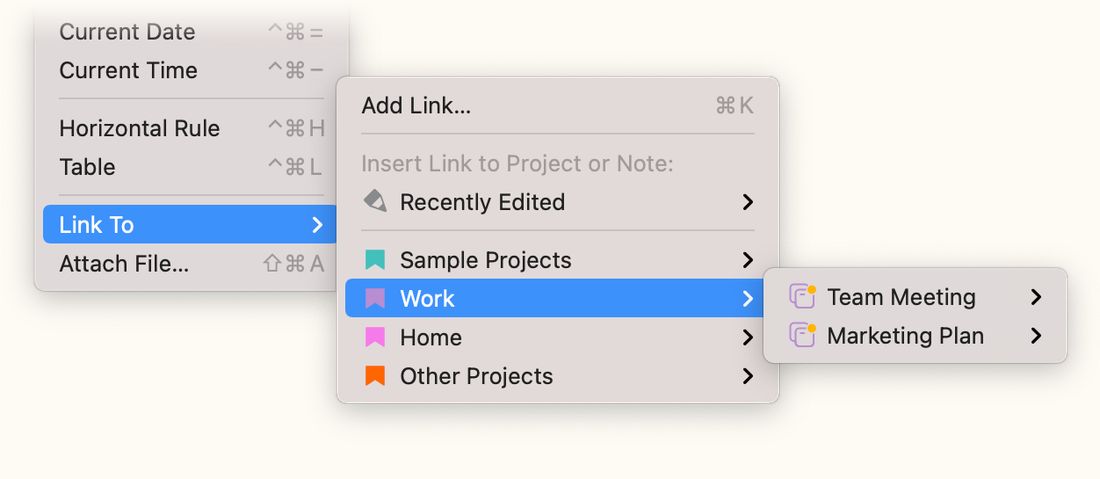
カーソル位置にほかのノートへのリンクを挿入するには、macOSでは挿入 > *リンク先…*を使って、ノートまたはプロジェクトを選びます。
iPadOSでは、選択したノートの右下隅にある歯車メニューの下に同じオプションがあります。iOSとiPadOSの両方で、タイトルの隣にあるオレンジ色のドットをタップしてその他の操作を選択すると、このオプションが見つかります。
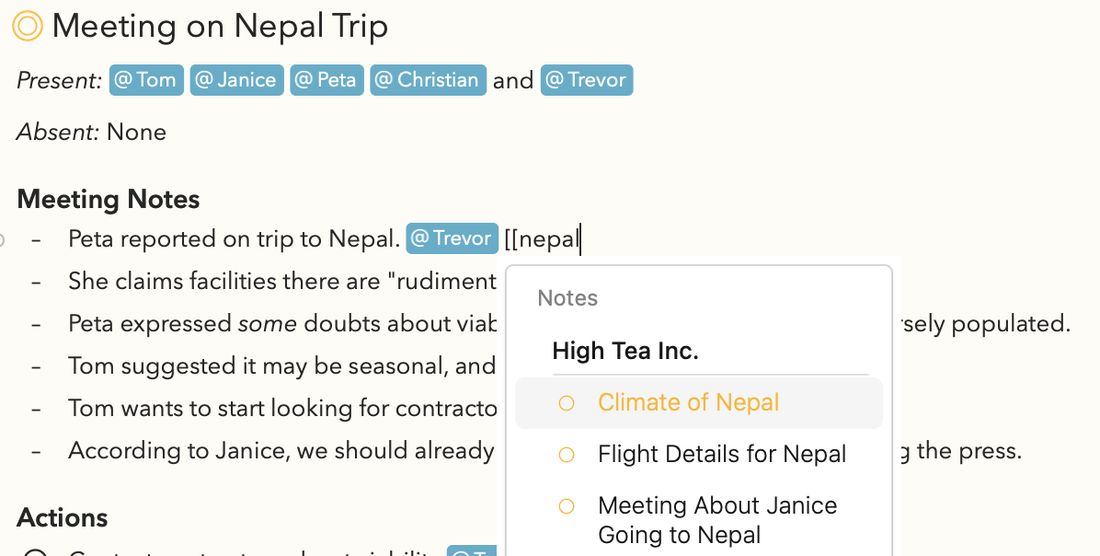
ノートやプロジェクトへのリンクを挿入するもっと速い方法は、開き角かっこを2つ[[入力し、続けてリンク先にしたいノートやプロジェクトの名前を入力して、自動補完を使うことです:
ヒント: アジア言語のキーボードでは、これらの角かっこ【【でも自動補完を起動できます。
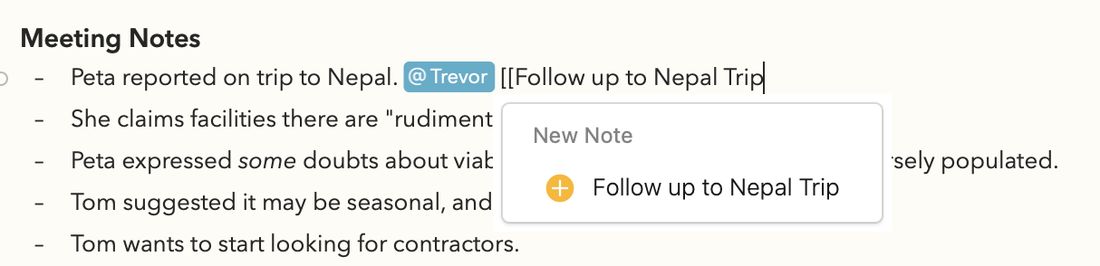
この方法で新しいノートを直接作り始めることさえできます。[[に続けて作成したい新しいノートのタイトルを入力します。候補の下部に、新しいノートを作成するオプションが表示されます。これにより新しいノートが作成され、さらにコマンドを入力した場所にそのノートへのリンクが追加されます:
この方法で新しいノートを用意しておくこともできます。*[[Follow up to Nepal Trip]]*と入力しておき、実際に取りかかる準備ができたら、テキストの内側をクリックして自動補完のポップオーバーを再び表示させ、ノートを作成するオプションをクリックします。
リンクされたノートへのバックリンクを使う
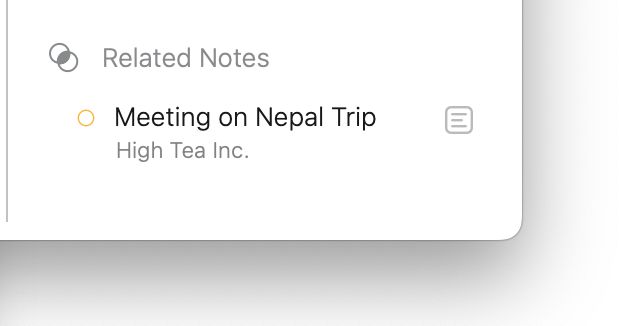
ほかのノートやプロジェクトへのリンクを作成すると、Agendaはいわゆるバックリンクを自動的に作成します。右側のインスペクタにある関連ノートのパネルでは、今開いているノートへのリンクを含むすべてのプロジェクトとノートを確認できるので、リンクし合ったノートの間を行き来するのがとても簡単になります:
ほかのアプリからAgendaのノートやプロジェクトにリンクする
ノートやプロジェクトのリンクはコピーしてほかのアプリにペーストできるので、クリックするとAgendaが起動して、そのノートやプロジェクトが表示されます。
ノートやプロジェクトのリンクをクリップボードにコピーするには、そのノートまたはプロジェクトを選択し、Macでは編集 > 次としてコピー > Agendaリンクを選びます。iOSでは、サイドバーで選択したプロジェクトの隣にある3つのドットをタップすると、このオプションが見つかります。コピーしたリンクを好きな場所にペーストすれば、クリックしたときにAgendaが開いてその項目を表示するはずです。
共有メニューを使ってほかのアプリでリンクを作成する
共有メニューを使うと、共有機能拡張に対応する任意のアプリと、Agendaのノートやプロジェクトをさまざまな形式で共有できます。macOSでは、このメニューは画面上部のメインメニューにあります。
多くのアプリがサポートしているオプションの1つが、Agendaリンクの共有です。このオプションを使う利点は、ほかのアプリから特定のノートやプロジェクトに簡単に戻れることです。たとえば、タスク管理アプリやToDoプログラムにAgendaリンクを追加して、より詳しい内容が書かれた特定のノートに戻れるようにできます。
そうしたリンクを作成するもう1つの方法は、選択したノートやプロジェクトをAgendaリンクとしてコピーすることです。macOSでは、このオプションは編集 > 次としてコピーのメニューの下にあります。
iPadOSでは、ノート下部の歯車ボタンをタップすると次としてコピーのメニューが見つかります。
iOSとiPadOSの両方で、ノートのタイトルの隣にあるオレンジ色のドットをタップして、メニューからその他の操作を選択すると見つかります。