
Elenchi, tabelle e riepiloghi
Elenchi
Con Agenda puoi inserire elenchi gerarchici tra le tue altre note. L’app supporta elenchi numerati, elenchi puntati ed elenchi di controllo.
Creare un elenco con trattini o pallini
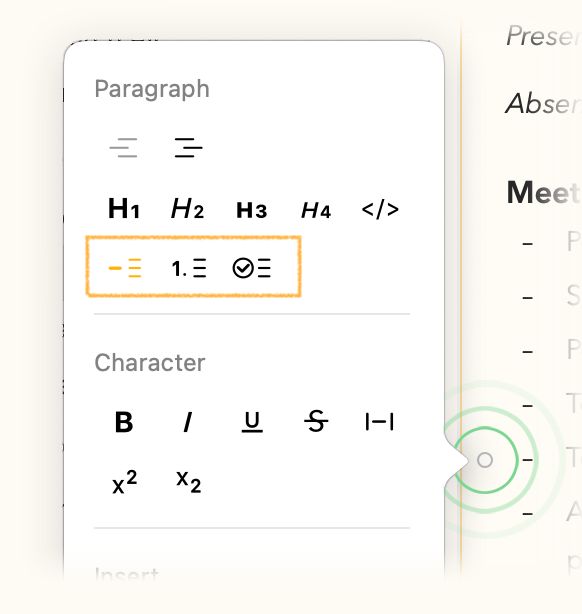
Su Mac puoi creare un elenco puntato con la voce di menu Formato > Elenchi > Elenco puntato. Le opzioni per gli elenchi si possono anche attivare facendo clic sul puntino nel margine per mostrare il popover di formattazione e scegliendo la prima opzione di elenco:
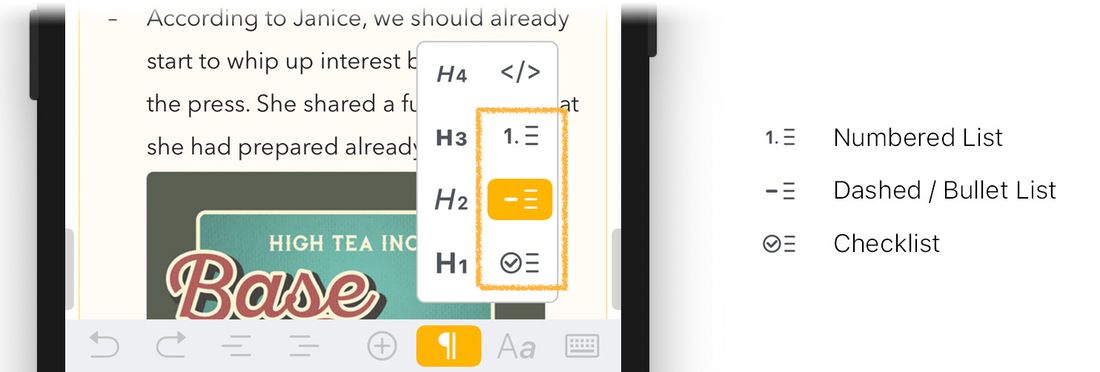
Su iOS trovi le opzioni per gli elenchi toccando il pulsante ¶ nella barra sopra la tastiera su schermo:
Una volta attivo, dovresti vedere comparire un trattino (o un pallino) all’inizio dell’elemento. Premendo Invio crei un nuovo elemento. Ecco un esempio:

In alternativa, puoi usare la sintassi markdown per iniziare un elenco, come descritto nel capitolo Guida rapida al markdown. Basta iniziare la riga con un trattino (-) seguito da uno spazio e cominciare a digitare il primo elemento dell’elenco. Il paragrafo si trasformerà automaticamente in un elemento di elenco puntato.
Per uscire dall’elenco, puoi scegliere uno stile di paragrafo diverso dal menu Formato (ad esempio Corpo) o dalla barra della tastiera, oppure puoi andare a capo e premere Backspace per eliminare il trattino o il pallino.
Scegliere tra un elenco con trattini o con pallini
Nelle Preferenze di Agenda puoi scegliere se vuoi che gli elenchi non ordinati inizino con un trattino (-) o con un pallino (•). Questa modifica si riflette ovunque nell’app, ad esempio durante la stampa, la condivisione, ecc.

Premium: questa funzione è disponibile solo dopo aver acquistato il pacchetto di funzioni premium.
Creare un elenco numerato
In un elenco numerato, gli elementi sono numerati in ordine. Ecco un esempio:
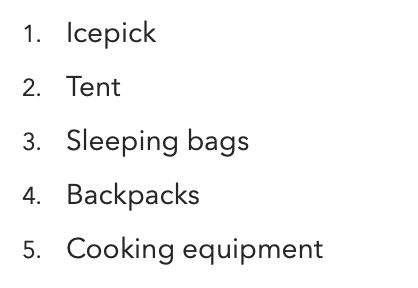
La numerazione si applica a un singolo livello di rientro; se aggiungi un rientro per creare un elenco annidato, questo avrà una serie di numeri separata rispetto all’elenco originale.
Per creare un elenco numerato su macOS, usa la voce di menu Formato > Elenchi > Elenco numerato, oppure usa la sintassi markdown iniziando il primo elemento con “1.”, seguito da uno spazio e dal testo dell’elemento. Su iOS trovi le opzioni per gli elenchi sotto il pulsante ¶ nella barra sopra la tastiera su schermo.
Se vuoi che l’elenco inizi con un numero diverso da 1. o prosegua con un numero diverso da quello successivo al paragrafo precedente, puoi farlo iniziando la riga con quel numero, seguito da un punto e da uno spazio, ad esempio 5. Quinto elemento
Elenchi con lettere e numeri romani
Oltre alla numerazione standard, puoi creare elenchi con lettere (a, b, c) o numeri romani (i, ii, iii) usando l’azione di testo \numbered. Digita \numbered e scegli lo stile che preferisci tra le opzioni. Questo è particolarmente utile per scalette o documenti in stile legale.
Per uscire dall’elenco, scegli uno stile di paragrafo diverso, oppure premi Invio per creare un nuovo elemento vuoto e poi Backspace per eliminare il marcatore numerico.
Suggerimento: quando inserisci un a capo tra due elementi noterai che l’elenco ricomincia da 1. Un modo per evitarlo è usare un cosiddetto a capo non separatore (soft), che ti porta alla riga successiva senza iniziare un nuovo paragrafo. Puoi leggere di più sugli a capo soft nel capitolo Prendere appunti.
Suggerimento: se non vuoi che un testo come
1. Qualcosavenga riconosciuto come elenco numerato, fai precedere il testo da una barra rovesciata\e Agenda manterrà il tuo testo così com’è (rimuovendo naturalmente la barra rovesciata).
Creare un elenco di controllo
Gli elenchi di controllo sono utili per tenere traccia delle attività o degli elementi di cui devi occuparti. Creare un elenco di controllo è semplice come selezionare la voce di menu Formato > Elenchi > Elenco di controllo su macOS, oppure usare il pulsante ¶ nella barra sopra la tastiera su schermo su iOS e iPadOS. Ecco un esempio:
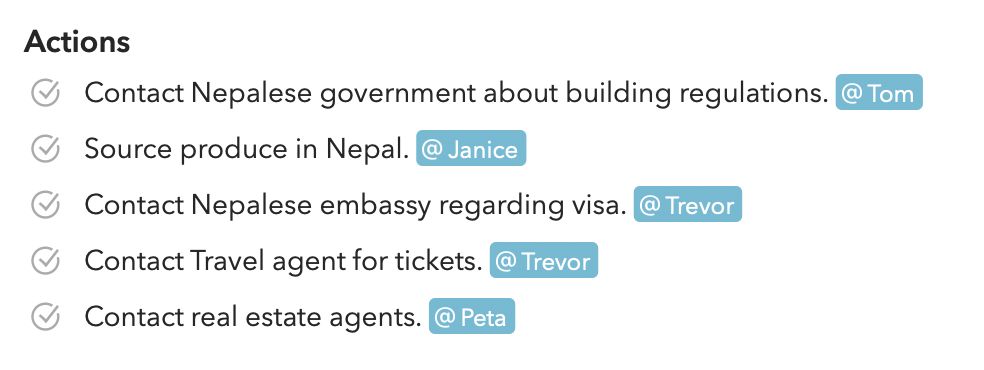
Puoi usare il markdown in vari modi per creare un nuovo elenco di controllo. Puoi inserire [] o -[] all’inizio di una riga. Per creare un elemento già spuntato, usa [x].
Spuntare gli elementi di un elenco di controllo
Il vantaggio di un elenco di controllo è che puoi spuntare gli elementi man mano che vengono completati. Come prevedibile, è semplice come fare clic sul cerchio a sinistra dell’elemento. Puoi riportare un elemento spuntato allo stato non spuntato facendo di nuovo clic sul cerchio. Su Mac c’è anche l’opzione nel menu Formato > Elenchi.
Scegliere l’aspetto degli elementi spuntati
Nelle Preferenze di Agenda puoi scegliere il modo in cui gli elementi spuntati devono apparire nella tua nota. Per impostazione predefinita, l’elemento spuntato mostra un’icona di spunta in grigio con il testo nero standard. Se preferisci che gli elementi spuntati risaltino di più, puoi optare per l’opzione che barra il testo, mentre se li preferisci più discreti puoi scegliere di visualizzare il testo in grigio.
Premium: questa funzione è disponibile solo dopo aver acquistato il pacchetto di funzioni premium.
Rientri
Tutti gli elenchi e gli altri stili di paragrafo possono essere rientrati. Premere Tab è il modo più semplice per aggiungere un rientro (e Maiuscole-Tab per toglierlo), ma puoi anche usare il menu Formato > Rientro su macOS e la barra sopra la tastiera su schermo su iOS e iPadOS:

Puoi mescolare elenchi rientrati. Ad esempio, potresti avere un elenco di controllo in cui un elemento contiene un elenco numerato annidato. Magari quell’elemento comporta una serie di passaggi che devi ricordare, quindi li inserisci come sottoelenco per non dimenticarli.
Tabelle
Le tabelle in Agenda sono un ottimo modo per mostrare dati su più colonne o in forma tabellare nelle tue note. Puoi scegliere il numero di righe e colonne che preferisci e puoi anche formattare il testo al loro interno con stili inline come grassetto e corsivo.
Creare una tabella
Per aggiungere una tabella alle tue note, su macOS puoi usare il menu Inserisci > Tabella: verrà inserita una nuova tabella 2x2. Puoi anche usare il popover che compare quando fai clic sul piccolo cerchio nel margine dell’area di testo della nota:
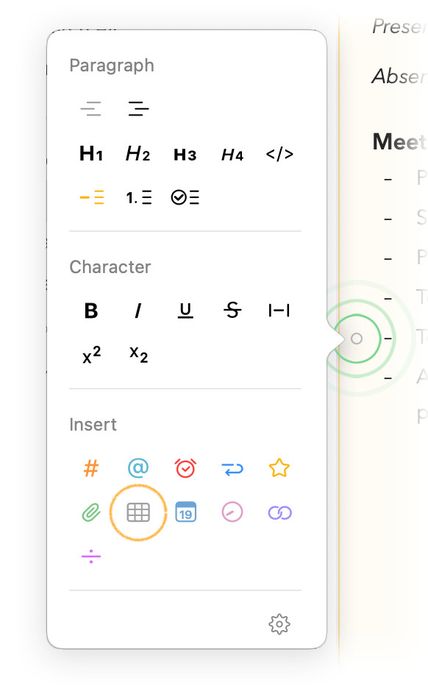
Su iOS e iPadOS puoi crearne una toccando l’icona della tabella nel menu a comparsa che appare dopo aver toccato il pulsante più nella barra sopra la tastiera:

C’è anche il supporto per creare tabelle con una scorciatoia testuale: puoi digitare tre barre verticali (|) di seguito per inserire una tabella, ossia |||.
Selezionare le celle di una tabella
Puoi selezionare una o più celle di una tabella iniziando a selezionare il testo nella cella e spostando il cursore, mentre trascini, fino alla fine della cella o dentro una cella adiacente. Questo può essere utile ad esempio per copiare il contenuto di una o più celle da usare in altre app, per tagliare e incollare celle, righe o colonne in una posizione diversa all’interno della stessa tabella, oppure per spostarle in una nuova tabella separata.
Modificare una tabella
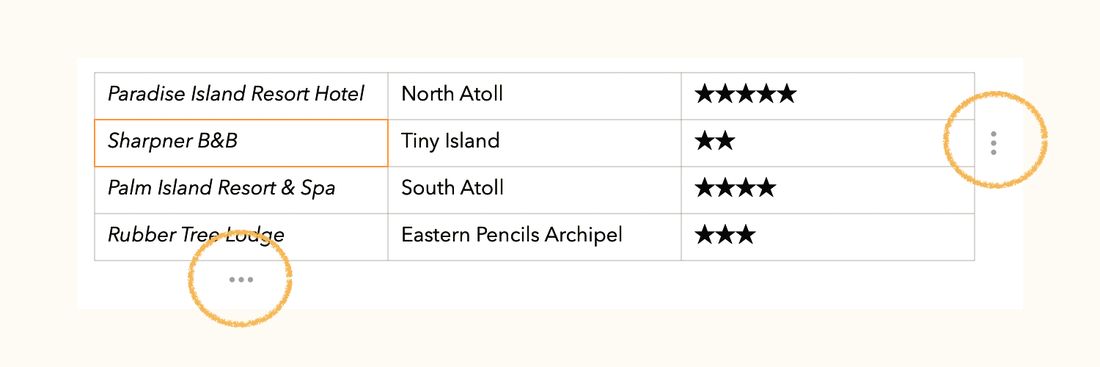
Il testo nelle singole celle di una tabella può essere inserito e modificato allo stesso modo del testo al di fuori di una tabella; Agenda supporta persino l’aggiunta di stili inline come grassetto, corsivo, ecc. Noterai che tre puntini compaiono accanto alla riga e alla colonna in cui si trova attualmente la selezione. Puoi fare clic su di essi per far apparire una serie di opzioni per modificare la tabella.
Aggiungere una riga a una tabella
Per aggiungere una riga a una tabella:
- Posiziona il cursore in una cella della tabella dove vuoi inserire la nuova riga.
- Fai clic o tocca i tre puntini a destra della riga della tabella.
- Dal menu scegli Aggiungi riga sopra oppure Aggiungi riga sotto, che inserirà una nuova riga rispettivamente sopra o sotto la riga della cella selezionata.
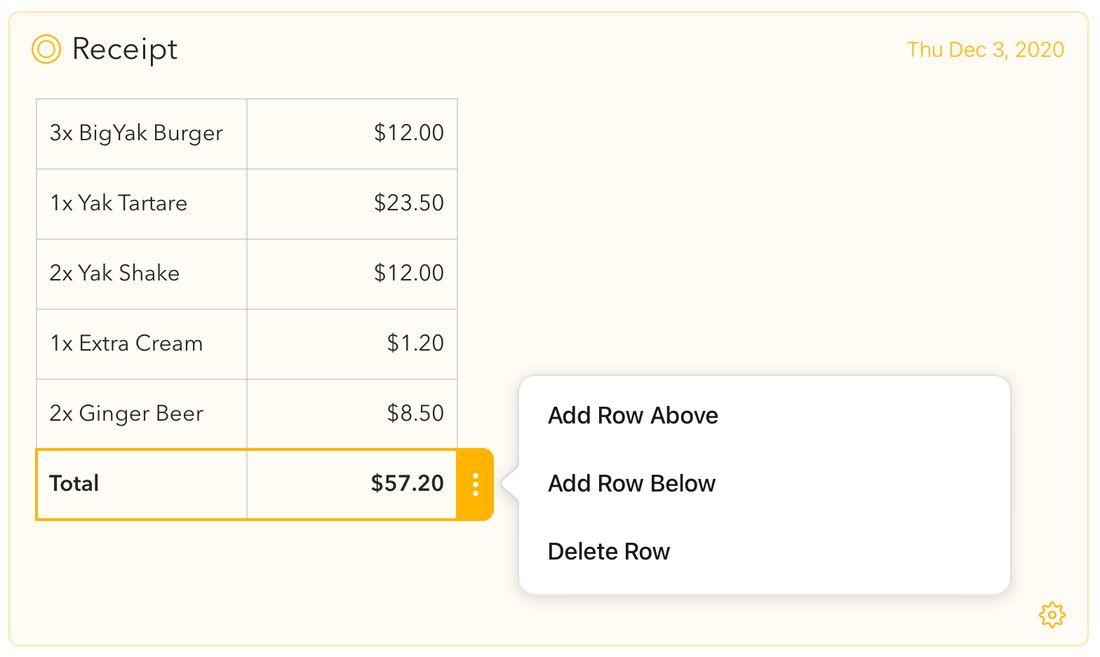
Su macOS puoi anche usare l’opzione di menu Modifica > Tabella > Aggiungi riga sopra o Aggiungi riga sotto.
Suggerimento: se premi il tasto ⇥ (tab) con il cursore nell’ultima cella di una riga, Agenda aggiunge automaticamente una nuova riga alla tabella. In generale puoi usare il tasto tab per passare alla cella successiva della tabella, ma per comodità farlo nell’ultima cella aggiunge una riga.
Eliminare una riga da una tabella
Per eliminare una riga da una tabella:
- Posiziona il cursore in una cella della riga da eliminare.
- Fai clic o tocca i tre puntini a destra della riga della tabella.
- Dal menu scegli Elimina riga.
Su macOS puoi anche usare l’opzione di menu Modifica > Tabella > Elimina riga.
Aggiungere una colonna a una tabella
Per aggiungere una colonna a una tabella:
- Posiziona il cursore in una cella della tabella accanto al punto in cui vuoi inserire la nuova colonna.
- Fai clic o tocca i tre puntini in fondo alla colonna della tabella.
- Dal menu scegli Aggiungi colonna prima oppure Aggiungi colonna dopo, che inserirà una nuova colonna rispettivamente a sinistra o a destra della cella selezionata.
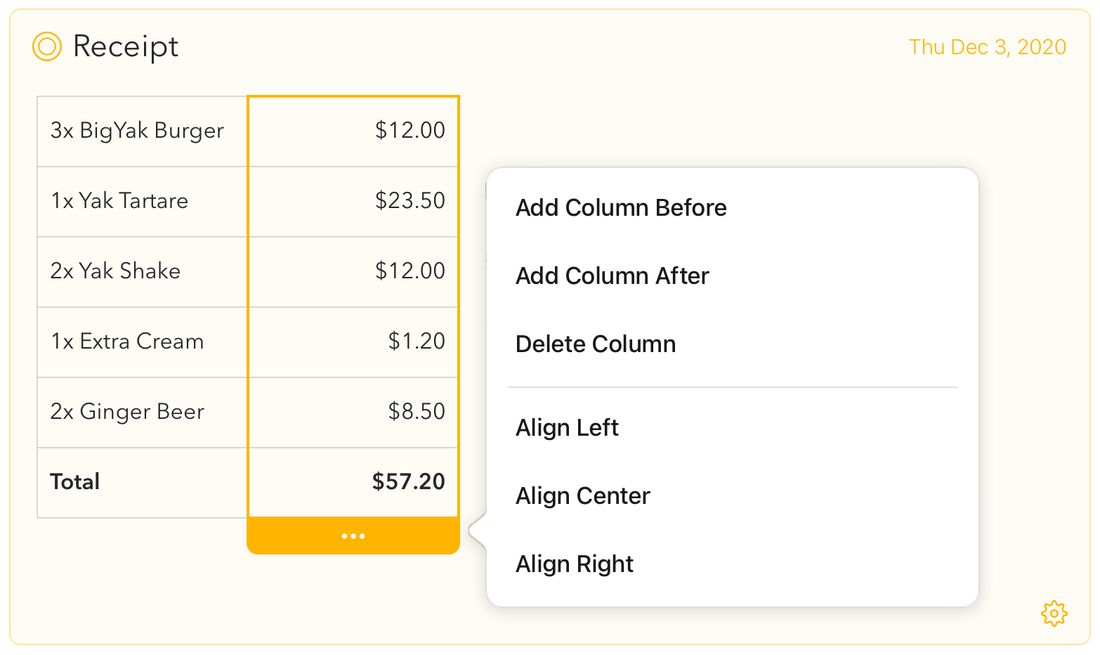
Su macOS puoi anche usare l’opzione di menu Modifica > Tabella > Aggiungi colonna prima o Aggiungi colonna dopo.
Eliminare una colonna da una tabella
Per eliminare una colonna da una tabella:
- Posiziona il cursore in una cella della colonna da eliminare.
- Fai clic o tocca i tre puntini in fondo alla colonna della tabella.
- Dal menu scegli Elimina colonna.
Su macOS puoi anche usare l’opzione di menu Modifica > Tabella > Elimina colonna.
Cambiare l’allineamento del testo di una colonna
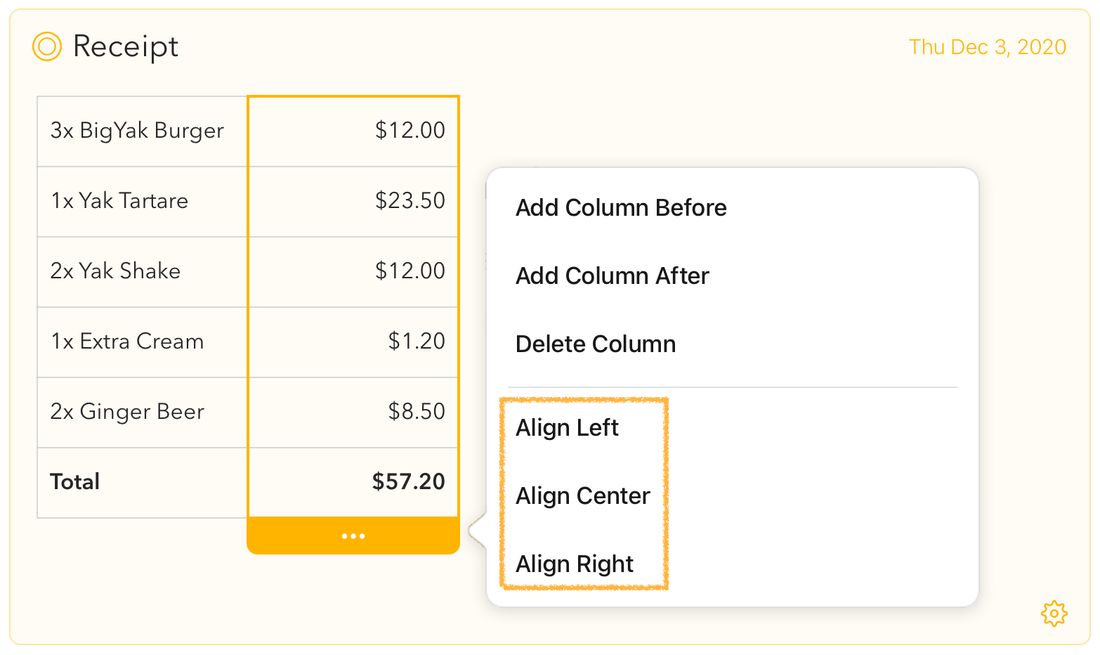
Per certi tipi di dati potresti preferire un allineamento del testo diverso da quello predefinito a sinistra: ad esempio i numeri o gli importi in valuta stanno meglio allineati a destra. Per cambiare l’allineamento del testo di una colonna:
- Posiziona il cursore in una cella della tabella nella colonna di cui vuoi cambiare l’allineamento.
- Fai clic o tocca i tre puntini in fondo alla colonna della tabella.
- Dal menu scegli una delle opzioni di allineamento.
Premium: questa funzione è disponibile solo dopo aver acquistato il pacchetto di funzioni premium.
Tabelle avanzate
Agenda offre una serie di funzioni avanzate per le tabelle che ti danno ancora più controllo sul layout e sull’organizzazione dei tuoi dati tabellari.
Righe di intestazione
Puoi designare la prima riga di una tabella come riga di intestazione, distinguendola visivamente dal resto della tabella. Per attivare o disattivare la riga di intestazione, fai clic o tocca i tre puntini a destra della prima riga e scegli l’opzione di intestazione.
Larghezze delle colonne adattive
Le colonne delle tabelle adattano automaticamente la loro larghezza in base al contenuto che contengono, sfruttando meglio lo spazio disponibile.
Riordino con trascinamento
Puoi riordinare sia le righe sia le colonne di una tabella trascinandole in una nuova posizione. Basta trascinare dai tre puntini a destra di una riga, o dai tre puntini in fondo a una colonna, per riorganizzare la tabella.
Premium: le righe di intestazione, le larghezze delle colonne adattive e il riordino con trascinamento sono disponibili solo dopo aver acquistato il pacchetto di funzioni premium.
Contenuti avanzati nelle celle delle tabelle
Le celle delle tabelle supportano molto più del semplice testo e degli stili inline di base. Puoi aggiungere tag (#), persone (@), stelle, promemoria, link, evidenziazioni e usare persino l’autocompletamento all’interno delle celle, proprio come faresti nel resto delle tue note.
Creare tabelle da CSV o TSV
Se hai dati tabellari in formato CSV (valori separati da virgole) o TSV (valori separati da tabulazioni), puoi trasformarli rapidamente in una tabella. Basta selezionare il testo CSV o TSV nella tua nota e usare il menu contestuale per convertirlo in una tabella. Puoi anche incollare dati CSV o TSV dagli appunti direttamente in una selezione di celle di una tabella per riempire più celle in una volta sola. Quando copi le celle di una tabella, il contenuto viene messo negli appunti come testo CSV, il che rende facile incollarlo in fogli di calcolo e altre app.
Riepiloghi
I riepiloghi in Agenda possono essere un modo comodo per estrarre rapidamente le parti più importanti di una nota, che puoi poi aggiungere alla nota stessa oppure copiare per incollarle in un’altra nota o, ad esempio, in un’email.
Aggiungere un riepilogo alla tua nota
Per aggiungere un riepilogo alle tue note, su macOS puoi usare il menu Inserisci > Riepilogo e selezionare il tipo di riepilogo che desideri:
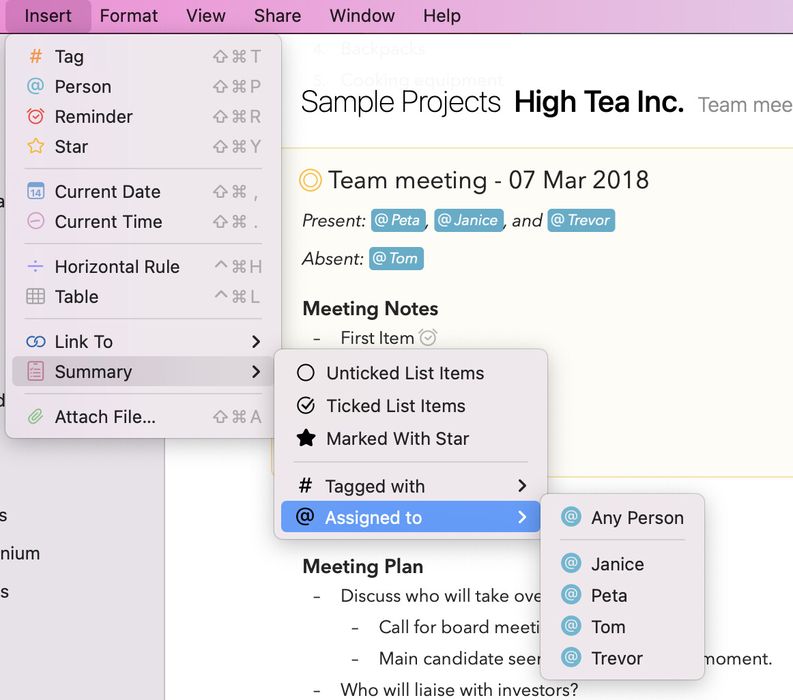
In alternativa, puoi usare l’azione di testo \summary per inserire direttamente il riepilogo nella posizione corrente, come descritto nel capitolo Guida rapida alle azioni di testo. Questo funziona anche su iOS e iPadOS.
Copiare un riepilogo della tua nota
Le stesse opzioni di riepilogo si trovano su macOS nella voce di menu Modifica > Copia come > Riepilogo. Il riepilogo risultante verrà copiato negli appunti, così potrai incollarlo facilmente in un’altra nota o in un’altra app.


