
Lister, tabeller og sammenfatninger
Lister
Med Agenda kan du blande hierarkiske lister ind i dine øvrige noter. Appen understøtter nummererede lister, punktlister og tjeklister.
Oprettelse af en stiplet liste eller punktliste
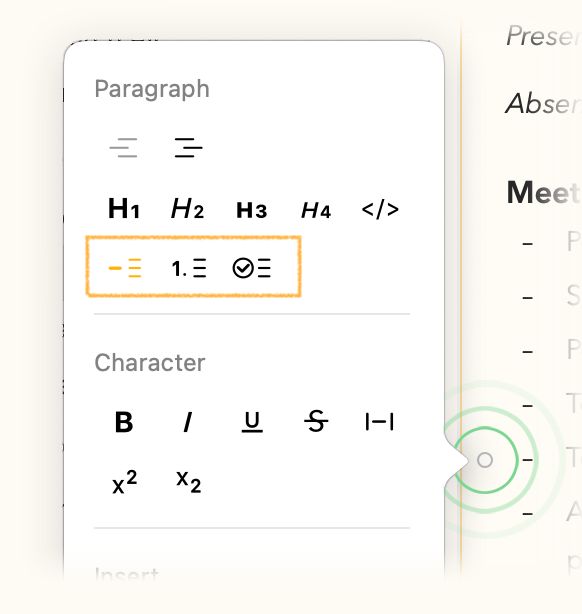
Du kan oprette en punktliste på Mac med menupunktet Format > Lister > Punktliste. Listemulighederne kan også udløses ved at klikke på prikken i margenen for at få formateringspopoveren frem og vælge den første listemulighed:
På iOS finder du listemulighederne ved at trykke på ¶-knappen i bjælken over skærmtastaturet:
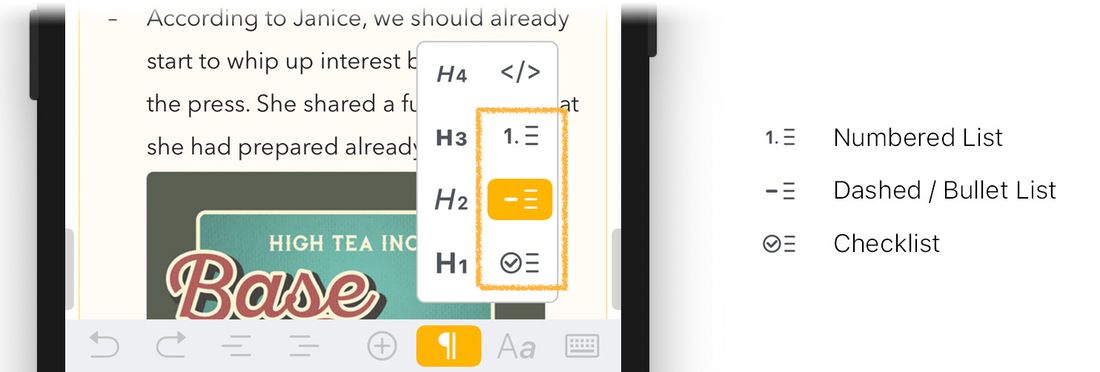
Når den er aktiv, skulle du se en streg (eller et punkttegn) dukke op i begyndelsen af emnet. Trykker du på retur, oprettes et nyt emne. Her er et eksempel:

Alternativt kan du bruge markdown-syntaks til at starte en liste, som beskrevet i kapitlet Markdown — snydeark. Begynd blot linjen med en bindestreg (-) efterfulgt af et mellemrum, og begynd at skrive dit første listeemne. Afsnittet bliver automatisk til et emne i en punktliste.
For at forlade listen kan du vælge en anden afsnitsstil i menuen Format (f.eks. Brødtekst) eller i tastaturbjælken, eller du kan gå til en ny linje og trykke på tilbagetasten for at slette stregen eller punkttegnet.
Valg mellem en stiplet liste og en punktliste
Du kan vælge, om du vil have uordnede lister til at begynde med en streg (-) eller et punkttegn (•), i Agenda-indstillingerne. Denne ændring afspejles overalt i appen, f.eks. ved udskrivning, deling osv.

Præmie: Denne funktion er kun tilgængelig, når du har købt præmiefunktionspakken.
Oprettelse af en nummereret liste
I en nummereret liste er emnerne nummereret i rækkefølge. Her er et eksempel:
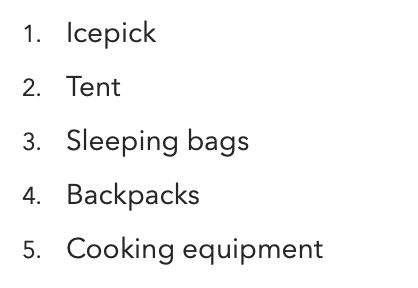
Nummereringen gælder for ét indrykningsniveau; rykker du ind for at lave en indlejret liste, får den sit eget sæt numre adskilt fra den oprindelige liste.
For at oprette en nummereret liste på macOS skal du bruge menupunktet Format > Lister > Nummereret liste eller bruge markdown-syntaksen ved at begynde dit første emne med “1.” efterfulgt af et mellemrum og emnets tekst. På iOS finder du listemulighederne under ¶-knappen i bjælken over skærmtastaturet.
Vil du have listen til at starte med et andet tal end 1. eller fortsætte med et andet tal end det, der følger efter det foregående afsnit, kan du gøre det ved at begynde din linje med det tal efterfulgt af et punktum og et mellemrum, f.eks. 5. Fifth Item
Lister med bogstaver og romertal
Ud over standardnummerering kan du oprette lister med bogstaver (a, b, c) eller romertal (i, ii, iii) med teksthandlingen \numbered. Skriv \numbered, og vælg den stil, du foretrækker, blandt mulighederne. Det er især nyttigt til dispositioner eller dokumenter i juridisk stil.
For at forlade listen kan du vælge en anden afsnitsstil eller trykke på retur for at oprette et nyt tomt emne og derefter på tilbagetasten for at slette nummermarkøren.
Tip: Når du indsætter et returtegn mellem to emner, vil du bemærke, at listen begynder forfra ved 1. En måde at forhindre det på er at bruge et såkaldt blødt returtegn (uden afsnitsskift), som fører dig til næste linje uden at starte et nyt afsnit. Du kan læse mere om bløde returtegn i kapitlet At tage noter.
Tip: Vil du ikke have tekst som
1. Somethinggenkendt som en nummereret liste, kan du sætte et omvendt skråstregstegn\foran teksten, så beholder Agenda din tekst, som den er (og fjerner naturligvis den omvendte skråstreg).
Oprettelse af en tjekliste
Tjeklister er nyttige til at holde styr på opgaver eller emner, du skal tage dig af. At oprette en tjekliste er lige så enkelt som at vælge menupunktet Format > Lister > Tjekliste på macOS eller bruge ¶-knappen i bjælken over skærmtastaturet på iOS og iPadOS. Her er et eksempel:
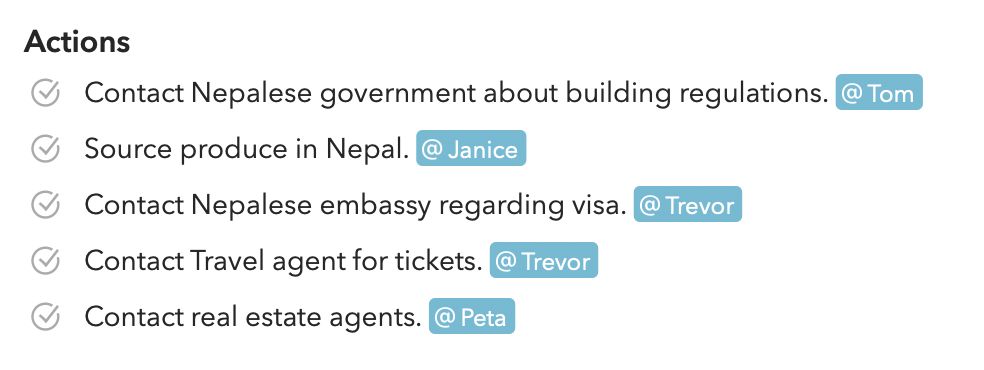
Du kan bruge markdown på forskellige måder til at oprette en ny tjekliste. Du kan skrive [] eller -[] i begyndelsen af en linje. For at oprette et emne, der allerede er markeret, kan du bruge [x].
Afkrydsning i en tjekliste
Fordelen ved en tjekliste er, at du kan sætte flueben ved emner, efterhånden som de bliver fuldført. Som du kunne forvente, er det lige så enkelt som at klikke på cirklen til venstre for emnet. Du kan gøre et markeret emne umarkeret igen ved at klikke på cirklen endnu en gang. På Mac findes muligheden også i menuen Format > Lister.
Valg af udseende for markerede emner
Du kan vælge, hvordan markerede emner skal fremstå i din note, i Agenda-indstillingerne. Som standard vises et markeret emne med et nedtonet fluebenssymbol og almindelig sort tekst. Vil du have markerede emner til at træde tydeligere frem, kan du vælge at få teksten gennemstreget, mens du, hvis du vil have dem mere afdæmpede, kan vælge at få teksten nedtonet.
Præmie: Denne funktion er kun tilgængelig, når du har købt præmiefunktionspakken.
Indrykning
Alle lister og andre afsnitsstile kan rykkes ind. Det letteste er at trykke på tabulatortasten (og skift-tabulator for at rykke ud), men du kan også bruge menuen Format > Indrykning på macOS og bjælken over skærmtastaturet på iOS og iPadOS:

Du kan blande indrykkede lister. Du kunne for eksempel have en tjekliste, hvor et emne har en indlejret nummereret liste. Måske har det emne en række trin, du skal huske, som du så skriver ind som en underliste for at sikre, at du ikke glemmer dem.
Tabeller
Tabeller i Agenda er en glimrende måde at vise data i flere kolonner eller tabelform i dine noter. Du kan vælge det antal rækker og kolonner, du finder passende, og du kan også formatere teksten indeni med indlejrede stilarter som fed og kursiv.
Oprettelse af en tabel
For at føje en tabel til dine noter kan du på macOS bruge menuen Indsæt > Tabel, hvilket indsætter en ny 2x2-tabel. Du kan også bruge den popover, der vises, når du klikker på den lille cirkel i margenen af notens tekstområde:
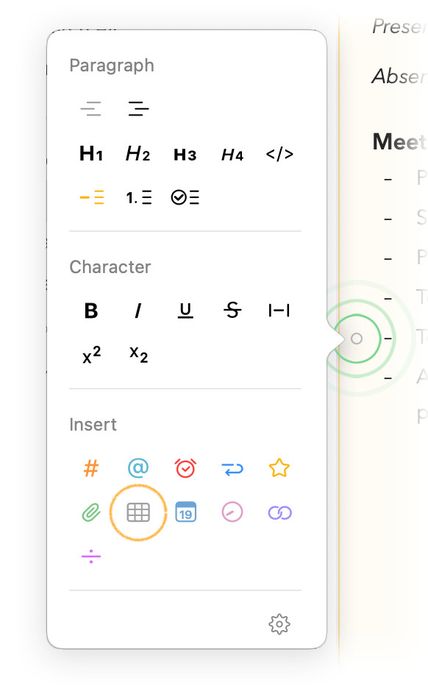
På iOS og iPadOS kan du oprette en ved at trykke på tabelsymbolet i den popup-menu, der vises, når du trykker på plusknappen i bjælken over tastaturet:

Der er også understøttelse af at oprette tabeller med en tekstgenvej: du kan skrive tre lodrette streger (|) i træk for at indsætte en tabel, altså |||.
Valg af tabelceller
Du kan vælge en eller flere tabelceller ved at begynde at trække-vælge tekst i cellen og flytte markøren, mens du trækker, til slutningen af tabelcellen eller ind i en nabocelle. Det kan for eksempel være nyttigt til at kopiere indholdet af en eller flere celler til brug i andre apps, til at klippe og indsætte celler, rækker eller kolonner et andet sted i den samme tabel eller til at flytte dem over i en separat ny tabel.
Redigering af en tabel
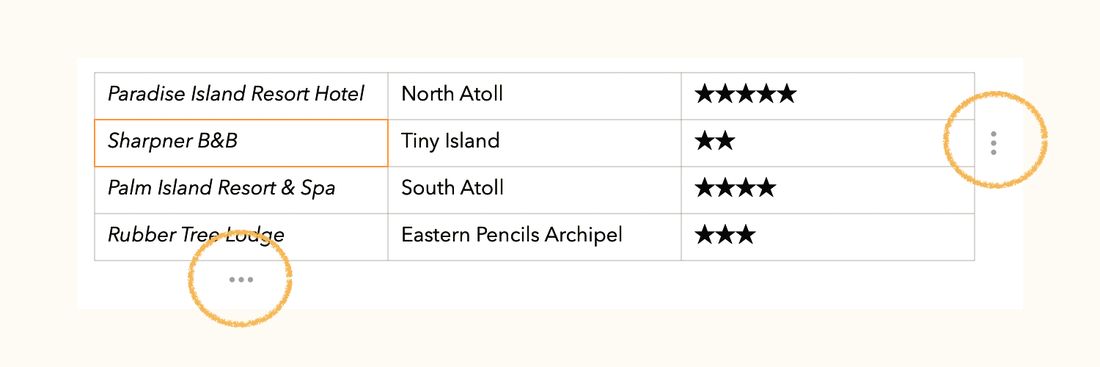
Tekst i de enkelte tabelceller kan indtastes og redigeres på samme måde som tekst uden for en tabel; Agenda understøtter endda tilføjelse af indlejrede stilarter som fed, kursiv osv. Du vil bemærke, at der vises tre prikker ved siden af den række og kolonne, som markeringen aktuelt er i. Du kan klikke på dem for at få en række muligheder frem til at redigere tabellen.
Tilføjelse af en tabelrække
Sådan tilføjer du en tabelrække:
- Placer markøren i en celle i tabellen, hvor den nye række skal indsættes.
- Klik eller tryk på de tre prikker til højre for tabelrækken.
- Vælg enten Tilføj række ovenover eller Tilføj række nedenunder i menuen, hvilket indsætter en ny række henholdsvis over eller under rækken med den valgte tabelcelle.
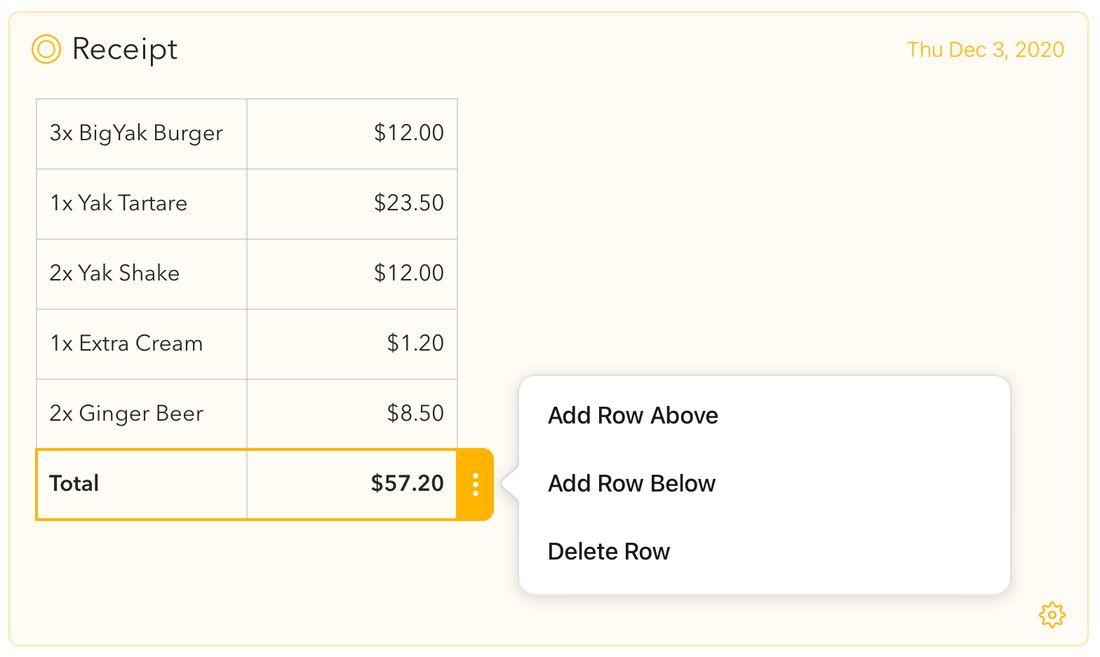
På macOS kan du også bruge menupunktet Rediger > Tabel > Tilføj række ovenover eller Tilføj række nedenunder.
Tip: Trykker du på ⇥ (tabulatortasten), mens markøren er i en rækkes sidste celle, tilføjer Agenda automatisk en ny række til tabellen for dig. Generelt kan du bruge tabulatortasten til at springe til tabellens næste celle, men som en bekvemmelighed vil det i den sidste celle tilføje en række for dig.
Sletning af en tabelrække
Sådan sletter du en tabelrække:
- Placer markøren i en celle i den række, der skal slettes.
- Klik eller tryk på de tre prikker til højre for tabelrækken.
- Vælg Slet række i menuen.
På macOS kan du også bruge menupunktet Rediger > Tabel > Slet række.
Tilføjelse af en tabelkolonne
Sådan tilføjer du en tabelkolonne:
- Placer markøren i en celle i tabellen ved siden af det sted, hvor den nye kolonne skal indsættes.
- Klik eller tryk på de tre prikker nederst i tabelkolonnen.
- Vælg enten Tilføj kolonne før eller Tilføj kolonne efter i menuen, hvilket indsætter en ny kolonne henholdsvis til venstre eller højre for den valgte tabelcelle.
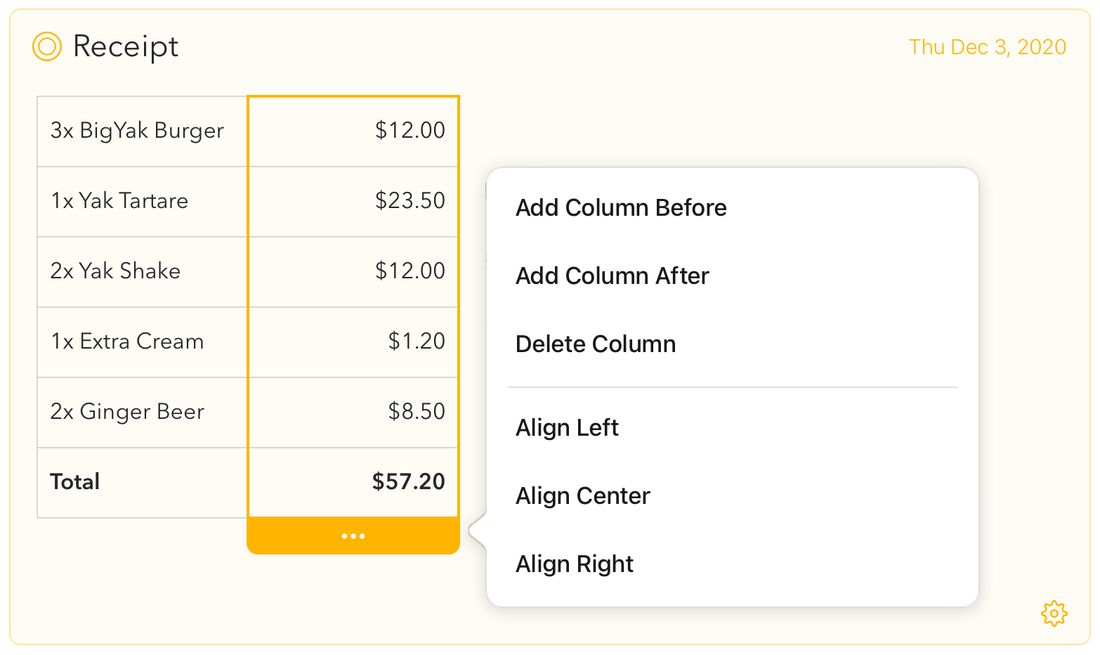
På macOS kan du også bruge menupunktet Rediger > Tabel > Tilføj kolonne før eller Tilføj kolonne efter.
Sletning af en tabelkolonne
Sådan sletter du en tabelkolonne:
- Placer markøren i en celle i den kolonne, der skal slettes.
- Klik eller tryk på de tre prikker nederst i tabelkolonnen.
- Vælg Slet kolonne i menuen.
På macOS kan du også bruge menupunktet Rediger > Tabel > Slet kolonne.
Ændring af en kolonnes tekstjustering
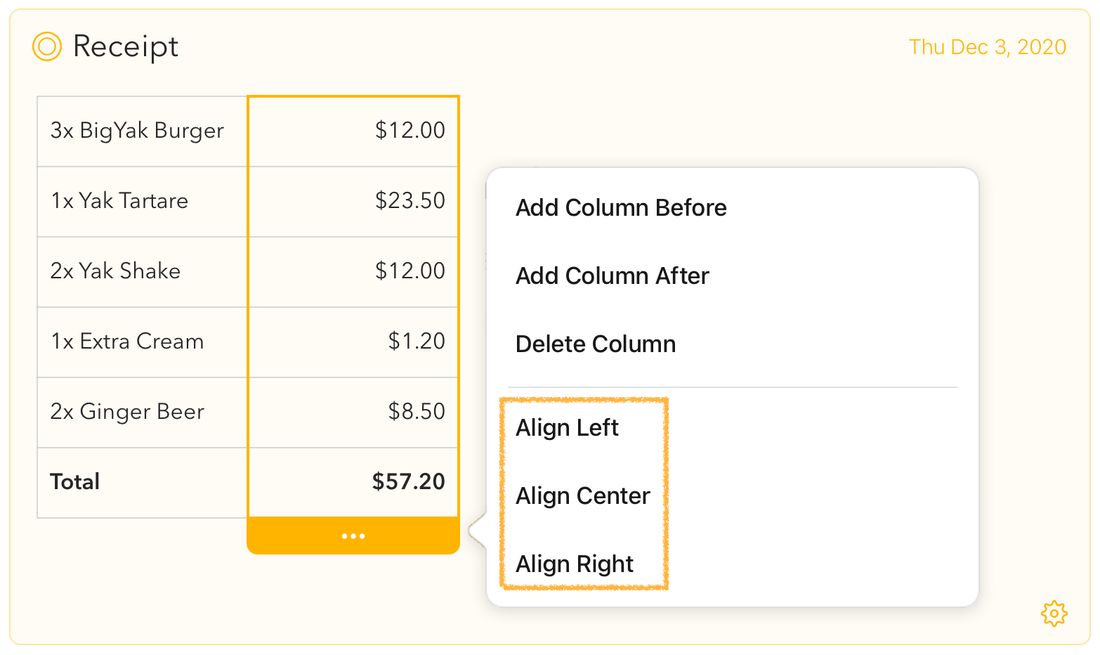
Til visse typer data foretrækker du måske en anden tekstjustering end standardjusteringen mod venstre; tal eller valuta ser for eksempel bedre ud højrejusteret. Sådan ændrer du en kolonnes tekstjustering:
- Placer markøren i en celle i tabellen i den kolonne, du vil ændre justeringen for.
- Klik eller tryk på de tre prikker nederst i tabelkolonnen.
- Vælg en af justeringsmulighederne i menuen.
Præmie: Denne funktion er kun tilgængelig, når du har købt præmiefunktionspakken.
Avancerede tabeller
Agenda tilbyder en række avancerede tabelfunktioner, der giver dig endnu mere kontrol over layoutet og organiseringen af dine tabeldata.
Overskriftsrækker
Du kan udpege tabellens første række som en overskriftsrække, hvilket visuelt adskiller den fra resten af tabellen. For at slå overskriftsrækken til og fra skal du klikke eller trykke på de tre prikker til højre for den første række og vælge overskriftsmuligheden.
Tilpassede kolonnebredder
Tabelkolonner tilpasser automatisk deres bredde ud fra det indhold, de rummer, hvilket udnytter den tilgængelige plads bedre.
Omorganisering med træk og slip
Du kan omorganisere både rækker og kolonner i en tabel ved at trække dem til en ny placering. Træk blot fra de tre prikker til højre for en række eller de tre prikker nederst i en kolonne for at omarrangere din tabel.
Præmie: Overskriftsrækker, tilpassede kolonnebredder og omorganisering med træk og slip er kun tilgængelige, når du har købt præmiefunktionspakken.
Rigt indhold i tabelceller
Tabelceller understøtter meget mere end blot almindelig tekst og grundlæggende indlejrede stilarter. Du kan tilføje tags (#), personer (@), stjerner, påmindelser, links og fremhævning og endda bruge autofuldførelse inde i tabelceller — præcis som i resten af dine noter.
Oprettelse af tabeller ud fra CSV eller TSV
Har du tabeldata i CSV-format (kommasepareret) eller TSV-format (tabulatorsepareret), kan du hurtigt omdanne dem til en tabel. Vælg blot CSV- eller TSV-teksten i din note, og brug kontekstmenuen til at konvertere den til en tabel. Du kan også indsætte CSV- eller TSV-data fra udklipsholderen direkte i en markering af tabelceller for at udfylde flere celler på én gang. Når du kopierer tabelceller, lægges indholdet på udklipsholderen som CSV-tekst, så det er let at sætte ind i regneark og andre apps.
Sammenfatninger
Sammenfatninger i Agenda kan være en praktisk måde hurtigt at trække de vigtigste dele af en note ud, som du enten kan føje til din note eller kopiere, så du kan sætte dem ind i en anden note eller for eksempel i en e-mail.
Tilføjelse af en sammenfatning til din note
For at føje en sammenfatning til dine noter kan du på macOS bruge menuen Indsæt > Sammenfatning og vælge den type sammenfatning, du ønsker:
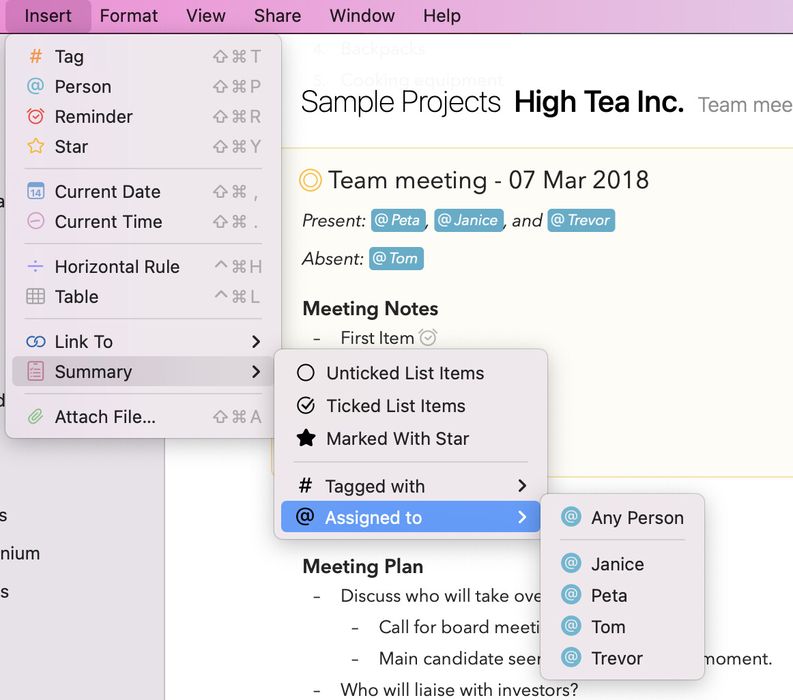
Alternativt kan du bruge teksthandlingen \summary til at indsætte sammenfatningen direkte på den aktuelle position, som beskrevet i kapitlet Teksthandlinger — snydeark. Det virker også på iOS og iPadOS.
Kopiering af en sammenfatning af din note
De samme sammenfatningsmuligheder findes på macOS under menupunktet Rediger > Kopier som > Sammenfatning. Den resulterende sammenfatning kopieres til udklipsholderen, så du let kan sætte den ind i en anden note eller i en anden app.


