
Listor, tabeller och sammanfattningar
Listor
Med Agenda kan du blanda hierarkiska listor med dina övriga anteckningar. Appen stöder numrerade listor, punktlistor och checklistor.
Skapa en streckad lista eller punktlista
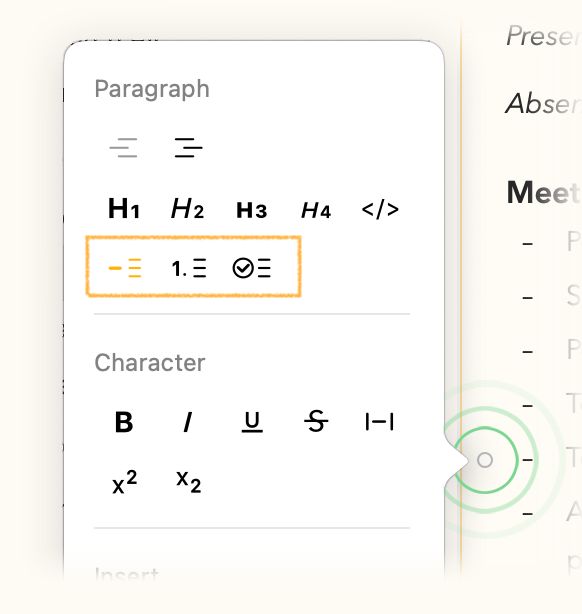
Du kan skapa en punktlista på Mac med menyalternativet Format > Listor > Punktlista. Listalternativen kan också aktiveras genom att klicka på punkten i marginalen så att formateringspopupen visas och sedan välja det första listalternativet:
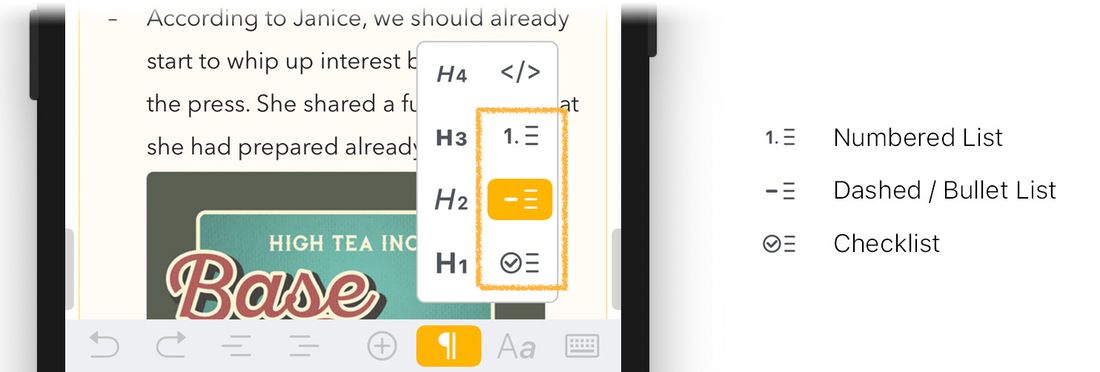
På iOS hittar du listalternativen genom att trycka på ¶-knappen i raden ovanför skärmtangentbordet:
När den är aktiv bör du se ett streck (eller en punkt) dyka upp i början av objektet. Om du trycker på retur skapas ett nytt objekt. Här är ett exempel:

Alternativt kan du använda markdown-syntax för att starta en lista, enligt beskrivningen i kapitlet Lathund för Markdown. Börja bara raden med ett bindestreck (-) följt av ett mellanslag och börja skriva ditt första listobjekt. Stycket omvandlas automatiskt till ett punktlistobjekt.
För att avsluta listan kan du välja en annan styckestil i Format-menyn (t.ex. Brödtext) eller i tangentbordsraden, eller så kan du gå till en ny rad och trycka på backsteg för att radera strecket eller punkten.
Välja mellan en streckad lista och en punktlista
Du kan välja om du vill att onumrerade listor ska börja med ett streck (-) eller en punkt (•) i Agendas inställningar. Denna ändring återspeglas överallt i appen, t.ex. vid utskrift, delning osv.

Premium: Denna funktion är endast tillgänglig efter att du köpt premiumpaketet.
Skapa en numrerad lista
I en numrerad lista numreras objekten i ordning. Här är ett exempel:
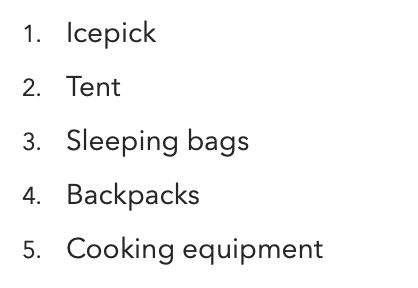
Numreringen gäller för en enskild indragsnivå; om du drar in för att skapa en nästlad lista får den en egen uppsättning nummer skild från den ursprungliga listan.
För att skapa en numrerad lista på macOS använder du menyalternativet Format > Listor > Numrerad lista, eller så använder du markdown-syntaxen genom att börja ditt första objekt med ”1.” följt av ett mellanslag och objektets text. På iOS hittar du listalternativen under ¶-knappen i raden ovanför skärmtangentbordet.
Om du vill att listan ska börja med ett annat nummer än 1. eller fortsätta med ett annat nummer än det som följer på föregående stycke, kan du göra det genom att börja raden med det numret, följt av en punkt och ett mellanslag, t.ex. 5. Fifth Item
Listor med bokstäver och romerska siffror
Utöver standardnumrering kan du skapa listor med bokstäver (a, b, c) eller romerska siffror (i, ii, iii) med hjälp av textåtgärden \numbered. Skriv \numbered och välj den stil du föredrar bland alternativen. Detta är särskilt användbart för dispositioner eller juridiska dokument.
För att avsluta listan väljer du en annan styckestil, eller trycker på retur för att skapa ett nytt tomt objekt och sedan backsteg för att radera nummermarkören.
Tips: När du trycker på retur mellan två objekt märker du att listan börjar om på 1. Ett sätt att förhindra detta är att använda en så kallad icke-brytande (mjuk) radbrytning, som tar dig till nästa rad utan att starta ett nytt stycke. Du kan läsa mer om mjuka radbrytningar i kapitlet Ta anteckningar.
Tips: Om du inte vill att text som
1. Somethingska tolkas som en numrerad lista sätter du ett omvänt snedstreck\framför texten, så behåller Agenda din text som den är (och tar naturligtvis bort det omvända snedstrecket).
Skapa en checklista
Checklistor är användbara för att hålla koll på uppgifter eller saker du behöver ta itu med. Att skapa en checklista är så enkelt som att välja menyalternativet Format > Listor > Checklista på macOS, eller att använda ¶-knappen i raden ovanför skärmtangentbordet på iOS och iPadOS. Här är ett exempel:
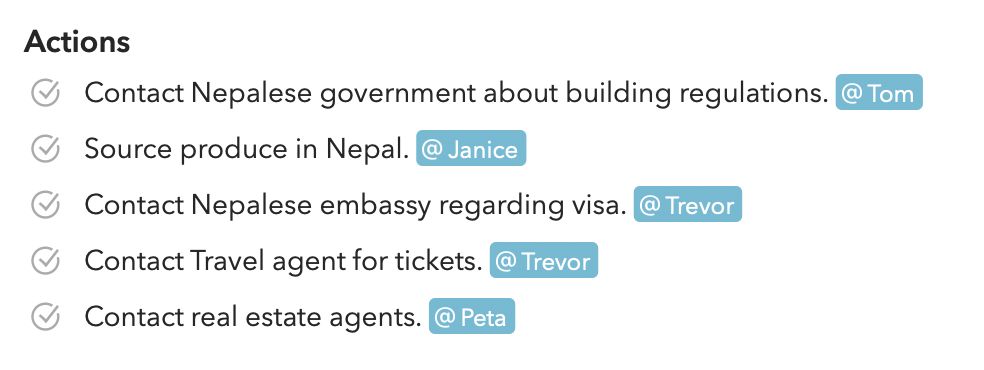
Du kan använda markdown på olika sätt för att skapa en ny checklista. Du kan skriva [] eller -[] i början av en rad. För att skapa ett objekt som redan är ikryssat använder du [x].
Kryssa av i en checklista
Fördelen med en checklista är att du kan kryssa av objekt när de är klara. Som du kan vänta dig är detta så enkelt som att klicka på cirkeln till vänster om objektet. Du kan växla tillbaka ett avkryssat objekt till omarkerat genom att klicka på cirkeln en gång till. På Mac finns alternativet också under menyn Format > Listor.
Välja utseendet på avkryssade objekt
Du kan välja hur avkryssade objekt ska se ut i din anteckning i Agendas inställningar. Som standard visas det avkryssade objektet med en gråtonad bockikon och vanlig svart text. Om du vill att avkryssade objekt ska sticka ut mer kan du välja alternativet att texten ska vara genomstruken, medan du kan välja att texten ska gråtonas om du vill att de ska vara mer diskreta.
Premium: Denna funktion är endast tillgänglig efter att du köpt premiumpaketet.
Indrag
Alla listor och andra styckestilar kan dras in. Att trycka på tabb är det enklaste sättet att dra in (och skift-tabb för att dra ut), men du kan också använda menyn Format > Indrag på macOS och raden ovanför skärmtangentbordet på iOS och iPadOS:

Du kan blanda indragna listor. Du skulle till exempel kunna ha en checklista där ett objekt har en nästlad numrerad lista. Kanske innebär det objektet ett antal steg som du behöver komma ihåg, så du anger dem som en underlista för att se till att du inte glömmer bort dem.
Tabeller
Tabeller i Agenda är ett utmärkt sätt att visa data i flera kolumner eller tabellform i dina anteckningar. Du kan välja antalet rader och kolumner som du vill ha dem och kan även formatera texten inuti med infogade stilar som fet och kursiv.
Skapa en tabell
För att lägga till en tabell i dina anteckningar kan du på macOS använda menyn Infoga > Tabell, vilket infogar en ny 2x2-tabell. Du kan också använda popupen som visas när du klickar på den lilla cirkeln i marginalen av anteckningens textområde:
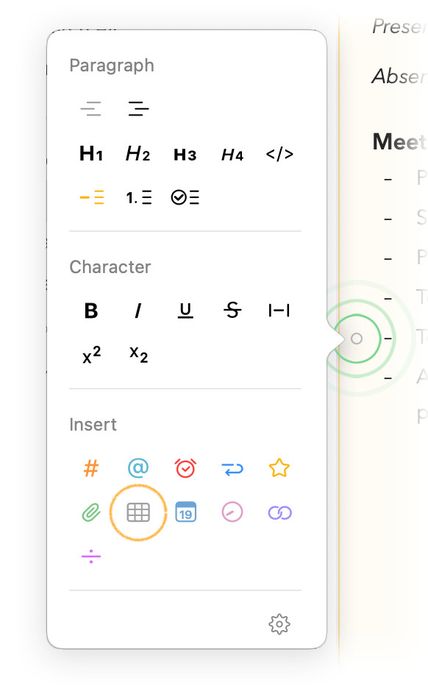
På iOS och iPadOS kan du skapa en genom att trycka på tabellikonen i popupmenyn som visas när du trycker på plusknappen i raden ovanför tangentbordet:
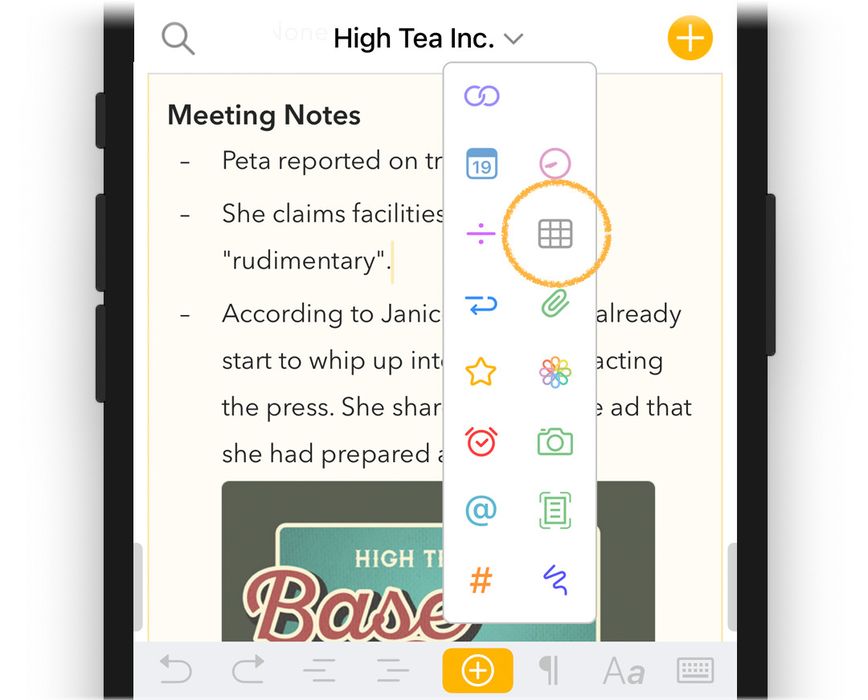
Det finns även stöd för att skapa tabeller med en textgenväg: du kan skriva tre lodstreck (|) i rad för att infoga en tabell, dvs. |||.
Markera tabellceller
Du kan markera en eller flera tabellceller genom att börja dra-markera text i cellen och flytta markören medan du drar till slutet av tabellcellen, eller in i en angränsande cell. Detta kan vara användbart för att till exempel kopiera innehållet i en eller flera celler för användning i andra appar, för att klippa ut och klistra in celler, rader eller kolumner på en annan plats i samma tabell, eller för att flytta dem till en separat ny tabell.
Redigera en tabell
Text i enskilda tabellceller kan skrivas in och redigeras på samma sätt som text utanför en tabell, Agenda stöder till och med infogade stilar som fet, kursiv osv. Du kommer att märka att tre punkter visas bredvid den rad och kolumn som markeringen befinner sig i. Dessa kan klickas på för att visa ett antal alternativ för att redigera tabellen.
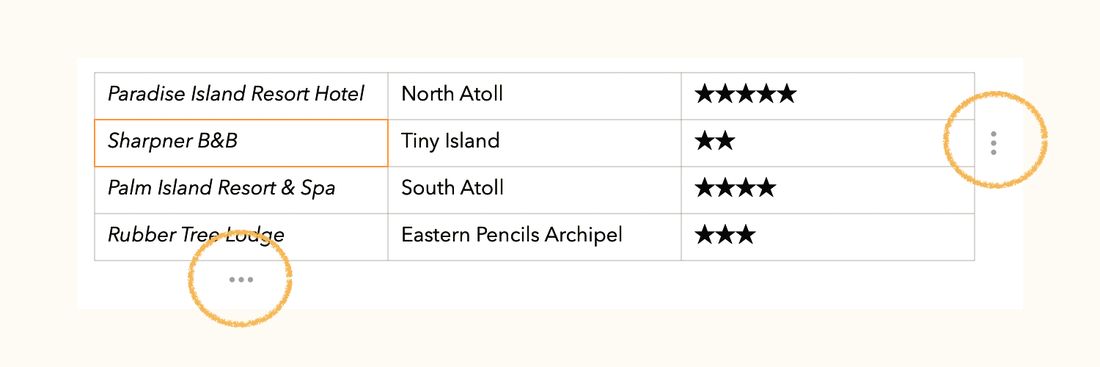
Lägga till en tabellrad
Så här lägger du till en tabellrad:
- Placera markören i en cell i tabellen där du vill att den nya raden ska infogas.
- Klicka eller tryck på de tre punkterna till höger om tabellraden.
- Välj antingen Lägg till rad ovanför eller Lägg till rad nedanför i menyn, vilket infogar en ny rad ovanför respektive nedanför raden med den markerade tabellcellen.
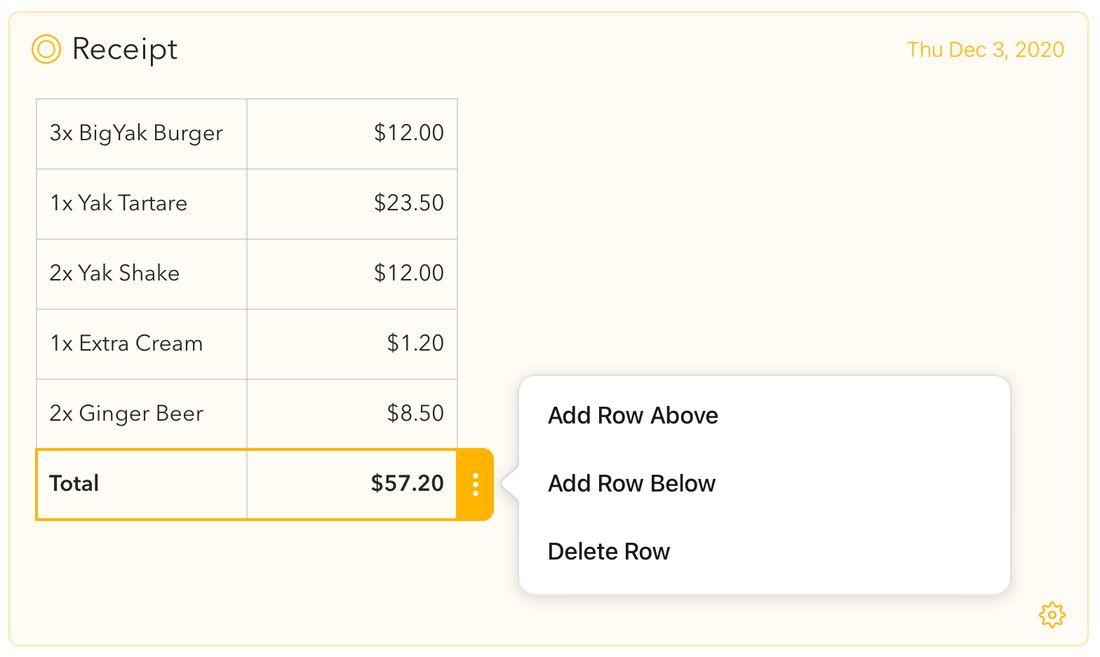
På macOS kan du också använda menyalternativet Redigera > Tabell > Lägg till rad ovanför eller Lägg till rad nedanför.
Tips: Om du trycker på ⇥ (tabb) med markören i den sista cellen på en rad lägger Agenda automatiskt till en ny rad i tabellen åt dig. Generellt kan du använda tabbtangenten för att hoppa till nästa cell i tabellen, men som en bekvämlighet läggs en rad till åt dig när du gör det i den sista cellen.
Radera en tabellrad
Så här raderar du en tabellrad:
- Placera markören i en cell på raden som ska raderas.
- Klicka eller tryck på de tre punkterna till höger om tabellraden.
- Välj Radera rad i menyn.
På macOS kan du också använda menyalternativet Redigera > Tabell > Radera rad.
Lägga till en tabellkolumn
Så här lägger du till en tabellkolumn:
- Placera markören i en cell i tabellen intill där du vill att den nya kolumnen ska infogas.
- Klicka eller tryck på de tre punkterna längst ned i tabellkolumnen.
- Välj antingen Lägg till kolumn före eller Lägg till kolumn efter i menyn, vilket infogar en ny kolumn till vänster respektive höger om den markerade tabellcellen.
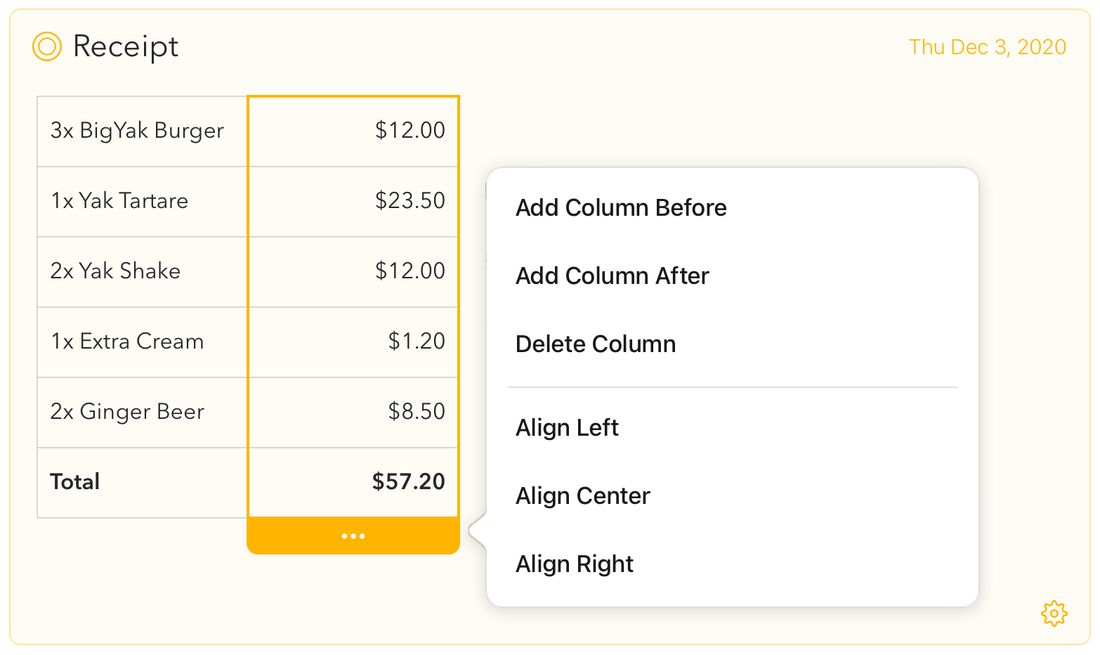
På macOS kan du också använda menyalternativet Redigera > Tabell > Lägg till kolumn före eller Lägg till kolumn efter.
Radera en tabellkolumn
Så här raderar du en tabellkolumn:
- Placera markören i en cell i kolumnen som ska raderas.
- Klicka eller tryck på de tre punkterna längst ned i tabellkolumnen.
- Välj Radera kolumn i menyn.
På macOS kan du också använda menyalternativet Redigera > Tabell > Radera kolumn.
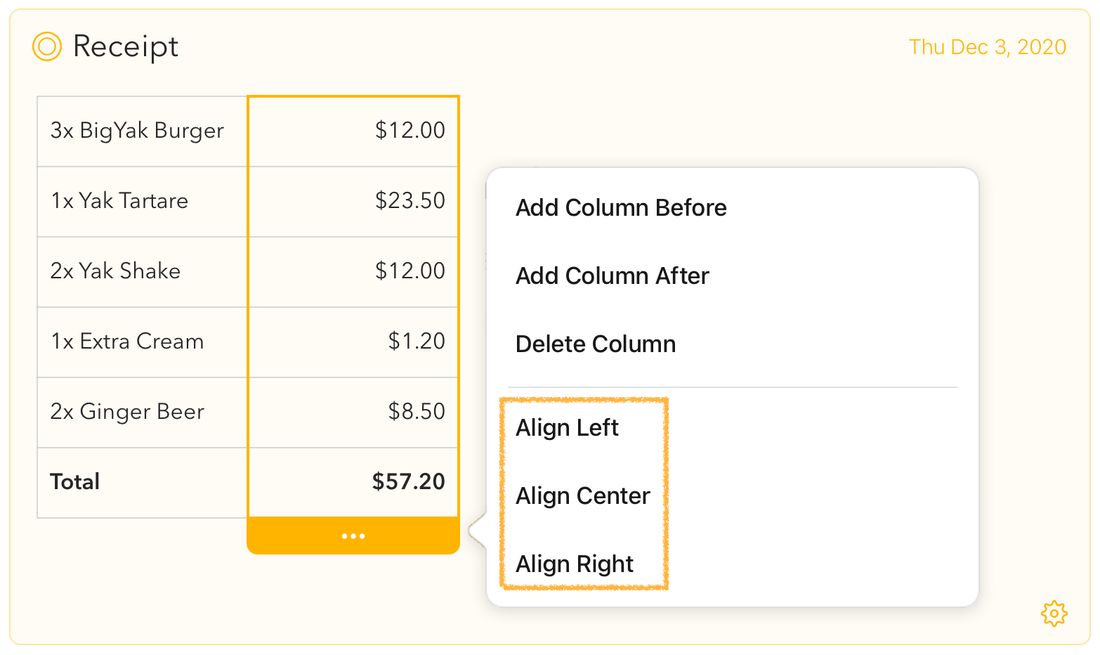
Ändra textjusteringen för en kolumn
För vissa typer av data kanske du föredrar en annan textjustering än standardjusteringen till vänster, till exempel ser siffror eller valuta bättre ut högerjusterade. Så här ändrar du textjusteringen för en kolumn:
- Placera markören i en cell i tabellen i den kolumn du vill ändra justeringen för.
- Klicka eller tryck på de tre punkterna längst ned i tabellkolumnen.
- Välj ett av justeringsalternativen i menyn.
Premium: Denna funktion är endast tillgänglig efter att du köpt premiumpaketet.
Avancerade tabeller
Agenda erbjuder ett antal avancerade tabellfunktioner som ger dig ännu mer kontroll över layouten och organisationen av dina tabelldata.
Rubrikrader
Du kan ange den första raden i en tabell som en rubrikrad, vilket visuellt skiljer den från resten av tabellen. För att slå på eller av rubrikraden klickar eller trycker du på de tre punkterna till höger om den första raden och väljer rubrikalternativet.
Anpassningsbara kolumnbredder
Tabellkolumner anpassar automatiskt sin bredd efter innehållet de innehåller, vilket utnyttjar det tillgängliga utrymmet bättre.
Omordning med dra och släpp
Du kan ordna om både rader och kolumner i en tabell genom att dra dem till en ny position. Dra bara från de tre punkterna till höger om en rad, eller de tre punkterna längst ned i en kolumn, för att arrangera om din tabell.
Premium: Rubrikrader, anpassningsbara kolumnbredder och omordning med dra och släpp är endast tillgängliga efter att du köpt premiumpaketet.
Rikt innehåll i tabellceller
Tabellceller stöder mycket mer än bara vanlig text och grundläggande infogade stilar. Du kan lägga till taggar (#), personer (@), stjärnor, påminnelser, länkar, markering och till och med använda autokomplettering i tabellceller — precis som i resten av dina anteckningar.
Skapa tabeller från CSV eller TSV
Om du har tabelldata i CSV-format (kommaseparerat) eller TSV-format (tabbseparerat) kan du snabbt omvandla dem till en tabell. Markera bara CSV- eller TSV-texten i din anteckning och använd kontextmenyn för att konvertera den till en tabell. Du kan också klistra in CSV- eller TSV-data från urklipp direkt i en markering av tabellceller för att fylla flera celler på en gång. När du kopierar tabellceller placeras innehållet på urklipp som CSV-text, vilket gör det enkelt att klistra in i kalkylblad och andra appar.
Sammanfattningar
Sammanfattningar i Agenda kan vara ett bekvämt sätt att snabbt lyfta ut de viktigaste delarna av en anteckning, som du antingen kan lägga till i din anteckning eller kopiera så att du kan klistra in dem i en annan anteckning eller säg i ett e-postmeddelande.
Lägga till en sammanfattning i din anteckning
För att lägga till en sammanfattning i dina anteckningar kan du på macOS använda menyn Infoga > Sammanfattning och välja den typ av sammanfattning du vill ha:
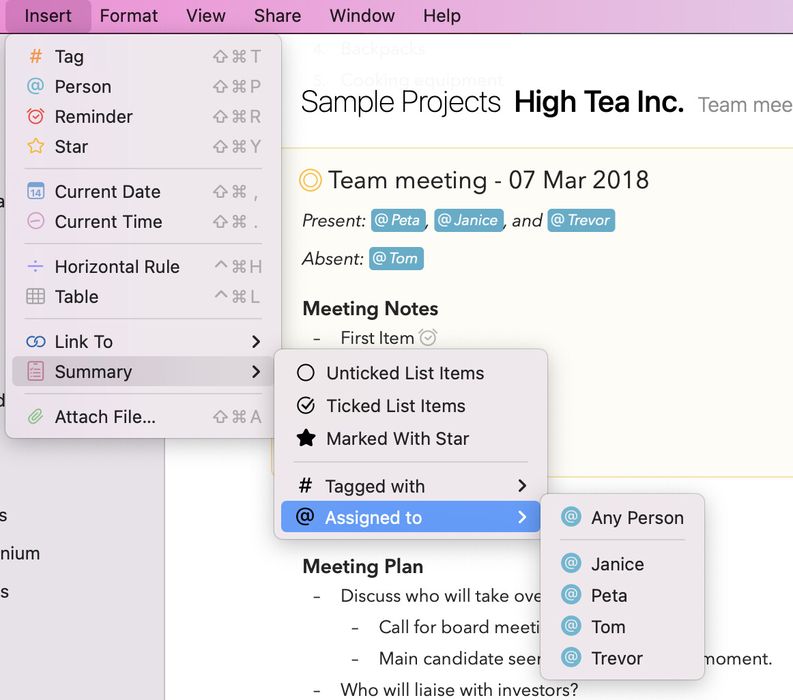
Alternativt kan du använda textåtgärden \summary för att direkt infoga sammanfattningen vid den aktuella positionen, enligt beskrivningen i kapitlet Lathund för textåtgärder. Detta fungerar även på iOS och iPadOS.
Kopiera en sammanfattning av din anteckning
Samma sammanfattningsalternativ hittar du på macOS under menyalternativet Redigera > Kopiera som > Sammanfattning. Den resulterande sammanfattningen kopieras till urklipp så att du enkelt kan klistra in den i en annan anteckning eller i en annan app.


