
列表、表格與摘要
列表
在 Agenda 中,你可以將階層式列表與其他筆記內容混合使用。這款應用程式支援編號列表、項目符號列表和檢查列表。
建立破折號或項目符號列表
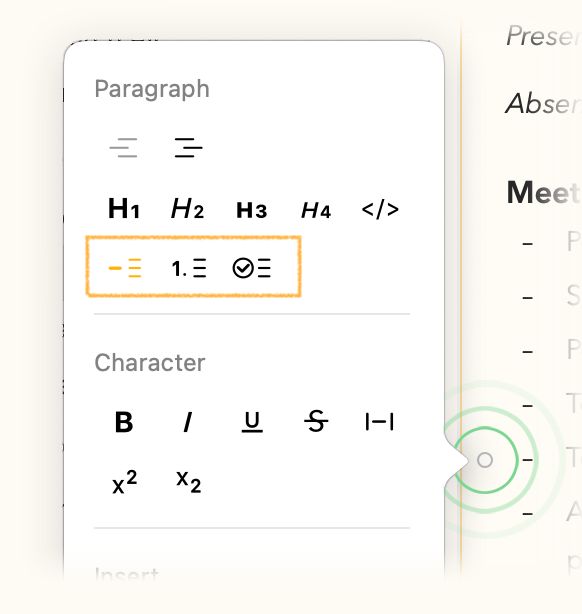
在 Mac 上,你可以使用選單項目 格式 > 列表 > 項目符號列表 來建立項目符號列表。你也可以按一下邊欄中的圓點以顯示格式彈出視窗,並挑選第一個列表選項來觸發這些列表選項:
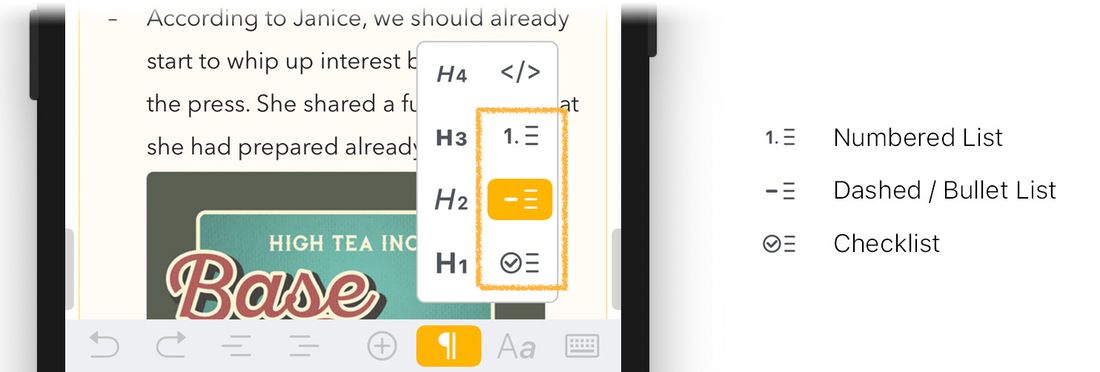
在 iOS 上,你可以點一下螢幕鍵盤上方列中的 ¶ 按鈕來找到列表選項:
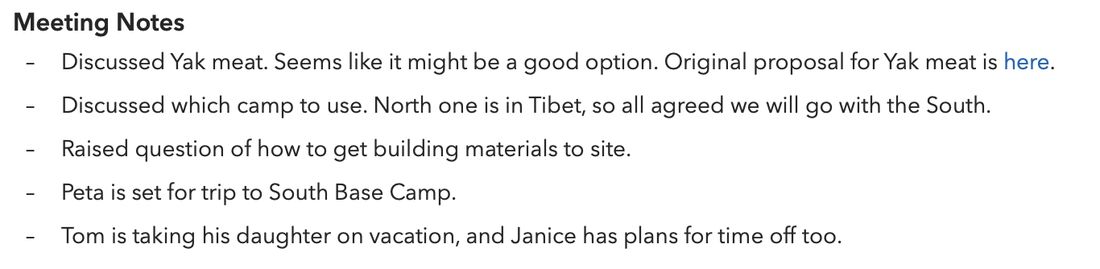
啟用之後,你應該會看到項目開頭出現一個破折號(或項目符號)。按下 Enter 會建立新項目。以下是一個範例:
或者,你也可以使用 Markdown 語法來開始一個列表,詳見 Markdown 速查表 一章。只要在行首輸入一個連字號(-)後接一個空格,然後開始輸入你的第一個列表項目即可。該段落就會自動變成項目符號列表項目。
若要離開列表,你可以從「格式」選單(例如 內文)或鍵盤列中選擇不同的段落樣式,也可以換到新的一行,然後按下 Backspace 刪除破折號或項目符號。
在破折號或項目符號列表之間選擇
你可以在 Agenda 偏好設定中選擇要讓無序列表以破折號(-)還是項目符號(•)開頭。這項變更會反映在應用程式中的每個地方,例如列印、分享等等。

Premium 功能: 這項功能僅在你購買進階功能包後可用。
建立編號列表
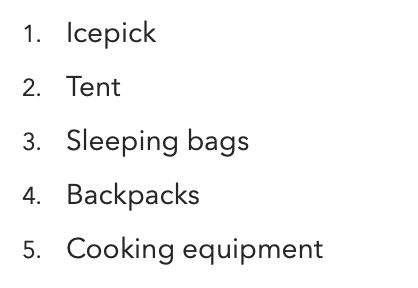
在編號列表中,項目會依序編號。以下是一個範例:
編號套用於單一縮排層級;如果你以縮排建立巢狀列表,它會有一組獨立於原列表的編號。
若要在 macOS 上建立編號列表,請使用選單項目 格式 > 列表 > 編號列表,或使用 Markdown 語法,以「1.」開始你的第一個項目,後接一個空格和項目文字。在 iOS 上,你可以在螢幕鍵盤上方列的 ¶ 按鈕下找到列表選項。
如果你想讓列表從 1. 以外的數字開始,或以不同於前一段接續數字的數字繼續,你可以在行首輸入該數字,後接一個句號和一個空格,例如 5. Fifth Item
字母與羅馬數字列表
除了標準編號之外,你還可以使用 \numbered 文字動作建立以字母(a、b、c)或羅馬數字(i、ii、iii)編號的列表。輸入 \numbered 並從選項中選擇你偏好的樣式。這對於大綱或法律文件風格的文件特別有用。
若要離開列表,請選擇不同的段落樣式,或按下 Enter 建立一個新的空白項目,然後按 Backspace 刪除編號標記。
提示: 當你在兩個項目之間按下 Return 時,你會注意到列表又從 1 重新開始。避免這種情況的一個方法,是使用所謂的軟換行(不分段),它會帶你到下一行而不開始新的段落。你可以在 記筆記 一章中進一步了解軟換行。
提示: 如果你不希望像
1. Something這樣的文字被辨識為編號列表,請在文字前加上一個反斜線\,Agenda 就會照原樣保留你的文字(當然會移除那個反斜線)。
建立檢查列表
檢查列表適合用來追蹤你需要處理的任務或項目。建立檢查列表非常簡單,在 macOS 上只要選擇選單項目 格式 > 列表 > 檢查列表,或在 iOS 和 iPadOS 上使用螢幕鍵盤上方列中的 ¶ 按鈕即可。以下是一個範例:
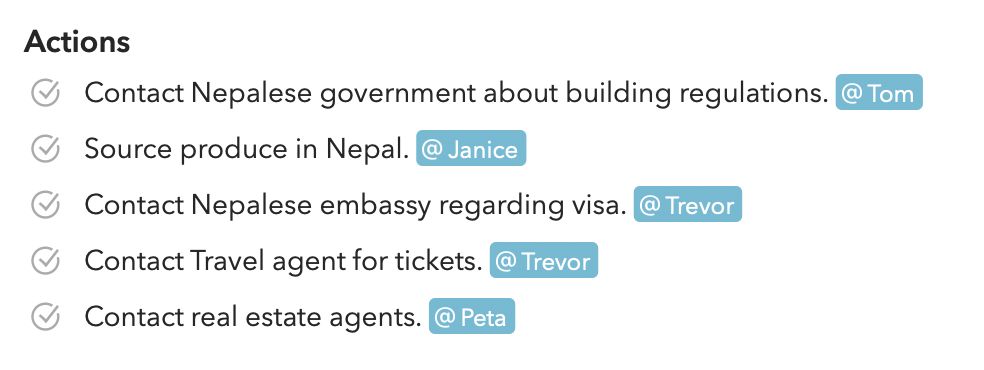
你可以用多種方式使用 Markdown 建立新的檢查列表。你可以在行首輸入 [] 或 -[]。若要建立已勾選的項目,請使用 [x]。
在檢查列表中勾掉項目
檢查列表的好處是,你可以在項目完成時把它們勾掉。如你所預期,這就像按一下項目左側的圓圈一樣簡單。再按一次圓圈,就能把已勾選的項目切換回未勾選。在 Mac 上,格式 > 列表 選單下也有這個選項。
選擇已勾掉項目的外觀
你可以在 Agenda 偏好設定中選擇已勾掉的項目在筆記中應如何顯示。預設情況下,已勾掉的項目會顯示一個灰色的勾號圖像,搭配標準的黑色文字。如果你希望已勾掉的項目更顯眼,可以選擇讓文字加上刪除線;如果你希望它們更低調,則可以選擇讓文字變成灰色。
Premium 功能: 這項功能僅在你購買進階功能包後可用。
縮排
所有列表和其他段落樣式都可以縮排。按下 Tab 是最簡單的縮排方式(Shift-Tab 則可減少縮排),但你也可以在 macOS 上使用 格式* > *縮排 選單,並在 iOS 和 iPadOS 上使用螢幕鍵盤上方的工具列:

你可以混用縮排列表。舉例來說,你可以有一個檢查列表,其中某個項目底下有一個巢狀的編號列表。或許那個項目有幾個你需要記住的步驟,於是你把它們輸入為子列表,以確保自己不會忘記。
表格
Agenda 中的表格是在筆記中呈現多欄或表格式資料的絕佳方式。你可以依需要選擇列數和欄數,也可以使用粗體和斜體等行內樣式來設定內部文字的樣式。
建立表格
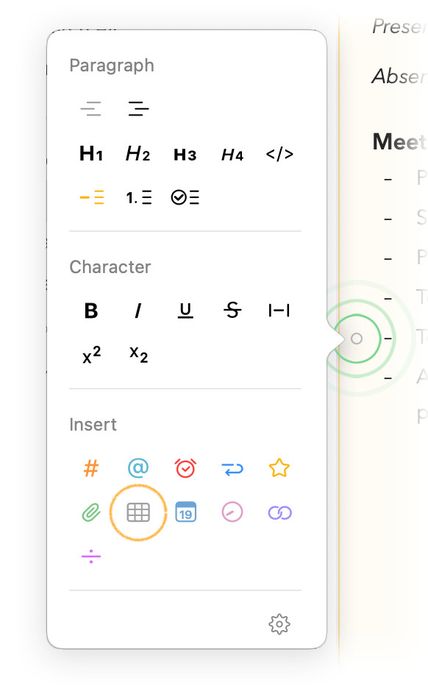
若要在筆記中加入表格,在 macOS 上你可以使用 插入 > 表格 選單,這會插入一個新的 2x2 表格。你也可以使用按一下筆記文字區域邊欄中的小圓圈時顯示的彈出視窗:
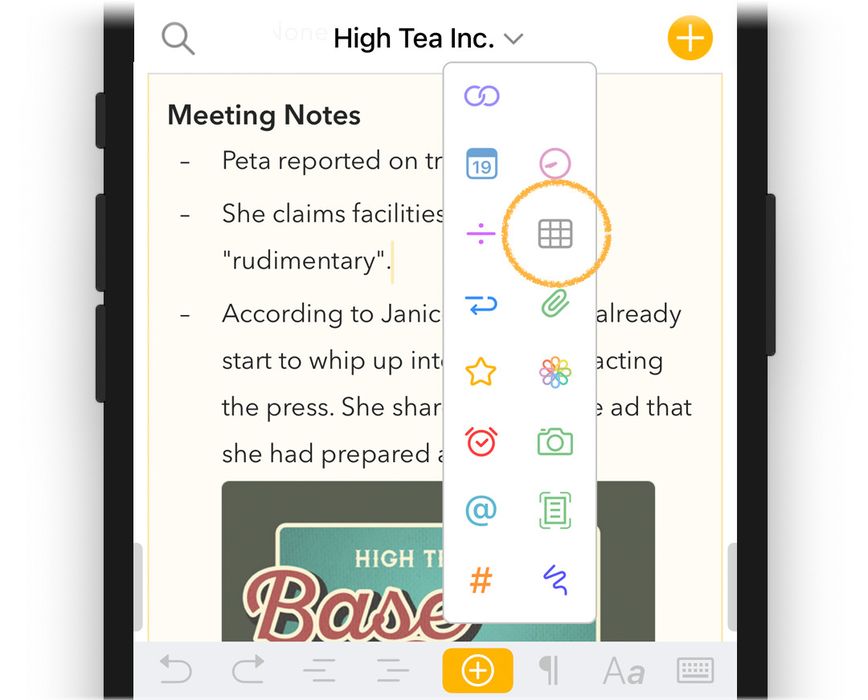
在 iOS 和 iPadOS 上,你可以點一下鍵盤上方列中的加號按鈕後,在顯示的彈出選單中點一下表格圖像來建立表格:
也支援以文字快速輸入方式建立表格:你可以連續輸入三個直線符號(|)來插入表格,也就是 |||。
選取表格儲存格
你可以從某個儲存格中開始拖曳選取文字,並在拖曳時將游標移到該儲存格的結尾或移入相鄰的儲存格,以選取一個或多個表格儲存格。這在以下情況很有用,例如複製一個或多個儲存格的內容以便在其他應用程式中使用、將儲存格、列或欄剪下並貼到同一表格內的其他位置,或將它們移到一個獨立的新表格中。
編輯表格
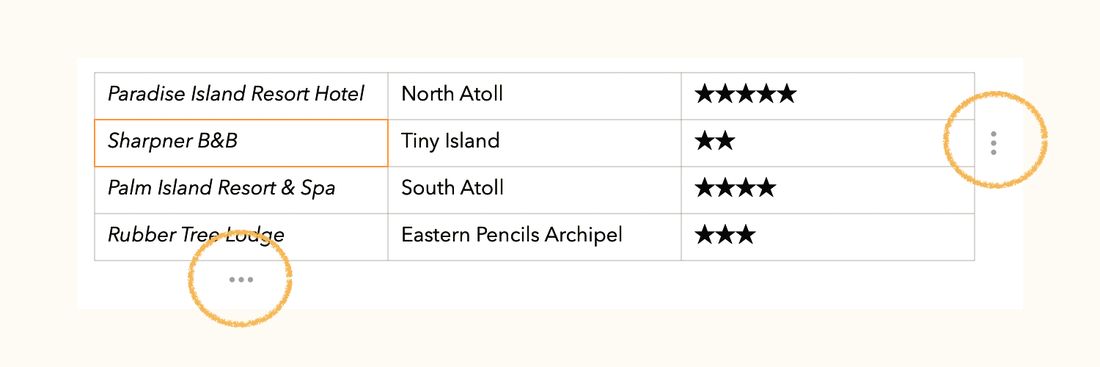
個別表格儲存格中的文字,其輸入和編輯方式與表格外的文字相同,Agenda 甚至支援加上粗體、斜體等行內樣式。你會注意到,在目前選取範圍所在的列和欄旁邊會顯示三個點。按一下這些點,可以顯示一些編輯表格的選項。
加入表格列
若要加入表格列:
- 將游標放在表格中你希望插入新列的那個儲存格內。
- 按一下或點一下表格列右側的三個點。
- 從選單中選擇 在上方加入列 或 在下方加入列,這會分別在所選表格儲存格所在列的上方或下方插入新的一列。
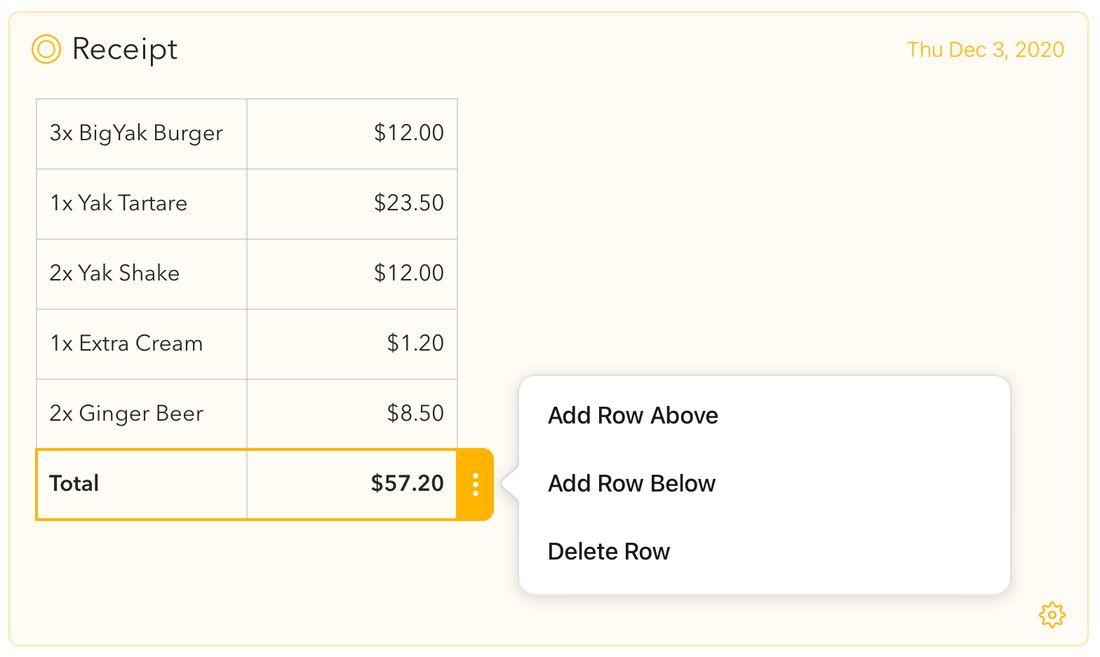
在 macOS 上,你也可以使用選單選項 編輯 > 表格 > 在上方加入列 或 在下方加入列。
提示: 如果你在某一列的最後一個儲存格中按下 ⇥(tab)鍵,Agenda 會自動為你在表格中加入新的一列。一般來說,你可以使用 Tab 鍵跳到表格的下一個儲存格,但為了方便,在最後一個儲存格中這麼做會為你加入一列。
刪除表格列
若要刪除表格列:
- 將游標放在要刪除那一列的某個儲存格內。
- 按一下或點一下表格列右側的三個點。
- 從選單中選擇 刪除列。
在 macOS 上,你也可以使用選單選項 編輯 > 表格 > 刪除列。
加入表格欄
若要加入表格欄:
- 將游標放在表格中你希望插入新欄位置旁邊的儲存格內。
- 按一下或點一下表格欄底部的三個點。
- 從選單中選擇 在前方加入欄 或 在後方加入欄,這會分別在所選表格儲存格的左側或右側插入新的一欄。
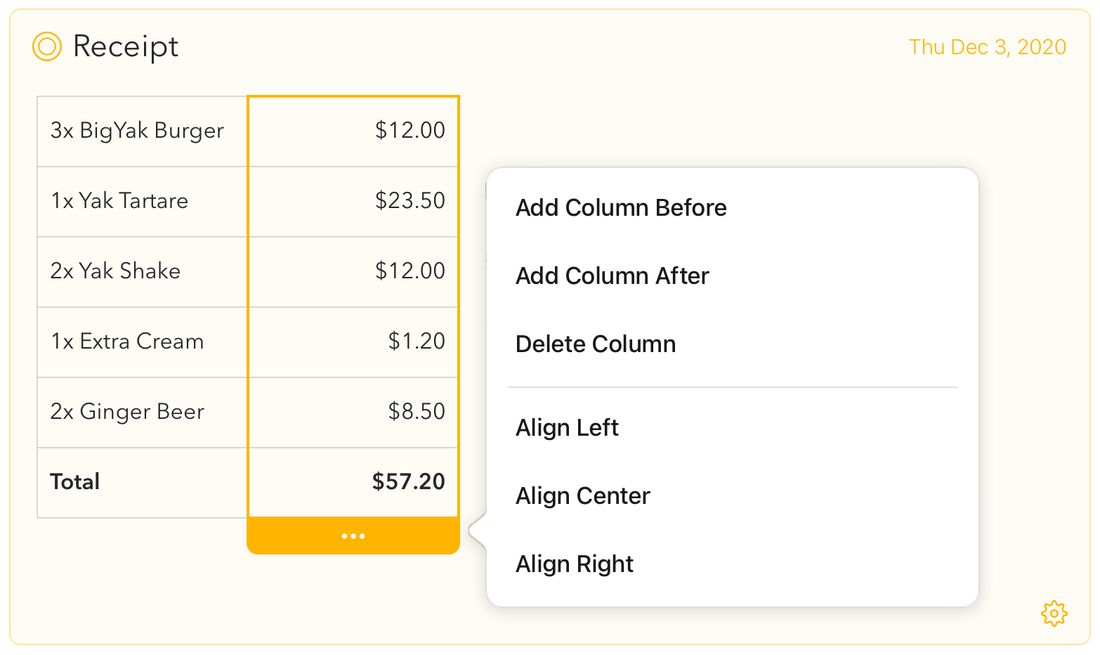
在 macOS 上,你也可以使用選單選項 編輯 > 表格 > 在前方加入欄 或 在後方加入欄。
刪除表格欄
若要刪除表格欄:
- 將游標放在要刪除那一欄的某個儲存格內。
- 按一下或點一下表格欄底部的三個點。
- 從選單中選擇 刪除欄。
在 macOS 上,你也可以使用選單選項 編輯 > 表格 > 刪除欄。
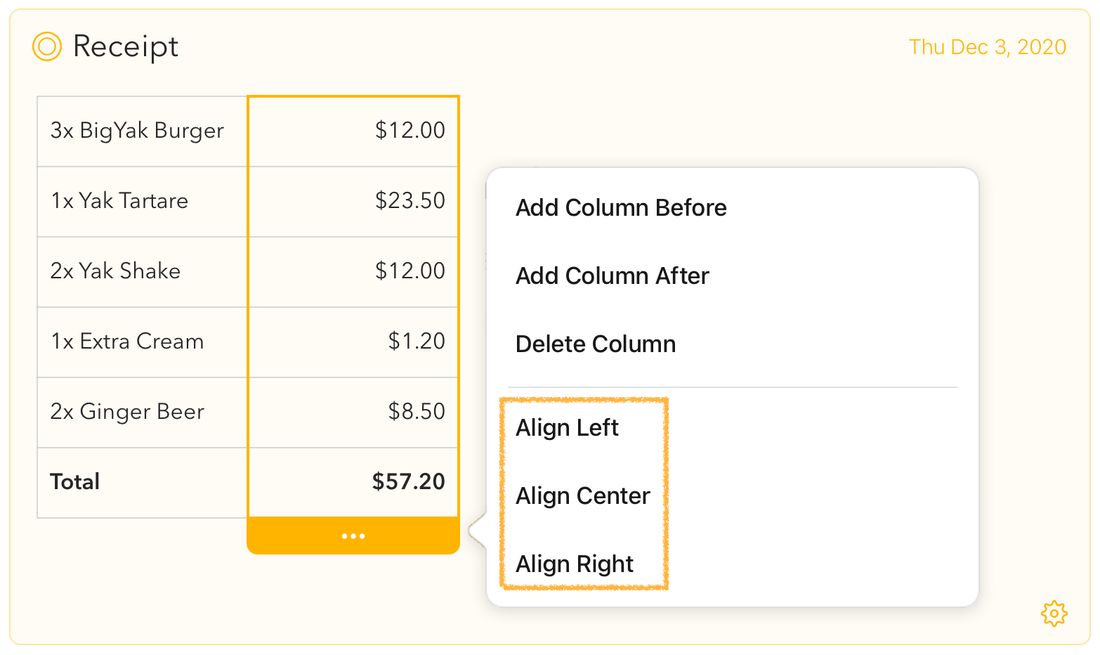
更改欄的文字對齊方式
對於某些類型的資料,你可能偏好不同於預設靠左對齊的文字對齊方式,例如數字或貨幣靠右對齊看起來更好。若要更改某一欄的文字對齊方式:
- 將游標放在表格中你想更改對齊方式那一欄的某個儲存格內。
- 按一下或點一下表格欄底部的三個點。
- 從選單中選擇其中一個對齊選項。
Premium 功能: 這項功能僅在你購買進階功能包後可用。
進階表格
Agenda 提供多項進階表格功能,讓你對表格式資料的版面配置和組織有更多掌控。
標頭列
你可以將表格的第一列指定為標頭列,讓它在視覺上與表格其餘部分區隔開來。若要切換標頭列,請按一下或點一下第一列右側的三個點,並選擇標頭選項。
自適應欄寬
表格欄會依據其中所含的內容自動調整寬度,更妥善地運用可用空間。
拖放重新排序
你可以在表格中拖動列和欄到新的位置來重新排序。只要從某一列右側的三個點,或某一欄底部的三個點開始拖動,就能重新排列你的表格。
Premium 功能: 標頭列、自適應欄寬和拖放重新排序僅在你購買進階功能包後可用。
表格儲存格中的豐富內容
表格儲存格所支援的,遠不只是純文字和基本行內樣式。你可以在表格儲存格中加入標籤(#)、人物(@)、星號、提醒事項、連結、螢光標示,甚至使用自動完成功能——就和你在筆記其他地方所做的一樣。
從 CSV 或 TSV 建立表格
如果你有 CSV(逗號分隔)或 TSV(tab 分隔)格式的表格式資料,你可以快速將它轉換成表格。只要在筆記中選取該 CSV 或 TSV 文字,並使用快捷選單將它轉換成表格即可。你也可以將剪貼板中的 CSV 或 TSV 資料直接貼到選取的表格儲存格上,一次填入多個儲存格。當你複製表格儲存格時,內容會以 CSV 文字的形式放到剪貼板上,方便你貼進試算表和其他應用程式。
摘要
Agenda 中的摘要是一種便利的方式,可以快速擷取筆記中最重要的部分,你可以把它加入筆記中,或複製起來貼到另一則筆記,或貼進例如一封電子郵件中。
為筆記加入摘要
若要為筆記加入摘要,在 macOS 上你可以使用 插入 > 摘要 選單,並選擇你想要的摘要類型:
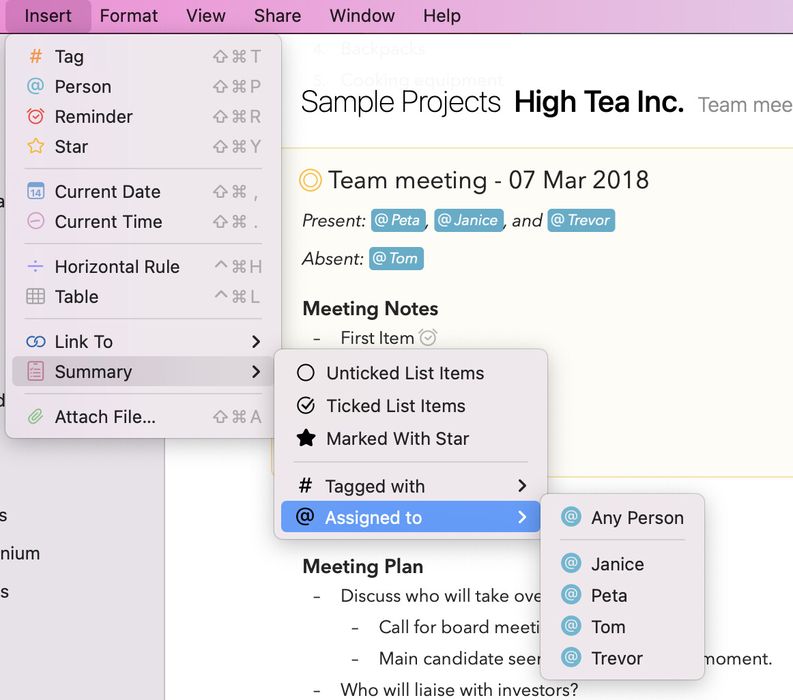
或者,你也可以使用 \summary 文字動作直接在目前位置插入摘要,詳見 文字動作速查表 一章。這在 iOS 和 iPadOS 上同樣適用。
複製筆記的摘要
在 macOS 上,相同的摘要選項可以在 編輯 > 複製為 > 摘要 選單項目下找到。產生的摘要會被複製到剪貼板,方便你貼到另一則筆記或另一個應用程式中。


