
Списки, таблицы и сводки
Списки
В Agenda вы можете совмещать иерархические списки с остальным текстом заметок. Приложение поддерживает нумерованные списки, маркированные списки и контрольные списки.
Создание списка с тире или маркерами
На Mac маркированный список можно создать через пункт меню Формат > Списки > Маркированный список. Настройки списка можно также вызвать, щёлкнув точку на полях, чтобы показать всплывающее окно форматирования, и выбрав первый вариант списка:
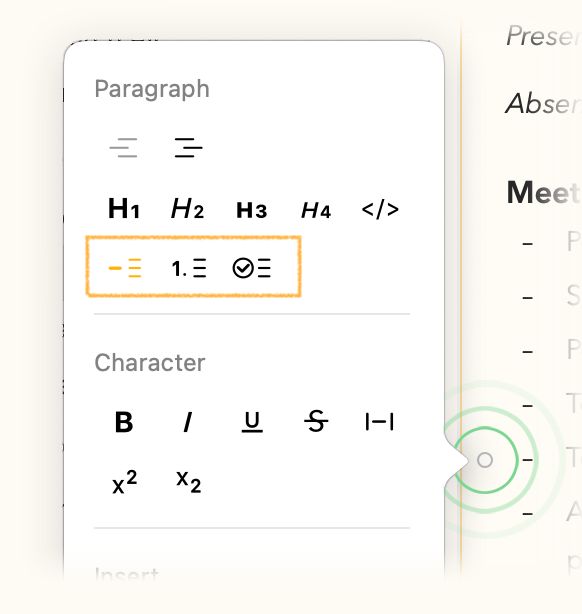
В iOS настройки списков находятся под кнопкой ¶ на панели над экранной клавиатурой:
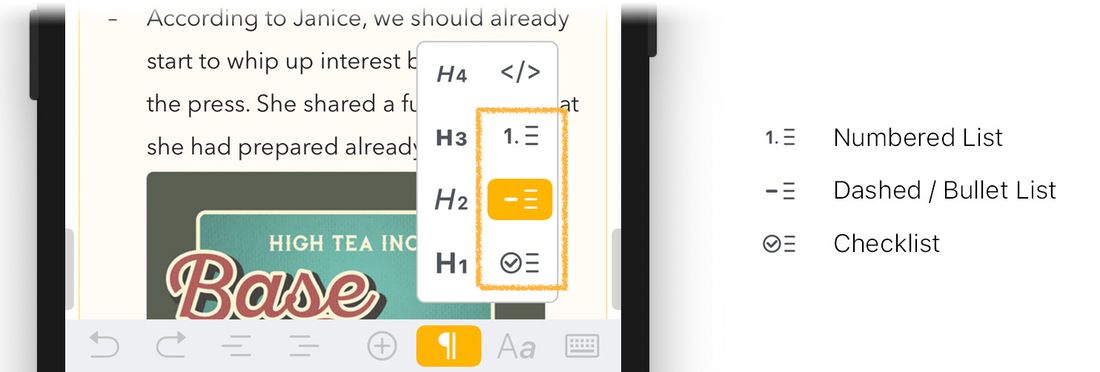
После включения в начале пункта появится тире (или маркер). Нажатие Enter создаёт новый пункт. Вот пример:

Кроме того, начать список можно с помощью синтаксиса Markdown, как описано в главе Шпаргалка по Markdown. Просто начните строку с дефиса (-), за которым следует пробел, и введите первый пункт списка. Абзац автоматически превратится в пункт маркированного списка.
Чтобы выйти из списка, выберите другой стиль абзаца в меню «Формат» (например, Основной текст) или на панели клавиатуры, либо перейдите на новую строку и нажмите Backspace, чтобы удалить тире или маркер.
Выбор между списком с тире и маркированным списком
В настройках Agenda можно выбрать, начинать ли неупорядоченные списки с тире (-) или с маркера (•). Это изменение отражается везде в приложении, например при печати, отправке и так далее.

Премиум: Эта функция доступна только после покупки набора премиум-функций.
Создание нумерованного списка
В нумерованном списке пункты пронумерованы по порядку. Вот пример:
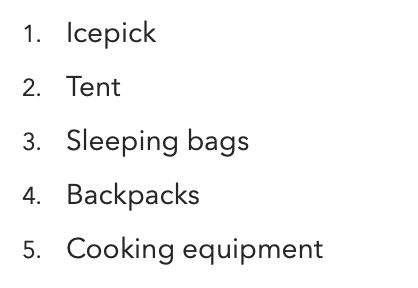
Нумерация действует в пределах одного уровня отступа; если вы сделаете отступ, создав вложенный список, у него будет собственная нумерация, отдельная от исходного списка.
Чтобы создать нумерованный список в macOS, используйте пункт меню Формат > Списки > Пронумерованный список либо синтаксис Markdown, начав первый пункт с «1.», за которой следует пробел и текст пункта. В iOS настройки списков находятся под кнопкой ¶ на панели над экранной клавиатурой.
Если вы хотите, чтобы список начинался не с 1. или продолжался не с числа, следующего за предыдущим абзацем, начните строку с нужного числа, за которым идут точка и пробел, например 5. Fifth Item
Списки с буквами и римскими цифрами
Помимо обычной нумерации, вы можете создавать списки с буквами (a, b, c) или римскими цифрами (i, ii, iii) с помощью текстового действия \numbered. Введите \numbered и выберите предпочитаемый стиль из предложенных вариантов. Это особенно удобно для планов и документов юридического стиля.
Чтобы выйти из списка, выберите другой стиль абзаца или нажмите Enter, чтобы создать новый пустой пункт, а затем Backspace, чтобы удалить маркер нумерации.
Совет: Когда вы вставляете возврат каретки между двумя пунктами, вы заметите, что список начинается заново с 1. Один из способов этого избежать — использовать так называемый неразрывный (мягкий) возврат, который переводит вас на следующую строку, не начиная новый абзац. Подробнее о мягких возвратах читайте в главе Ведение заметок.
Совет: Если вы не хотите, чтобы текст вроде
1. Somethingраспознавался как нумерованный список, поставьте перед текстом обратную косую черту\, и Agenda оставит ваш текст как есть (убрав, конечно, саму косую черту).
Создание контрольного списка
Контрольные списки удобны для отслеживания задач или дел, которыми вам нужно заняться. Создать контрольный список просто: выберите пункт меню Формат > Списки > Контрольный список в macOS или воспользуйтесь кнопкой ¶ на панели над экранной клавиатурой в iOS и iPadOS. Вот пример:
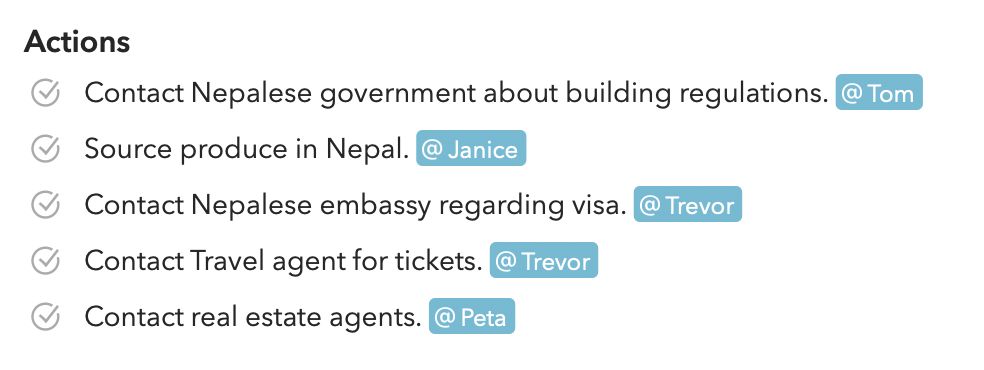
Создать новый контрольный список с помощью Markdown можно несколькими способами. Введите [] или -[] в начале строки. Чтобы создать уже отмеченный пункт, используйте [x].
Отметка пунктов в контрольном списке
Преимущество контрольного списка в том, что вы можете отмечать пункты по мере их выполнения. Как и следовало ожидать, для этого достаточно щёлкнуть кружок слева от пункта. Снять отметку с выполненного пункта можно, щёлкнув кружок ещё раз. На Mac для этого есть и пункт в меню Формат > Списки.
Выбор вида отмеченных пунктов
В настройках Agenda можно выбрать, как отмеченные пункты будут выглядеть в заметке. По умолчанию отмеченный пункт показывает серую галочку с обычным чёрным текстом. Если вы хотите, чтобы отмеченные пункты выделялись сильнее, выберите вариант с зачёркнутым текстом, а если, наоборот, хотите сделать их менее заметными — вариант с серым текстом.
Премиум: Эта функция доступна только после покупки набора премиум-функций.
Отступы
Все списки и другие стили абзацев можно сдвигать отступом. Проще всего сделать отступ клавишей Tab (и Shift-Tab, чтобы убрать отступ), но можно также использовать меню Формат > Отступы в macOS и панель над экранной клавиатурой в iOS и iPadOS:

Списки с отступами можно смешивать. Например, у вас может быть контрольный список, в котором один пункт содержит вложенный нумерованный список. Возможно, для этого пункта есть несколько шагов, которые нужно помнить, и вы записываете их подсписком, чтобы ничего не забыть.
Таблицы
Таблицы в Agenda — отличный способ показать в заметках многоколоночные или табличные данные. Вы можете задать любое подходящее количество строк и столбцов, а также оформить текст внутри с помощью встроенных стилей вроде жирного и курсива.
Создание таблицы
Чтобы добавить таблицу в заметки, в macOS можно воспользоваться меню Вставить > Таблица — это вставит новую таблицу 2x2. Можно также использовать всплывающее окно, которое появляется при щелчке на маленьком кружке на полях текстовой области заметки:
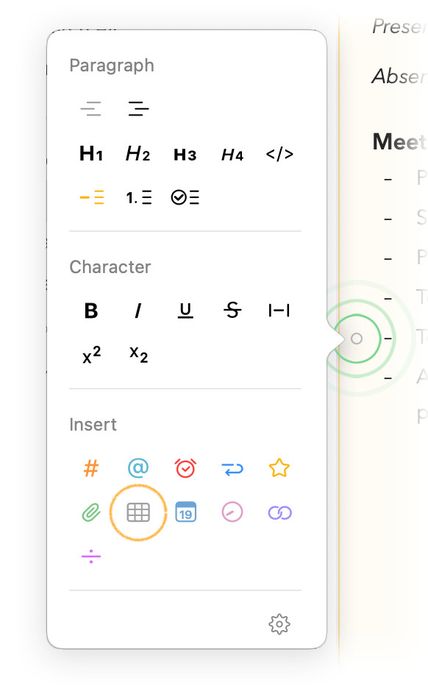
В iOS и iPadOS таблицу можно создать, нажав значок таблицы во всплывающем меню, которое появляется после нажатия кнопки «плюс» на панели над клавиатурой:

Есть также поддержка создания таблиц с помощью текстового сокращения: чтобы вставить таблицу, наберите подряд три символа вертикальной черты (|), то есть |||.
Выделение ячеек таблицы
Выделить одну или несколько ячеек таблицы можно, начав выделять текст в ячейке перетаскиванием и переместив курсор до конца ячейки или в соседнюю ячейку. Это удобно, например, чтобы скопировать содержимое одной или нескольких ячеек для использования в других приложениях, вырезать и вставить ячейки, строки или столбцы в другое место той же таблицы либо перенести их в отдельную новую таблицу.
Изменение таблицы
Текст в отдельных ячейках таблицы вводится и редактируется так же, как текст вне таблицы; Agenda поддерживает даже добавление встроенных стилей вроде жирного, курсива и т. д. Вы заметите, что рядом со строкой и столбцом, в которых находится выделение, появляются три точки. Щелчок по ним открывает ряд возможностей для изменения таблицы.
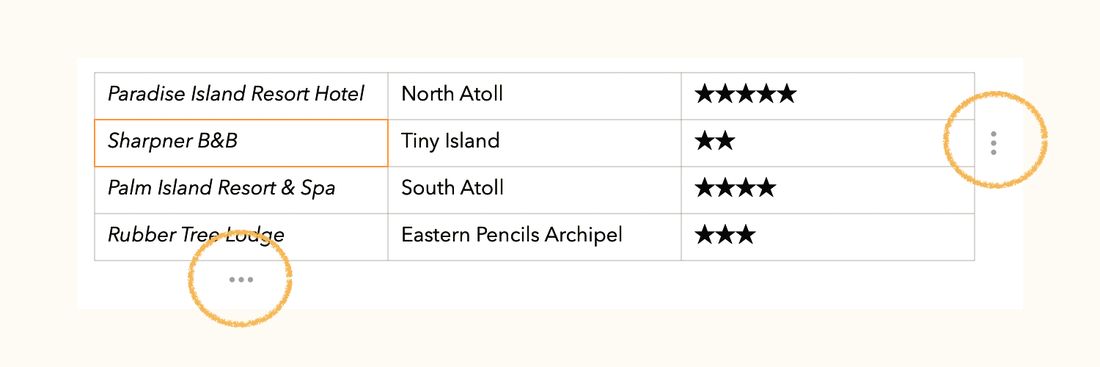
Добавление строки таблицы
Чтобы добавить строку таблицы:
- Поместите курсор в ячейку таблицы там, где нужно вставить новую строку.
- Щёлкните или нажмите три точки справа от строки таблицы.
- В меню выберите Добавить строку выше или Добавить строку ниже — новая строка будет вставлена соответственно над или под строкой выбранной ячейки.
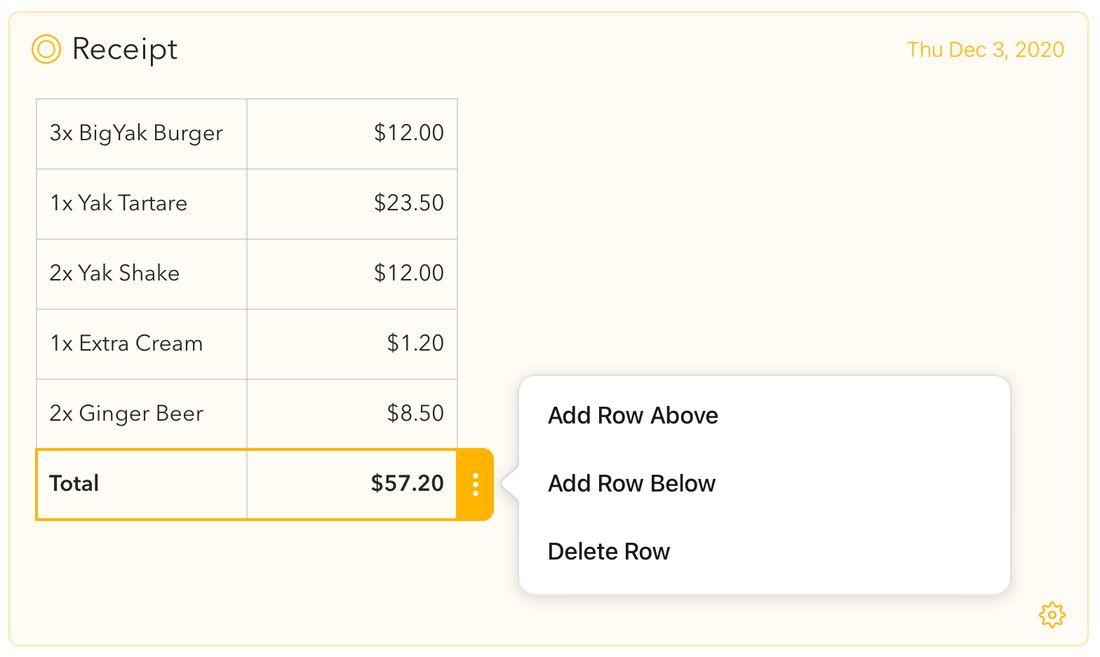
В macOS можно также воспользоваться пунктом меню Правка > Таблица > Добавить строку выше или Добавить строку ниже.
Совет: Если нажать клавишу ⇥ (Tab), когда курсор находится в последней ячейке строки, Agenda автоматически добавит в таблицу новую строку. Вообще клавишей Tab можно переходить к следующей ячейке таблицы, но для удобства нажатие в последней ячейке добавит вам строку.
Удаление строки таблицы
Чтобы удалить строку таблицы:
- Поместите курсор в ячейку удаляемой строки.
- Щёлкните или нажмите три точки справа от строки таблицы.
- В меню выберите Удалить строку.
В macOS можно также воспользоваться пунктом меню Правка > Таблица > Удалить строку.
Добавление столбца таблицы
Чтобы добавить столбец таблицы:
- Поместите курсор в ячейку таблицы рядом с тем местом, где нужно вставить новый столбец.
- Щёлкните или нажмите три точки внизу столбца таблицы.
- В меню выберите Добавить столбец слева или Добавить столбец справа — новый столбец будет вставлен соответственно слева или справа от выбранной ячейки.
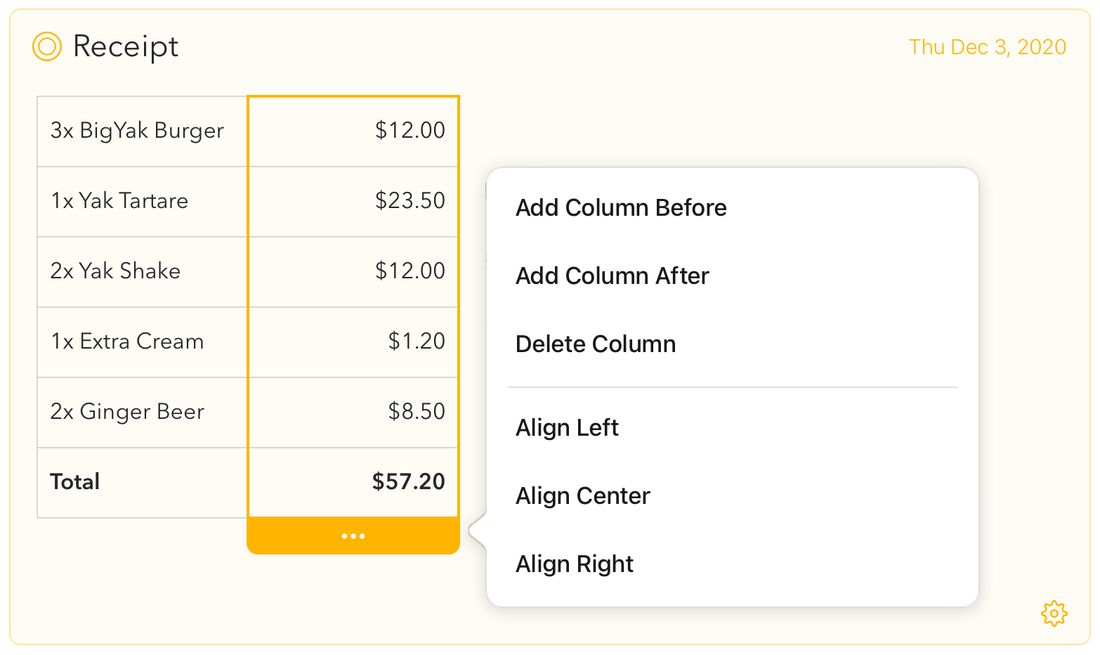
В macOS можно также воспользоваться пунктом меню Правка > Таблица > Добавить столбец слева или Добавить столбец справа.
Удаление столбца таблицы
Чтобы удалить столбец таблицы:
- Поместите курсор в ячейку удаляемого столбца.
- Щёлкните или нажмите три точки внизу столбца таблицы.
- В меню выберите Удалить столбец.
В macOS можно также воспользоваться пунктом меню Правка > Таблица > Удалить столбец.
Изменение выравнивания текста в столбце
Для некоторых видов данных вам может понадобиться выравнивание, отличное от стандартного выравнивания по левому краю: например, числа или денежные суммы лучше смотрятся выровненными по правому краю. Чтобы изменить выравнивание текста в столбце:
- Поместите курсор в ячейку таблицы того столбца, выравнивание которого хотите изменить.
- Щёлкните или нажмите три точки внизу столбца таблицы.
- В меню выберите один из вариантов выравнивания.
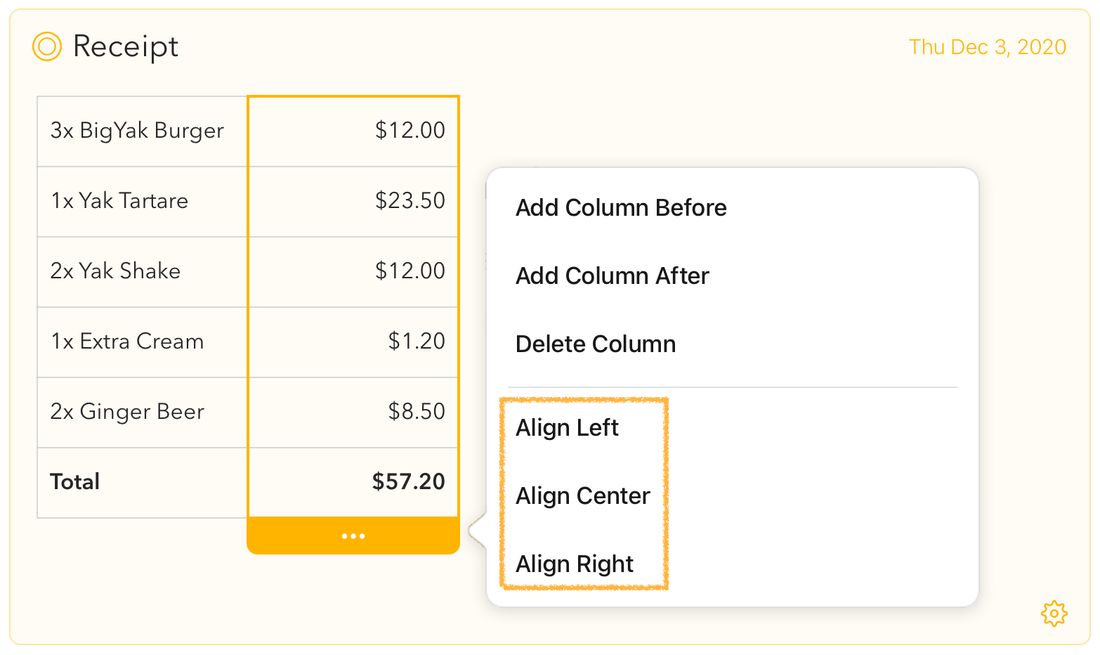
Премиум: Эта функция доступна только после покупки набора премиум-функций.
Расширенные таблицы
Agenda предлагает ряд расширенных возможностей для таблиц, дающих вам ещё больше контроля над оформлением и организацией табличных данных.
Строки заголовков
Первую строку таблицы можно назначить строкой заголовка, что визуально отличает её от остальной таблицы. Чтобы включить или выключить строку заголовка, щёлкните или нажмите три точки справа от первой строки и выберите соответствующий пункт.
Адаптивная ширина столбцов
Столбцы таблицы автоматически подстраивают свою ширину под содержимое, эффективнее используя доступное пространство.
Изменение порядка перетаскиванием
Вы можете менять порядок как строк, так и столбцов таблицы, перетаскивая их на новое место. Просто потяните за три точки справа от строки или за три точки внизу столбца, чтобы переставить элементы таблицы.
Премиум: Строки заголовков, адаптивная ширина столбцов и изменение порядка перетаскиванием доступны только после покупки набора премиум-функций.
Форматированное содержимое в ячейках таблицы
Ячейки таблицы поддерживают гораздо больше, чем просто обычный текст и базовые встроенные стили. В них можно добавлять теги (#), людей (@), звёздочки, напоминания, ссылки, подсветку и даже пользоваться автодополнением — точно так же, как и в остальном тексте заметок.
Создание таблиц из CSV или TSV
Если у вас есть табличные данные в формате CSV (значения, разделённые запятыми) или TSV (значения, разделённые табуляцией), вы можете быстро превратить их в таблицу. Просто выделите текст CSV или TSV в заметке и воспользуйтесь контекстным меню, чтобы преобразовать его в таблицу. Можно также вставить данные CSV или TSV из буфера обмена прямо в выделенные ячейки таблицы, чтобы заполнить сразу несколько ячеек. При копировании ячеек таблицы содержимое помещается в буфер обмена как текст CSV, что упрощает вставку в электронные таблицы и другие приложения.
Сводки
Сводки в Agenda — удобный способ быстро извлечь самые важные части заметки, которые вы можете либо добавить в саму заметку, либо скопировать, чтобы вставить в другую заметку или, скажем, в письмо.
Добавление сводки в заметку
Чтобы добавить сводку в заметки, в macOS можно воспользоваться меню Вставить > Сводка, выбрав нужный тип сводки:
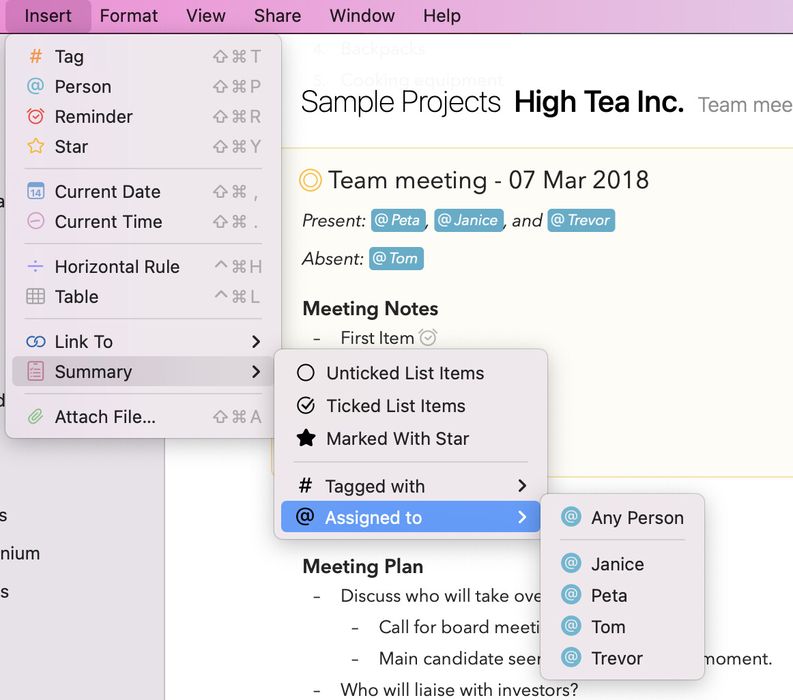
Кроме того, можно использовать текстовое действие \summary, чтобы вставить сводку прямо в текущей позиции, как описано в главе Шпаргалка по текстовым действиям. Это работает и в iOS, и в iPadOS.
Копирование сводки заметки
Те же варианты сводок доступны в macOS в пункте меню Правка > Копировать как > Сводка. Полученная сводка будет скопирована в буфер обмена, чтобы вы могли легко вставить её в другую заметку или в другое приложение.


